分类: 犀牛学习区

  • 盖里椅Rhino犀牛基础建模图文&视频教程

    盖里椅Rhino犀牛基础建模图文&视频教程

    Pasted image 20230704165009[b2_insert_post id=”https://www.3dscg.com/sn390437207.html”]

    • 前言

    大家好,我是当厘子,今天来建一下这款经典的椅子,它叫盖里椅,它的造型是折叠弯曲的,具有一定的流动感,

    它主要分为以下几个部分来完成:
    一、导入椅子的背景图
    二、绘制椅子的截面线
    三、完成椅子的建模

    • 导入椅子的背景图

    首先,在犀牛的右视图上导入它的背景图,先双击放大右视图,使用背景图命令,把图导进来,随便放个位置,

    导进来的图是灰色的,在指示栏里点一下灰阶选择否,这样颜色就出来了,把它移到原点坐标,选择椅子脚的中

    点输入0,椅子的高度是870,选择缩放命令,以0坐标为基点,再点图片上椅子的最高点,输入870确定,椅子

    的背景图就放置好了。
    Pasted image 20230704153206

    • 绘制椅子的截面线

    1、接下来获取椅子的侧面曲线,在这里用比较标准的图形来获取这个截面线,什么是标准的图形?比如直线、圆等,

    如果用曲线直接勾出它的截面线的话,生成的曲面的平滑度没那么好,可以看到这个椅子折叠弯曲处是由圆构成,

    所以先创建圆形,选择三点成圆,然后使用偏移曲线的命令,各偏移50,中间三个弯曲的圆是一样的,所以再把它复制过去,
    Pasted image 20230704154034

    2、再把这两个圆之间 用 共有切线连接,在这里使用直线-与曲线正切-起点在两条曲线,点一下两个圆,这样就生成

    两个圆相切的直线,其它也是用同样的方法,再把底部和背靠的侧面线也画上
    Pasted image 20230704154307

    • 完成椅子的建模

    1、最后使用犀牛CurveBoolean曲线布尔运算来获取曲线,点选要保留的区域,这样就得到一条封闭的曲线
    Pasted image 20230704154656

    2、再把封闭曲线ExtrudeCrv拉伸拉伸出实体,厚度是200,向两侧拉伸
    Pasted image 20230704154902

    3、拉伸后有留下一些接缝,这样显得不够完美,所以把椅子用Explode炸开,再使用 MergeSrf合并曲面命令,

    把弯曲的面合并,合并后再全选曲面Join组合,这样盖里椅就完成了,有什么问题欢迎到评论区给我留言,

    感谢大家的观看,下节课再见~
    Pasted image 20230704155835

  • 象腿椅Rhino犀牛建模视频演示&图文教程

    象腿椅Rhino犀牛建模视频演示&图文教程

    [b2_insert_post id=”https://www.3dscg.com/sn232961342.html”]

    • 前言

    Pasted image 20230612092038
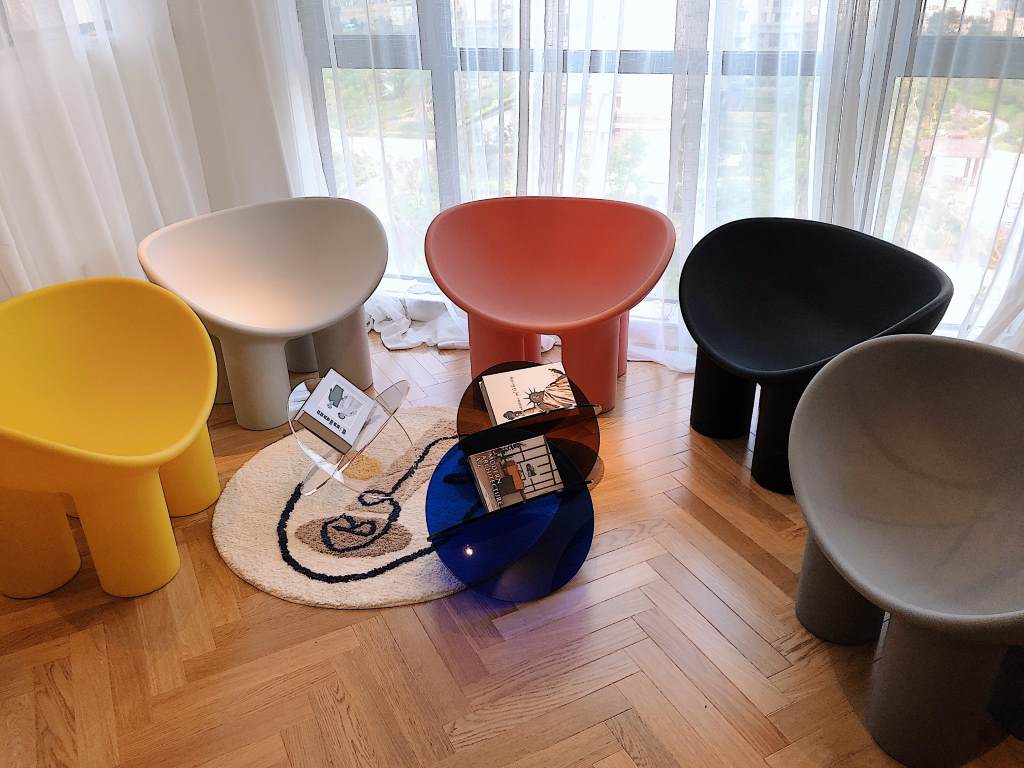
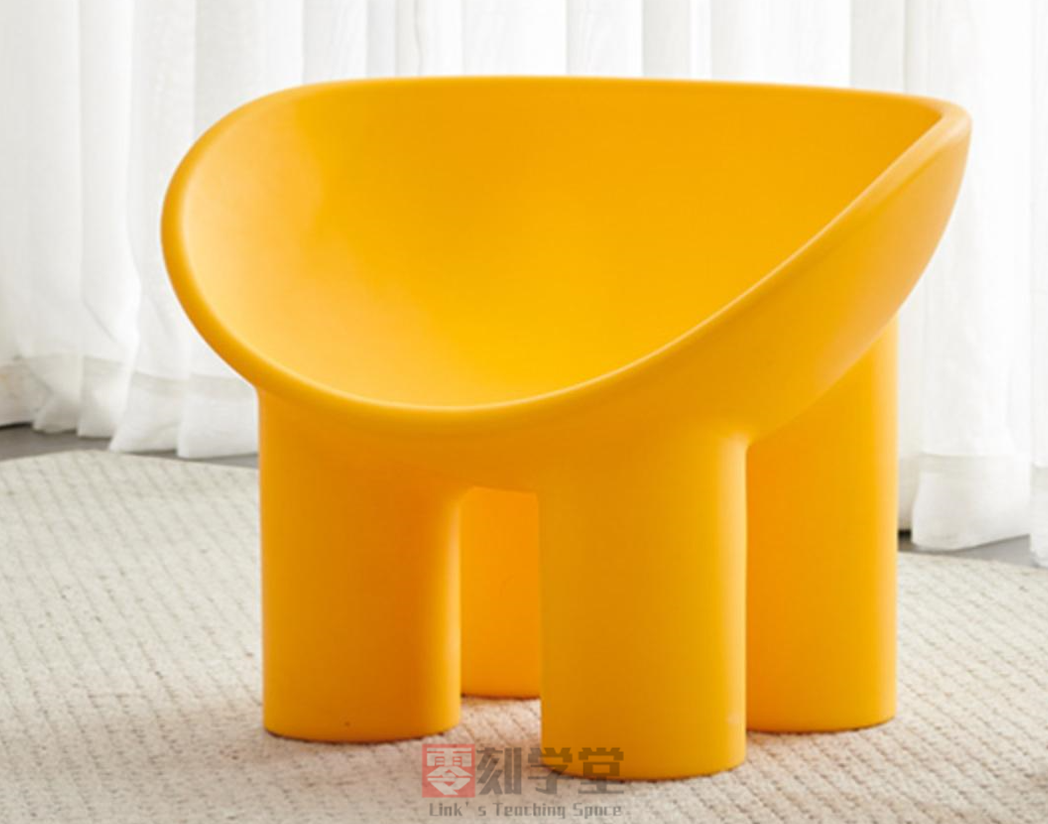
    大家好,我是当厘子,今天我们用Rhino犀牛来建一下这个象腿椅,它主要是由坐垫和4个腿组成,分两部分来完成:
    一、创建椅子坐垫
    二、完成四个椅子腿的绘制

    • 创建椅子坐垫

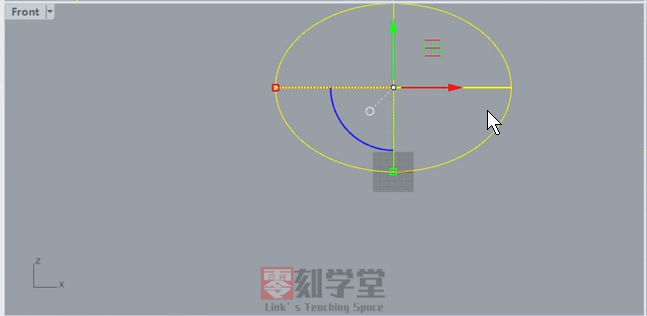
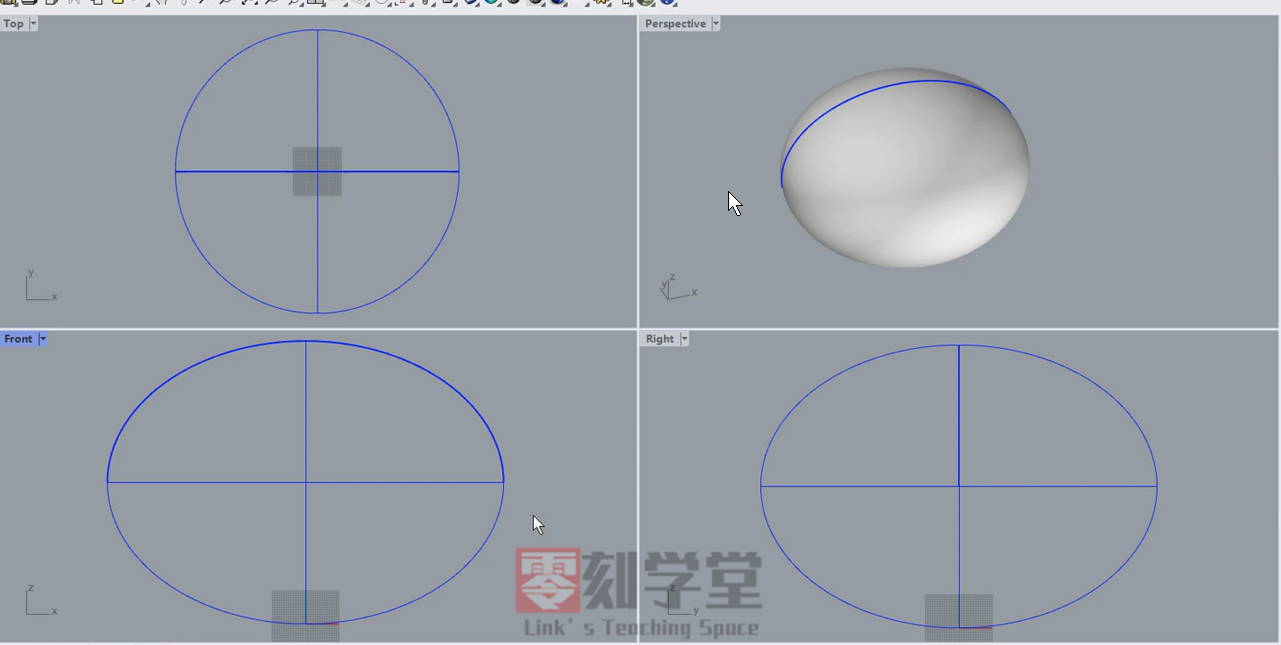
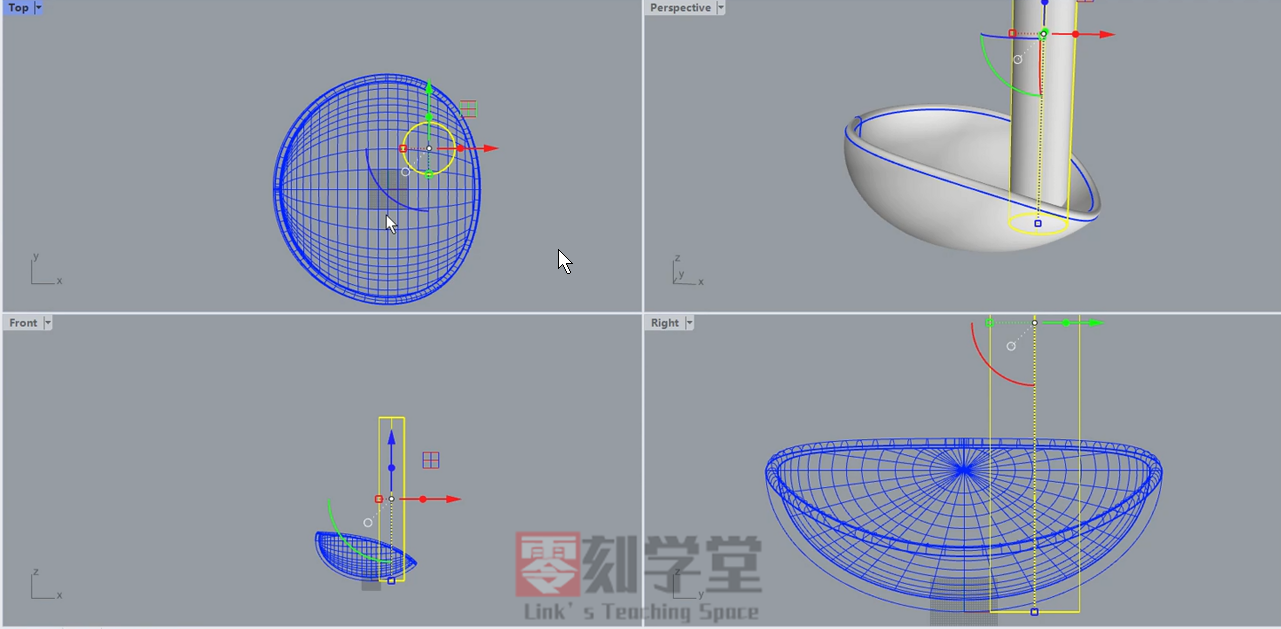
    1、首先在犀牛的顶视图上创建一个椭圆体,以零坐标为中心点,它的第一轴和第二轴的半径是420,第三轴是300,把椭圆体的底部对齐原点坐标,向上移动300。
    Pasted image 20230612092350

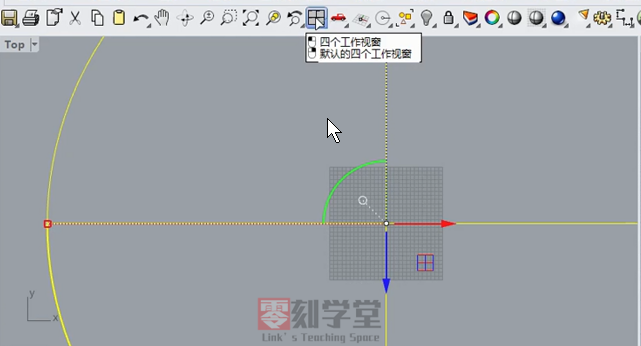
    2、再右键点击4个视窗的图标,这样可以看到物体的最大范围。
    Pasted image 20230612092410

    3、为了防止椭圆体切割的时候裂开,把它的接缝线调整到上面,使用用调整封闭曲面接缝的命令
    Pasted image 20230612092442

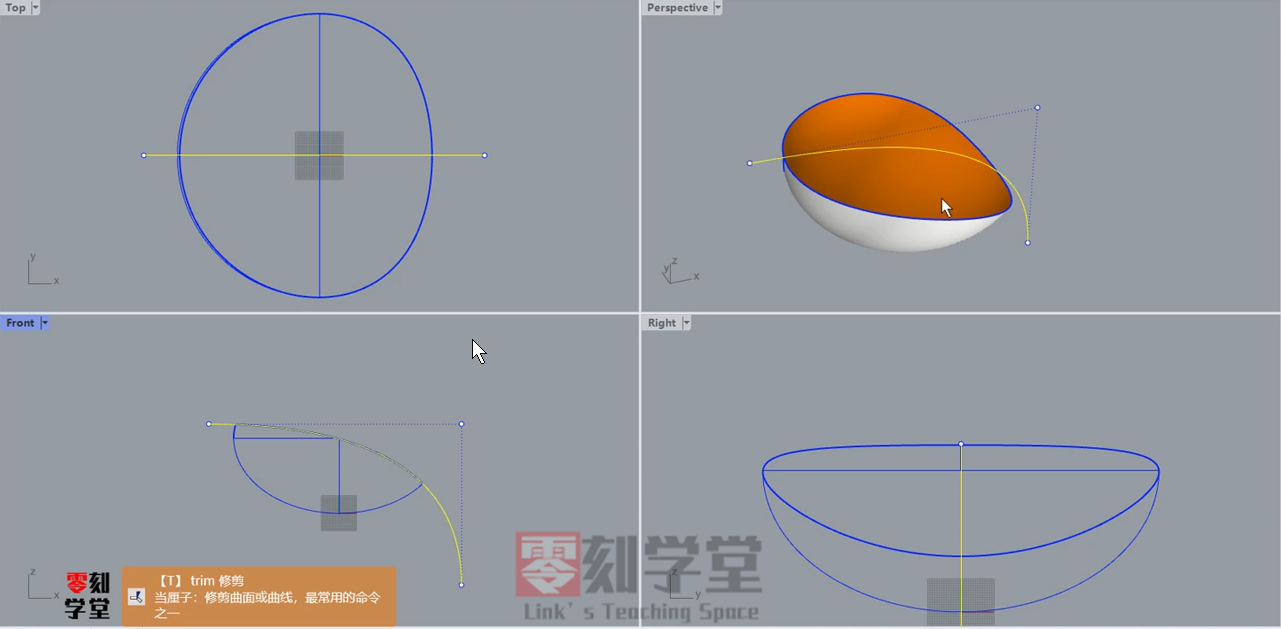
    4、接着在前视图上用曲线勾出它的分割线,选择曲线使用修剪命令,把这椭圆体上部分修剪掉,再把曲线删除。
    Pasted image 20230612092521

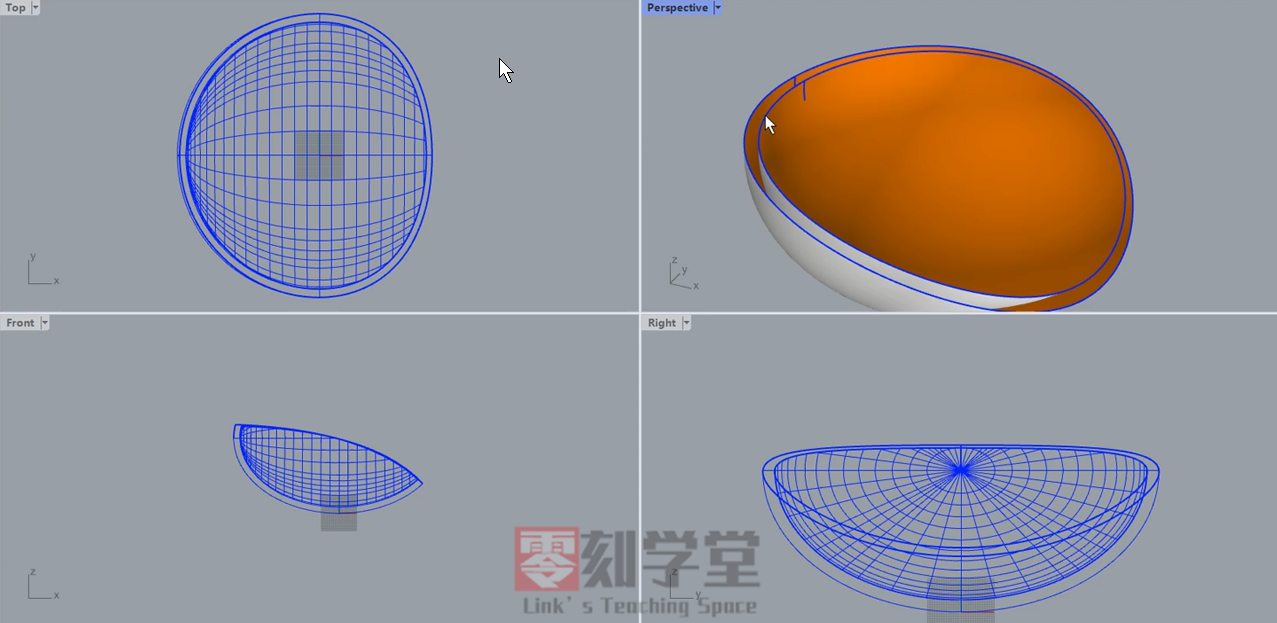
    5、选择修剪出来的曲面,再偏移多一个曲面,使用偏移曲面的命令,它的距离是25,不要选择实体,实体选择否,向里面偏移,确定,这样就得到两个曲面。
    Pasted image 20230612092607

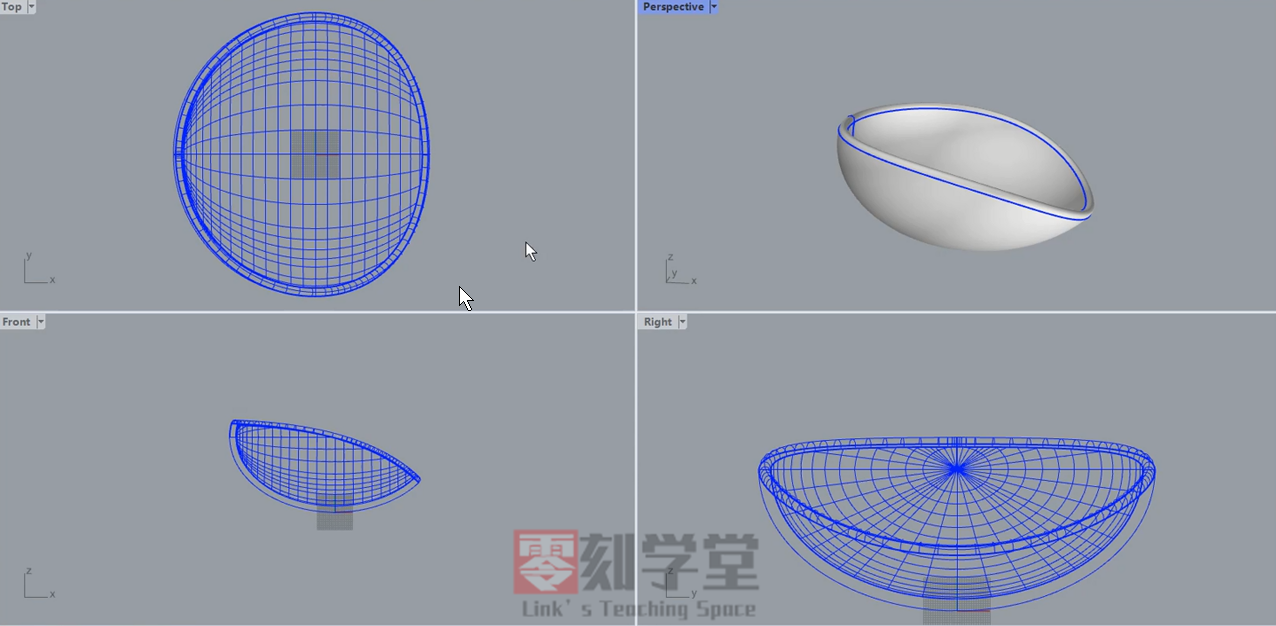
    6、把这两个曲面进行混接,全选组合一下,坐垫就完成了。
    Pasted image 20230612092729

    • 完成四个椅子腿的绘制

    1、接着来建它的腿,在犀牛的顶视图上创建一个圆柱体,实体选否,以零坐标为起点,它的直径呢是190,随便定个高度,再把它移到边上去, x、Y轴各移150。
    Pasted image 20230612093345

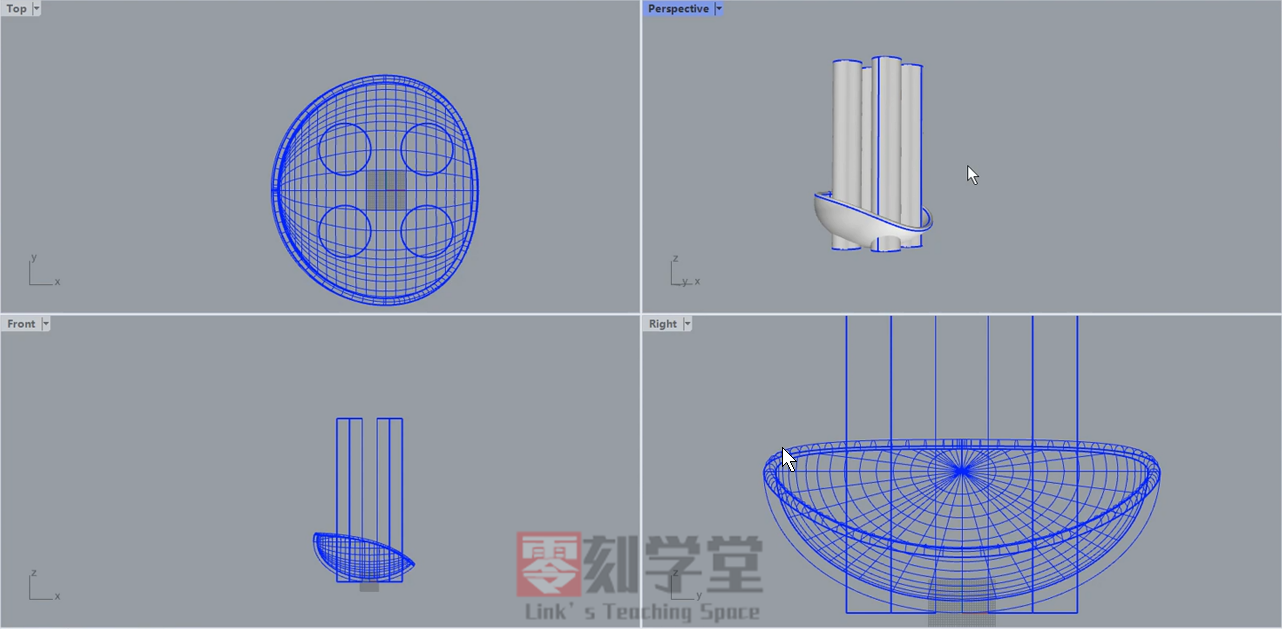
    2、再把这个腿复制多三个出来,在这里使用环形阵列命令,以零坐标为中心点,阵列数是4个,确定这样的4条腿就完成了。
    Pasted image 20230612093450

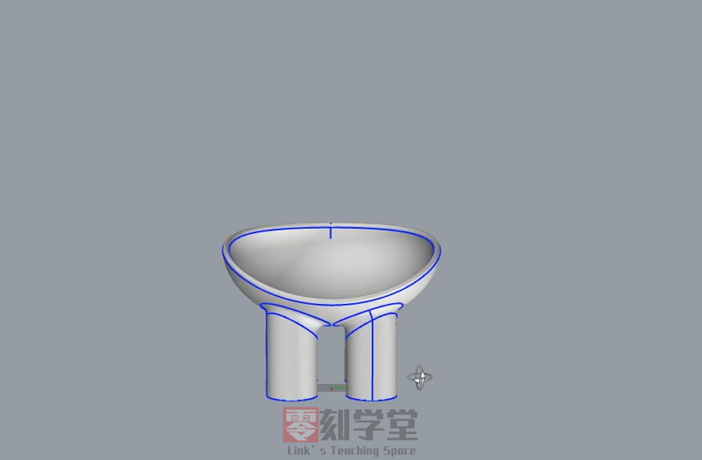
    3、把这个坐垫向Z轴移动250,双击放大透视图,再把椅子腿跟坐垫进行衔接,在这里啊使用建立圆角角曲面的命令,半径呢,设为50,混接造型选择G2混接,确定后再组合一下。
    Pasted image 20230612094013

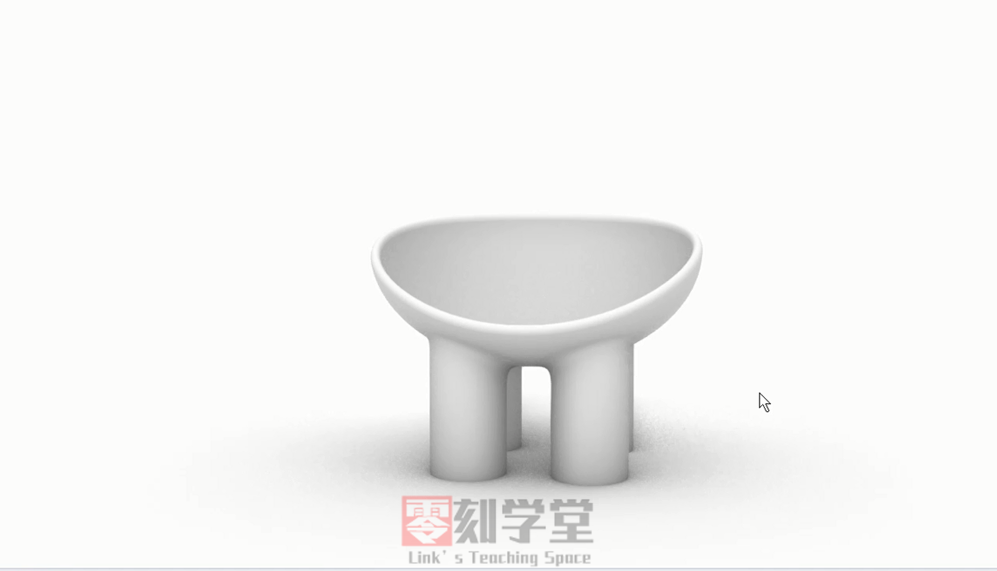
    4、椅子腿底部再给它加个盖,这样就变成实体,象腿椅就完成了,有什么问题欢迎到评论区给我留言,感谢大家的观看,我们下节课再见!
    Pasted image 20230612094417

  • 容器表皮Rhino犀牛建模视频&图文教程

    容器表皮Rhino犀牛建模视频&图文教程

    • [b2_insert_post id=”https://www.3dscg.com/sn522857294.html”]前言


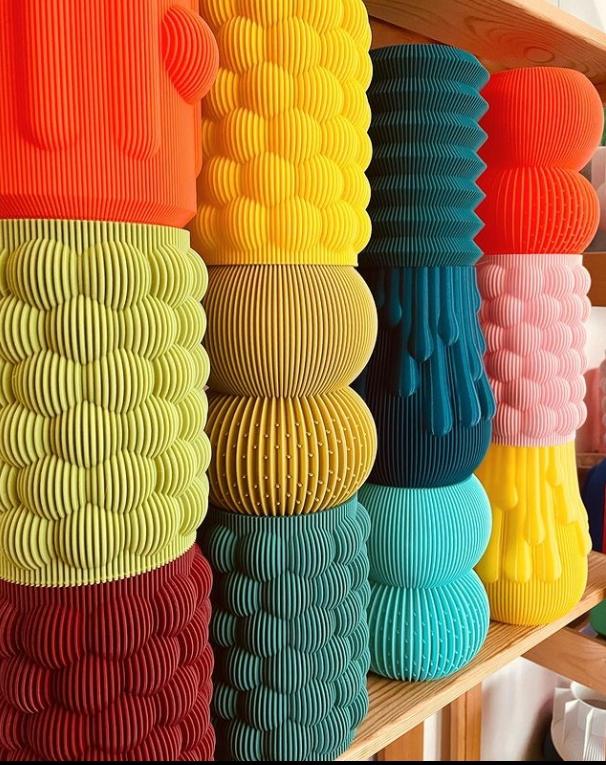
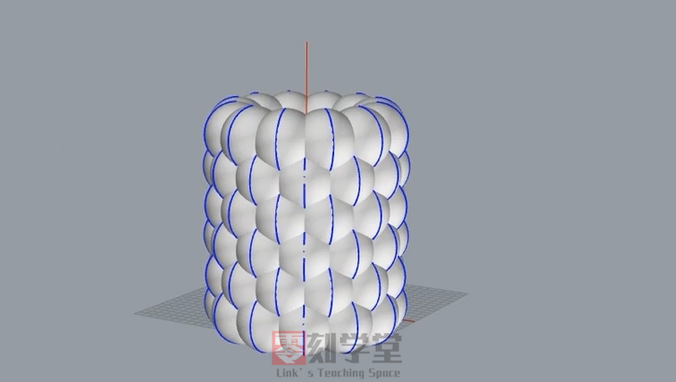
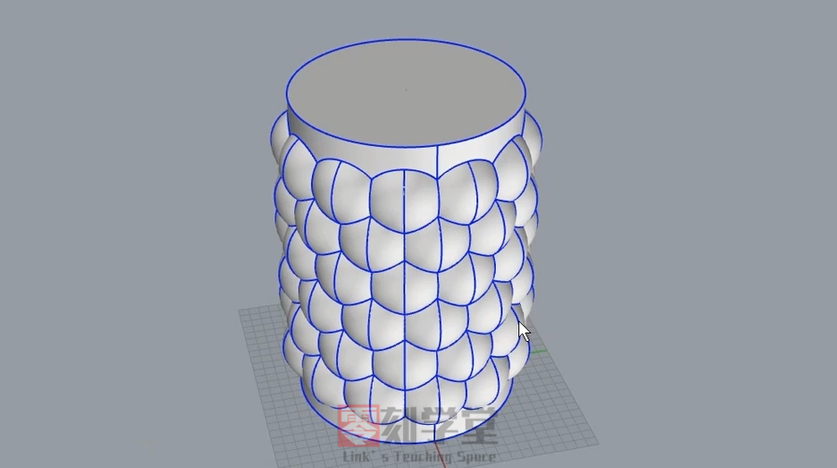
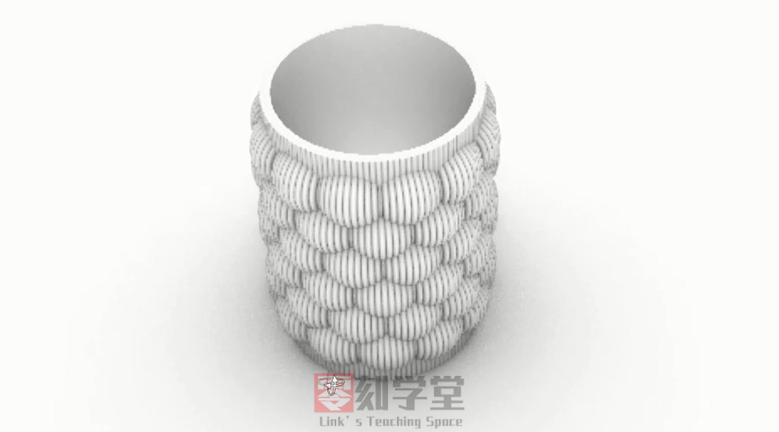
    大家好!我是当厘子,今天来建一个这个容器,它的造型是一个柱体,表皮是六圈鼓起来的球体,上面是由一条条的圆管构成的肌理,

    容器的建模主要分为以下两个部分来完成
    一、定位尺寸、创建容器的基本形态
    二、绘制容器表皮

    • 定位尺寸、创建容器的基本形态

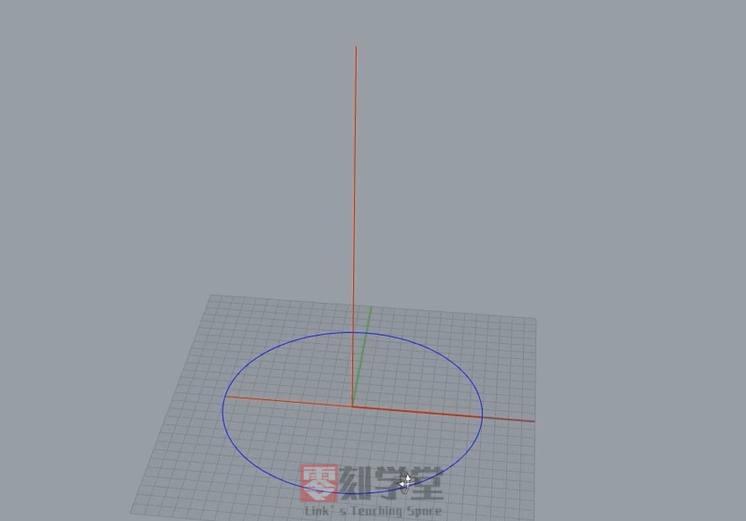
    1、首先给容器定个尺寸,在犀牛的前视图上,容器的底部是100宽,高是150,在底部画一个直径100的圆。
    Pasted image 20230510142554
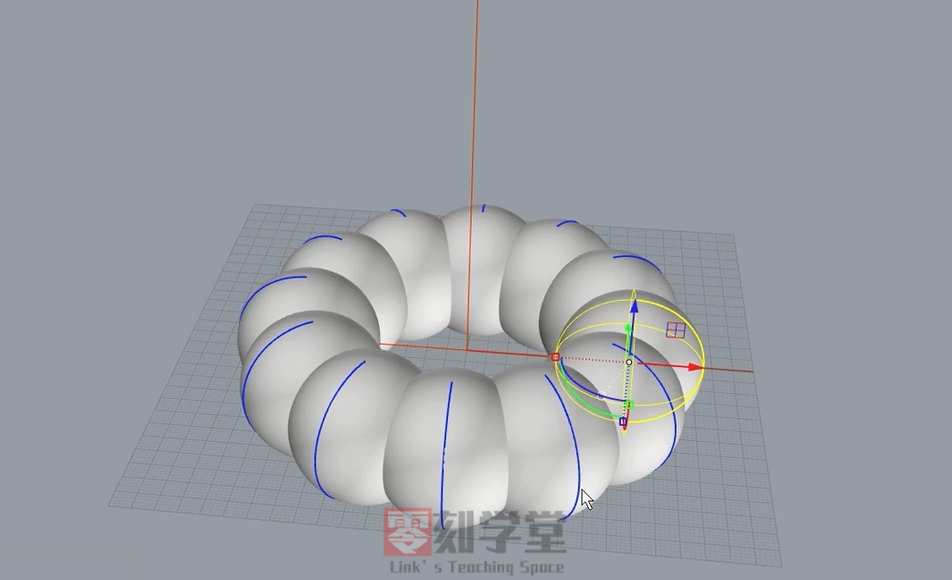
    2、在圆上,以四分点为中心点,创建一个直径36的球体,把球体用环形阵列命令沿圆阵列12个
    Pasted image 20230510142646
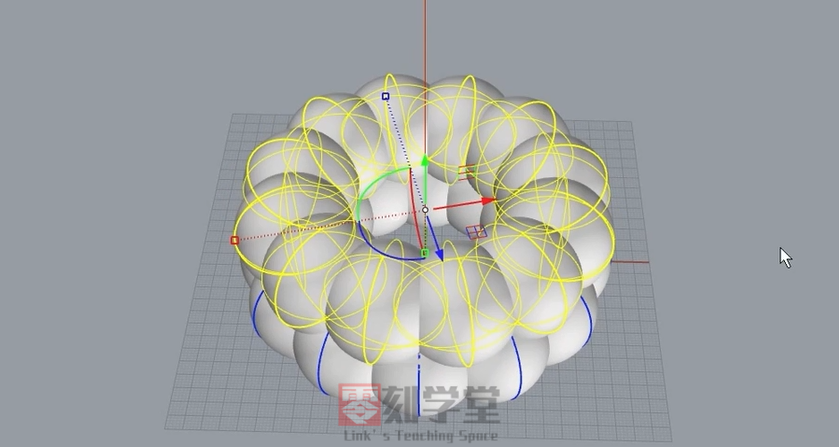
    3、把这一圈球体向上复制,距离为20,再把复制出的球体旋转15度,使它跟下面一圈的球体有交错。
    Pasted image 20230510142956
    4、再把这些球体逐一镜像6圈
    Pasted image 20230510144336
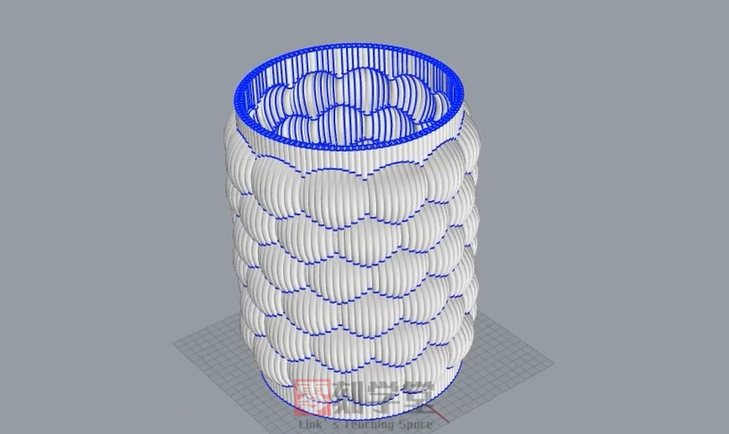
    5、把底部的圆使用拉伸命令把它拉出高为150的实体,将全部球体向上移动25mm,再全选球体和拉伸出的实体使用BooleanUnion布尔运算并集命令,把其全部合并在一起。
    Pasted image 20230510150253
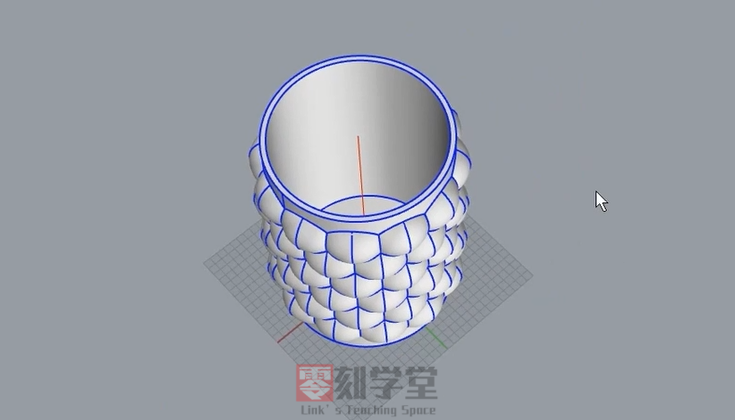
    6、接着要在柱体的中间挖个洞,先使用Offset偏移曲线命令,向里面偏移3mm的距离,把偏移出来的线向上移出来,使用MakeHole建立洞 把柱体中间挖空,容器的基本形态就完成了。
    Pasted image 20230510150850

    • 绘制容器表皮

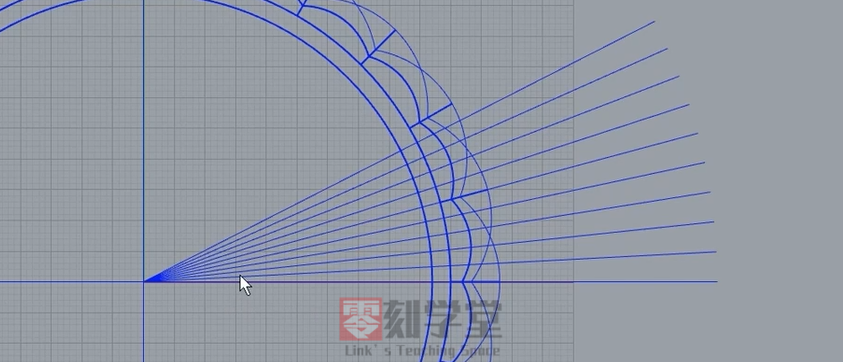
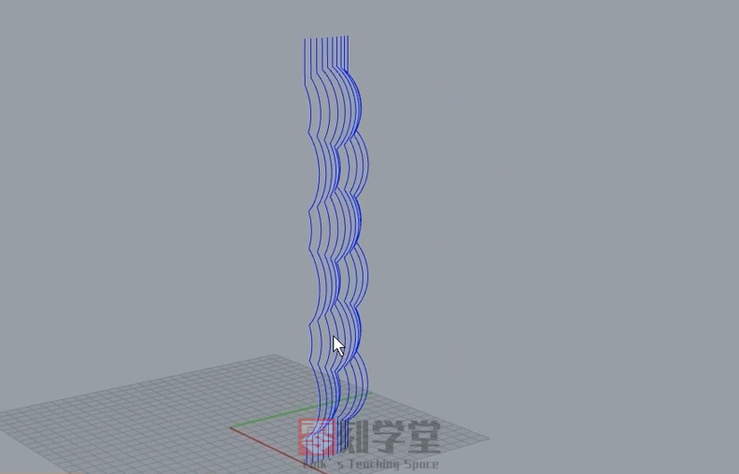
    1、接下来绘制容器的表皮,它是由一条条的小圆管构成,所以要把它的线先提取出来,再生成圆管,先在犀牛顶视图以0坐标为起点画一条直线,再把这条直线旋转复制30度,在这30度里环形阵列出11条直线,(注意把最后一条直线删除,在下一步生成圆管后阵列才不会出现重叠现象)
    Pasted image 20230510152324
    2、把这些直线Project投影到多重曲面上,把投影到曲面上的这些线单独显示出来xplode炸开,删除多余部分,再Join组合
    Pasted image 20230510153042
    3、把这些曲线用Pipe命令生成圆管,选择圆管环形阵列一周12个
    Pasted image 20230510153308
    4、最后把物体全部显示出来,容器就完成了
    Pasted image 20230510153452
    有什么问题欢迎在评论区给我留言,感谢大家观看,下节课再见~

  • 《塞尔达传说》林克大师之剑Rhino犀牛建模演示视频教程

    《塞尔达传说》林克大师之剑Rhino犀牛建模演示视频教程

    [b2_insert_post id=”https://www.3dscg.com/sn1164115922.html”]

  • 马力欧赛车Rhino犀牛建模视频演示

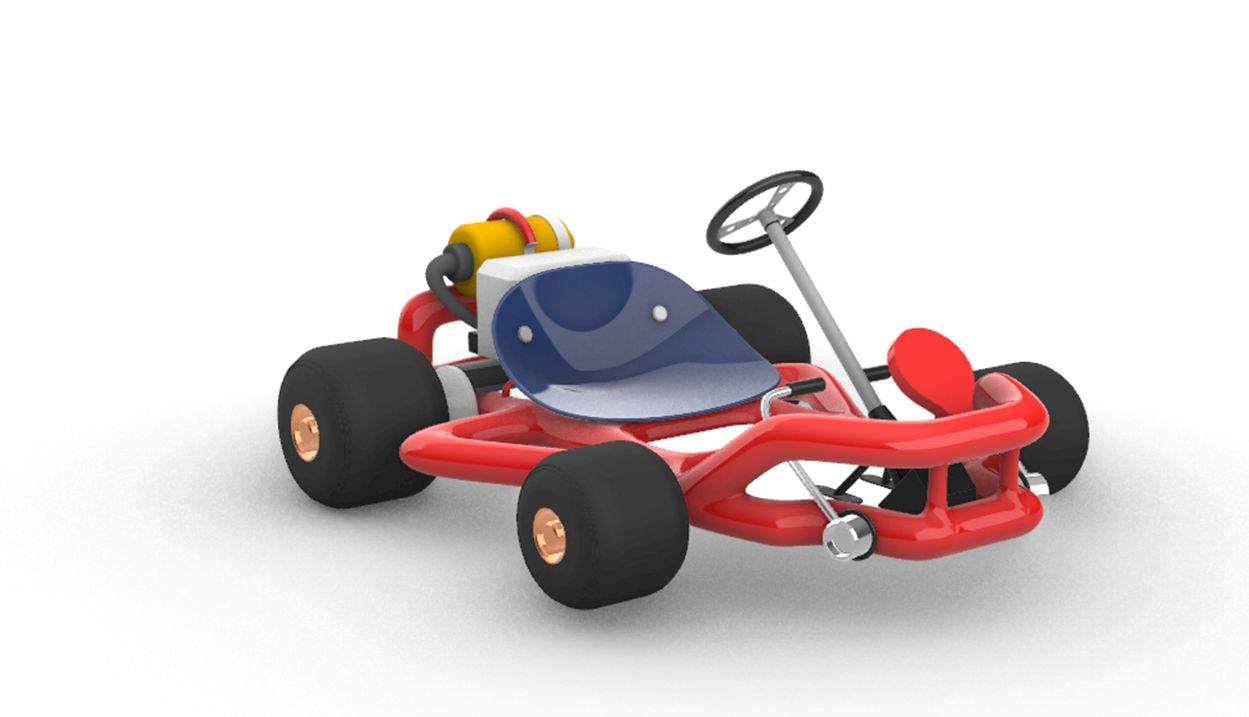
    马力欧赛车Rhino犀牛建模视频演示

  • 荷叶状吊灯Rhino犀牛建模图文&视频演示教程

    荷叶状吊灯Rhino犀牛建模图文&视频演示教程

    [b2_insert_post id=”https://www.3dscg.com/sn908241580.html”]

    • 前言

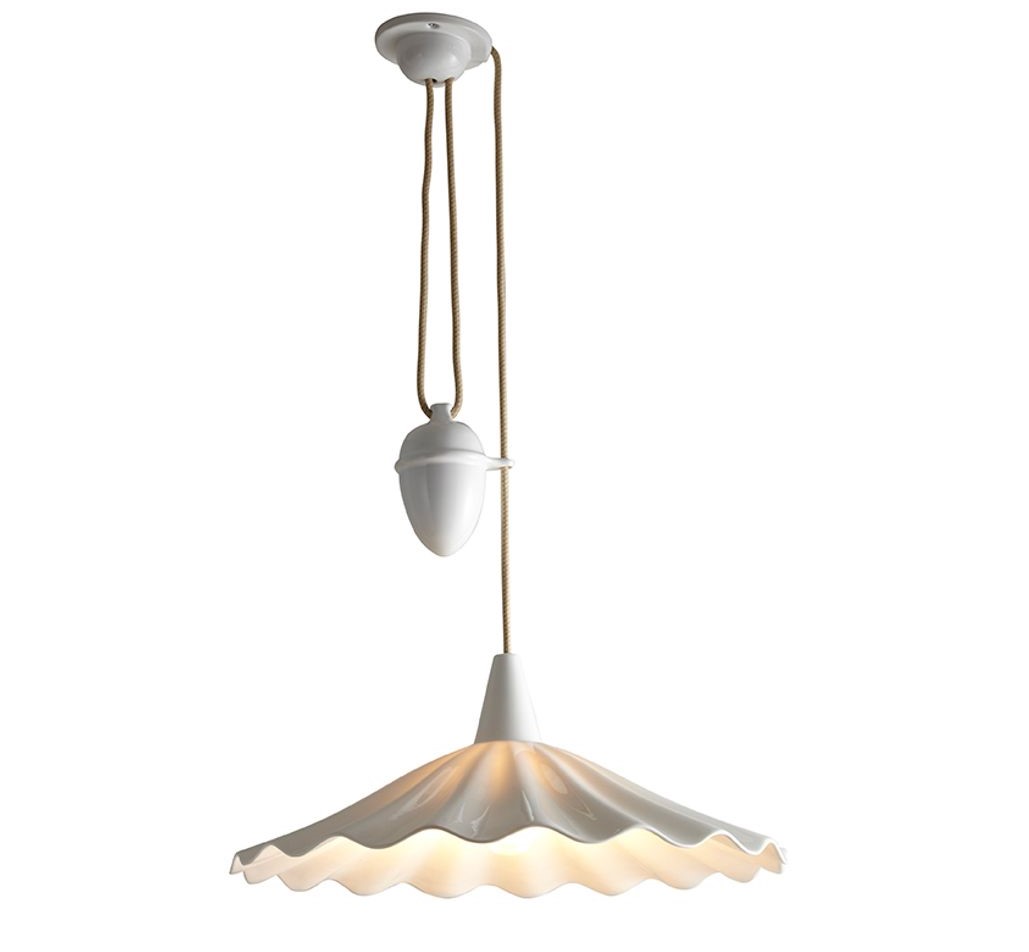
    今天用Rhino犀牛来建一下这款荷叶状吊灯,
    可以分为四个部分来完成:
    一、灯罩及配件的建模
    二、绘制高度调节器
    三、绘制吸顶盘
    四、吊绳的建模
    接下来开始建模,在建模之前要把图层先设置好,
    这样方便模型的管理。

    • 灯罩及配件的建模

    1、把吊灯的基本尺寸先定下位,底部宽度是470,
    总高是1050,火灯罩高度是120,配件高度是80
    Pasted image 20230313162338
    2、在底部创建一个Circle圆形 ,高120处建一个直径为60的圆形,选择底部圆形,使用Rebuild重建命令,

    重建点数为36,间隔选取它的控制点,向上移动50,使它变成一个波浪曲线的圆形,再复制一份到灯罩的顶部,

    缩小到口径为60,再复制多两个波浪曲线圆形。
    Pasted image 20230313170459
    3、选择四条曲线圆形,使用loft放样命令生成曲面,在放样的同时点击选择记录建构历史,这样生成的面会跟随线的变化而变化,

    方便模型的修改。
    Pasted image 20230313171056
    4、接着建灯罩上面的配件,它同要先画出两个圆再放样,(圆形的底部直径是60,顶部直径是20,底部和顶部的距离是80),再给它加个5的厚度,

    灯罩给它2个单位的厚度,边缘加个圆角,使用犀牛建立圆角边缘命令FilletEdge,这样灯罩和配件放至图层,这样就完成了。
    Pasted image 20230313172303

    • 绘制高度调节器

    1、绘制高度调节器前先把灯罩和配件图层隐藏,在犀牛的前视图先用矩形定个基本尺寸75*105,在这矩形中点创建细分球体。
    Pasted image 20230314085810
    2、选择犀牛细分球体的下边的细分面点击实心点向下拉扯,再按住shift键缩小,上部分直接选取细分面 按箭头向上拉扯,

    高度调节器的外形就基本建好了。
    Pasted image 20230314090203
    3、接着建顶部的吊扣,在犀牛的右视图中,创建一个细分环状体,再与高度调节器的顶部进行桥接,

    注意Rhino犀牛桥接的两个物体的面的数量要相等才能接上。接好后选择它的面和线调整一下即可。
    Pasted image 20230314091000
    4、高度调节器中间有个凸起的部位,在这里需要把中间挤出,怎么挤出呢?我们可以在这里先加个边缘线,

    使用插入细分边缘命令,再选择中间的细分面挤出细分物件,挤出细分物件要选择法线方向N(A)
    Pasted image 20230314091740
    5、按tab键切换到平坦模式,选择凹下去的线1对齐最外面的那条边缘线2,再给个细分斜角3,凸起的下面

    也是一样操作。
    Pasted image 20230314093754
    6、再把1号的细分点对齐2号点,这个在顶视图上操作,直接选点拉扯就行,注意记得在犀牛界面底部勾选上投影,

    这样移动点的时候就不会对齐到其他位置。然后选择凸出部位的细分面向内压缩调整一下就行了。
    Pasted image 20230314094115
    7、最后建它侧面定位吊绳的一个部件,在犀牛的顶视图,创建细分环状体,这个环状体与凸出的部位进行一个桥接,

    这里要看下两者面的数量是否相等,如果数量不相等要给它加边缘线,,在这里我们给高度调节器凸出部位使用细分

    边缘命令在中间加多条边缘线1,因为两个面太宽,给它中间加多两条线2、3,这里使用网格或细分上插入点。
    Pasted image 20230314095456
    8、把这两个物体进行一个桥接,接好再调整,高度调节器就完成了如下图
    Pasted image 20230314095946

    • 绘制吸顶盘

    1、把高度调节器先隐藏,在犀牛细分工具创建一个半径为55厚度为10的细分圆柱体,上面的细分面给它插入细分边缘,

    把中间的一圈细分面给它删除。
    Pasted image 20230314102304
    2、这个物体上面一圈删除,下面同样也要给它删除,在这里,我们用细分对称命令,让它上下对称,再移除细分镜面对称,

    然后把这两个面桥接。
    Pasted image 20230314102738
    3、细分环状体的外侧给它插入一条细分边缘,这样外侧的边缘比较锐,中间的孔直接加个锐边的命令
    Pasted image 20230314103455
    4、在细分环状体给它中间创建一个Sphere球体,球体按Split结构线分割成两半,上半部分删除,

    留下半部分,再把它用cap加盖成半球体
    Pasted image 20230314103556
    5、接下来给半球体钻个孔洞,在它的中间建个直径为10圆柱体,复制多一个在旁边,

    使用BooleanDifference布尔运算差集命令,把柱体部分挖空,边缘再给个圆角。
    Pasted image 20230314104503
    6、接着这个孔洞是要穿过吊绳的,所以环状体要给它拉下来一点给吊绳位置,把上面的细分

    环状体环选其中一条细分线,直接拉扯下来就可。
    Pasted image 20230314105100
    7、把上面两个物件用BooleanUnion布尔运算并集,在两物体衔接的部位用Filletsrf建立曲面圆角,

    混接造型选择G2混接,吸顶盘就完成了
    Pasted image 20230314111218

    • 吊绳的建模

    1、把隐藏的物件显示,放好位置,在犀牛前视图用曲线勾出吊绳的路径。
    Pasted image 20230314111503
    2、在分析栏点击长度,测量一下曲线长度,记好长度用直线画出来,把直线生成直径为2的圆管,

    实体=是,切换到犀牛右视图,把圆管复制出3个用BooleanUnion布尔运算并集把他们合并,

    它们必须相交才能用布尔运算并集,并且移动直线到三个圆管的大概中间的位置就行。
    Pasted image 20230314112103
    3、把用布尔运算并集后的多重曲面使用Twist扭转命令,在右视图上扭转26圈
    Pasted image 20230314112445
    4、扭转的吊绳如下
    Pasted image 20230314112553
    5、把直线吊绳用Flow流动曲线命令,流动到曲线
    Pasted image 20230314112930
    6、把其他物件显示,这里灯炮就用个球体表示,做灯泡可以参照以前的教程,荷叶状吊灯就完成了,

    有什么问题欢迎在评论区给我留言,感谢观看,下节课再见~
    Pasted image 20230314113342

  • 蛋壳沙发椅Rhino犀牛建模图文&视频教程

    蛋壳沙发椅Rhino犀牛建模图文&视频教程

    [b2_insert_post id=”https://www.3dscg.com/sn649500983.html”]Pasted image 20230216103351

    </h3>

    前言

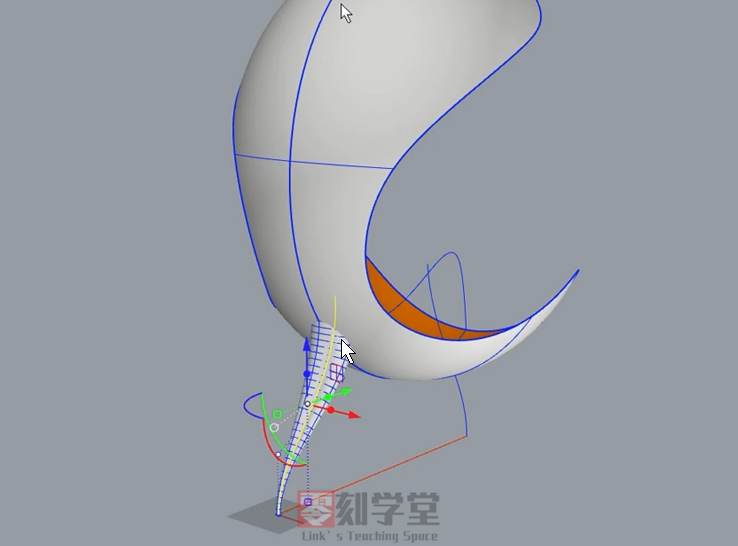
    今天用Rhino犀牛建一款蛋壳沙发椅,它上半部分是一个蛋壳状的造型,下面是四条上粗下细管状的椅子腿,在这里分为以下几个部分来完成:
    一、导入背景图
    二、蛋壳造型建模
    三、椅子脚的建模
    四、沙发厚度和内垫

    导入背景图

    • 在建模之前我们同样要先把图层设置好,我在这里设置了中轴线、结构线、蛋壳和内垫图层,在犀牛的右视图输入BackgroundBitmap命令导入背景图,再给椅子定个尺寸,导入的图片先随便放个位置,再使用直线命令,以0坐标为起占画个650宽的直线,再进入背景图的命令,点击移动,把椅子脚移动到原点坐标,再点击缩放,把图片缩放到指定位置,(注意导入背景图确认后要移动、缩放等动作必须输入BackgroundBitmap命令才能修改)
      Pasted image 20230216093141

    蛋壳造型建模

    • 在犀牛的右视图,在椅子的上半部分以直径来创建一个椭圆体,建好椭圆体可以对着图片通过移动、对称来调整位,接着使用曲线命令描出沙发椅的轮廓线,再选择轮廓线把椭圆体用Tirm命令修剪掉,蛋壳造型就完成了。
    • Pasted image 20230216093543

    椅子脚的建模

    • 接下来继续建椅子脚,在犀牛右视图用曲线命令描出椅子脚的中心轮廓,再使用Pipe圆管命令,把其生成上粗下细的管状椅子腿,记得在使用圆管命令的同时点击犀牛界面下方的记录建构历史,这样方便下一步的修改,圆管的参数:渐变形式=局部,无加盖,起点半径为5,终点半径为50。
      Pasted image 20230216093932
    • 接着把椅子腿移到指定位置,因为刚才点击记录构建历史,所以这个曲线就能跟随物体移动,另一条椅子腿做法如是,接着把这两条椅子腿,镜像到另一边,同时点击记录建构历史,方便下一步修改。
      Pasted image 20230216094950
    • 接着给四条椅子腿使用犀牛FilletSrf建立圆角曲面命令,参数为:混接造型=混接,半径:50
      Pasted image 20230216100056

    沙发厚度和内垫

    • 接下来给蛋壳加个厚度,使用OffsetSrf偏移曲面命令,给曲面向内偏移20的单位,实体=否
      Pasted image 20230216100427
    • 偏移出来的曲面里有四个孔,我们要把这四个孔补上,在这里使用 Untrim取消修剪边缘命令点击它的边缘线,把孔补上,再把两个曲面用BlendSrf混接
      Pasted image 20230216101626
    • 选择上一步偏移出来的曲面,使用OffsetSrf偏移曲面命令向内偏移10,实体=是,偏移出来的实体边缘再给个圆角边缘FilletEdge,把它放到内垫图层
    • Pasted image 20230216102746
    • 隐藏内垫图层和曲线,全选物体Join组合,把椅子底使用Cap加盖命令把其封上,再显示内垫图层
      Pasted image 20230216091420
    • 蛋壳沙发椅的犀牛建模就完成了,有什么问题欢迎到评论区给我留言,感谢大家收看,我们下节课再见!
  • 塑料凳子Rhino犀牛细分建模图文&视频教程

    塑料凳子Rhino犀牛细分建模图文&视频教程

    [b2_insert_post id=”https://www.3dscg.com/sn815120637.html”]
    • 前言

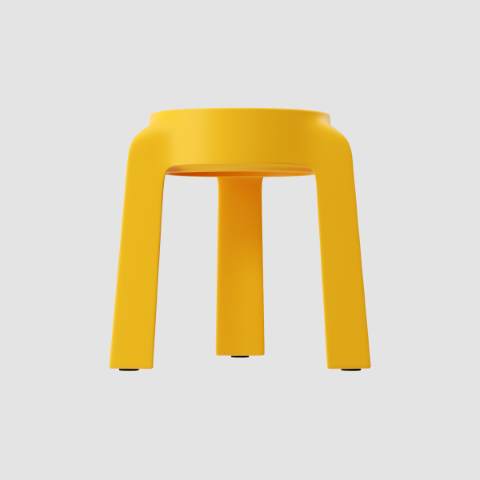
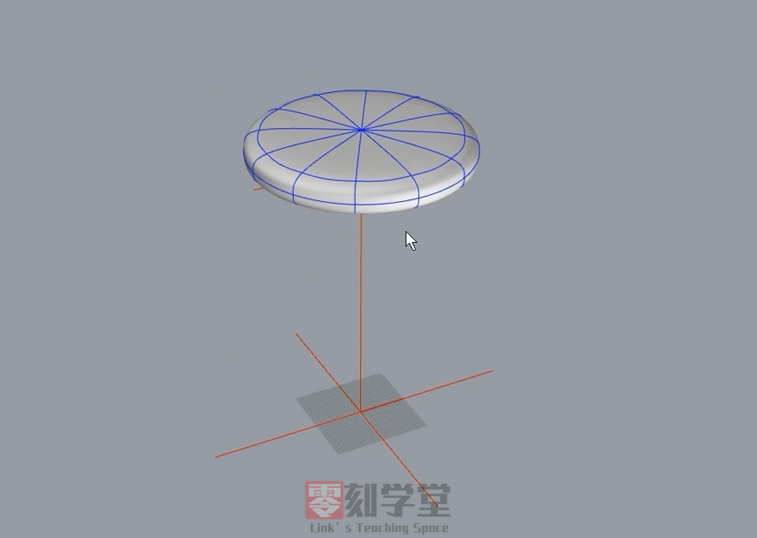
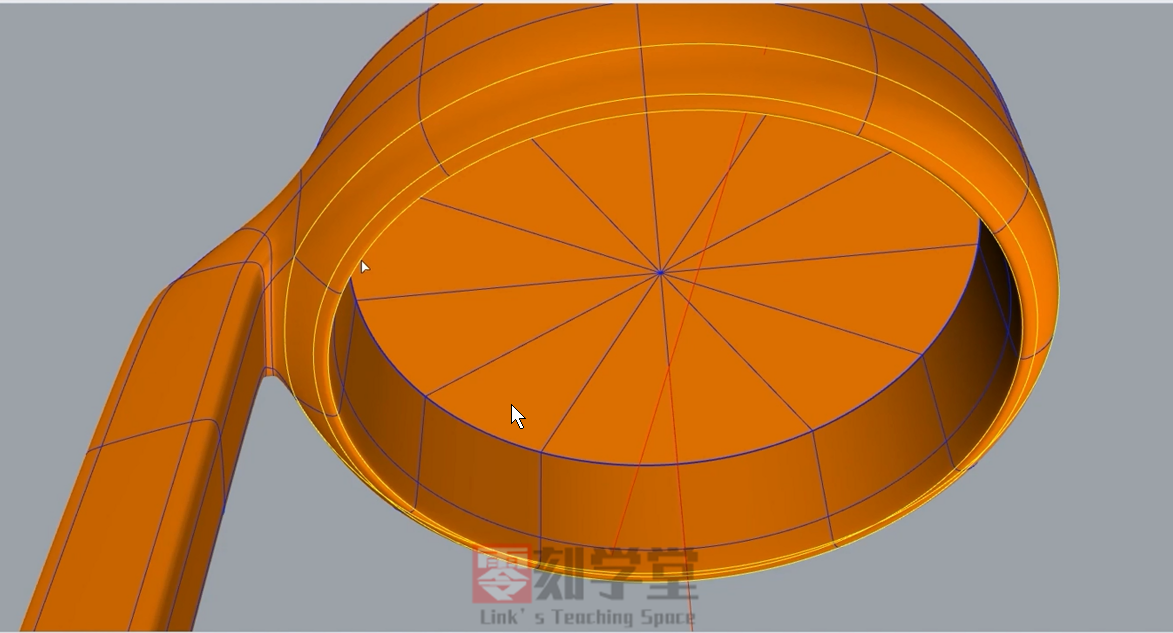
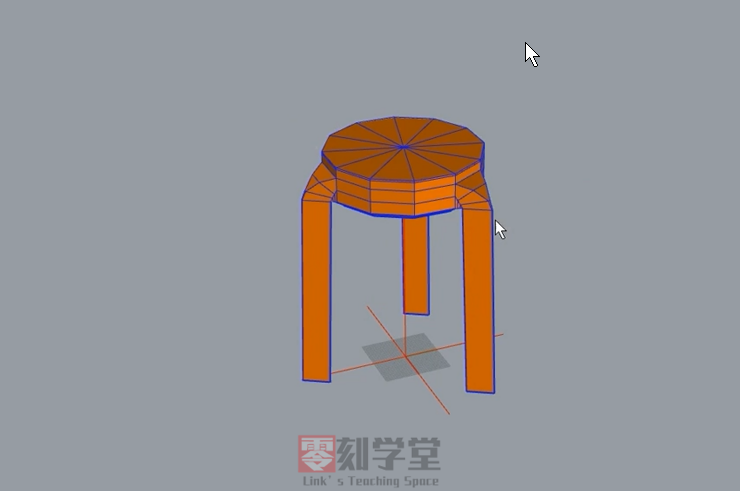
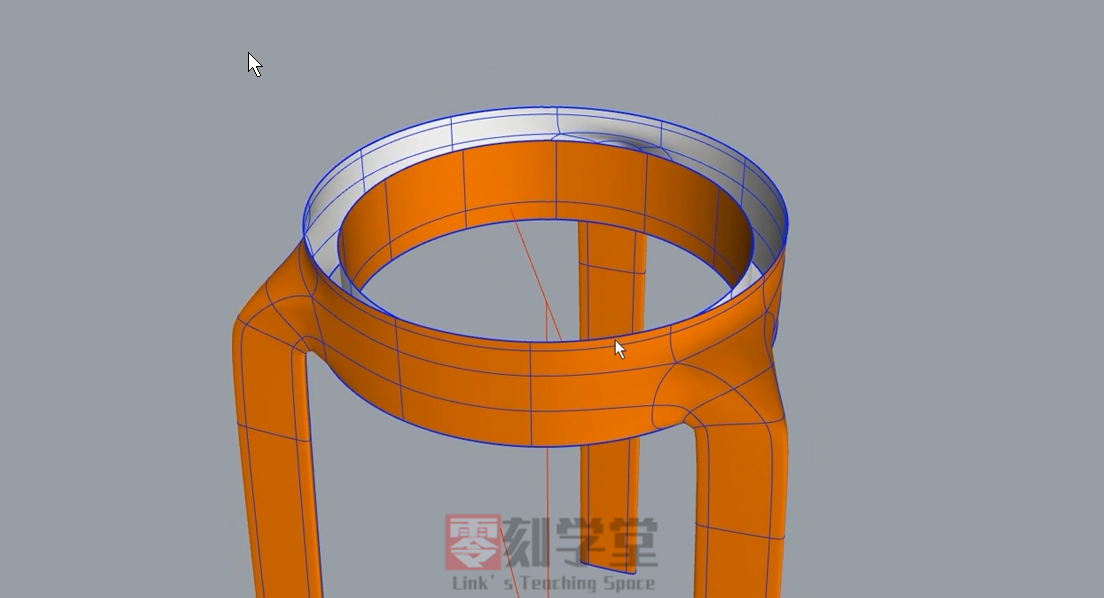
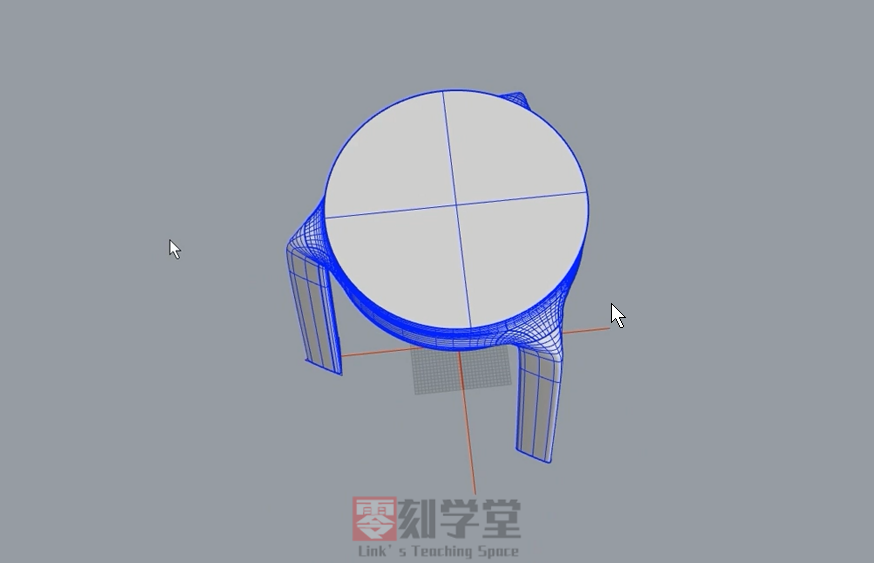
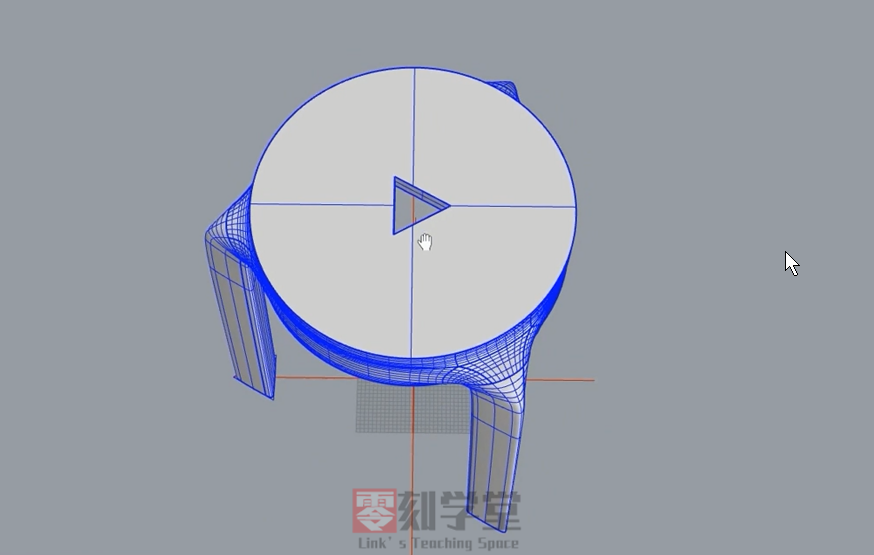
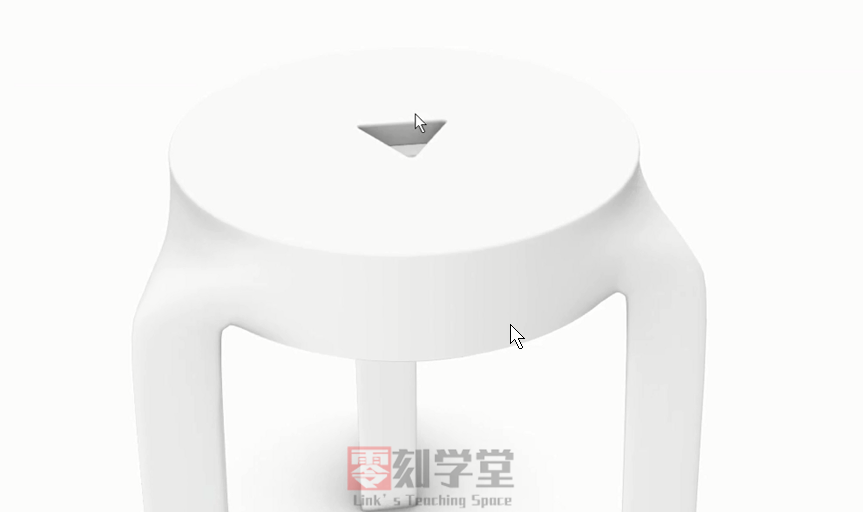
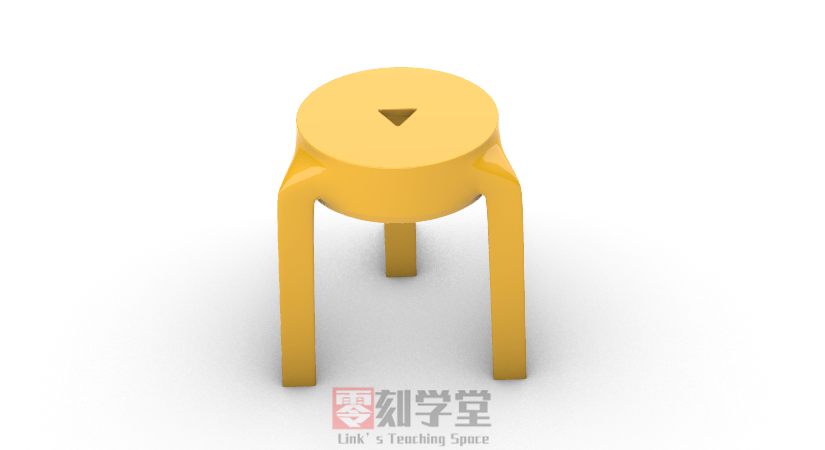
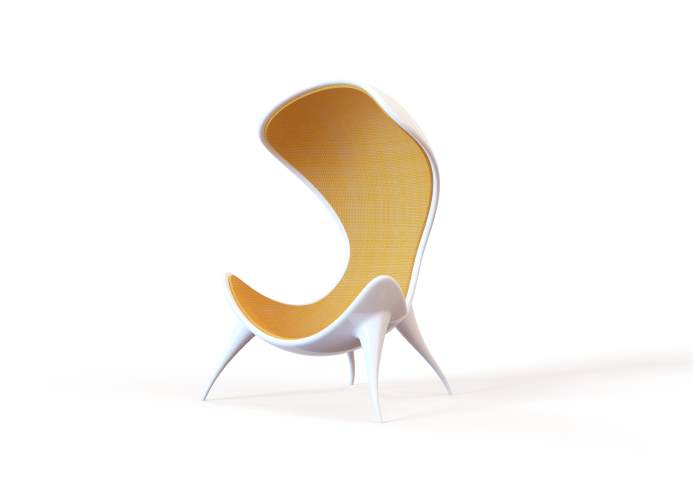
    今天用Rhino犀牛来建一款塑料凳子模型,它是由一个圆形的凳面,三个三角形的凳脚构成,比较难处理的就是凳脚和凳子坐垫的衔接部位,现在主要分为以下几个部分来完成:
    一、定位尺寸
    二、绘制凳子坐垫
    三、凳脚
    四、凳脚和坐垫的衔接
    五、绘制凳面和凳底
    六、完成其他两个凳脚
    七、凳面挖洞

    • 定位尺寸

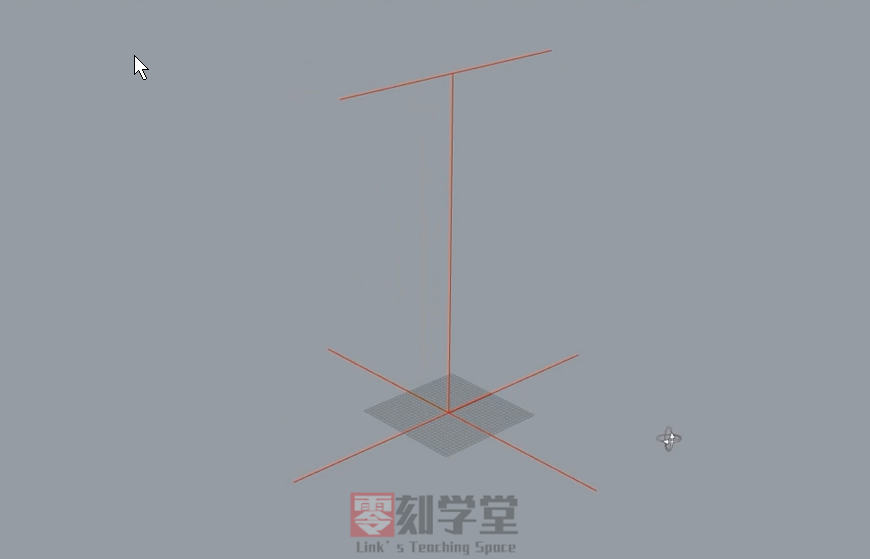
    1、建模之前先设置好图层,再来定位凳子的尺寸,在犀牛的前视图用直线命令以0坐标为起点画400高的中轴线
    2、再定位凳子的顶部尺寸和底部尺寸,顶部宽是300,底部是450,底部再旋转复制一个90度,尺寸就定好了。
    Pasted image 20221215150525

    • 绘制凳子坐垫

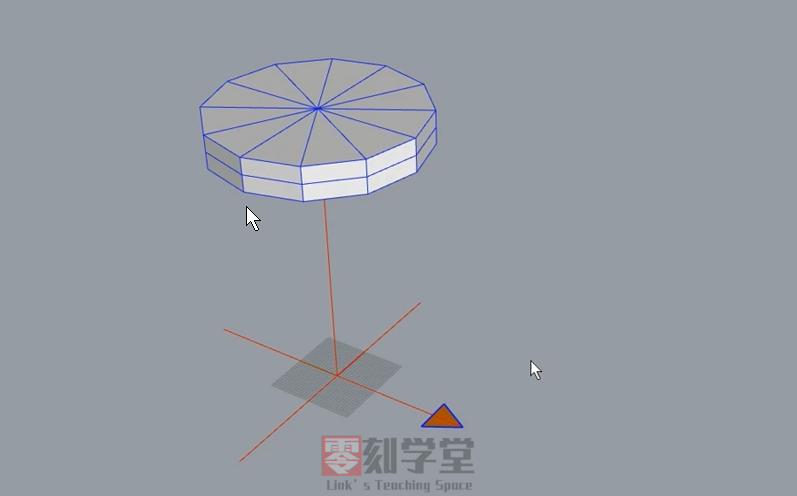
    在犀牛的透视图,在定位线顶部用细分工具创建一个细分圆柱体,厚度为50,凳子坐垫就完成了。
    Pasted image 20221215150554

    • 凳脚

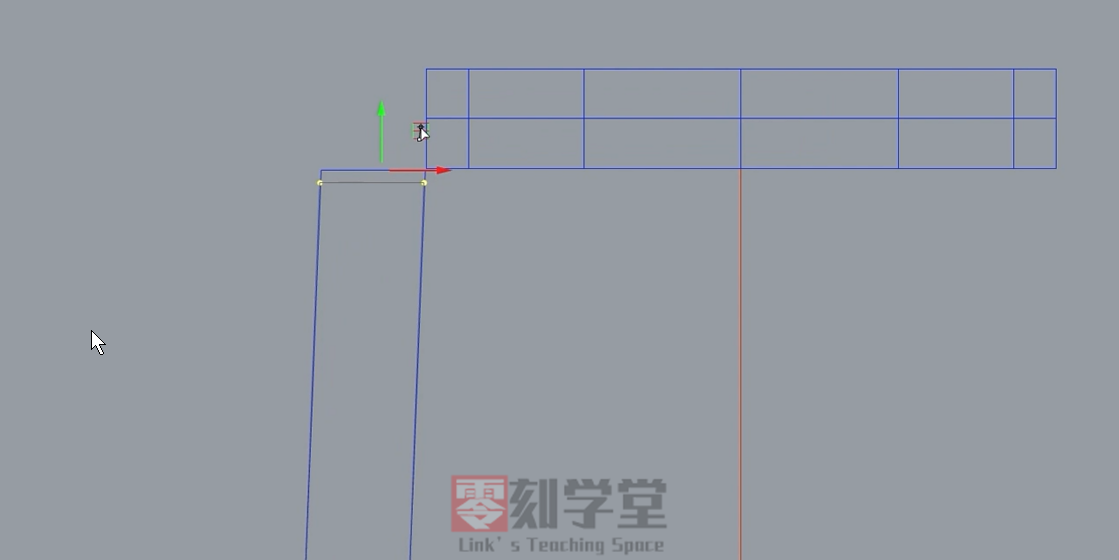
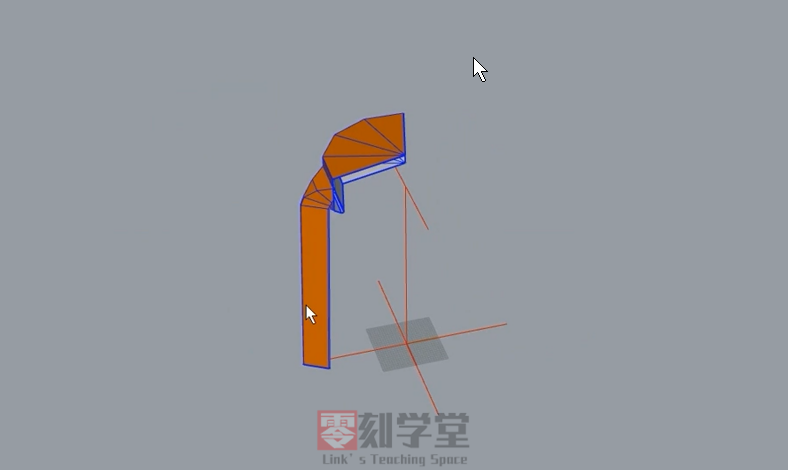
    1、在犀牛顶视图上建一个边为60的三角形,把它放到指定位置,在三角形的基础来画一个细分面片,创建单一细分面
    Pasted image 20221215150623
    2、选择三角面片,点击向上拉扯实心生成面,在犀牛右视图上调整一下它的倾斜度
    Pasted image 20221215150701

    • 凳脚和坐垫的衔接

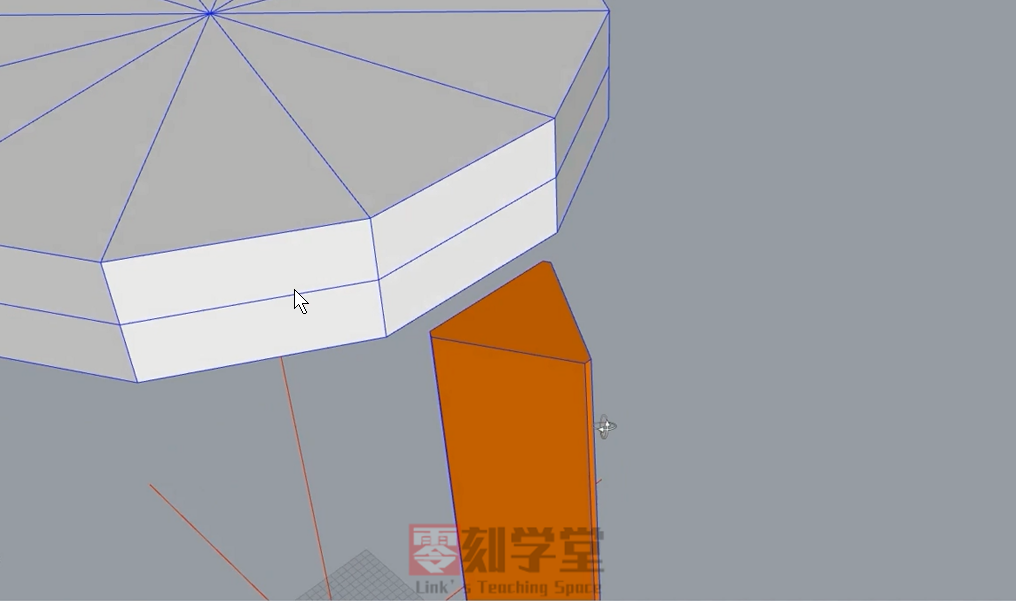
    1、使用犀牛细分工具里的桥接命令,对两个面进行桥接,桥接注意一下,两组面边缘数量要相等才能进行桥接,我们要桥接的这两组面一组是六个边缘,一组是三个边缘,所以把三角面给它倒个角,使它变成六个边缘。
    Pasted image 20221215151216
    2、桥接完成后,切换到右视图调整一下衔接的部位
    Pasted image 20221215151454

    • 绘制凳面和凳底

    1、按住Ctrl+Shift选择凳面,点击实心点向上拉扯出面,拉两次,让凳面相对平坦。
    Pasted image 20221215152123
    2、凳底使用插入细分边缘命令,按箭头拉扯出面
    Pasted image 20221215152655
    3、再使用插入细分边缘后,点击实 心点向上拉扯
    Pasted image 20221215152843
    4、按Tap键切换到平滑模式,选择细分工具的添加锐边命令,双击凳底的细分线给它个锐边,凳底边缘三条线如是。
    Pasted image 20221215153223

    • 完成其他两个凳脚

    已完成的一个凳脚占了一张凳子的三分之一,要把其他两个凳脚阵列出来,我们要把三分之二的凳面先删除,再来环形阵列
    Pasted image 20221215153820
    把这个块环形阵列3个,再用Join组合一下,组合方式选择平滑
    Pasted image 20221215153926

    • 凳面挖洞

    1、在细分模式下挖洞是比较难挖的,我们把它转成犀牛曲面再来挖洞就比较简单,由于凳子面它不是一个完整的平面,转成犀牛曲面会有很多结构线,看上去不太美观,所以我们在细分模型下把凳面先删除,再转犀牛来补面,这样好看一些,先把细分面删除,如下图
    Pasted image 20221215154708
    2、再转成犀牛曲面,使用CAP命令加盖,让它变成实体
    Pasted image 20221215154833
    3、切换到犀牛顶视图画一个60边的三角形,放在中间,使用MakeHole建立洞命令给它加个洞
    Pasted image 20221215155100
    4、再给三角洞、凳面、凳底边缘加个圆角边缘
    Pasted image 20221215155247
    塑料凳子的犀牛建模就完成了,有什么问题欢迎在评论区给我留言
    Pasted image 20221215155512

  • 羽毛球Rhino犀牛建模图文教程

    羽毛球Rhino犀牛建模图文教程

    [b2_insert_post id=”https://www.3dscg.com/sn1209890319.html”]

    前言

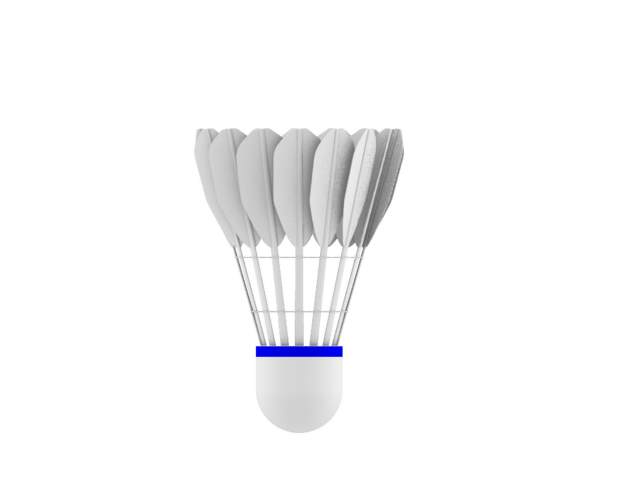
    • 羽毛球Rhino犀牛建模主要有以下几个步骤完成:
      1、定位羽毛球的轴线
      2、绘制羽毛球托
      3、绘制羽毛
      4、绘制羽毛球固定线

    定位羽毛球的轴线

    在犀牛前视定位轴线,定位球托的位置,原点在画一条28mm的直线,向Z轴复制距离为28mm的直线,在球托顶部画一个70mm的中轴线,上端点画一个68mm的直线为羽毛最两端的距离。
    Pasted image 20221124152436

    绘制羽毛球托

    在犀牛前视图建个半径是14mm的球体,把上半部分Trim修剪掉,在半球边缘线用ExtrudeCrv命令拉伸面(实体=否),全选曲面用Join组合,再Cap加盖
    Pasted image 20221124155350

    绘制羽毛

    1、在定位线之间绘制一条直线,把直线用犀牛命令pipe生成平头圆管
    Pasted image 20221124160718
    2、单选圆管,其他隐藏,按住Ctrl+Shift选择子级别,再犀牛界面下方操作轴,按右键选择对齐物体
    Pasted image 20221124161646
    3、羽毛杆是顶部比底要细一点,所以拉扯操作杆缩放成椭圆状,顶部再向中间缩放,
    Pasted image 20221124163605
    4、羽毛杆Block定义块,块复制出一份,倾斜的的块用Rotate旋转命令转直,双击进入块编辑,在里面勾出羽毛的轮廓线,用ExtrudeCrv拉伸出厚度,确定图块编辑
    Pasted image 20221124165321
    5、ArrayPolar环形阵列 16根羽毛,这里可以看到,羽毛之间重合了,给它扭转一下
    Pasted image 20221124165619
    6、选择直的羽毛,进入块编辑,用Twist扭转命令把羽毛杆扭转18度,再把羽毛片旋转22度,确定图块编辑。
    Pasted image 20221124165912

    绘制羽毛球固定线

    1、在犀牛前视图单独正面一根羽毛,双击进入块编辑,在线的位置画直线,投影到羽毛杆上
    Pasted image 20221124170635
    2、把投影的在羽毛杆上的线移除出物件,再把这些线ArrayPolar环形阵列 16个,选择两组线,其它删除
    Pasted image 20221124171919
    3、用BlendCrv命令把两组线混接,Join组合曲线
    Pasted image 20221124172035
    4、选择曲线ArrayLinear阵列16个,再Join组合曲线
    Pasted image 20221124172152
    5、曲线用Pipe命令生成圆管
    Pasted image 20221124172242
    接下来把球托蓝色条带分割出来,先在犀牛前视图画一条直线定位,切换到犀牛透视图,定位线ExtrudeCrv拉伸出面,用BooleanSplit布尔运算切割出蓝色条带的位置,球托面上画一个13.5mm的圆形,向上下向侧拉伸出实体,再用BooleanSplit布尔运算切割,把其赋予蓝色材质,如下图
    Pasted image 20221124172824
    羽毛球犀牛建模完成,有什么问题欢迎在评论区给 我留言~

  • 2022卡塔尔世界杯专用足球Rhino犀牛建模图文教程

    2022卡塔尔世界杯专用足球Rhino犀牛建模图文教程

    [b2_insert_post id=”https://www.3dscg.com/sn1129836962.html”]

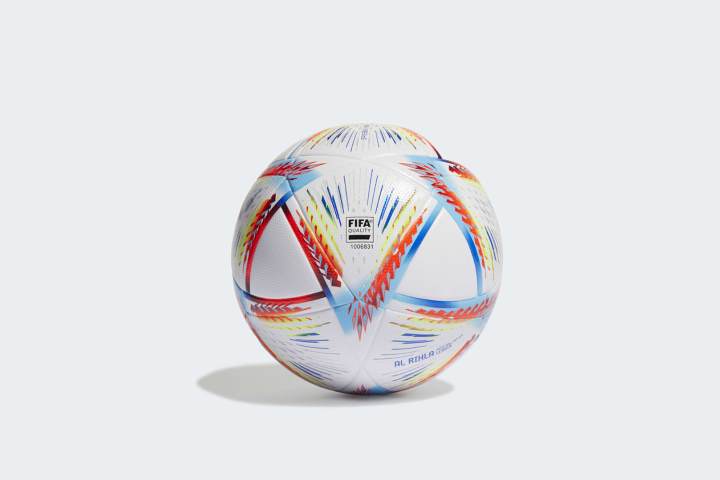
    2022卡塔尔世界杯专用足球Rhino犀牛建模教程

    前言

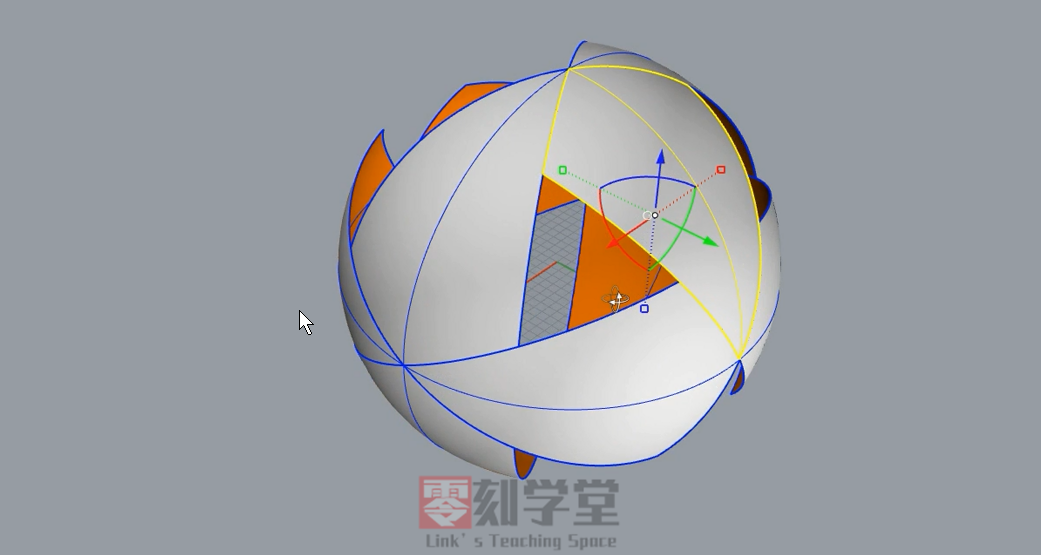
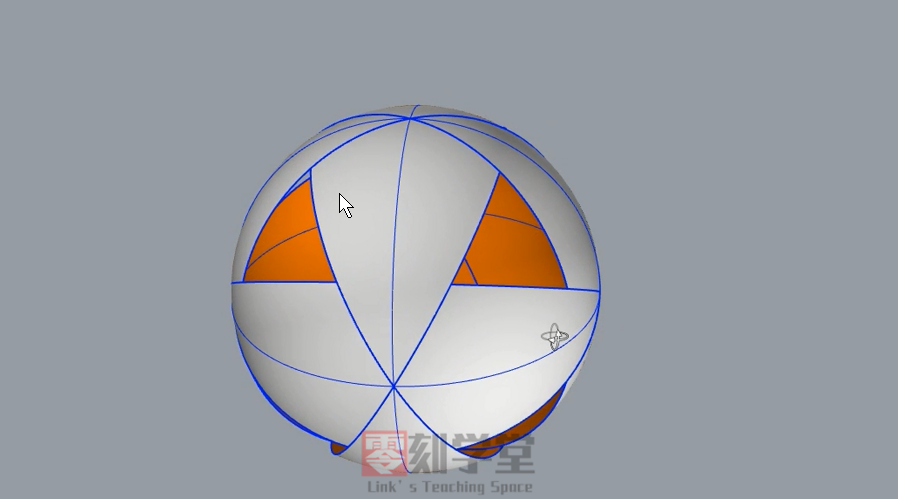
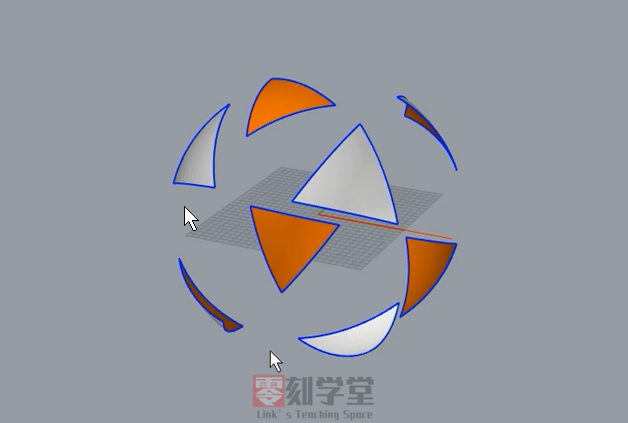
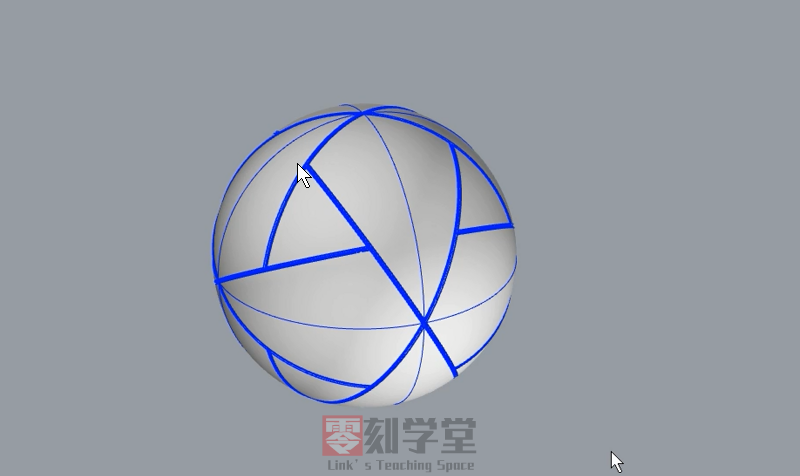
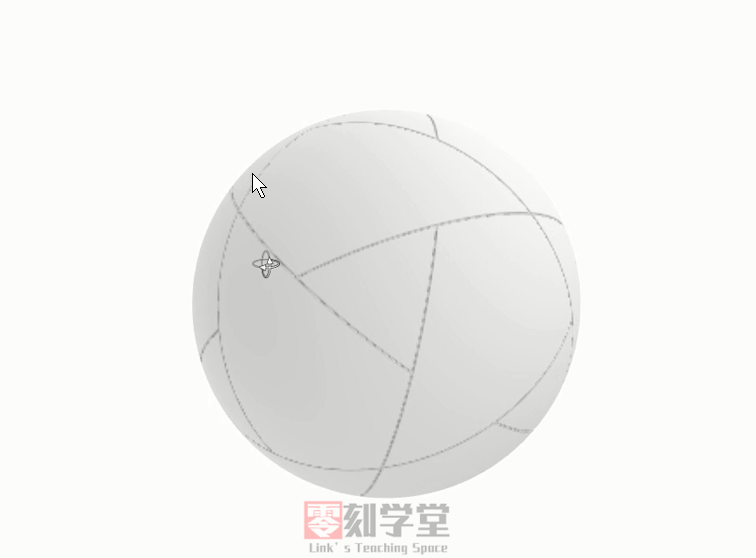
    卡塔尔世界杯专用足球犀牛建模主要是利用球体进行切割、拼凑来完成建模,主要有以下几步:
    一、足球缝合线的绘制
    二、绘制足球表皮
    三、足球厚度和加缝
    因为拼接复制旋转镜像会用得比较多,转着转着可能就转晕了,我们只要搞清楚方向就不会了,接下来我们一步步来完成。

    • 足球缝合线的绘制

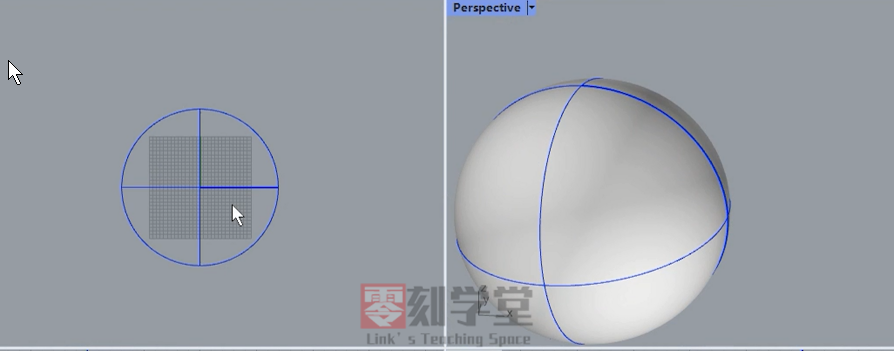
    1、先按五号球的半径在犀牛顶视图上,以0坐标为起点画107.5MM的圆球
    Pasted image 20221119165545

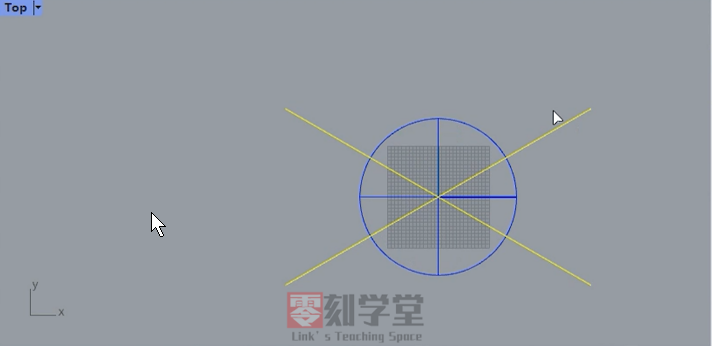
    2、然后同样在犀牛顶视图以0坐标为起点向两侧画直线,旋转30度,再Mirror镜像复制 到另一边
    Pasted image 20221119165624

    3、在犀牛上,把这两条线Project投影到球体上,
    Pasted image 20221119165644

    4、选择这两条在球体的投影线,隐藏球体,按住Alt点击红色轴输入90度旋转复制出另两条线,再点击绿色轴输入90度旋转
    Pasted image 20221119165804

    5、接下来用犀牛多段线在曲线上勾出辅助线
    Pasted image 20221119170126

    • 绘制足球面片

    1、用犀牛Split分割命令分割出四条曲线,其他曲线删除
    Pasted image 20221119170214

    2、这四条曲线用犀牛Join组合成封闭曲线,显示球体,使用Split分割命令在球体上分割出形状
    Pasted image 20221119170628

    3、切换到犀牛前视图,向下方镜像复制一个物体
    Pasted image 20221119170731

    4、在犀牛透视图上,按住Alt键拉扯操作轴的红色箭头复制出一个物体,
    Pasted image 20221119171028

    5、现在要把这个物体拼接到原两个物体之上,物体到旋转犀牛红色轴90度,在这里可以获取物体端点移动到拼接处再旋转,拼接如下图
    Pasted image 20221119172318

    6、在犀牛右视图,再把其镜像复制到另一边,选择所有用Join组合
    Pasted image 20221119172755

    7、切换到犀牛顶视图,把组合物体镜像复制到另一边
    Pasted image 20221119172958

    8、选择其中一个用犀牛Explode命令炸开,复制出底部其中一个面片旋转移动到如下图
    Pasted image 20221119173208

    9、再把这个面片上下左右各镜像一个
    Pasted image 20221119173342

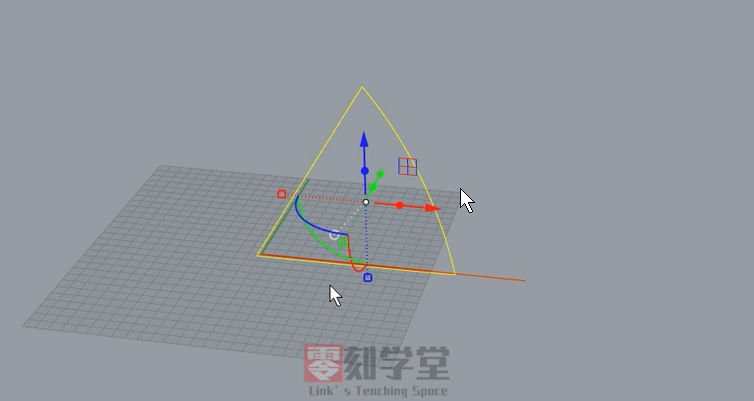
    10、下面把三角曲面补上,用犀牛DupEdge复制出边缘线,除边缘线其他删除,修剪边缘线,Join组合
    Pasted image 20221119173629

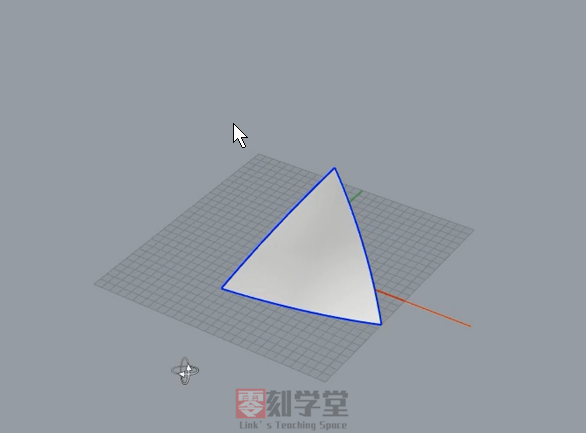
    11、显示球体,在球体上分割出三角形曲面,其他删除
    Pasted image 20221119174027

    12、再把这个三角曲面,左右上下镜像复制,共八个
    Pasted image 20221119174142

    • 足球加厚度和加缝

    1、显示全部物体,全部Join组合闭合物体,再将其Explode炸开(注把物体组合成闭合曲面再炸开,使物体方向统一),全选物体OffsetSrf命令向内偏移3mm厚度
    Pasted image 20221119180523

    2、全选物体用犀牛FilletEdge建立圆角
    Pasted image 20221119180634

    3、在圆角相交处会出来缝隙,我们用球体来补,以原点为起点画一个半径为107mm的球体,再把与外表面相交的部分用犀牛BooleanDifference布尔运算差集命令减去,足球就完成了。
    Pasted image 20221119181337
    好了,有什么问题欢迎在评论区给我留言~