分类: 犀牛学习区

  • 印章戒指Rhino犀牛建模图文教程

    印章戒指Rhino犀牛建模图文教程

    • [b2_insert_post id=”https://www.3dscg.com/sn46381596.html”]前言

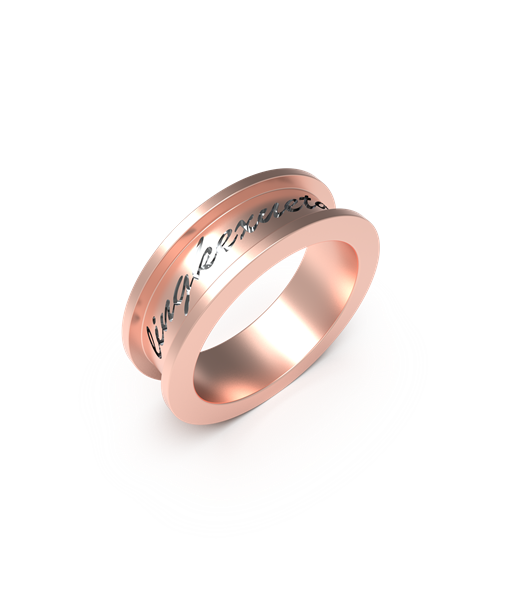
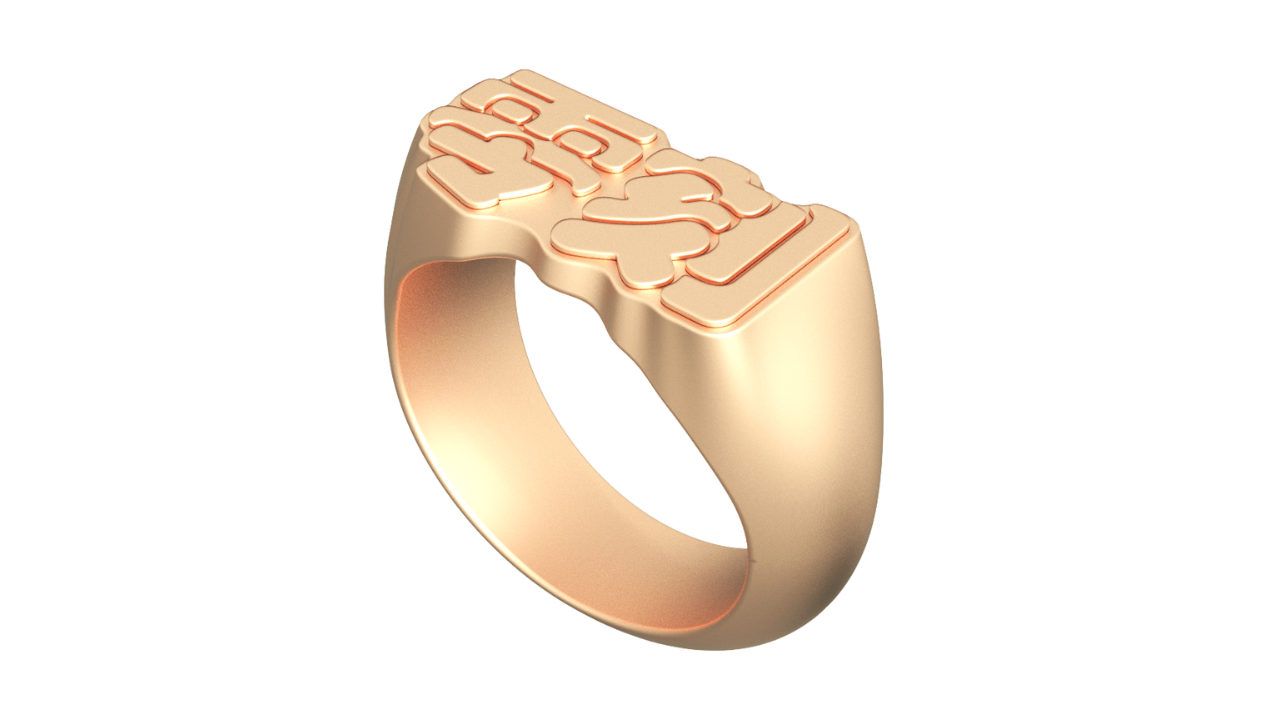
    大家好,我是当厘子,欢迎来到我的课堂,今天给大家带来印章戒指的犀牛建模,这戒指有个特点,就是戒面边缘是文字边缘,

    建这个模型的时候先别考虑戒圈,按整体来建模,然后指圏进行切割就可以了,话不多说,开始来建模

    • 创建文字

    1、先创建文字,在创建文字之前先在前视图定一下戒指内圈的尺寸,定直径为19mm,切换到顶视图使用文本命令写上文字,

    文字我采用彩云体,因为它中间的空心的,刚好可以把外圈当作文字边缘,其它字体也是可以选择的,把字体炸开,再偏移一

    下曲线就可以了,把字体缩放移动到中间位置,缩放大小戒圏差不多直径就可以,再把字体并拢相交
    Pasted image 20241018145201

    2、选择文字外圈边缘单独显示,把文字相交的曲线修剪掉,转角比较尖锐的可以画个切圆给它修剪掉,再组合,这样让曲线

    看上去平滑一些
    Pasted image 20241018153151

    3、接下来把戒指做个整体放样,戒指的整体结构的截面是椭圆形,那么在顶视图以0坐标为中心椭圆形,为了让它过渡平滑一

    些,把椭圆重建为7阶8点的曲线,选择椭圆形按住Alt键+Shift键向内缩放复制一下,把它移动到戒圈底部,把文字也向上移动

    到戒圈的顶部
    Pasted image 20241018154223

    4、文字外圈和椭圆放样出曲面,在这之前先把文字外圈的曲线重建一下,加多点点数,我这里给的是100点,这样放样出来的面会

    更平滑一些,放样后加个盖,让它变成实体
    Pasted image 20241018154618

    5、然后选择戒圈,拉伸出实体,跟戒指主体做个布尔运算差集把戒圈减掉
    Pasted image 20241018155346

    6、原点坐标向两侧画条直线,在前视图上把戒指下半部分个修剪掉,再重新生成
    Pasted image 20241018155605

    7、接着把戒指下关部分的面补回去,使用弧形混接,指圈的边缘混接曲线
    Pasted image 20241018160302

    8、使用双轨扫掠生成面,再衔接一下曲面,把全部面组合
    Pasted image 20241018160423

    9、戒圈边缘加个圆角边缘,最后把内圈的文字选择一下,拉伸出厚度,戒指就完成了
    Pasted image 20241018160701
    这节课就到这里,有什么问题请在评论区给我留言,感谢大家的观看,下节课再见!
  • 球形不规则波浪切口吊灯Rhino犀牛建模图文&视频教程

    球形不规则波浪切口吊灯Rhino犀牛建模图文&视频教程

    [b2_insert_post id=”https://www.3dscg.com/sn247421367.html”]

    • 前言

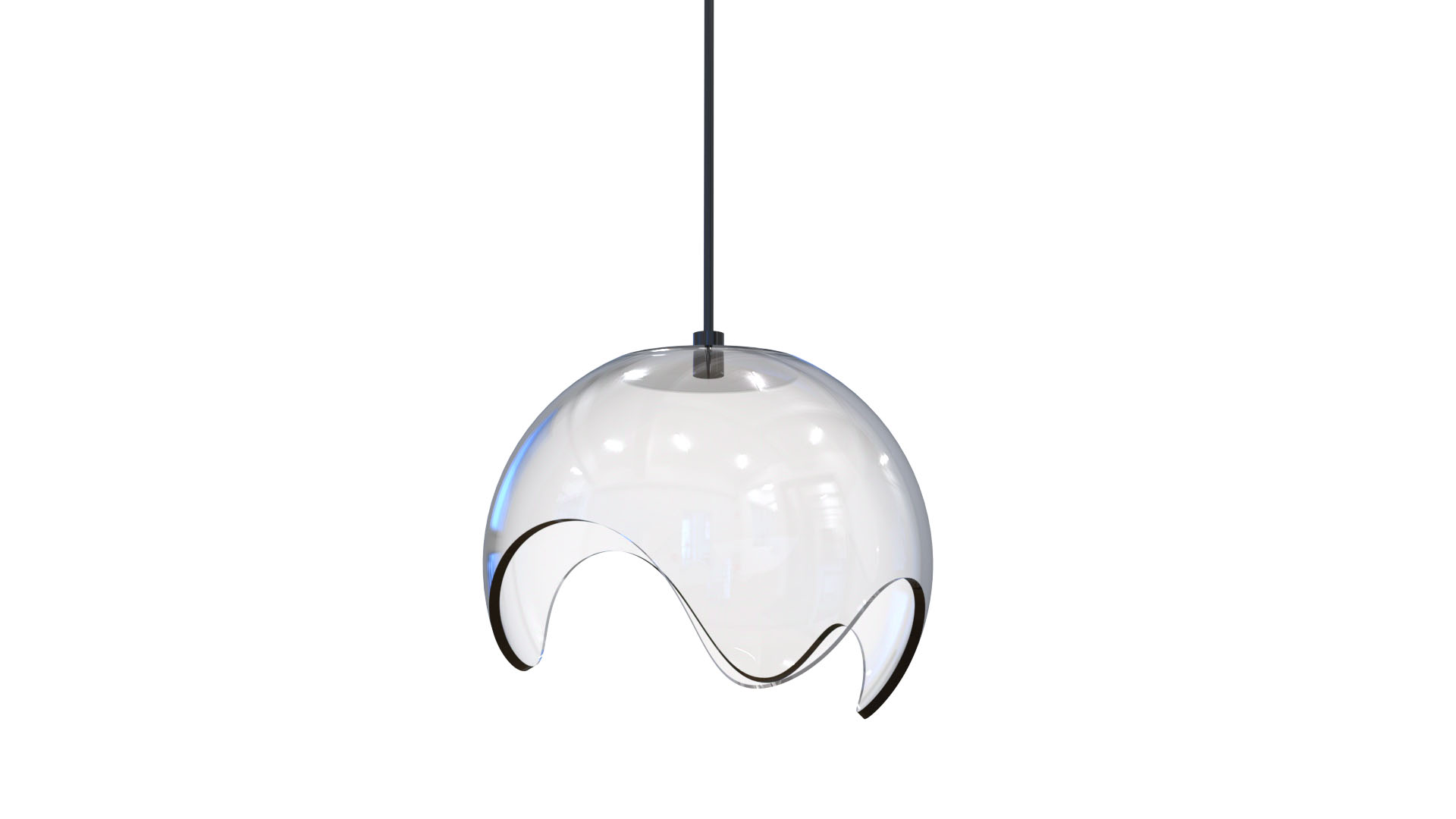
    大家好,我是当厘子,欢迎来到我的课堂,今天给大家带来这个球形吊灯的犀牛建模,它主要是由灯杆和灯罩两部分组成,灯杆就是两个圆柱组成,灯罩是由一个球体切割而成的,

    切口是一个不规则的波浪,那么怎么把不规则的波浪线投影到球上后切割出形状呢?这就是我们这节课要解决的问题,好,那么开始建模。

    • 绘制灯罩

    1、先来绘制灯罩,它是球体切割而成的,创建一个球体,在前视图上,上下两端画条直线把球体两端的面修剪掉,然后把球面展开它的UV曲线 Pasted image 20241012154728


    2、接下来在展开的UV曲线上画条波浪曲线,然后使用ApplyCrv应用曲线到曲面上,波浪曲线它是不规则的,所以可以自由发挥,但是要注意曲线两端

    的两个点要在同一条直线上,最好画条直线作为辅助,ApplyCrv对应到曲面上的时候,这样才能平滑过渡

    Pasted image 20241012161054

    3、对应到球面上的曲线跟面作个分割,底下部分删除,顶部的口复制出边缘线,用平面线建立曲面的命令生成平面,再把两个面组合,中间画圆

    修剪出孔,最后给个厚度,灯罩就完成了

    Pasted image 20241012161953

    • 绘制灯杆

    灯杆在灯罩顶部的孔上复制出边缘线,拉伸出实体就可以了

    Pasted image 20241012162154

    这节课就讲到这里,如果有什么问题,欢迎到评论区给我留言,感谢大家的观看,我们下节课再见!

    Pasted image 20241012162441

  • 木条长凳Rhino犀牛基础建模图文&视频教程

    木条长凳Rhino犀牛基础建模图文&视频教程


    [b2_insert_post id=”https://www.3dscg.com/sn575912562.html”]

    • 前言

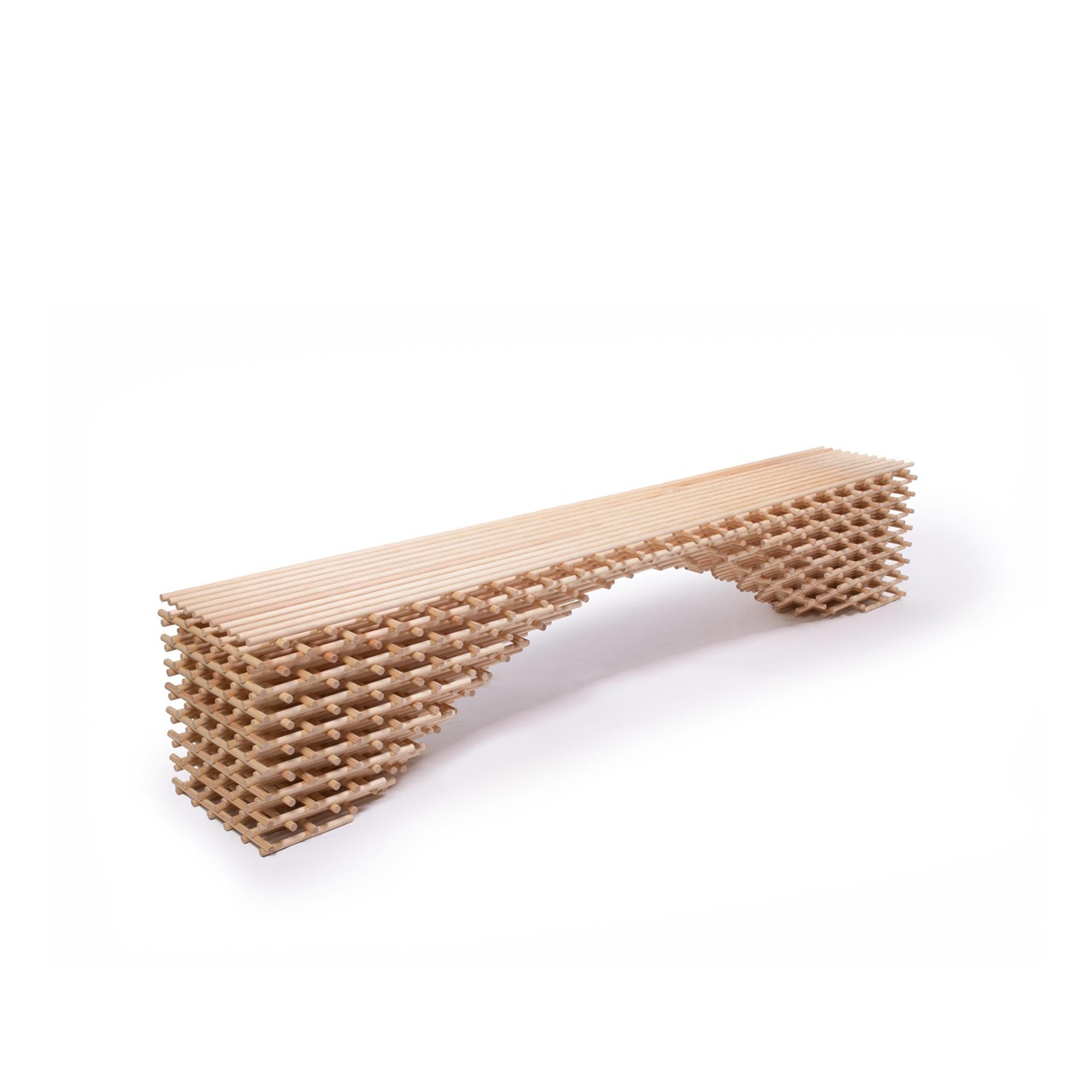
    大家好,我是当厘子,这节课给大家带来木条长凳的犀牛建模,这个模型是由多个圆木条交织叠加建构而成,每一层木条和相邻两层交错排列,这个模型怎么建呢?我们可以把木条叠加出来,再把木条删除,留下线进行修剪,最后生成圆管即可。

    • 创建木条长凳

    一、创建一个尺寸为1800mmX250mmX400mm的方体,复制出它们的边缘,删除方体。
    Pasted image 20240922134459

    二、取一边的长和宽进行等分点,长等分21个点,宽为5个点,把它们边缘线向两端向外缩放20,把线按等分点直线阵列成一排,再生成平头圆管
    Pasted image 20240922135422

    三、把圆管及它的中线按层群组,再群组的木条交错叠加起来
    Pasted image 20240922142959

    四、全选后解散组,选取全部多重曲面删除
    Pasted image 20240922143207

    五、在前视定位画出圆弧为修剪线,把圆弧中的线修剪掉,多余的线删除
    Pasted image 20240922143426
    六、最后全选生成平头圆管即可
    Pasted image 20240922143541

    这个木条长凳的犀牛建模就完成了,如果有什么问题欢迎到评论区给我留言,感谢大家的观看,我们下节课再见!

  • 贝壳渐消面车载香薰器Rhnio犀牛建模图文&视频教程

    贝壳渐消面车载香薰器Rhnio犀牛建模图文&视频教程


    [b2_insert_post id=”https://www.3dscg.com/sn385708119.html”]

    • 前言

    Pasted image 20240907140912
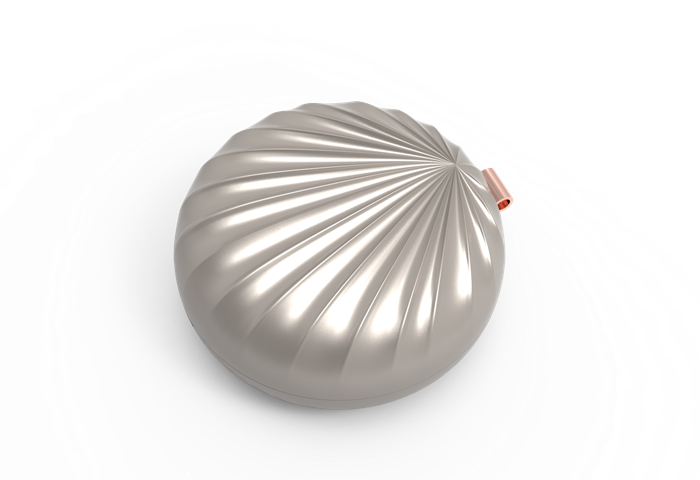
    大家好,我是当厘子,欢迎来到我们课堂,今天给大家带来贝壳渐消面的犀牛建模,这是我建好的模型,一个车载香薰器,它的整体造型像一个圆饼,上半部分是贝壳状的渐消面,也可以说是扇形,它里面是可以打开的,可以添加香水,这边有个出香口,另一边是挂绳配件,底部是个平底底座,这个产品我们重点做上半部分的渐消面,如何来做这个渐消面呢?只要把它的结构线画出来,再生成曲面就可以了,那么我们开始来建模

    • 绘制物体上半部分的渐消面

    一、我们分两部分来完成,先做上半部分的渐消面再来做下半部分,定好中轴线后,画出直径是80的圆,定个高20,
    Pasted image 20240907141513

    二、接下来把上半部分的基本造型画出来,先勾出它的截面线,从中线到画一条4阶5点的最简曲线,到圆的边缘,然后再旋转成型,这就是它上半部分的基本面。
    Pasted image 20240907141809

    三、接着在基本面的基础上画出渐消面,先把结构线画出来,把圆切一半,先做一半的渐消面,底部圆切一半后给它定等分点,在顶视图的一侧为起点,穿过等分点画出直线,再旋转复制到等分点上,然后投影到曲面上
    Pasted image 20240907142225

    四、画出凹下去的截面线,截面线可以从顶视图上画一椭圆形,投影到曲面
    Pasted image 20240907142437

    五、把曲面隐藏一下,投影到曲面的椭圆给它分割,一半删除,留下一段段的曲线
    Pasted image 20240907142629
    六、我们要把分割的曲线向下调整下凹的造型,但是分割后曲线点数量有些多,不利于调整曲线,这里可以用重建曲线命令重建他们的点数,重建参数为3阶4点
    Pasted image 20240907142811

    七、渐消面它是有个区域下凹是比较深的,另一边的区域是比较浅的,它是从一边到另一边逐一变深,或另一边到一边逐一变浅,那我就从选择一边开始,定个数值,逐一变浅,选择中间的控制点向下移动-0.6,下一个-0.7,就这样逐一加深0.1,最后把截面线全部组合
    Pasted image 20240907143424

    八、使用网格线建立曲面的命令生成曲面,这就是它的渐消面
    Pasted image 20240907143615

    九、把渐消面镜像到另一边,合并一下曲面MergeSrf,加个盖Cap让它变成实体,这就是它上半部分的渐消面
    Pasted image 20240907143915

    • 绘制香薰器的底座和配件

    一、下半部分的基本面跟上半部分是一样,把上半部分的截面线拿出来镜像到下半部分,然后旋转成型,生成曲面即可
    Pasted image 20240907144237

    二、底座在前视图上画一条直线,修剪掉底部,再cap加个盖生成实体就可以了,然后用Pushpull推拉曲面的命令,把面向下推拉0.5
    Pasted image 20240907144519

    三、香薰器里面的结构呢我就不做了,在它们的边缘加个圆角就可以了
    Pasted image 20240907144552

    四、这边的出香口和挂绳配件我也大概示意性的画一下,就不细化了,单独显示下半部分,出香口在右视图上画出圆角矩形,给它MakeHole建立洞命令就可以了
    Pasted image 20240907144812

    五、挂绳配件画个圆柱管就可以了,尺寸自己把握一下就可以了
    Pasted image 20240907145101

    这节课就讲解完了,模型的比例、尺寸、细节方面大家自行把握,如果有什么问题欢迎在评论区给我留言,好了,关注我了解更多犀牛技巧,感谢大家观看,我们下节课再见
    Pasted image 20240907145139

  • 皮卡丘Rhino犀牛建模视频演示教程

    皮卡丘Rhino犀牛建模视频演示教程

    [b2_insert_post id=”https://www.3dscg.com/sn615178570.html”]

  • 个性logo戒指Rhino犀牛建模及球形对变命令使用图文&视频教程

    个性logo戒指Rhino犀牛建模及球形对变命令使用图文&视频教程

    [b2_insert_post id=”https://www.3dscg.com/sn103323927.html”]

    • 前言

    大家好,我是当厘子,欢迎来到我的课堂。今天,我们来制作这款带logo的戒指,并重点讲解和演示一下“Splop球形对变”命令的使用。这个命令类似于FlowAlongSrf流动曲面,但有一个重要区别:当遇到无法展开或摊平的复合曲面时,我们可以利用Splop球形对变将文字或logo精确地贴在曲面上。这对于设计复杂曲面上的装饰或标识非常有用。希望大家能够通过这节课掌握这一技巧,并将其应用到自己的设计中。好,那么开始来建模吧

    • 绘制戒指

    一、先在犀牛的前视图上创建一个圆形,以0坐标为圆心,半径是9,接着画出戒指的截面线,
    Pasted image 20240616133026

    二、选择截面线Revolve旋转成型生成实体,这就是戒指的样式
    Pasted image 20240616133112

    • 使用球形对变命令

    一、接下来就把文字logo贴合在指圈上,在这之前,先用text文本写出文字
    Pasted image 20240616133729

    二、把文字Explode炸开,ExtrudeCrv挤出厚度
    Pasted image 20240616134156

    三、把这个文字用Splop球形对变,贴合到戒指上,点参照球体中心点,点文字的底部任何一点,再点一下目标曲面,把文字放置上去,这样轻松地在戒指上添加了个性化的元素。
    Pasted image 20240616135032

    四、接下来把文字logo做个凹陷的效果,把文字用Scale2d 2轴缩放命令向戒指圈内缩放,再用BooleanDifference布尔运算差集把它减掉
    Pasted image 20240616135441

    五、戒指内圈也可给它写出比如金属元素或重量等一些相关参数信息或标识,也是同样用text文本写出文字,再用Splop球形对变命令把它贴合到曲面上,把它缩放一下再用BooleanDifference布尔运算差集减掉,再把它放到戒指的图层
    Pasted image 20240616135726

    六、把戒指的边缘加个圆角,再把文字logo赋予另一种材质,在这之前,把戒指Explode炸开,框选文字,把它放到另一个图层,在这个图层上可以选择你所需的材质
    Pasted image 20240616141405
    这个戒指的模型就完成了,如果有什么问题,可以在评论区给我留言,感谢大家的观看,我们下节课再见!

  • Rhino犀牛7版本安装步骤

    Rhino犀牛7版本安装步骤

    [b2_insert_post id=”https://www.3dscg.com/rhino7download.html”]

    准备工作:
    1.关闭杀毒,防止注册机被删
    2.管理员身份运行Block Rhino (rules in hosts and stock firewall).cmd

    安装步骤:
    1.安装软件rhino7.30.exe(或者其他版本)
    2.安装第一个界面点击齿轮,可以选择安装语言、位置之类的
    3.不要勾选自动更新和发送匿名安装统计到McNeel
    Pasted image 20240606095303
    4.点击【现在安装】开始安装犀牛软件

    注册步骤
    1.把【注册机RhinoActivator.exe】复制到犀牛在安装目录下【C:\Program Files\Rhino 7\System】
    2.用管理员身份打开RhinoActivator.exe,点击Activate激活犀牛就可以国
    Pasted image 20240606100105

  • Rhino犀牛快捷键txt文件下载

    Rhino犀牛快捷键txt文件下载

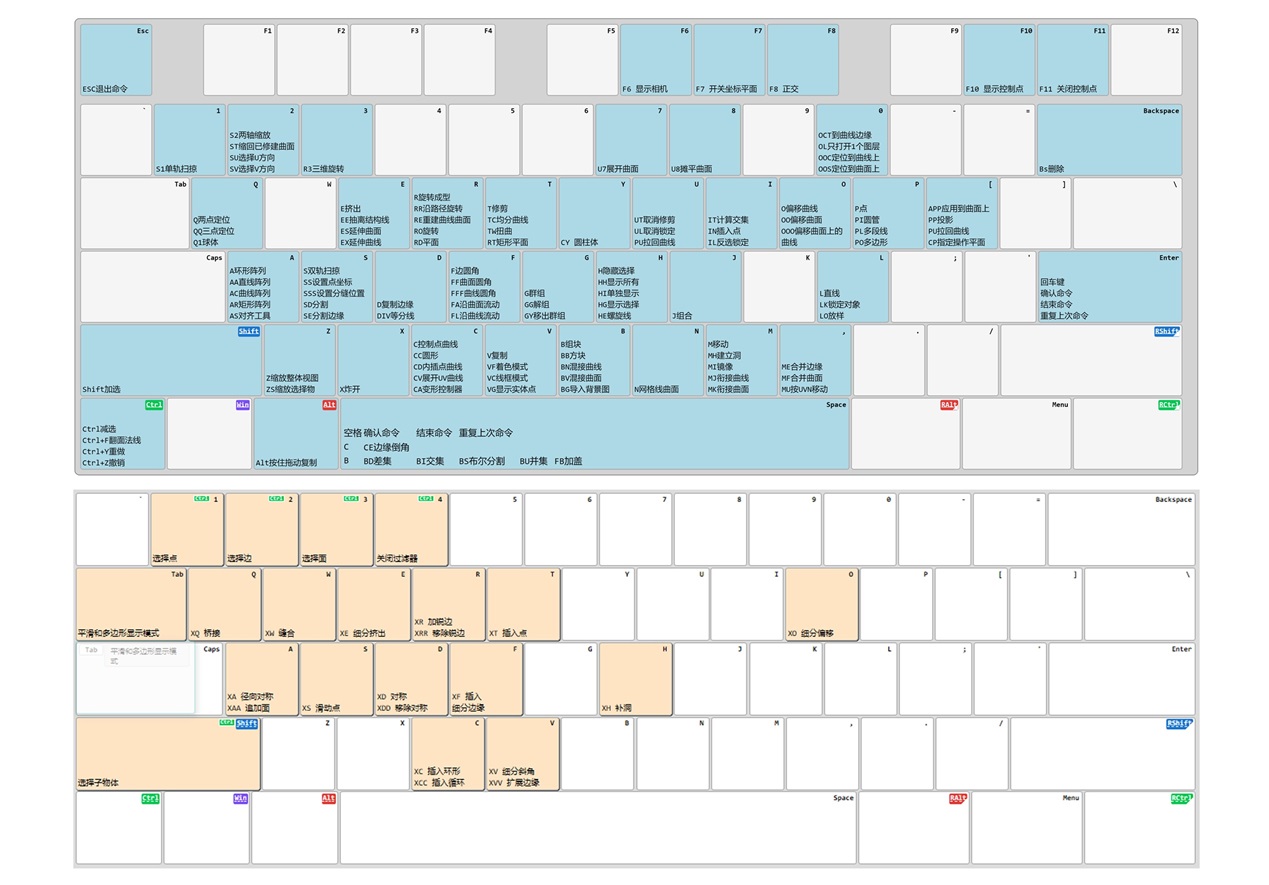
    这是我平常用的犀牛快捷键,有需要的小伙伴可以下载,
    把文件下载后,点开犀牛设置→选择别名→导入文件→确定就可以了
    Pasted image 20240604141153


    为了更直观一些,做下面是犀牛快捷键的键位图,给大家参考一下
    Pasted image 20240604142235


    下图是细分的快捷键的键位图
    Pasted image 20240604142508

  • 渐消水波纹花瓶Rhino犀牛建模图文教程

    渐消水波纹花瓶Rhino犀牛建模图文教程

    [b2_insert_post id=”https://www.3dscg.com/sn439109843.html”][b2player src=”” poster=””]

    • 前言

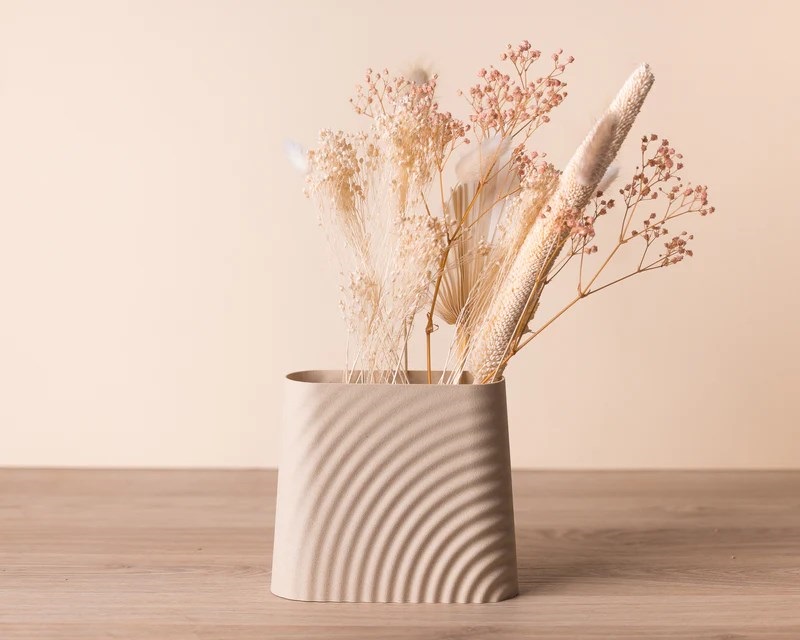
    大家好,我是当厘子,今天给大家建一下这个花瓶的模型,它的整体外形呢是上窄下宽的一个梯形,表皮是一个渐消面的水波纹,主要分为三步来完成,1、绘制花瓶的外形
    2、水波纹表皮的绘制
    3、绘制瓶口

    • 绘制花瓶的外形

    一、我们先把花瓶的外形绘制出来,在犀牛的顶视图上创建一个圆角矩形,尺寸是200X60,再向内偏移多一个,偏移距离是10,再把偏移出来的圆角矩形 向上移动200,
    Pasted image 20240603160254

    二、这两个圆角矩形我只要一半,所以在顶视图上作一条分割线,把一半修剪掉,接着放样出曲面
    Pasted image 20240603160345

    • 水波纹表皮的绘制

    一、把放样出的曲面展开它的UV曲线,在这展开的曲线上画出渐消的波浪线,我这里先画一条曲线,再阵列出19条,把这些曲线缩放至另一端点
    Pasted image 20240603185213

    二、再复制出几个曲线在展开曲线外,全选组合一下,切换到透视图,把曲线立起来
    Pasted image 20240603185447

    三、接下来把波浪曲线做个渐消的效果,把一端向下压下去,这里使用CageEdit变形控制器,选择矩形,整体,选择控制点把曲线一高一低,如下图
    Pasted image 20240603201831

    四、选择渐消曲线使用旋转成型命令,旋转轴为Z轴,旋转360度,变成 水波纹的曲面
    Pasted image 20240603202244

    五、切换到顶视图,选择展开的UV曲线向Y轴移动25个单位,再使用修剪命令,把曲线外的水波纹曲面修剪掉
    Pasted image 20240603202624

    六、把UV曲线生成曲面,再把水波纹曲面翻转一下方向,第一把水波纹曲面使用FlowAlongSrf流动曲面命令把它流动到花瓶面上
    Pasted image 20240603203130

    七、把水纹表皮镜像复制到另一边,再组合,这里的接缝没有闭合,所以在顶视图把那个接缝那里画两条分割线,把它切割掉
    Pasted image 20240603203457

    八、接着混接曲面,混接后使用MatchSrf衔接一下曲面,再把面组合
    Pasted image 20240603203818

    九、花瓶表皮上下封口不平整,所以再把表皮上下口画条直线作为分割线,分割一下,再来Cap加盖变成实体
    Pasted image 20240603204154

    • 绘制瓶口

    一、在瓶口处复制出它的边缘,组合一下,再向内偏移2个单位
    ![[../../附件/2024年/Pasted image 20240603204857.png]
    Pasted image 20240603204913

    二、选择曲线使用Pushpull推拉曲面,把面拉下来,它就变成一个洞口
    Pasted image 20240603205405
    好,渐消水波纹花瓶就完成了,如果有什么问题欢迎到评论区给我留言,感谢大家的观看,下节课再见!

  • Unal Celik椅子Rhino犀牛建模图文&视频演示教程

    Unal Celik椅子Rhino犀牛建模图文&视频演示教程

    [b2_insert_post id=”https://www.3dscg.com/sn1165955568.html”]

    • 前言

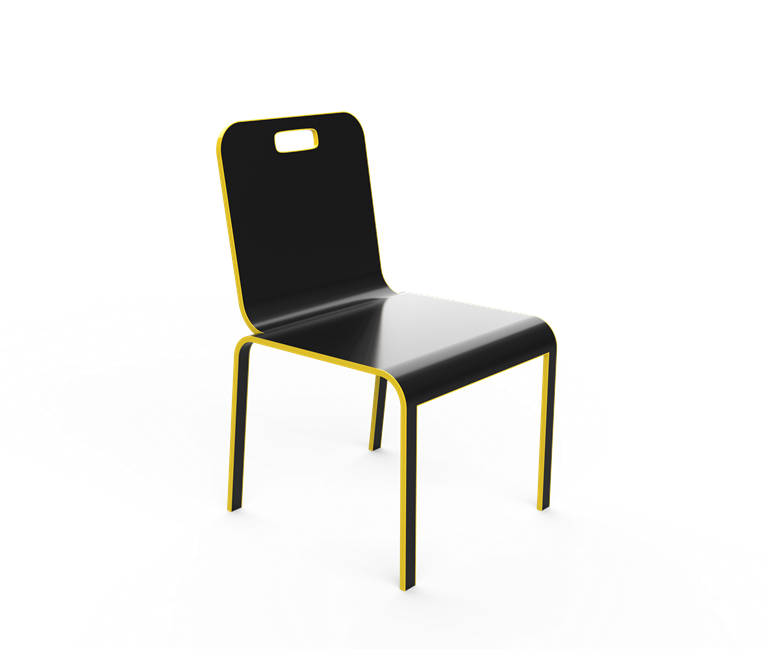
    大家好,我是当厘子,欢迎来到我的课堂,今天给大家带来这款椅子的建模,好,话不多说,直接开始建模

    • 创建椅子的造型

    一、先从椅子的下半部分开始建起,给它创建一个方块,尺寸是475X500X415,然后按住Ctrl+Shift键选择方块上方其中一条边缘线,向内移动50,再向下移动10

    Pasted image 20240513104938

    二、把上面移动的边缘和对边的边缘给个FilletEdge圆角,半径为60

    Pasted image 20240513105342

    三、在犀牛顶视图上创建个Rectangle矩形,以中心点为起点,长度是415,宽度随便给,Align对齐方块的结构线,再Mirror镜像到另一边

    Pasted image 20240513105753

    四、两个矩形Project投影到方块上,再进行 Split分割

    Pasted image 20240513110247

    五、选择分割出来的较倾斜的那个面,在右视图上,沿坐垫斜面向上镜像。

    Pasted image 20240513154305

    六、把面Explode炸开,没有用到的面可以删除,再Join组合,向内OffsetSrf偏移出厚度,厚度为12

    Pasted image 20240513154918

    • 绘制椅子的装饰边

    一、把靠背单独显示,使用犀牛8的一个新功能Pushpull推拉曲面,把侧面向内推移2个单位,使其在椅子脚和背靠之间有条缝隙

    Pasted image 20240513155438

    二、接着把背靠给它个圆角,圆角半径为60,使用ExtractSrf抽离曲线命令把侧边面复制出来,复制出来后可以单独显示,把它们组合一下,使用OffsetSrf偏移曲面命令,给它2个单位的厚度,相交的多重曲面可以用BooleanUnion布尔运算并集一下

    Pasted image 20240513160027

    三、显示全部物体,把背靠上的孔洞用推拉曲面和抽离曲面的命令来完成,这样椅子就完成了

    Pasted image 20240513160238
    如果有什么问题,欢迎到评论区给我留言,感谢大家的观看,我们下节课再见!