分类: 犀牛学习区

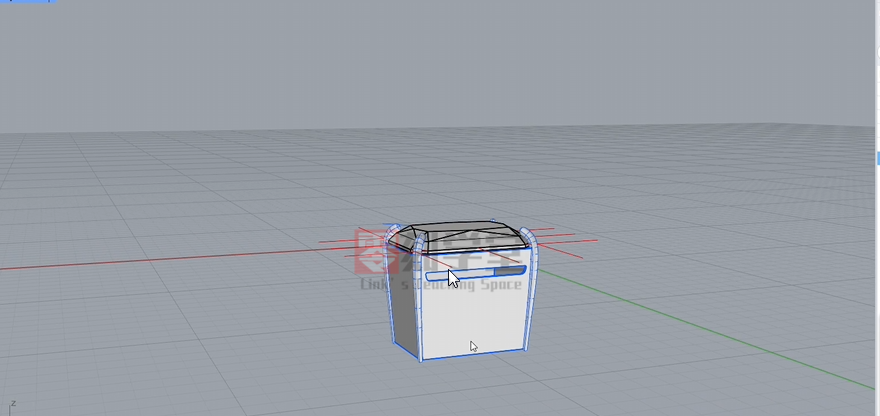
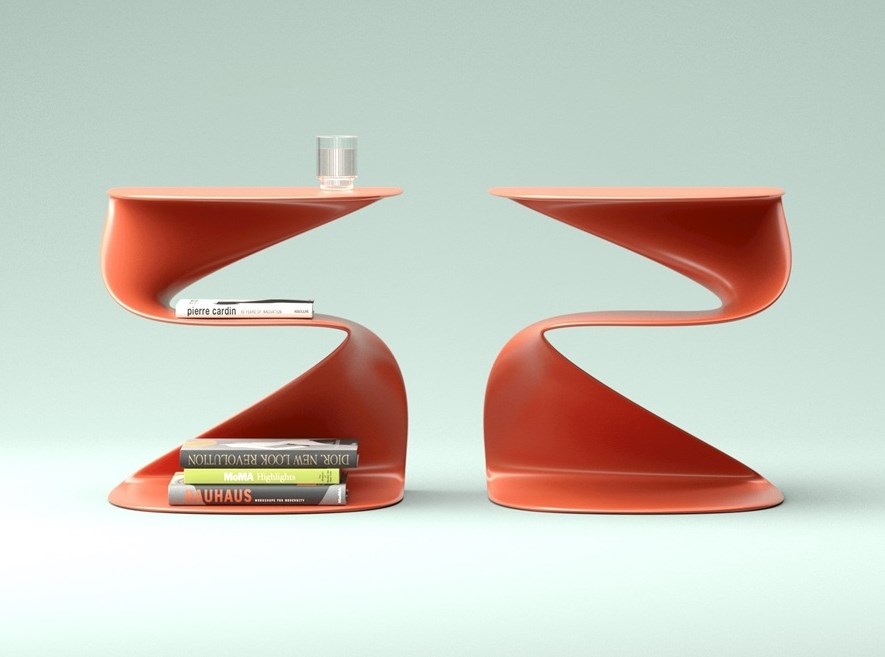
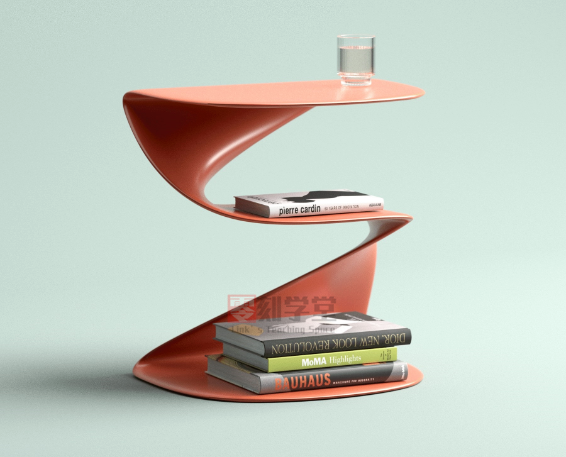
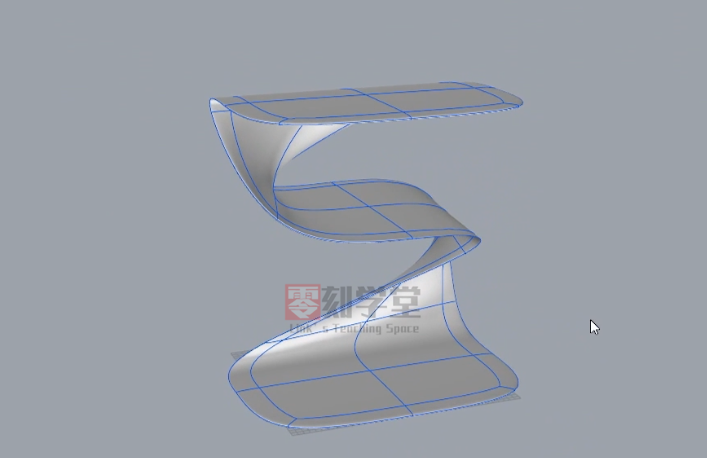
  • 波浪条状玻璃茶几Rhino犀牛建模图文教程

    波浪条状玻璃茶几Rhino犀牛建模图文教程

    [b2_insert_post id=”https://www.3dscg.com/sn877692096.html”]

    • 前言

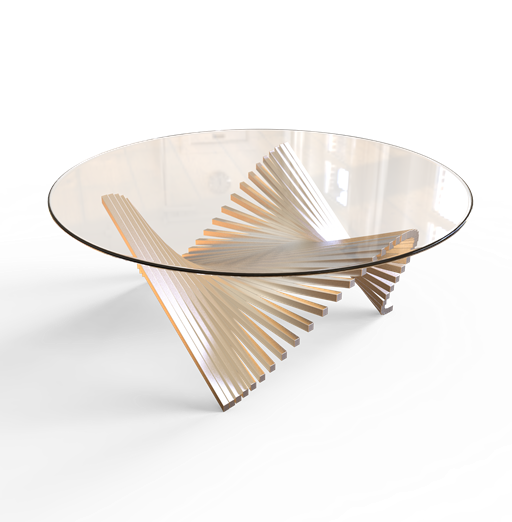
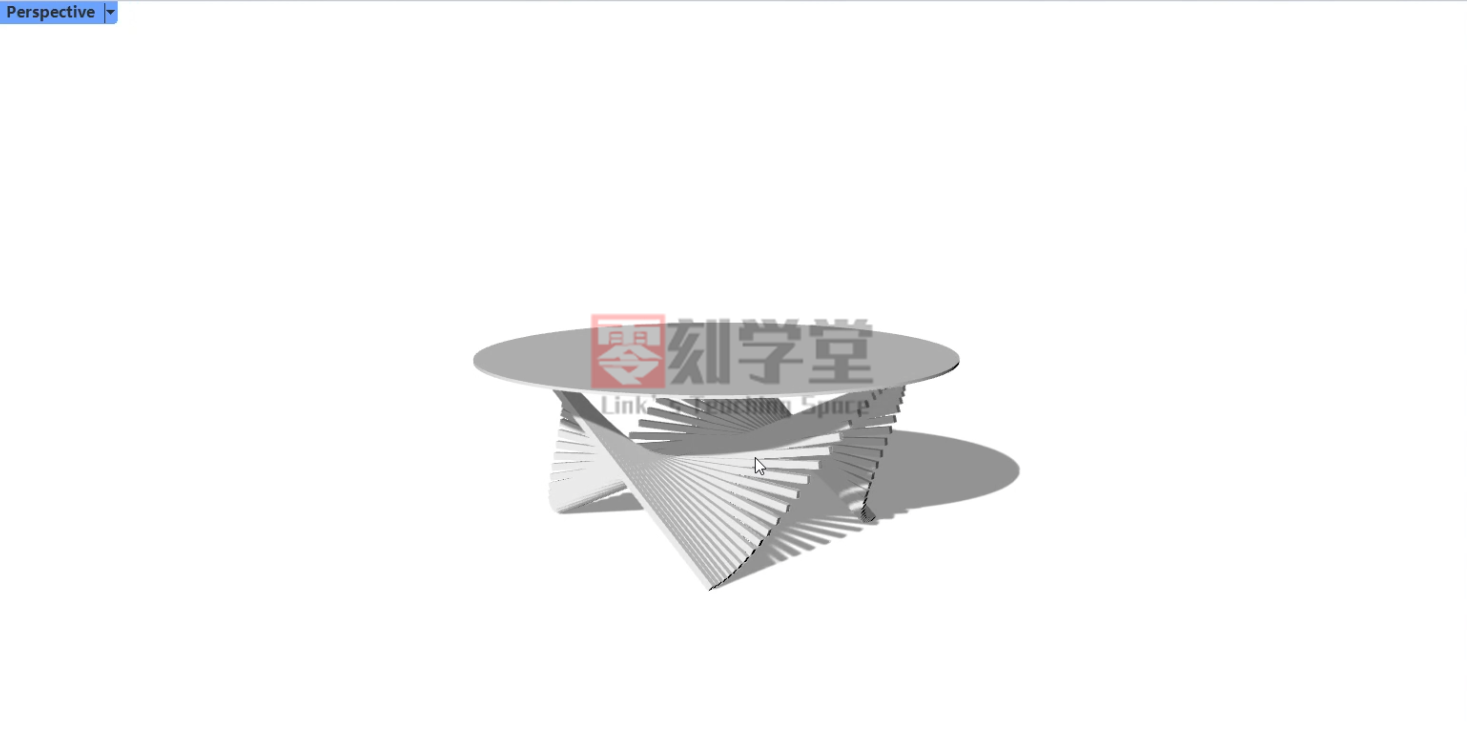
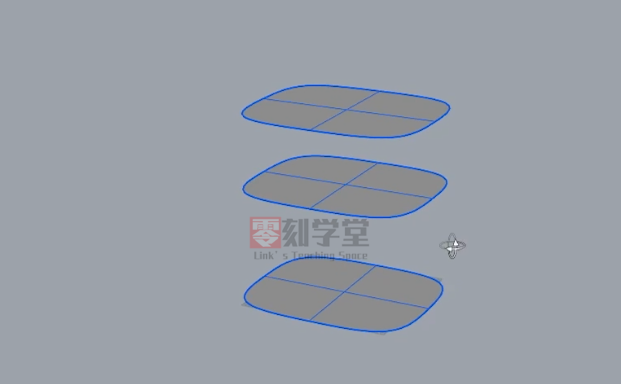
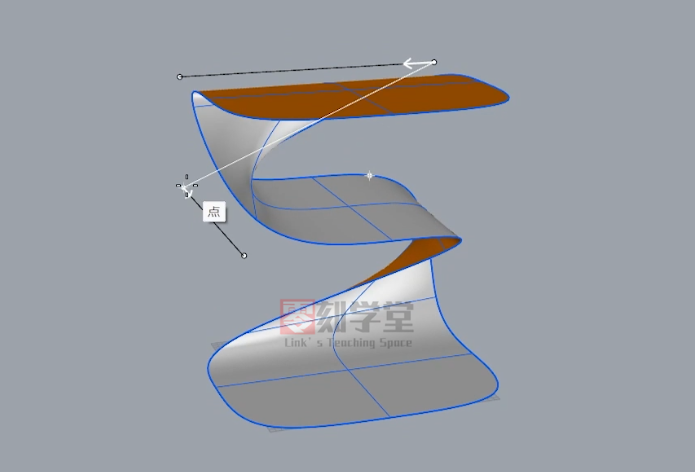
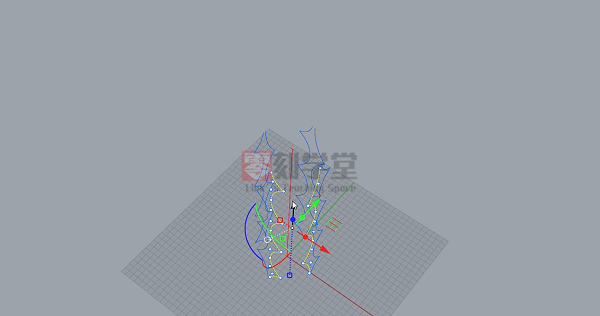
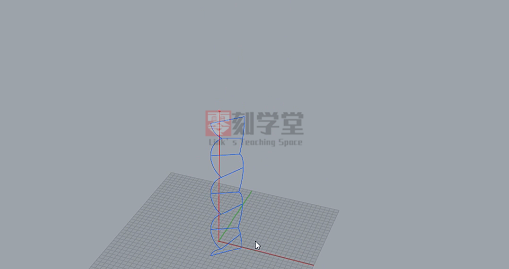
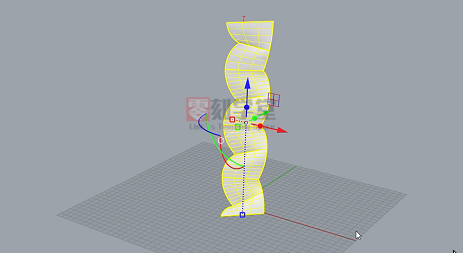
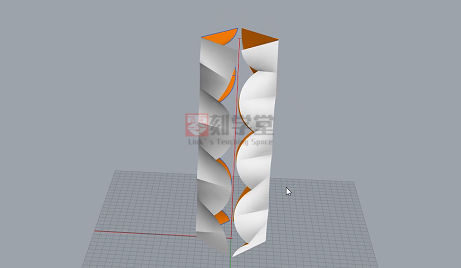
    大家好,我是当厘子,今天给大家带来波浪条形玻璃茶几的建模,它主要由桌面和支脚两部分组成,桌面是圆玻璃,支脚是由波浪条形拼接而成,支脚可以先做整体的波浪面,再抽离出它的曲线,然后生成实体就可以了,好,开始来建模

    • 创建茶几支脚

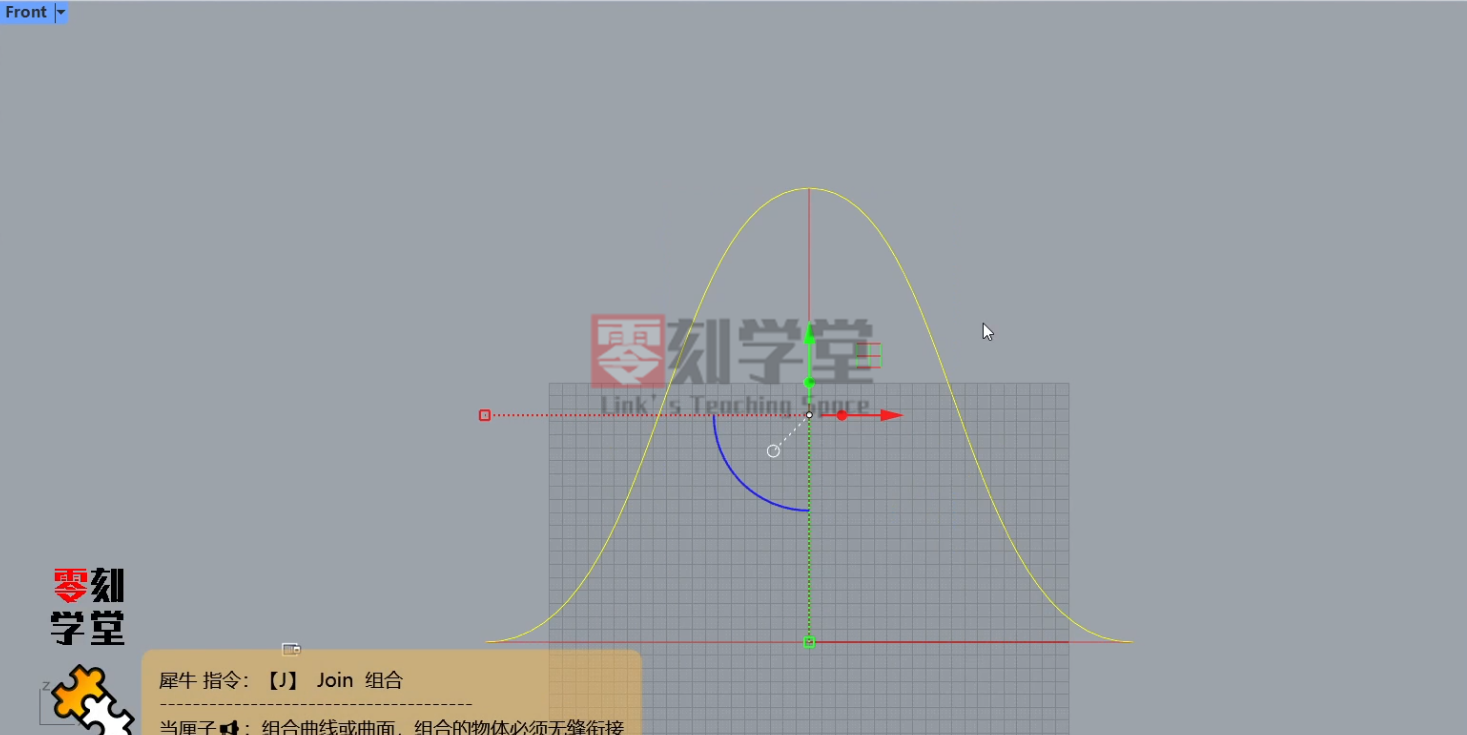
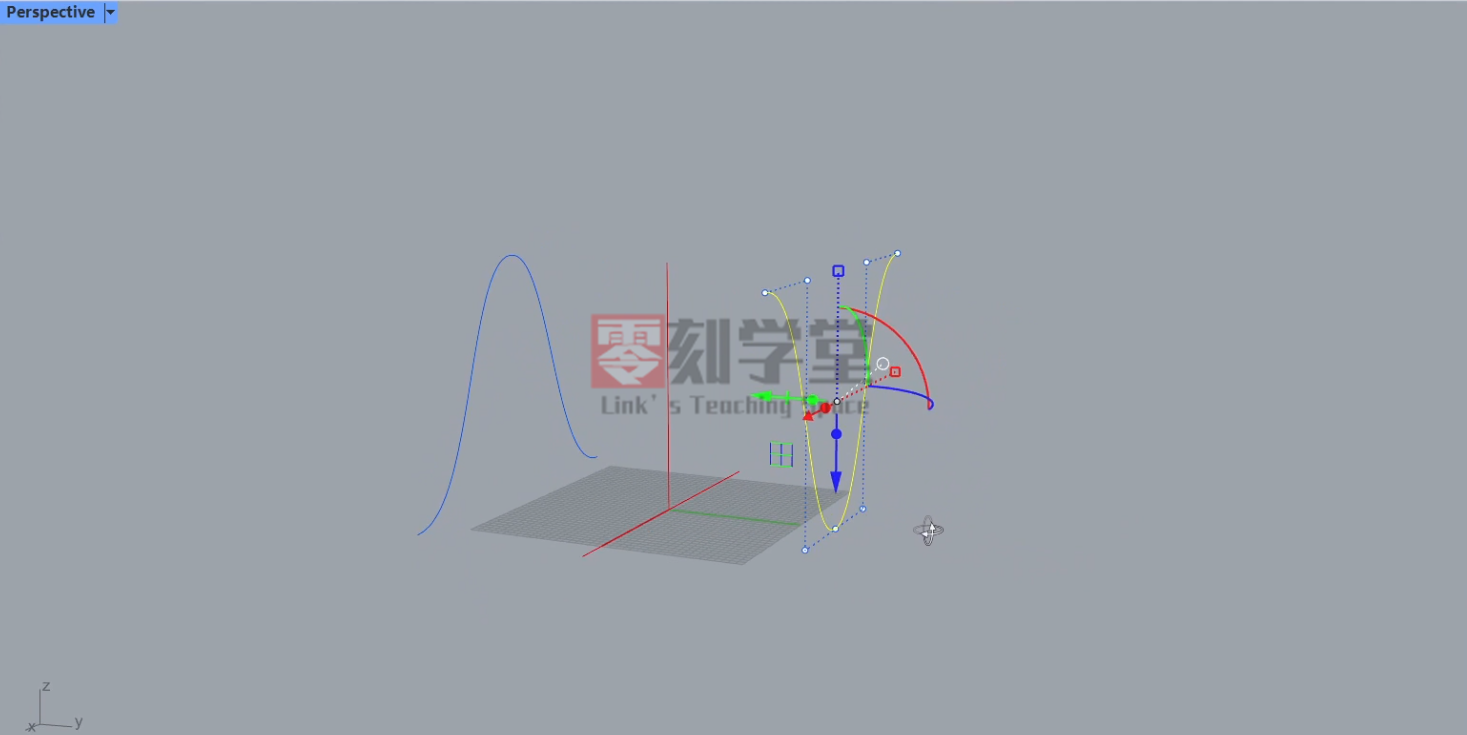
    一、我们先支脚开始建起,在犀牛的前视图,先给它定个尺寸,它的底部尺寸是500宽,高度350,接着画出它的波浪截面线,使用曲线命令,画出一半的波浪线,选择曲线中间的两个控制点,缩放,把这条曲线镜像再组合,如下图
    Pasted image 20240426095010

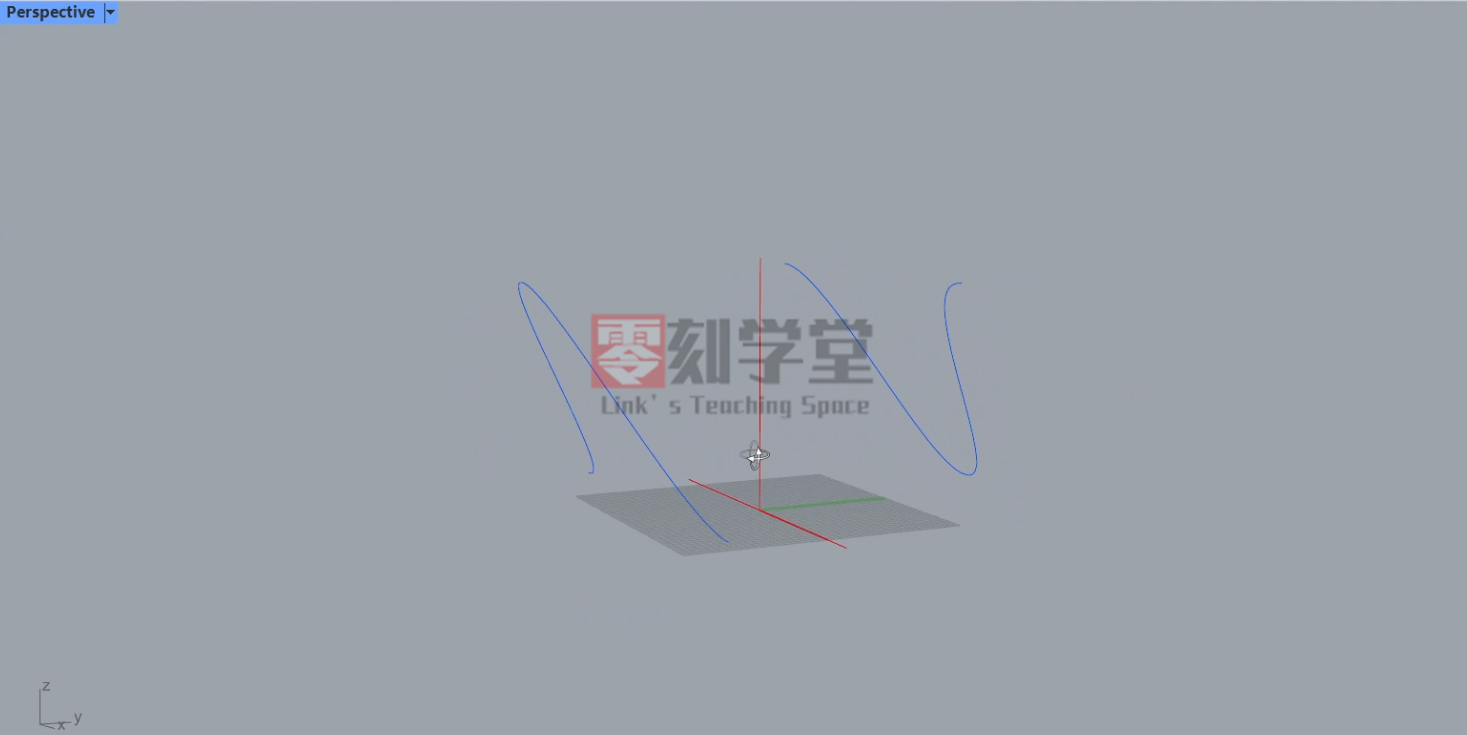
    二、再把波浪线,移动复制500的单位,把其中一条波浪线旋转180度
    Pasted image 20240426095051

    三、再把两条波浪线倾斜30度,对齐底部0坐标
    Pasted image 20240426095111

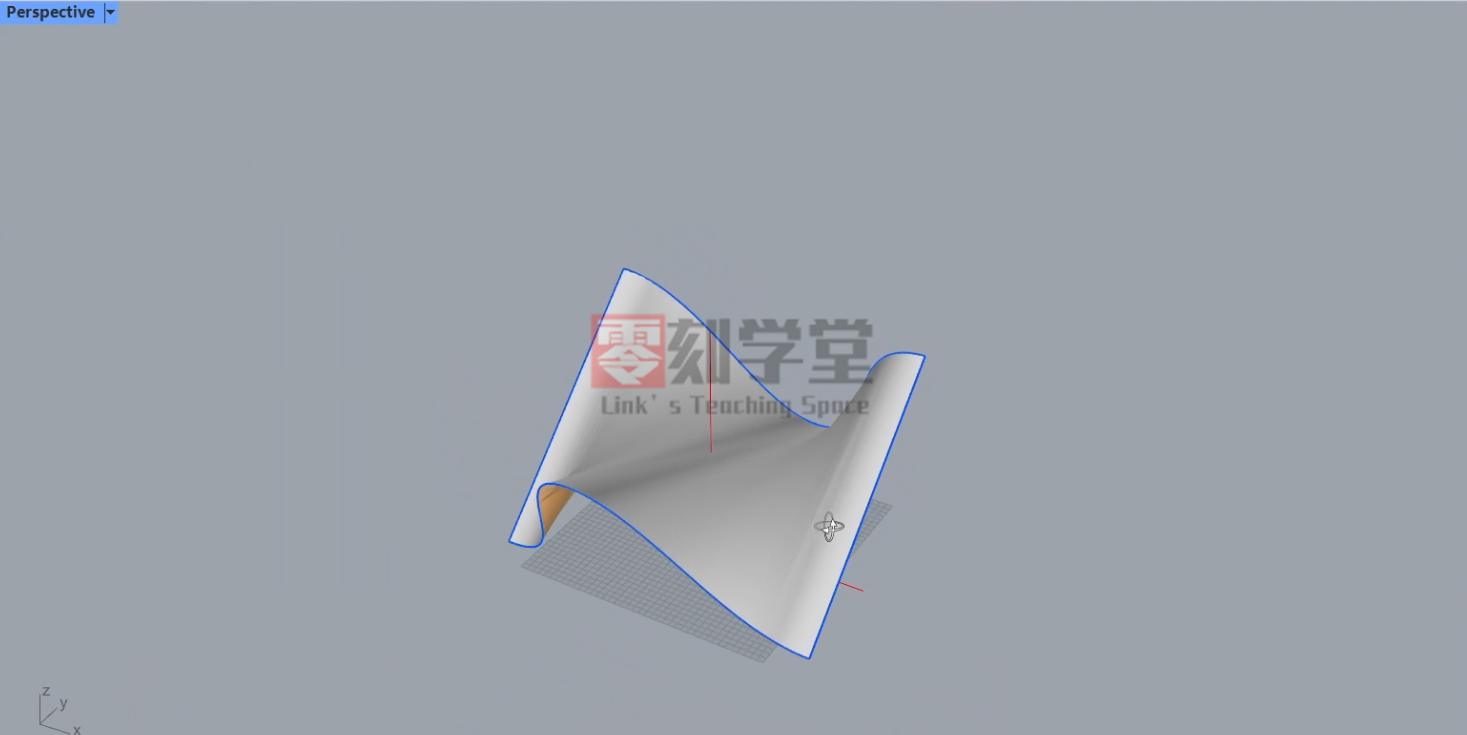
    四、这两条波浪线放样生成波浪曲面
    Pasted image 20240426095129

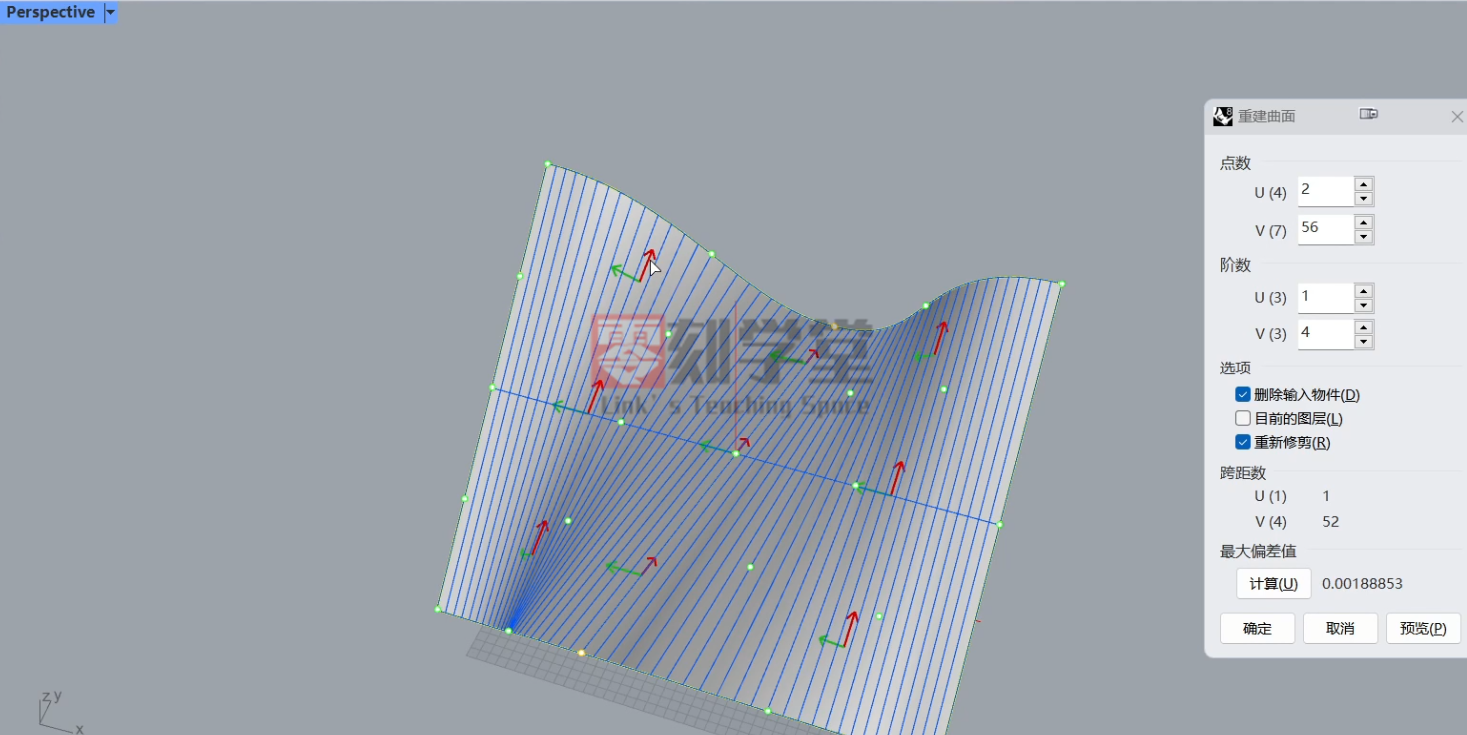
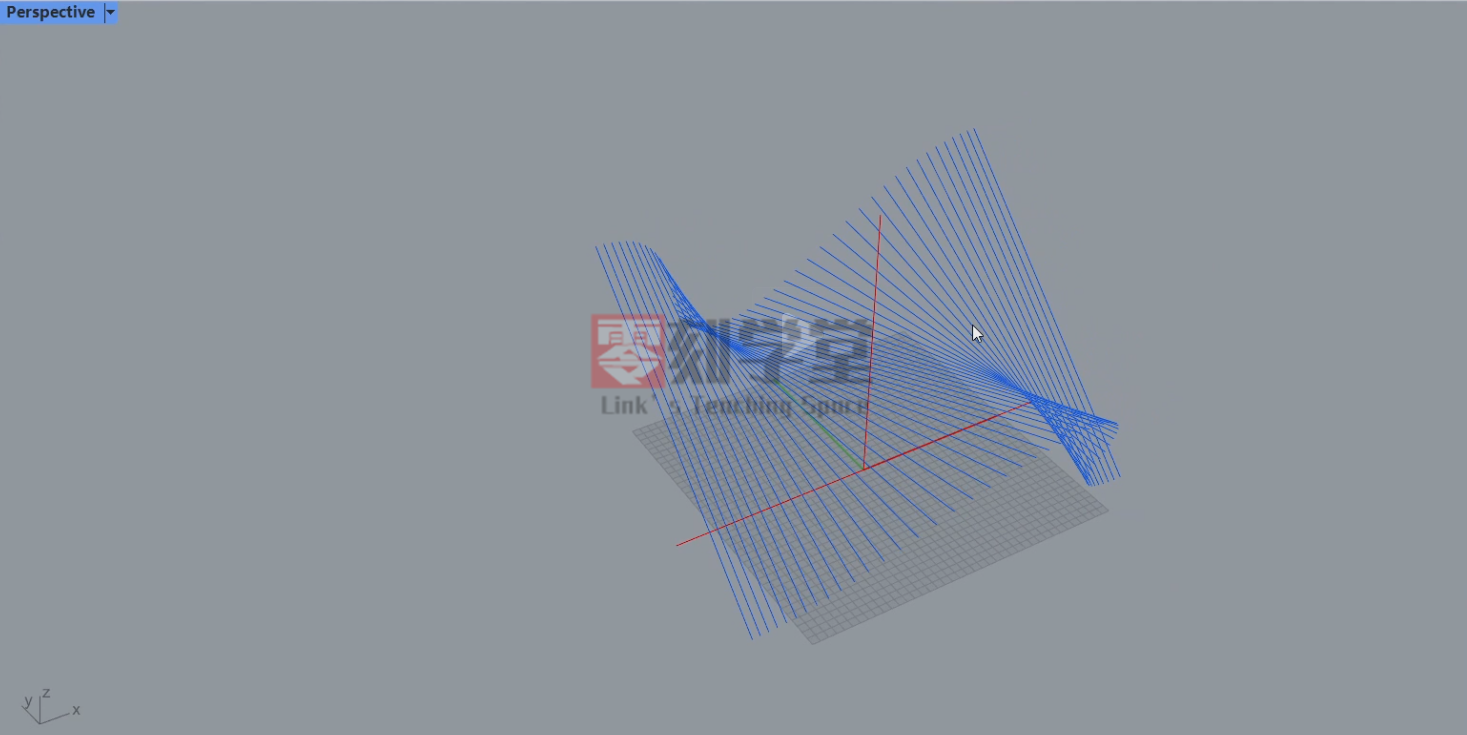
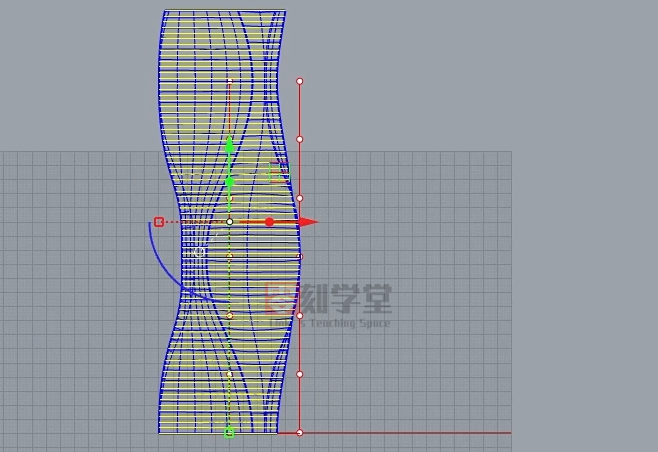
    五、接下来就要抽离它的结构线,可以看到曲面的结构只有这两条,我要获取它多条结构线,而且它们的结构线得平均分,所以给它重建一下曲面,U是红色方向,V是绿色向,因为它这是直线,所以给它两点一阶,V方向给它56,4的阶数,
    Pasted image 20240426095216

    六、然后使用ExtractWireframe抽离线框命令,把结构线抽离出来,把曲面和其他用不到的曲线删除
    Pasted image 20240425160908

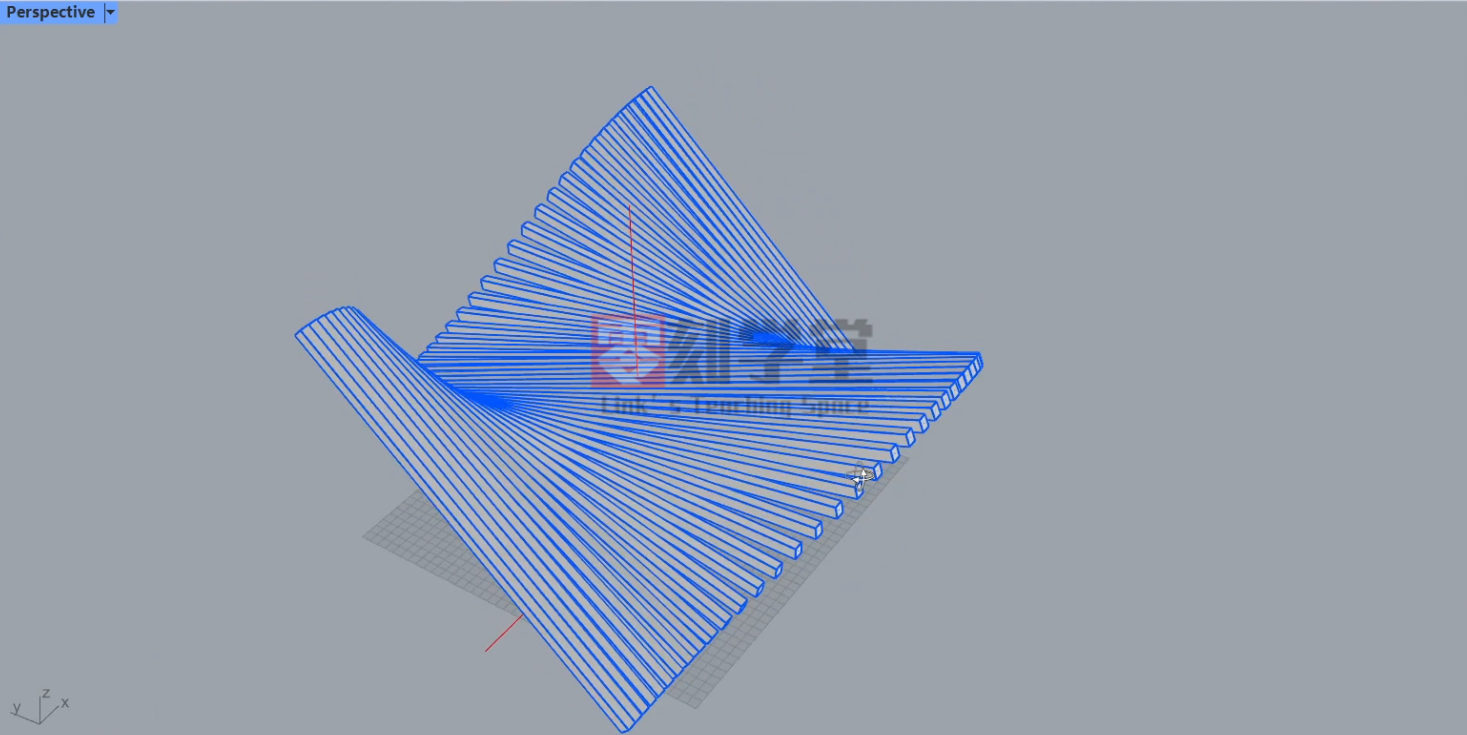
    七、接下来把这些结构线进行拉伸,拉伸之前先量一下线与线之间的间隔是多少再来拉伸,再向X轴拉伸后再偏移出厚度,(这里注意一下,如果先向Z轴方向拉伸再偏移出厚度会出现尖角,所以先向X轴方向拉伸),支脚就完成了
    Pasted image 20240426095722

    • 绘制桌面

    在犀牛顶视图上画个圆,把它对齐到支脚顶部,再拉伸出厚度,桌面就完成了
    Pasted image 20240426100735

    波浪条状玻璃茶几就完成了,如果有什么问题可以到评论区给我留言,感谢大家的观看,我们下节课再见!
    Pasted image 20240426101024

  • 镂空花瓣球Rhino犀牛建模图文&视频教程

    镂空花瓣球Rhino犀牛建模图文&视频教程

    [b2_insert_post id=”https://www.3dscg.com/sn488545859.html”]

    • 前言

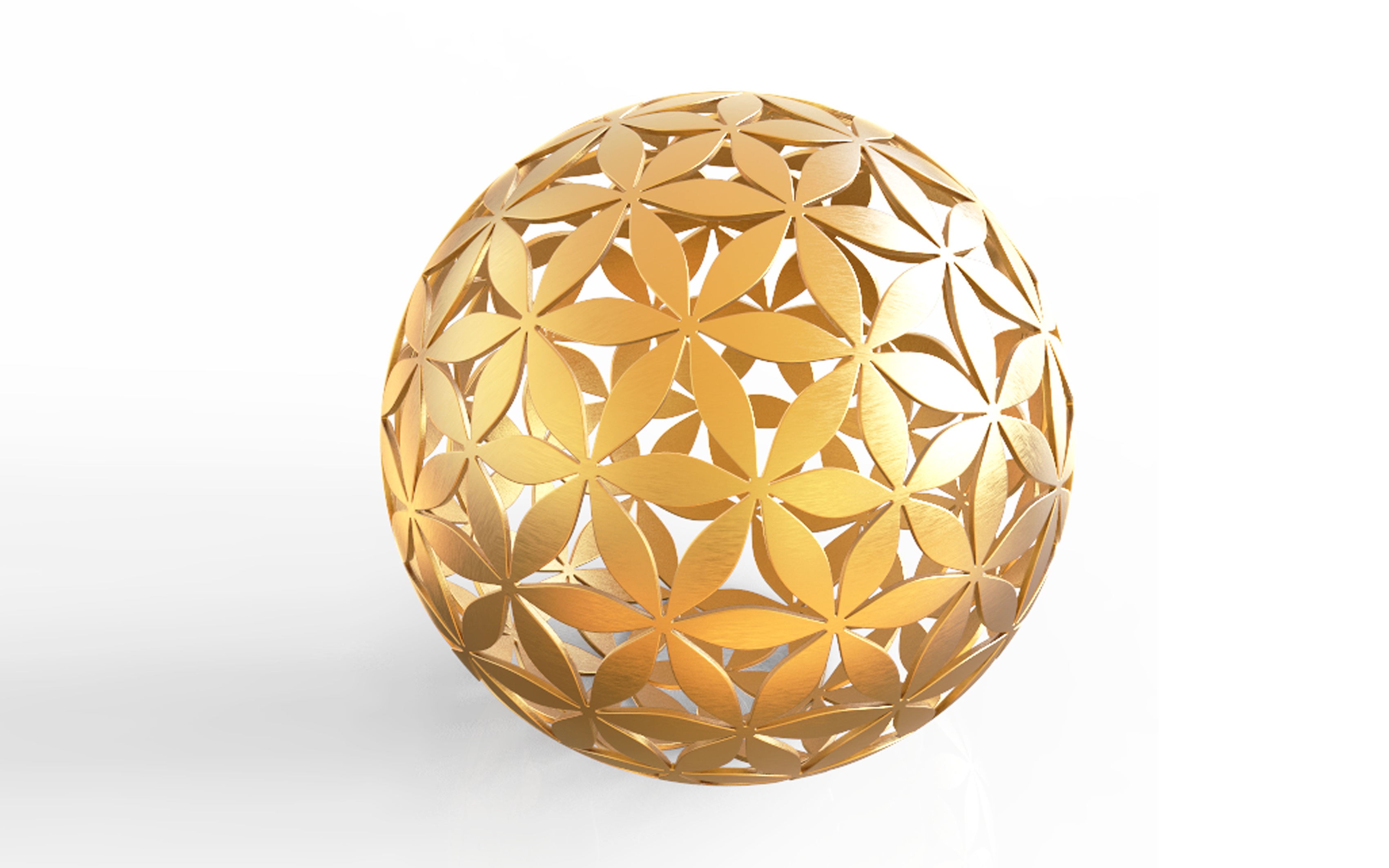
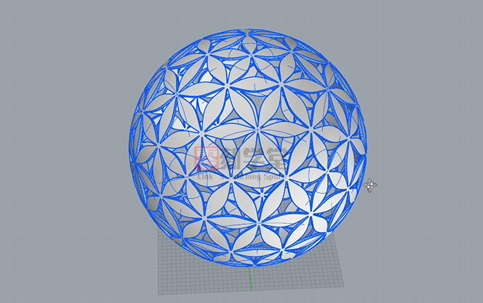
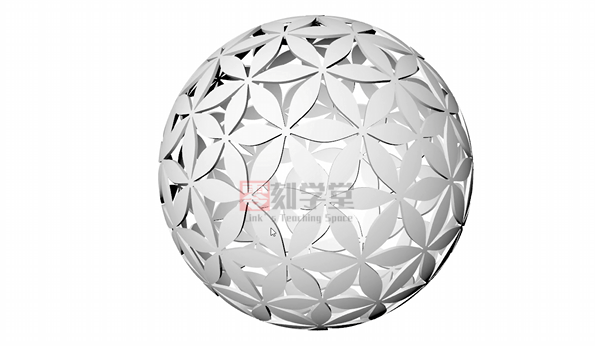
    大家好,我是当厘子,今天来建这个镂空花瓣球,我们来找一下它的一些规律,这个镂空球有五个瓣,也有六个花瓣,这说明球体上它有五边形也有六边形,那不知大家有没想到,经典的足球也是由五边形和六边形构成的,那么这样的话,就可以在五边形和六边形的基础上来做这个花瓣,然后再把它们拼接起来就可以了,那么开始来建模,

    • 创建五边面和六边面

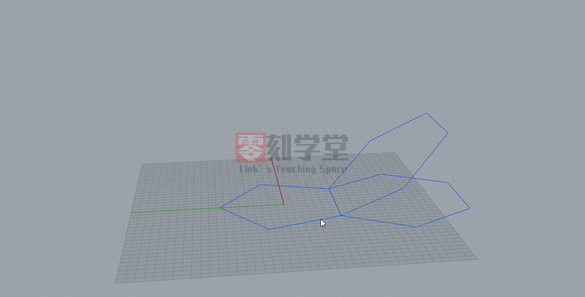
    一、首先在犀牛的顶视图上,创建一个五边形和六边形,五边形的中心点对齐原点坐标,六边形拼接在五边形的边上,它们分别以边为起点,边=100来创建的,如下图
    Pasted image 20240415155651

    二、接下来,要把五边形和六边形拼接成一个球状,那么这里就要运用到一些数学知识了,先求出六边形旋转的角度,可以这样做,把六边形旋转成型,以五边形和六边形的共线为旋转轴,旋转360度
    Pasted image 20240415155859

    三、再把这个物体以0坐标为起环形阵列5个,也就是把这个物体沿着五边形环形阵列5个
    Pasted image 20240415160059

    四、把这些物体全选,计算出它们的相交线,把多重曲面删除
    Pasted image 20240415200622

    五、删除之后,这些相交线有点乱,我们只取五边形、六边形和其中一条曲线,其他的删除
    Pasted image 20240415200920

    六、这样旋转角度有了,那选择六边形使用3d旋转命令,把六边形复制多一个,再把参考线删除
    Pasted image 20240415201236
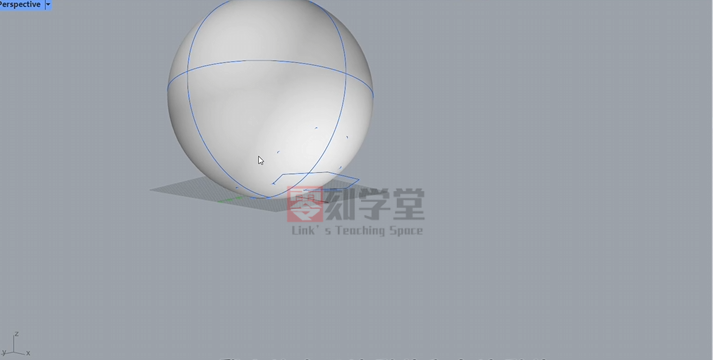
    七、在五边形和六边形的基础上创建一个球体,球体中心点选择四点,这样五边形和六边形的角点刚好在球体上
    Pasted image 20240415201933

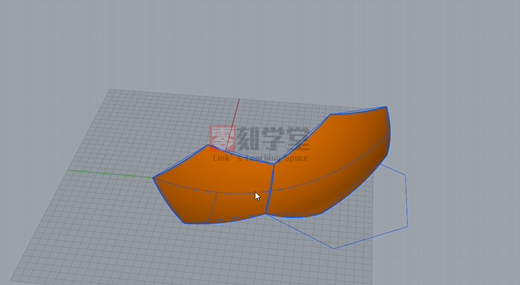
    八、五边形和六边形投影到球体上,使用PUll拉回命令,再进行分割,只留五边面和六边面,其它面删除
    Pasted image 20240415211321

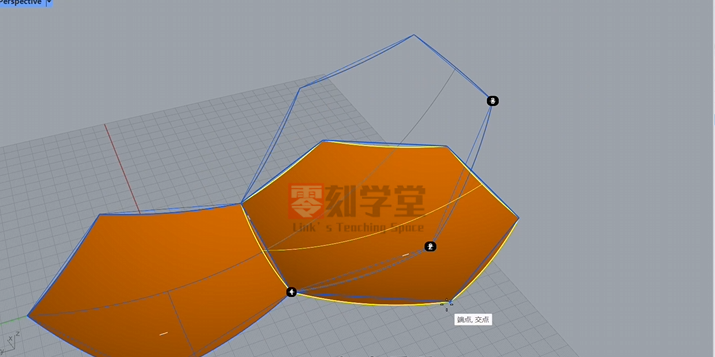
    九、因为这个角度的六边面不好建模,把六边面放平,在上面画花瓣就简单了,用Orient3pt三点定位命令把它放平
    Pasted image 20240415211611

    • 绘制五边花瓣和六边花瓣

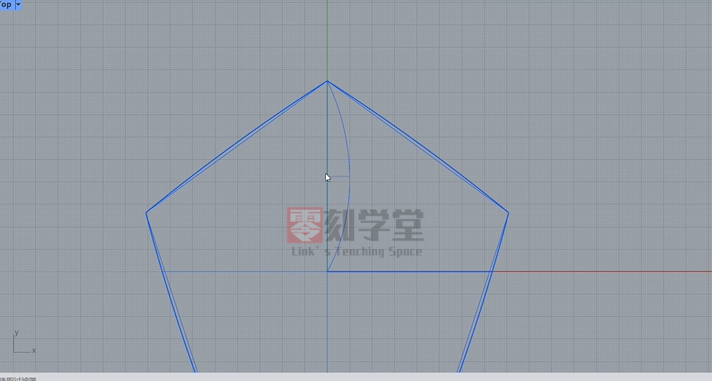
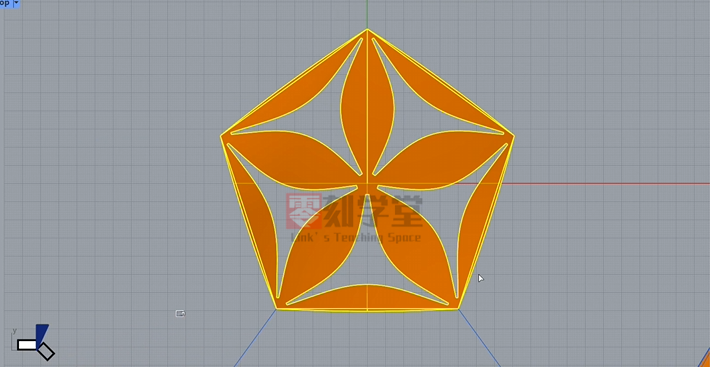
    一、先做五边花瓣,切换到顶视图,在五边面上画个圆弧,先定圆弧两端的距离,即五边面中心点到角点的距离,再到弧顶的距离是10,以起点为中心点画弧,如下图
    Pasted image 20240416094051

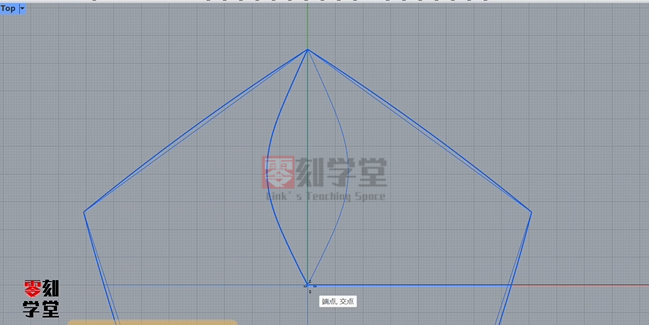
    二、选择弧线使用重建命令,重建点数为7,阶数是6,点击弧线中间的控制点向外移动15的单位,再把弧线镜像到另一边
    Pasted image 20240416094840

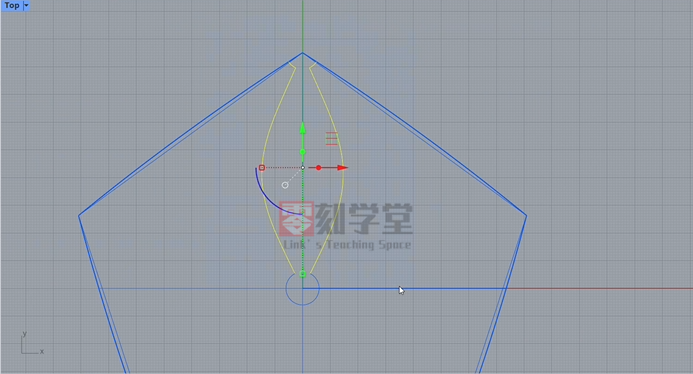
    三、在0坐标和五边面角点上分别画一个半径是6的圆,然后跟弧线进行修剪,再sept向Z对齐到五边面角点上,除中心圆,其他线组合成两条封闭曲线
    Pasted image 20240416095210

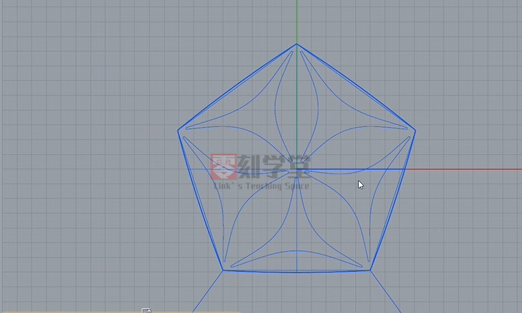
    四、把组合的曲线使用环形阵列命令以0坐标为起点环形阵列5个,五边面上也同样画上圆弧,方法和上面一样,再把弧线以0坐标为起点环形阵列5个,把这些线全选进行修剪,剪成如下图
    Pasted image 20240416095603

    五、切换到着色模式,把五边面的线和面全选,把面修剪掉,五边花瓣就完成了,六边花瓣也是用同样的方法来做,我就不一一解释了。
    Pasted image 20240416095741

    • 镂空花瓣球拼接

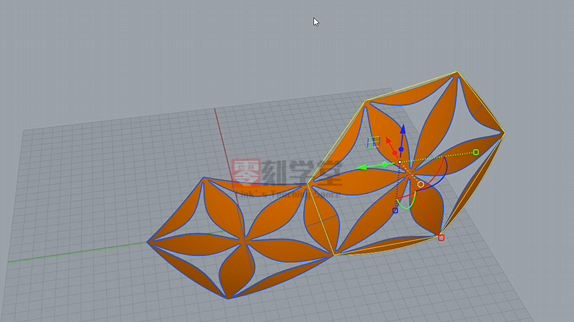
    一、把建好的六边花瓣用Orient3pt三点定位把它放回原来的位置
    Pasted image 20240416100447

    二、把六边花瓣以0坐标为中心点环形阵列5 个
    Pasted image 20240416100630
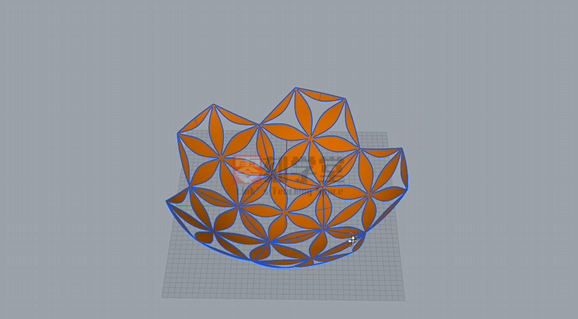
    三、继续用Orient3pt三点定位,把五边花瓣定位到上面,再环形阵列,拼接方法同上,就不一一解释了
    Pasted image 20240416100839

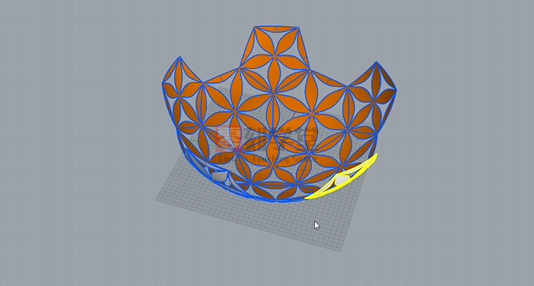
    四、把拼接好的镂空球组合一下,再向内偏移5个单位的厚度
    Pasted image 20240416101052
    镂空花瓣球就完成了,如果有什么问题,可以在评论区给我留言,感谢大家的观看,我们下节课再见!
    Pasted image 20240416101212


  • 装饰品摆件肌理凹面纹理Rhino犀牛建模图文&视频教程

    装饰品摆件肌理凹面纹理Rhino犀牛建模图文&视频教程

    [b2_insert_post id=”https://www.3dscg.com/sn729947103.html”]

    • 前言

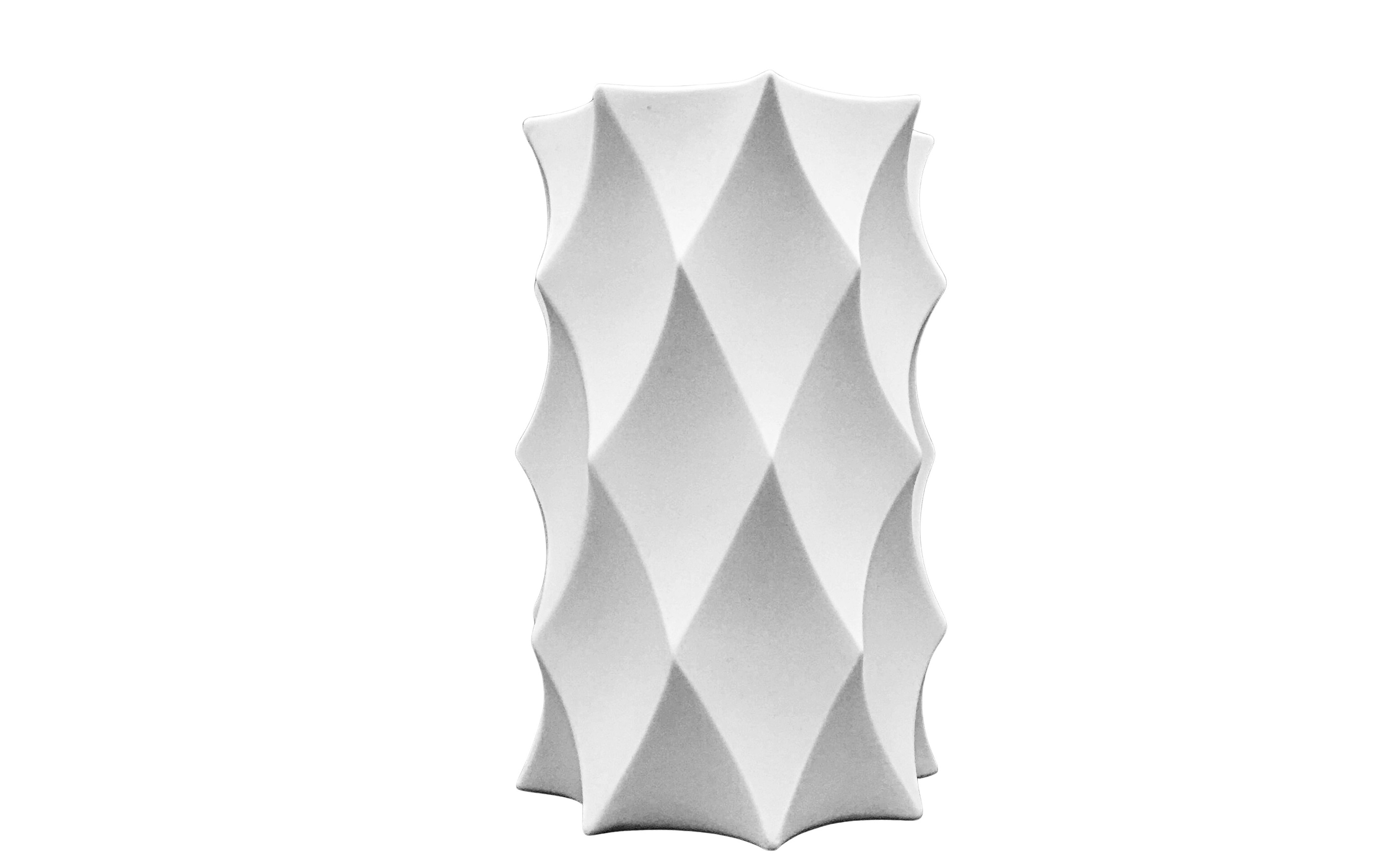
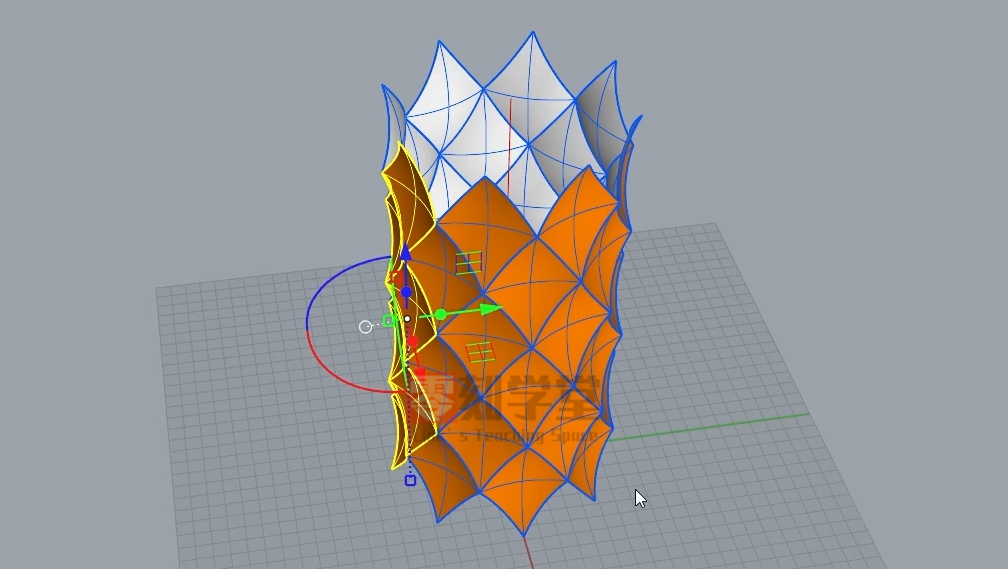
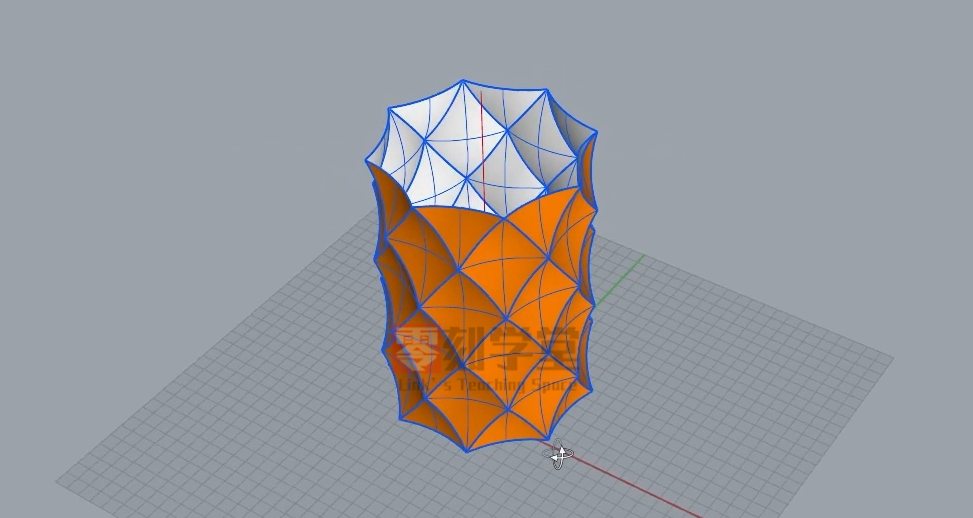
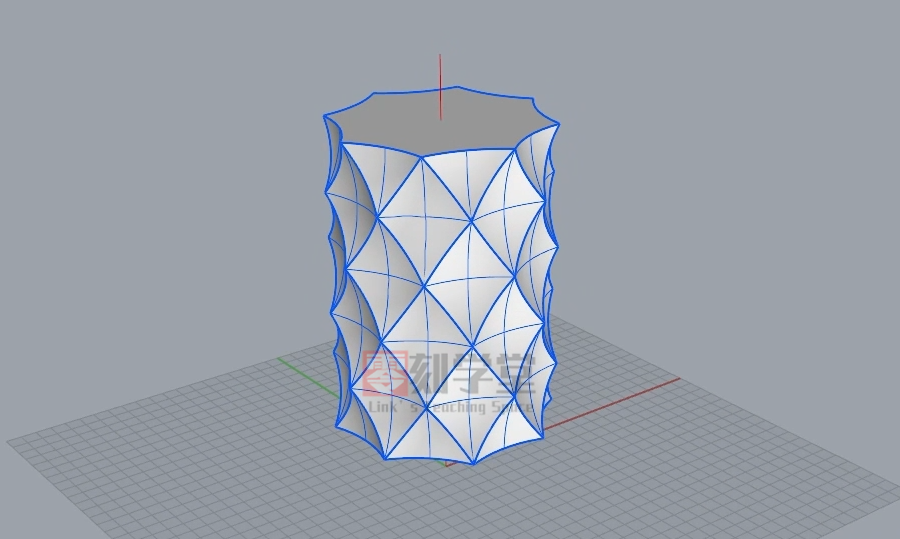
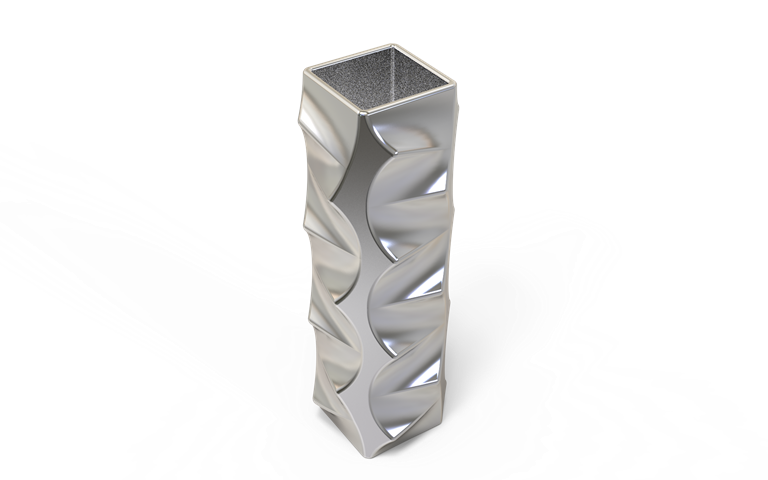
    大家好,我是当厘子,今天我们来建一下这个装饰品的模型,来看一下,首先它是一个柱体,一个八边形的柱体,

    它的表皮呢,由多个凹进去的菱形面构成,凹进去这块是一个球面,接下来我们就用一个简捷的方法把它做出来,

    好,开始建模

    • 绘制菱形面

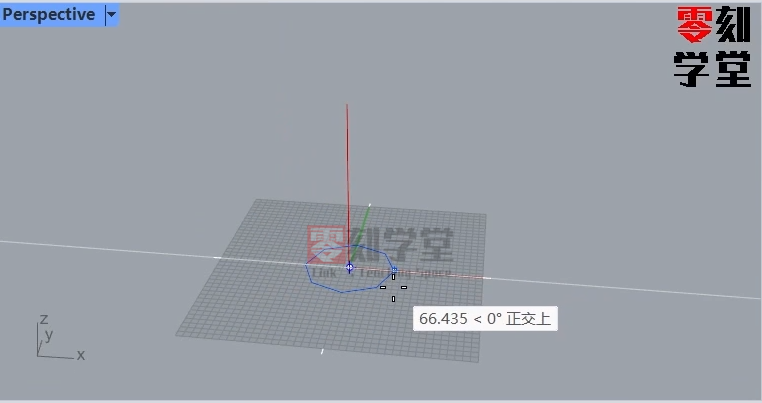
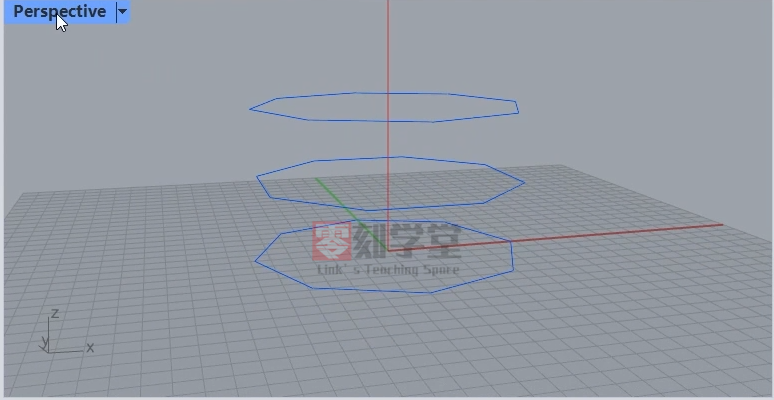
    1、在犀牛界面定好中轴线,以0坐标为起点画一个八边形
    Pasted image 20240320163308

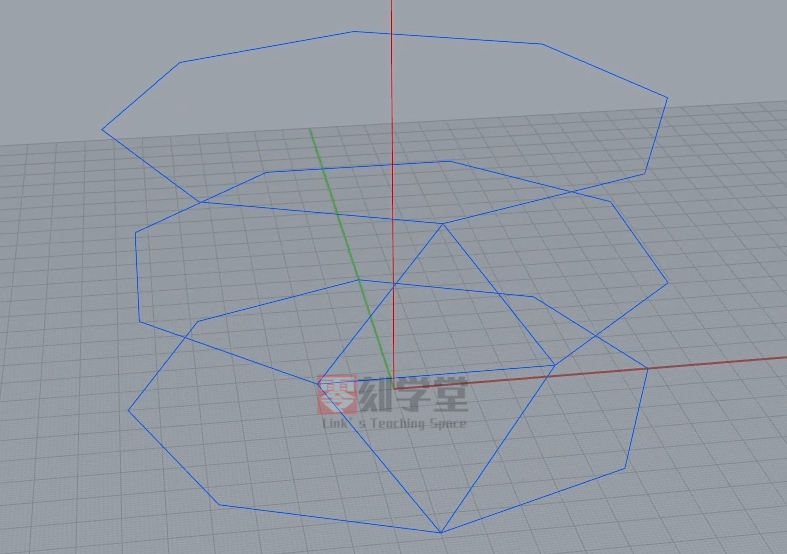
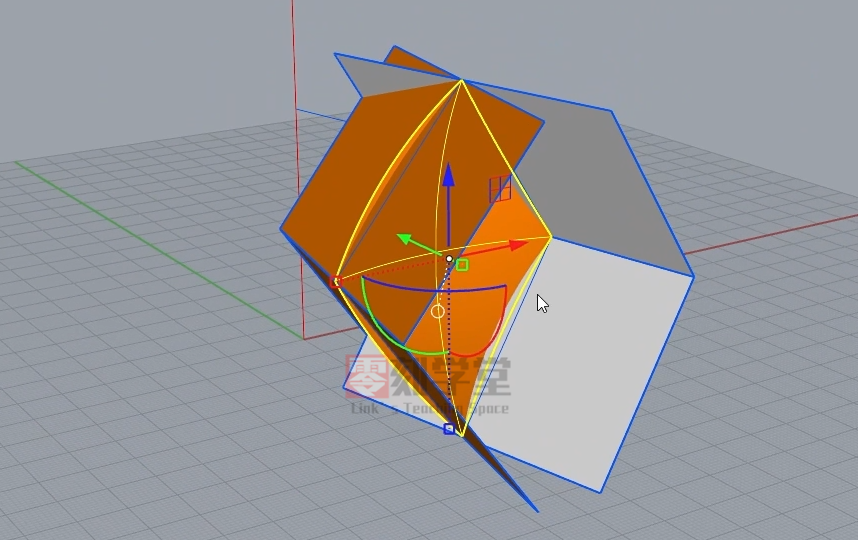
    2、向上复制多一个八边形,把它旋转22.5度,再选择底部的八边形以第二个复制的八边形为轴线镜像多一个
    Pasted image 20240320163534

    3、使用犀牛多段线命令把八边形的端点连起来,这样菱形就出来了
    Pasted image 20240320163839

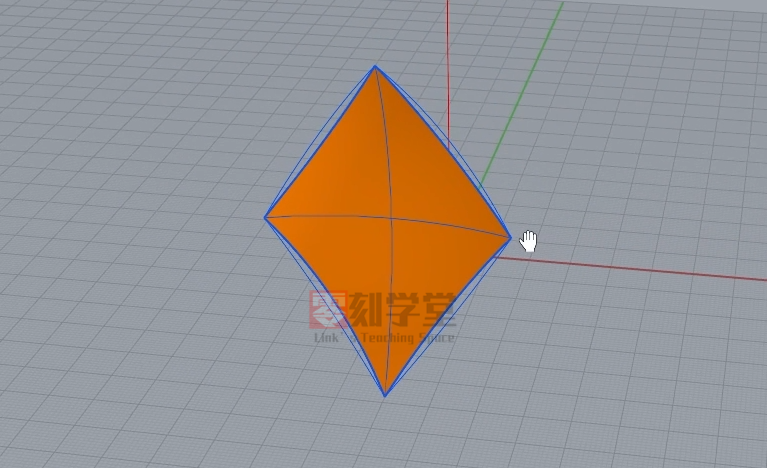
    4、把三个八边形删除,接着来建菱形球面,犀牛创建一个球体,选择四点,以菱形四个角为起点画球体,把菱形pull拉

    回到球体,再切割,其他删除
    Pasted image 20240320164551

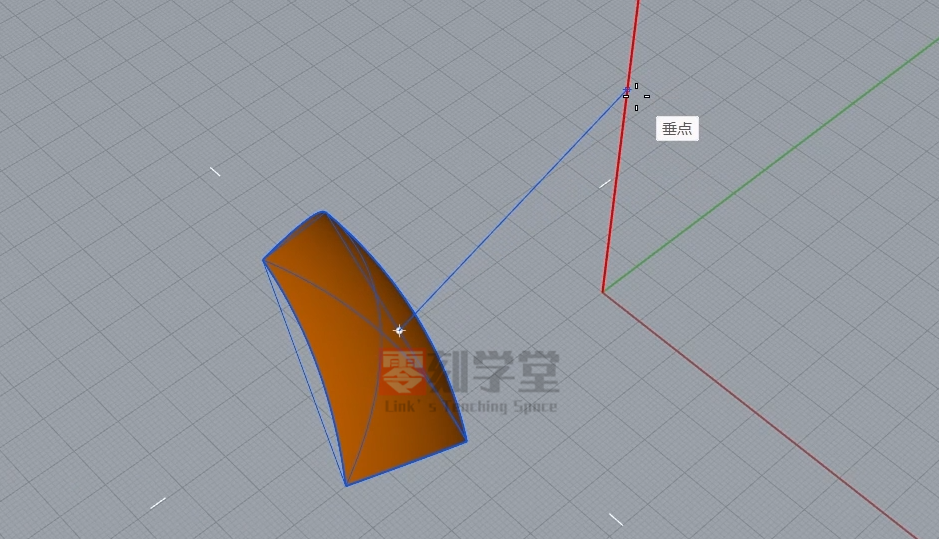
    5、接下要把这个菱形球面四边切割一下,这样呢,把它们拼接在一起的时候才不会相交,那么先在这里画一条辅助线,

    取这条线的中点,然后在中轴线的垂点上,
    Pasted image 20240320164716

    6、再把菱形线炸开,把这个线使用犀牛命令拉伸出面,切换方向,选择辅助线方向
    Pasted image 20240320164935

    7、把这个面向四个边镜像
    Pasted image 20240320165055

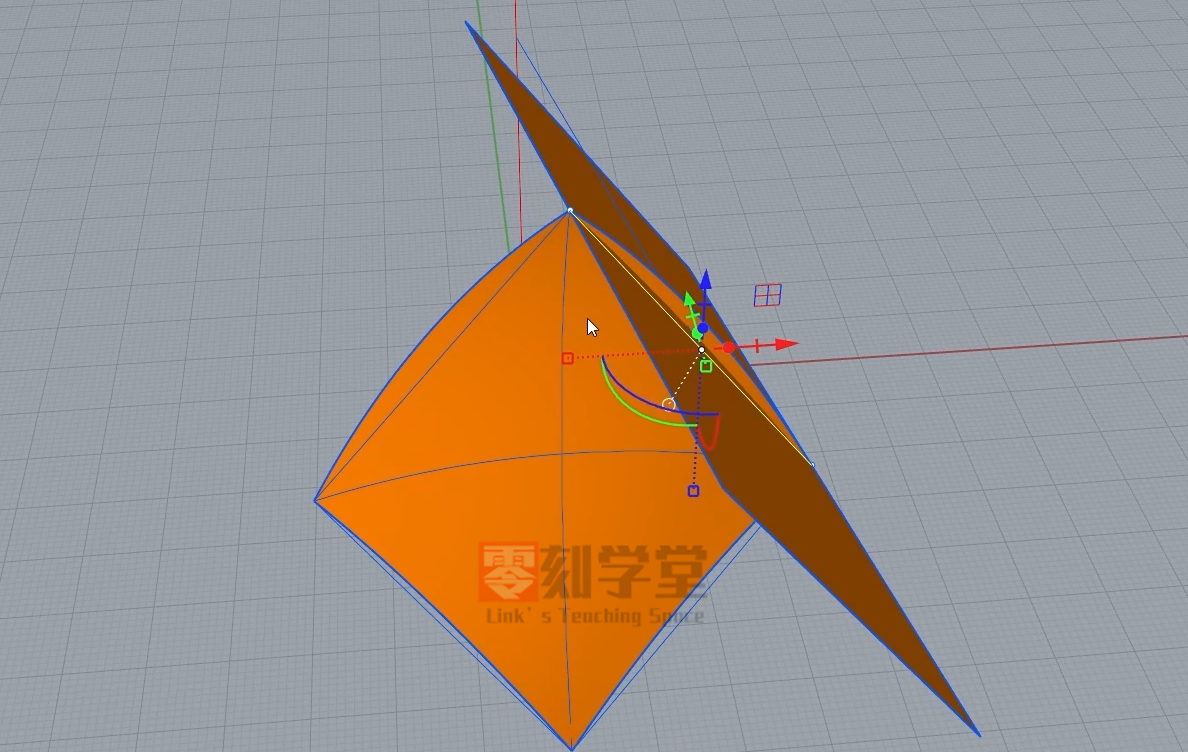
    8、选择菱形球面,根据四个平面给它切割,切割出来的删除掉,这个就是我们所需的菱形球面
    Pasted image 20240320165302

    • 完成装饰品

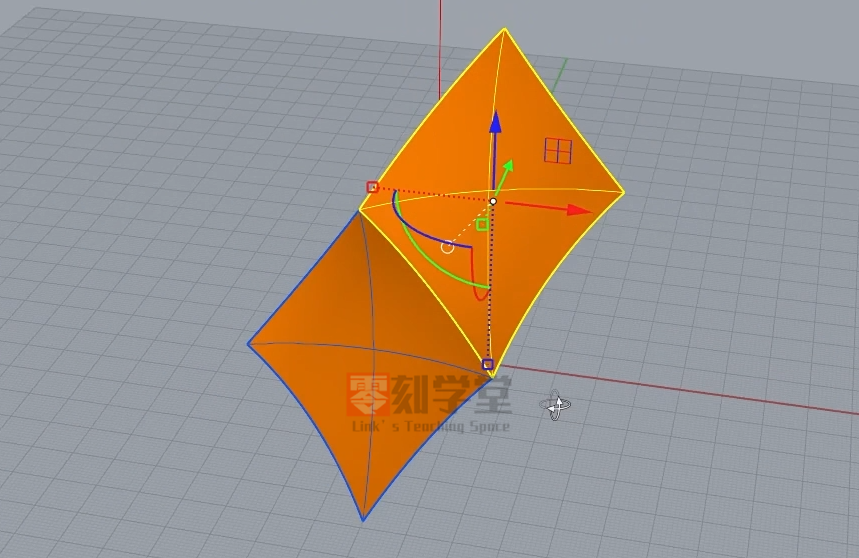
    1、接下来拼接模型,菱形球面旋转复制22.5度,再移动到上面(如下图),再把两个面进行Join组合
    Pasted image 20240320165604

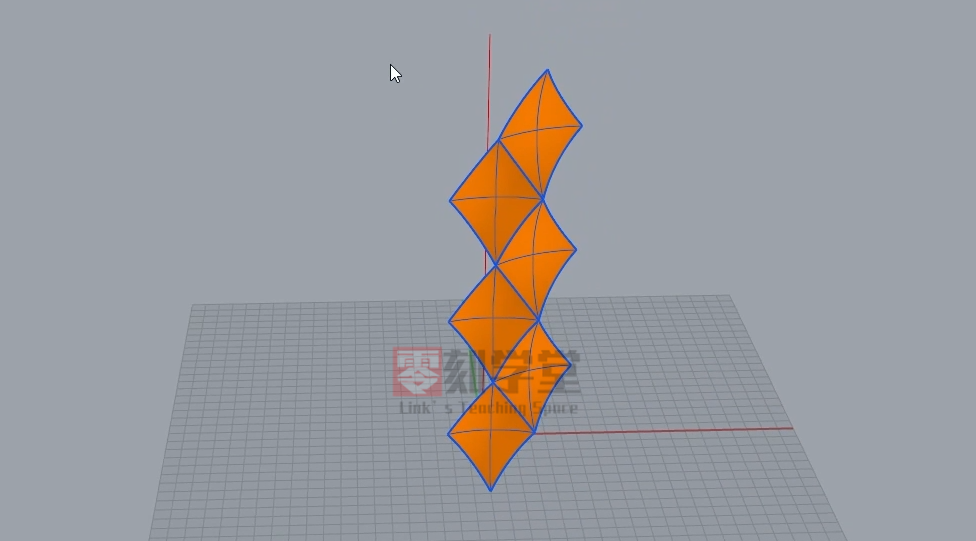
    2、把组合好的两个面向上复制多两组,再把它们组合
    Pasted image 20240320165844

    3、接着把面使用犀牛环形阵列,阵列数是8个
    Pasted image 20240320170040

    4、在犀牛的前视图上,作两条分割线,把顶部和底部多余部分修剪掉
    Pasted image 20240320170306

    5、再给这个表皮面使用CAP命令给它加个盖,这样它变成一个实体。
    Pasted image 20240320170418
    装饰品的Rhino犀牛建模就完成了,如果有什么问题,可以到评论区给我留言,感谢大家的观看,我们下节课再见!

  • 祖母绿戒指之戒托&戒圈Rhino犀牛建模图文教程

    祖母绿戒指之戒托&戒圈Rhino犀牛建模图文教程

    [b2_insert_post id=”https://www.3dscg.com/sn891618437.html”]

    [b2_insert_post id=”https://www.3dscg.com/sn546587263.html”]

    [b2_insert_post id=”https://www.3dscg.com/241103lvbaoshi.html”]

    • 前言

    大家好,我是当厘子,我们接着上一节的内容继续建戒托和戒圈。

    • 创建戒托

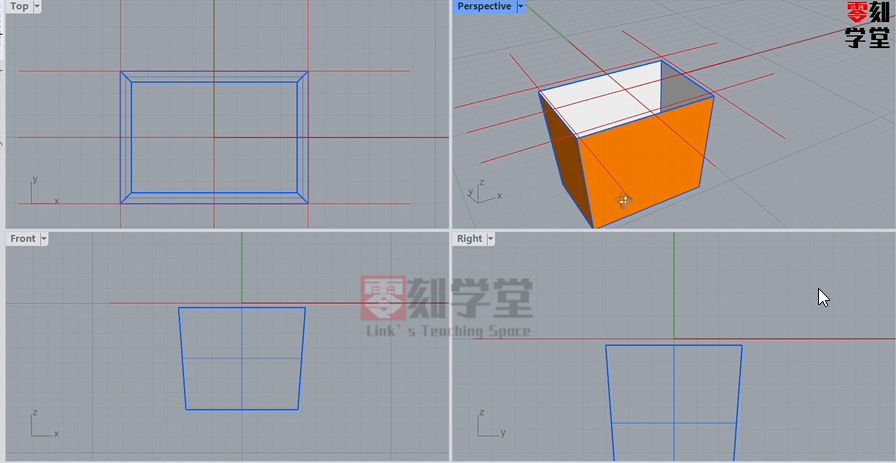
    一、戒托是一个倒梯形,那先把这个倒梯形先建出来,在犀牛的顶视图上,创建矩形,尺寸为8.5X6(mm),把它放到绿宝石中

    间的位置,再将它向Z轴复制多一个出来,再向内偏移0.5,把外面的矩形删除,再把上下两个矩形进行放样生成面片
    Pasted image 20240311152047

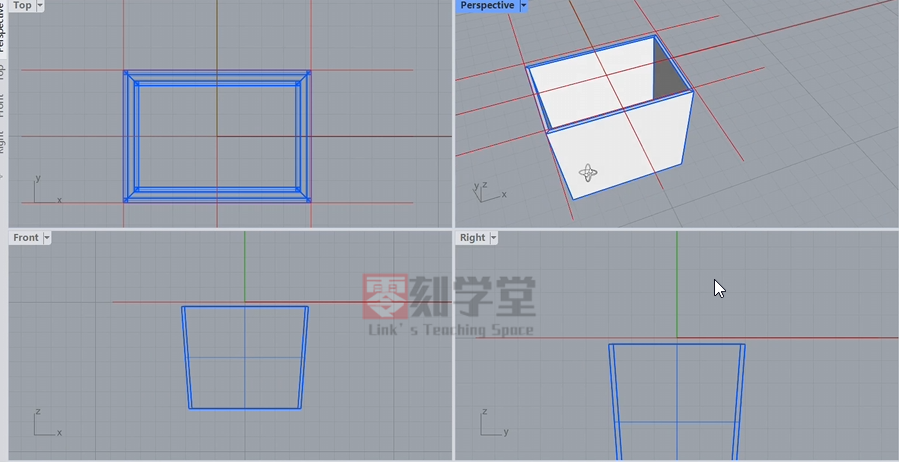
    二、给这个面加个0.2的厚度,使用偏移曲面的命令,向里面偏移。
    Pasted image 20240311152309

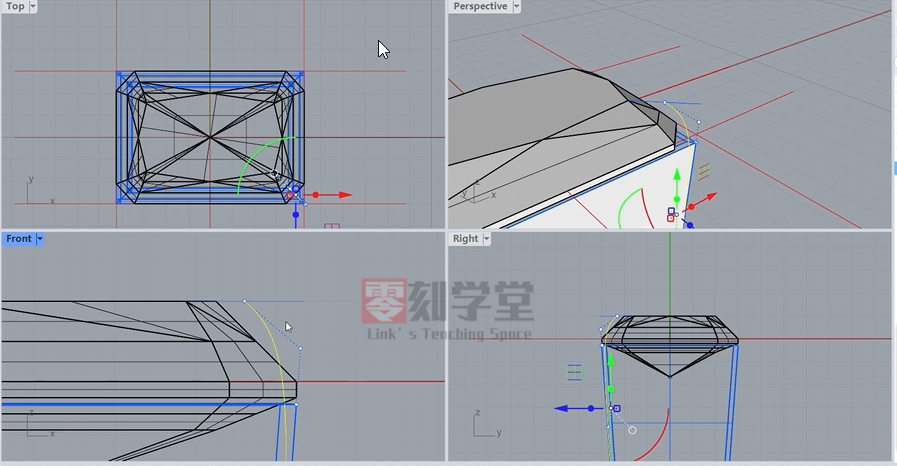
    三、接着建四个爪子,先建模其中一个,复制出角边缘线,把边缘线延伸出去,再画出同宝石同高的辅助线,把延伸的边缘线重

    建一下,选择顶部的控制点,延辅助线移动调整成如下图
    Pasted image 20240311152847

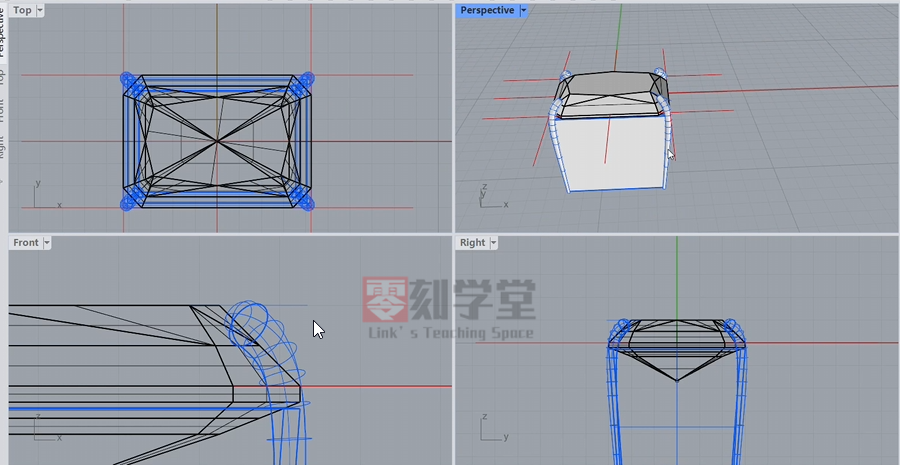
    四、再选择这条直线,创建圆管,圆管选择圆头,顶部半径0.3,底部半径为0.15,在创建圆管的同时可以勾选记录建构历史,这

    样方便后面的修改。再把建好的爪子镜像四个。
    Pasted image 20240311153306

    五、把倒梯形和四个爪子用布尔运算并集合并起来,,把爪子和倒梯形的相交线,用圆角边缘命令生成圆角,中间镂空,可以在

    犀牛前视图,先画出矩形,再调整,用建立洞的命令两戒托两侧拉伸出洞,这个戒托就完成了
    Pasted image 20240311153911

    • 绘制戒圈

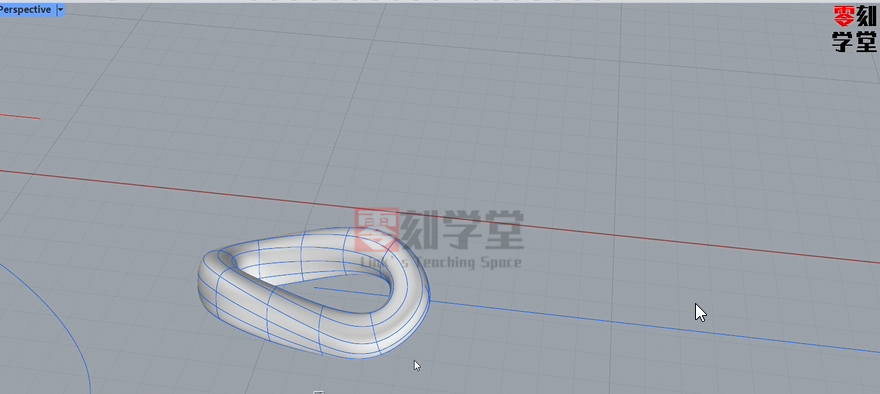
    一、戒圈它是由O字链组合成的,我们先把一个个的O字链先建出来,再把它流动到曲线上,先在犀牛的前视图上画一个直径

    是18的圆形,放到合适的位置,再把它在戒托里的圆用修剪命令剪掉,再量出其长度,把它的长度用直线画出来,在直线上画

    出O字链的轮廓和截面线,我在这设置O字链的长度线是6X3,截面是1.7X1.2如下图
    Pasted image 20240311154716

    二、使用单轨扫掠生成曲面,把曲面用扭转命令扭转60度,在立面图上旋转30度,当生成的曲面结构线较密时,用重建命令

    调整一下点数和阶数
    Pasted image 20240311155015

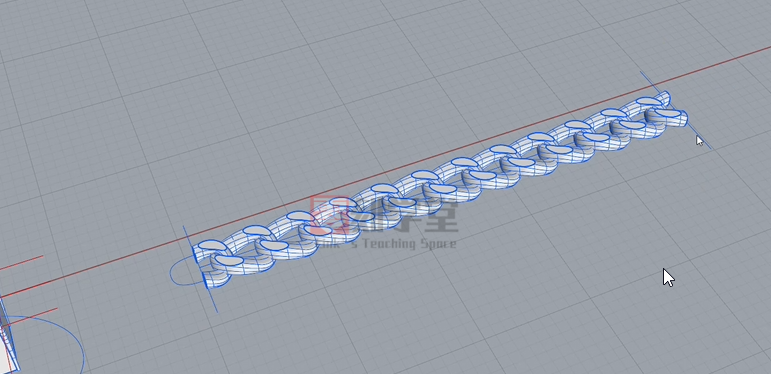
    三、把O字链上下用平面我它用布尔运算切割掉,把做好的O字链用阵列命令阵列13个,用单轴缩放把这13个链缩放到合适的

    位置,再把头尾的链子用布尔运算切割命令进行切割,最终如下图
    Pasted image 20240311155839

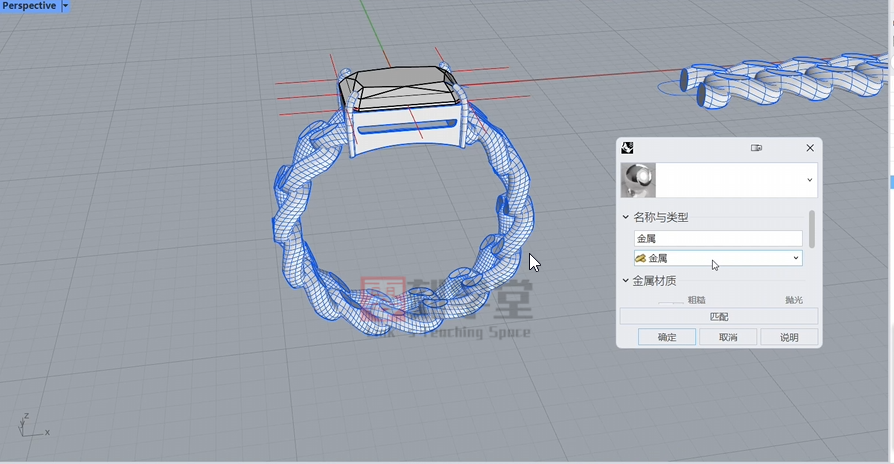
    四、把做好的链子用流动曲线命令把它流动到曲线上,把和戒托相交的部分用布尔运算切割切掉删除,然后把戒托底部多余的

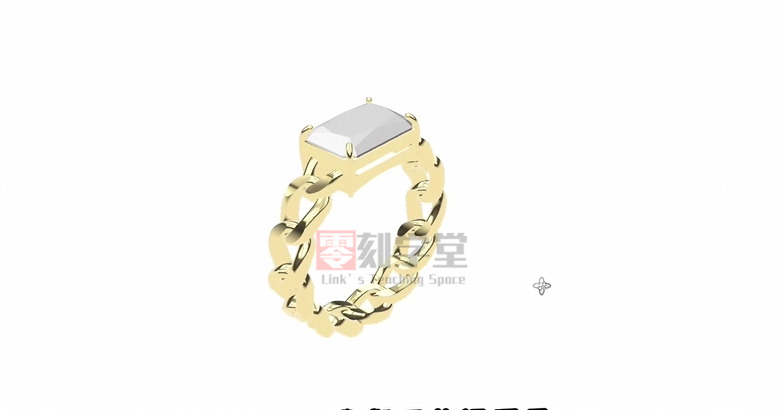
    部分切割掉,在犀牛前视图中创建圆弧,把它拉伸出面,用布尔运算切割掉多余的部分,戒指的建模就基本完成的,一 些细节、尺寸的问题请自行调整
    Pasted image 20240311160609
    这节课结束了,如果有什么问题可以在评论区给我留言,感谢大家的观看,我们下节课再见!
    Pasted image 20240311160758

  • 祖母绿宝石Rhino犀牛建模图文&视频演示教程

    祖母绿宝石Rhino犀牛建模图文&视频演示教程

    [b2_insert_post id=”https://www.3dscg.com/sn891618437.html”][b2_insert_post id=”https://www.3dscg.com/sn546587263.html”][b2_insert_post id=”https://www.3dscg.com/20240314jiezhi.html”]

    • 前言

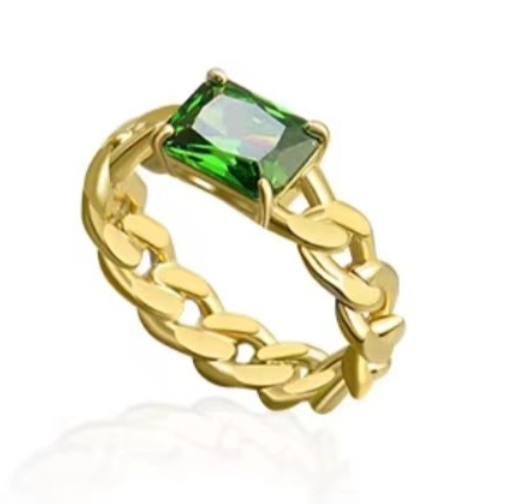
    大家好!我是当厘子,欢迎来到我的课堂,应粉丝网友的要求用犀牛来建一下这个祖母绿戒指的模型,

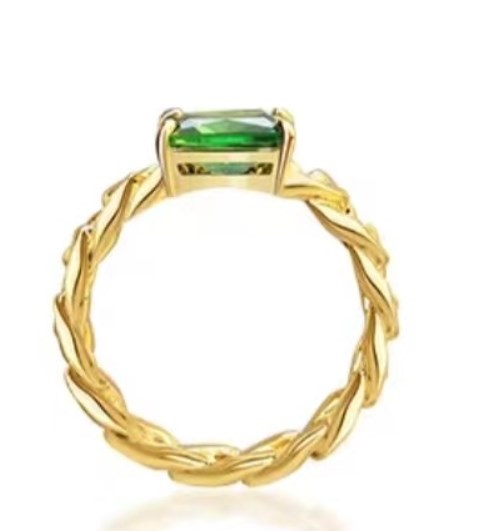
    它主要由三个部分组成,祖母绿宝石、戒托和戒圈,我们这节课先来建这个绿宝石,我之前也有

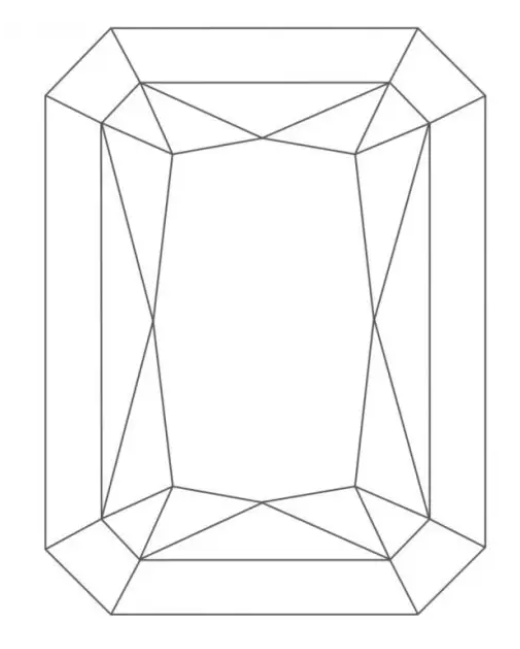
    建过钻石的模型,其实建模思路是差不多的,如果摸不准形呢,可以到网上搜索一下这种宝石的

    平面线稿,照着描线再放样就可以了,要建多大尺寸也可以在网上搜索,这个绿宝石的是八边形

    的,它的尺寸我设为8.5X6(mm)
    Quicker_20240229_153722

    • 创建绿宝石的轮廓线

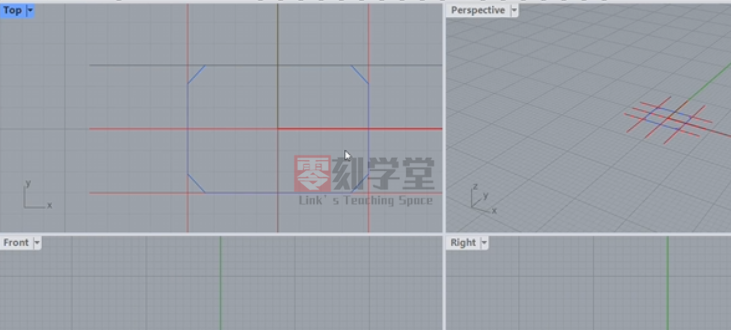
    在犀牛顶视图中,给八边形定个长宽尺寸,再来创建八边形,把它的控制拉扯如下图的外形
    Pasted image 20240311111328

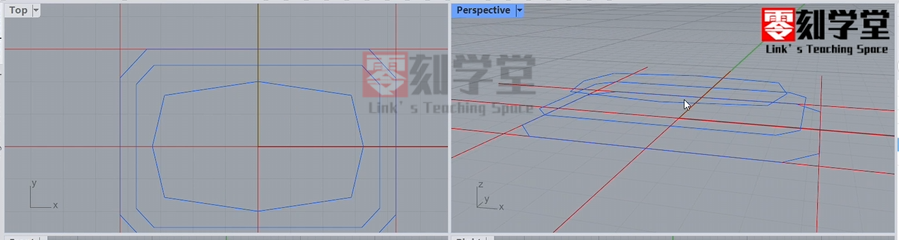
    把八边形向里复制偏移0.5,再使用多边形命令创建多个八边形,模式切换到内切模式,调整下控制点
    Pasted image 20240311141332

    把中间两个八边形分别向Z轴移动0.5和1的高度,使其形成阶梯状
    Pasted image 20240311141557

    • 线生成面

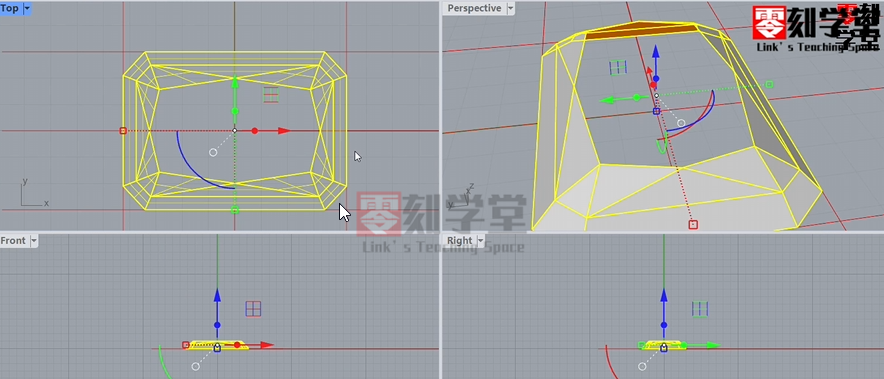
    把三个八边形的角点用直线连起来,在犀牛透视图中进行放样,如下图
    Pasted image 20240311141903

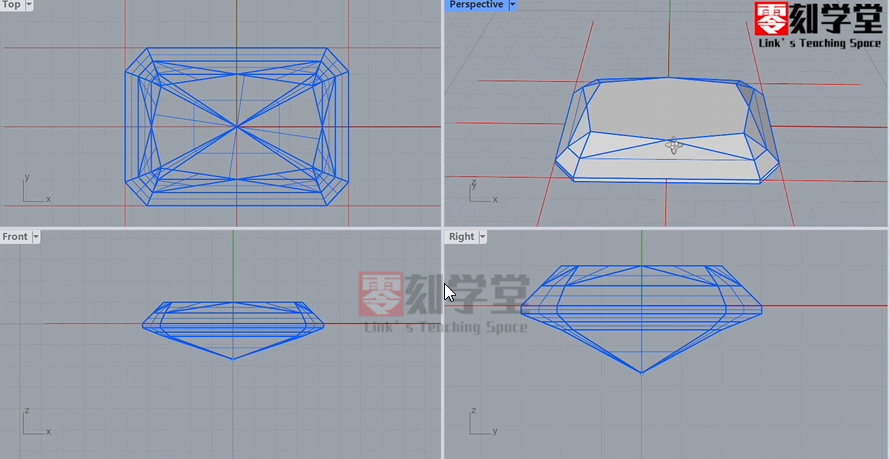
    接下来底部也是同样复制出线,再来放样,最终效果如下图
    Pasted image 20240311142027

    绿宝石犀牛建模就完成了,如果有什么问题欢迎在评论区给我留言,我们下节课继续建戒托和戒圈,感谢大家的观看,下节课再见!

  • 眼镜蛇桌Rhino犀牛基础建模图文教程

    眼镜蛇桌Rhino犀牛基础建模图文教程

    • [b2_insert_post id=”https://www.3dscg.com/sn816082724.html”]前言

    大家好!我是当厘子,今天来建这个眼镜蛇桌,它的外形是一个扭曲的一个形态,共有三个层面,它的难点呢就是这个转角的部位,要做到平滑过渡会相对麻烦一些,但是用细分工具来建这个转角 ,那么这个难点就解决了,好,现在来建一下它的模型
    Pasted image 20240115153759

    • 创建模型

    一、双击放大犀牛的透视图,首先创建桌子的底部的面,使用创建一个平面,以中心点为起点,它的长度是480,宽度是420,桌子的高度是500,把底部面复制上去500,中间这个面是300高,再给它复制一个,
    Pasted image 20240115151701
    二、接着建它的转弯部位,使用桥接命令,点一下底部面的边缘,空格,再点一下中间平面的边缘,确定,这样转角的面就完成了,另一个转角也是同样用桥接命令来建模,这里如果跟图片扭曲的方向不一样,可以点一下控杆的末端改变一下它的方向
    Pasted image 20240115152430
    三、接下来再给它加个厚度,使用偏移细分命令,距离10,选择实体,向内偏移,它的边缘是一个比较薄的圆角过渡,那么,把这个边缘的锐边去掉,去掉之前先在这中间加多一条边缘线,插入细分边缘,类型选择循环,点一个中点,这样中间就多一条边缘线,再把锐边去掉,这样眼镜蛇桌就完成了
    Pasted image 20240115152557
    有什么问题可以到评论区给我留言,感觉大家的观看,下节课再见!

  • 异形花瓶Rhino犀牛建模图文&视频演示教程

    异形花瓶Rhino犀牛建模图文&视频演示教程

    • [b2_insert_post id=”https://www.3dscg.com/sn957596978.html”]前言

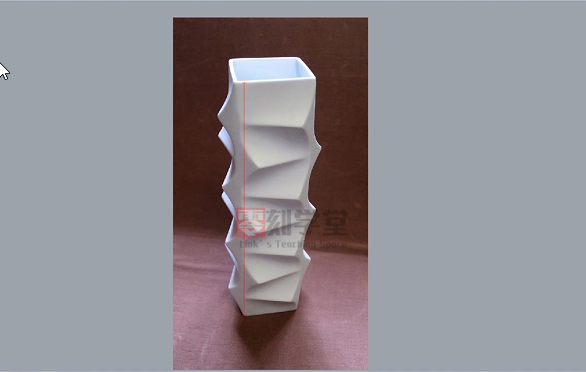
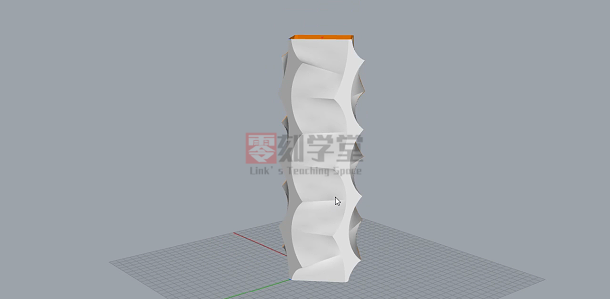
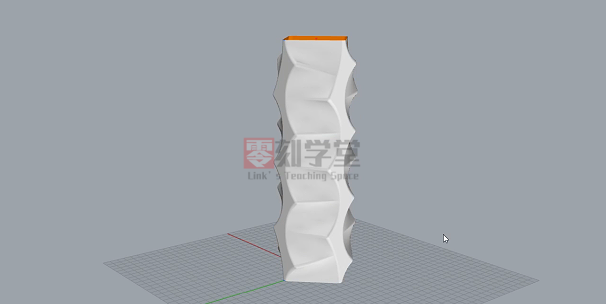
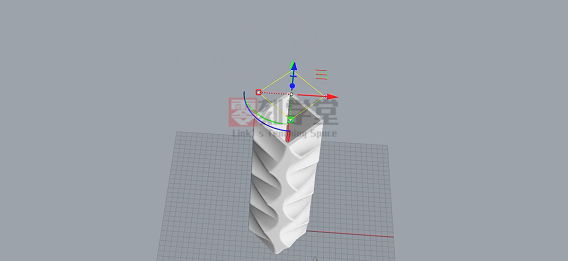
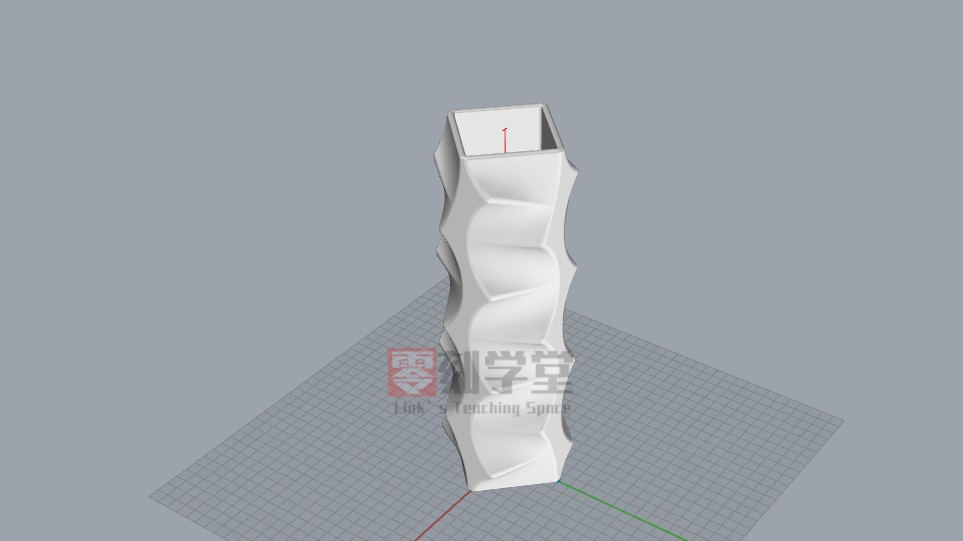
    大家好,我是当厘子,欢迎来到我的课堂。今天我们用犀牛建一个看起来七扭八歪的异形花瓶。

    起初,这个花瓶可能让人感到无从下手,但通过仔细观察,我们可以发现一些规律。让我们来看看:

    首先,花瓶的瓶口和瓶底是方形的,而瓶身是凹凸不平的曲面,具有八个面。虽然它看起来七

    扭八歪,但我们可以观察到边缘的特点,发现两个边缘实际上是相似的,只是错开了。这两个边缘

    之间有连接线,形成折痕。因此,我们可以利用这些边缘线作为结构线来生成曲面。那我们就来一

    起建一下这个模型吧。

    • 导入背景图和定位尺寸

    首先,给花瓶定一个高度,然后 BackgroundBitmap导入背景图,将中轴线设置为当前图层。在

    犀牛前视图中,使用直线命令画一条高度为300的中轴线,然后 BackgroundBitmap导入背景图并对

    齐到原点坐标。
    Pasted image 20231130140956

    • 绘制花瓶身

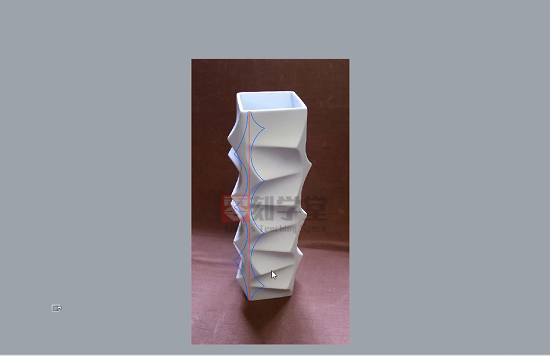
      开始绘制结构线,选择瓶身边缘,设定上下宽度,宽度为5。通过ARC圆弧命令描出曲线,

    • 然后进行复制和镜像,再选择左侧的一列曲线向下移动,使其跟另一边的曲线错开,把上
    • 下多余的曲线删除,再用圆弧补回去,最终形成结构线。如下图
      Pasted image 20231130142406

    接下来,把这两条结构线,ArrayPolar环形阵列一周4个,只留下图所选的两条曲线,其他删除。
    Pasted image 20231130142731

    留下的两条曲线用直线连接起来。
    Pasted image 20231130142939

    然后利用这些结构线使用NetworkSrf建立曲面。在建立整体曲面时可能出现一些误差,但可以

    分块建模。先间隔建立曲面,然后隐藏其它部分,再建立其他曲面后显示全部曲面并组合起来。
    Pasted image 20231130143158

    选择曲面给它ArrayPolar环形阵列4个。
    Pasted image 20231130143435

    接着,建两个曲面之间的的面,先在两个曲面的顶部和底部连一条直线,然后用PlanarSrf平面线

    建立曲面的命令生成曲面,把它ArrayPolar环形阵列4个,再全选组合。
    Pasted image 20231130144101

    在完成曲面后,添加一些圆角边缘使其更加真实,使用FilletEdge圆角边缘命令,半径设为5,

    这样瓶身就完成了。
    Pasted image 20231130144213

    • 绘制瓶口和瓶底

    瓶口和瓶底在封闭的空间上来做,先用CAP加个盖,让它变成实体,接着在瓶口的位置给它挖个洞,

    先在边缘给偏移出曲线,用Fillet建立圆角曲线封一下角边,半径为0,那么它的角是90度,把曲线

    组合成一条封闭的曲线,把曲线移到上方,使用MakeHole建立洞命令向下挖出洞。
    Pasted image 20231130145634

    最后在瓶口和瓶底添加FilletEdge圆角边缘,这个异形花瓶就完成了
    Pasted image 20231130150006
    通过这些步骤完成了这个异形花瓶的建模,如果有会什么问题欢迎到评论区给我留言,

    感谢大家的观看,我们下节课再见!

  • 渐消面水壶Rhino犀牛建模图文&视频演示教程

    渐消面水壶Rhino犀牛建模图文&视频演示教程

    [b2_insert_post id=”https://www.3dscg.com/sn63482027.html”]

    • 前言

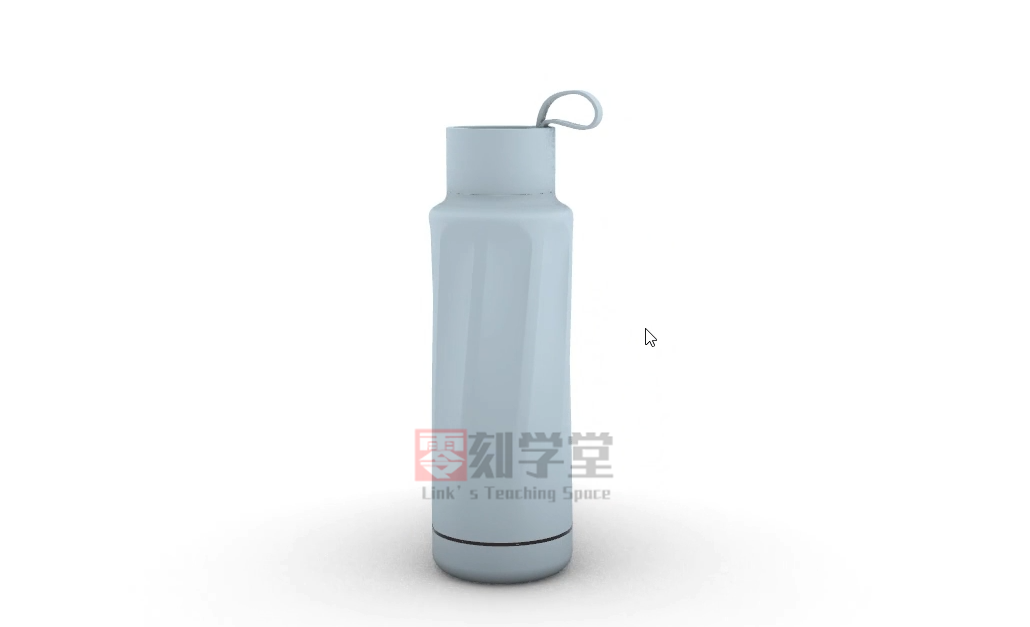
    大家好!我是当厘子,我们今天来建这个水壶,来看一下它的造型,它的外型总体还是比较简洁的,重点说一下壶身,

    它是一个渐消面,这个渐消面看上去是沿壶身扭曲的,但是我们观察下就会发现它的边缘线是直的,一般我们用扭曲命令

    来建这个模型的话,做出来的边缘线就会有一点误差,会有弯曲的现象,所以我直接先用垂直面来画这个渐消面,

    画完之后再把中间这部分修剪掉,水壶的顶部旋转一下,再顶部和底部进行放样,这么一个思路来建的,

    那么分为以下四部分来完成:
    一、创建水壶的基本造型
    二、绘制渐消面壶身
    三、绘制壶盖金属圈
    四、绘制水壶提手

    • 创建水壶的基本造型

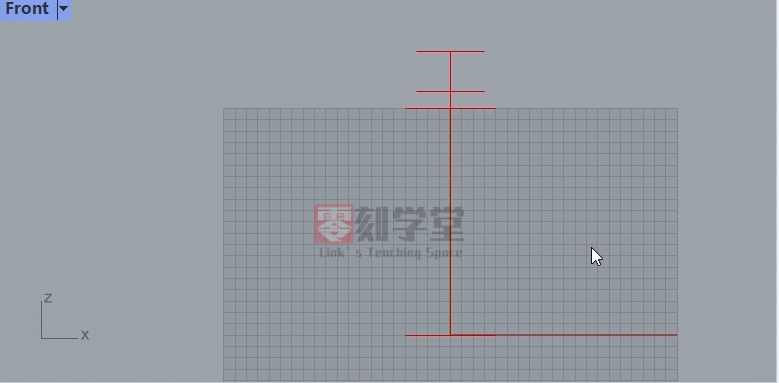
    1、先给水壶定个尺寸,在犀牛的前视图上用直线命令以0坐标为起点画一条250的水壶高度,底部半径是40,

    顶部半径是30,壶盖高是35,壶身是200高
    Pasted image 20231106113639

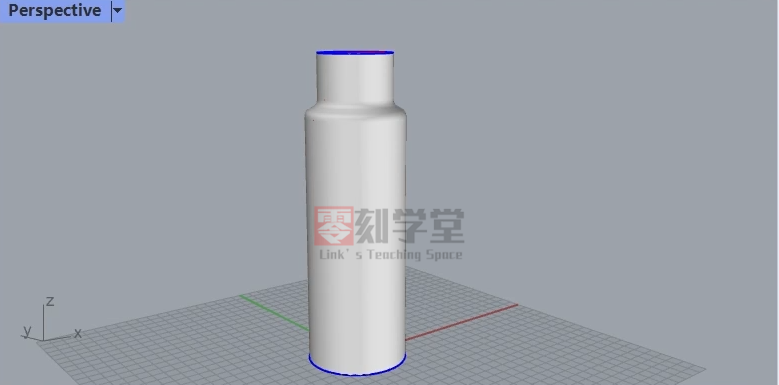
    2、接下来,画出水壶的结构线,先用直线画出壶盖和壶身,两者间的曲线用犀牛BlendCrv混接曲线,

    再使用Revolve旋转成型命令生成曲面,这就是它的基本造型
    Pasted image 20231106113919

    • 绘制渐消面壶身

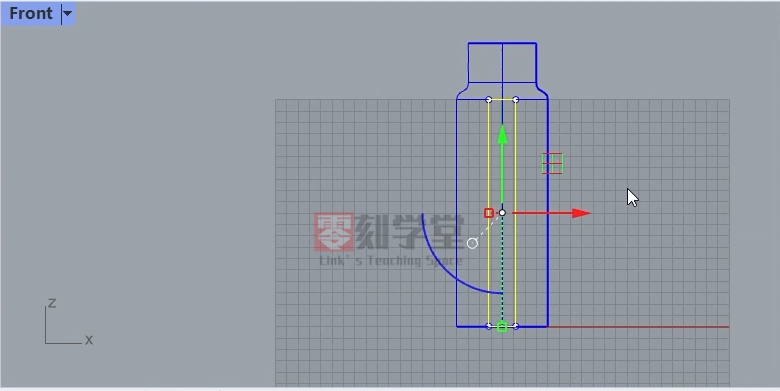
    1、获取渐消面的结构线,先按垂直面来画出它的结构线,先定个尺寸,在前视图画个矩形,它的宽度是24,

    长度先直接到底,移到中间位置。
    Pasted image 20231106140659

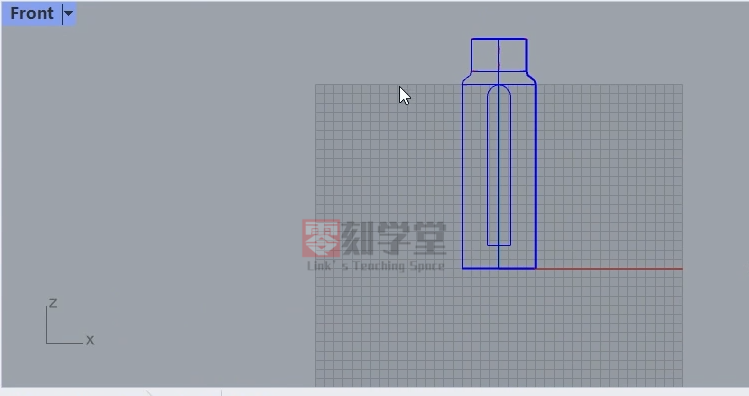
    2、选择底部控制点向上移动25,上面的控制点向下移动12,再把矩形炸开,上面的线删除,使用弧形混,

    把这两条线混接一下,再组合。
    Pasted image 20231106140834

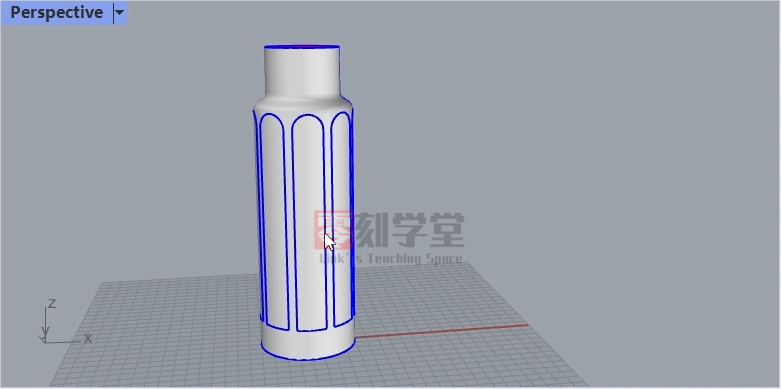
    3、把组合后的线Project投影到水壶上,在犀牛透视图ArrayPola环形阵列8个出来,分割;
    Pasted image 20231106141149

    4、然后把水壶中间这些面给它Trim修剪掉,在犀牛前视图画两条直线作为分割线,把水壶进行切割,切割后选取

    其中一个切割出来的面,旋转90度对齐到底部作为参照面,其他切割面删除,
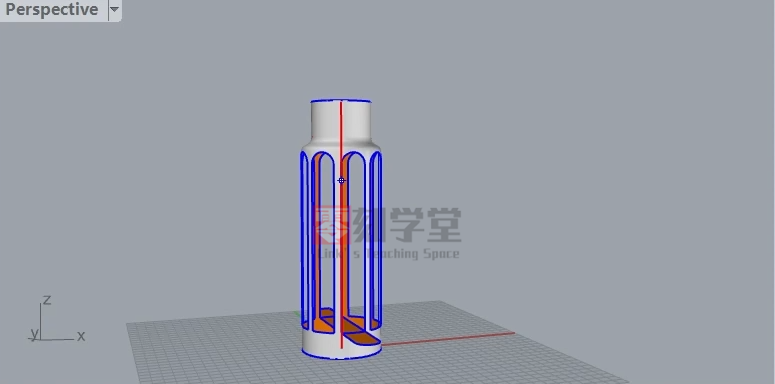
    Pasted image 20231106143006

    5、接着把中间这些面Trim修剪掉,在前视图用直线画两条分割线,使用修剪命令,把中间部分剪掉
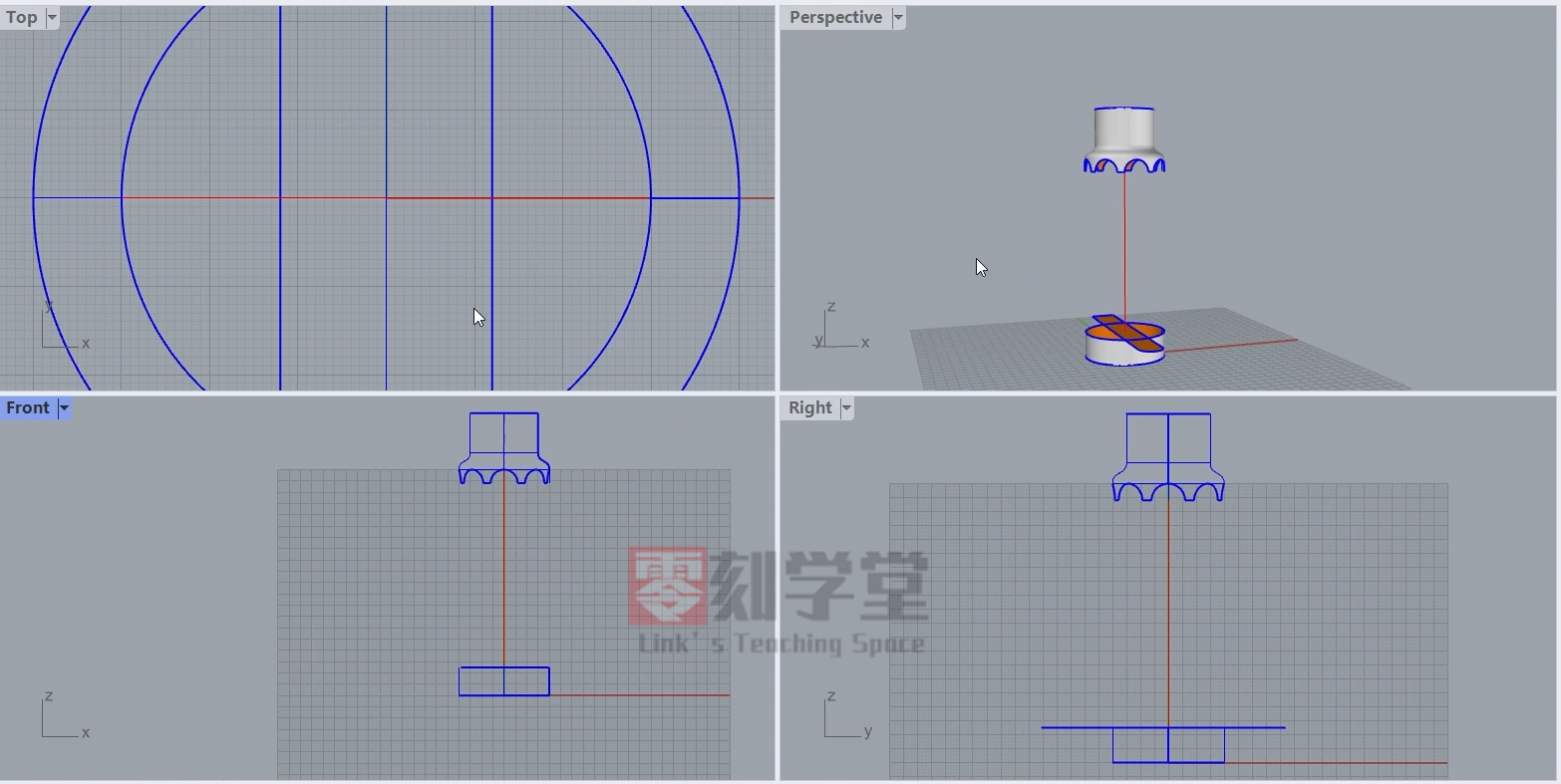
    Pasted image 20231106142943

    6,把上面这个部分旋转22.5度,然后上下面进行放样,另一边如是
    Pasted image 20231106143416

    7、把里面的边缘线DupEdge复制一份出来,组合,两边的面和下边的面删除
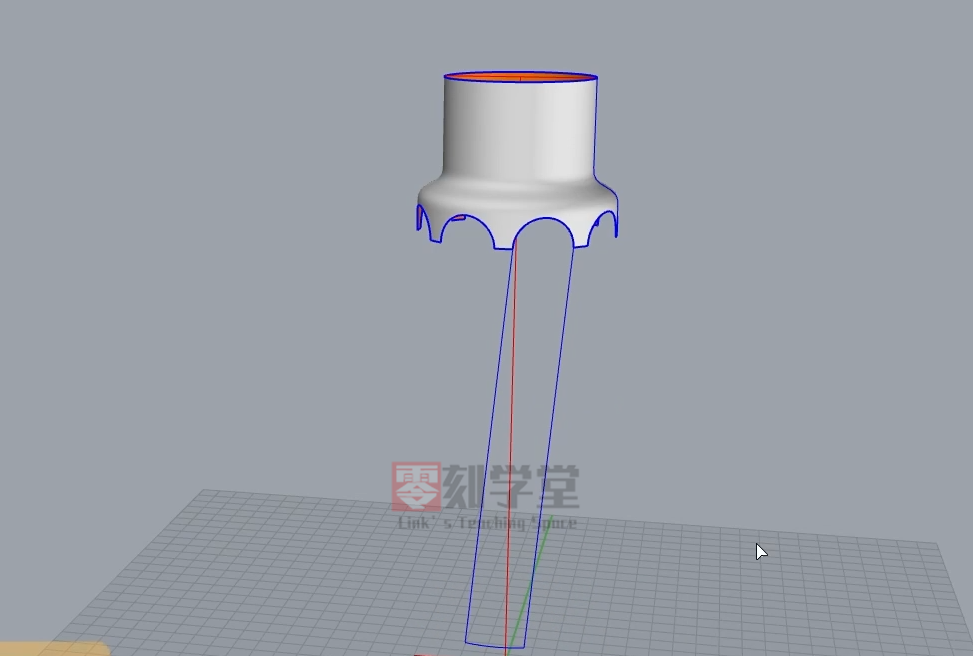
    Pasted image 20231106143539
    8、使用取消修剪的命令点一下它的边缘线,恢复修剪后的曲面
    Pasted image 20231106143740
    9、再把线给它pull拉回到壶身上,环形阵列出8个,再分割,删除分割面,(提示:犀牛的拉回和投影命令其实结果都是一样的,

    投影是沿工作平面的方向将线投影到曲面,拉回是可以在透视图中投影到曲面上)
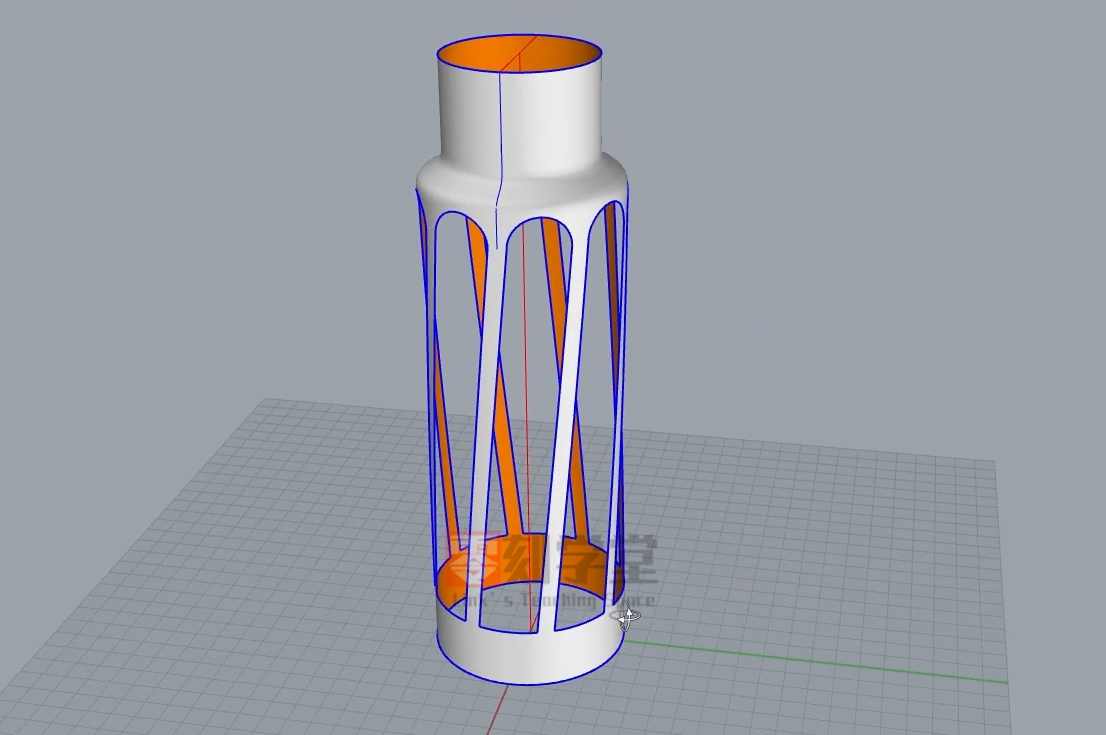
    Pasted image 20231106143944

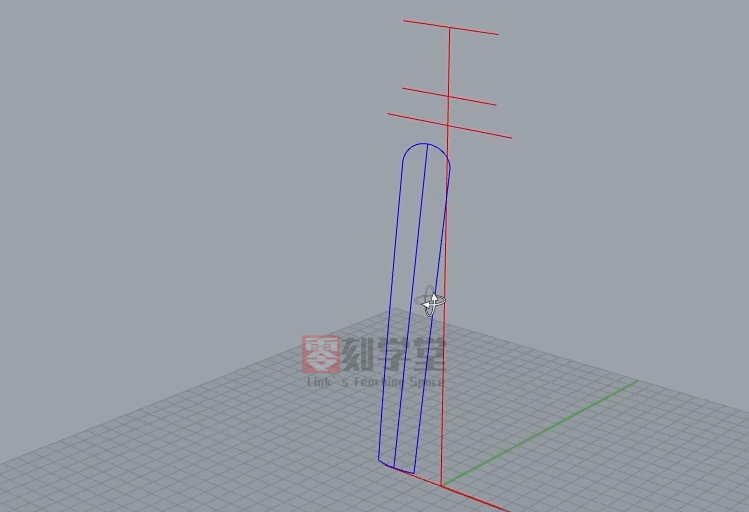
    10、接着画渐消面,先把边缘线复制出来,把它单独出来,渐消面它上部分是凹下去,一直沿着壶身,最后在这个位置

    跟壶身接在一起,那我们在中间这个位置给它画出截面线来生成这个曲面,先在中间位置给它画一条垂直线。
    Pasted image 20231106145144

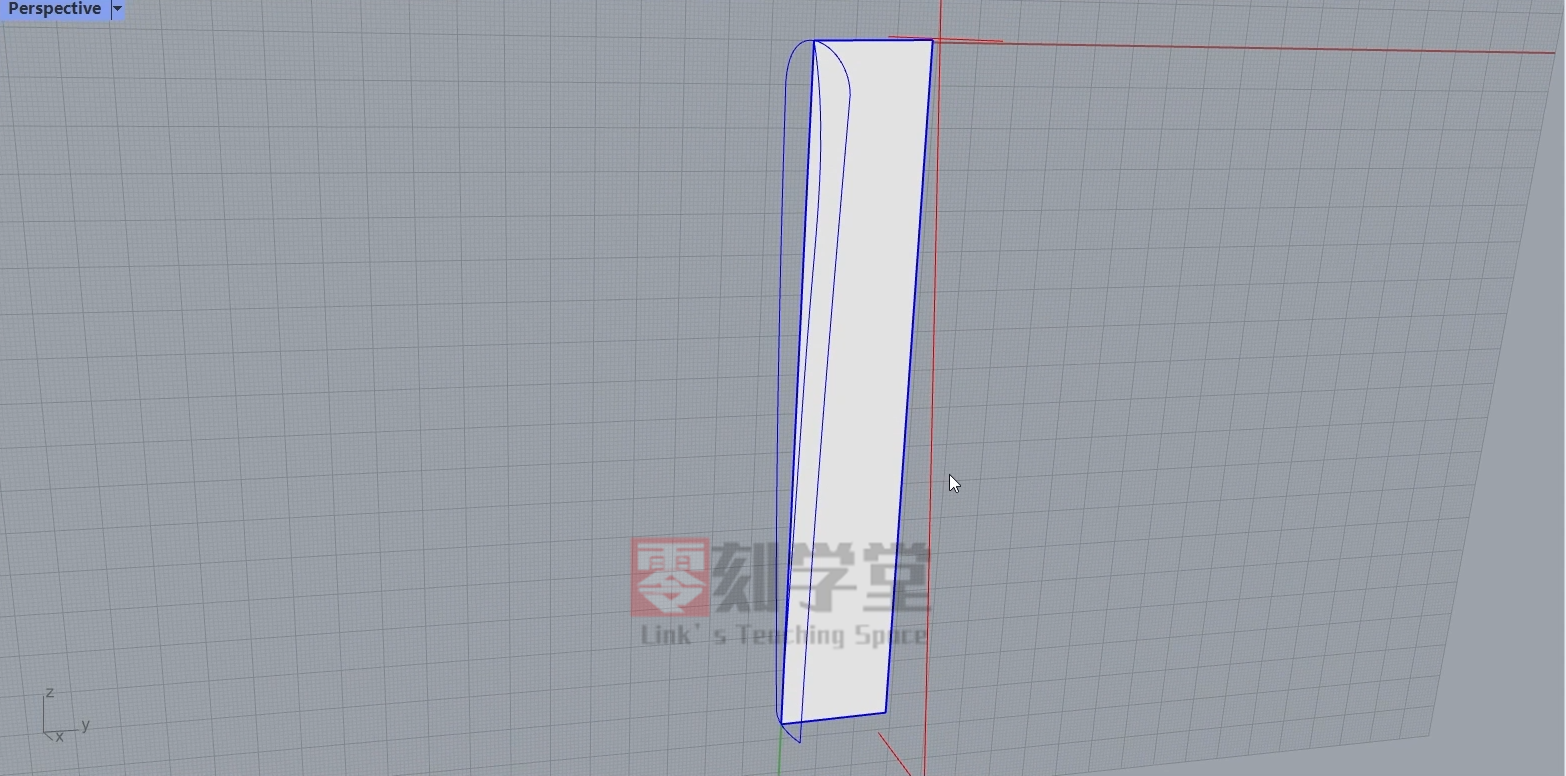
    11、我们要在这条线的垂直方向画出截面线,所以这里点一下这个实心点拉出面,我们在这个面来画,把这

    个工作平面设置在这个面上,选择三点,把截面线Rebuild重建,点数是6.阶数是3,选择控制点调整一下,
    Pasted image 20231106145409

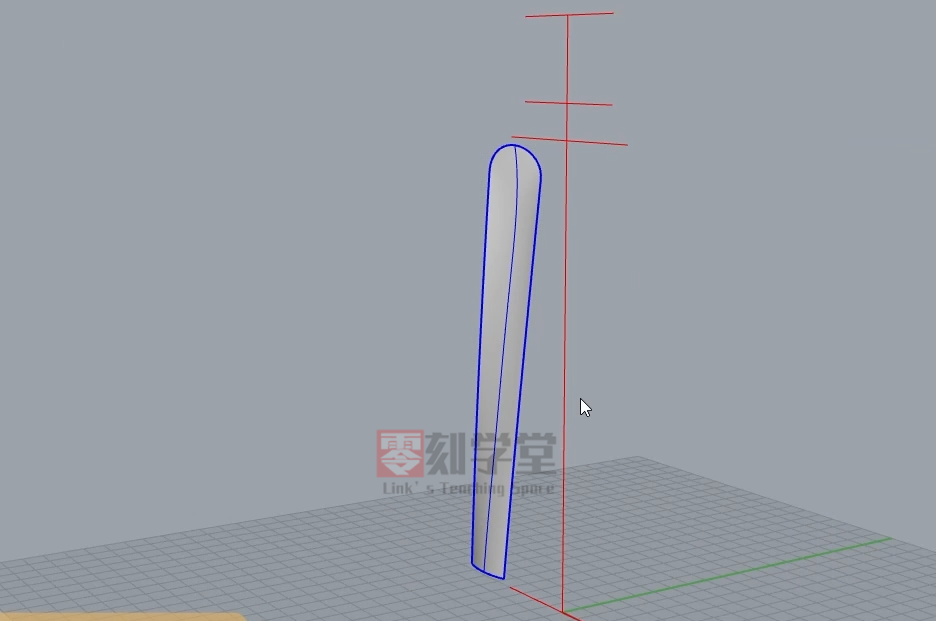
    12、把这些线用NetworkSrf网格线建立曲面的命令生成曲面,然后把工作平面恢复一下
    Pasted image 20231106145706

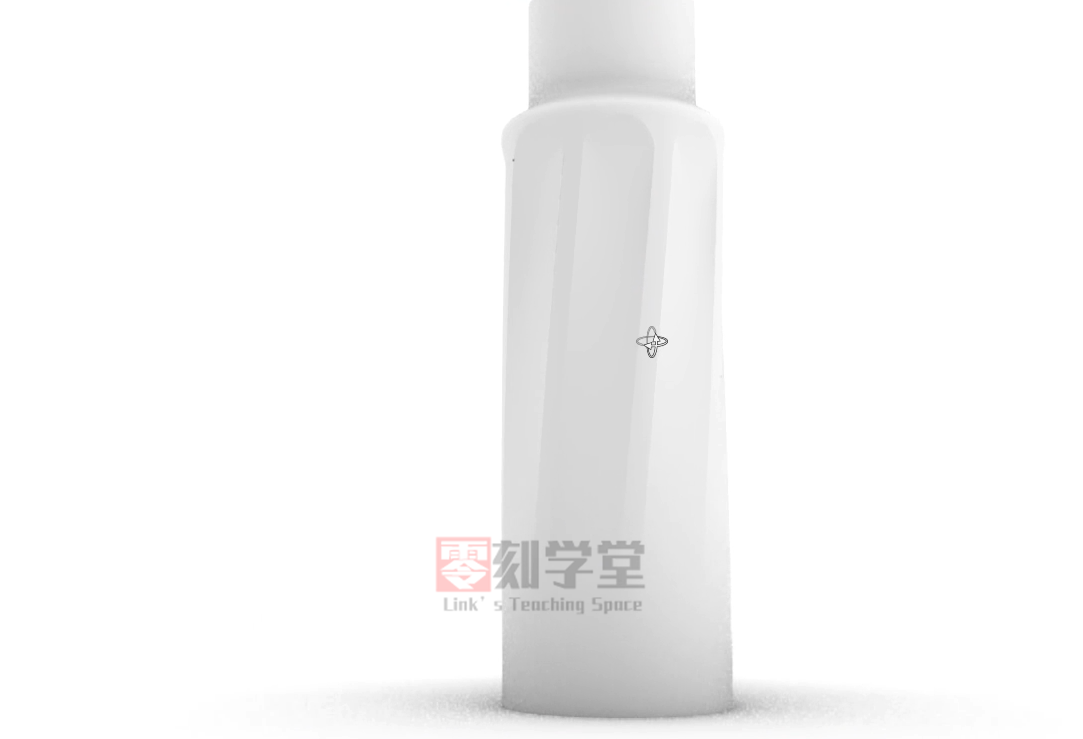
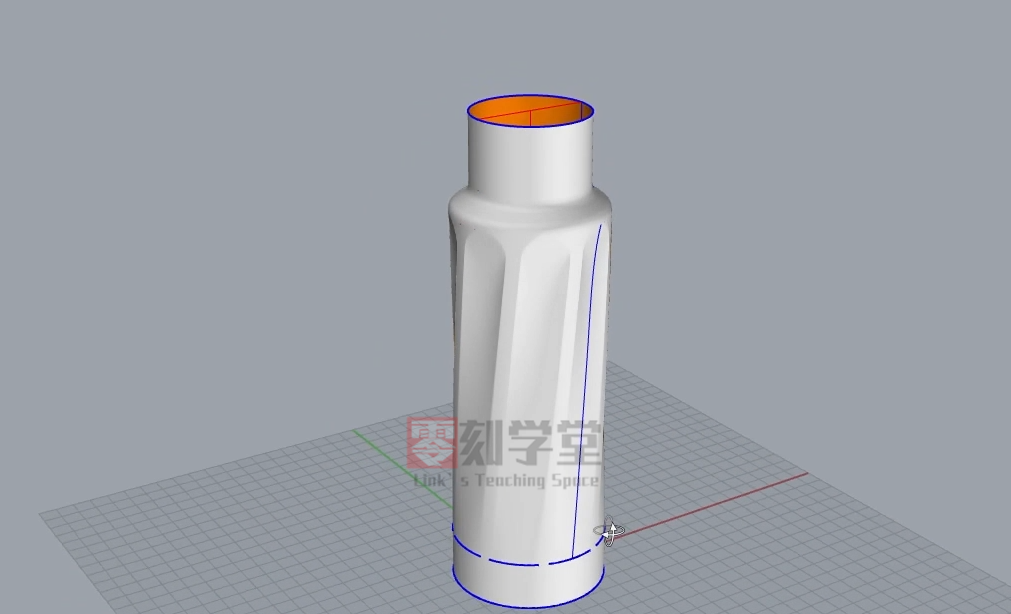
    13、显示所有模型,把渐消面环形阵列8个后组合,在渲染模式看一下,渐消面的边缘看上去是比较锐利的,

    所以给它个FilletEdge圆角边缘
    Pasted image 20231106145814

    14用PIpe圆管分割再混接的方法来做这个圆角,先给它合并一下边缘,再复制出边缘,这样做出来的圆管才不会破损,

    再组合生成圆管,选择平头,半径是1,把圆管环形阵列8个,然后给它分割,把分割出来的面删除,再BlendSrf混接曲面,

    这个壶身就完成了
    Pasted image 20231106150128

    • 绘制壶盖

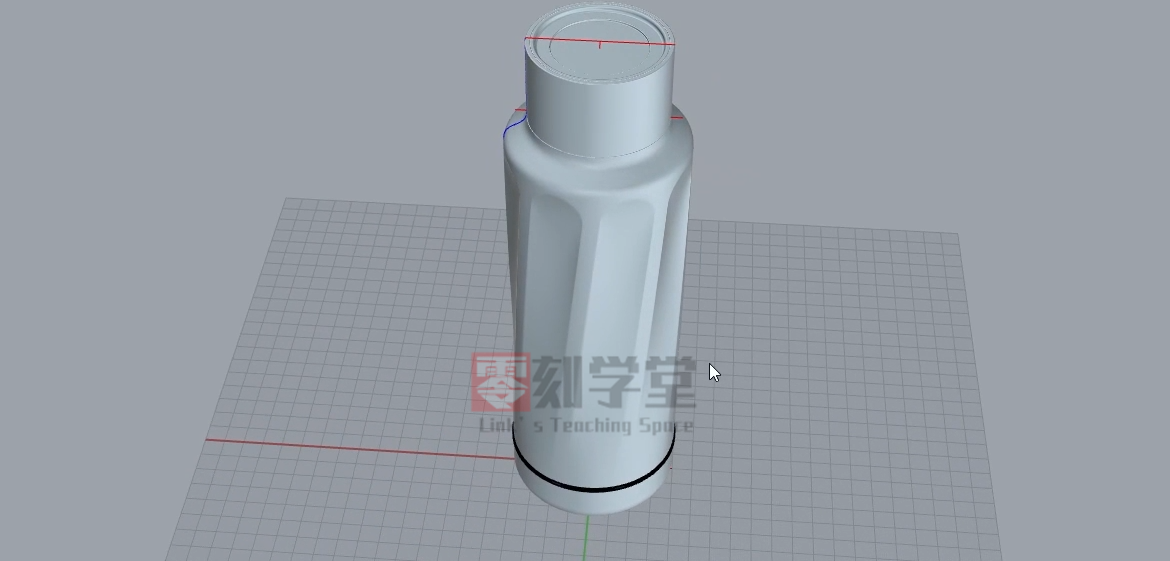
    壶盖我们在封闭的空间上来建,所以给它加个盖cap,放到壶身图层,壶盖顶部面是有两处地方是凹下去的,有一

    处是分缝,先把这些线偏移出来,把这些线移出来,先选择中间这条线,使用MakeHole建立洞的命令,

    拉出凹下去的效果,再布尔运算切割出实体,边缘和分缝使用圆角边缘,壶盖下面也有个分缝,

    用面布尔运算切割再加圆角的方法,水壶底部和金属边也是用同样的方法,最终结果如下图
    Pasted image 20231106151110

    • 绘制水壶提手

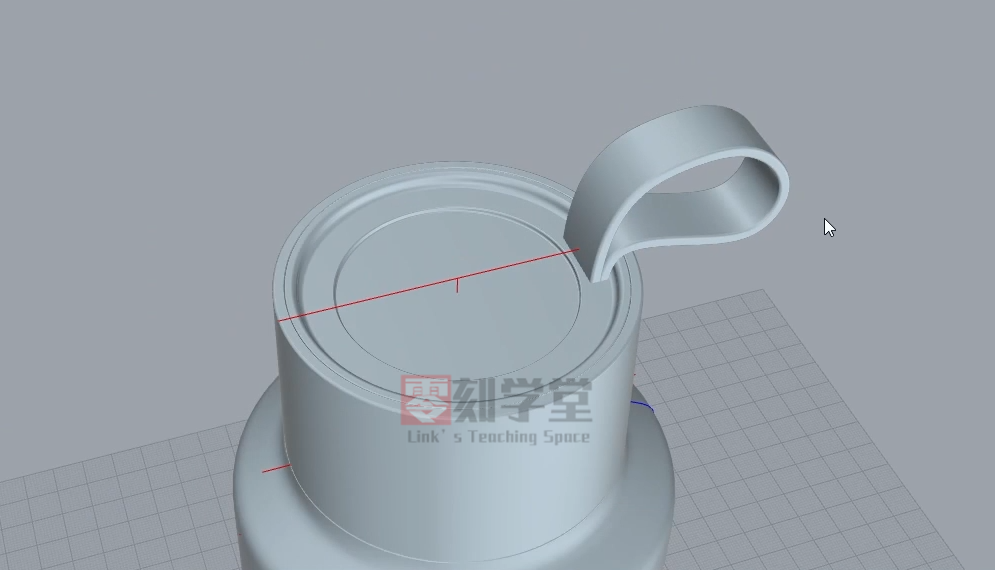
    提手在前视图上用曲线描出它的结构线,拉伸出曲面后再用偏移曲面加个厚度,边缘用FilletEdge圆角边缘命令加个圆角。
    Pasted image 20231106151446

    渐消面水壶犀牛建模就完成了,如果有什么问题欢迎到评论区给我留言,感谢大家的观看,我们下节课再见!
    Pasted image 20231106151611

  • 关于犀牛视窗左下角标签不见的解决方法

    关于犀牛视窗左下角标签不见的解决方法

    Pasted image 20231024153125
    我们经常在建模的时候不小心把一些工具标签弄不见了,不知道怎么调出来,今天B站就有一位粉丝向我咨询关于 Rhino 犀牛视窗下面标签不见的问题。经过全网搜索,也依然未能找到合适的答案,于是他私信我,希望我能够协助解决这一难题。下面就是这个问题的解决方法。

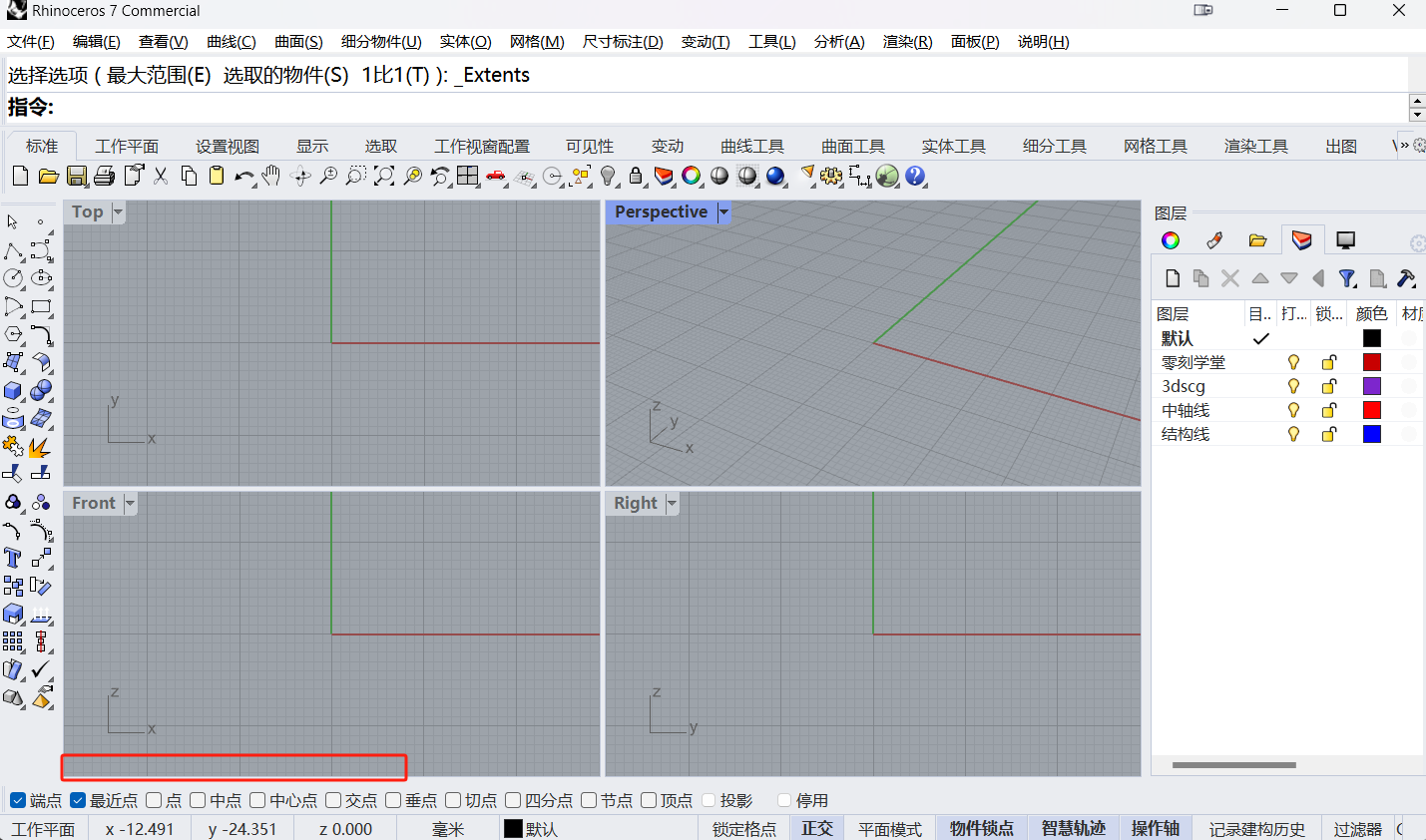
    下图看到犀牛切换视图标签即红线框住的地方是没有显示出来
    Pasted image 20231024152529

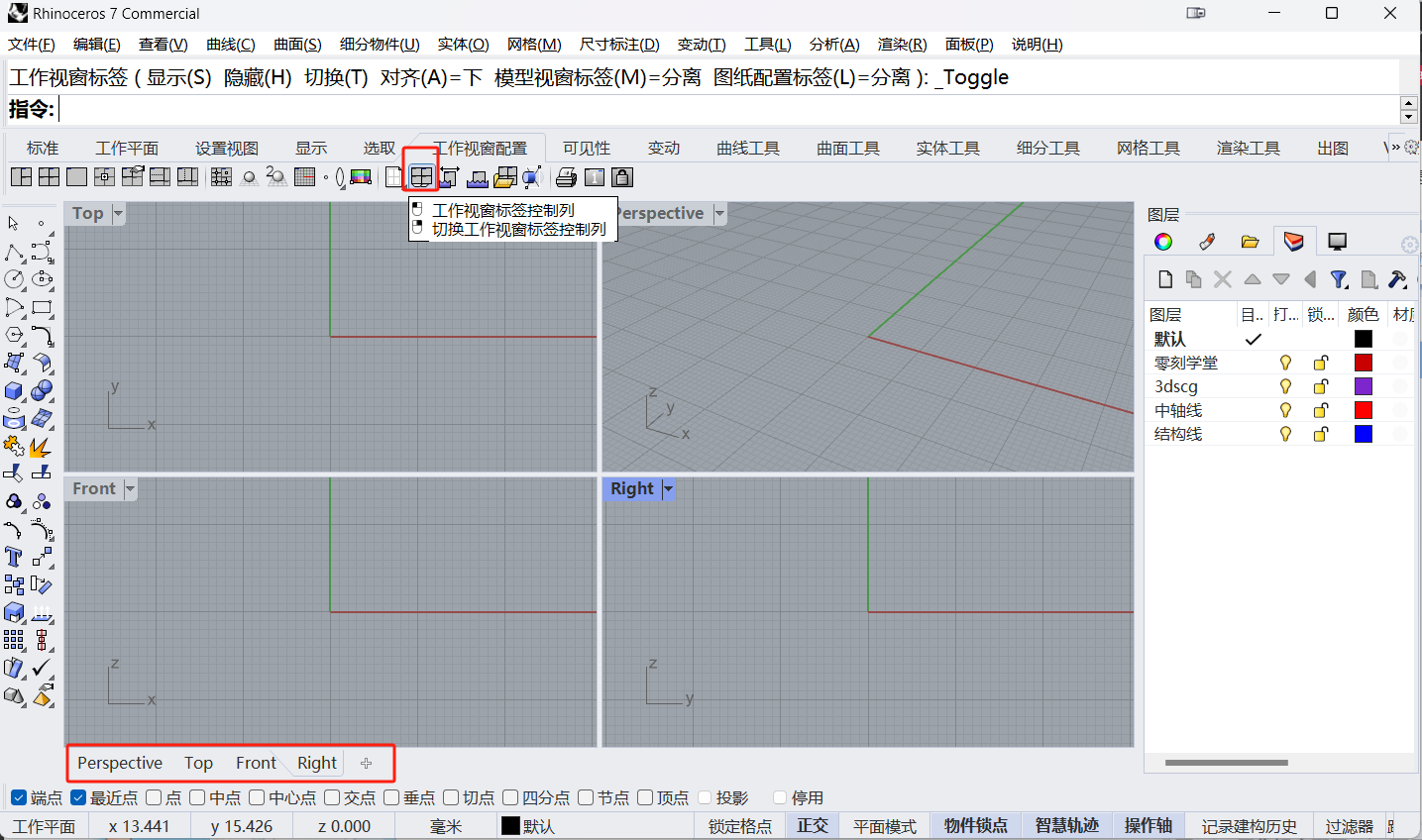
    接下来,在犀牛的工具栏选择工作视窗配置,看到工作视图标签控制列图标右键点一下它就出来了。
    Pasted image 20231024153739

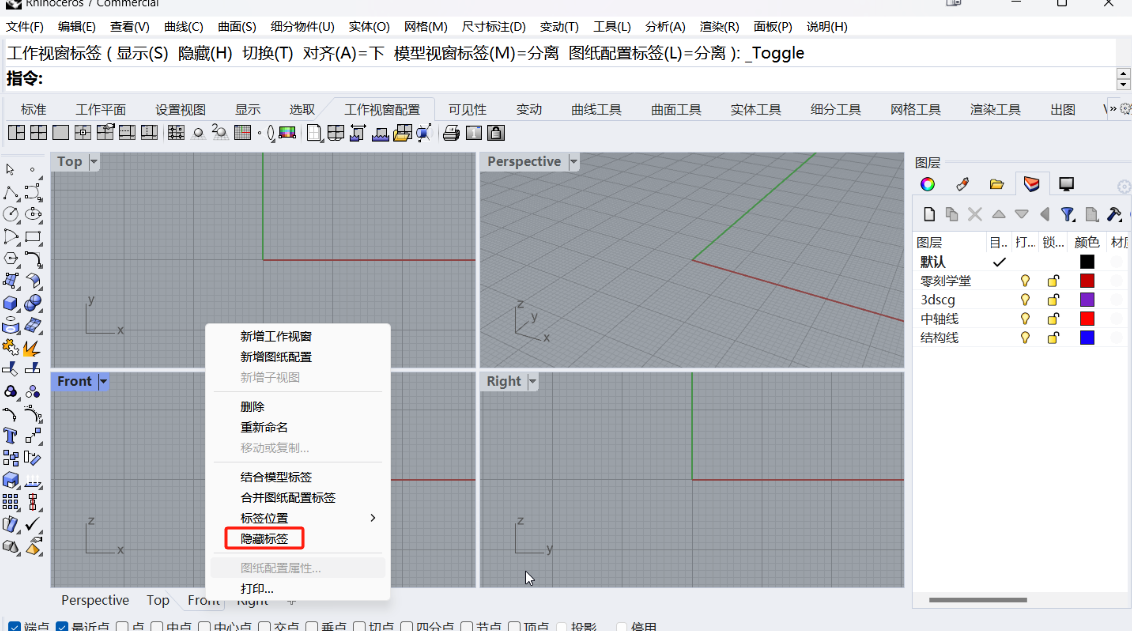
    同样对着犀牛视窗下面的标签点右键,会出现一个列表,上面有隐藏标签,点一下标签就隐藏不见了,要调出来就用上面的方法。
    Pasted image 20231024154848

  • 六边波浪曲面工艺花瓶建模图文&视频教程

    六边波浪曲面工艺花瓶建模图文&视频教程

    • [b2_insert_post id=”https://www.3dscg.com/sn408598168.html”]

    • 前言

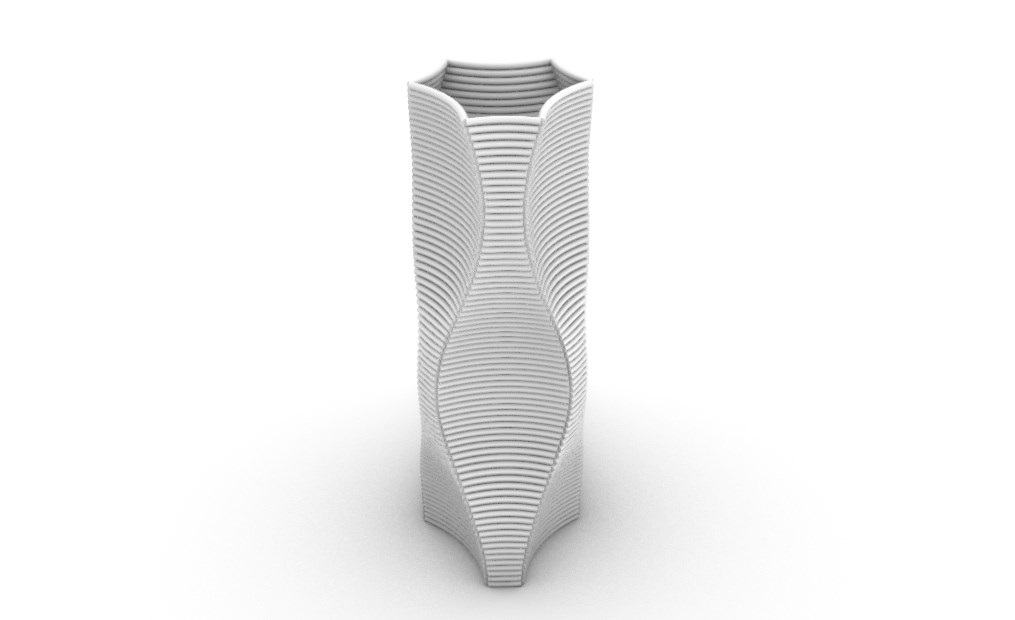
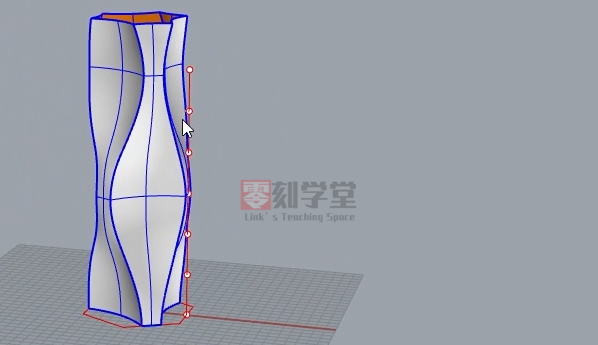
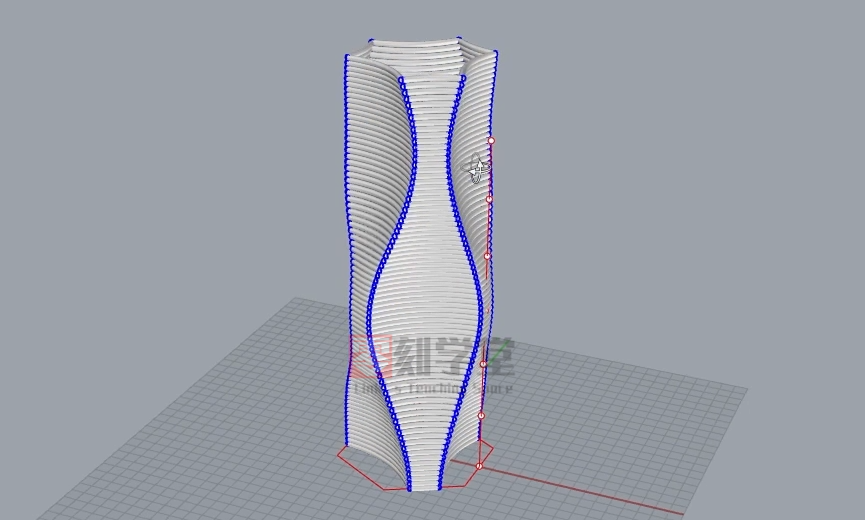
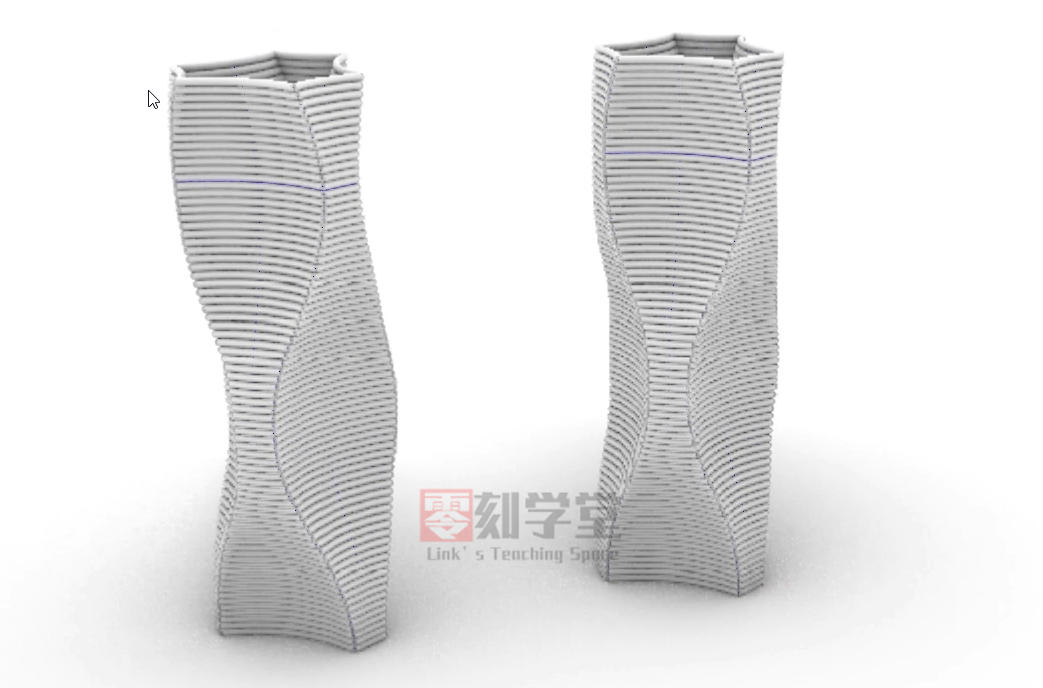
    大家好,我是当厘子,这是今天要建的犀牛模型,这是一个工艺花瓶,它的整体结构是波浪形状的,是由六个波浪曲面围合而成的一个花瓶,曲面是由一个个小圆管叠加而成,主要分为以下三个步骤来完成:
    一、绘制花瓶的结构线
    二、创建花瓶的曲面
    三、生成圆管瓶身

    • 绘制花瓶的结构线

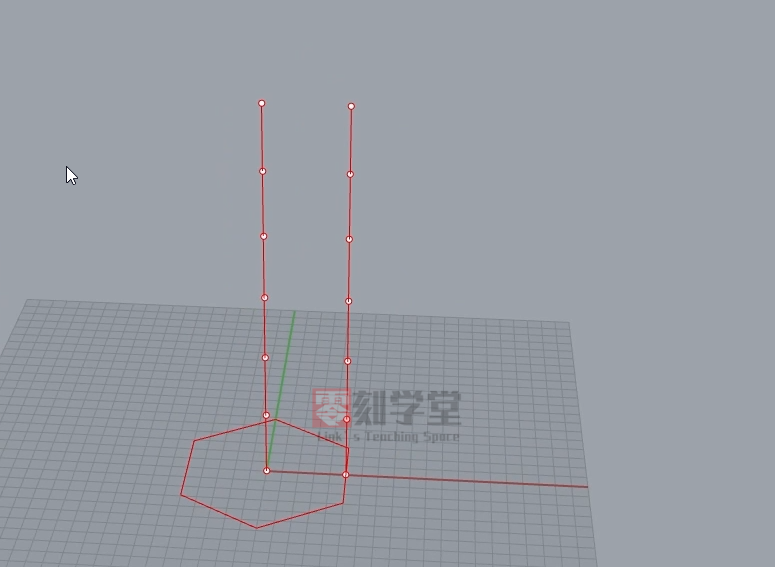
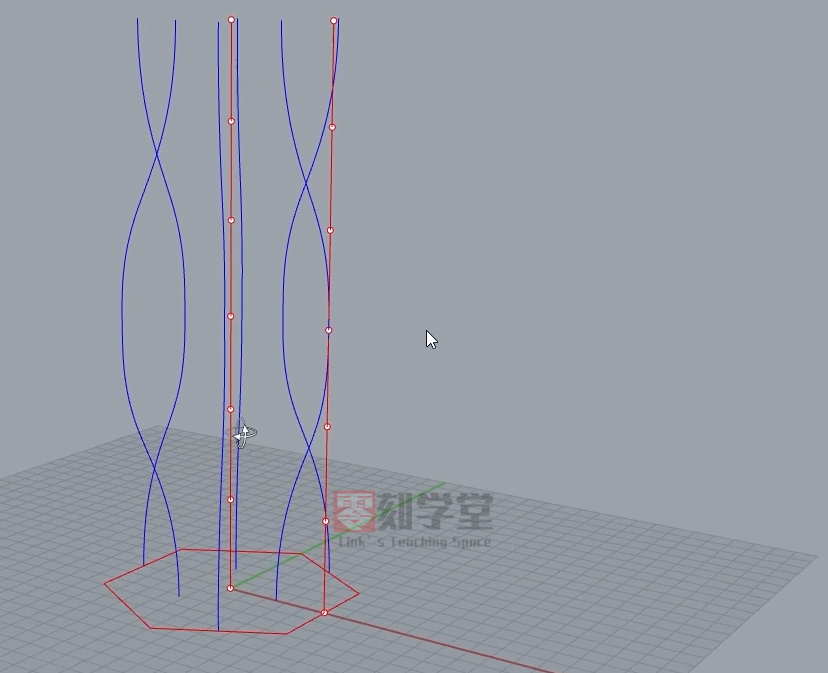
    1、从花瓶的顶部看,它是一个六边形的,所以用犀牛在0坐标上先给它画个六边形,模式选择为外切,尺寸是50,接着把花瓶的结构线先画出来,花瓶的结构线选择它的曲面中心线为它的结构线(选择曲面的中心线而不选择边缘线的原因,是因为它的边缘线是一个空间线,这间线是比较难把握的,所以不选择),先画两条相同垂直的直线,等分为六个点
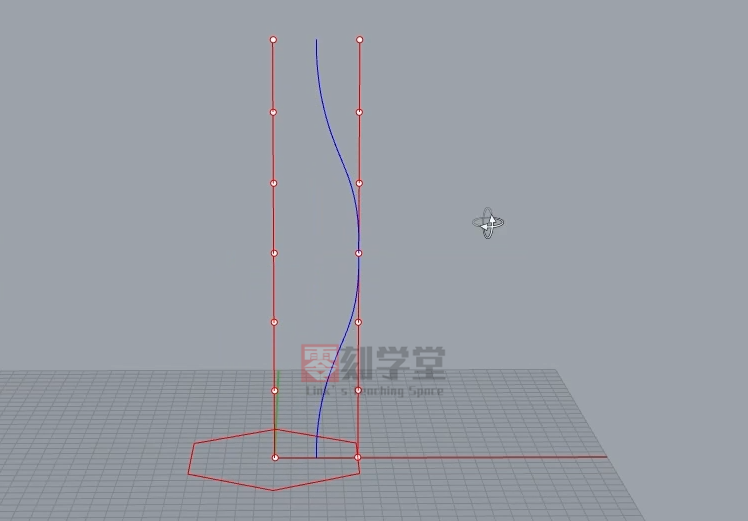
    Pasted image 20231017160522

    2、根据两排点画出曲线,再把曲线上下四个控制点向外移动25个单位,它曲线不能对齐中轴线
    Pasted image 20231017160643

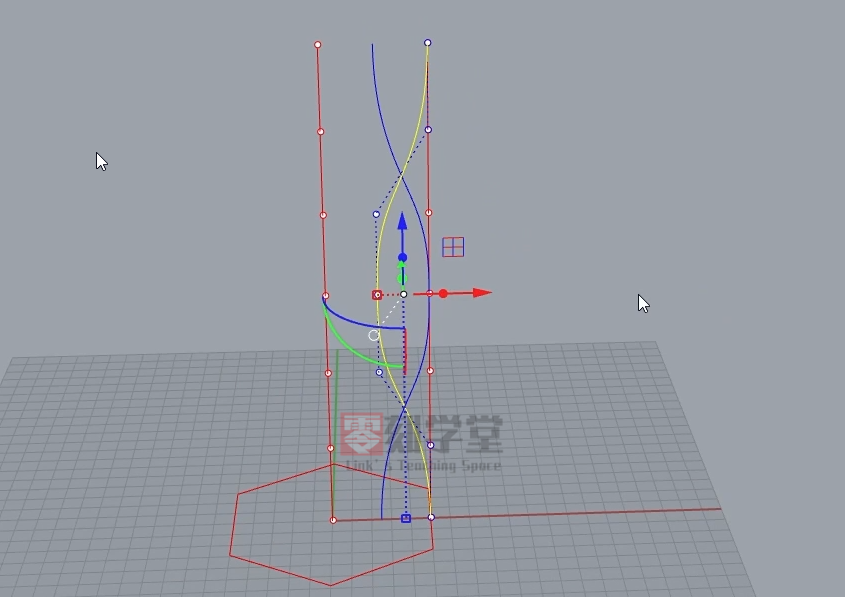
    3、再建模另外一条结构线,它刚好与之相反,所以直接犀牛镜像这条曲线即可
    Pasted image 20231017160728

    4、把第一条结构线环形阵列3个,第二条结构线旋转60度后环形阵列3个,这样它的曲线就成错开了的曲线,这就它的结构线
    Pasted image 20231017161053

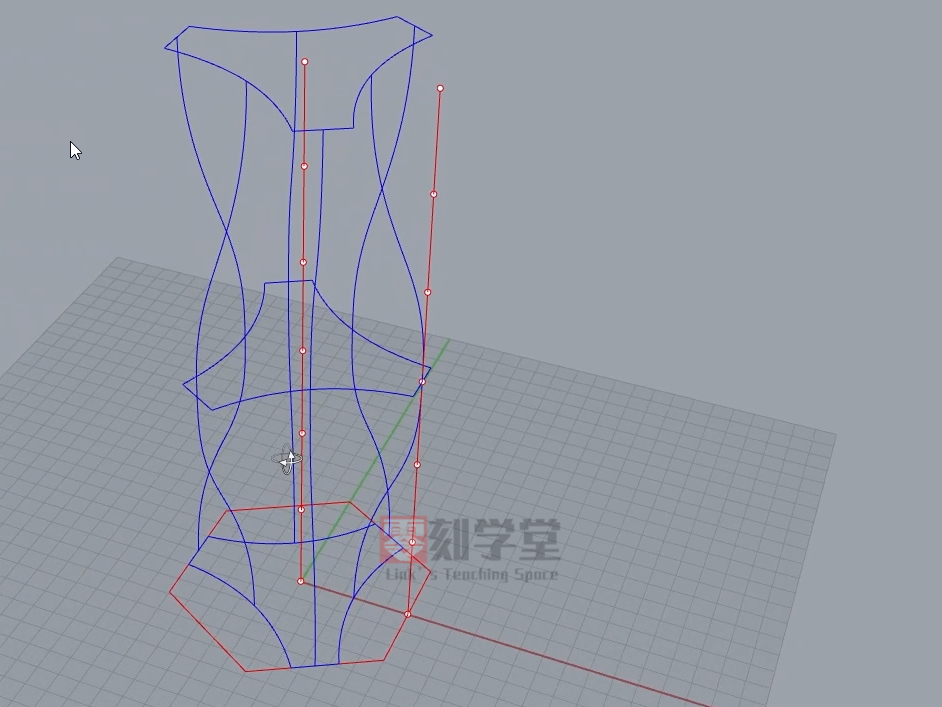
    5、接下来画花瓶的截面线,它的截面线是一个六边形,其中有三个边是直线,另外三个是弧边,先画直线,环形阵列三个,再用犀牛interpCrv内插点曲线命令画另外一条曲线,再环形阵列三个,再把它向Z轴复制两个,记得中间的截面线给它旋转60度,这就是花瓶的结构,如下图所示
    Pasted image 20231017161433

    6、花瓶上面是有多出来一部分的,所以把这些线(除最底下的截面线)向Z轴复制多一份出来,再把波浪曲线全选Join组合
    Pasted image 20231017161543

    • 创建花瓶的曲面

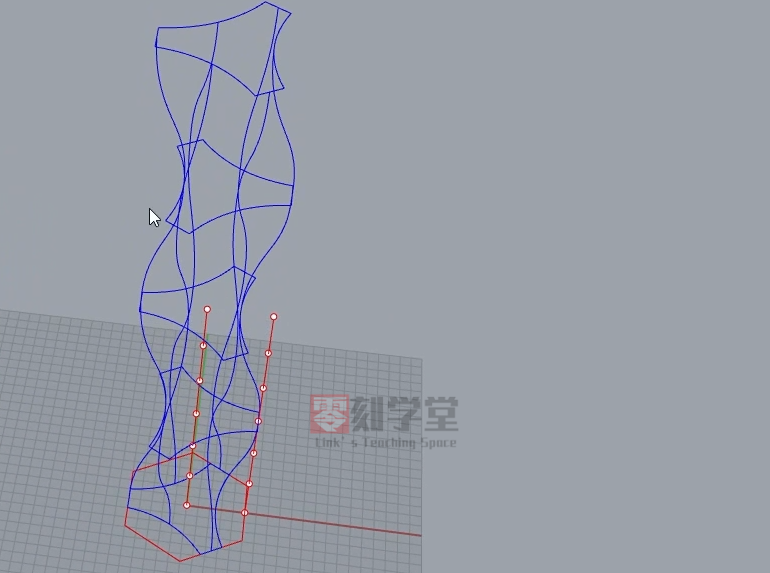
    1、根据其中一个面的波浪曲线来使用Sweep1单轨扫掠命令生成成曲面,再环形阵列出3份,另外一个面使用犀牛NetworkSrf网格线建立曲面命令来生成曲面,后环形阵列3份,再把六个面Join组合,把这多重曲面选取300高,多余部分用Trim修剪掉
    Pasted image 20231017161655

    • 生成圆管瓶身

    1、根据瓶身曲面,使用犀牛Contour建立等距断面线的命令,来获取截面线,它的间距是4
    Pasted image 20231017161938

    2、把线单独出来,使用Pipe圆管命令,生成半径为2的平头圆管
    Pasted image 20231017161845

    3、瓶底选取它的截面线,选择最底端的线,使用犀牛PlanarSrf平面线建立曲面命令生成曲面,再把曲面用OffsetSrf向外偏移出厚为2的瓶底
    Pasted image 20231017160222
    工艺花瓶的犀牛建模就完成了,有什么问题欢迎到评论区给我留言,感谢大家的观看,我们下节课再见!