分类: 犀牛学习区
-
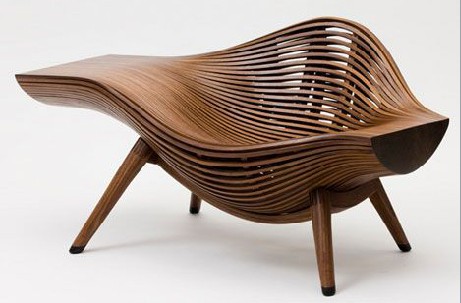
Rhino犀牛建模教程-抽离结构线&网格建立曲面
[b2_insert_post id=”https://www.3dscg.com/video-yizi.html”]
[b2_insert_post id=”https://www.3dscg.com/rhino-chair2021618.html”]
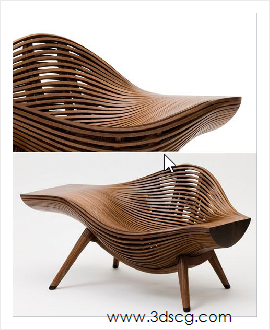
本节课用Rhino犀牛做不规则木条椅的建模
这椅子第一眼看上去挺复杂,感觉不知怎么下手
我们先看大结构再做细节这样就不会无从下手了
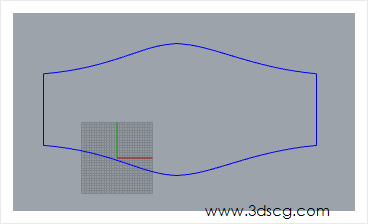
首先在顶视图中,画出木条椅外轮廓
切换至透视图,把两边曲线拉点拉至如图位置
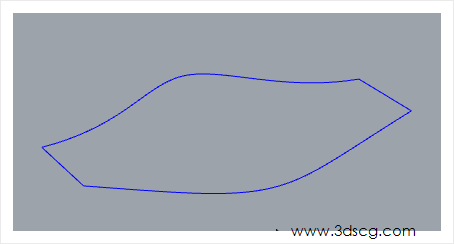
使用Curve曲线绘出椅子其中一条截面线
再用InterpCrv命令穿过曲线画曲线画出另一条截面线
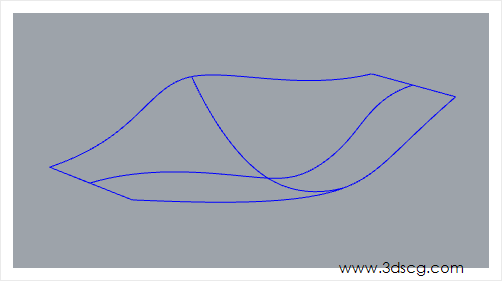
使用Rhino犀牛NetworkSrf网格建立曲面命令,把曲线变成面
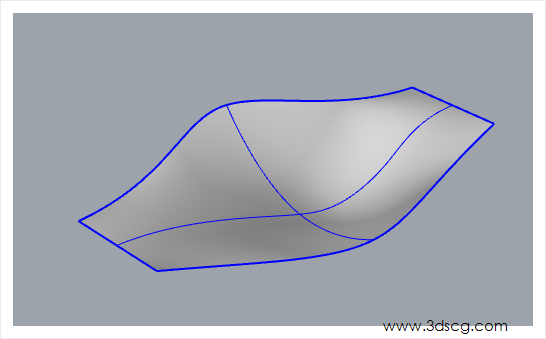
用同样的方法把木条椅下部分画 出
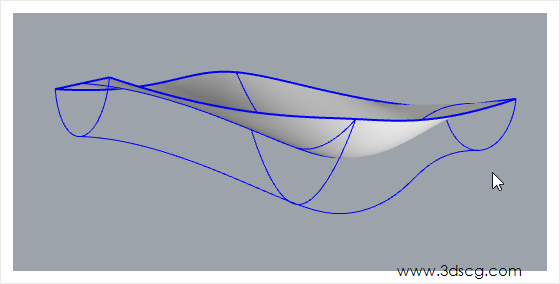
使用NetworkSrf网格建立曲面命令,把曲线生成面
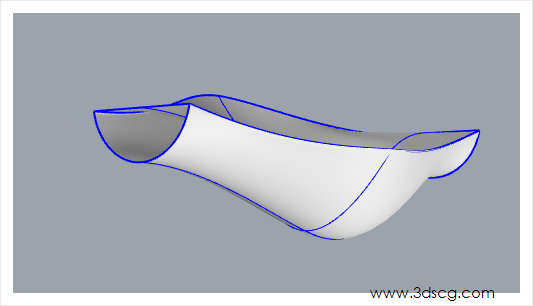
在椅子侧面画出矩形复制成一排,如下图所示
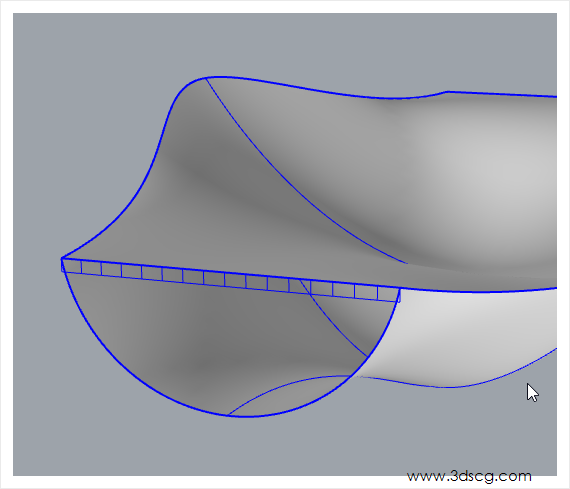
再用Extractisocurve抽离结构线命令抽出曲线(注意点在矩形的中点位置)
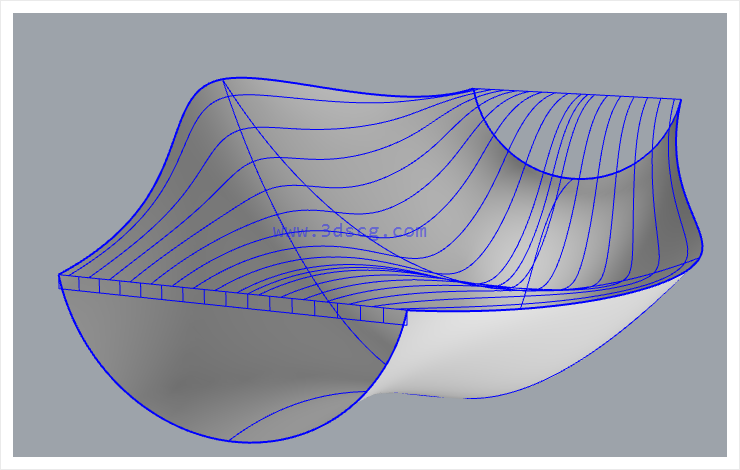
使用Sweep1单轨扫掠命令,以侧面矩形为截面
抽离的结构线为路径,把曲线变成面
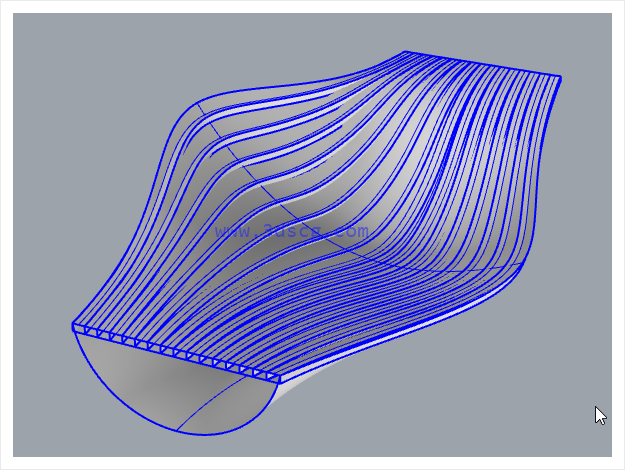
底问亦用同样的方法来绘制
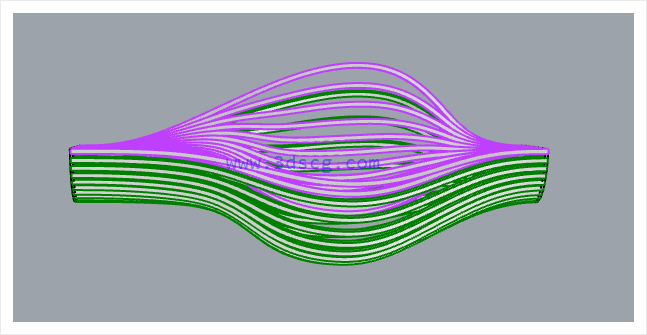
侧面用原有曲线直接拉伸出厚度就可以了
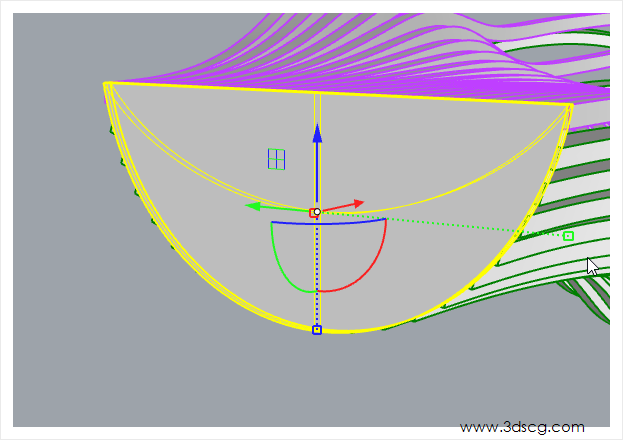
椅子底托也是同上方法,画出网格中的曲线
用NetworkSrf网格建立曲面命令
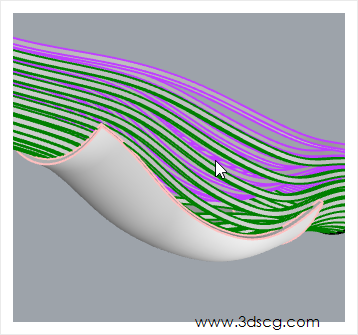
把曲线生成曲面再用OffsetSrf偏移曲面给曲面加个厚度
如下图所示
使用TruncatedCone平顶锥体命令画出椅子脚
旋转角度放置在椅脚位置再镜像即可
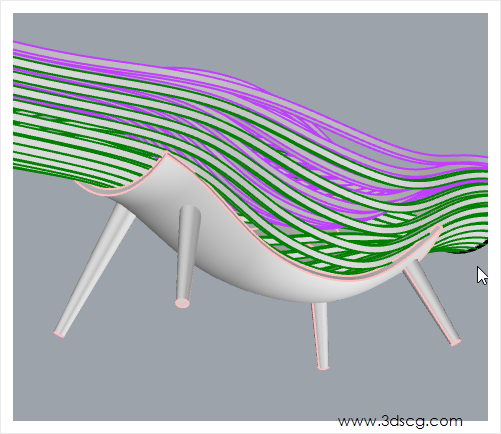
本节课主要讲的是网格建立曲面命令(NetworkSrf)和抽离结构线(Extractisocurve)命令
接下来可以试着多做几遍,有什么看不明白的可以给我留言,我将会一一答复
下节课再见
-
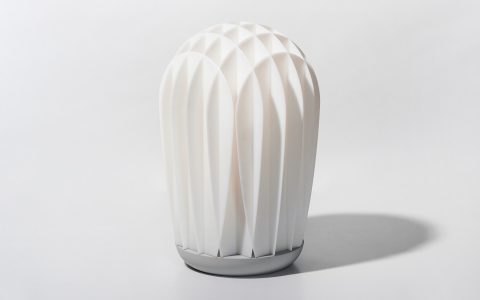
Rhino犀牛建模教程-布尔运算切割
叶片台灯请请往以下地址观看
http://www.3dscg.com/rhino-taidengshipin.html
本节课用Rhino犀牛做一创意台上灯建模
这个模型对初学者来讲,看似复杂
我们拿到图片可先观察一下它的结构
再着手来画
首先,在前视图用BackgroundBitmap
导入背景图,在背景图上定好定位线、结构线
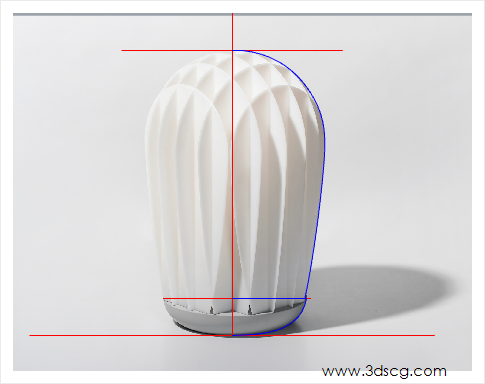
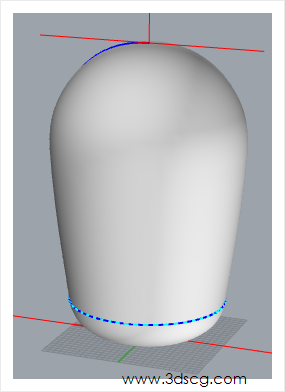
使用Revolve命令把结构线旋转一周
得到曲面,如下图所示
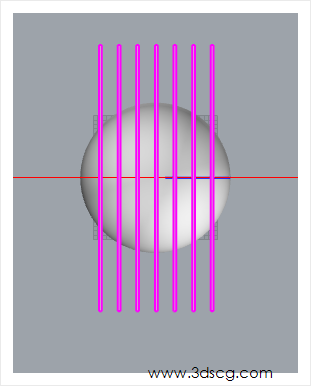
在顶视图中画出长方形,用ExtrudeCrv命令拉伸出面
再用Array阵列命令把拉伸出的方体排列复制
再用BooleanSplit布尔运算切割命令
把灯罩切割成灯片,把其他部分删除
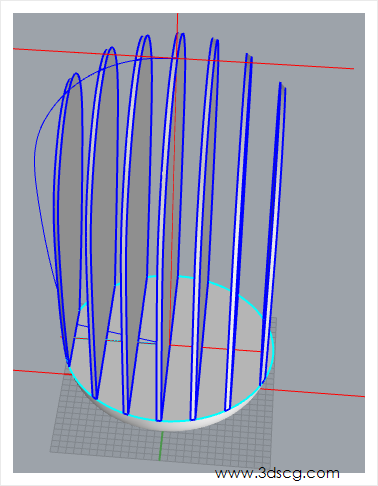
再选择全部叶片,用Ctrl+C,Ctrl+V复制粘贴
再旋转90度即可,台灯建模完成
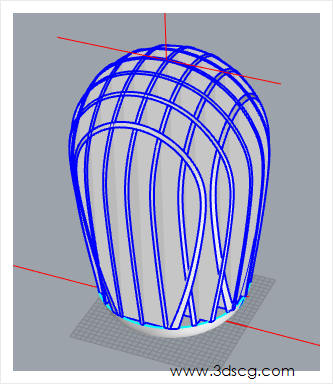
这节课的重点命令是布尔运算切割命令
大家可以多练习几次,下节课再见!
-

Rhino犀牛建模教程-圣诞摆件
[b2_insert_post id=”https://www.3dscg.com/rhino-sdgz.html”]
[b2_insert_post id=”https://www.3dscg.com/rhino-shengdan522.html”]
这节课用Rhino犀牛做个摆件公仔的教程
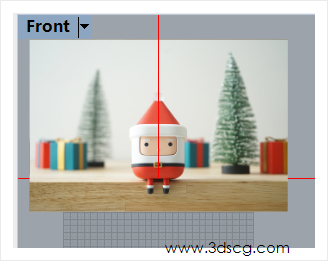
在前视图画出中轴线
用Picture命令,导入背景图
放置中轴线上
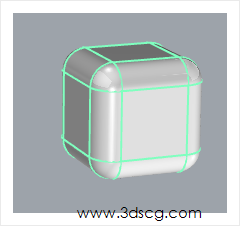
在透视图中,用box命令画40*40*40的正方体
再用FilletEdge建立圆角边缘,半径为8
下面把帽子边缘用DupEdge命令复制正方体边缘线
用ExtrudeCrv拉伸命令,选择实体(S)=否
使用用OffsetSrf偏移曲面命令,向外偏移2
再 FilletEdge建立圆角命令,框选帽子边缘线
选择半径为1的帽子边缘
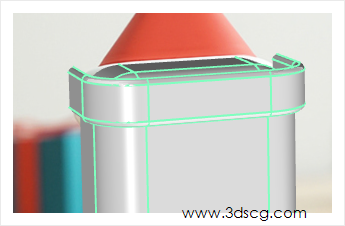
再利用复制正方体边缘线
用
 挤出至点命令,把曲线拉伸至一点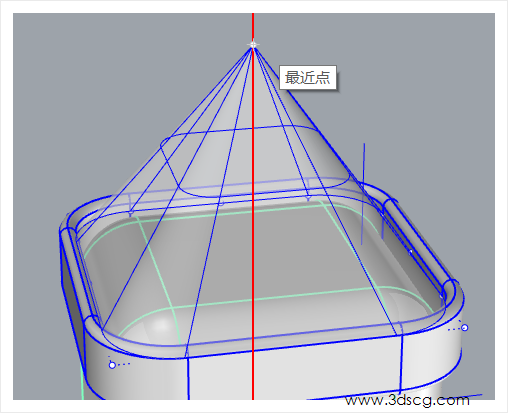
再帽顶画个球体
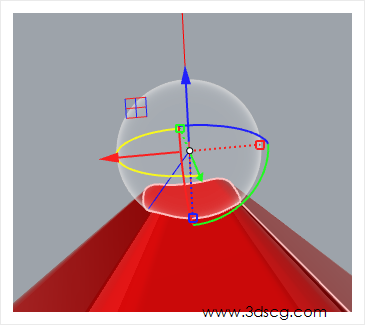
接着把公仔的脸切割出来
在前视图上,用 Rectangle命令画圆角矩形
参数如下

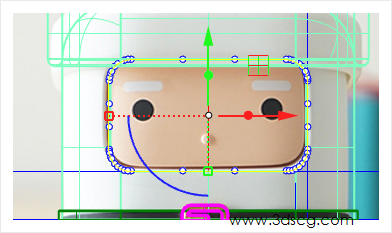
选择正方体用Split命令,点选 圆角矩形进行切割
使用OffsetSrf偏移曲面命令,把切割出的圆角矩形向里偏移1
偏移出的曲面单独选取,其他隐藏
把曲面用Explode炸开,里面的平面删除
外面的曲面向里移动0.5的距离
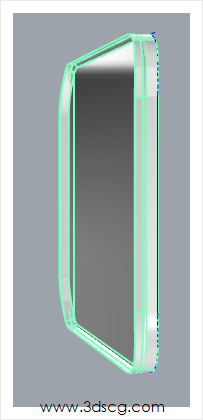
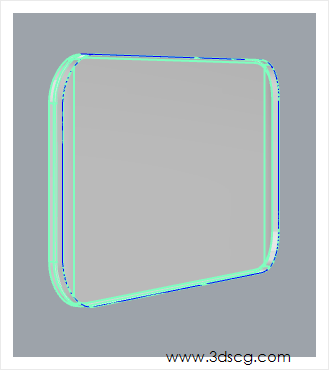
把曲面用DupEdge命令复制出边缘线
选择实体(否)拉伸,再和曲面用JOin组合
用FilletEdge命令把曲面建立圆角
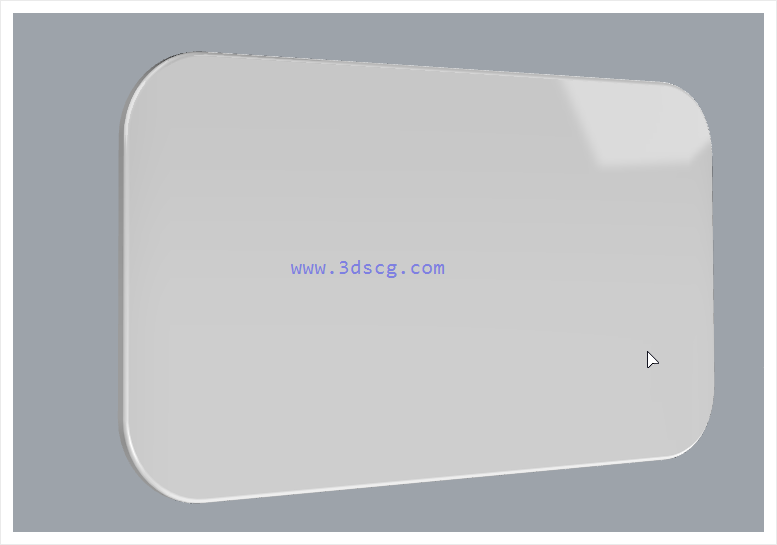
这样公仔的边缘凹下去的效果就可以表现出来
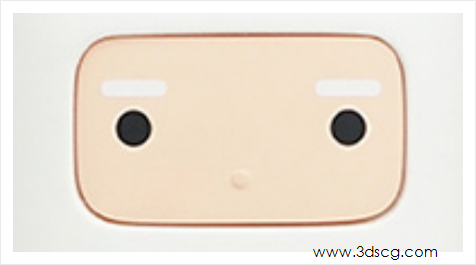
接下来把眼睛画上
同样在前视图中, 用画公仔脸的方法把眼睛画出
眉毛用Rectangle命令画圆角矩形再用Split切割
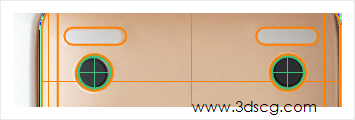
在前视图产,鼻子用 Ellipsoid命令画个椭圆体
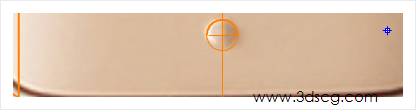
继续把皮带画完
在前视图中画条直线,用Split切割命令
把身体下部分切割出来,分图层
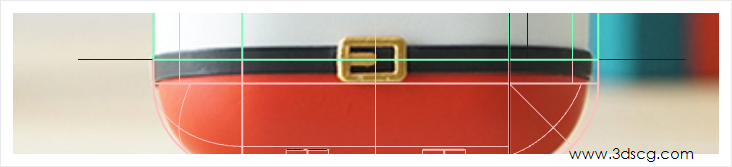
用DupEdge命令复制正方体边缘线拉伸的方法来做皮带
方法同帽子边缘画法一样
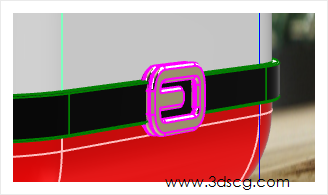
皮带头用圆角矩形画出外轮廓
用Offset偏移曲线命令,再Join组合曲线进行拉伸
再用FilletEdge命令建立圆角边缘
最后将皮带头复制多一个
下面画腿,在右视图用Curve命令画出腿的路径
路径两端画圆形做截面,再用Sweep1单轨扫掠命令
再用Cap加盖命令,封闭曲面,做出腿的外形
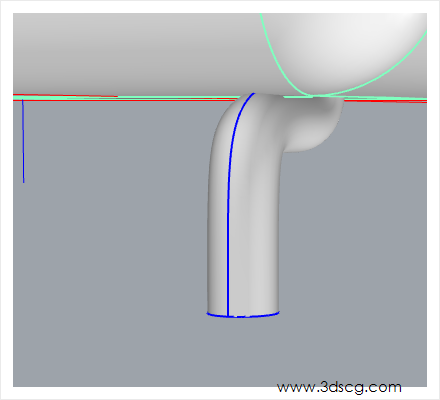
鞋的底部用split切割出脚
FilletEdge 建立圆角边缘,半径设为1.5
再用OffsetSrf向外偏移0.2
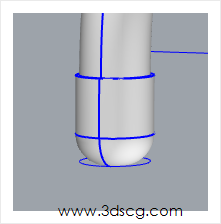
底部圆形复制一个,用拉伸命令
再用OffsetSrf偏移曲面命令
偏移0.5,再用FilletEdge圆角命令
设圆角为0.1,腿部完成
再复制一个在另一边
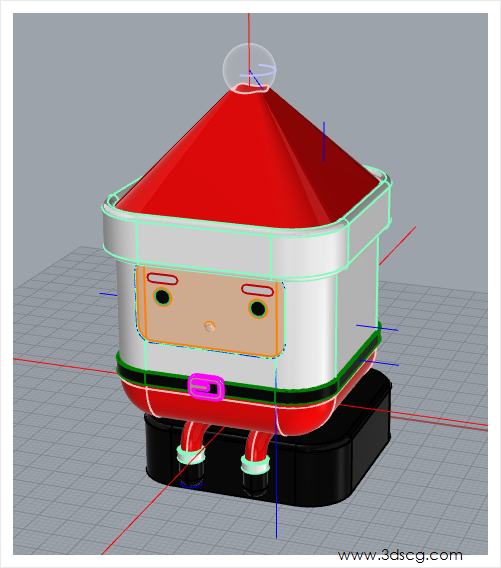
成图如下
-
Rhino犀牛教程-落地灯建模
[b2_insert_post id=”https://www.3dscg.com/rhino-v-luodideng.html”]
[b2_insert_post id=”https://www.3dscg.com/rhnio-download-luodideng.html”]
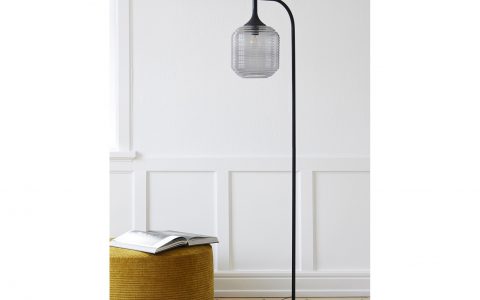
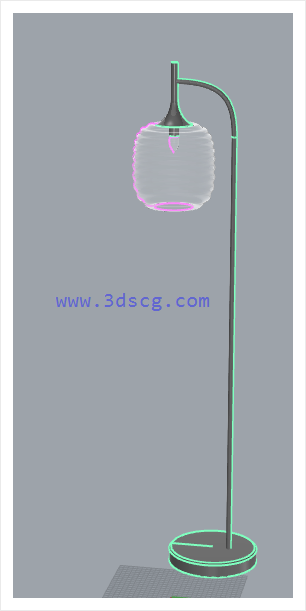
用Rhino犀牛绘制落地灯建模教程
使用帧平Picture命令
将背景图放置在右视图
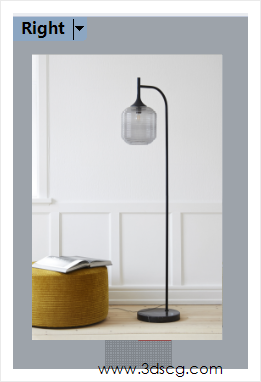
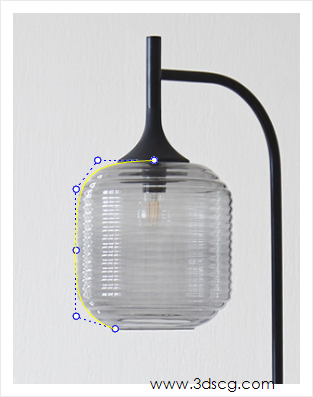
以图为背景使用Curve曲线命令
画出落地灯罩外轮廓
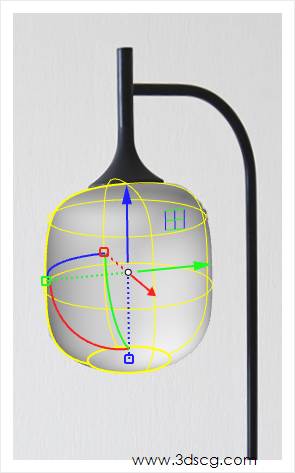
使用Revolve旋转成型命令
把曲线旋转成曲面
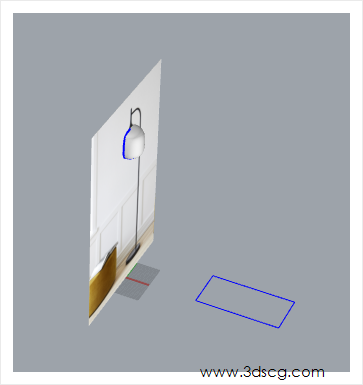
用CreateUVCrv命令
把灯罩面展开建立UV曲线
在展开的曲线上,中间画条直接
用Rebuild命令重建曲线
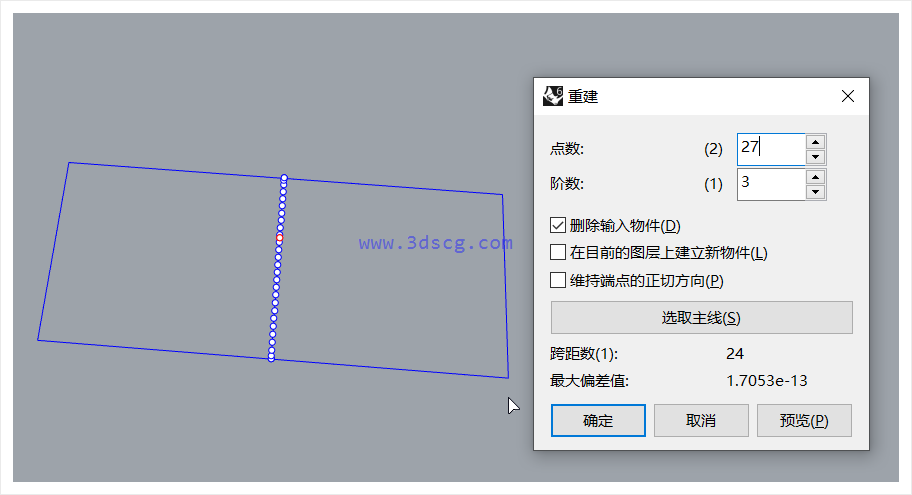
切换至顶视图产,隔点选取
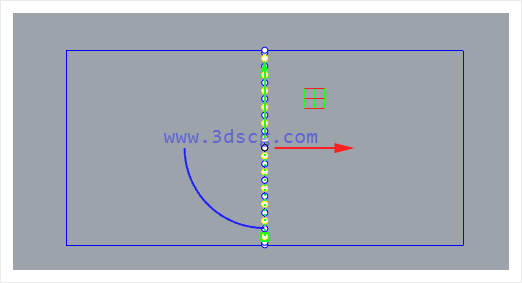
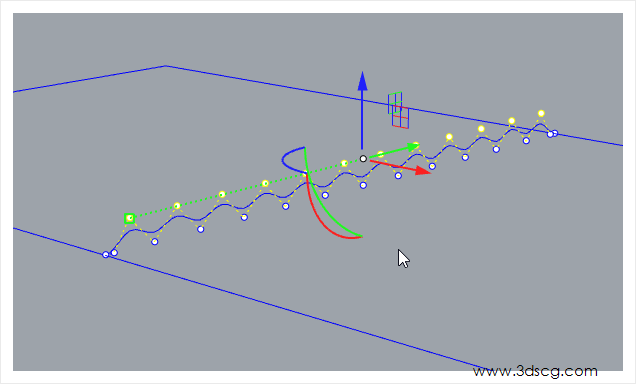
在透视图中,向上拉扯点
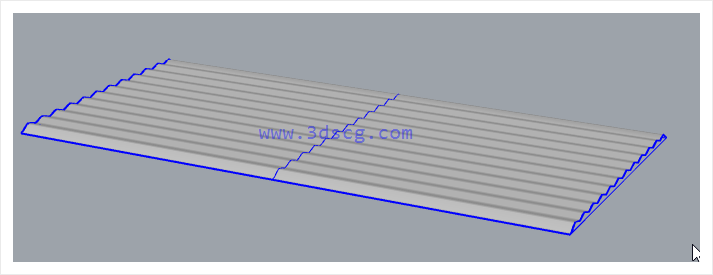
接着用ExtrudeCrv拉伸命令
将曲线向两侧拉伸,如下图所示
再把拉伸后的曲面,用FlowAlongSrf沿曲面流动命令
附在灯罩上
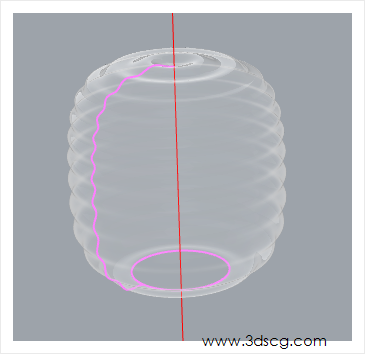
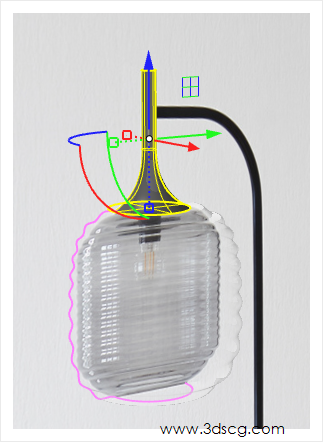
在右视图中,以图片为背景
画出固件外轮廓曲线,
用Revolve旋转命令
把曲线旋转成型
再用CAP命令将固件加盖
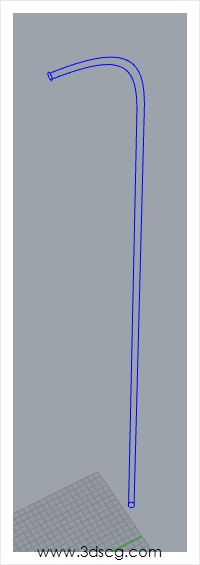
接下来继续画落地灯的灯架
在右视图,同样用 Curve曲线命令
把支架轮廓描绘出来
再用Offset偏移曲线命令向一侧偏移
在两条曲线的上下两端
以两条曲线为端点画圆
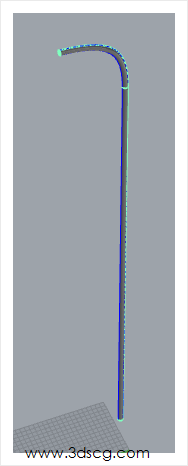
使用Sweep2双轨扫掠命令
把两条曲线当路径,圆当截面
生成落地灯支架
最后画灯盘,用画圆形拉伸的方法来画
边缘用FilletSrf建立圆角曲面
里面的灯炮细节方面同样用
画曲线轮廓再旋转成型即可
完成模型如下
-
Rhino犀牛建模教程-创意笔筒
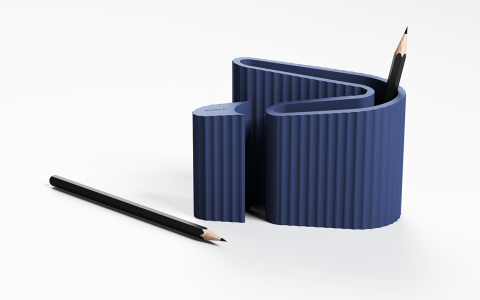
这节课用Rhino犀牛做个创意笔筒教程
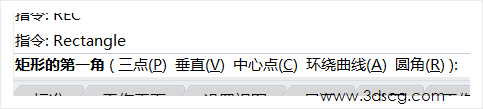
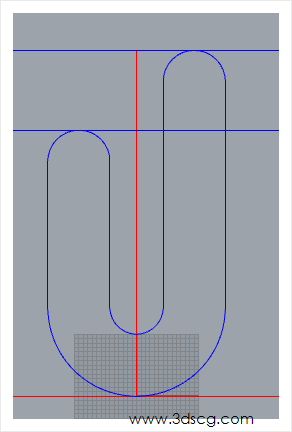
先做个定位,用 Rectangle矩形命令
选择圆角(R)画个圆角矩形
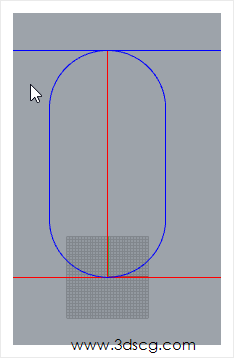
使用剪切工具把圆角矩形上部分切掉
再向里面Offset偏移曲线,
用画圆命令把曲线封起,另一半圆剪切掉
如下图所示
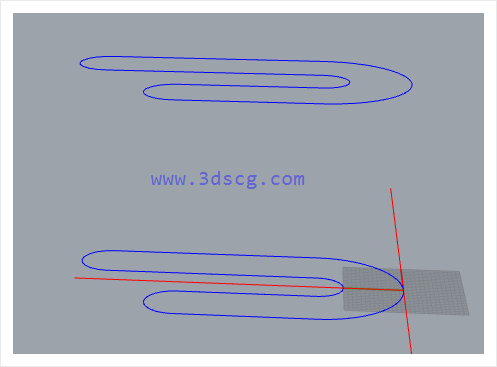
join组合曲线,向上复制一个曲线
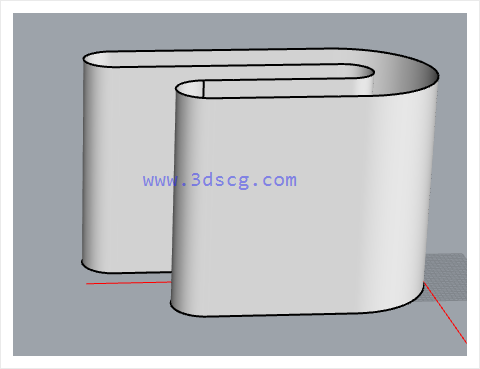
用loft命令把曲线放样成曲面
(注意:如果直接用拉伸命令,
下一步的把曲面展开成平面
不能使曲面整体展成平面)
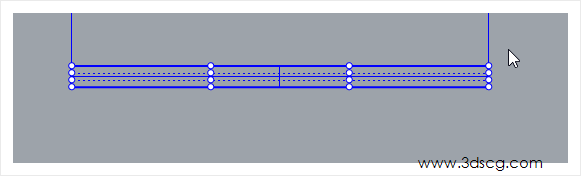
用CreateUVCrv命令把曲面展开成平面
ChangeDegree改变平面阶数
u=3,v=3
选择中间八个点向下拉扯
平面扯成曲面
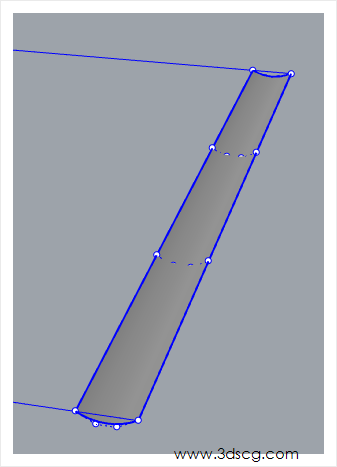
将曲面Mirror镜像,在前视图,曲面上画条直线作辅助
把曲面剪切成如下图所示

再用loft将两个曲面剪切的缝隙放样
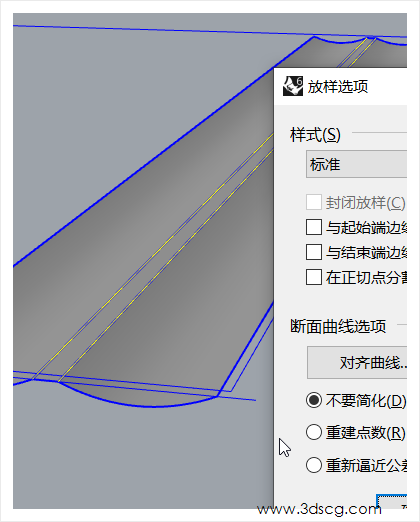
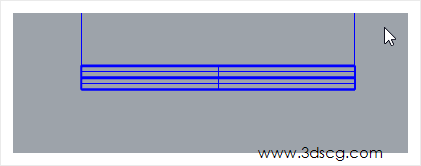
再使用Array阵列命令
(如阵列后未满或超过展开的面,
可用Scale1D单轴缩放命令,缩成刚好位置)
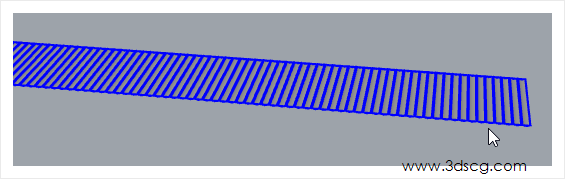
用FlowAlongSrf命令进行沿曲线流动,把展开平面内的曲面附在笔筒上
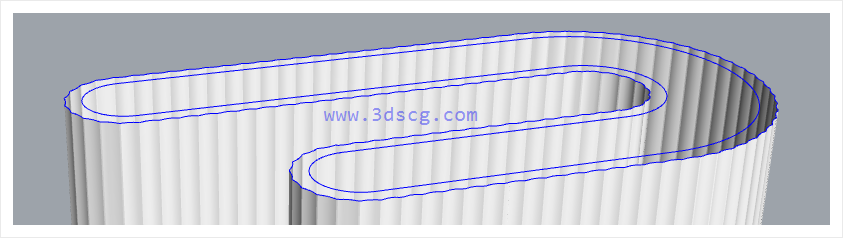
用Offset偏移曲线,把曲线向内偏移
再用DupEdge复制边缘把曲线边缘复制后用join组合
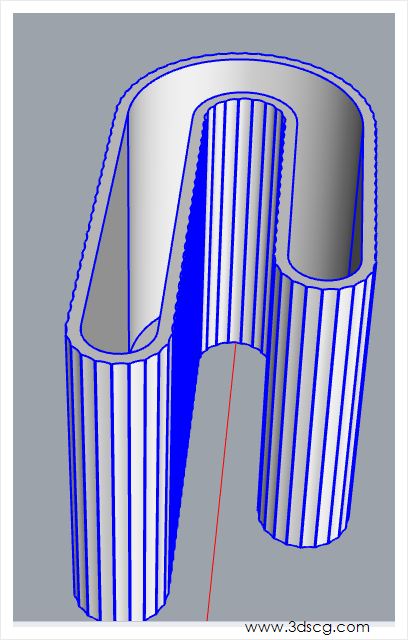
然后ExtrudeCrv拉伸曲线
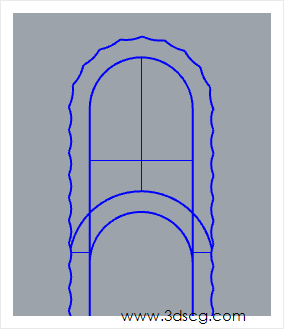
切换到顶视图,削笔器用Split切割、画圆形剪切、复制边缘线和拉伸的方法来做
最后FilletEdge建立圆角边缘命令
来作笔筒和削笔器的边缘缝隙
成图如下
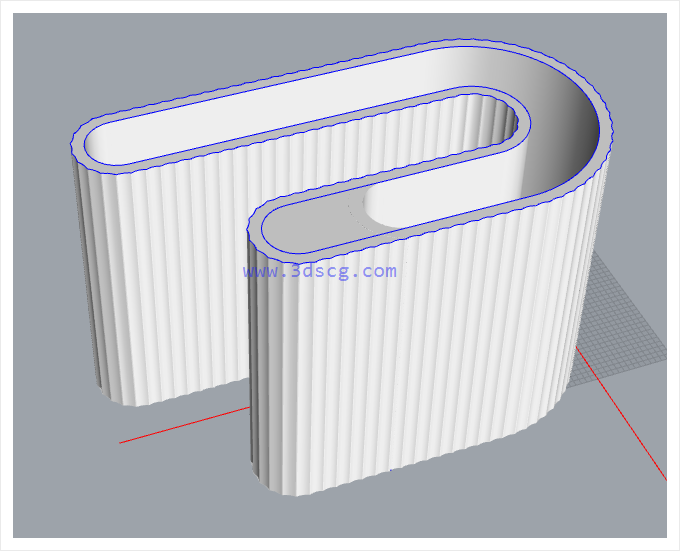
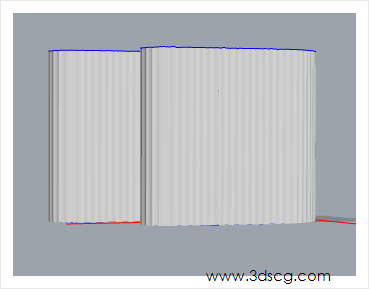
最后用BooleanSplit布尔运算切割,完成图如下
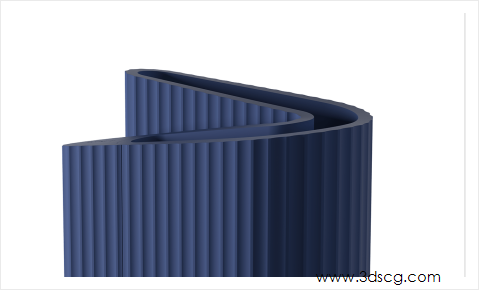
这节课讲到这里,有什么问题可以在线给我留言,下节课再见!
-
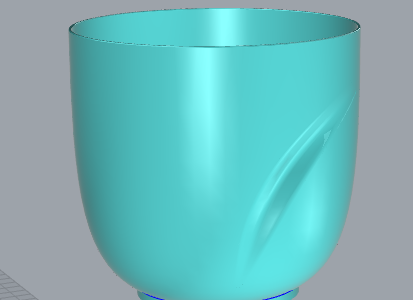
Rhino犀牛常见渐消面建模教程
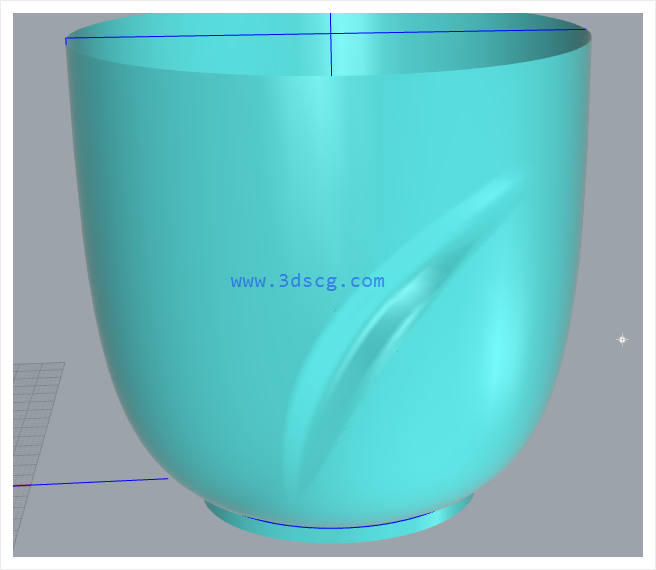
本节课讲解渐消面的常见做法
做个杯子来举例子
先画个简单的杯子
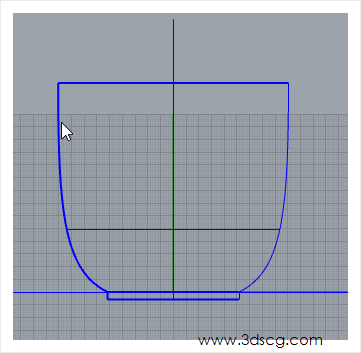
在前视图上使用curve曲线勾出曲线,如下图所示

使用剪切命令,把曲线内的面剪掉
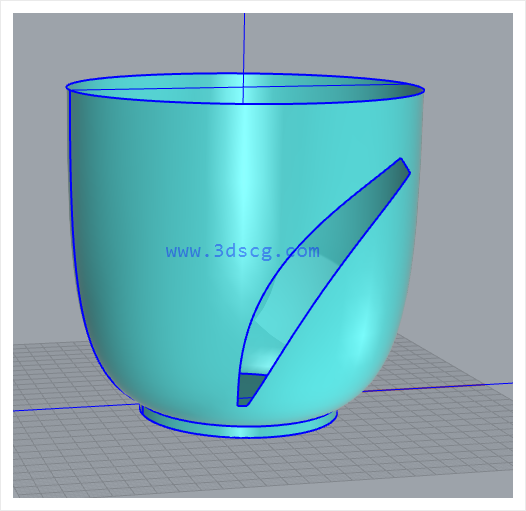
在切掉的面中画一条直线
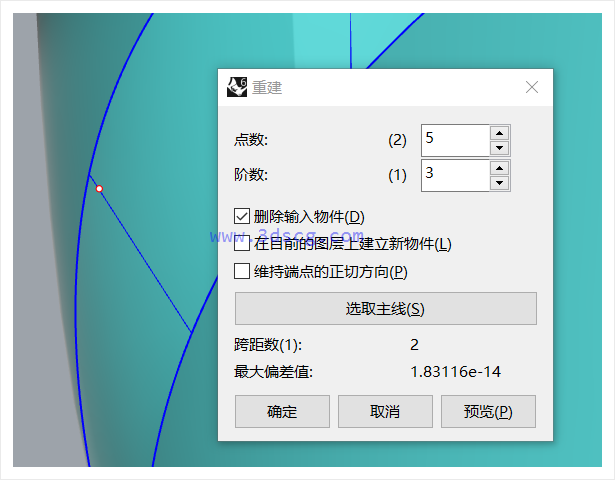
使用Rebuild重建命令,阶数设置为3
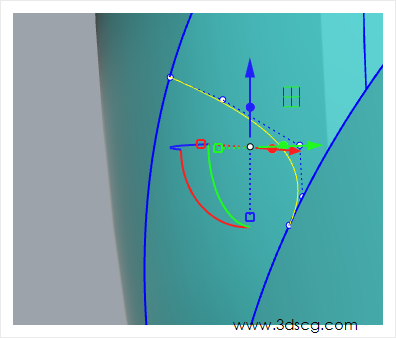
再把直线点向里拉
使用Sweep2双轨扫掠命令,画出曲面
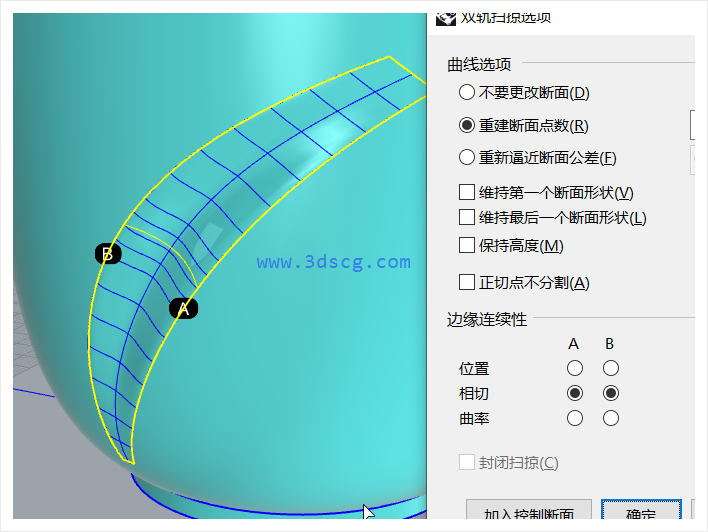
完成纹理如下
-
犀牛Rhino建模教程-台灯表皮肌理
台灯表皮肌理视频演示教程请前往以下地址http://www.3dscg.com/gear-lamp-production.html
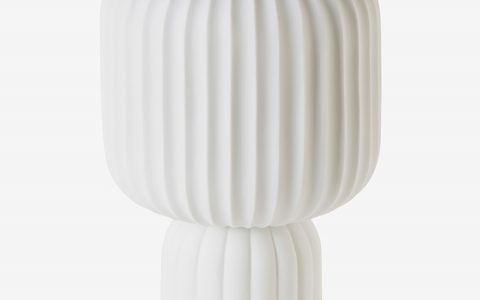
这节课我们来学习下怎么用Rhino犀牛来做这个台灯
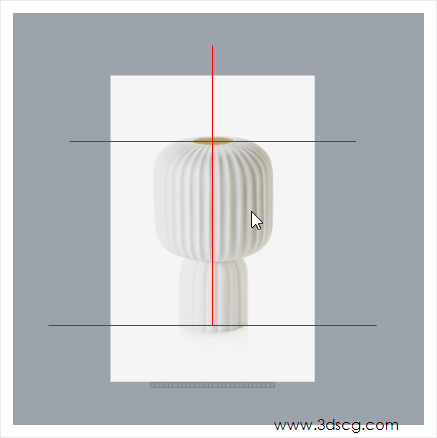
1、使用帧平面(Picture)
 命令将背景图放置入前视图
把台灯放置到0坐标,放在背景图图层锁定
用直线把台灯定好位
2、切换到前视图,使用控制点曲线(Curve)
 命令参考背景图画台灯外轮廓线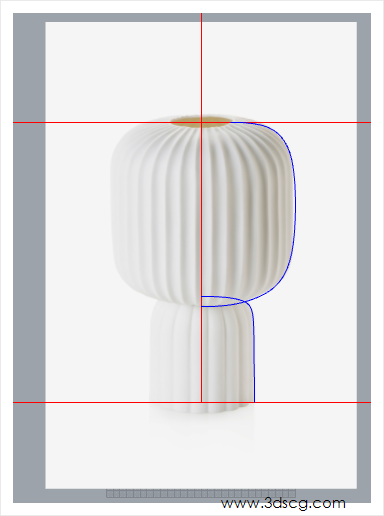
3、使用旋转成型(Revolve)
 命令把轮廓线旋转成面,如下图所示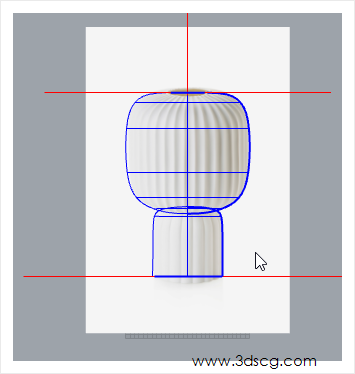
4、切换至透视图,使用建立UV曲线(CreateUVCrv)
 命令对台灯灯罩的面进行UV曲线展开,如下图所示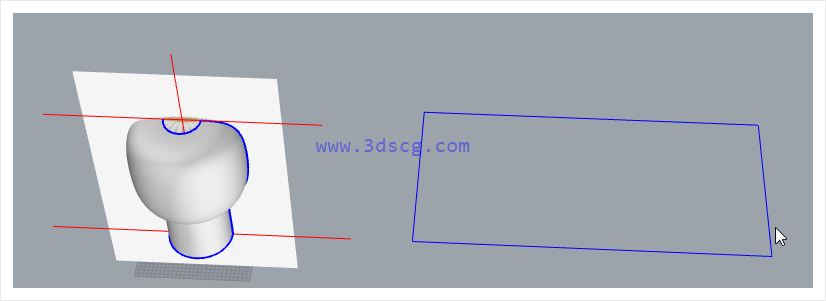
5、在顶视图使用矩形平面(Plane)
 命令画如下图所示的面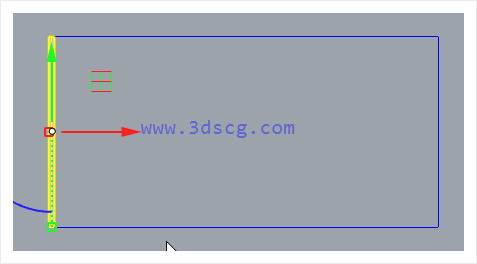
6、使用更改曲面阶数(ChangeDegree)
 命令,
命令,对矩形平面进行修改,U方向为三阶,V方向为五阶
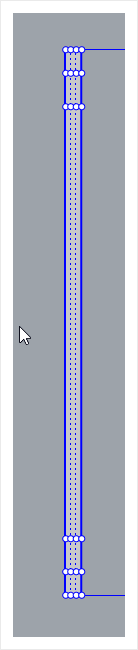
按F10打开点
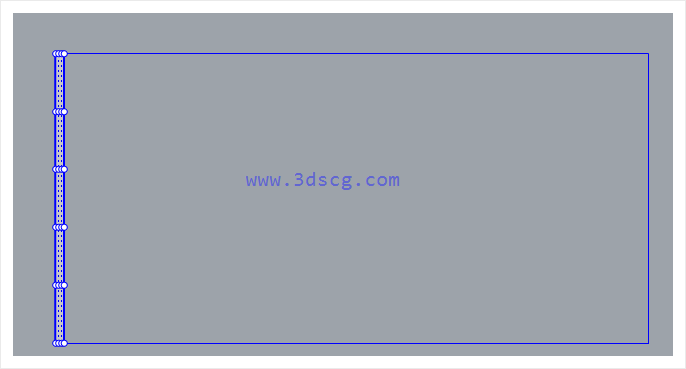
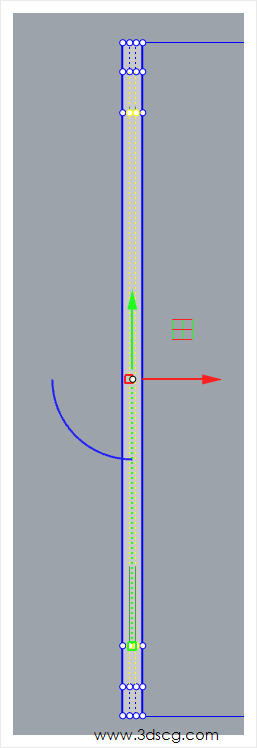
7、使用操作轴对控制点进行调节 ,如下图所示
8、选择中间四个点
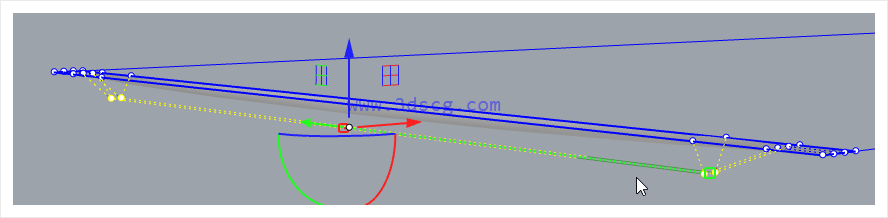
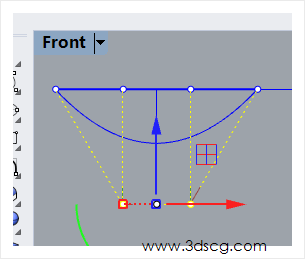
9、切换到透视图,把选择中间四个点向下拉
10、将调整后的曲面进行镜像(Mirror)
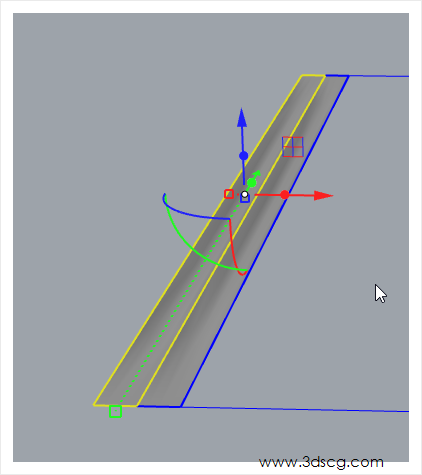
11、使用spit切割命令,将两个面分别进行以结构线分割曲面操作
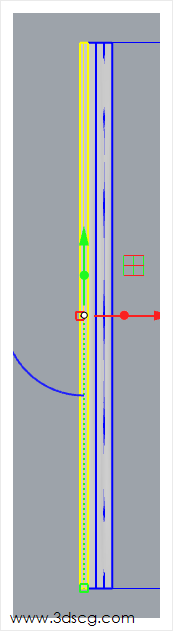
12、再把左右两边的面删除
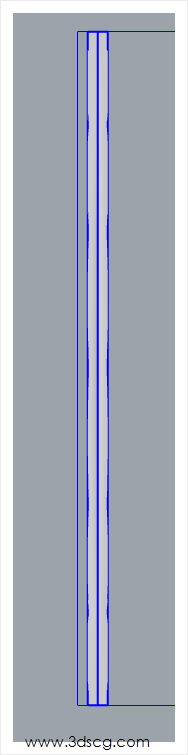
13、再次使用以结构先分割曲面(Split)
 命令,对剩下的面进行处理
删除切割出的面,如下图所示
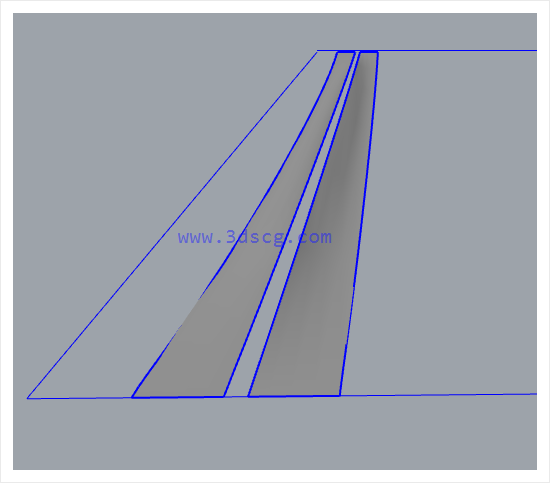
14、使用混接曲面(BlendSrf)
 命令,进行补面操作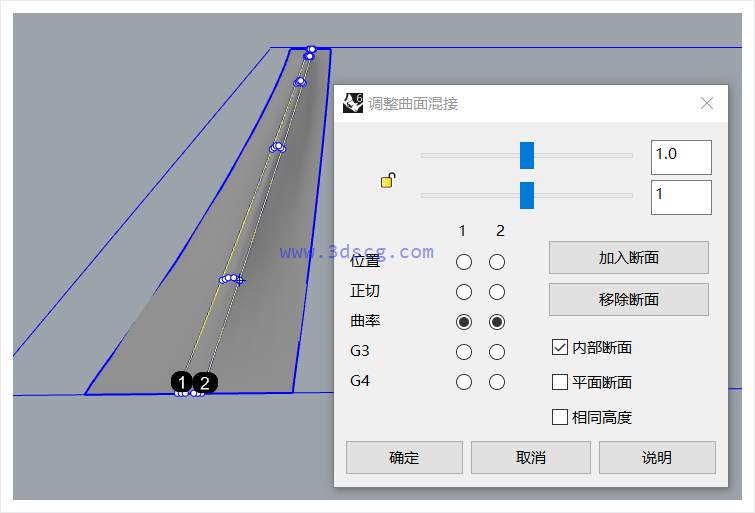
15、将得到的面组合后使用(move)移动命令移动到坐标原点
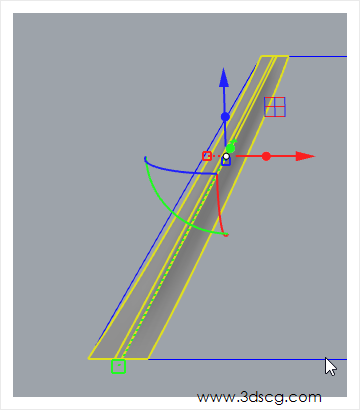
16、使用直线阵列(ArrayLinear)
 命令,对面组合进行阵列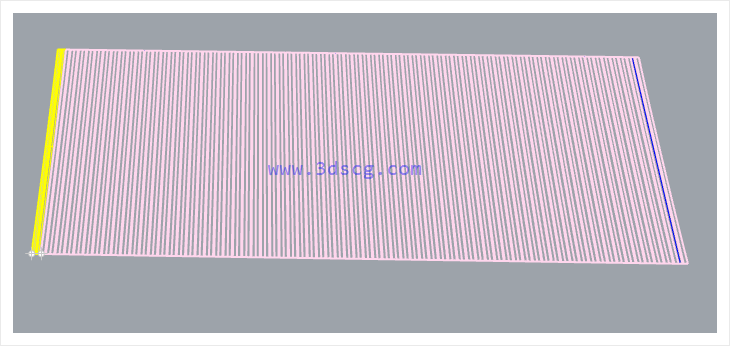
17、把多余的面删除,选中所有的面,进行X方向的单轴缩放(Scale1D),确保面的面框在UV线框上
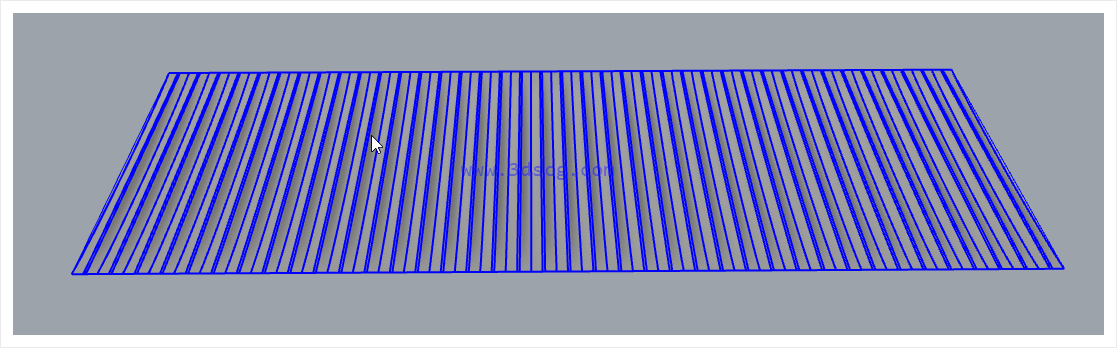
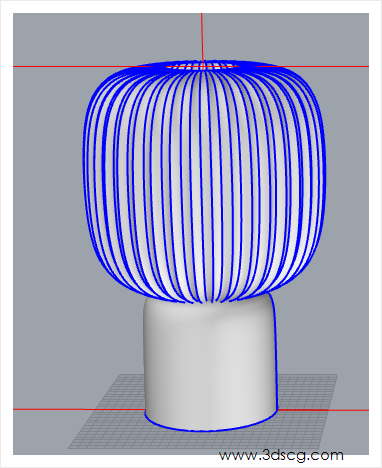
18、使用沿曲面流动(FlowAlongSrf)
 命令,将阵列得到的面流动到台灯灯罩上
点击平面

图形 如下图所示
19、接下来继续做灯座同样用做灯罩的方法来做
切换至透视图,
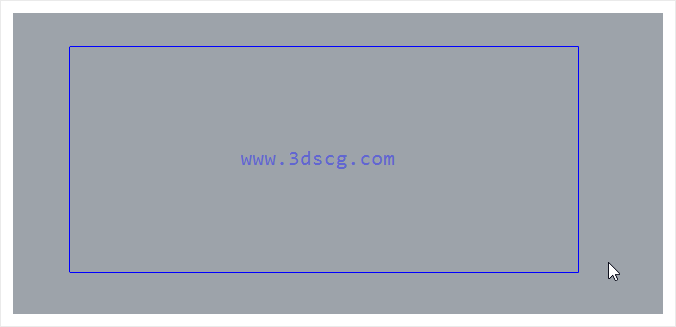
使用建立UV曲线(CreateUVCrv)
命令对台灯灯座的面进行UV曲线展开,如下图所示
20、切换至顶视图,使用矩形平面(Plane)
命令画矩形平面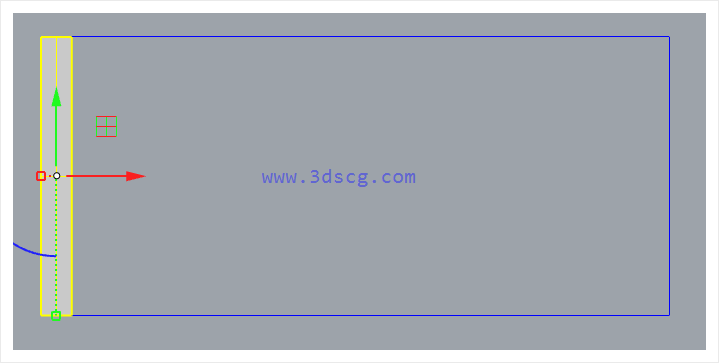
21、使用更改曲面阶数(ChangeDegree)
 命令,
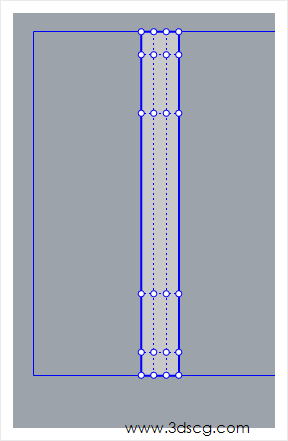
命令,对矩形平面进行修改,U方向为三阶,V方向为五阶
按F10打开点 ,调整点位置如下图所示
22、选择中间12个点,向上拉点
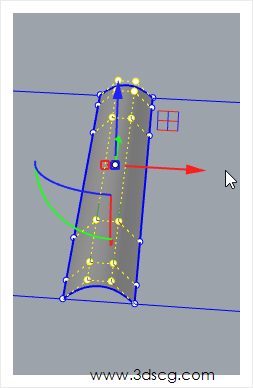
23、调整后的曲面进行镜像(Mirror)
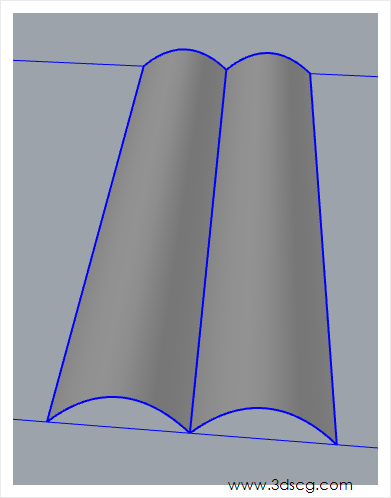
24、使用spit切割命令,将两个面分别进行以结构线分割曲面操作
将分割的面删除,如下图所示
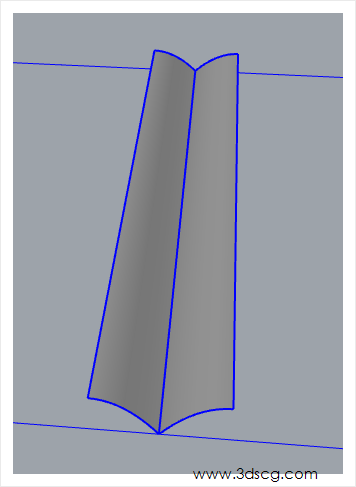
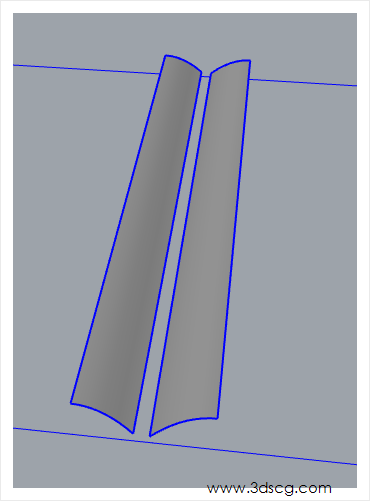
25、再次使用以结构先分割曲面(Split)
 命令,对剩下的面进行处理
删除切割出的面,如下图所示
26、使用混接曲面(BlendSrf)
命令,进行补面操作再使用(move)移动命令移动到坐标原点
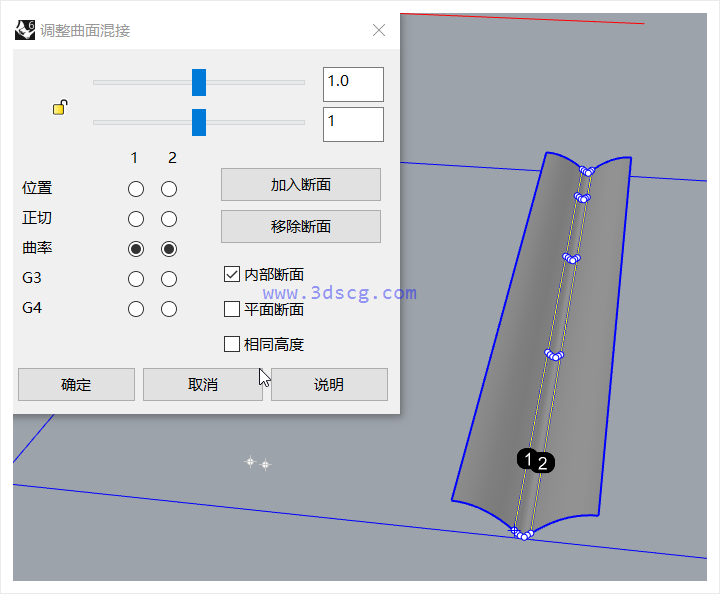
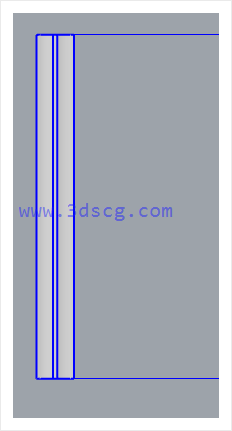
27、使用直线阵列(ArrayLinear)
命令,对面组合进行阵列同样,选中所有的面,进行X方向的单轴缩放(Scale1D),确保面的面框在UV线框上
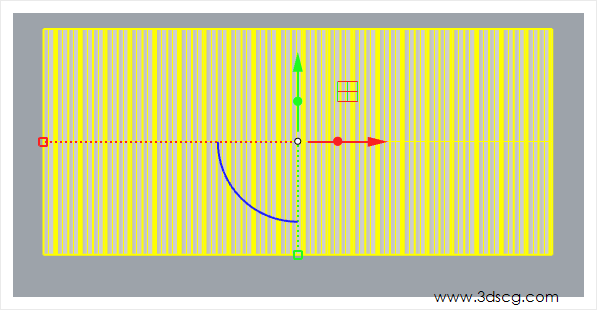
28、使用沿曲面流动(FlowAlongSrf)
命令,将阵列得到的面流动到台灯灯座上如下图所示
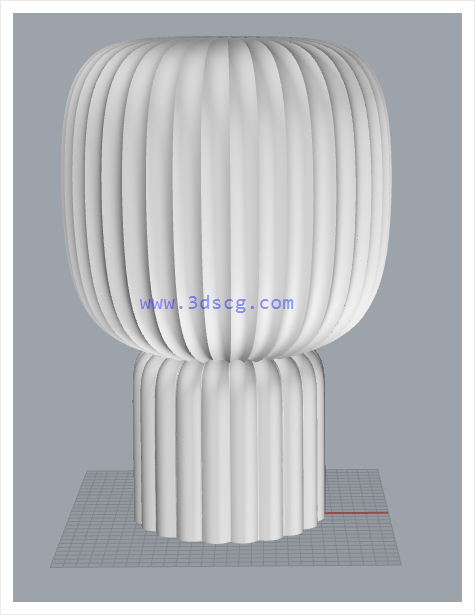
-
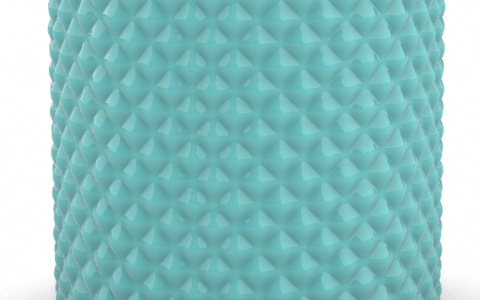
Rhino犀牛教程-凹凸纹理建模
凹凸纹理建模视频演示教程请前往以下网址http://www.3dscg.com/aotuwenli.html
本节课我们用Rhino犀牛学习一下纹理的做法
首先在透视图上使用Circle画个圆再用ExtrudeCrv拉伸个面出来
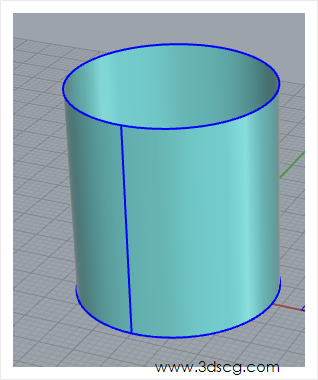
使用CreateUVCrv命令展开这个圆管的面
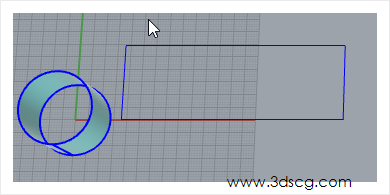
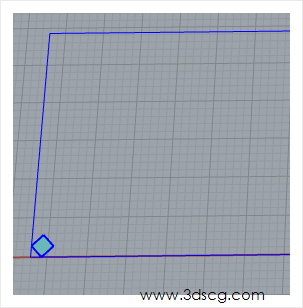
在这个展开的平面曲线上画个小正方形
再旋转90度,放边角上
用PlanarSrf平面曲线建立曲面的命令
把小下方形加上面,如下图所示
使用BoundingBox边框方块命令
让小正方形加个边框,如下图所示
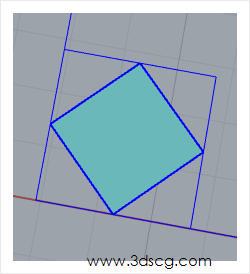
再用ChangeDegree更改曲面阶数命令,
UV阶数分别为5
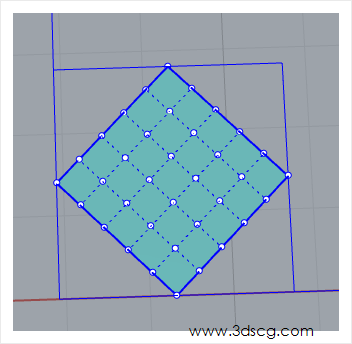
按F10显示物件控制点,选取中间四个点向下拉
呈向下凹的面
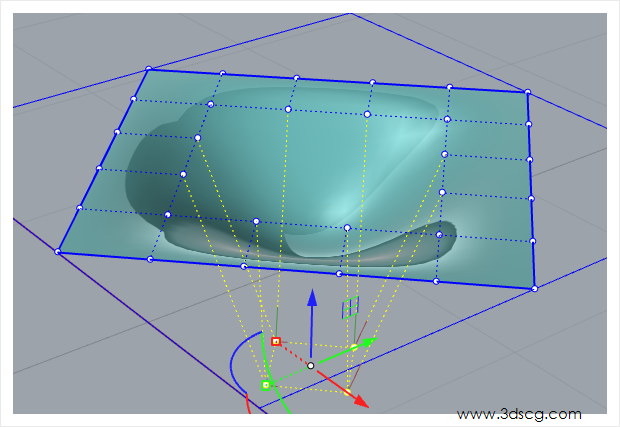
调整一下凹面,选取如下图的点,用Scale1D单轴缩放,把这些点往外缩
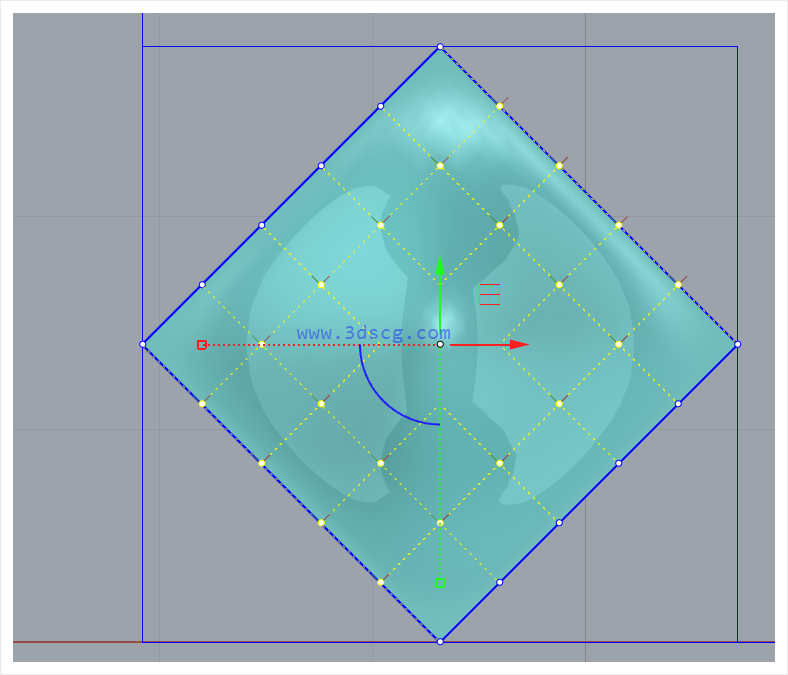
使用Scale1D单轴缩放命令的时候
选取小正方形边长的中点
按Shift键往边缩放,如下图所示
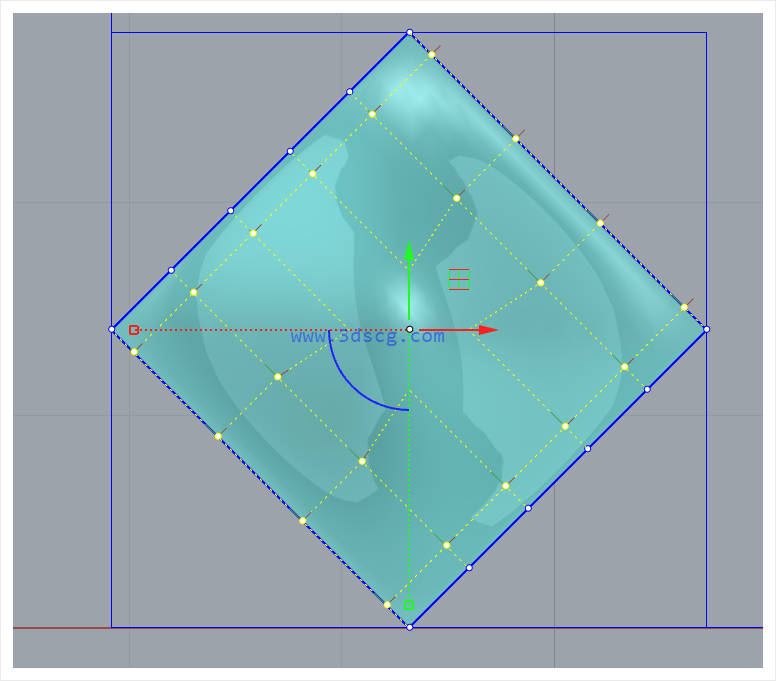
如下图所示
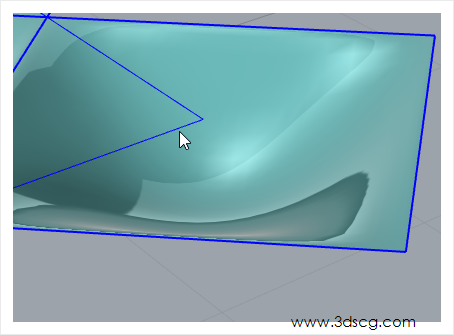
再复制剪切如下图所示
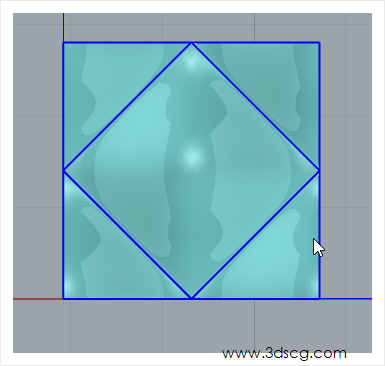
再使用Array 阵列
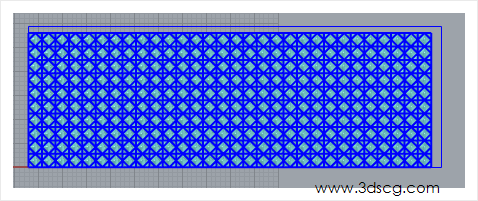
用Scale1D单轴缩放命令把这些面缩放成如下图所示
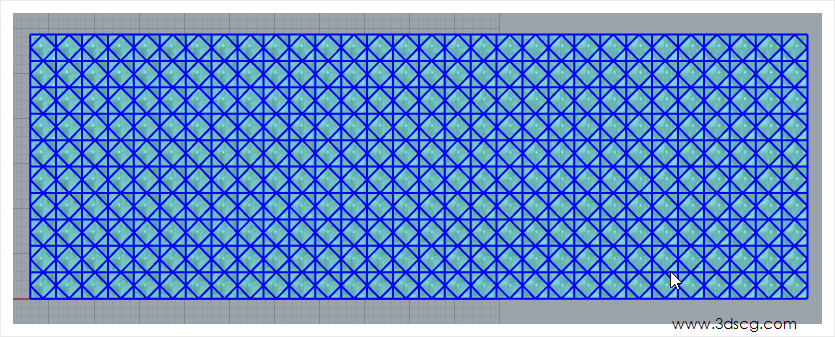
使用FlowAlongSrf沿曲面流动命令
选取平面曲面
再平面曲面上选择平面

再框选平面曲面,点选圆管的首尾相接的一个角落点
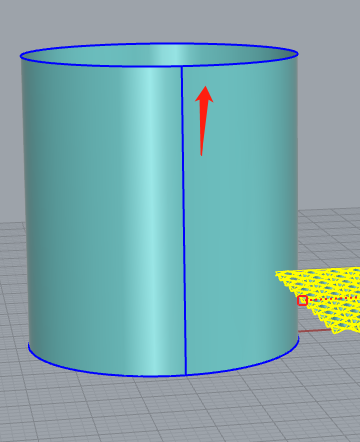
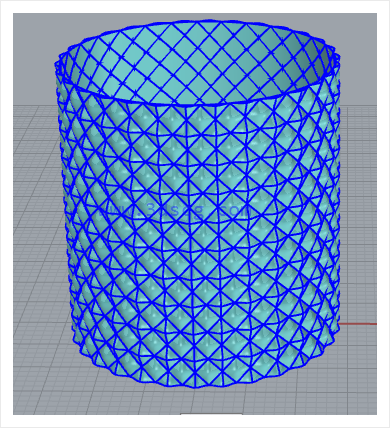
把平面曲面附在圆管上,纹理完成
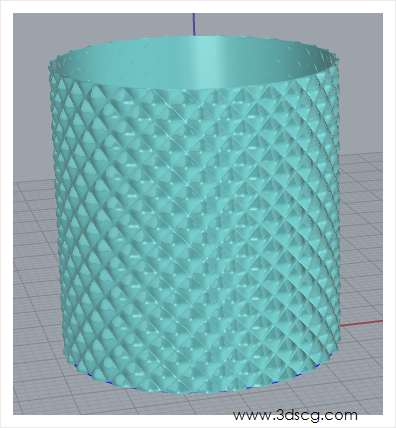
本节课就讲到这里,下次再见