分类: 犀牛学习区
-
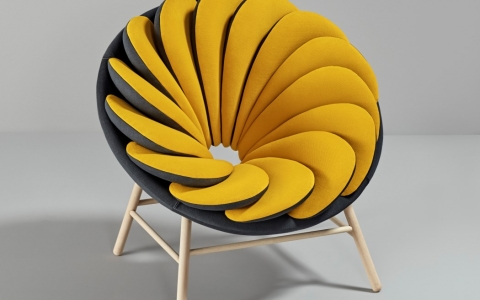
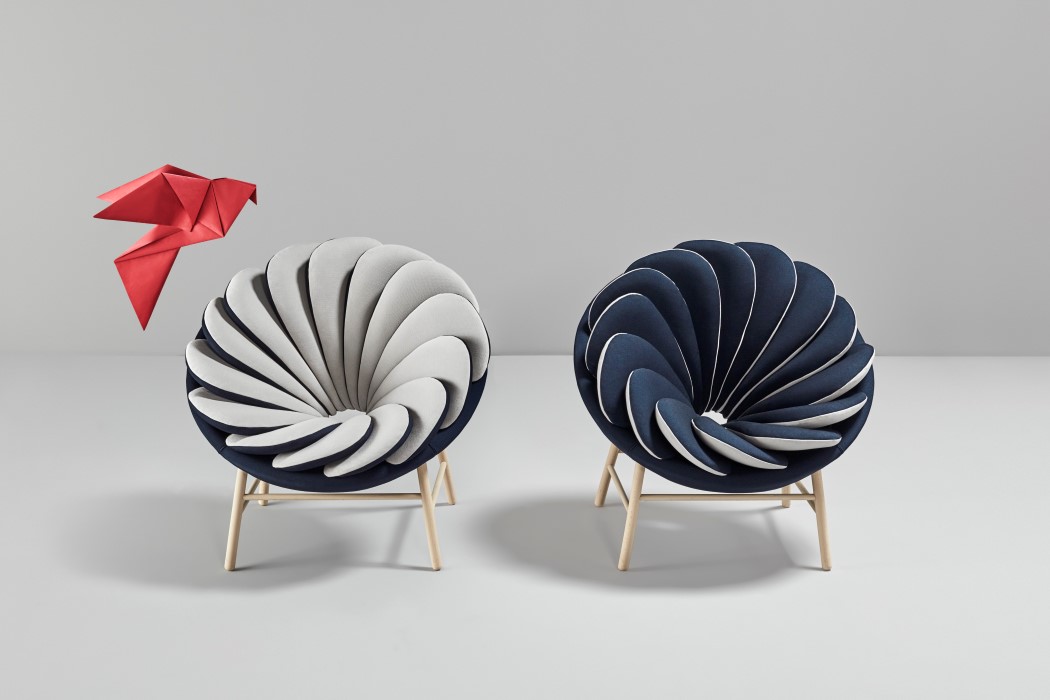
家具设计之用Rhino犀牛制作花瓣椅子的建模教程
花椅子视频演示教程请前往以下地址观看
http://www.3dscg.com/product-furniture-design.html
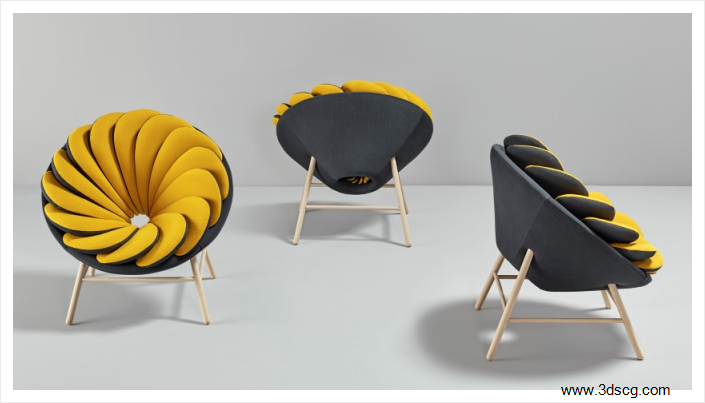
这节课我们用Rhino犀牛绘制花状椅子。
首先在右视图中,用BackgroundBitmap导入背景图
用直线画出花椅子喇叭状外轮廓
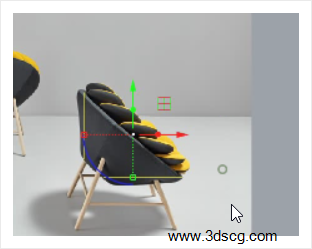
再旋转其45度角,(如角度不确定可作条辅助线,用Rotate旋转角度)
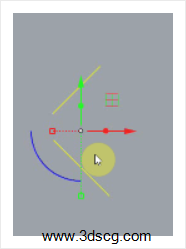
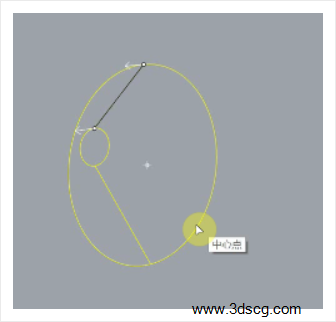
用Circle命令画出喇叭口,再用Sweep2双轨扫掠将线生成曲面
(双轨扫掠如接缝线在下方,可直接按两个点拉到上方,
这样下部剪切下的图就不会因接缝线而分成两半)
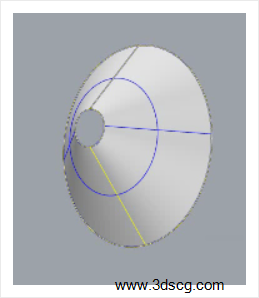
选择喇叭状椅子用Block定义图块,
再按住Alt复制一个,在右视图中对好位置
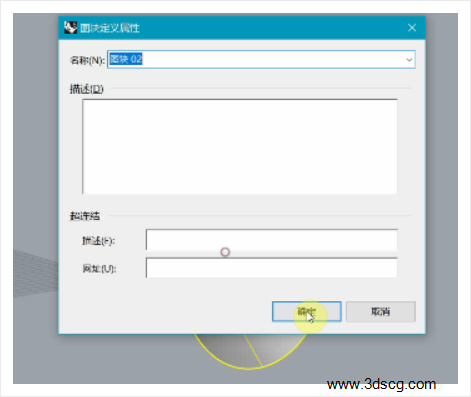
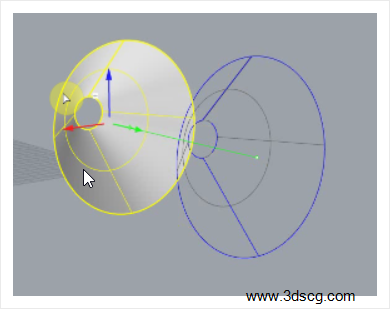
双击编辑块,复制一个后隐藏
在喇叭上画两条直线将其剪切
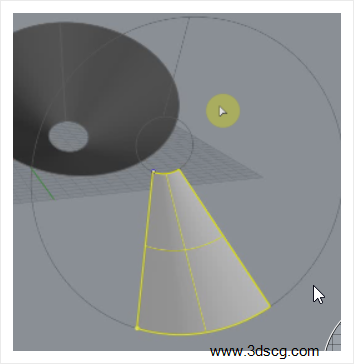
切换到顶视图,在曲面上用Curve曲线勾出花瓣轮廓线
再剪切出花瓣外形,其他辅助的线可以删除
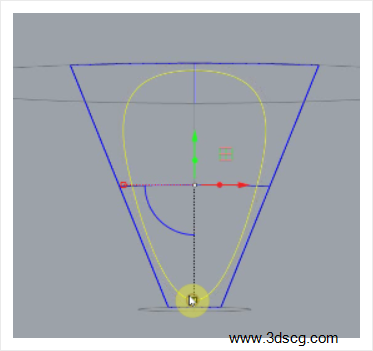
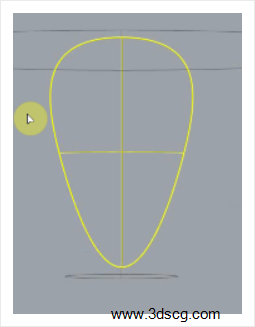
切换至右视图,把花瓣向上复制一个
旋转调整好角度
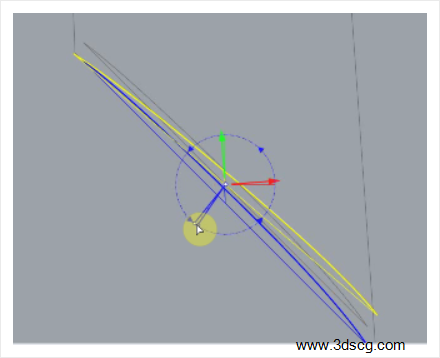
切换到透视图,用BlendSrf混接曲面生成有厚度的花瓣,
用Jion组合
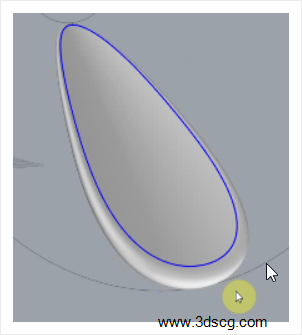
用Show显示图形后,点选花瓣设置工作平面至曲面
把花瓣稍微旋转一下调整位置,再把工作平面设置为世界坐标
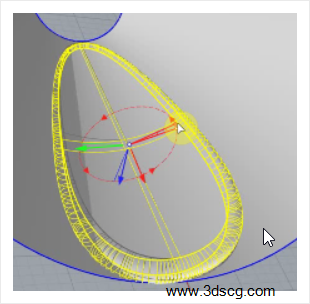
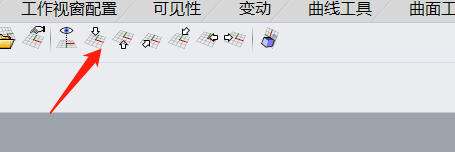
调整好后,用ArrayPolar环形阵列把花瓣阵列14个
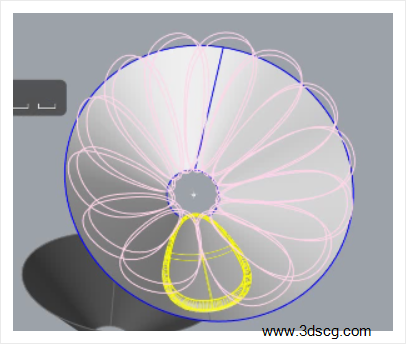
把喇叭用OffsetSrf偏移曲面生成厚度,注意实体选择否

再把喇叭两个口用BlendSrf把两个面混接曲面,注意点选连锁边缘(C)
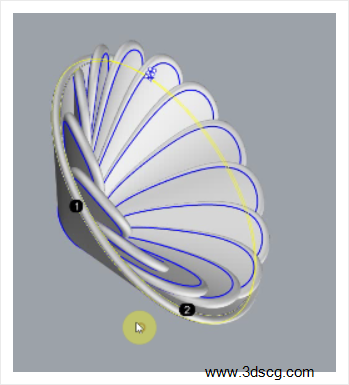
再确定图块编辑
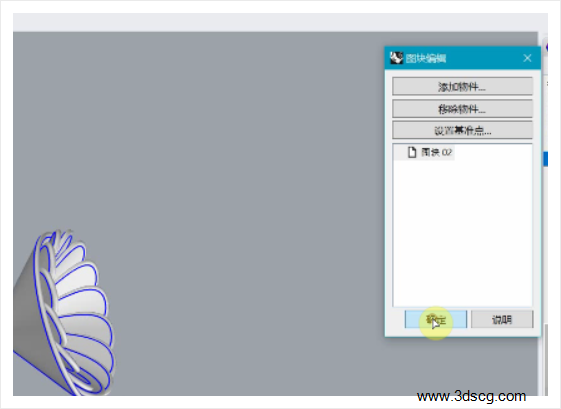
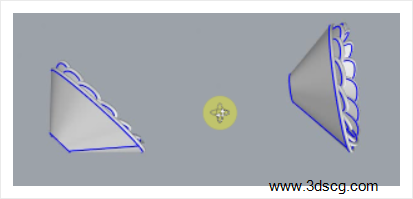
双击编辑倾斜面椅子,选择棱锥生成在视图中
可对照背景图来调整
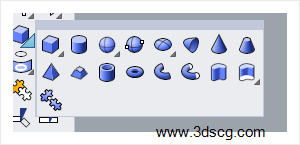
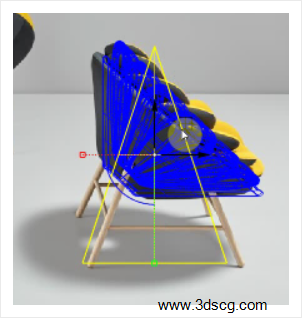
调整好后,用DupEdge复制边缘线,把各边复制出来
棱锥删除,多余的线剪切掉
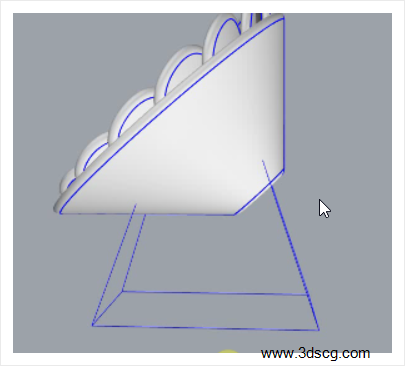
底部方形拉上,用Scale2D 2轴缩放调整位置
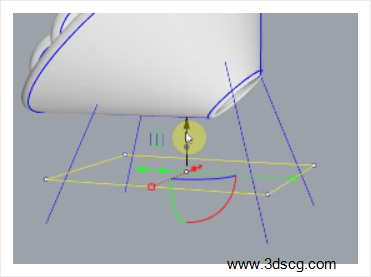
PIPe圆管命令生成椅脚,确定块编辑,把其他隐藏
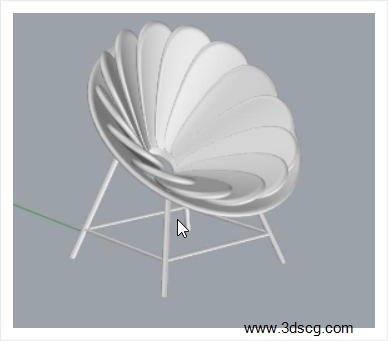
Rhino犀牛花椅子建模完成,有什么问题可在下方给我留言,
过后会出视频教程,谢谢观看!
-
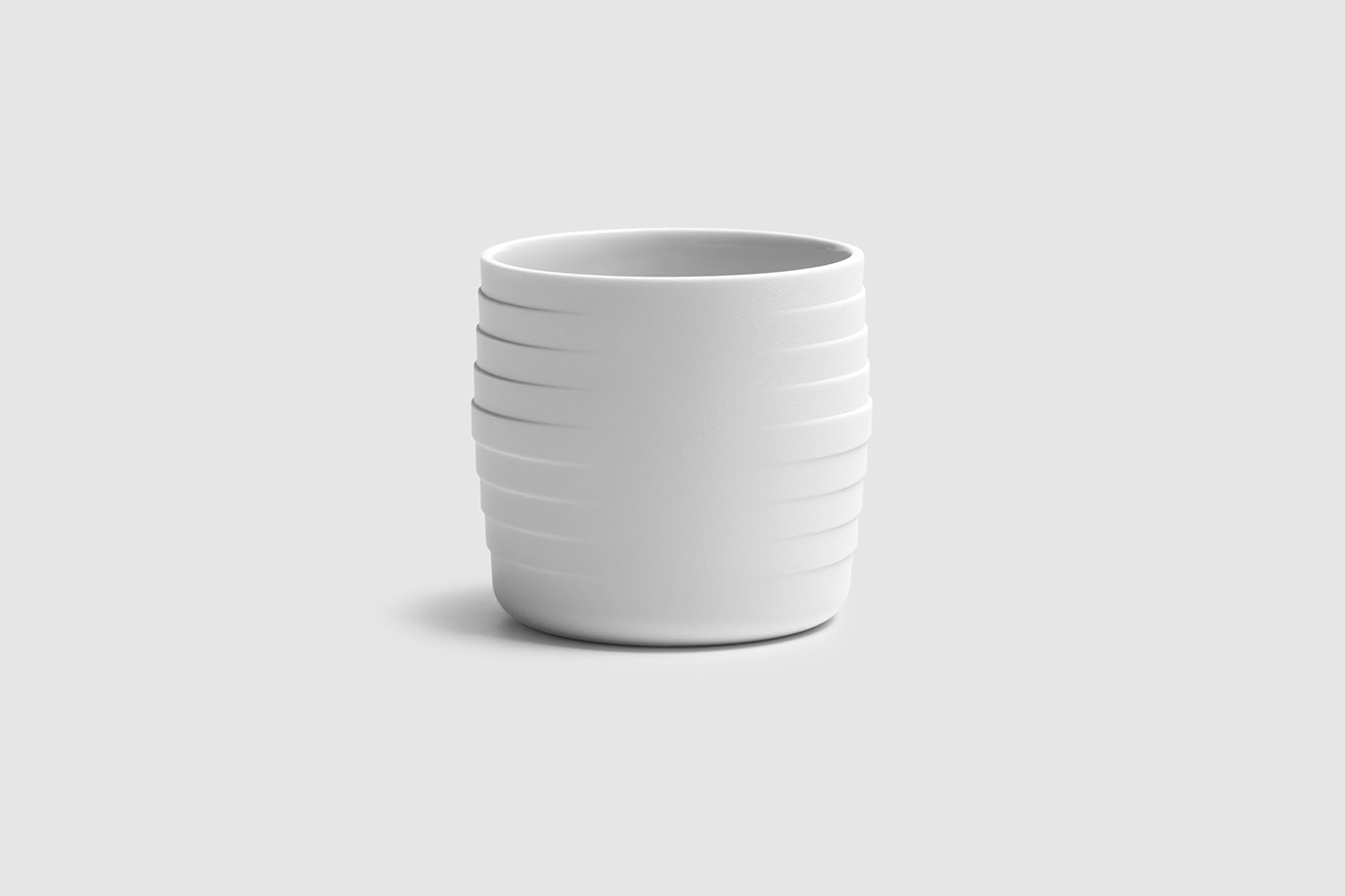
Rhino犀牛建模教程-渐消面杯子
渐消面杯子视频演示教程请前往以下地址观看
http://www.3dscg.com/rhino-cup-video.html
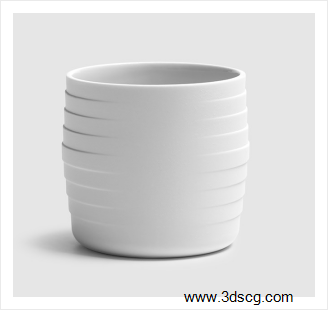
这节课我们用Rhino犀牛画有渐消面杯子,
先在前视图画个中轴线,再用BackgroundBitmap导入背景图
把图片调整在中心位置放在中轴线上,在杯口处画条中轴线定位
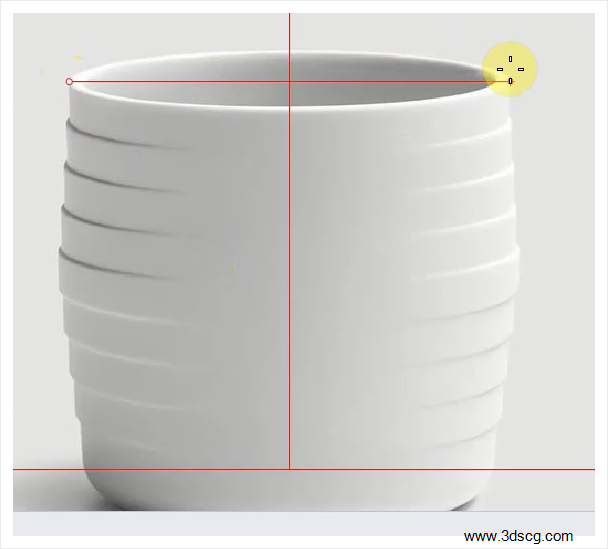
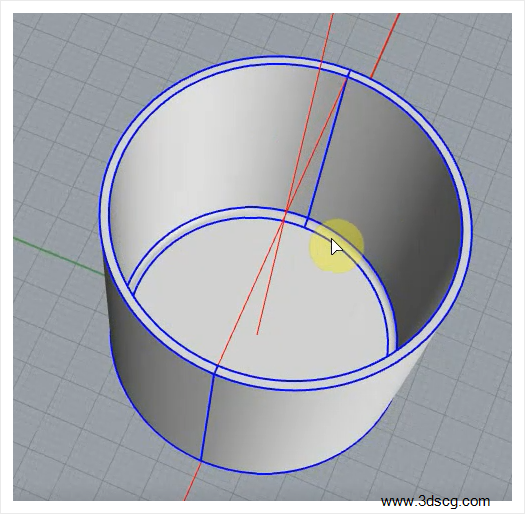
杯口和杯底处画条直线,用Revolve旋转命令,把线旋转成面
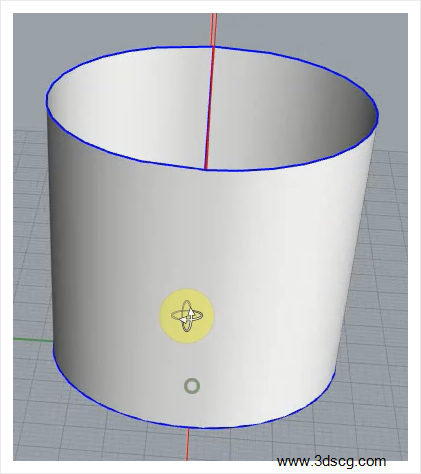
切换到透视图,用CAP命令给杯子加盖,再将其Explode炸开,
把杯口面删除,留下底部。
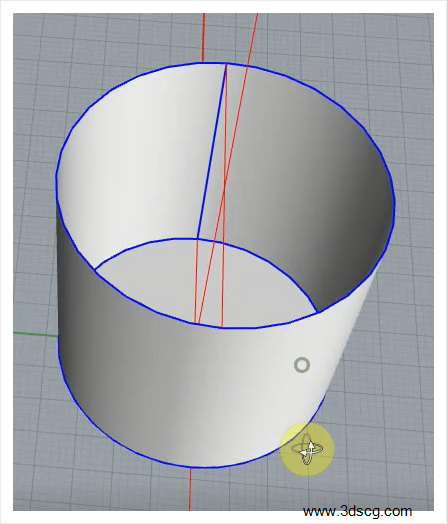
使用BooleanUnion布尔运算并集把杯身和杯底合并
再用FilletEdge建立圆角边缘,值为2。
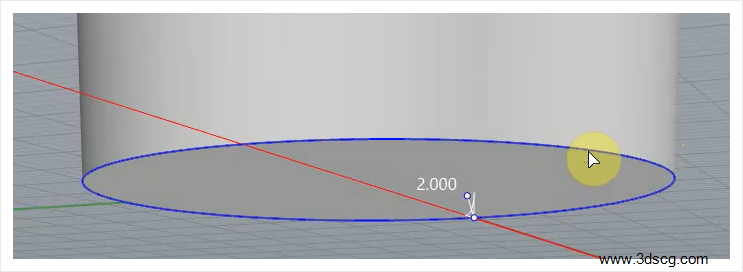
用OffsetSrf偏移曲面给杯子加个1的厚度。
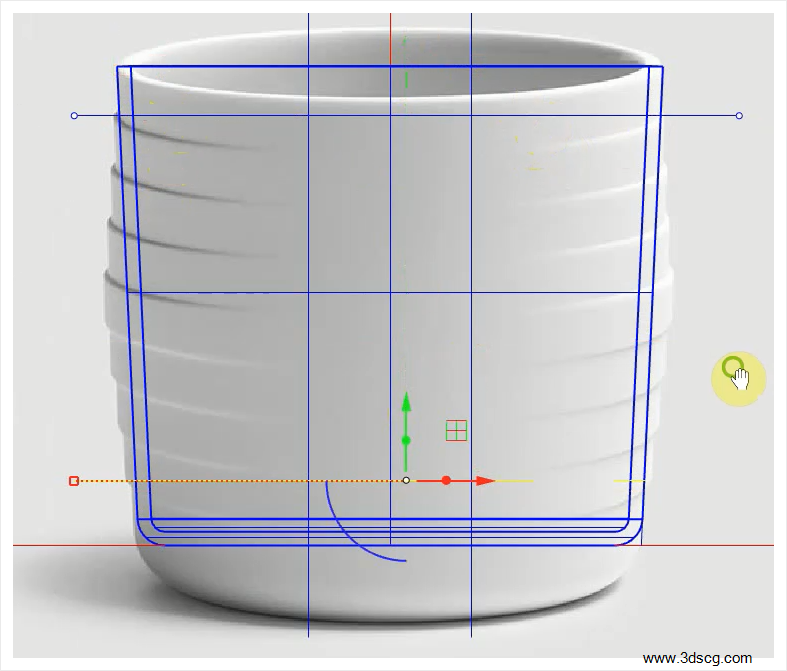
切换到前视图,在杯身上画四条肌理定位线,即需要做渐消面和不需做的用线分开
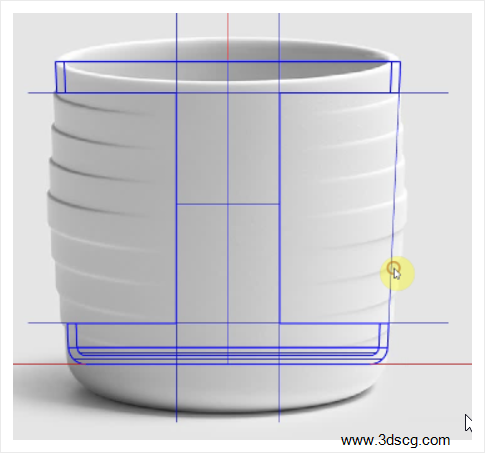
再把杯身用trim把两边剪切掉,再把一开始做杯身的结构再剪切掉上下两边
留下中间
用Divide等分为7份
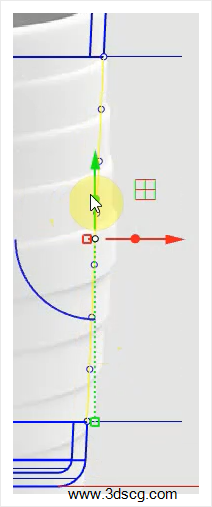
在点的基础上画直线
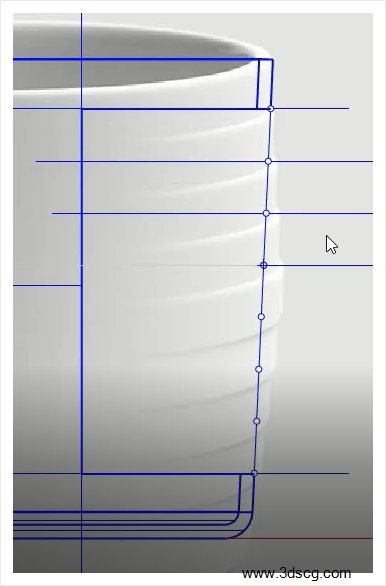
画出杯身造型的外轮廓线
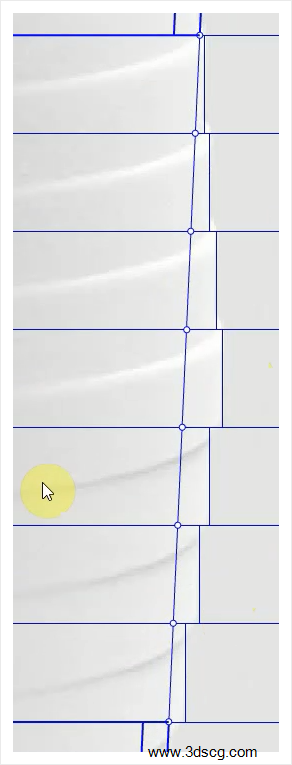
运用DupEdge复制边缘线,把杯身外皮轮廓线复制出
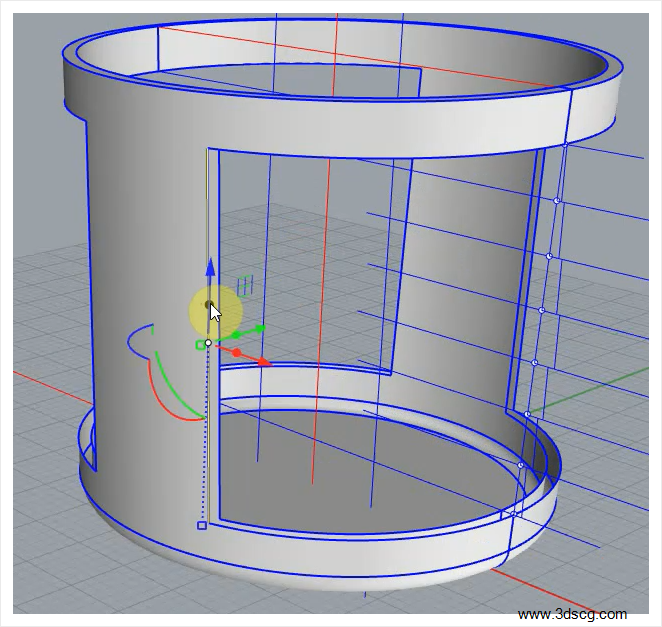
选择复制出的轮廓线再输入HIde命令把其他隐藏
用Divide等分为7份后用SPlit分割命令把其切成7条线段
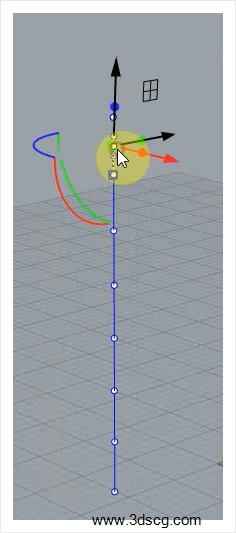
然后用Sweep1单轨扫掠命令一个个生成7个曲面
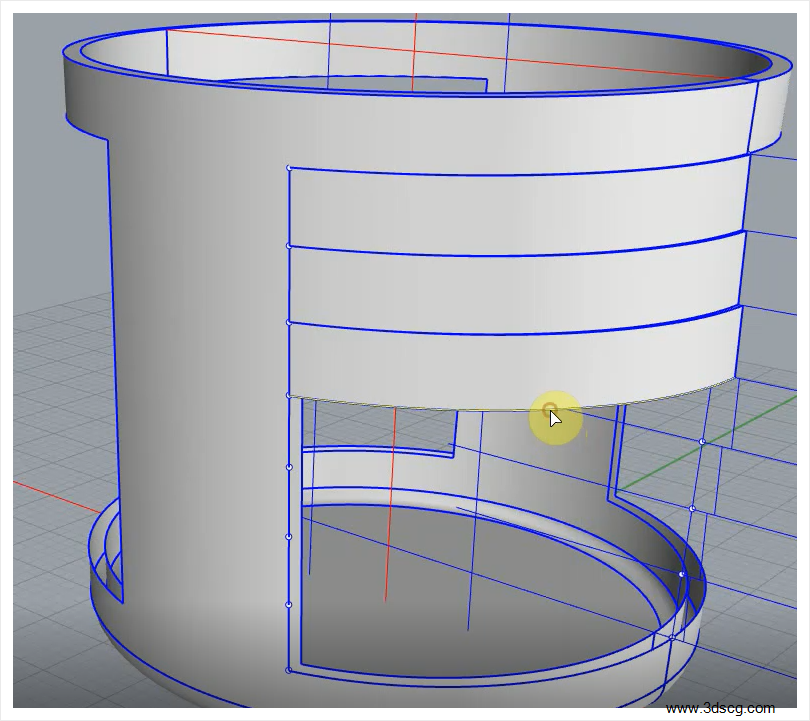
切换至右视图,在七个点上用 Rectangle矩形命令,以中心点为起点
画一个长方形,再以点为复制起点,复制七个,再把单轨扫掠生成的曲面剪切掉
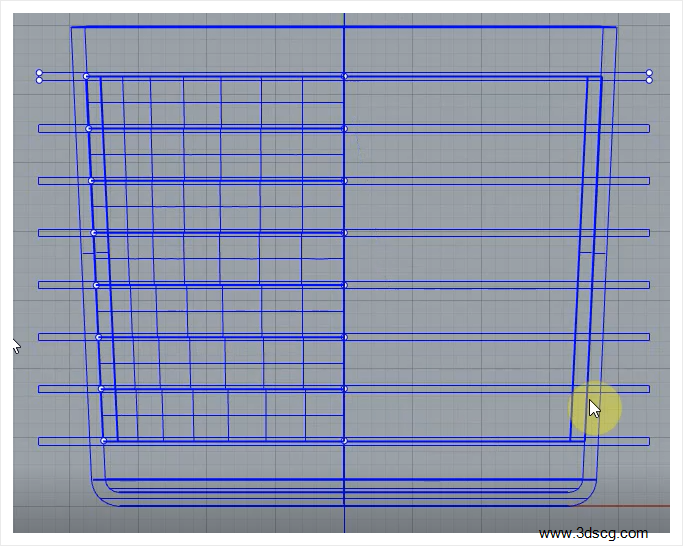
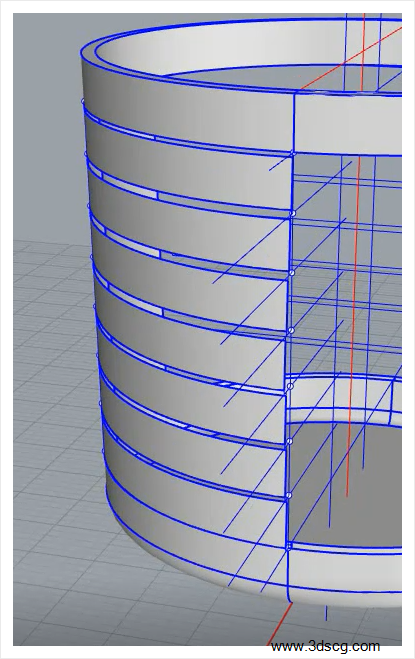
用BlendSrf混接曲面,把剪切的面都混接上,下面数值可自己看着调
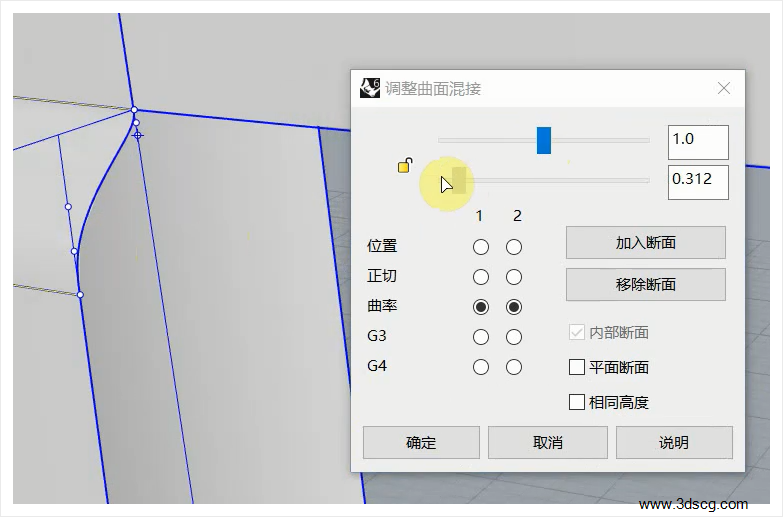
再把这些曲面全部选择,用Mirror镜像,生成如下图
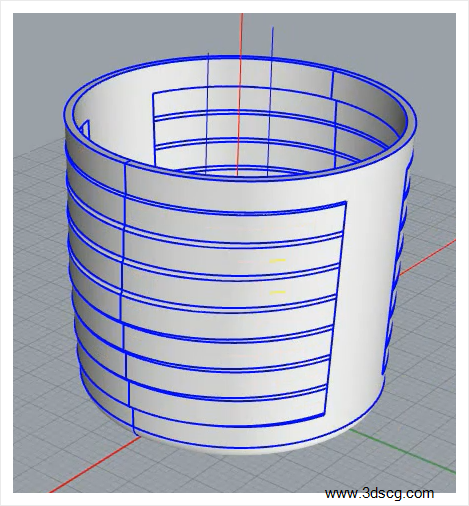
里面可用LOft放样把面封上
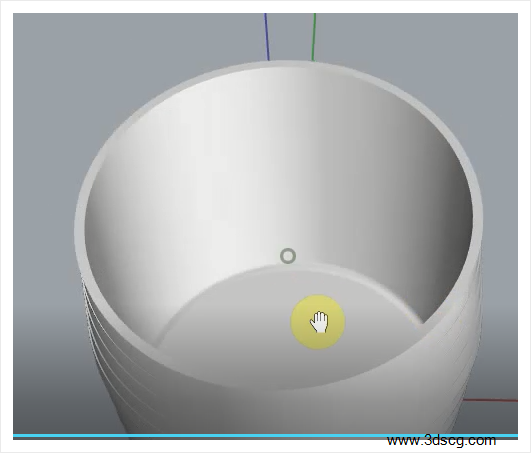
杯口用FilletEdge命令建立圆角边缘,数值为0.3
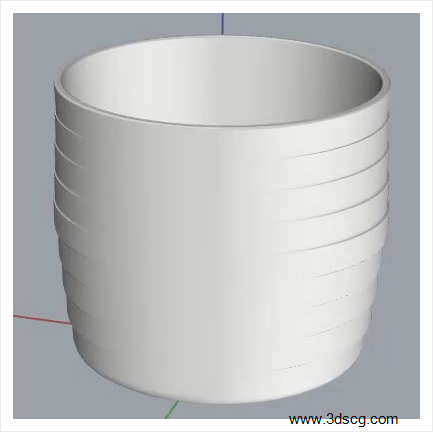
这教程就到这里,如有问题可以在下方给我留言,
过后会出这个教程的视频,到时可以结合这个图文教程来观看。
-
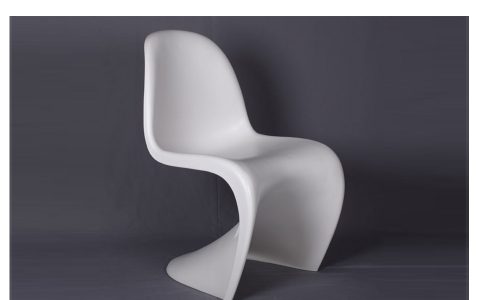
Rhino犀牛教程-潘顿椅建模
潘顿椅视频教程请前往以下地址观看
http://www.3dscg.com/rhino-panton.html
这节课我们来看下,用Rhino犀牛怎么画潘顿椅,
主要是学习以下几个命令的
Crv2View—–两个视图曲线
NetworkSrf—网格曲面
Match——–衔接曲线
sweep2——- 双轨扫掠
首先在右视图中绘出中轴线,
使用 BackgroundBitmap命令把图片导入犀牛后
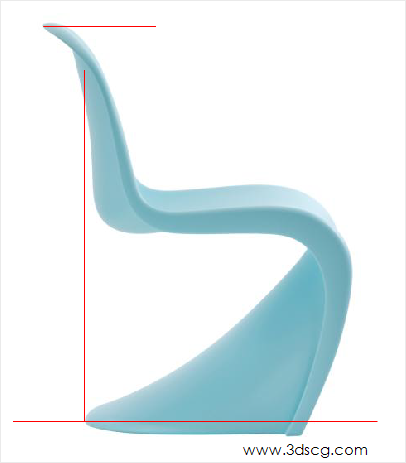
用curve曲线命令把三条结构线勾画出来
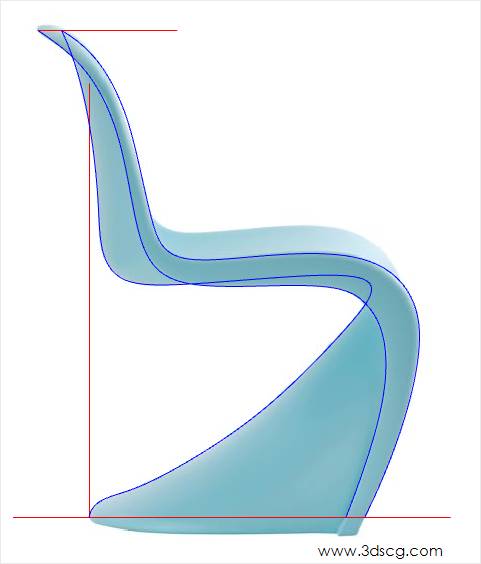
在透视图中画出两条直线作为定位线, 用curve曲线绘出U字形外轮廓
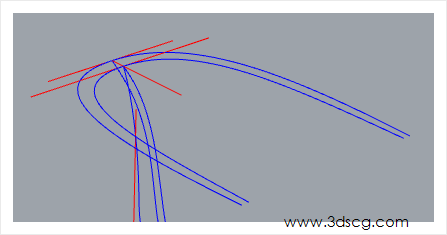
注意下图U字线条长度要超过箭头所指结构线,要不下一步会出现断裂现象
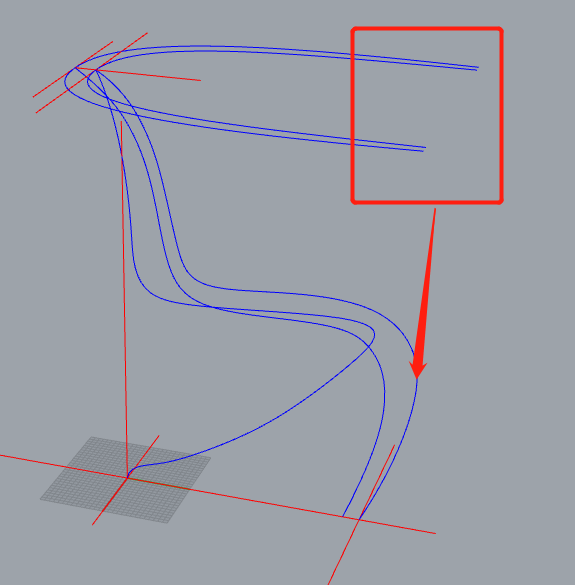
新建一个图层 ,命为轮廓层,把下图点选的曲线改变为轮廓层
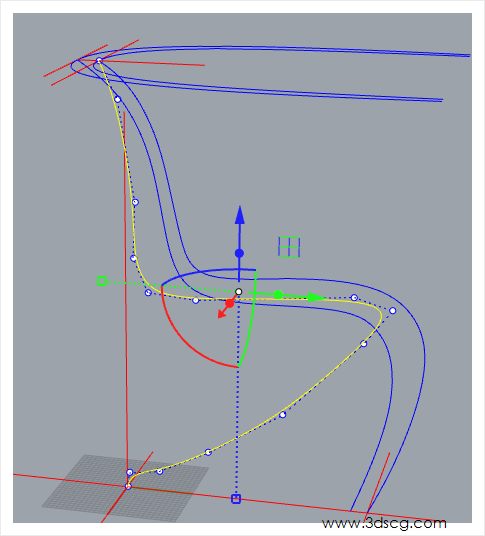
使用Crv2View命令,点选下图两条相交曲线,生成两个视图曲线
注意:使用两个视图曲线Crv2View命令,曲线必须在同一平面,否则生成不了两视图曲线
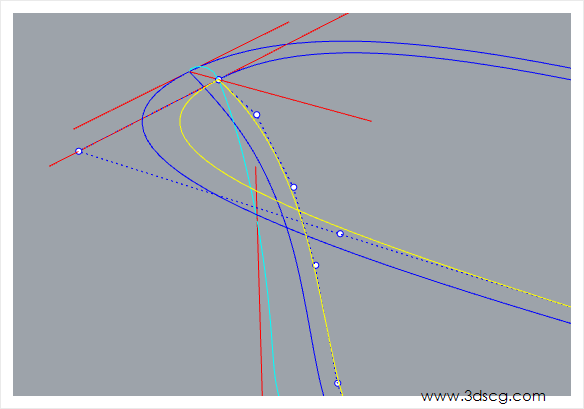
另外三条曲线也是按上图方法生成
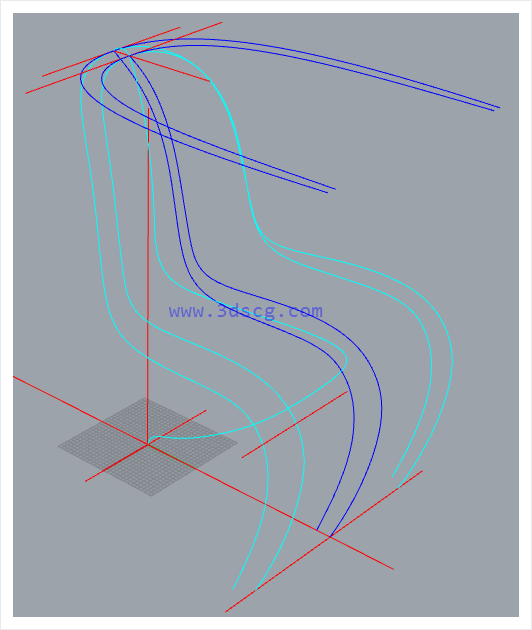
使用curve曲线命令把椅子截面线绘出
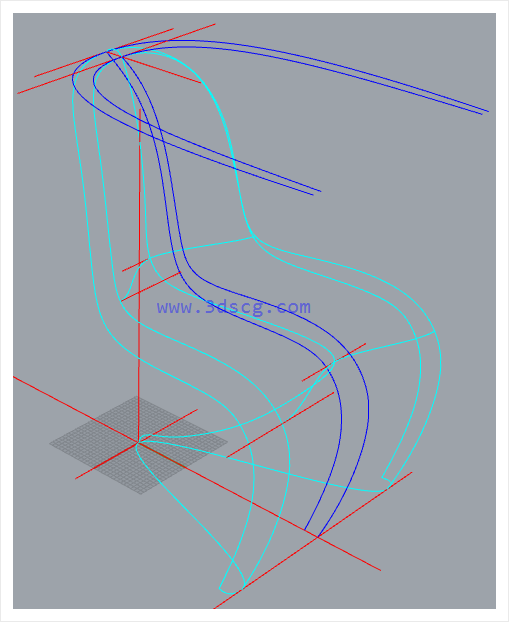
再使用NetworkSrf网格曲面命令,生成椅子坐面
(顺序是选择两边的轮廓线再选择截面线回车即可)
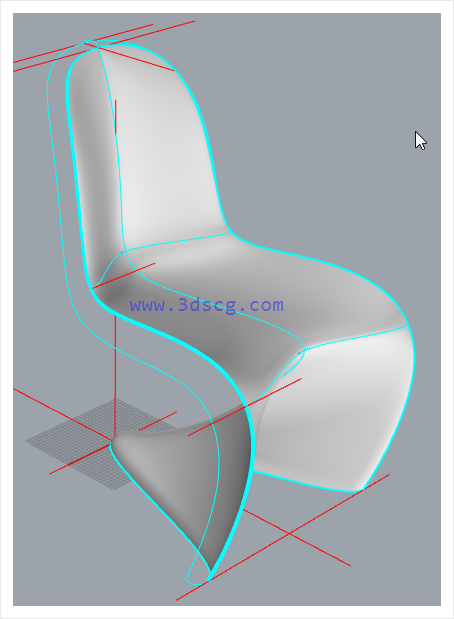
接下来做椅子的边侧面,先把面隐藏,用curve曲线命令绘出侧面的截面线

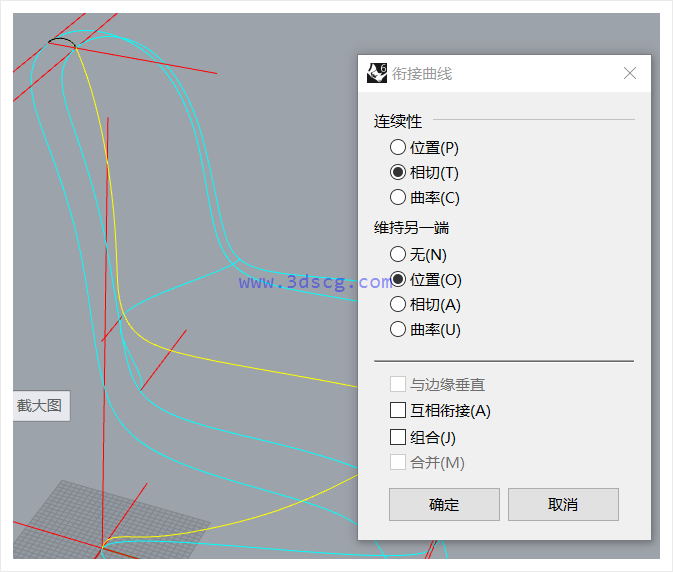
再用Match衔接线,点选侧面截面线和椅子面中线,参数如下图
这样做使椅面跟侧面过渡更平滑
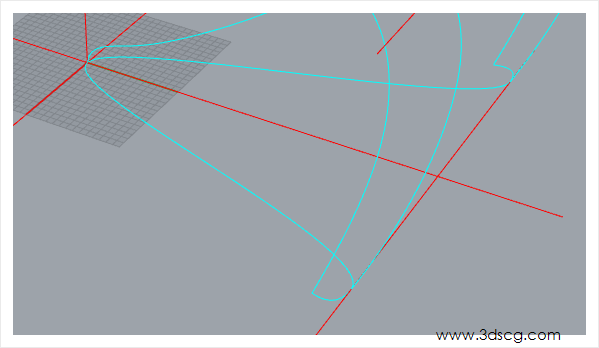
同样绘出椅脚的截面线
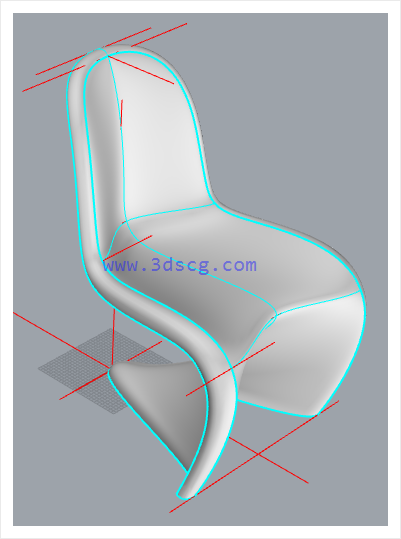
使用Sweep2双轨扫掠命令,绘出椅子侧面,再使用OffsetSrf偏移曲面命令给椅子加个厚度
潘顿椅建模基本完成
-
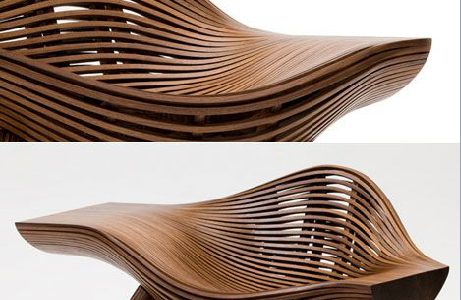
茶几木条造型椅Rhino犀牛建模视频演示教程
[b2_insert_post id=”https://www.3dscg.com/rhino-mutiaoyi.html”]
[b2_insert_post id=”https://www.3dscg.com/rhino-chair2021618.html”]
命令是直接键盘打出来的,留意左上角Rhino犀牛快捷键
-
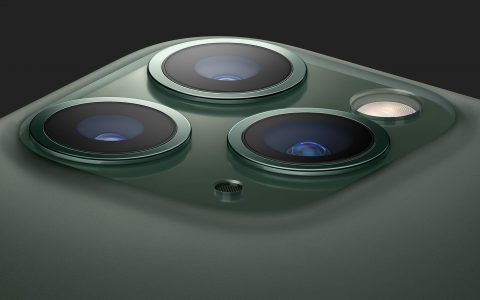
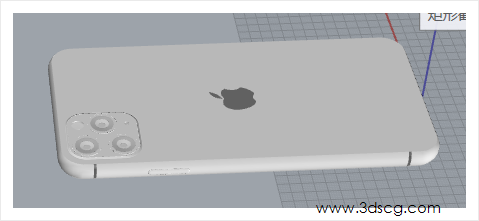
iphone11pro模型犀牛(Rhino)建模教程
Iphone11pro模型犀牛(Rhino)建模教程
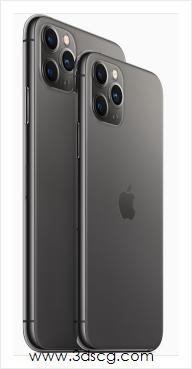
1、在顶视图使用Picture命令导入背景图
底中点位置放在中心轴上,即0坐标上
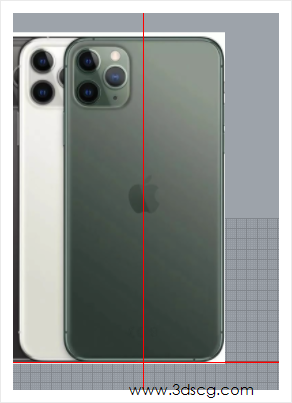
2、使用 Rectangle选择圆角命令画出77.8*158(mm)尺寸的圆角矩形

选择圆角矩形,用Offset偏移命令,向里偏移1.5
把这两条圆角矩形向上复制,再在侧面画出外框截面线
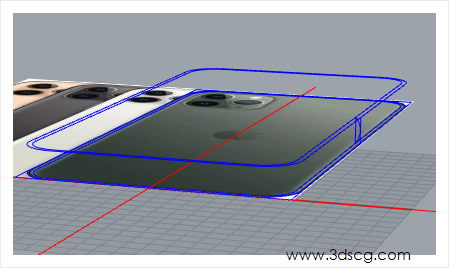
使用Sweep2双轨扫掠命令制作侧面边缘面
再用Cap加盖命令生成手机外壳
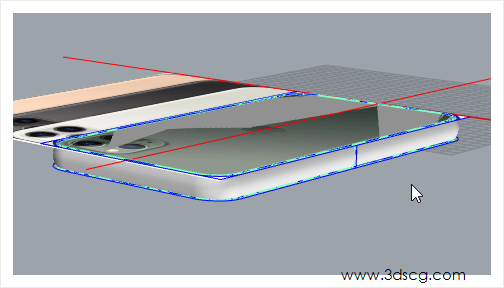
切换至顶视图,绘制摄像头部分,用 Rectangle命令画出圆角矩形轮廓线
Offset偏移另一条圆角矩形轮廓线,使用Project投影到手机外壳曲面上
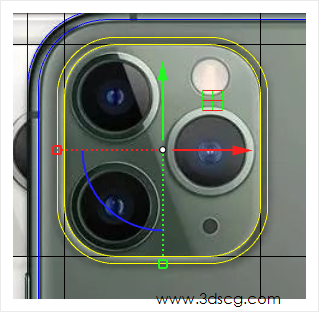
选取手机外壳曲面,使用Split命令,点选两条圆角矩形轮廓线
进行切割,拉伸中间切割出的面,拉伸尺寸为0.5,删除两条
圆角矩形之间的切割面,使用BlendSrf混接曲面命令,点选
两个面的边缘线进行曲面混接,参数选择曲率
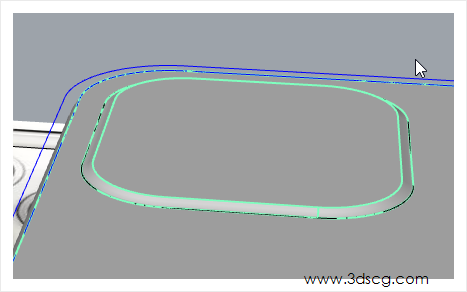
接下来画相机镜头,切换到顶视图,在背景图上用圆形命令绘出镜头
外轮廓,Project投影圆角矩形摄像头曲面上,Split切割后用OffsetSrf
偏移曲面命令向上偏移0.3成小圆柱体,再用FilletEdge建立圆角边缘
圆滑边缘
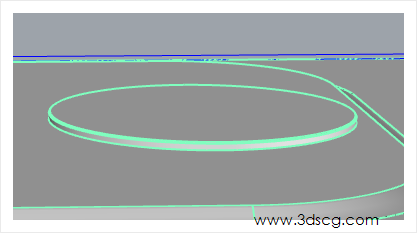
接着用同样方法画出镜片,画出圆形投影切割到上图柱体上
再OffsetSrf 向上偏移后建立圆角边缘
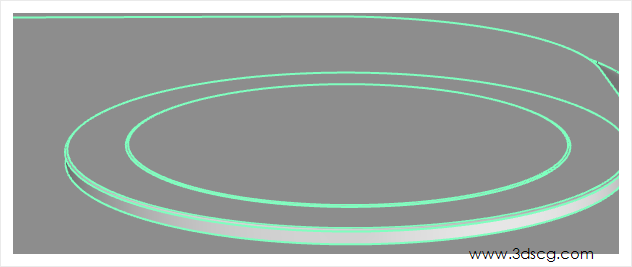
接着继续完善里面的细节,方法同上
里面镜头漏斗状反光镜可用Revolve命令来画
即上下画个圆,在各四分点上连直线,再用 Revolve旋转命令
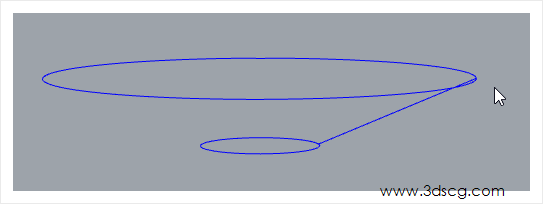
球形镜头用ARC画圆弧,再Revolve按中心点位置旋转一周即可
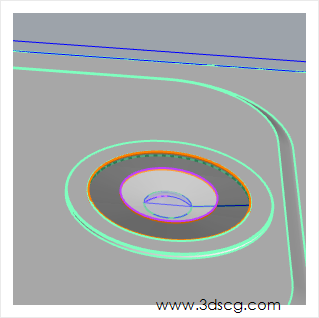
把做好的镜头复制两个,记得DupEdge复制边缘线
用Split切割出圆形曲面再删除掉,镜头部分完成
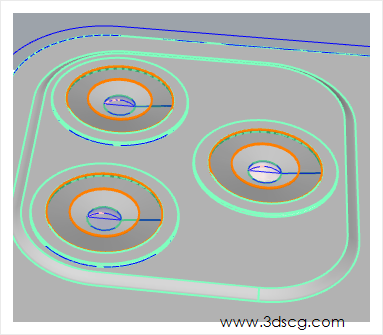
其他闪光灯之类的也是用同样的方法,这里我就不一一演示了
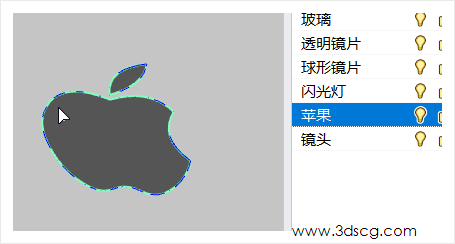
接下来做苹果标志,用Curve曲线命令把标志勾画出来
Project投影到机身上,Split切割出标志放置在苹果图层
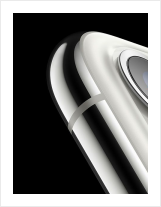
如下图侧面的条状线可在顶视图用矩形投影至机身后切割出曲面
如下图所示
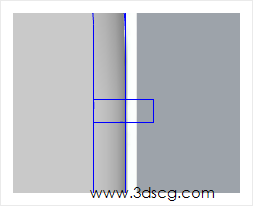
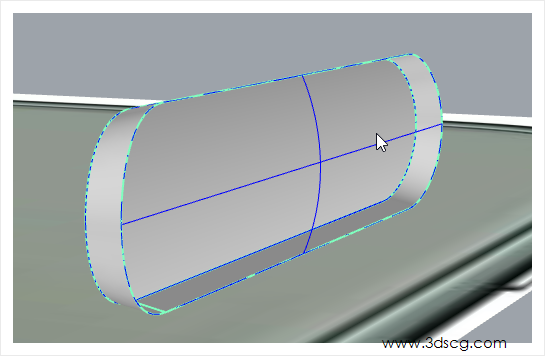
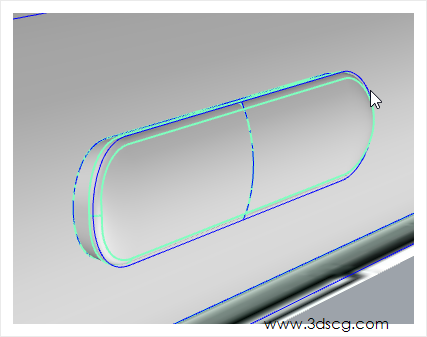
接下来画侧面开关音量按钮,先用圆角矩形画出轮廓线Project投影到机身上
再Split切割出圆角矩形曲面,OffsetSrf向外拉伸0.5,使用Explode炸开拉伸
后的多重曲面,把表面曲面删除,用曲线画出截面线,再DupEdge复制出边缘线
切割成两半,用Sweep2双轨扫掠生成曲面,再把这几个面Join组合,圆角边缘FilletEdge
这节课先讲到这里,屏幕和细节部分就不一一写出来了
用的命令都 是差不多,大家可以私下多多练习
有什么不明白或我写得不明白的欢迎在留言区给我留言
我会一一给大家回复,下节课再见