分类: 犀牛学习区

  • 犀牛rhino标准培训课程教案(1)

    犀牛rhino标准培训课程教案(1)

    rhino

    Rhino标准基础课程教材
    快速入门课程
    Rhino

    Rhino标准基础课程教材 – 1 –

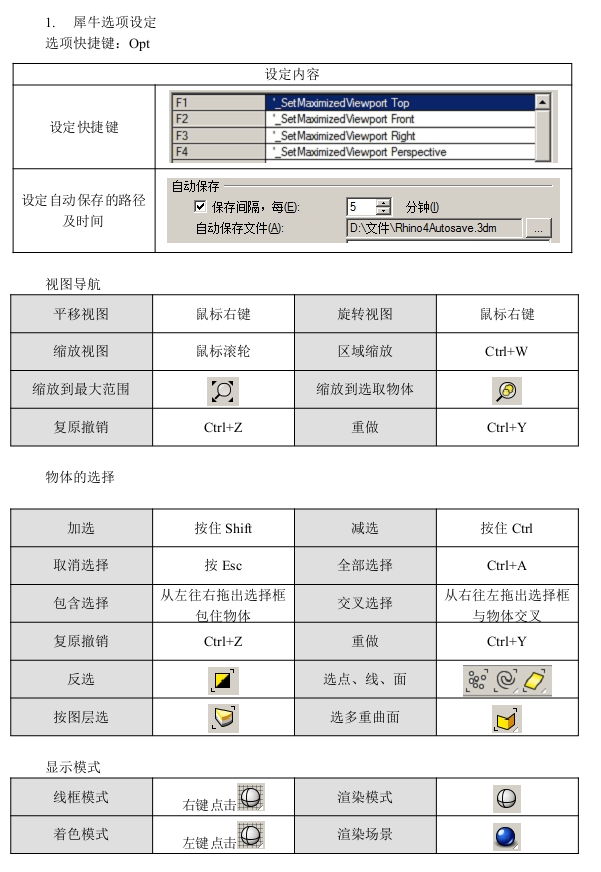
    犀牛选项设定
    选项快捷键:Opt
    设定内容
    设定快捷键
    设定自动保存的路径及时间

    视图导航
    平移视图 鼠标右键 旋转视图 鼠标右键
    缩放视图 鼠标滚轮 区域缩放 Ctrl+W
    缩放到最大范围 缩放到选取物体
    复原撤销 Ctrl+Z 重做 Ctrl+Y

    物体的选择

    加选 按住Shift 减选 按住Ctrl
    取消选择 按Esc 全部选择 Ctrl+A
    包含选择 从左往右拖出选择框包住物体 交叉选择 从右往左拖出选择框与物体交叉
    复原撤销 Ctrl+Z 重做 Ctrl+Y
    反选 选点、线、面
    按图层选 选多重曲面

    显示模式
    线框模式 右键点击 渲染模式
    着色模式 左键点击 渲染场景
    可见性
    隐藏选择 左键点击 隐藏非选择
    显示全部 右键点击

    图层
    图层面板 左键点击 按图层选择
    改变物体图层 右键点击 隐藏、锁定图层

    关于图层:在建模建模之前最好规划模型的图层分布,这样便于后期对于模型的建模和管理。

    定义工具栏
    新增工具列 工具→工具列配置→工具列→新增→填写工具列名称
    添加工具按钮 按住Ctrl拖动图标 删除工具按钮 按住shift拖动图标


    方块参数 命令学习
    方块长宽高:100
    1点半径:20
    2~5点半径:12
    6点半径:10
    圆角半径:3 绘制方块,圆球
    绘制直线
    等分线段:Div
    设定点捕捉
    复制命令:Cop
    镜像命令:Mir
    旋转命令:Rot
    正交锁定:F8
    布尔运算差集


    圆台参数 柱子和顶盖参数 命令学习
    台阶底圆:10000 200
    台阶中圆:9500 200
    台阶顶圆:9000 200
    柱子底圆:300 300 200
    柱子中圆:200 3000
    柱子顶圆:200 300 300
    圆台顶盖:9500 8000 200
    创建圆柱和圆台
    捕捉中心点
    移动命令:M
    正交锁定:F8
    旋转阵列:ArrayPolar

    关于辅助工具
    物体锁点 点击软件底部“状态栏”的物体锁点,会弹出捕捉点的设定。
    捕捉点一般按需要开启,不使用到的点必须设定关闭,否则会引起一些不必要的误操作。
    辅助工具 锁定格点:开启后能捕捉平面上的网格点。
    正交:开启后捕捉水平轴方向和垂直轴方向,快捷键是F8
    平面模式:开启后绘制的曲线将会在一个平面生成
    平台
    创建一个矩形6000×2000
    使用炸开命令分解矩形
    删除上边
    使用div命令等分下边
    选择下边的点
    使用修剪命令修剪下边线段,如左图
    修剪后的缺口补上一段圆弧
    全选所有线段并组合起来,删除所有的点
    选择线条使用偏移命令偏移线条200的距离
    使用直线补齐两条平行线之间的缺口
    全选所有线段并组合起来
    选择上一步骤完成的线条,使用挤出命令挤出800的高度
    按住Ctrl拖拽挤出的线条到顶部,再挤出100
    注解:按住Ctrl拖拽物体是约束空间的Z轴向
    再次Ctrl拖拽挤出的线条到上边
    使用炸开命令分解线条
    删除外围的线段,如右图
    使用直线封闭上步骤的图形
    使用挤出命令挤出100
    切换到前视角,创建700×700的矩形
    选择线条使用偏移命令偏移线条,偏移三次,距离分别是40 100 40

    画对角线
    把对角线偏移20,这次偏移要勾选两侧的选项
    删除对角线
    全选所有的线条
    使用修剪命令修剪多余的线段
    全选所有线段并组合起来
    使用挤出命令挤出40
    对齐阳台的几大构件,如右图
    对齐的要点:对齐前必须开启“最近点”、“交点”和“正交”,其次是使用移动命令(M)任意捕捉一个“最近点”,把最近点移动到“交点”上。
    在阳台栏板和扶手之间绘制一个矩形
    把矩形拖拽到阳台外部
    选择矩形按F10开启点的编辑
    编辑矩形点的位置使矩形变小
    在矩形内使用曲线命令勾画圆柱的截面造型
    注意1:勾画曲线的时候要开启状态栏的“平面模式”,否则绘制的曲线可能会有空间的扭曲。
    注意2:勾画曲线如遇到拐角的位置必须加点才能够快速的转弯。
    注意3:勾画曲线时关闭正交或一些不必要的点捕捉,以免误操作。
    使用旋转成型命令制作柱子实体
    偏移阳台边100
    把阳台柱移动到偏移后的曲线一个端点上
    注意:移动时捕捉柱子的底部中心点
    使用沿着曲线阵列的方式阵列圆柱,参数如左图。

     

  • sigg水瓶子犀牛建模教程

    sigg水瓶子犀牛建模教程

    sigg的水瓶子rhino建模。

    使用到的命令有:导入图片背景、绘制曲线、旋转成型、曲线挤出、曲面修剪、实体圆角

    步骤:

    1. 导入背景
    2. 根据背景勾画瓶子轮廓。
    3. 轮廓曲线旋转成型瓶子身体
    4. 在瓶子头部那里绘制一条侧面线,挤出侧面先为曲面,然后修剪曲面
    5. 圆滑边角

    本次教程的模型http://pan.baidu.com/share/link?shareid=2495540949&uk=3576737770

  • rhino嵌面工具的小练习

    rhino嵌面工具的小练习

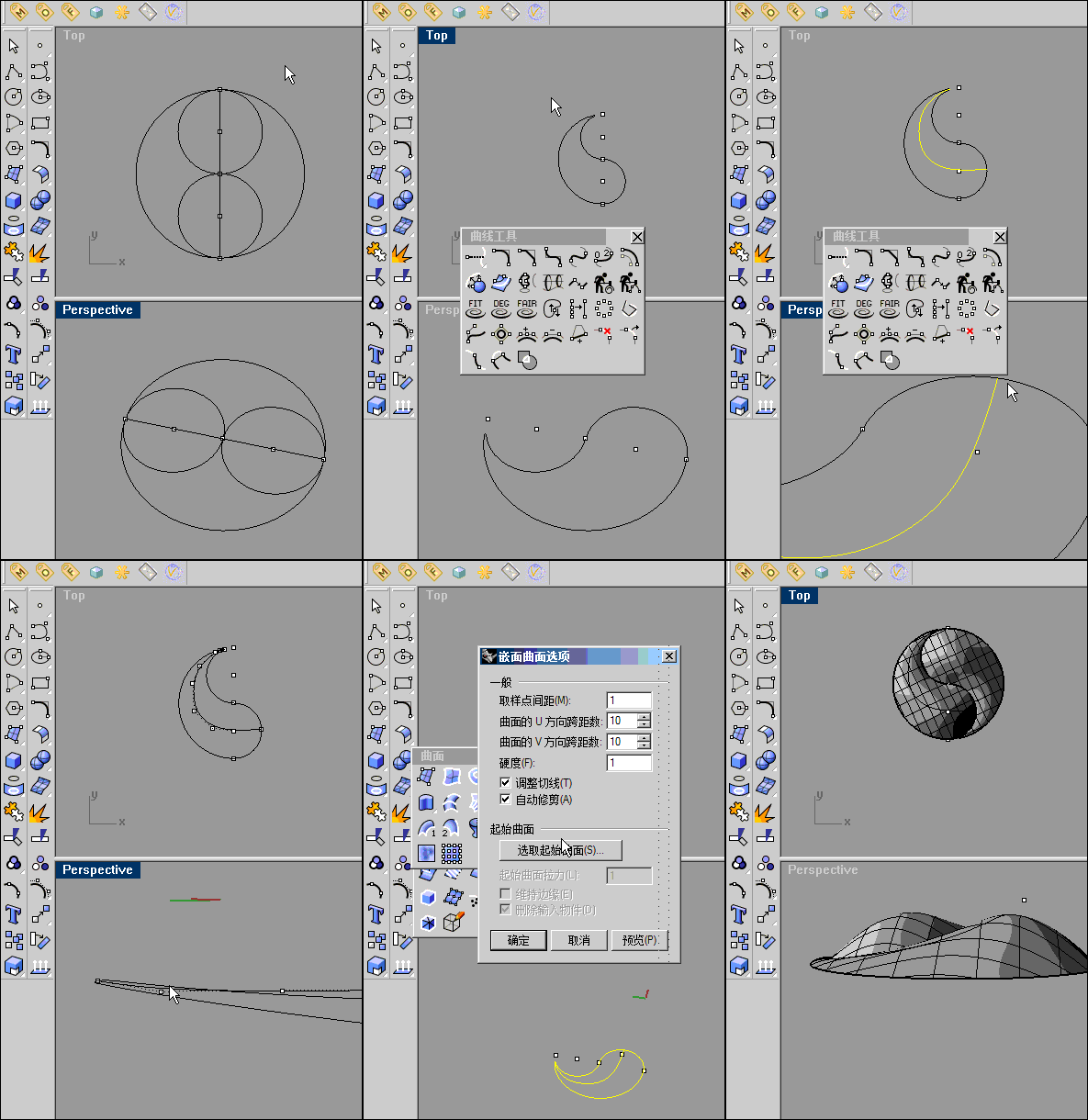
    这个小的物体主要练习曲面嵌面

    制作动画

    rhino


  • rhino三叶草吊灯建模

    rhino三叶草吊灯建模

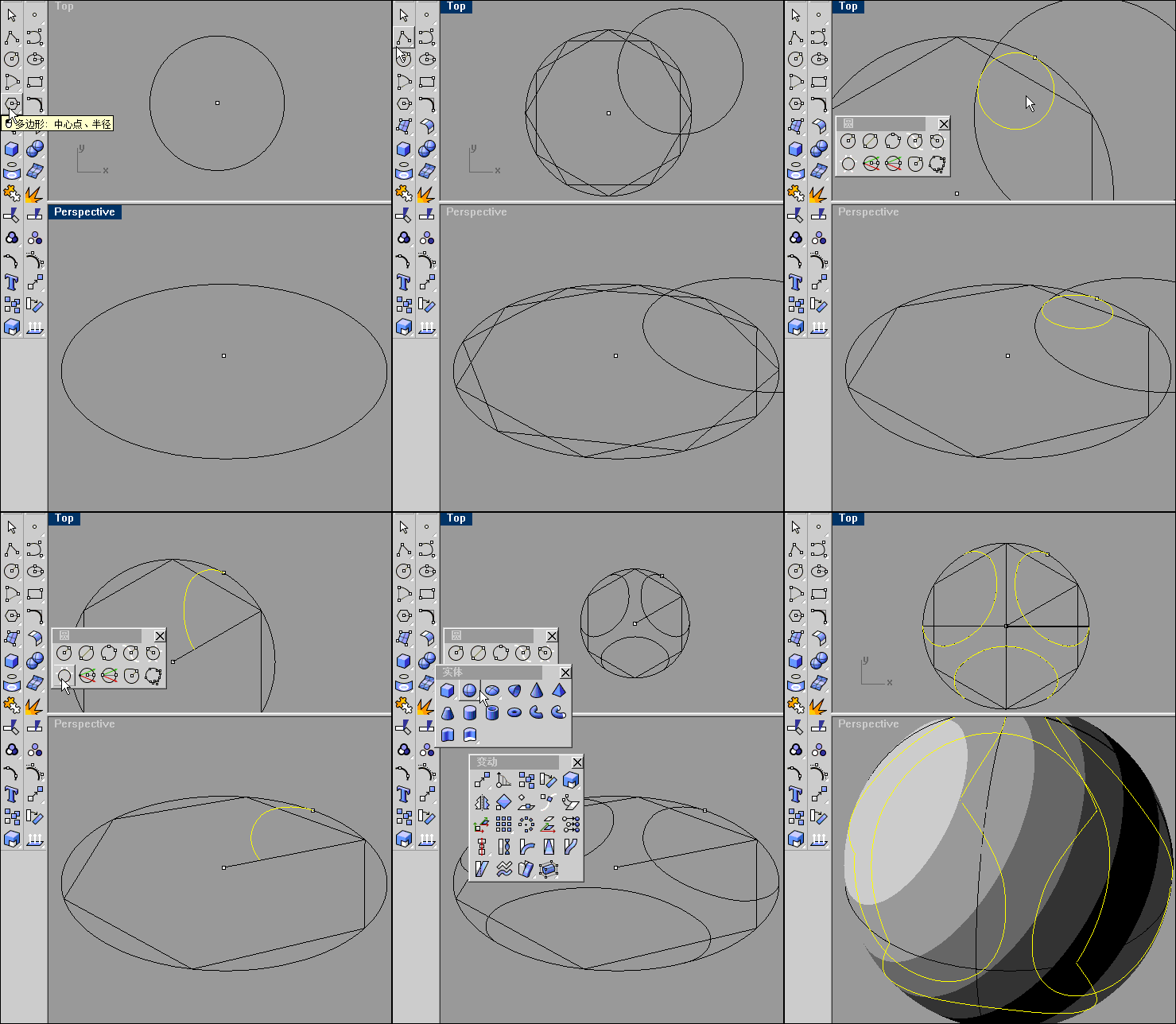
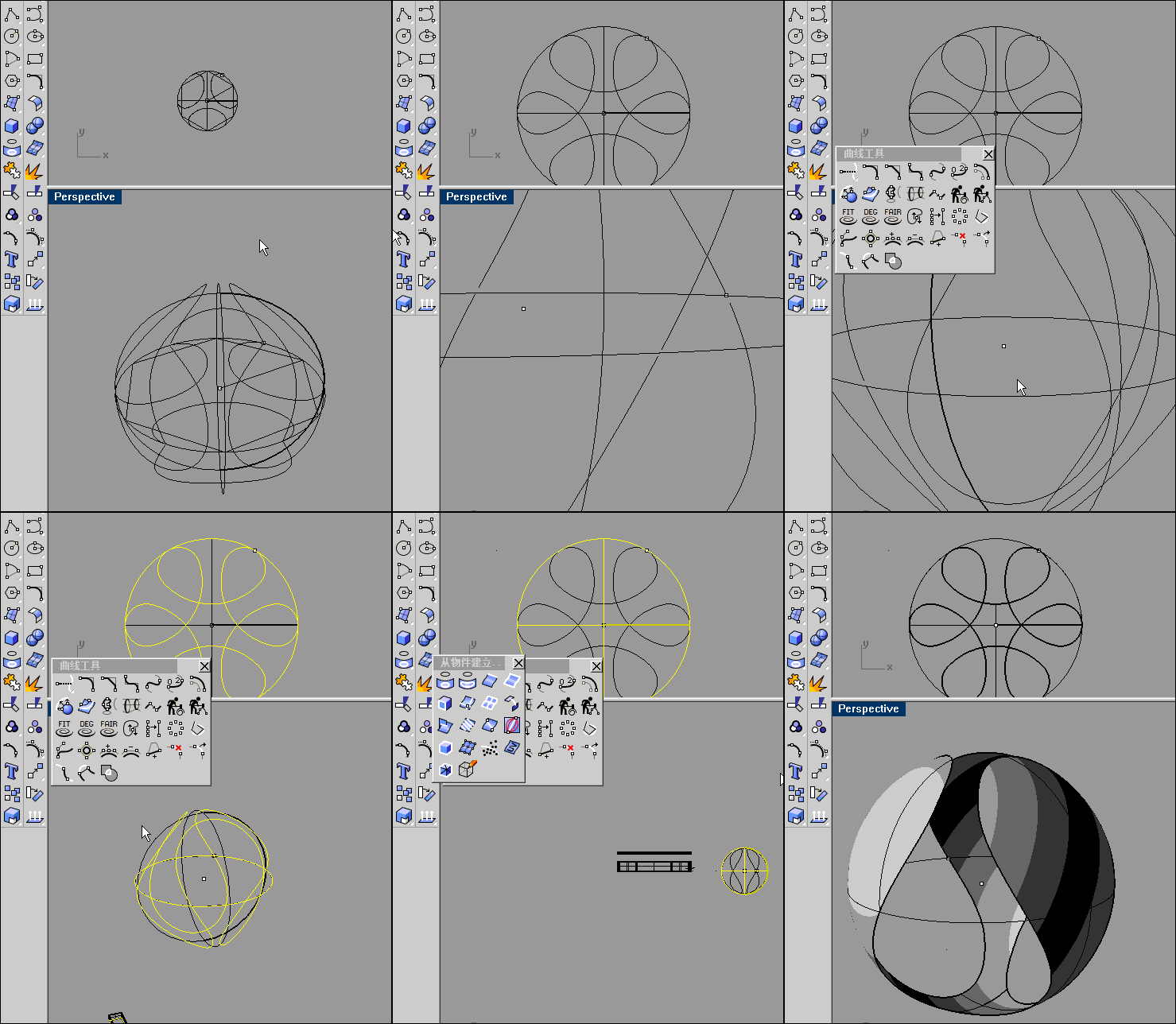
    昨天晚上在微博上看到的一个灯具图片,觉得蛮有意思的,就把它用犀牛画出来了。

    今天在把它的制作教程写下来,不过不做图文解释了,这个制作的过程用动画图片表示。

    rhino

    第二阶段注意下半部的曲线旋转之后,上下部分的曲线是没有衔接的,这样的情况用混接曲线连接曲线,连接之后再“把曲线拉至曲面”命令把曲线完整的附着到曲面上,然后删除原有曲线

    rhino

  • 犀牛扭曲的曲面连接模型

    犀牛扭曲的曲面连接模型

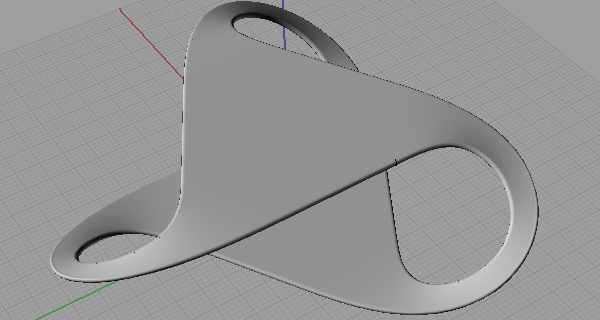
    扭曲的造型从某个地方看到的图片,很适合练习绘制空间的曲线。先放出犀牛的模型,按照模型把造型做出来应该不是问题,后面有时间把教程在网站上放出来。

    下载链接http://pan.baidu.com/share/link?shareid=719824636&uk=3576737770

    平面曲线


  • 犀牛(rhino)渐消面建模方法一

    犀牛(rhino)渐消面建模方法一

    渐消面在很多的日用产品都能见到的曲面结构, 而且渐消面的结构形式也多种多样, 同时也是学习犀牛的一个难点且基础的内容,今天给大家带来一种很常见的渐消面制作方法. 效果图如上图.

    方法

    创建一个曲面,在这个曲面中间绘制一个带圆角的曲线并分割曲面,得到曲面①。分割之后要调整这个曲面的形态(如下图)。调整①曲面的方法:重建曲面,重建的数量不能太多,大致效果查看下图所示。重建之后调整上面三排的点,切记不要移动从下数起第二排的点,否则①曲面将不能和原来曲面保持原有的连续性(G2曲率连接)。

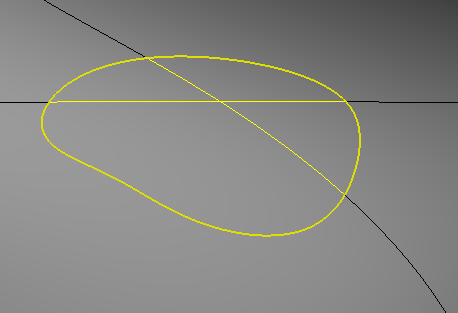
    偏移边缘曲线,得到一条曲线,如右下图黄色线所示,

    用黄色线分割或裁切上图的①号曲面,如左下图所示。

    这样①号曲面和原来的曲面有一个间隙。

    选择这两个曲面的边缘,使用混接曲面命令,混接两个曲面边缘。


  • 犀牛三管衔接技巧详细教程[rhino]

    犀牛三管衔接技巧详细教程[rhino]

    【更新了有动图版的教程】

    点击这里看看【三管衔接教程新版-有动图教程】

    大家好!!!

    今天给大家带来一个犀牛的基础技巧—三管衔接.

    关于三管衔接学习过犀牛的同学应该有所耳闻了,各路好手也各放奇招,本人今天的分享给大家的技巧虽然也不是很奇门异术,但是确实非常的实用的.

    用到的技巧大致上有

    管子之间分割,实体工具边圆角,曲线混接,嵌面工具。

    下面是详细的图文教程

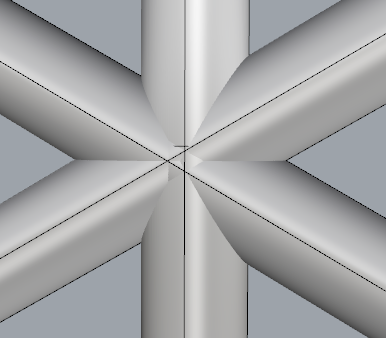
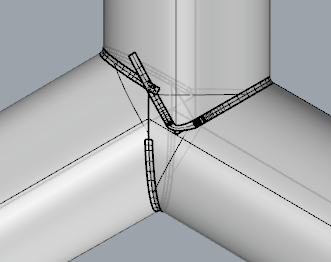
    首先大家必须创建三管,创建的过程我这边就不多说了,不过大家要注意一点,为了体现这个技巧的通用性,三个管子别交叉到一点子上,如下图1。

    修剪到掉多余的三个管道,下图2

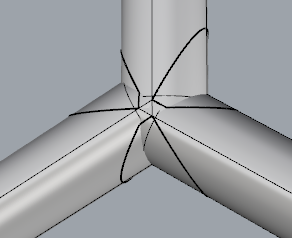
    视图使用半透明模式,这样可以看到里面边面的情况,把里面多余的面修剪干净,这个过程我在下图3三列出修剪后的效果,大家在修剪的时候要耐心且小心选择修剪的面,只要稍不小心就把有用的面给修剪掉了。

    3gxj 001 3gxj 002 3gxj 003

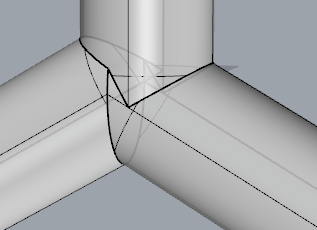
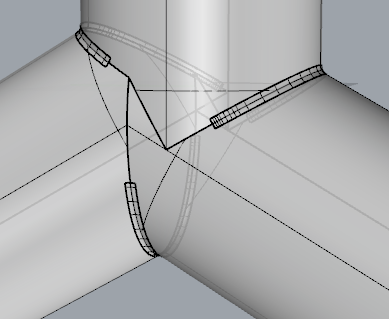
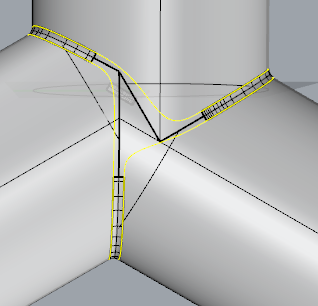
    修剪好三管之后,把它们都组合(join)起来,使用“实体工具”中的圆角命令圆角三管的接缝,这是要注意选择圆角的参数,在“路径造型”这一项我们要选择路径间距,这个可以得到下图1的造型,否则圆角后他们会汇集到一点。(下图1)

    “结构线修剪”切掉多出来的曲面。(下图2)

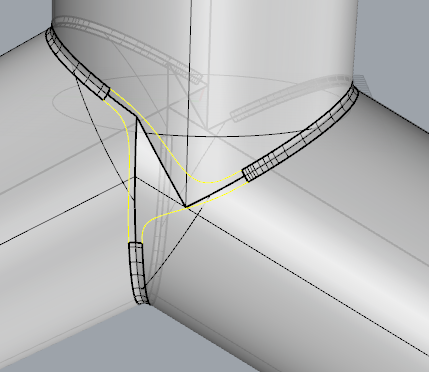
    使用“混接曲线”混接线条,注意线条经过的曲面,大致的效果图看下图(下图3)

    裁切对圆管的另外一边,这个模型是对称的,背面的曲面是不需要的,正面制作完成之后镜像过去即可。(下图4)

    3gxj 004 3gxj 005 3gxj 006 3gxj 007

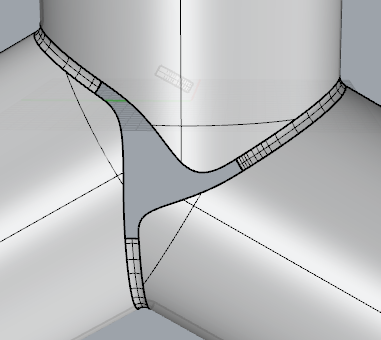
    组合上一个步骤混接好的曲线,这个步骤要稍微有点耐心才能做好的,大家花点心思吧(下图1)

    选择组合的曲线,修剪掉多余的曲面(下图2)

    3gxj 008 3gxj 009

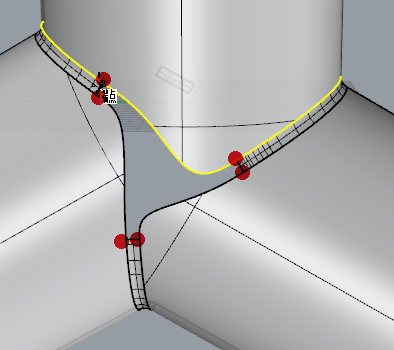
    使用“分割边缘工具”(位置在菜单–》曲面–》边缘工具–》分割边缘)把边缘切断,切断的在下图已经用红点标记出来(下图1)

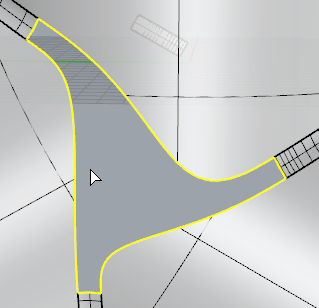
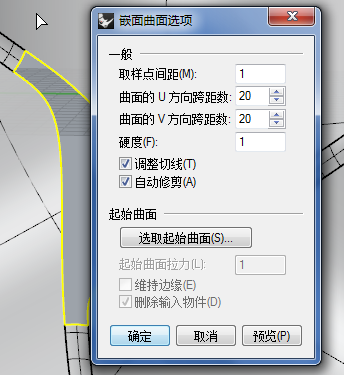
    使用嵌面工具生成面,在弹出的嵌面工具面板分段设置为20,让这个面有足够的段数平滑。(下图2 和3)

    3gxj 0103gxj 011

    3gxj 012

    好了今天的教程就到这里了,感谢大家收看,如果对于本教程有任何疑问的话,可以在下面的评论框给我留言,谢谢

  • 犀牛建模教程-挂衣钩子建模

    犀牛建模教程-挂衣钩子建模

    上次在博客里提到要写这个模型的教程,今天就把这个模型的制作过程简略的展示出来,教程篇幅的原因,使得有些有些画线的步骤不能很好的表达出来,请大家谅解。下面这个是详细的制作流程[button color=”orange” size=”small” link=”https://pic.yupoo.com/ycds_v/CResX1Px/cunnc.jpg” target=”blank” ]点击这里查看大图[/button]

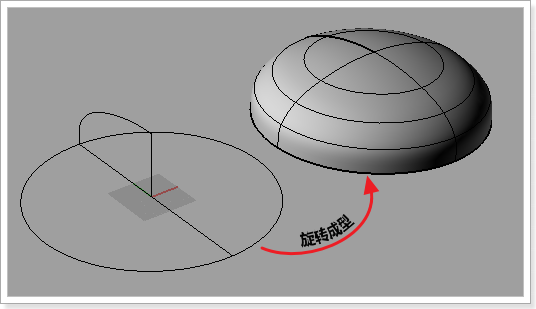
    旋转成型

    1.画出一个圆以及它的直径(直径要在y轴方向上)

    2.在圆心出发画一条垂直的线段,定模型的高度。

    3.从线段顶端出发画如上图的截面线。

    4.使用旋转成型工具

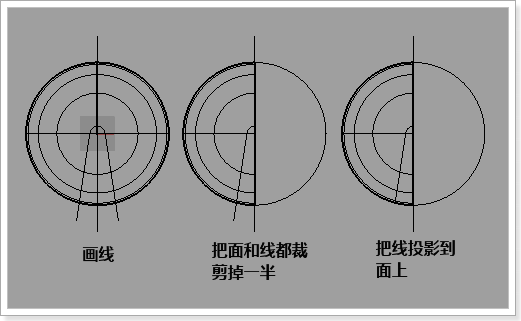
    画线

    1.画出左一的线条

    2.把线和面都裁剪掉一半,如图二

    3.把前面的线条投影到面上。

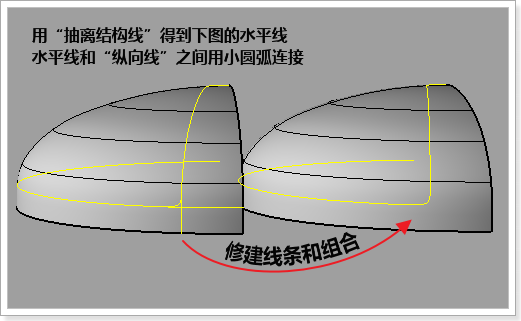
    犀牛建模

    1.用抽离结构线画出左一的水平线,这时水平线和“投影到曲面的曲线”,相交。

    2.步骤1的那两条线段用一截小圆弧连接(具体的技术要点查看这篇文章《》)

    3.修剪线段并组合线条。

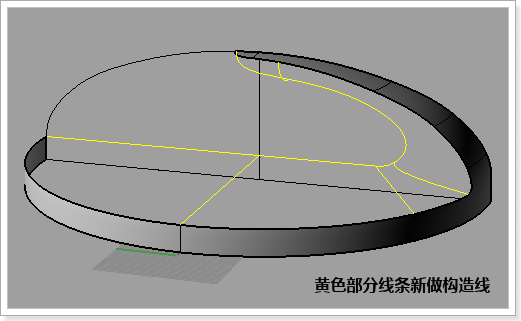
    构造线

    1.用修剪工具修剪如上图的形状

    2.创建出上图黄色显示的线条。注意有两段线条带点弧度

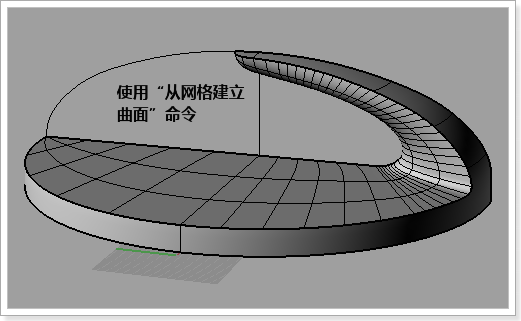
    网格建立曲面

    1.选择上一个步骤完成的线条使用“从网格建立曲面”命令生成曲面,在生成曲面弹出的对话框中设定合理的“分段密度”,这里分段数值为0.5

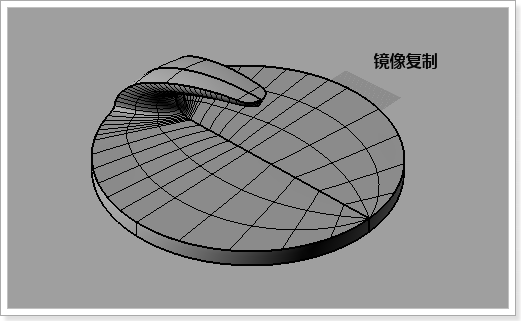
    堆成

    对称镜像复制

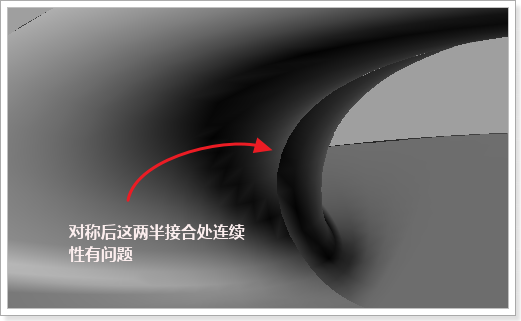
    连续性问题

    镜像后观察这个图,对接的这个两个面有连续性问题。

    所谓的连续性问题是指两个面相接的时候,能看到明显的接缝,这时称为位置连接(简称G0),要让曲面能达到平滑连接,必须把接缝的衔接级别修改为相切或曲率连接(简称为G1和G2)。

    在当前这个实例中,这样的G0平滑肯定是不可以的。

    曲面衔接

    就上一个步骤的问题,我们要修改曲面之间的衔接平滑度的问题。

    在“曲面工具”中点击“衔接曲面”工具,参数如上图修改,可以让曲面达到G2平滑。

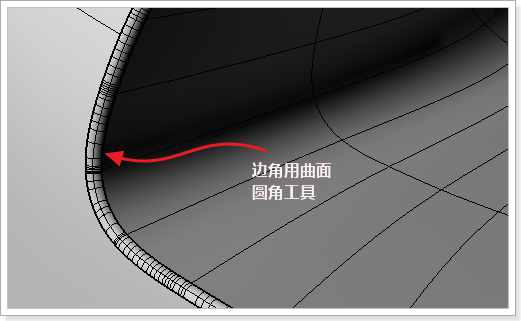
    曲面圆角工具

    曲面圆角工具平滑边界


  • 用犀牛建模的挂衣服钩子模型练习

    用犀牛建模的挂衣服钩子模型练习

    以下文字来自我的微博“
    分享图片@X-玻璃心 衣服挂钩模型,打开模型里有曲面的结构,这次不是用分割曲面做的,里面的曲面是用网格曲面一次成型,避免了上次用分割曲面产生的零碎结构面。 模型下载链接http://t.cn/zT8zwwu
    这个模型的教程在稍后时间更新
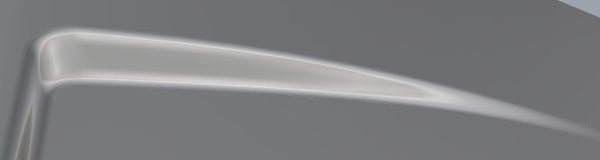
  • 犀牛曲面凹缝建模极简易方法【rhino学习】

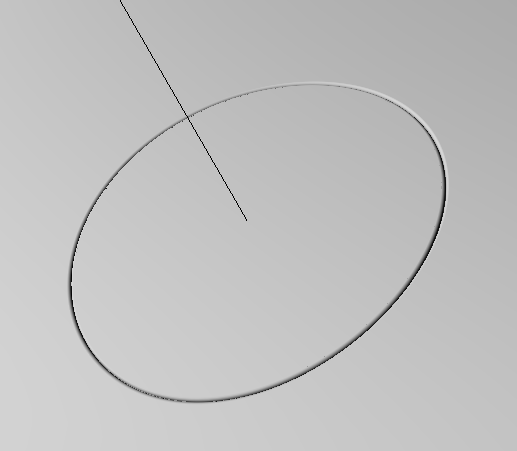
    分享一个犀牛曲面上划分凹缝的方法,这个方法主要利用到怎么几个工具命令:在曲面上创建曲面法线直线,挤出曲面,原地复制曲面物体,两个曲面圆角。

    实例事前准备:一个任意造型的曲面,表面有一处割裂表面,如下图

    25
    详细步骤:

    1.在曲面上创建法线直线,使用命令后再曲面任一点点击,画出与曲面垂直的直线,看下图动画演示。

    2.挤出凹缝边界,这里选择曲面挤出时一定要选择“命令行”的“方向”选项,这样我们可以指定曲线的挤出方向,选择了“方向”后单击上一个步骤绘制的直线的两个端点,这样生成的两个曲面是完全垂直的,这是选择生成的曲面按“ctrl+c”“ctrl+v”原地复制黏贴一个曲面。如下图演示。

    3.使用曲面圆角工具,把边角圆滑,这里注意的是做好一个边角之后,要删除已经圆角过的曲面,这样便于另一个面的圆角制作。下图演示

    关键字:学犀牛 学rhino 犀牛教程 犀牛技巧