分类: 犀牛学习区

  • 犀牛三管衔接问题-超简单的衔接方法

    犀牛三管衔接问题-超简单的衔接方法

    我们今天来讲解犀牛建模的一个经典问题–三管衔接问题。

    三管衔接的问题,在网络上已经是有很多人出过教程了,不过有些教程也是看着不是特别明白。

    今天我分享一个相对比较简单的一个方法来解决三管衔接的问题。

    好的话不多说,赶紧开始我们的课程吧。

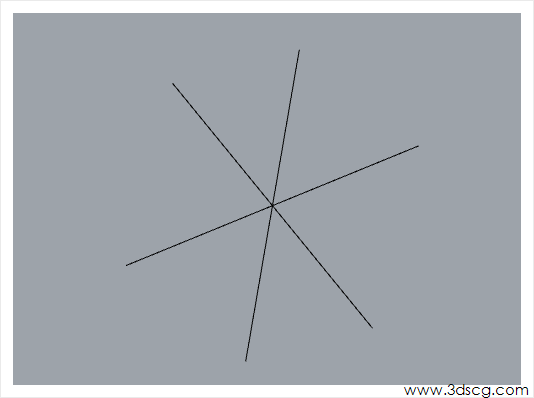
    首先呢,如下图所示,我们要画三条线是互相交叉的,形成一个米字形,而他们的相交点,建议是在同一个位置上。

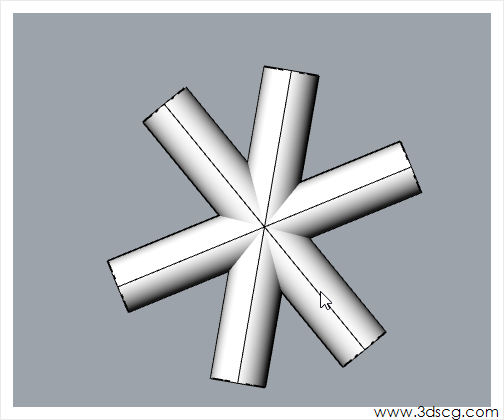
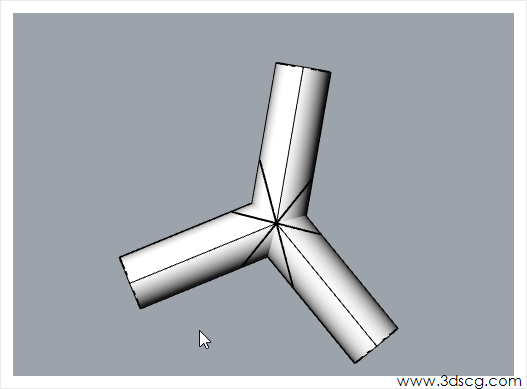
    接下来使用pipe命令把他们变成圆管,如下图所示,圆管半径大家自己设定一个值。

    www. dscg.cam

    接下来步骤呢,是把其中三段修剪掉,如下图所示。休假的时候大家要注意,我是把所有的管道都一起选中再做修剪的,修剪时候只要点击不要那一段就可以了。

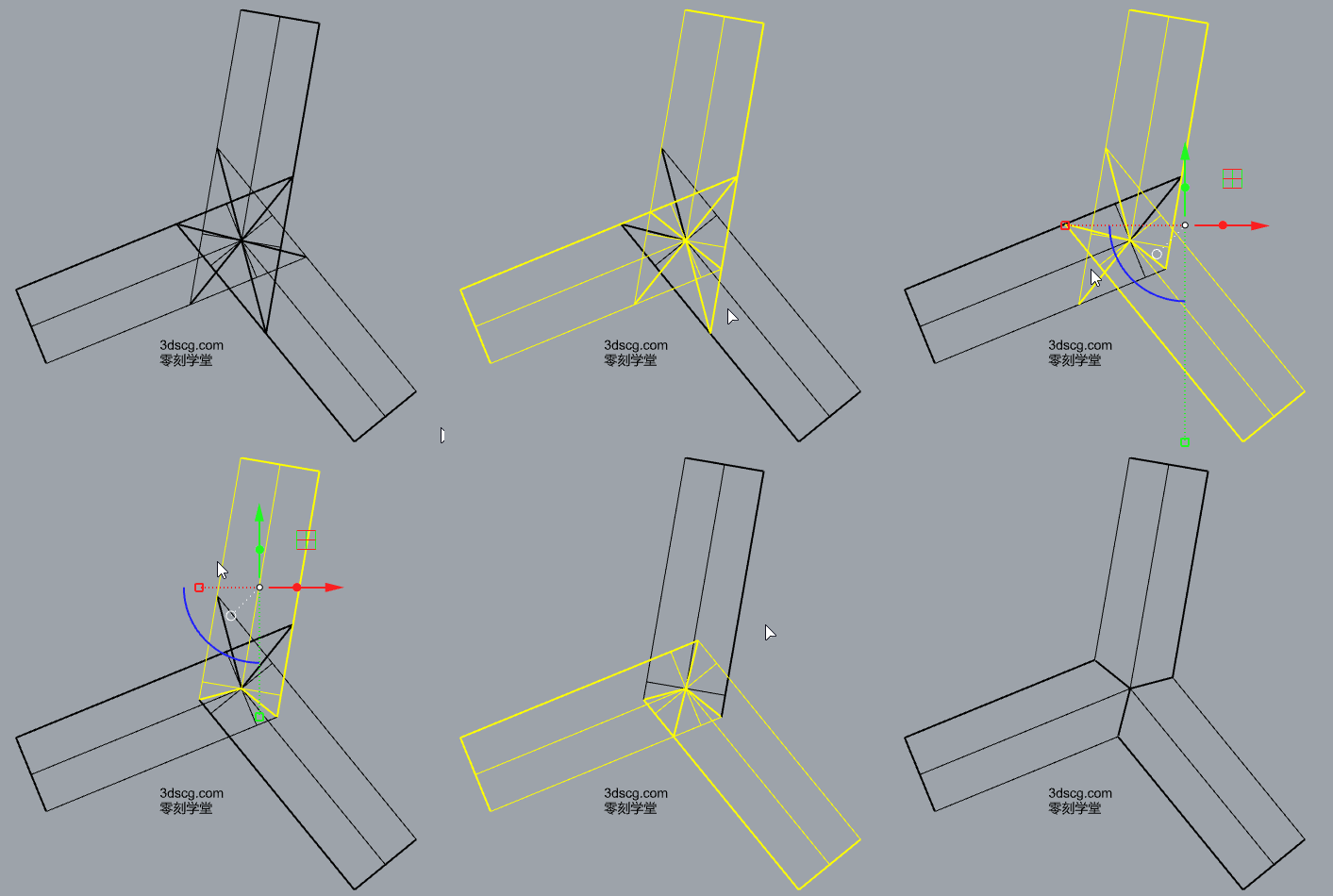
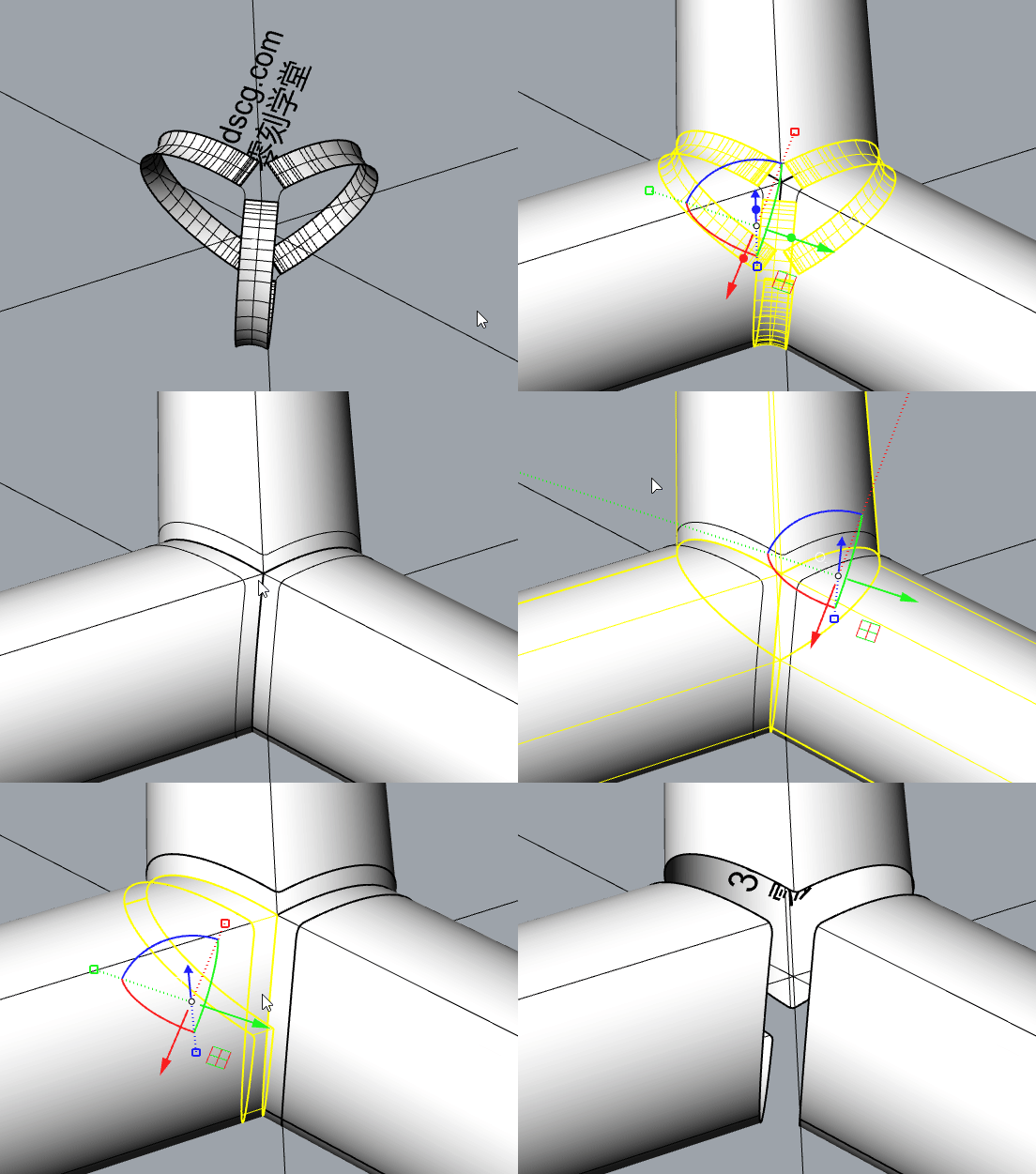
    接下来的步骤是最为关键的,而且相对来说比较复杂,大家可以看一下下图,我把下图已经做成了gif动画。

    下图的这一系列的操作的目的就是为了减掉圆管内部相交的部分。

    这一部分的步骤分解

    1. 选中其中两个管段。
    2. 把两个管道相交的突出的尖锐角部分剪掉。
    3. 再选两个管道循环上面的两个步骤。
    4. 一次修剪掉所有的突出尖锐部分之后,把三个管选中,使用布尔运算并集的操作,把所有管合并成一个物体。
    5. 布尔运算定期的操作会把里面没有修剪的部分给它合并掉。

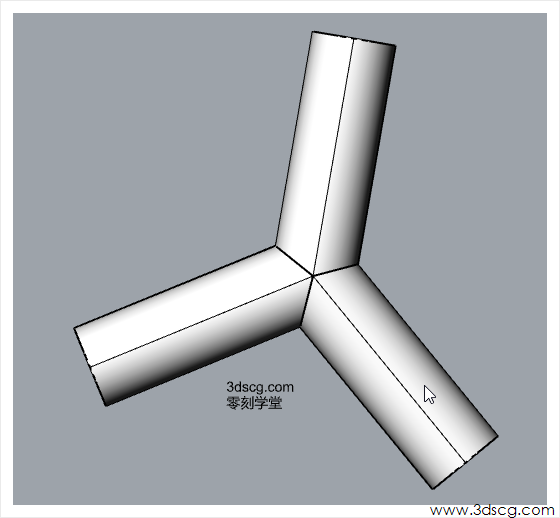
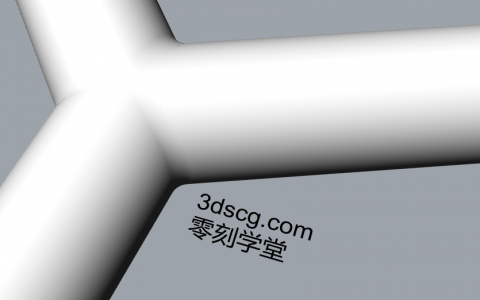
    经过布尔运算并集之后,我们会得到下图这样的一个模型。

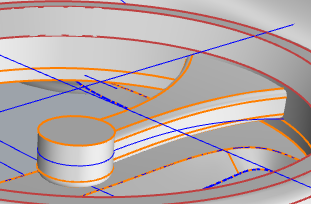
    使用【边缘圆角】命令,选择三管的相交线,注意要修改这个关键参数【路径造型(R)=路径间距】

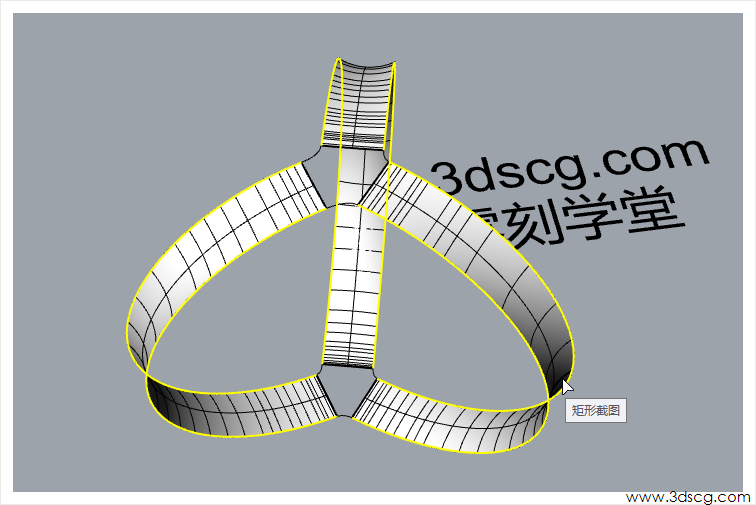
    完成【边缘圆角】命令后效果图如下图

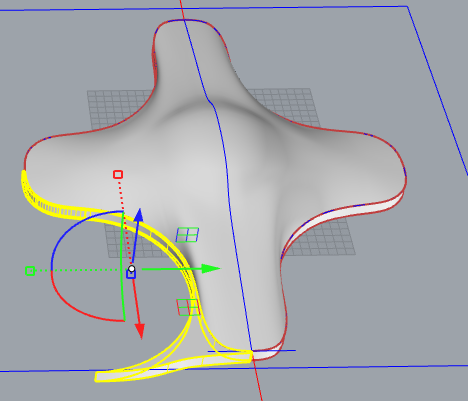
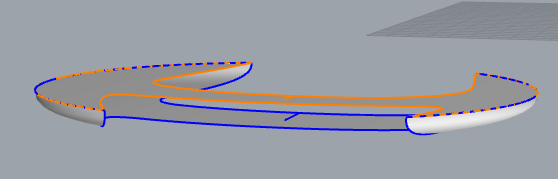
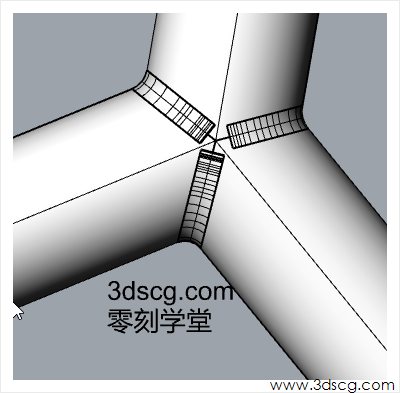
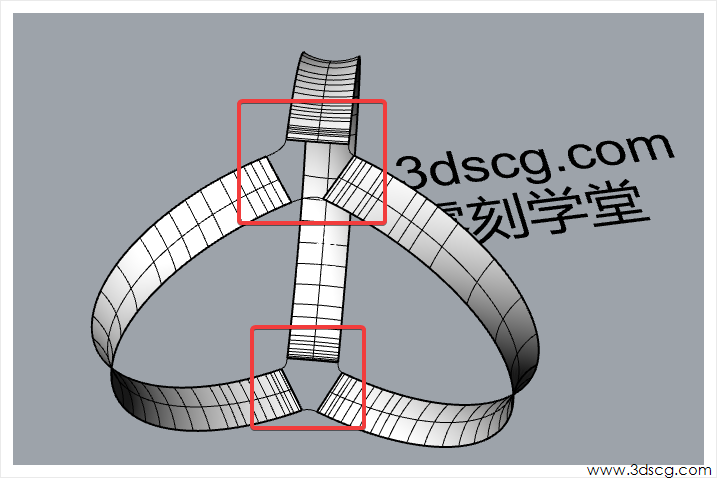
    红框内用【混接曲线】命令连接边界

    计算机生成了可选文字: dscg℃om 刂学堂

    把【复制边缘】复制边缘

    计算机生成了可选文字: *3dscg.com 是广0是六 SCg.000〕

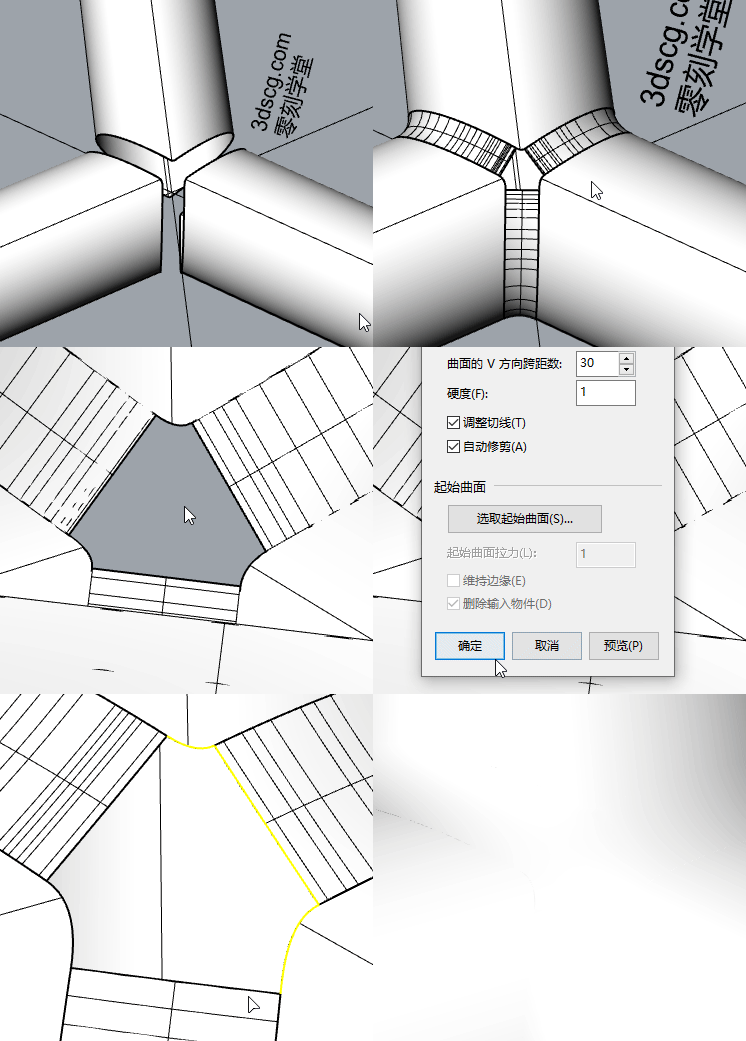
    步骤:显示三管模型,把三管炸开

    隐藏倒圆角的曲面

    用【分割】命令分割圆管

    删除分割的碎片

    删除上一步骤得到曲线

    显示倒圆角的曲面

    使用【嵌面】命令补洞口

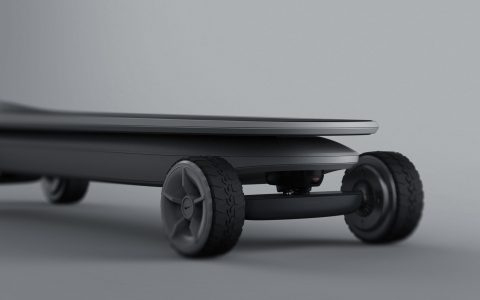
  • Rhino犀牛建模-电动滑板实例教程(二)

    Rhino犀牛建模-电动滑板实例教程(二)

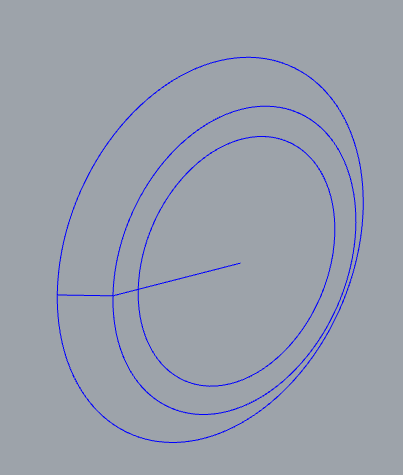
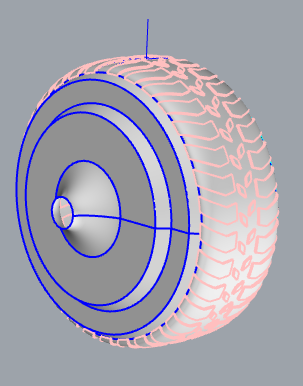
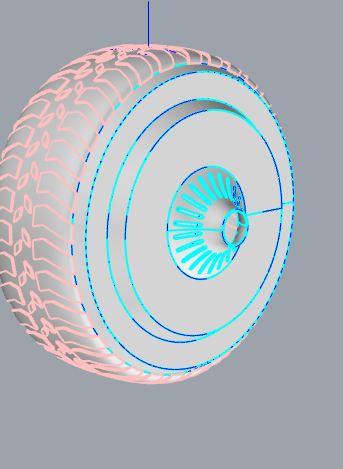
    接下来我们把轮胎部分用Rhino犀牛做完

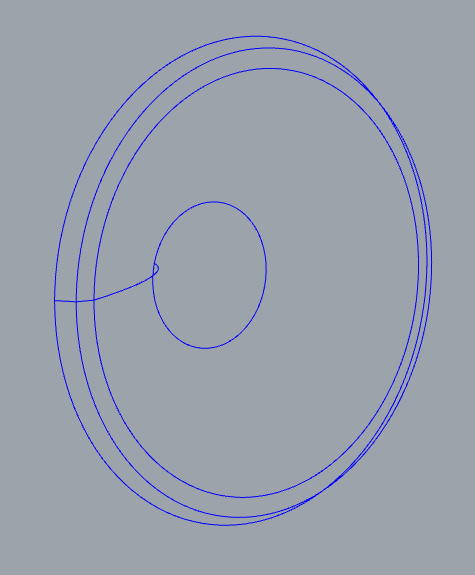
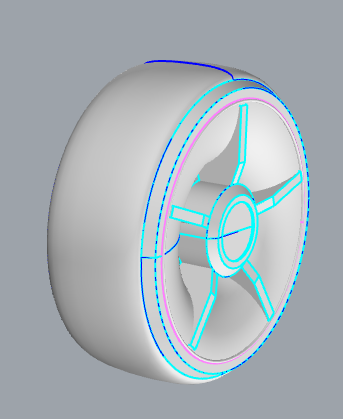
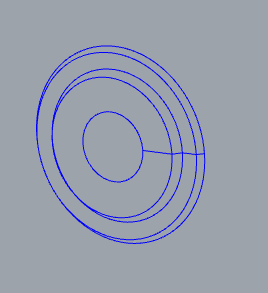
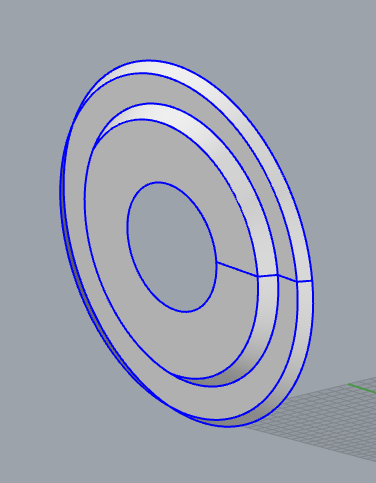
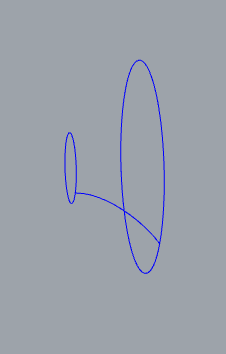
    切换至左视图,使用Circle画出几个圆形 和轮框的截面

    如下图所示

    image.png

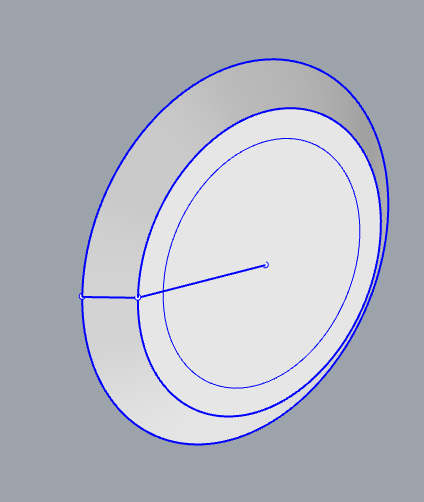
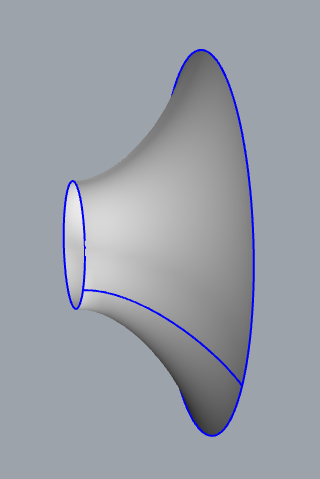
    选择截面线使用Revolve旋转命令,做成轮框轮廓面

    再选取其中一个圆形,用pipe圆管命令,建成一圆管

    如下图所示

    image.png

    在左视图上,画出这两条圆形曲线

    image.png

    单独选取三条圆形曲线,其他隐藏

    切换至透视图 里面两条圆形曲线向外移动2MM

    再绘一条制截面线

    image.png

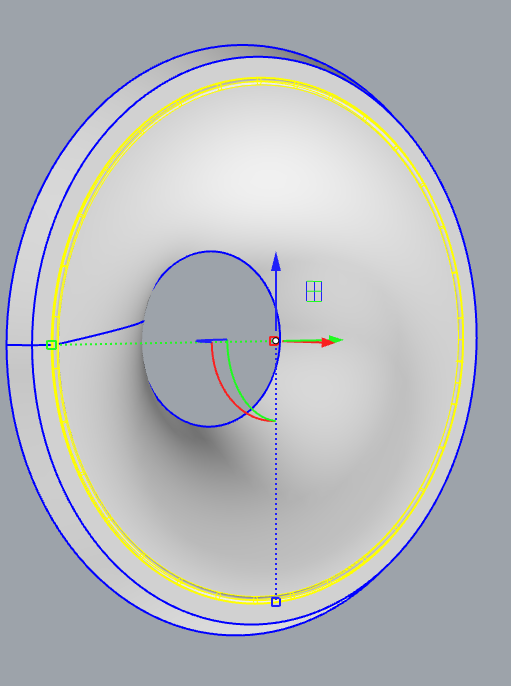
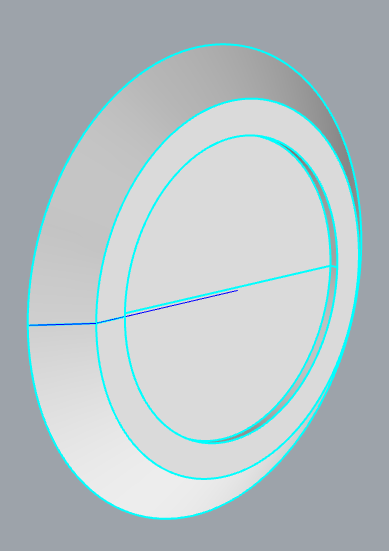
    同样用Revolve旋转命令,绘成一个曲面

    image.png

    使用Split切割命令,把中间的圆形曲面切割出来,

    再用OffsetSrf偏移面向内偏移0.5mm

    用Explode炸开这个多重曲面,表面曲面删除即可

    凹陷身效果如下图所示

    image.png

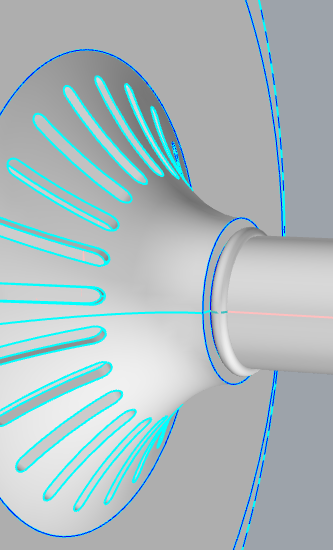
    DupEdge复制边缘线,然后拉伸出柱体面,

    漏斗跟轴心拉开点距离,如下图所示

    image.png

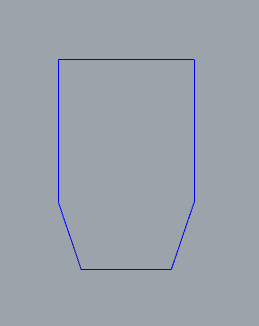
    在前视图用line线绘制以下图形

    image.png

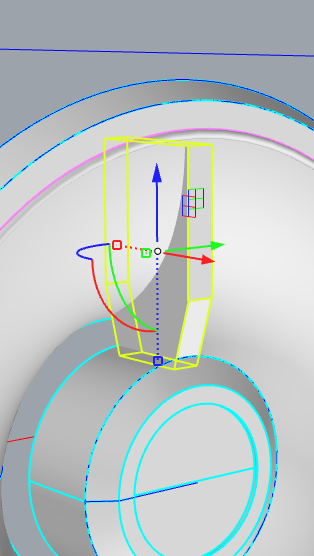
    使用ExtrudeCrv拉伸命令,拉伸面如下图所示

    image.png

    放好位置后,切换到左视图

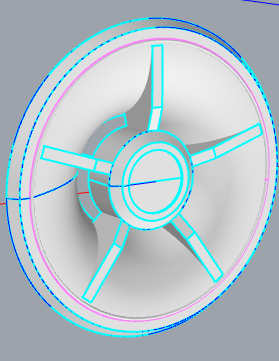
    用ArrayPolar环形阵型命令

    旋转复制5个,完成如下图

    image.png

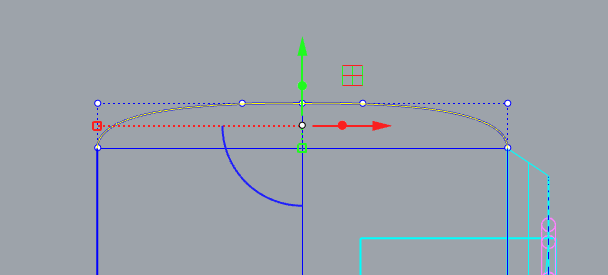
    接下来我们用犀牛rhino画一下轮胎,在前视图上用Curve曲线勾出轮胎的轮廓线

    如下图所示

    image.png

    切换至透视图,用Revolve旋转命令,把曲线沿中心点旋转一周

    形成轮胎,如下图

    image.png

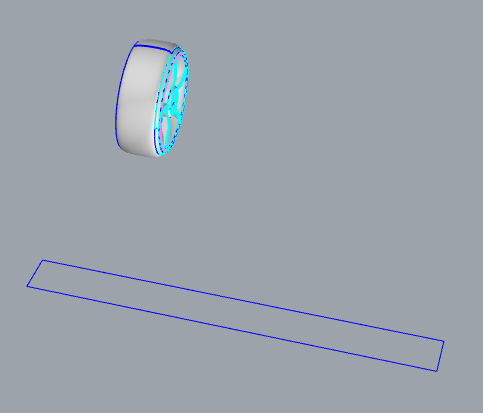
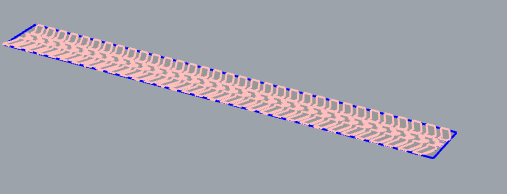
    使用 CreateUVCrv展开面的命令

    把轮胎曲面展开成一矩形

    image.png

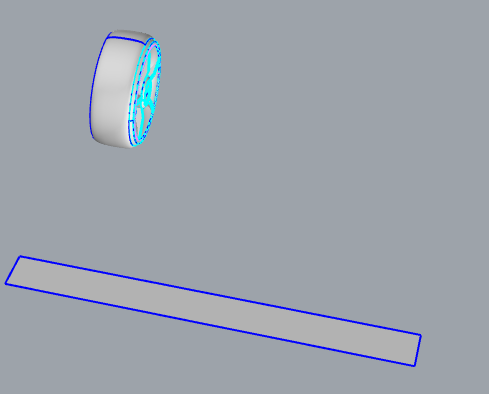
    使用PlanarSrf平面曲线建立曲面的命令

    把矩形变成面,如下图所示

    image.png

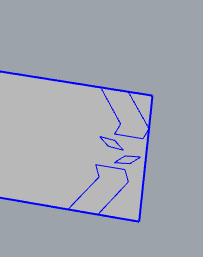
    在上面绘出胎面花纹

    image.png

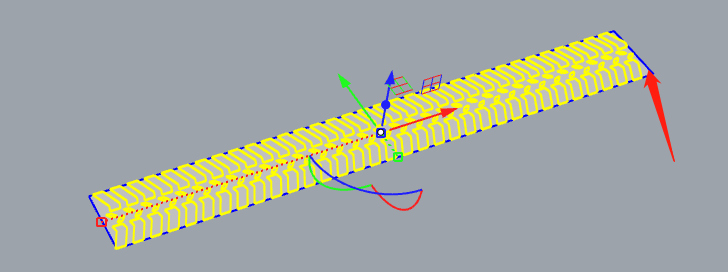
    使用拉伸命令,向上拉伸0.5mm左右的胎面花纹

    再用Array阵列命令,阵列如下图所示

    image.png

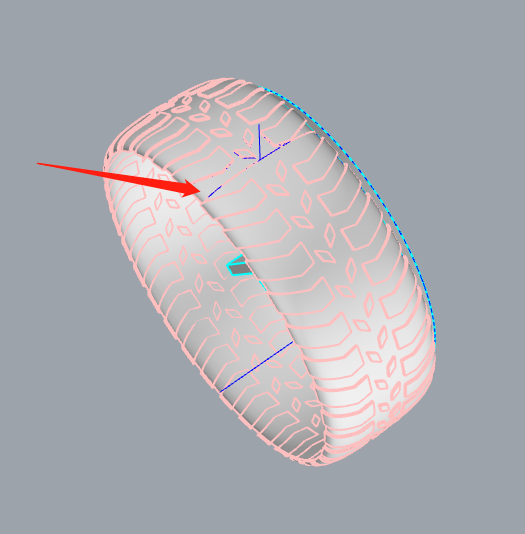
    接下来把这胎面花纹附在轮胎上

    使用FlowAlongSrf沿着曲面流动的命令

    选取胎面花纹空格键,再点选胎纹下曲面的角落一点

    如下图箭头处

    image.png

    再点选轮胎起初线的一角落,如下图红箭头所指那点

    胎纹如下图所示,如果附在上面的胎纹

    方向或反向了,认不清方向,可各个角落点试一遍。

    image.png

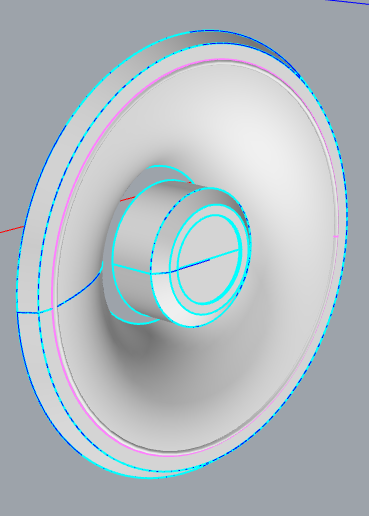
    绘制轮框的另一个面,用圆形绘出轮框外轮廓,前后距离拉开

    再用直接绘出横截面线

    image.png

    点选横截面线,用Revolve旋转命令,

    旋转点选取中心点旋转一周,形成轮框面

    image.png

    切换到左视图,绘出直径为10mm的圆形

    拉开距离为10mm,再选取中间空心的那个圈的曲线

    选择这两个圆形曲线其他隐藏

    切换至顶视图,绘出两圆间的连接曲线

    如下图所示

    image.png

    选择连接曲线,再用Revolve旋转命令

    把它旋转成一个曲面

    image.png

    完成如下图

    image.png

    现在做个轮框的细节部分,在左视图中绘出圆角矩形

    使用Project投影到轮框中心轴上

    再选择中心轴使用Split切割命令

    点选圆角矩形,在中心轴上切割出圆角矩形

    然后删除,用OffsetSrf偏移曲面命令

    向内偏移1mm厚度,再如下图所示

    image.png

    用DupEdge复制边缘线,拉伸成柱状

    再选择边缘线,使用pipe圆管命令

    把圆形曲线变成1mm径的圆管

    image.png

    使用Rectangle矩形命令,绘制一个圆角矩形

    ExtrudeCrv拉伸到一定高度,

    再用FilletEdge建立圆角边缘

    把这个物体底部边角变圆滑

    再放在位置上,如下图所示

    image.png

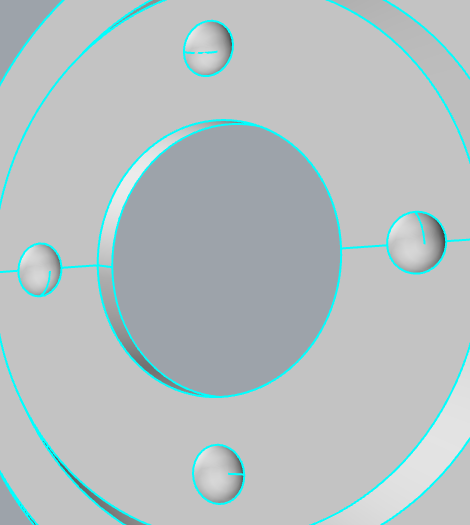
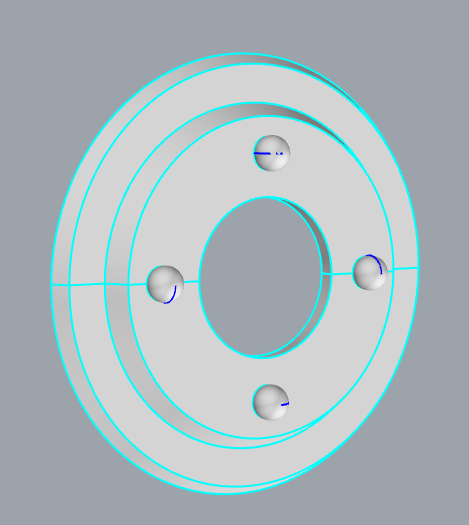
    轮框还有个小细节,选择轮框其他隐藏

    用Sphere球体命令绘制一个小球体

    放至该位置上,再用ArrayPolar环形阵列

    沿中心点陈列复制4 个,如下图

    image.png

    使用BooleanDifference布尔运算差集命令

    把球体剪掉,做出凹陷的效果

    image.png

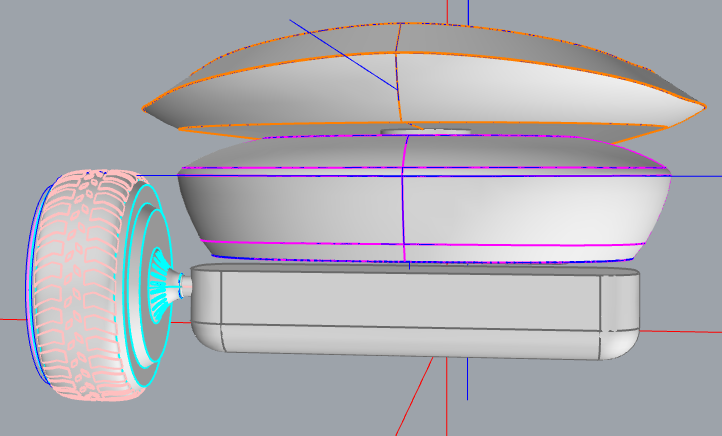
    把做好的轮胎镜像到另一边

    image.png

    另外两个轮子一样的镜像过去,中间的轴承在概表达了一下

    image.png

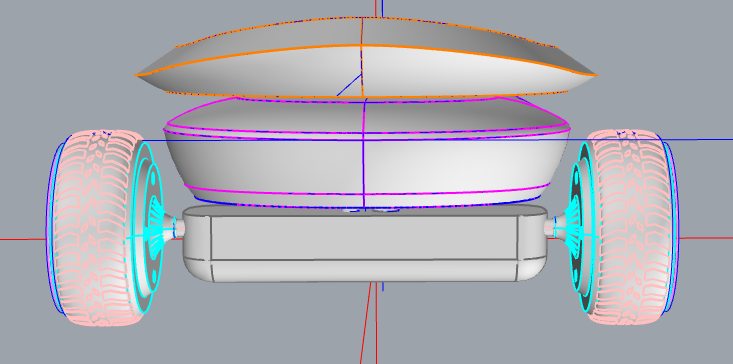
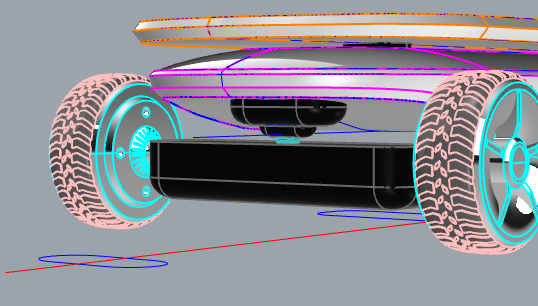
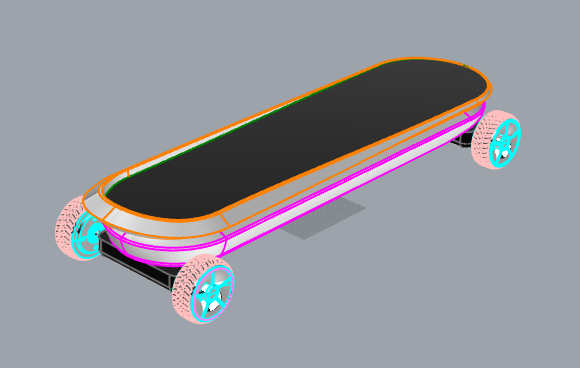
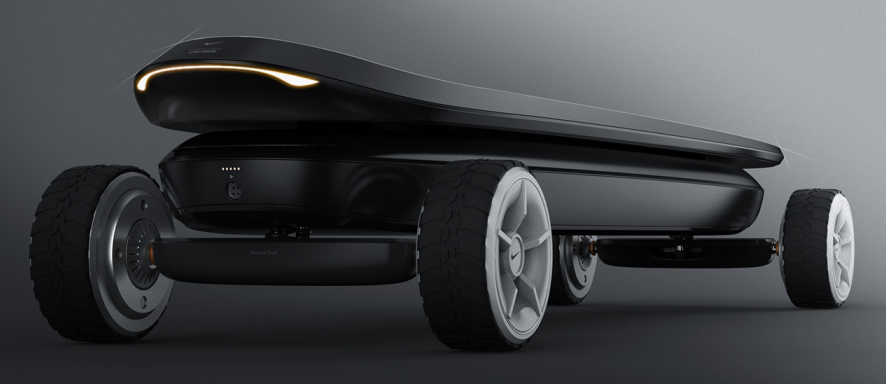
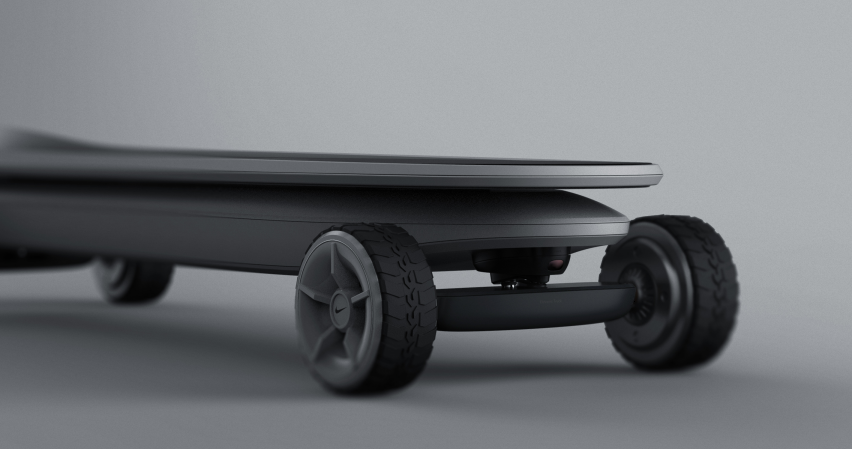
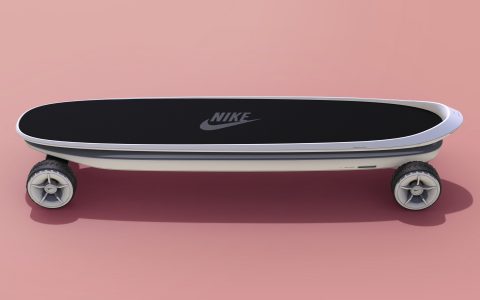
    好了,滑板的大体结构就完成了,一些小的细节就交给你们独自完成了

    image.png

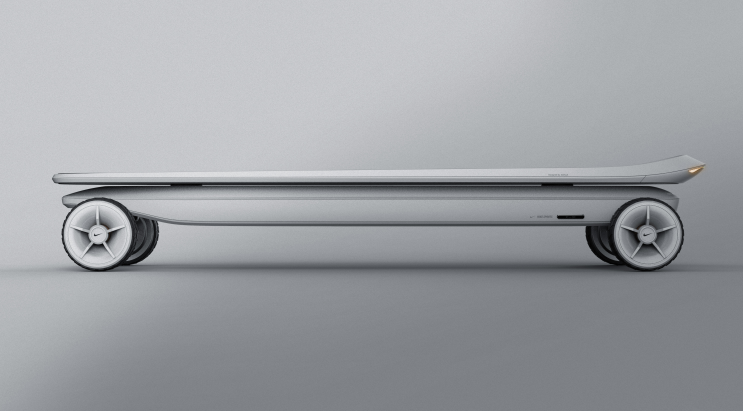
    以下图片可以作参考

    image.png

    image.png

    image.png

  • Rhino犀牛建模-电动滑板实例教程(一)

    Rhino犀牛建模-电动滑板实例教程(一)

    Rhino犀牛建模-滑板实例教程

    今天我们用Rhino犀牛建个滑板

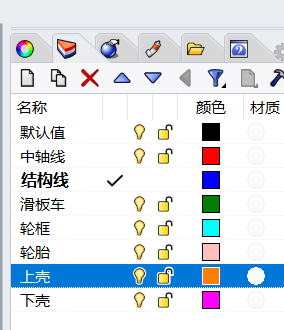
    首先,按照惯例先把图层设置好

    过程中有需要添加图层再添加

    image.png

    把中线,结构线,滑板的尺寸先定好,

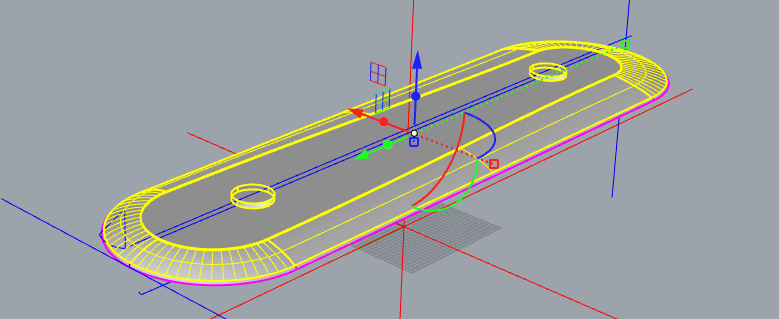
    在顶视图用Rectangle矩形绘制800*200(mm)的圆角矩形

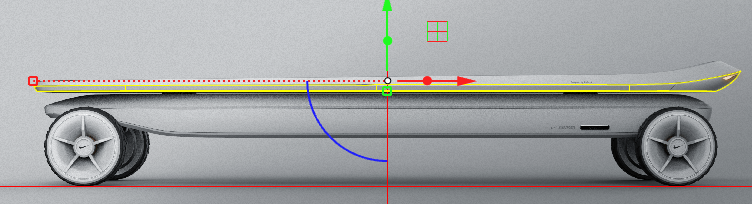
    切换至左视图用BackgroundBitmap导入背景,对好位置尺寸

    绘制出滑板上层的外轮廓线

    image.png

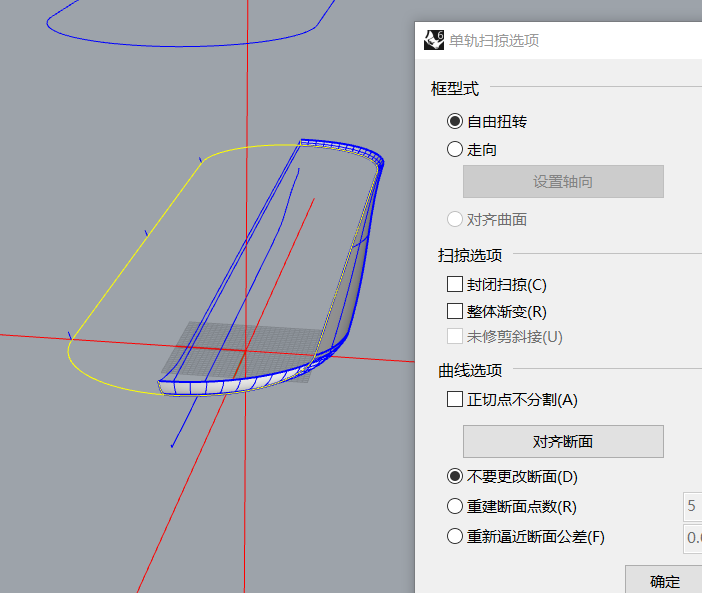
    切换至透视图,选择圆角矩形使用sweep1单轨扫掠点选两边截面

    用单轨扫掠绘制滑板上层一曲面

    image.png

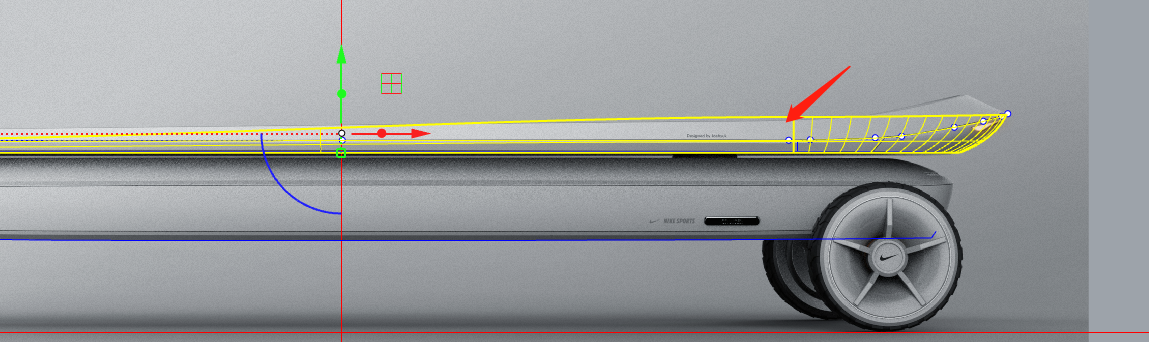
    再切换至左视图,把多余部分使用Trim剪切命令剪掉

    把这部分的曲面用Mirror镜像到另一边

    image.png

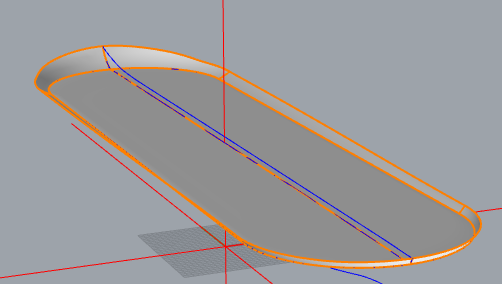
    接下来把这部分的底部做完

    在透视图中,使用RailRevolve沿着路径旋转命令做个底部

    image.png

    跟上述做法一样,切换至左视图,画出两边截面

    image.png

    使用DupEdge复制己做完曲面边缘线,用sweep1双轨扫掠命令绘制出上层曲面

    如下图所示

    image.png

    在两侧绘制曲面的截面线,再用DupEdge复制边缘线,复制的边缘线使用JOIN组成封闭曲线,

    再用sweep1单轨扫掠,侧面完成,如下图所示

    image.png

    下面我们把踏板做上,在透视图上,滑板中绘制一条直线,然后ExtrudeCrv拉伸成一个曲面

    切换至顶视图,选择上图的复制边缘线和现在拉伸的曲面进trim剪切,踏板完成

    注意:如在左视图在,出现多出的面可用剪切把它剪掉

    如下图所示

    image.png

    好,接下来我们用Rhino犀牛来画滑板的下壳部分

    把视图切换至左视图,把侧面的边线勾画出来

    定位绘出圆角矩形,一样用sweep1单轨扫掠,再镜像至另一侧

    下壳上侧曲面完成,再DupEdge复制边缘线使用JOIN组成封闭曲线,

    ExtrudeCrv拉伸成一个曲面板,顺便用Cylinder圆柱把上下壳连接的柱体画上

    完成如下图选择部分

    image.png

    下壳的下部分下是跟上述做法是一样的,先在左视图上绘出侧面轮廓曲线,

    同样使用DupEdge复制边缘线使用JOIN组成封闭曲线

    点选复制边缘圆角矩形,再用sweep1单轨扫掠

    选择侧面两条轮廓曲线,曲面形成

    再切换至左视图,勾画出侧面线,对形成曲面进行剪切

    如下完成图

    image.png

    接下来用上述同样的方法,绘制以下部分

    image.png

    切换至左视图绘制底部轮廓线,如下图所示

    image.png

    使用DupEdge复制边缘线,把边缘线join组成一条封闭曲线

    再把底部轮廓线用ExtrudeCrv命令拉伸成一个曲面板,

    选择复制的边缘线和曲面板用trim剪切,剪成如下图底板

    image.png

    好,上壳踏板部分完成,我们下节课再继续做轮胎部分

    下节课再见!

    以下图片可以作参考

    image.png

    image.png

    image.png

  • 犀牛Rhino建模教程-麦克风线头实例

    犀牛Rhino建模教程-麦克风线头实例

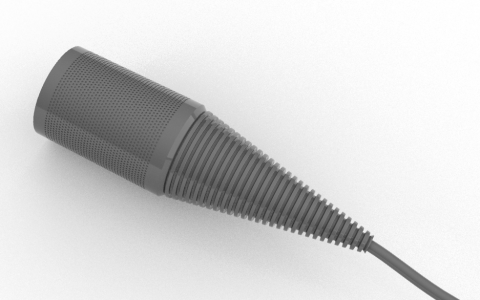
    犀牛Rhino建模麦克风的线头

    首先,我们按照惯例先建好图层

    这样方便后期做渲染

    犀牛切换至顶视图,把中轴线、结构线定好位

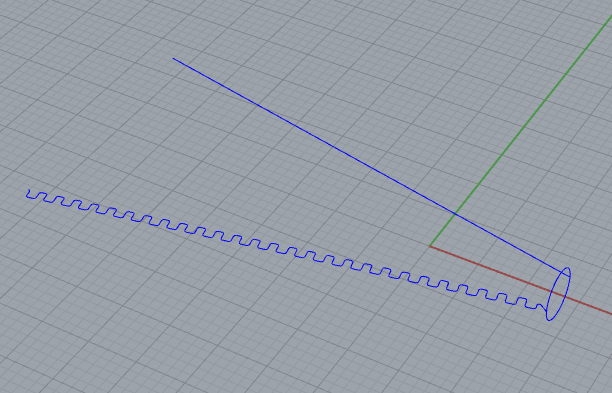
    把线头螺旋状截面用line直线绘制

    再用copy复制多个,把这截面用join组成一条曲线,如下图所示

    image.png

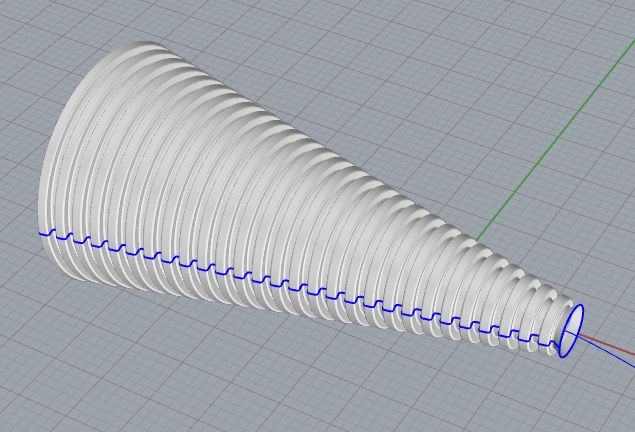
    切换至透视图,把截面曲线用Revolve旋转成面,这样一个螺旋状的线头就做成了,如下图所示

    image.png

    接下来我们继续绘制线头的另一部分

    把视图切换到左视图,根据螺旋状线头圆心画一个比它大的一圆柱体

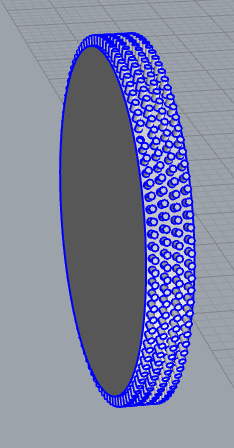
    现在我们在圆柱上打孔

    在圆柱体上画些小的圆柱

    这里可以做圆柱体可以用Cylinder绘制

    小圆柱体必须穿过大圆柱体

    再把小的圆柱体用ArrayPolar环形阵列旋转一周

    把一圈的小圆柱体复制旋转

    复制的小圆柱体跟被复制的小圆柱体要错位

    如下图所示

    image.png

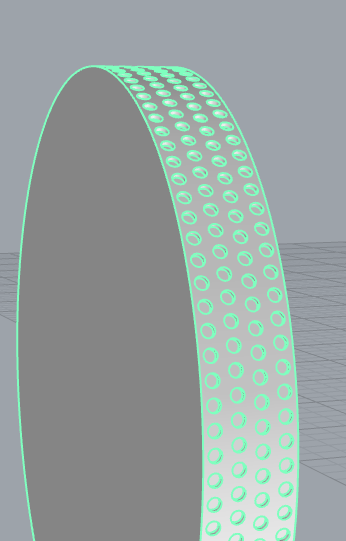
    使用犀牛的BooleanDifference布尔运算差集命令

    把大圆柱剪成凹下去

    再切换到左视图把外凸的小圆柱删除

    凹下去的小孔就完成了

    如下图所示

    image.png

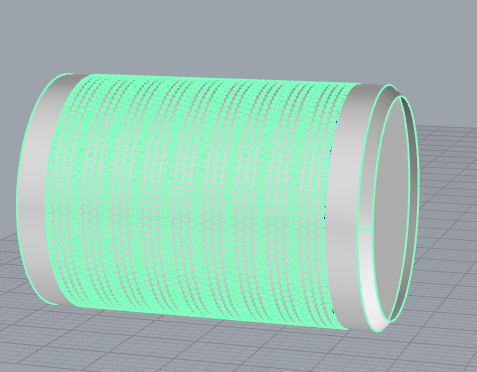
    切换至顶视图,把带小孔的圆柱体使用Array阵列命令复制一排

    再在两边绘制不带小孔的圆柱体

    与螺旋状线头接口处绘制平顶锥体

    如下图所示

    image.png

    写到这里要说一下

    本来一开始是用flowalongsrf沿着曲面流动命令来绘制带小孔圆柱体的

    小孔太多,要删除圆形曲面时,曲面太多

    小孔多机子也很卡

    所以改用现在这种方法分段来做再复制的方法

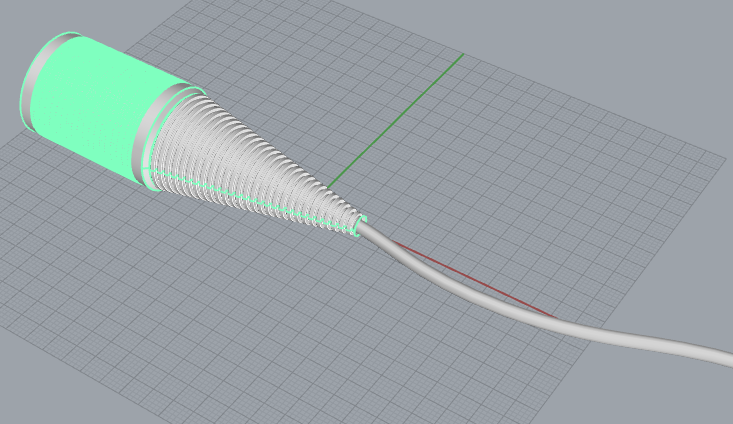
    最后把电线画上

    在顶视图上用Curve曲线命令绘制一条曲线

    再用pipe圆管命令绘制一条3mm直径的电线

    线头就完成了,如下图所示

    image.png

  • 吹风机——Rino犀牛建模教程

    吹风机——Rino犀牛建模教程

    [b2_insert_post id=”https://www.3dscg.com/rhino-download-fengtong.html”]

    [b2_insert_post id=”https://www.3dscg.com/rhino-video-fengtong.html”]

    这节课我们用犀牛Rino来做一个吹风机,这个吹风机的整体结构比较简洁,但有些结构还需注意一下

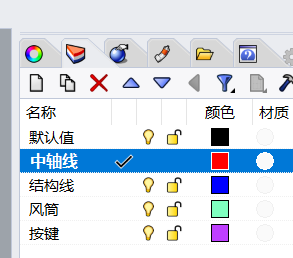
    首先,把图层先设置好,另有些细小材质可在绘制过程中添加图层

    image.png

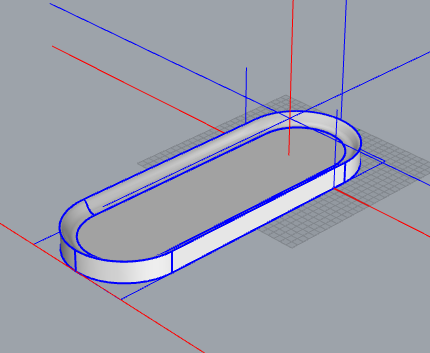
    用犀牛Rino吹风机物件用line直线先定个位,这个尺寸我太概一下,可以自己定,在这里只要比例不会差太多即可,下面我们先把底座先做了,使用Rectangle矩形命令,选择圆角(c),绘出圆角矩形,再用Offset偏移曲线,向里偏移10mm,用ExtrudeCrv拉伸命令拉伸尺寸大的圆角矩形15mm,拉伸时选择实体(S)=否,再拉伸里面小的圆角矩形,选择实体(S)=是,连接曲面可以绘制一条曲线当截面,用sweep2双轨扫掠绘制出曲面,(注意,双轨扫掠路径是要用封闭的曲线,所以要用DupEdge复制边缘线再把线段join组合成封闭曲线),如下图所示。

    image.png

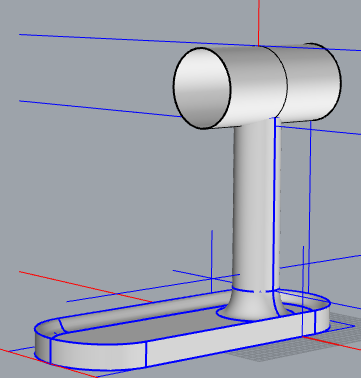
    绘制吹风机把手部分,先在前视图上风口位、把手位、把手底部用直线定位好,再切换至顶视图定位圆心,使用Cylinder圆柱体命令绘制直径为30mm的圆柱体为把手,下一步绘制把手底部,在底座上用Circle绘制圆形直径为50mm,把切换到前视图用Curve曲线绘制把手底部的截面,用Revolve旋转曲线命令360度转一圈,绘出把手底部,最后切换到前视图,使用Circle圆形命令绘制一个50mm的圆形,然后用ExtrudeCrv拉伸命令,尺寸设置50mm向两侧拉伸,如下图所示。

    image.png

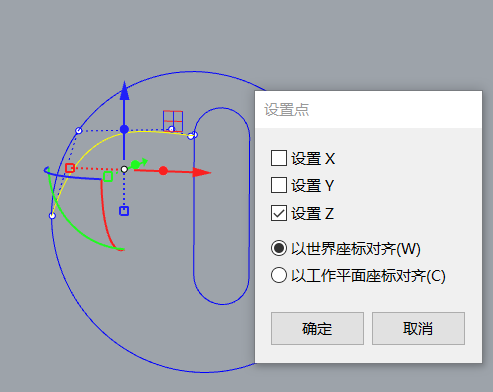
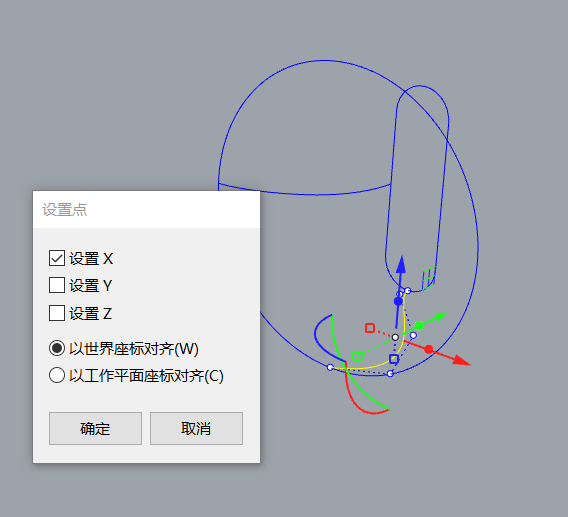
    选择风筒其他部分隐藏,切换至前视图,用 Rectangle绘制矩形,选择圆角(c),再用DupEdge复制风口边缘线,选择圆角矩形和复制出的圆形边缘线其他隐藏,切换至前视图用Curve绘制截面曲线,再切换至透视图可看到曲线偏移了,我们用SetPt对齐命令把曲线对齐,(注意在犀牛Rino里,可能会有同学对对齐这个设置点不知哪个方向来对齐,我们可以看左下角的经xyz轴来判断比较容易些)如下图所示

    image.png

    绘制另一边的截面曲线的时候也跟上面的方法是一样的,如下图所示

    image.png

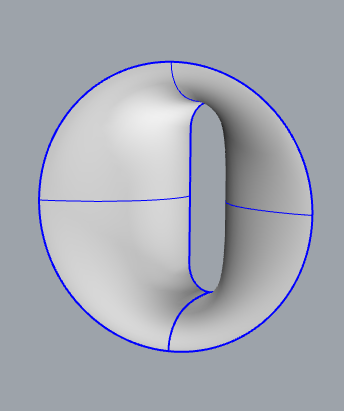
    然后用NetworkSrf网格建立曲面命令,把吹风机的吹风口绘成如下图所示

    image.png

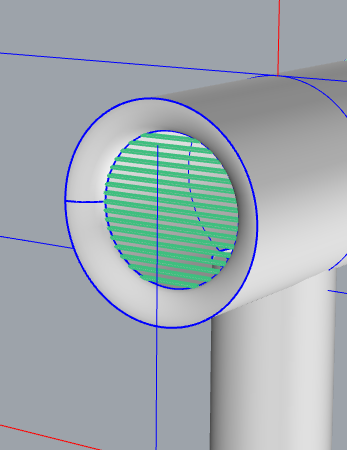
    用show显示所有物件,用同样做风口的方法来做背面进风口 也可以,还有种简洁的方法就是画出截面曲线,用Revolve旋转命令把它变成曲面,再用box 正方体或用矩形拉伸也好,绘成长条方体,把这进风口条Array阵列再把圆圈外的方体用trim剪切掉就行了,如下图所示。

    image.png

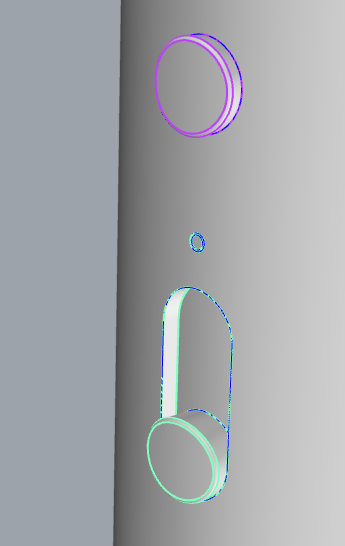
    下面我们把剩下的细节做了,就是一些按钮之类的小物件,所用方法就是在前视图上绘制外轮廓,如圆形和圆角矩形,再用Project投影到把手上,再切换到透视图,把这些外轮廓用Split切割出来,用OffsetSrf偏移曲面,把按键向外或向内偏移,这几个按钮都是用这种方法来绘制的。

    image.png

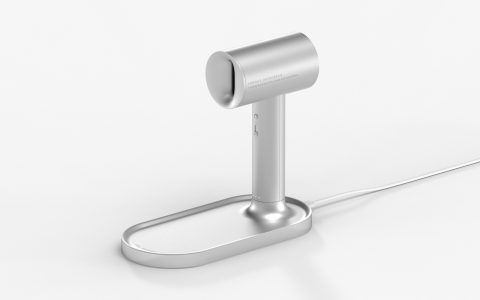
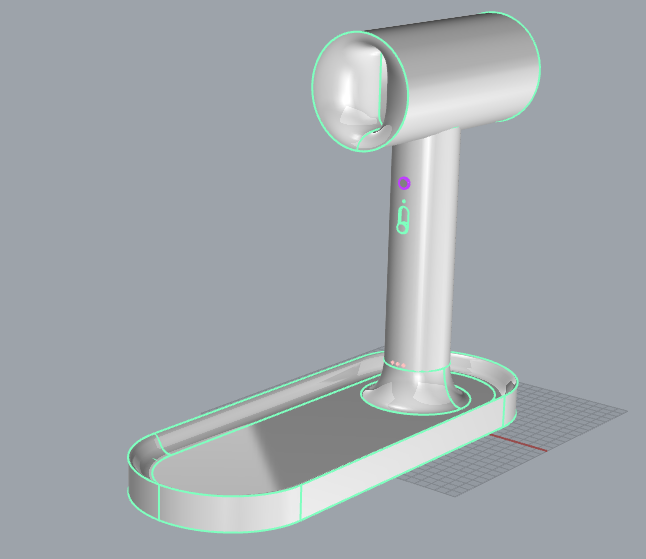
    吹风机建模-犀牛Rino教程就绘制完了,可看下如下图效果。

    image.png

  • Rhino建模实例-飞行器模型犀牛建模教程

    Rhino建模实例-飞行器模型犀牛建模教程

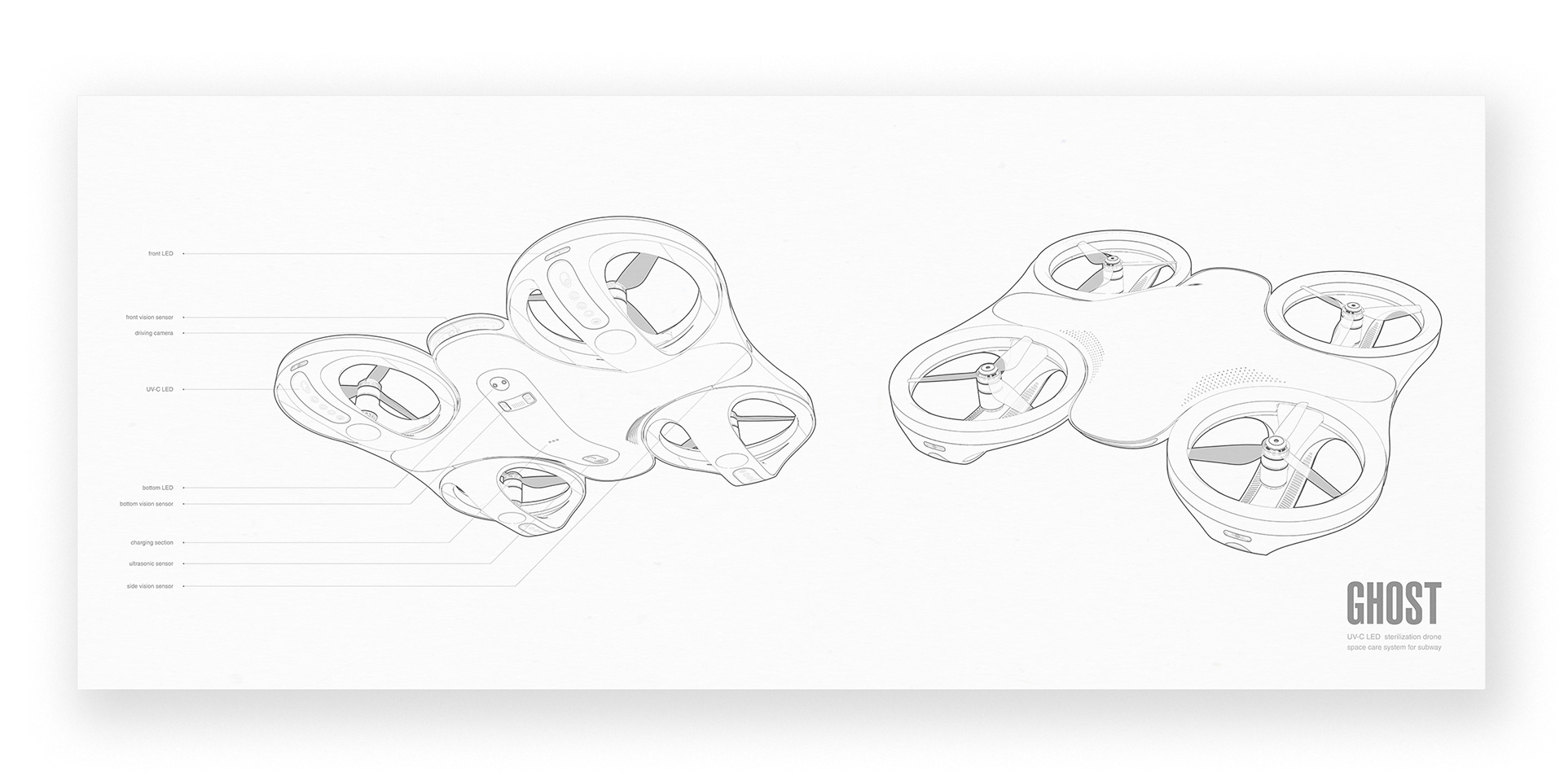
    飞行器模型犀牛建模教程-rhino建模实例

    创建以下的图层,在制图过程中有细节材质,可以再添加图层

    结构线图层是物体外轮廓曲线
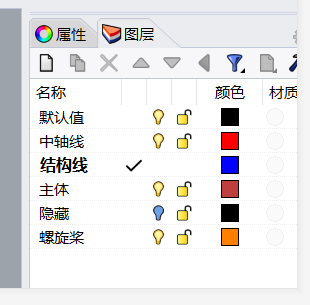
    image.png

    在顶视图使用BackgroundBitmap(载入背景图)命令载入飞行器的平面图片。

    定位曲线边界线,绘制如下图的中轴线和结构线 ,绘制主体轮廓曲线时可以使用Mirror(镜像)命令

    注意:我整个飞行器外轮廓尺寸定在300*300(mm)

    平面曲线完成
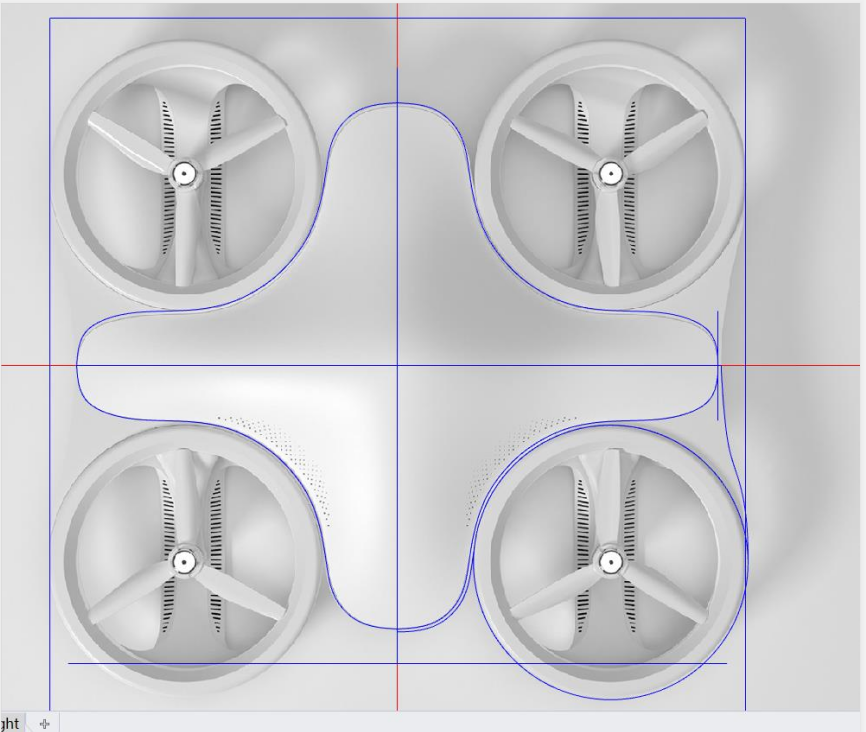
    image.png

    切换到透视图绘制下图显示的曲线,这里要注意,在Rhino犀牛里如果把握不到曲线的弧度可以在前视图或右视图使用BackgroundBitmap(载入背景图)命令,载入飞行器的立面图片绘制侧面轮廓线。
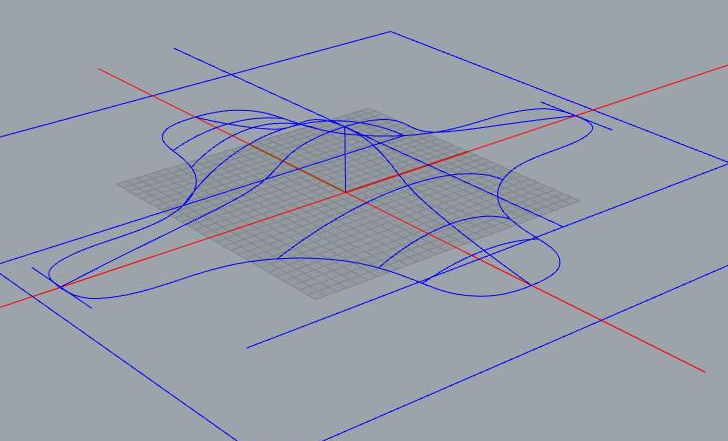
    image.png

    使用NetworkSrf(网格建立曲面)命令,做飞行器主体结构表面,再用Mirror(镜像)命令,侧面厚度可用loft(放样),主体基本完成
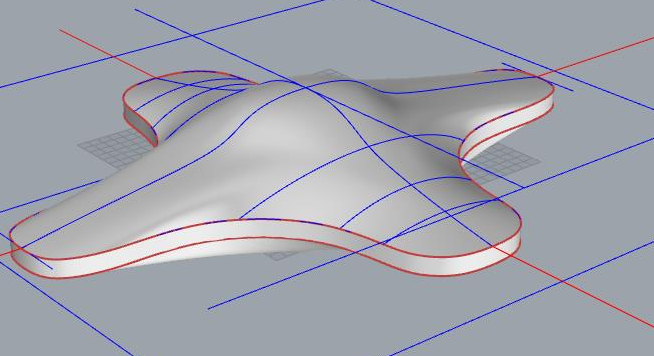
    image.png

    注意使用NetworkSrf(网格建立曲面)命令时,选择路径时曲线分两段如下图所示 。
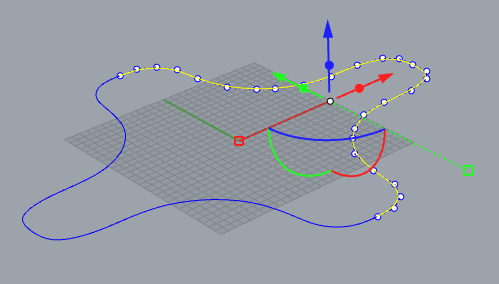
    image.png

    切换到顶视图沿着平面背景图绘制螺旋桨外框,使用Circle(圆形)选择P(两点)定位画出圆形,点选圆形曲线使用ExtrudeCrv(拉伸)命令,选择实体(S)=否 ,拉伸出没有厚度的圆管状,再使用OffsetSrf(偏移曲面)向内我偏移(我给的尺寸是10mm)。如下图所示。
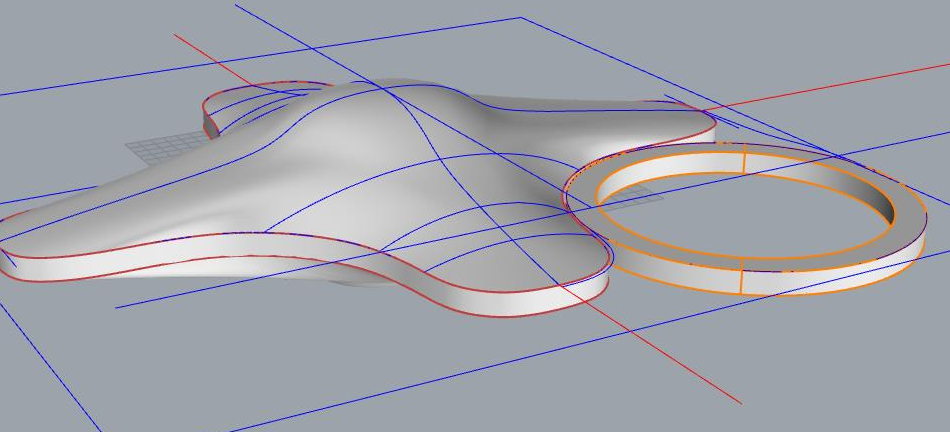
    image.png

    在顶视图中沿背景图使用Curve命令绘制曲线,ExtrudeCrv(拉伸)选择实体(S),拉伸结果如下图所示。
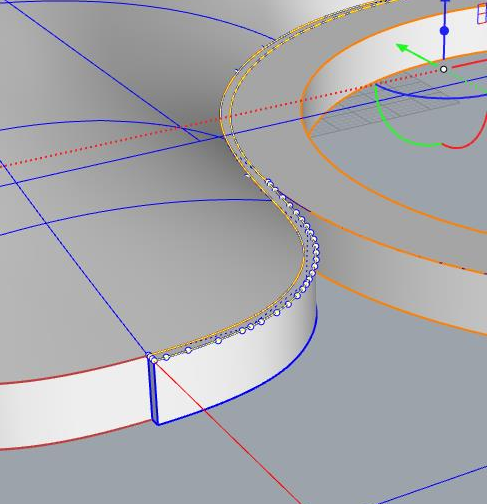
    image.pngimage.png

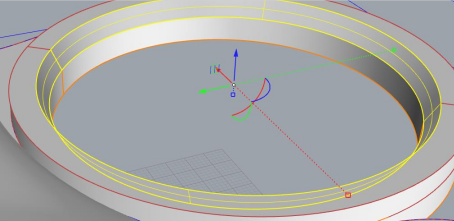
    在螺旋桨外框,使用DupEdge(复制边缘线),复制出两段半圆形线用join命令组成一条圆形,ExtrudeCrv(拉伸)命令,选择实体(S)=否,如下图所示
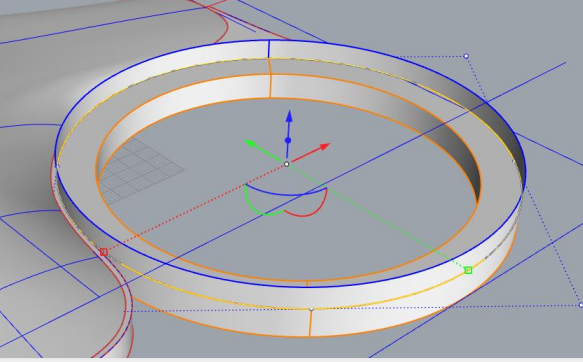
    image.png

    使用OffsetSrf(偏移曲面)向内偏移7mm。在一上下之间画一条截面如下图所示
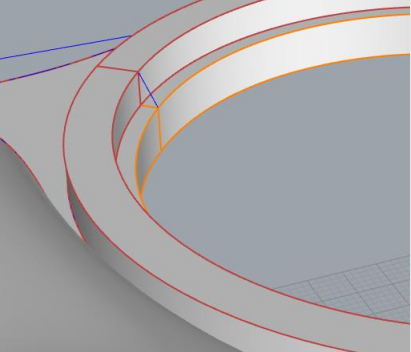
    image.png

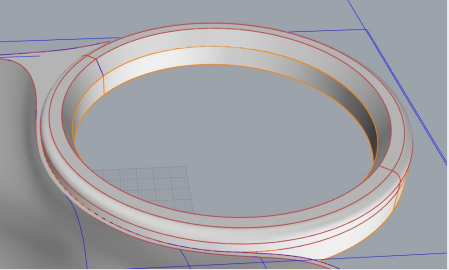
    使用Revolve(旋转)命令旋转曲线一周,形成斜面,如下图所示

    image.png

    给它FilletEdge(建立圆角边缘)命令,圆角 边缘为3mm.

    image.png

    螺旋框底部绘制,在顶视图描绘出螺旋框底部轮廓图

    image.png

    螺旋框底部定位,使用Arc(圆弧)命令,选择起点(S),画弧线,如下图点选的两条黄色弧线,再把这条弧线用Revolve(旋转)命令旋转曲线一周变成弧面,类似锅盖。
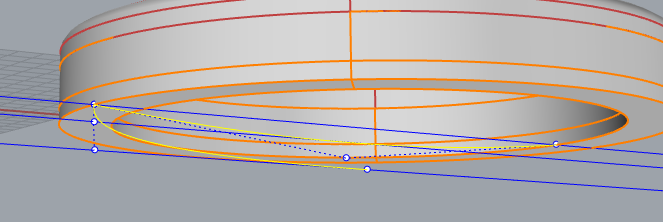
    image.png

    切换在Rhino犀牛顶视图上,选择要切割的物体,其他隐藏,使用trim(剪切)命令,切成如下图所示
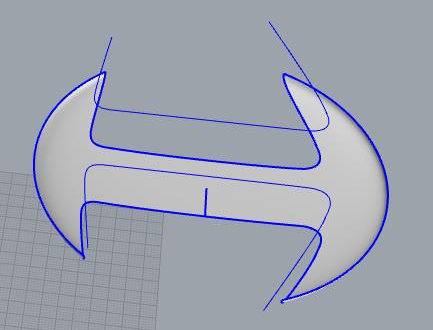
    image.png

    螺旋桨底部造型可分两层绘制,方法跟上图一样。

    image.png

    它侧面是一个倾斜面,在Rhino犀牛里我们可以用loft(放样)的命令来绘制,再Mirror(镜像)另一侧,如下图 所示
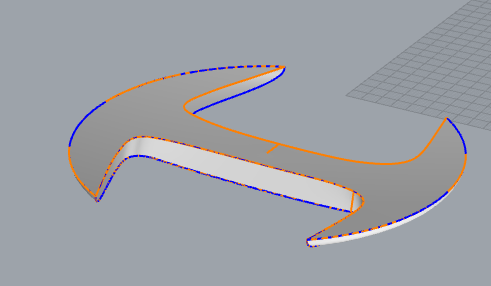
    image.png

    切换至顶视图,hide隐藏其他物件,先使用curve曲线和Circle(圆形)命令绘制螺旋桨托轮廓,再ExtrudeCrv拉伸7mm,然后FilletEdge(建立圆角边缘)命令,圆角 边缘为1.5mm,最后用bend(弯曲)命令,让物体稍有点弯就可以了。圆形则拉伸10mm,使用FilletEdge(建立圆角边缘)命令,圆角 边缘为2mm,放置位置如下图所示。
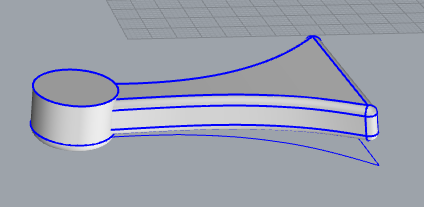
    image.png

    使用show(显示)命令,把物件放在适合的位置

    image.png

    这几个转轴可在顶视图使用Circle(圆形)命令绘制圆形,再ExtrudeCrv拉伸和FilletEdge(建立圆角边缘)命令,如下图所示
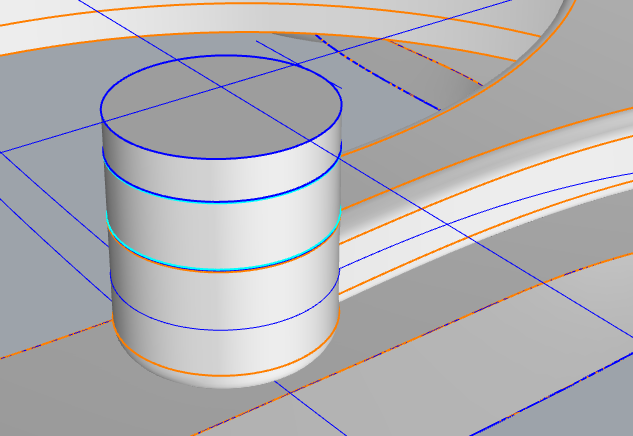
    image.png

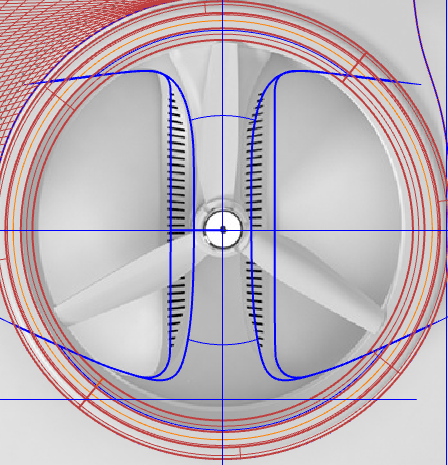
    好,现在我们来绘制螺旋桨的叶片,切换至顶视图,还是一样用hide隐藏命令,把其他物件隐藏起来,用curve曲线命令描出螺旋桨叶片轮廓,join 组成一条封闭的曲线。
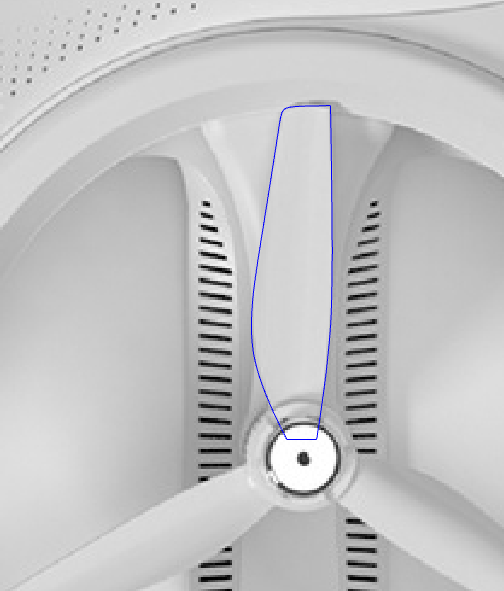
    image.png

    切换到透视图,一样用拉伸命令拉伸,再作条辅助线,使用 bend弯曲命令,把叶片弯曲一点,叶片完成
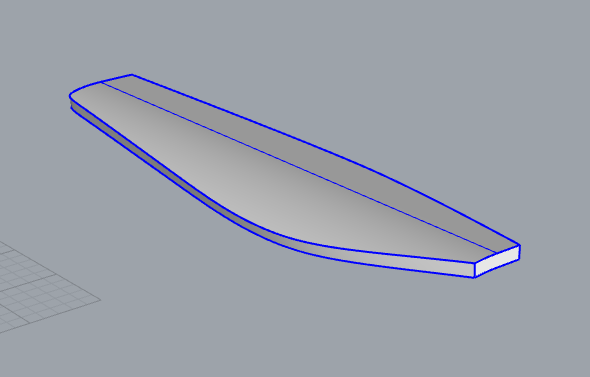
    image.png

    把叶片放在适当的位置后,在顶视上显示叶片隐藏其他物件,用ArrayPolar环形阵列命令,把叶片阵列三个
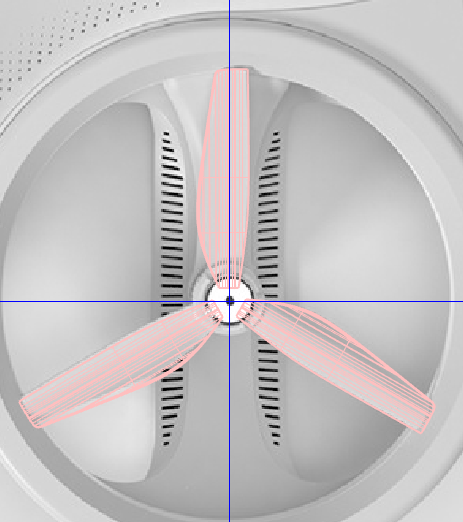
    image.png

    下面我们把一些细节方面处理一下,在Rhino犀牛里一样绘制 Circle(圆形)再ExtrudeCrv拉伸和FilletEdge(建立圆角边缘)命令,中间凹下云部分先绘制一圆形在上面,再用Split切割,注意:先选要切割的物体再点选圆形就能切到了,然后用OffsetSrf偏移曲面,把这曲面Explode炸散后删除表面,边角可以圆滑一些,用 FilletSrf圆角建立曲面即可,其他细节部分需圆角的也可以处理一下,如下图所示。
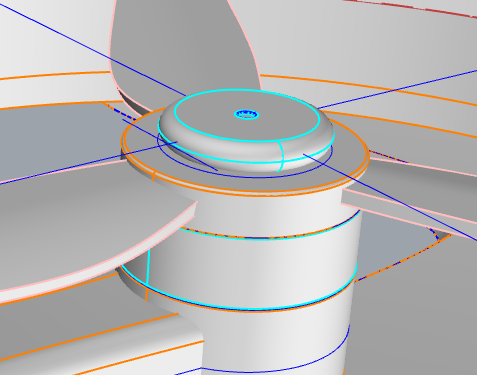
    image.png

    现在我们回到顶视图来处理一些细节的东西,把散热窗口绘制出来,使用Rectangle绘制一个矩形(尺寸自定),用Array 阵列命令,将矩形排开,再用Project投影至物体上,如下图所示

    image.png

    切换至透视图,先选择这个斜面物体,用Split切割命令选取投影到物体上的矩形,回车,再把切割出的矩形体删除,然后OffsetSrf向外偏移曲面0.2mm,再这个面Mirror(镜像)至另一面,如下图所示
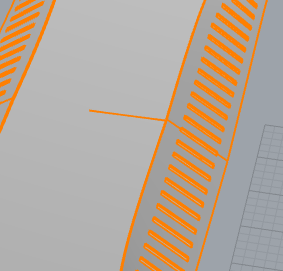
    image.png

    好,我们现在看一下细节,把那些开关按钮制作出来,同样是在顶视图上,绘制圆形,把它投影到物件上,椭圆可用Rectangle矩形,选择圆角来绘制,然后再用Split切割命令,把物件割离出来放入所属物件的图层,用OffsetSrf向里偏移曲面0.3mm ,再Explode打散,把表面曲面删除就可以了,其他的细节参照此法即可,如图所示。
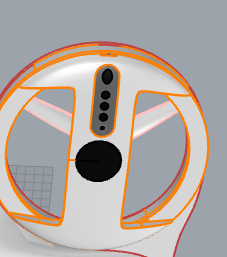
    image.png

    最后把螺旋桨这部分用Mirror(镜像)至另外三个地方,飞行器模型建模完成。
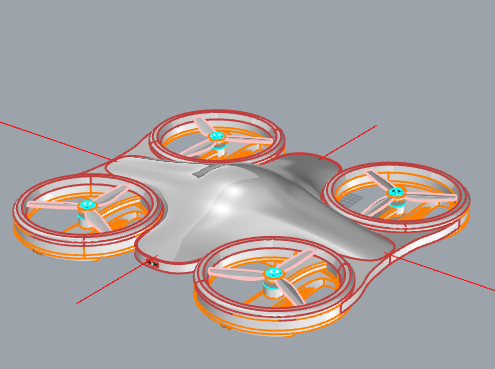
    image.png

    好,我们今天Rhino犀牛建模教程就到这里,如有不明白的地方可以在本节课下面的留言窗口留言,我会给大家一一解答关于Rhino犀牛技术问题,下节课再见。
  • 动物之森-村民的犀牛快速建模教程

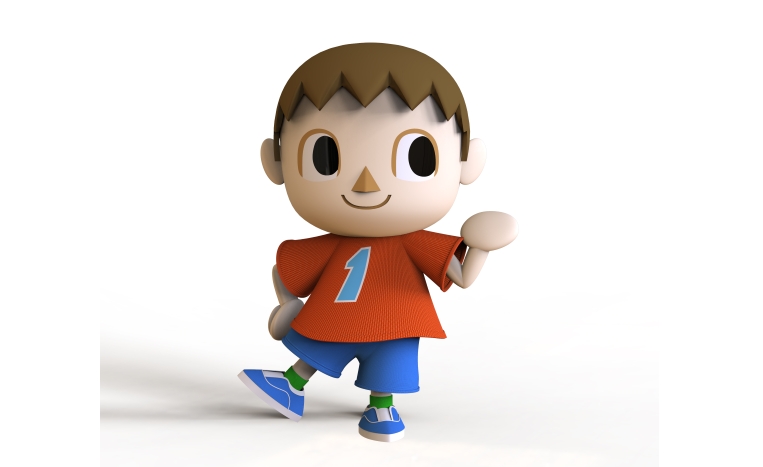
    动物之森-村民的犀牛快速建模教程

    转载我的Bilibili投稿

    主要的建模犀牛(Rhino)命令

    双轨扫略网格线建立曲面混接曲面结构线切割曲面
    投影分割放样旋转成型

    建模流水账

    头部

    • 头部主体主要是绘制曲线后网格线建立曲面,然后做细部调整
    • 头发是投影切割头部曲面得到的
    • 头发的厚度用放样制作
    • 眼睛嘴巴鼻子画线投影分割得到
    • 耳朵用椭圆球拉扯得到

    身子(衣服)

    • 衣服部分画线双轨画出表面,注意袖子的方向
    • 手臂是画截面旋转成型的
    • 手用椭圆球画
    • 袖子边界加厚部分由结构线切割曲面边缘部分并偏移曲面加厚而成

    裤子

    • 画线双轨扫掠生成两个裤腿的曲面
    • 两个裤腿曲面的相交的,画曲线修剪掉相交的部分,并预留一定的空隙
    • 用混接曲面补齐两个裤腿间的空隙
    • 用混接曲面时一定要注意间隙大小,过大过小都会影响成面效果
    • 裤腿边缘加厚方法同袖子边缘

    鞋子

    • 圆柱体画小腿部分
    • 画曲线网格建立曲面做鞋子表面
    • 在鞋子表面画线来分割鞋子表面的材质分件
    • 调整鞋子材质分件的细节,比如表面厚度层次等
    • 鞋底又鞋面底部轮廓拉伸而成,最后做边缘倒角增加细节

    大家对以上的建模或渲染有什么问题需要提问,可以通过下边的留言窗口给我留言,我看到留言一定给各位做详尽的回答。
  • 关于NetworkSrf(网格线建立曲面)的建模曲面的研究

    关于NetworkSrf(网格线建立曲面)的建模曲面的研究

    关于NetworkSrf(网格线建立曲面)的建模曲面的研究

    关于NetworkSrf的理解。

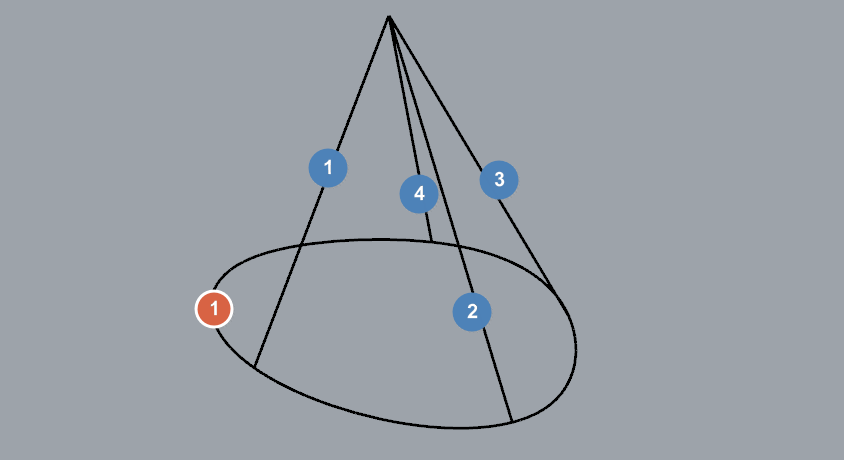
    NetworkSrf(网格线建立曲面)命令,在犀牛制作曲面时非常的常用,而且使用条件也非常的简单。

    我凭自己的建模经验给它的定义是:边界不能超过四条边。

    使用网格线建立曲面最最重要的一个点就是绘制它的边界,绘制的边界最好是首尾相接的(犀牛软件并不怎么要求,即使是不连接的曲线,曲面依旧可以生成,但是生成的曲面很大可能会偏离我们的预想),下面用几个图说明下四种边界的情况:

    四边成面,这个是最为常见的情况,生成的曲面也是最标准的,建议大家在绘制曲线的时候尽量把曲线做成四边。

    blob.png

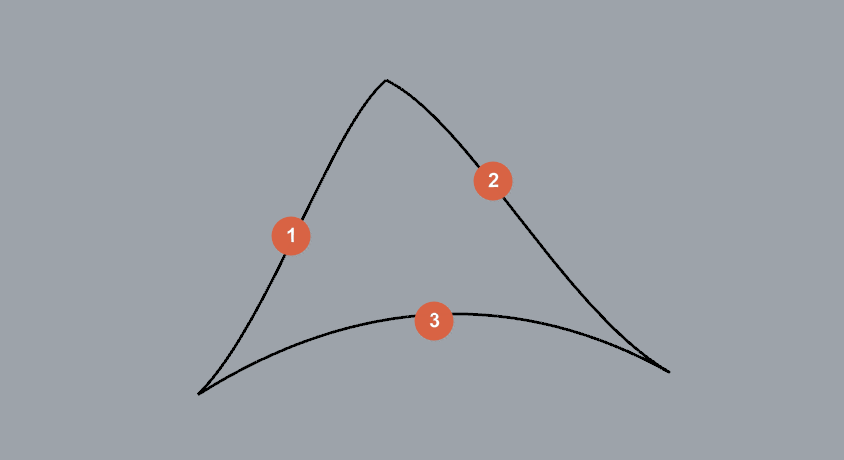
    第二种情况是三边的,这种三边成曲面也可以,但是要注意的是生成的曲面会根据选择的曲线顺序不同而产生不同UV结构线布置,另一个是由于生成的曲面类似于三角形,因此曲面也就出现了犄角。

    blob.png

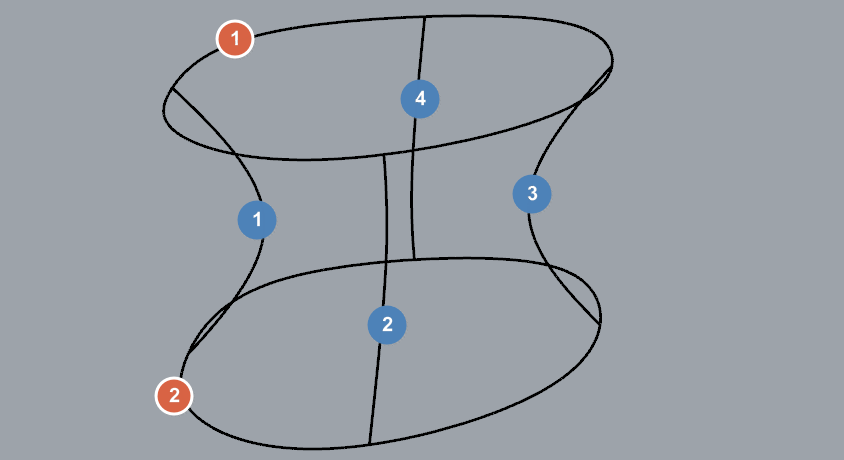
    第三种情况是两条边界的,这种也是常见的情况,下图中红色标注的是边界,蓝色标注的“内部边”,根据犀牛对网格线生成曲面的定义,当边界只有两个的时候,“内部边”是不能少于3个的,否则不能生成曲面。

    两条边界的网格线曲面生成的曲面再数学上成为“双曲面”,大家个可以百度一下双曲面的定义。

    blob.png

    第四重情况是一条边界的,这个用网格线会产生一个椎体,边界一条,内部边最低要求也是3条以上,椎体面在数学上称为“单曲面”,同样大家可以去百度一下。

    blob.png

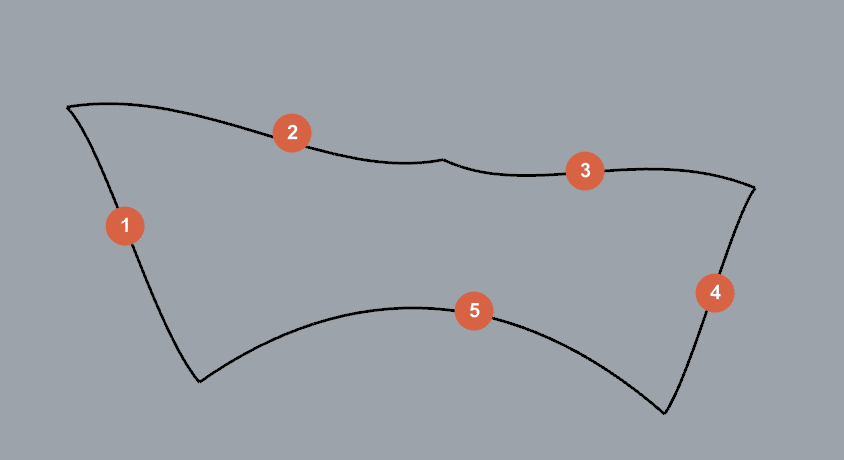
    以上就是常见的四种情况,那如果遇到曲线不止四段,那如何处理呢?如下图所示的效果:

    blob.png

    上图是五边造型,超过四边的在犀牛可以用Patch(嵌面)直接生成曲面,嵌面命令可以不限制边数生成曲面,但是嵌面生成的曲面的UV曲面不规则,而且存在可见的误差,不建议使用。

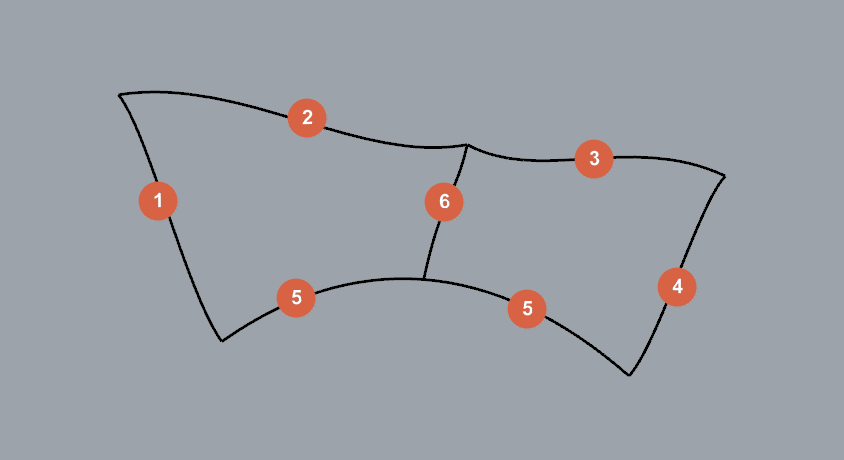
    要解决上面这个难题也很简单,我们只要在2和3的交点开始绘制一段曲线到5号线上,这样多出的6号线把整个图形划分为两个曲面,分别都是四个边的。

    下图中出现两个5号标示,这表示5号线是可以重复使用的,当然也可以把5号线断开成两截也是没有问题的。

    blob.png

    rhino建模、犀牛建模技巧

  • 个人专用的犀牛快捷键设定V1.0版本(往后更新的快捷键)

    个人专用的犀牛快捷键设定V1.0版本(往后更新的快捷键)

    个人专用的犀牛快捷键设定V1.0版本,不喜勿喷

    第一版收录的快捷键

    [intense_table type=”striped” columns=”,,,” data=”mi:镜像,i:单独显示物体,tr:修剪工具,c:绘制控制点曲线,m:移动,aa:环形阵列,z:缩放到最大范围,ro:旋转,nn:网格线成面,aa:环形阵列,ss:按图层选择物体,oi:偏移曲面,se:设置点坐标,sa:分割曲面,bl:混接曲线,et:抽离结构线,de:分离边界,,,” /]

    [box] 使用的方法 点击犀牛菜单–》工具–》点击“导入选项”–》选择导入的文件[/box]

    选项文件下载[button link=”http://urlxf.qq.com/?jiQzqaM” newwindow=”yes”] 点击下载[/button]


    如果有什么建议的话可以下面给我留个言

  • 犀牛Rhino标准培训课程教案(2)

    犀牛Rhino标准培训课程教案(2)

    犀牛基础工具

    显示模式
    线框模式 右键点击 渲染模式
    着色模式 左键点击 渲染场景
    可见性
    隐藏选择 左键点击 隐藏非选择
    显示全部 右键点击

    图层
    图层面板 左键点击 按图层选择
    改变物体图层 右键点击 隐藏、锁定图层

    关于图层:在建模建模之前最好规划模型的图层分布,这样便于后期对于模型的建模和管理。

    定义工具栏
    新增工具列 工具→工具列配置→工具列→新增→填写工具列名称
    添加工具按钮 按住Ctrl拖动图标 删除工具按钮 按住shift拖动图标