博客

  • grasshopper系列教程-曲线挤出成面

    grasshopper系列教程-曲线挤出成面

    今天我们来学习Grasshopper的系列教程,今天要学习的内容是:曲线挤出成面

    曲线挤出,几乎是所有设计软件里都有的一种操作,不管是su也好,3d max也好,犀牛也好,里面都有这个命令,特别是犀牛软件曲线挤出花样繁多,有最普通的直线挤出,高级一些的有沿着曲线指出,还有挤出成一个锥体。在Grasshopper中给我们提供了4种方式,好,那我们来看一下这4种方式分别是怎么使用的。
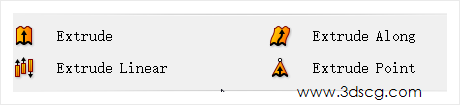


    Extrude:直线挤出

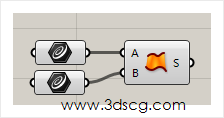
    Grasshopper运算器左边的参数分别代表的是:

    1. 输入要挤出的物体,这个端口可以输入曲线或者曲面,当输入曲线的时候,挤出的物体是不加盖的,如果输入的是曲面,它挤出的物体是实体,也就是加了盖子的物体。
    2. 输入挤出的方向,方向有最常用的z轴方向,也可以是曲面的法线方向,或者是直接输入一条直线作为方向也是没问题的,关于方向的创建,我们在前面的课程都讲过很多种方法,大家可以在我的博客里面找到相关的文章查阅。
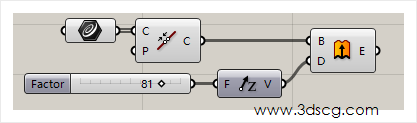
    计算机生成了可选文字: 3dscg℃om

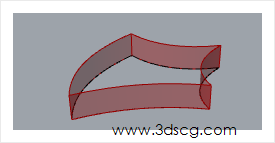
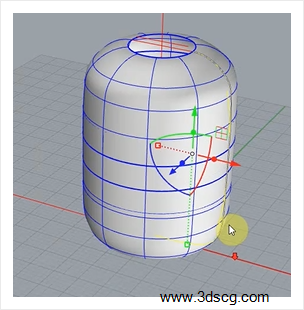
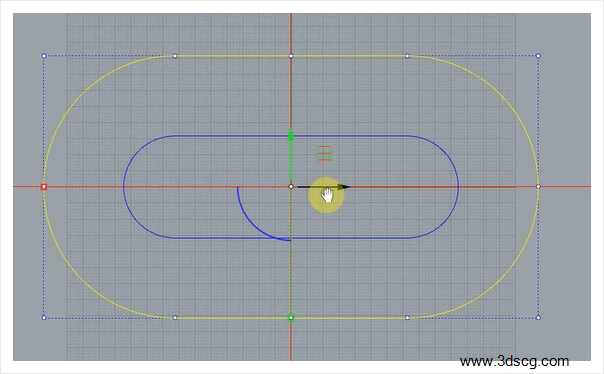
    挤出的效果,请看下图,下图中是曲线的挤出,因此它是空心的物体,没有盖子。

    计算机生成了可选文字: ””整300℃0

    Extrude along:沿着曲线挤出

    Grasshopper运算器左边的参数分别代表的是:

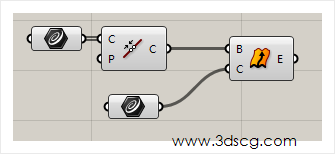
    1. 输入要挤出的曲线
    2. 输入指定的挤出方向,这里一般输入一条曲线

    计算机生成了可选文字: 、3ds00℃om

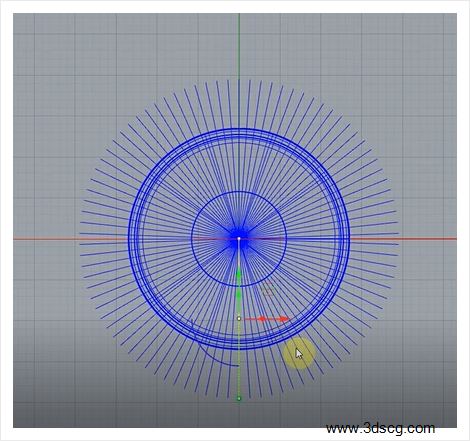
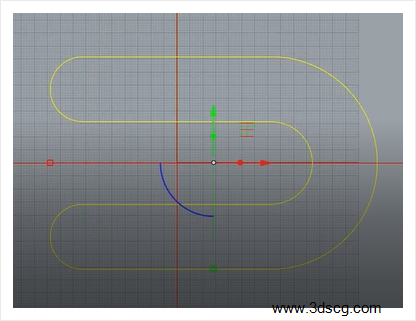
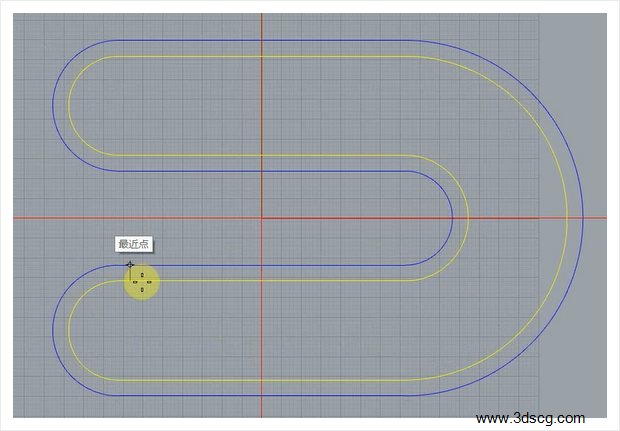
    效果请看下图

    Extrude linear:挤出到一个平面上

    这个运算器就稍微复杂一些了,暂且先看看下面的参数

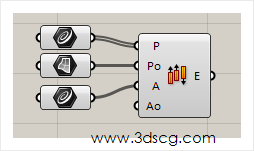
    Grasshopper运算器左边的参数分别代表的是:

    1. 输入要挤出的曲线
    2. 输入挤出到的平面,这个是本运算器的关键端口,这里设定了一个平面之后,那输入的曲线挤出之后,最终将指到这个平面上
    3. 输入挤出的方向,我挤出了方向,一般不能和上面那个端口的平面平行

    计算机生成了可选文字: WWW.3dscg℃0

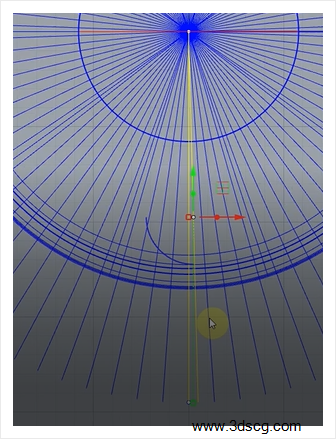
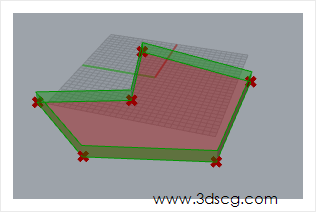
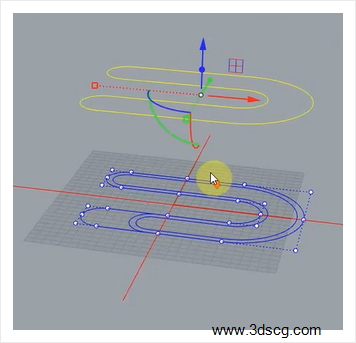
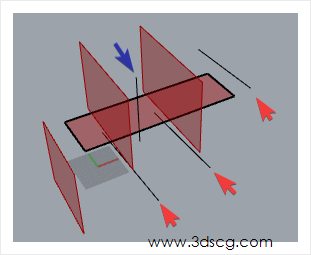
    在下图中我们看到红色箭头指的就是我们挤出的线条,蓝色箭头就是曲线挤出的方向,在本案例中他是垂直向上的,下途中,横摆着的平面就是曲线挤出的最终所到的平面,所以我们可以看到最终挤出了那些数值平面它都和水平平面相交,
     

    Extrude point:挤出到点

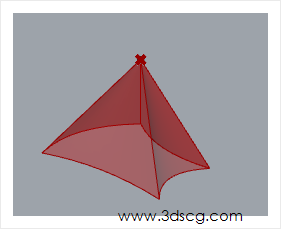
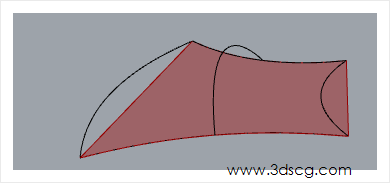
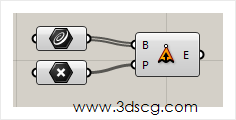
    意思就是把曲线挤到一个点上,形成一个棱锥,这个命令在犀牛也是有的,我们平时做塔尖的时候也会用到这个命令。
    计算机生成了可选文字: WWW3dscg.eom

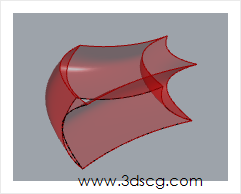
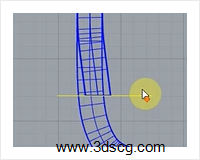
    效果图如下

    [elementor-template id=”7418″]
  • 产品设计Rhino犀牛教程-加湿器建模

    产品设计Rhino犀牛教程-加湿器建模

    加湿器建模视频演示教程请前往以下地址观看

    http://www.3dscg.com/rhino-v-jiashiqi.html

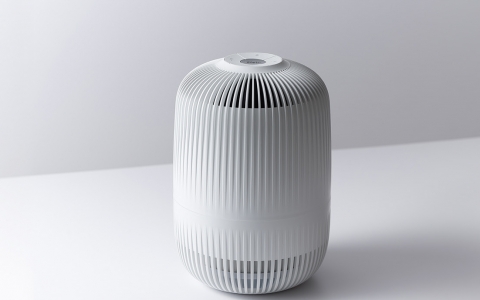
    今天我们用Rhino犀牛来画一个加湿器,不用流动曲面的方法

    用另一种简单的方法来做

    首先用直线画出中轴线, BackgroundBitmap导入背景图

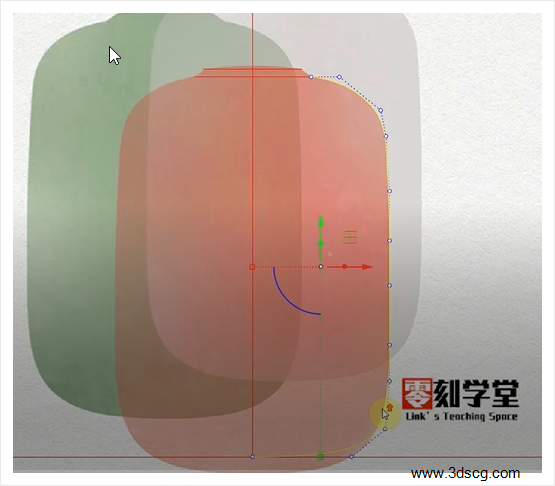
    放中轴线上对齐中线,用Curve曲线勾出加湿器的轮廓线

    image.png

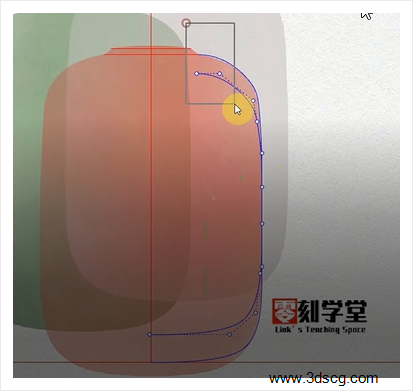
    把这条轮廓线复制一条,选择上下两端几个点向内拉点

    把两端的点删除,剩下如下图

    image.png

    image.png

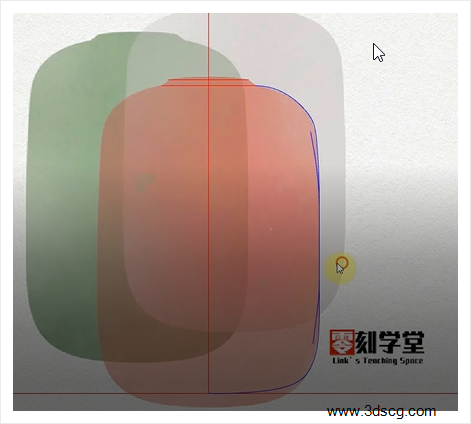
    选择这两条曲线使用Revolve旋转成型命令生成曲面

    image.png

    切换至顶视图,以0坐标为起点画一条直线

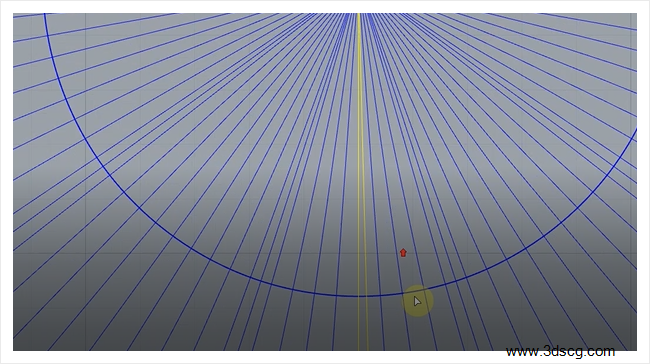
    用ArrayPolar环形阵列命令按0坐标阵列,

    阵列数量为90

    image.png

    选择其中一条直线,Rotate旋转复制

    image.png

    选择复制和被复制的两条直线,使用Tim命令剪切

    剪切的时候注意,剪切靠近圆心的那条曲面

    image.png

    接下来选择如下两条直线,剪切另外一个曲面

    image.png

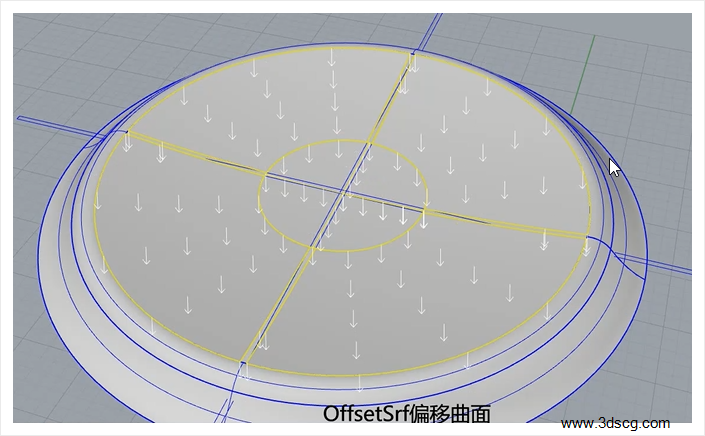
    切换到透视图,可看到剪切完成图,用OffsetSrf偏移曲面

    给曲面加2的厚度

    image.png

    image.png

    在右视图中上下画两条直线,使用剪切Tirm命令

    主要是切掉短多重曲面使其面与坐标轴平行,再加盖cap

    image.pngimage.png

    image.png

    在右视图中,选择长的多重曲面,用Offset偏移曲线 命令

    选择多重曲面外轮廓线向内偏移1.5

    image.png

    选择偏移出的线,用Revolve旋转成型命令

    旋转成曲面

    image.png

    再用BooleanSplit布尔运算切割命令,把这两个多重曲线

    以旋转的面切割,切割后把下图所选的曲面删除

    image.png

    在曲面中间画条直线,用ExtrudeCrv命令拉伸

    用BooleanSplit布尔运算切割出一下两个多重曲面

    image.png

    两个曲面接洽处用FilletEdge建立圆角

    image.png

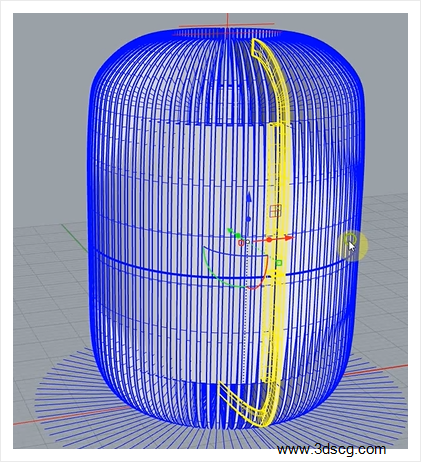
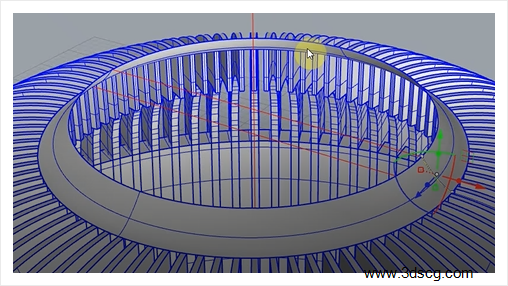
    选择这几个曲面,用ArrayPolar环形阵列命令,陈列数量为90

    成图如下

    image.png

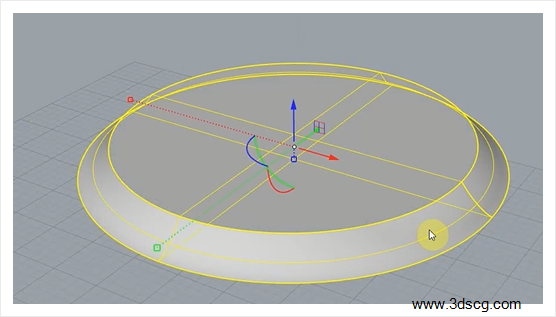
    接着做顶部按键位,在前视图勾出轮廓线

    用Revolve旋转成型,给曲面加盖cap

    image.png

    image.png

    image.png

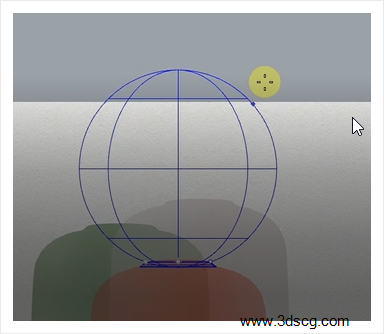
    在其顶部画个球体Sphere,中心点按四点来画

    image.png

    用BooleanDifference布尔运算差集,剪掉多重曲面和球体相交以外的球体

    image.png

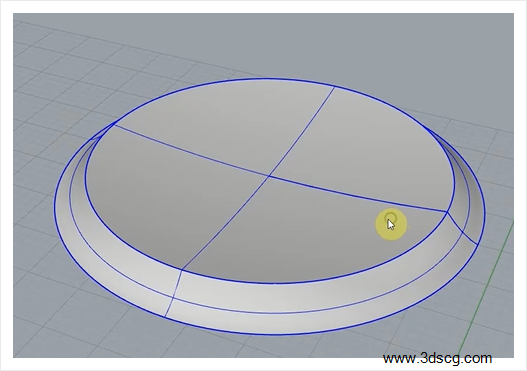
    选择顶部边缘线,用FilletEdge建立圆角

    image.png

    输入抽离结构线ExtractIsocurve命令,点选择圆盘状,画出按键线

    再用plit切割

    image.png

    在顶视图上画出两个矩形,点选择环形用plit切割

    切割出后,把两个矩形里面的曲面删除

    image.png

    再把这四个面和中间圆形用OffsetSrf偏移曲面 向内偏移

    image.png

    再把这四个多重曲面和中间圆柱用FilletEdge建立圆角

    image.png

    image.png

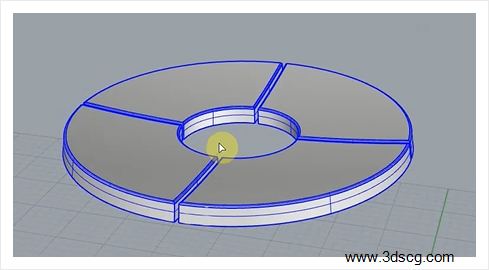
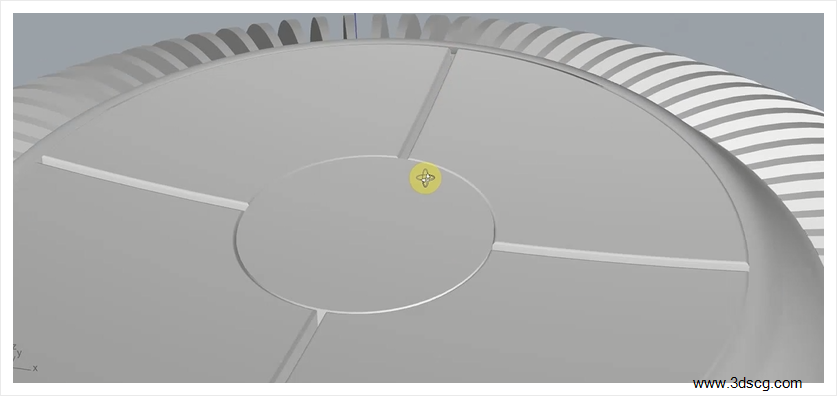
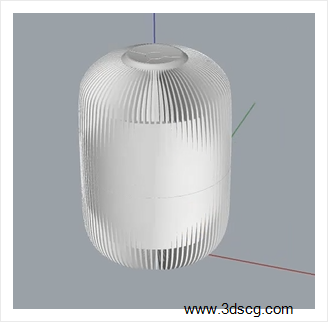
    加湿器外形完成图如下,观察中间渐消面的过渡,

    可以用渲染模式或导入Keyshot去看看

    image.png

    后续会发布加湿的的视频演示教程,这节课到这里,

    有什么问题可以给我留言,谢谢观看!

  • grasshopper系列教程-创建曲面

    grasshopper系列教程-创建曲面

    今天我们来学习Grasshopper的系列教程,今天要学习的内容是:创建曲面

    创建曲面是犀牛建模的核心内容,我们使用犀牛做设计就是为了犀牛的曲面,用Grasshopper也不例外,在Grasshopper这里的运算器和犀牛的命令大都类似的,犀牛里面的放样、网格线建立曲面、平面线建立曲面这些在Grasshopper都能找到相应的运算器,如果同学们有犀牛基础的话,相信这节课应该不难学习。

    好的,那我们就开始今天的课程吧。


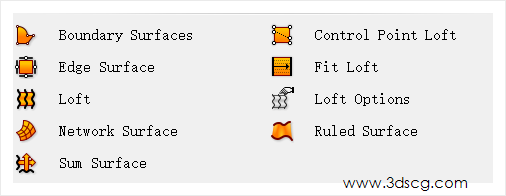
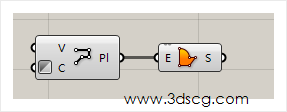
    Boundary Surfaces:边界曲面

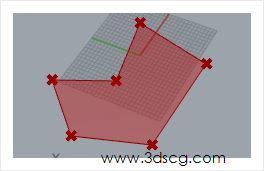
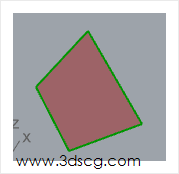
    这个命令对应的是犀牛的平面线建立曲面,顾名思义,就是要平面的线条创建的曲面,而且这个线条是要闭合的。


    计算机生成了可选文字: WWW.3dS"C0m


    效果图如下

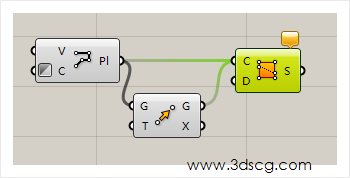
    Control point loft:控制点放样

    简单的说就是放样

    在下图中我准备了一条多段线,把这条都上线连接到一个移动命令上面,之后把这个多段线和移动后的线一同连到c端口,这样就完成放样了。


    计算机生成了可选文字: 、能3co℃orn


    效果图如下

    计算机生成了可选文字: dsc

    Edge Surface:边界曲面

    这个命令在犀牛里也是可以找到对应的,在Grasshopper这里使用也非常简单,只要abcd输入边界就可以了,最后一个端口不用输入也可以,。

    计算机生成了可选文字: www.3dscg℃om


    效果图如下

    计算机生成了可选文字: X 3dscgC0

    Fit Loft:曲线放样

    这个命令和犀牛的放样也没差别

    计算机生成了可选文字: 300℃Om


    Loft:放样

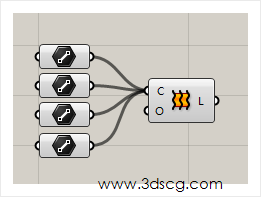
    好吧,这个也是放样,没啥好说,把所有的线条输入到一个端口就可以了

    计算机生成了可选文字: www.3dscg℃om


    Loft options:放样的参数

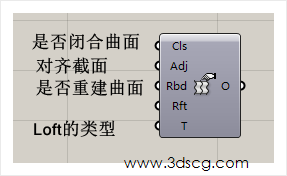
    参数作用,大家看一下下图

    计算机生成了可选文字: 是否闭合曲面 对齐截面 是否重建曲面 L。什的类型 www.3dscg.eom

    Network Surface:网格线建立曲面

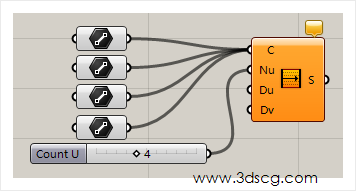
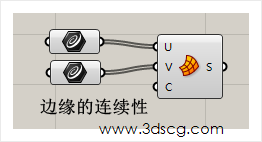
    这个在犀牛里面也是非常常用的命令了,同学们熟悉犀牛的话,这个命令肯定是用过的,在Grasshopper这里使用和犀牛类似,就是指定UV方向的曲线就可以的。

    UV两个方向的曲线数量最少是2个。

    但在Grasshopper这里我们要注意的是曲线的方向是要一致的,如果曲线的方向不一致的话,会导致生成的曲面扭曲。

    计算机生成了可选文字: 0 0 边缘的连续性 0 www.3dscg℃m

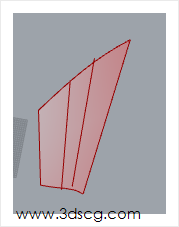
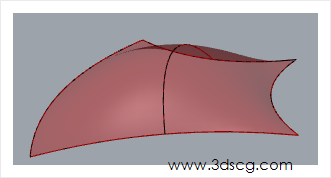
    网格线建立曲面的效果请看下图,

    Ruled surface:这个也是放样

    计算机生成了可选文字: www.3dscg℃om


    Sum Surface:两个方向的曲线交叉生成曲面

    输入ab两个方向的曲线,他们互相交叉之后会产生一个曲面的形态,用法简单,大家看下图就可以了

    计算机生成了可选文字: www.3dscg℃am


    [elementor-template id=”7418″]
  • grasshopper系列教程-点创建曲面

    grasshopper系列教程-点创建曲面

    今天我们来学习Grasshopper的系列教程,今天要学习的内容是:用点创建平面。

    这一节Grasshopper的课程非常简单,只有两个运算器,而且他们参数也非常容易,好的话不多说,我们开始今天的课程吧。

    点这个物体在Grasshopper的创建是非常重要的,我们会用点生成点阵,会用点生成线,还能用点生成曲面,点就给我们的Grasshopper创造设计带来无限的可能。


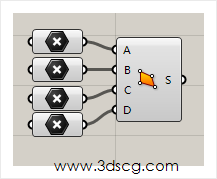
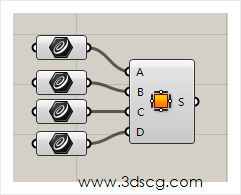
    4Point Surface:4个点生成曲面

    简单,只要输入abcd4个点就可以了


    计算机生成了可选文字: wv•vw.3åscg℃0m

    Surface from points:通过点阵生成曲面

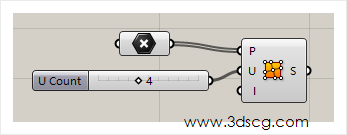
    只要输入点的阵列,第2个参数输入阵列的数量,曲面就生成了。

    注意事项:这里大家注意点阵中点的排布,和我们输入的数量要一致,否则这个运算机会报错。

    计算机生成了可选文字: www.3dscg℃om

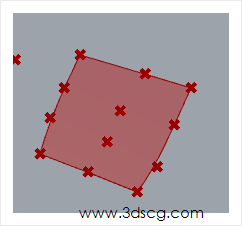
    效果请看下图,我在下图中分布了,横向4排,纵向3排,那我们上图中的算法U参数就要输入4,否则这个运算器是会报错的。

    [elementor-template id=”7418″]
  • 产品设计Rhino犀牛视频演示教程-笔筒建模

    产品设计Rhino犀牛视频演示教程-笔筒建模

    [b2_insert_post id=”https://www.3dscg.com/rhino-bitongre1.html”]

    [b2_insert_post id=”https://www.3dscg.com/rhino-download-bitong.html”]

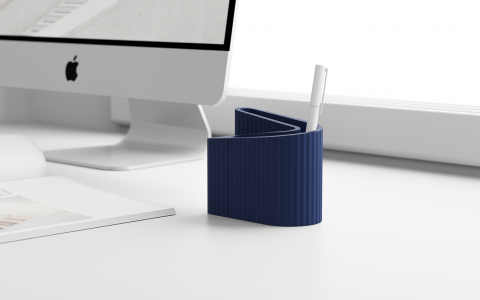
    Rhino犀牛笔筒建模有几个主要命令:FlowAlongSrf流动曲面 、MakeHole建立洞 、BlendSrf混接曲面、

    BooleanSplit布尔运算切割,布尔运算切割需注意必须建立在实体上才能切割。

  • grasshopper系列教程-评估曲面

    grasshopper系列教程-评估曲面

    今天我们继续来学习grasshopper的课程,今天要学习的内容是:评估曲面

    • 评估曲面就是分析曲面上点的数据,比如点坐标,点的发现方向等。
    • 评估曲面在我们做参数化设计的时候还是比较重要的,在空间上如果要去做一个点是非常困难的,我们往往要通过平面上的UV值来创建曲面上的点,最后使用这些获取的点,我们再做下一步的创作。


    Evaluate surface:评估曲面

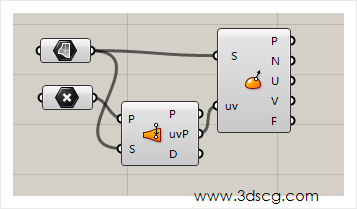
    grasshopper左边的输入端口参数分别是:

    1. 输入要做评估的曲面
    2. 输入测试点uv值

    grasshopper右边输出端口的参数分别是:

    1. 输出曲面上的点
    2. 输出点在曲面上的法线方向


    计算机生成了可选文字: 、.3cg℃Om

    Osculating Circles:计算UV点在曲面点位置

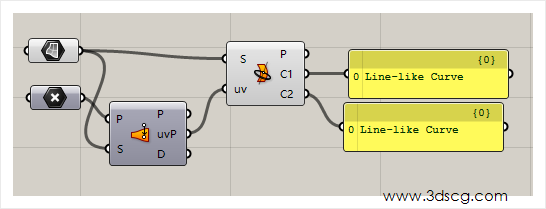
    这个运算器和上一个区别在于,上一个运算器也虽然也是UV值判断点在曲面点位置,但是如果UV过大而超过曲面范围点话,那么点会出现在曲面之外,而当前点这个则不会,UV值生成点点会被约束在曲面点边缘之内,这就是它们之间点差别点量。

    另外这个运算器还会生成点点XY坐标方向点两个线段。


    计算机生成了可选文字: 00“一1皂Cuxve 0Line-likeCurve

    看下图点效果,我们很清楚点看到曲面点就在曲面点边缘

    Principal Curvature:根据UV值输出曲面点

    这个运算器和上面那一个也是类似的,只不过这一次不是像上一个命令一样输出线,而是输出这个线的向量。

    Grasshopper运算器右边边的参数分别代表的是:

    1. 输出曲面上的点
    2. 输出曲面最小曲率
    3. 输出曲面最大曲率
    4. 输出点的x方向
    5. 输出点的y方向


    计算机生成了可选文字: ww.3ds00℃0m

    Surface Curvature:根据UV值输出曲面点的平面

    这个运算器和上面那一个也是类似的,只不过这一次不输出点了,而是输出点的所在平面,我们在以前的课程中也说过了点和平面的区别,点是没有方向的,而平面是有方向的,我们通过平面的方向可以做出曲面上的发线。

    Grasshopper运算器右边边的参数分别代表的是:

    1. 输出曲面上点的平面
    2. 输出曲面的曲率
    3. 输出曲面的主要曲率

    计算机生成了可选文字: www.3dscg℃om


    [elementor-template id=”7418″]
  • 斜面笔筒建模布尔运算切割-Rhino犀牛教程

    斜面笔筒建模布尔运算切割-Rhino犀牛教程

    [b2_insert_post id=”https://www.3dscg.com/rhino-download-bitong.html”]

    [b2_insert_post id=”https://www.3dscg.com/rhino-video-bitong.html”]

    这节课我们用Rhino犀牛做下创意笔筒

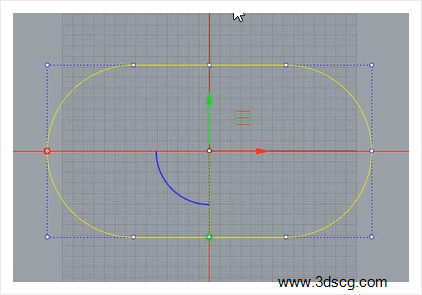
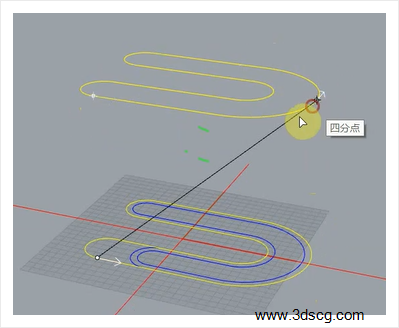
    首先在顶视图中用Rectangle矩形按中心点选择圆角

    画一个类形大小的圆角形,具体尺寸可以自行定

    image.png

    image.png

    把这条曲线用Offset偏移曲线 向内偏移

    image.png

    用Circle画圆形作辅助,然后TRim剪切 后Join组合

    image.png

    再向里偏移一条曲线作为厚度,把其他轮廓线也画出来

    如下图所示

    image.png

    选择最外边轮廓线,按Alt向上复制

    image.png

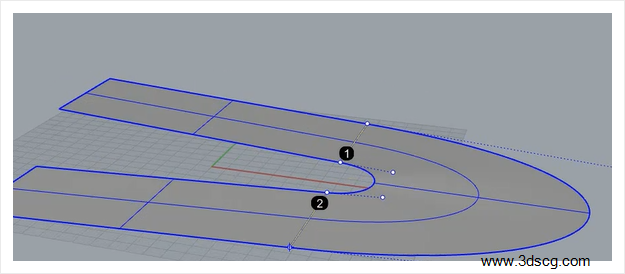
    用Loft放样,生成曲面,注意放样时把起始线拉到中间位置

    这样下一步做流动曲面时方便一点

    image.png

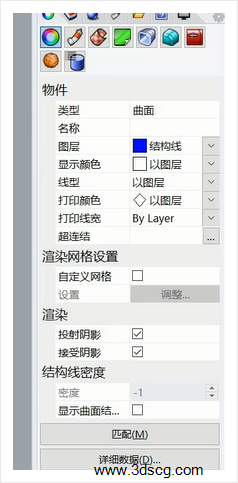
    当曲面结构线太多可以选择不显示

    点选曲面,可以在犀牛右边面板找到彩色圈,点进去拉下图框

    去掉显示曲面结构线的勾

    image.png

    把放样的曲面用CreateUVCrv展开面

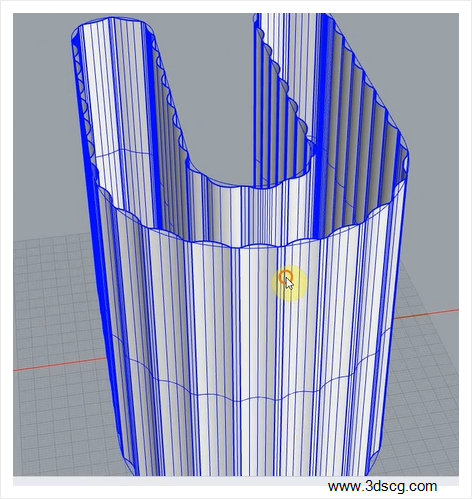
    image.png

    在展开的面上画出物体的纹理曲面

    用Plane画出平面,ChangeDegree更改除数

    UV阶数分别为3,按F10显示点,选择中间八个点

    向下拉,变成有弧度的曲面,再Mirror镜像一个

    拉开点距离,两个曲面之间Loft放样出平面

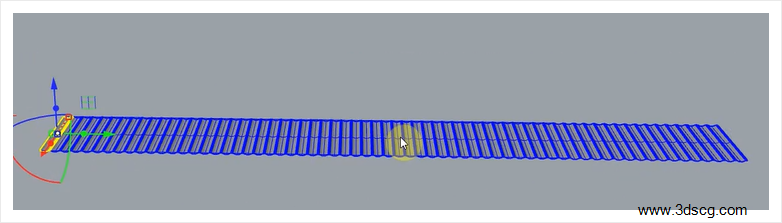
    再阵列在展开的面上,如下图所示

    image.png

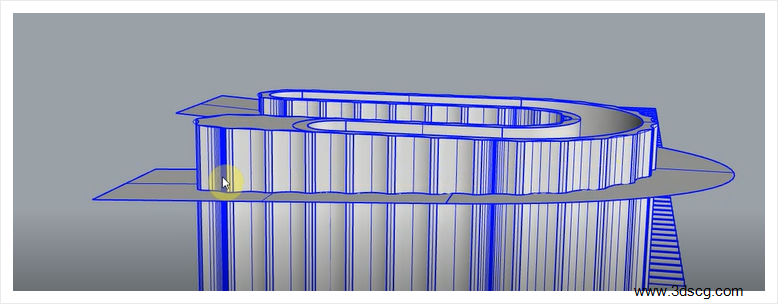
    使用FlowAlongSrf流动曲面命令把曲面流动到笔筒上

    image.png

    点选这个流动的曲面,隐藏其他,使用DupEdge复制边缘线

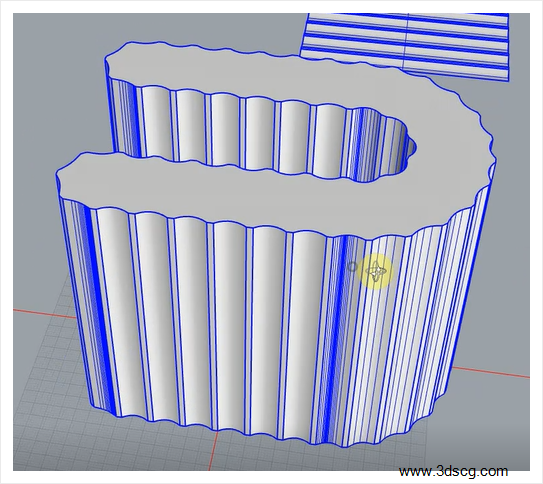
    Join组合一下,再ExtrudeCrv拉伸(选择实体),把原流动的曲面隐藏

    image.png

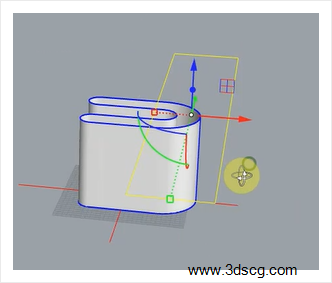
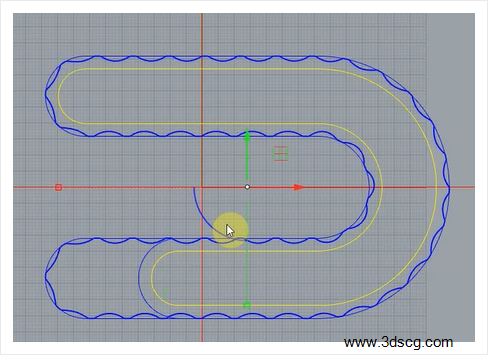
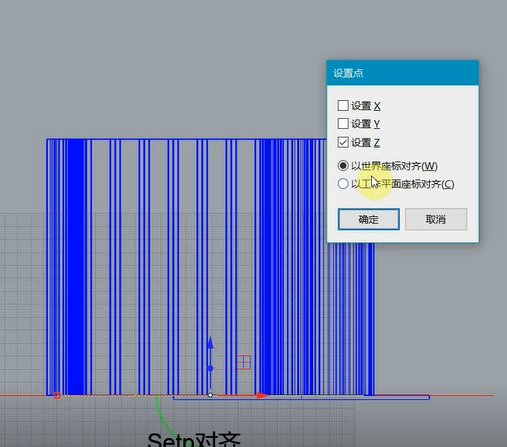
    切换至顶视图,把如下图那条曲线用Setp对齐到笔筒顶部

    image.png

    image.png

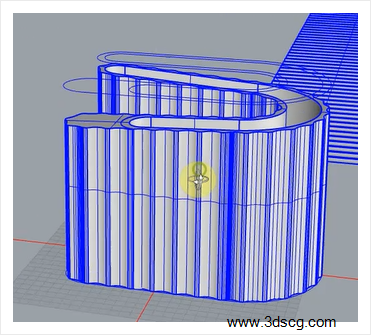
    然后用MakeHole建立洞命令,把笔筒向下挖个洞,留个底部

    image.png

    看下图,选择曲线,在锯齿线内修剪一下,然后用ExtrudeCrv向两侧拉伸

    image.png

    image.png

    布尔运算切割BooleanSplit,把笔筒分割成两部分

    image.png

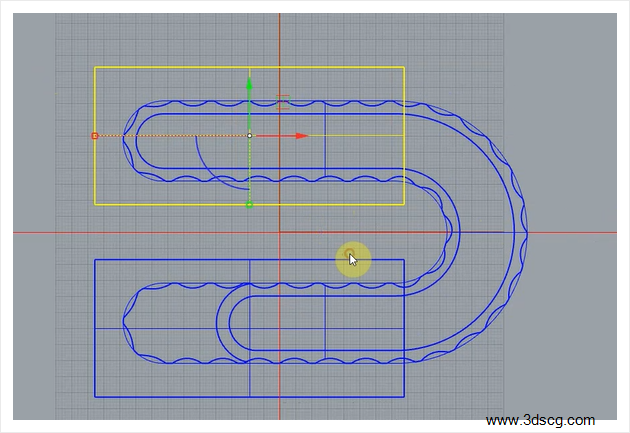
    接下来,在顶视图中画个平面Plane,镜像一个

    image.png

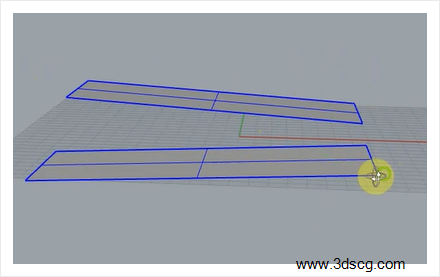
    选择这两个平面,按F10显示点,拉点成斜坡状

    image.png

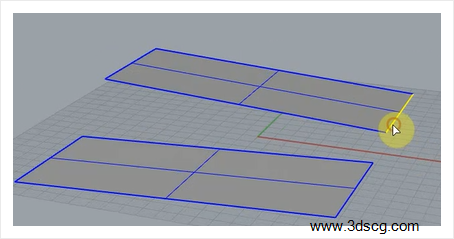
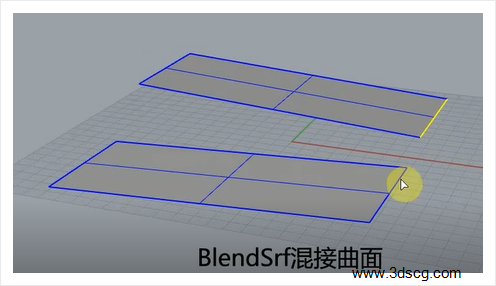
    再用BlendSrf混接曲面 把两斜坡混接,

    点的时候注意,以中心结构为准,

    要不都点内侧,要不都点外侧,要不会形变

    image.png

    image.png

    image.png

    把斜坡拉到笔筒位置,用 BooleanSplit布尔运算切割

    把笔筒切为上下部分,把上部分删除

    image.png

    image.png

    笔筒基本完成,再处理下细节,选择大笔筒其他隐藏

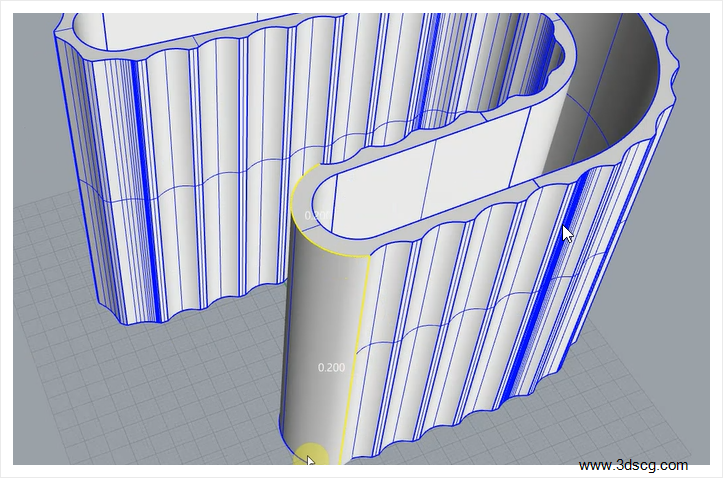
    用FilletEdge建立圆角边缘,使这笔筒看起来有个缝隙

    其实这部分是个笔削

    image.png

    笔筒完成

    image.png

    接下来会发布视频演示过程,

    大家可结合图文学习,谢谢观看!

  • grasshopper系列教程-判断物体之间的位置关系

    grasshopper系列教程-判断物体之间的位置关系

    今天我们继续来学习grasshopper的课程,今天要学习的内容是:判断物体之间的位置关系

    我们做参数化设计时常常判断点数据是否在某一个立体空间里或者曲面里,判断之后我们会对这些点数据进行筛选和操作,那么我们今天这堂课就非常有用了。

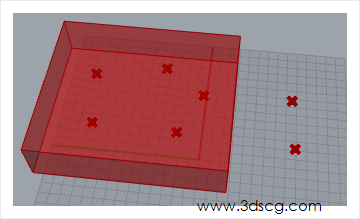
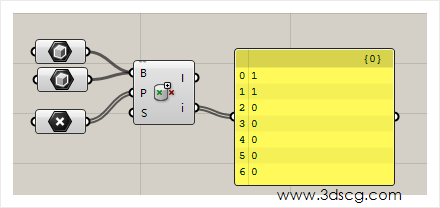
    Point In Brep:判断点是否是在物体里面。

    grasshopper左边的输入端口参数分别是:

    1. 输入几何物体
    2. 输入要判断的点

    grasshopper右边输出端口的参数分别是:

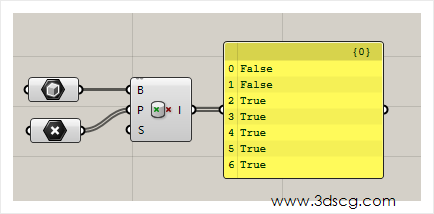
    • 右边的输出端口它输出的是false和true。
    • false表示点不在曲面内
    • true表示点在曲面内

    计算机生成了可选文字: 0F01 1F01 21t00 4 、”3dscg℃om

    Point In Breps:这个运算器是上一个运算器的复数版本。判断点是不是在多个物体里面。

    grasshopper右边输出端口的参数分别是:

    1. 输出点
    2. 输出点在物体内的判断值,如在0号物体内,则输出0,如在1号物体内,则输出1。

    计算机生成了可选文字: .3dscg℃om

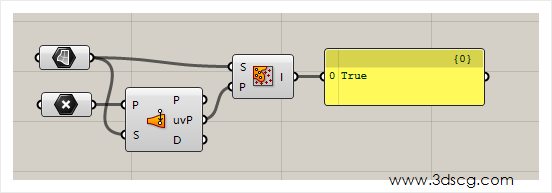
    Point in trim:判断点是否在修剪的曲面内

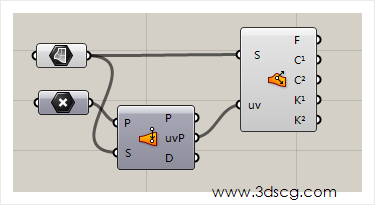
    这个运算器的作用适用于:有些情况曲面是被修剪过的,而且这时又在曲面上创建了一些点,那我们要过滤掉一些在修剪面片外的点。

    grasshopper左边的输入端口参数分别是:

    1. 修剪过的曲面
    2. 要测试点的uv值

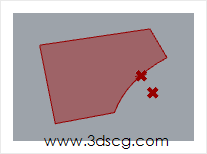
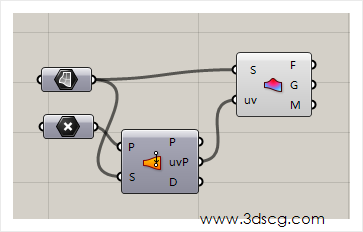
    注意事项:uv值的获取可以看下图的运算器,uv值的相关解释请大家搜索本站,我在较早的文章已经解释过uv值的概念了。

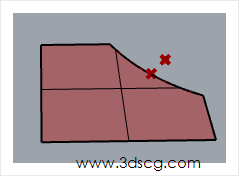
    请看下图:被修剪的曲面外的一个点。

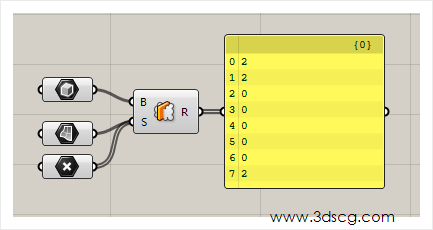
    Shape In brep:判断物体是否在物体内

    和上面几个运算器类似,这里不过多解释了。

    grasshopper右边输出端口的参数分别是:如在物体内,输出2,不在则输出0。

    [elementor-template id=”7418″]
  • grasshopper系列教程-判断点和物体之间的位置关系

    grasshopper系列教程-判断点和物体之间的位置关系

    今天我们来学习Grasshopper的系列教程,今天要学习的内容是:分析判断点和物体之间的位置关系。

    两个运算器,在我们做参数化设计的时候,也是非常有用的,因为通过这两个运算器,我们可以判断点和曲面之间的位置关系,我们再拿这个位置关系再去做参数化的变化,这就可以让我们的参数化设计变得容易了。

    好的,那我们就开始今天的课程吧。

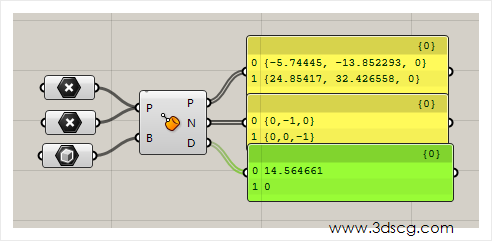
    Brep Closest Point:计算点和物体的距离

    这个运算器可以让我们得到点到物体的距离和点到物体之间的连线,在做点与物体之间关系的时候是非常好用的。

    Grasshopper运算器左边的参数分别代表的是:

    1. 输入要计算点的集合
    2. 输入要计算距离的物体

    Grasshopper运算器右边边的参数分别代表的是:

    1. 输出在物体的投影点
    2. 输出投影点在曲面上的法线方向
    3. 输出物体外的点和投影点之间的距离,也就是点和物体的最近距离

    计算机生成了可选文字: 0丿

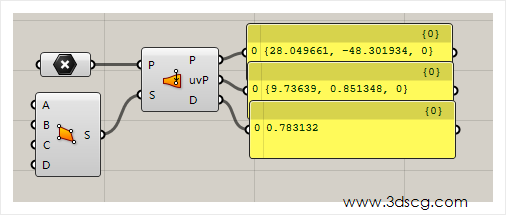
    Surface Closest point:计算点到曲面的距离

    这一个运算器和上面一个运算器是类似的,当前这一个是针对曲面的,上一个是针对曲面或者物体的。

    Grasshopper运算器右边边的参数分别代表的是:

    1. 输出外部点到曲面的投影点
    2. 输出投影点的uv值
    3. 输出外部点到同一点的距离,也就是点到曲面的距离

    ​所谓的UV值就是曲面在平面上的映射值,在犀牛建模中我们常常要在曲面上绘制曲线,但是往往是不太好操作的,这时我们就会用UV映射的方式,把曲面映射到平面上,然后在平面上绘制图形,之后在重新映射回曲面,这个过程就是平面和曲面之间相互映射的过程。

    计算机生成了可选文字: 0{28.04SEEl, 一48.30二334, 0 0 0{3.13639,0.1348,O} 00.783132 0} 0 Cg.COm

    [elementor-template id=”7418″]
  • 动物之森角色建模-爱哭鬼Rhino犀牛视频演示教程

    动物之森角色建模-爱哭鬼Rhino犀牛视频演示教程

    [b2_insert_post id=”https://www.3dscg.com/rhino-download-aikugui2021524.html”]
    [b2_insert_post id=”https://www.3dscg.com/rhino-aikugui.html”]