今天我们来学习Grasshopper的系列教程,今天要学习的内容是:体积和面积的计算
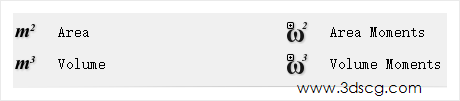
Area:计算曲面的面积和中心点
Grasshopper运算器右边边的参数分别代表的是:
- 输出曲面的面积
- 输出曲面的中心点
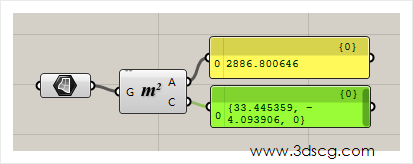
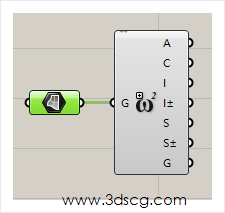
Area moments:输出曲面的面积、中心点和一些参数
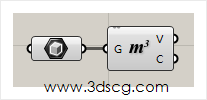
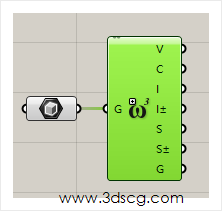
Volume:输出物体的体积和中心点
Volume moments:
[elementor-template id=”7418″]
今天我们来学习Grasshopper的系列教程,今天要学习的内容是:体积和面积的计算
Area:计算曲面的面积和中心点
Grasshopper运算器右边边的参数分别代表的是:
Area moments:输出曲面的面积、中心点和一些参数
Volume:输出物体的体积和中心点
Volume moments:
[elementor-template id=”7418″]

[b2_insert_post id=”https://www.3dscg.com/rhino-v-aikugui.html”]
[b2_insert_post id=”https://www.3dscg.com/rhino-download-aikugui2021524.html”]
近个月来游戏动物之森可之谓大火,
今天用Rhino犀牛画一个动森角色-爱哭鬼
首先,在前视图以0坐标用直线画两条中轴线
用BackgroundBitmap导入背景图放在中线上
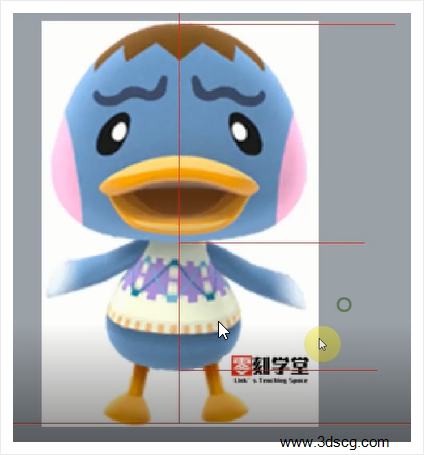
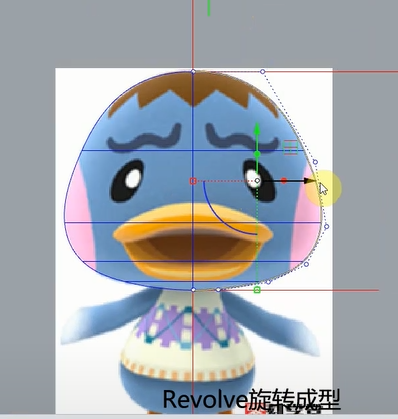
使用Curve曲线命令勾出头部外形,用 Revolve旋转曲线命令生成曲面
用Polyline多重曲线命令勾出头发曲线
Project投影到头部,用Split切割,后半部分曲线删除
切换到顶视图画一个圆投影到头部,前半部分曲线删除
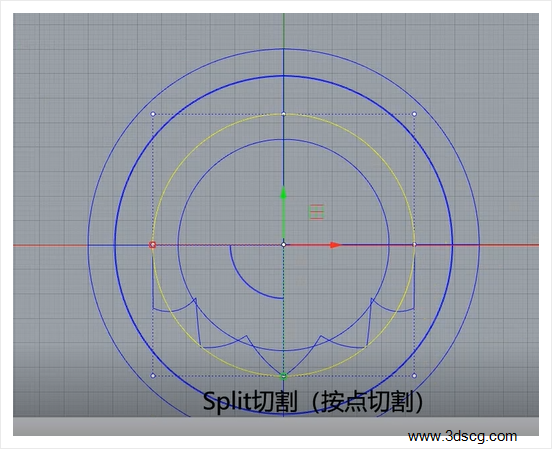
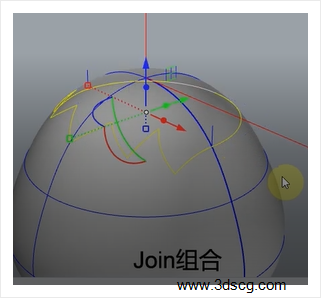
做成如下曲线,把两条曲线用Join组合,再用Split切割
放置到头发图层
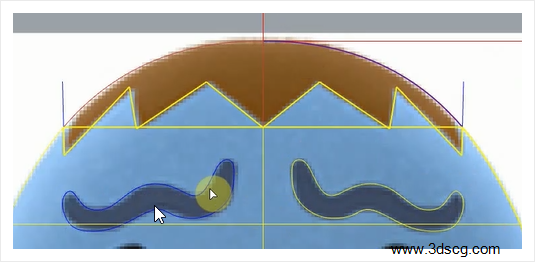
用Curve曲线勾出眉毛外型,Split切割,放置到眉毛图层
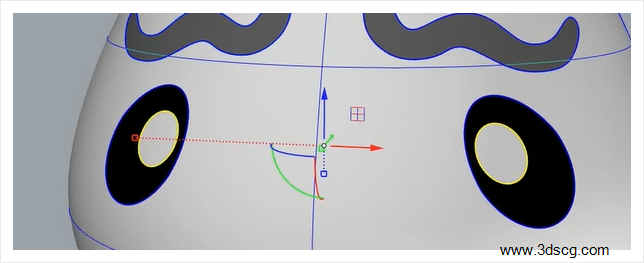
眼睛用Ellipse椭圆形命令勾出,同样用Split切割
在前视图中用Arc画出弧线
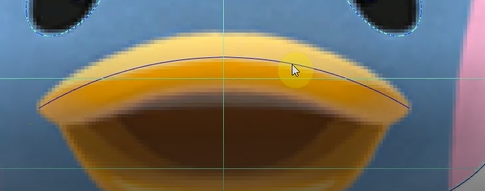
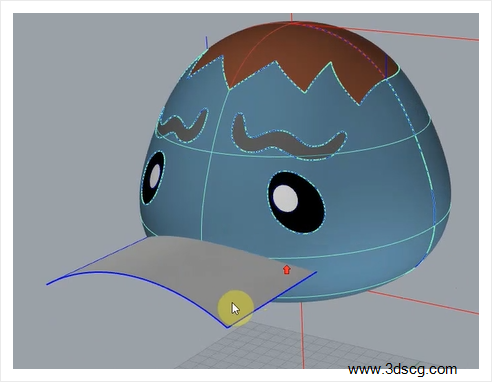
在透视图上ExtrudeCrv拉伸
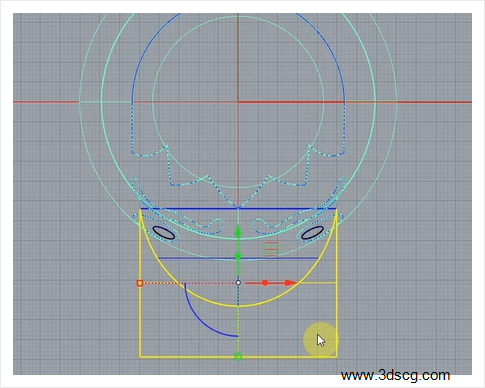
在顶视图中画条弧线,对拉伸出的曲面用Split切割(缩回选择是)
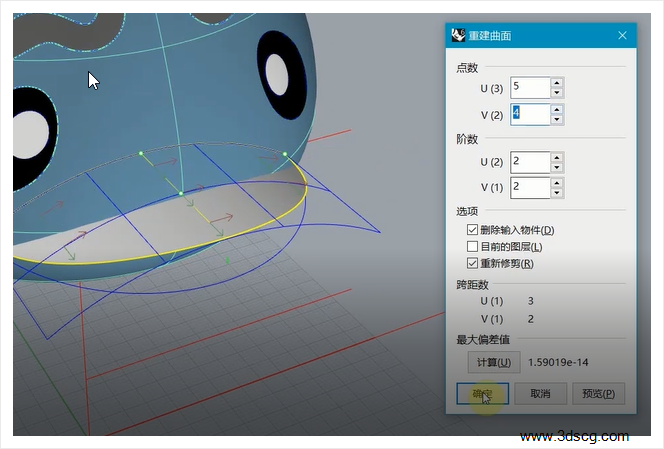
除半圆外删除其他,用Rebuild重建曲面
点选曲面按F10显示 控制点,选择控制点向上拉伸调节
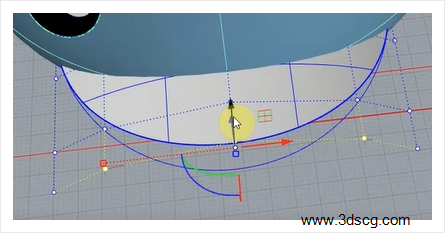
调整好后再向下复制一个,按住Shift拖住控杆缩放
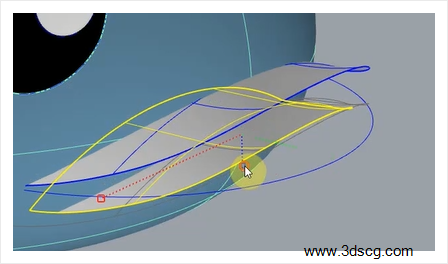
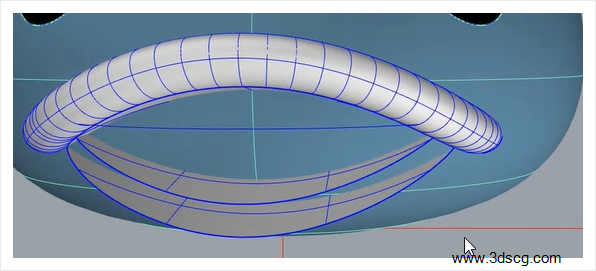
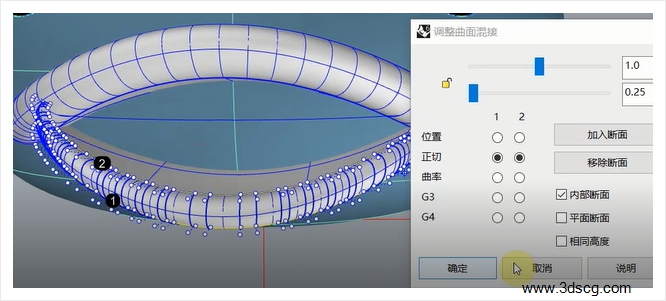
把这两个曲面用Rebuild重建,把点尽量调少,再用BlendSrf混接曲面
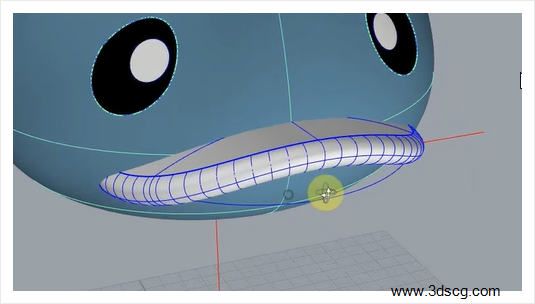
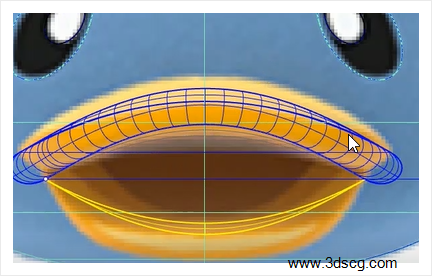
把上嘴镜像一个在下边,下嘴部分也是用同样的方法
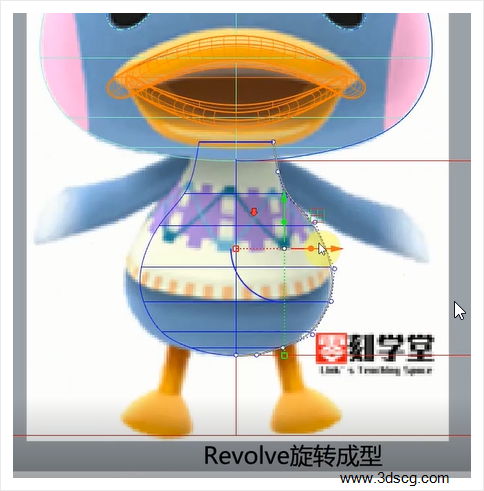
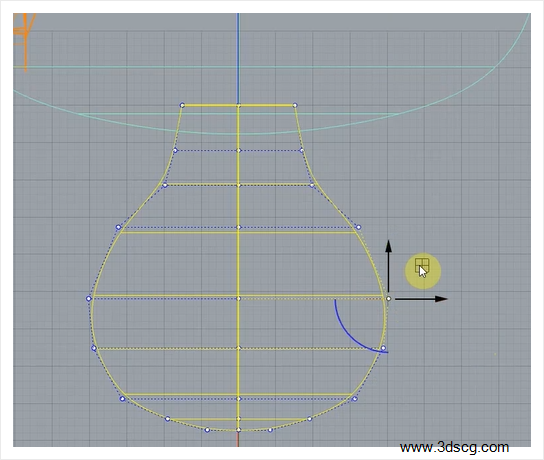
画身体先用Curve曲线勾出身体的轮廓线,Revolve旋转生成曲面
切换至右视图,框选侧面点进行拉扯调节
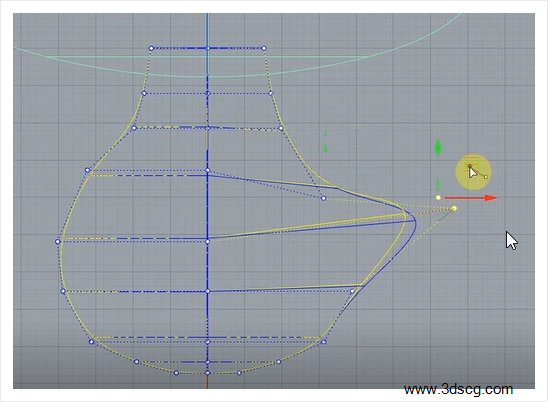
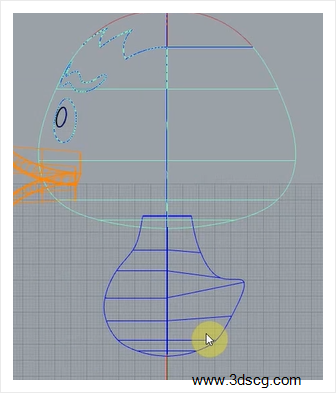
在左视图画条曲线,用Split切割,分出衣服和身体
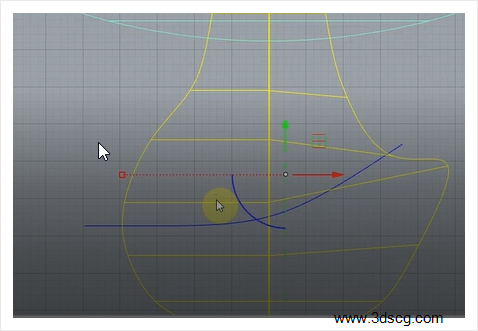
在前视图画出两条直线,两条直线间画圆,再用Sweep2双轨扫掠生成腿
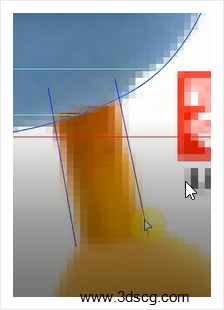
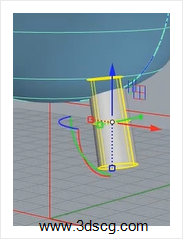
在顶视图画出脚掌的外形,用椭圆形画出截面,剪去下半部分
用Sweep2双轨扫掠生成脚掌,放至脚掌位置再把腿和脚掌镜像
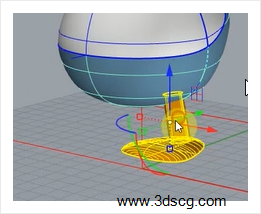
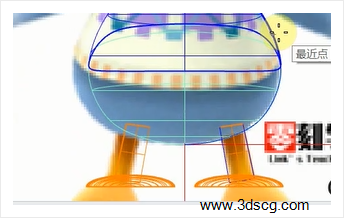
接下来画翅膀,在前视图上画一曲线
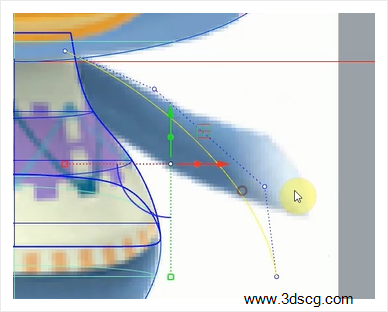
把曲线用ExtrudeCrv拉伸
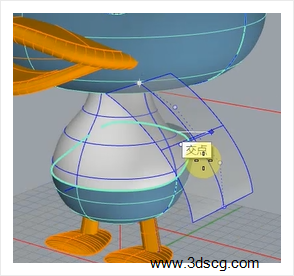
在右视图中,勾出外形曲线
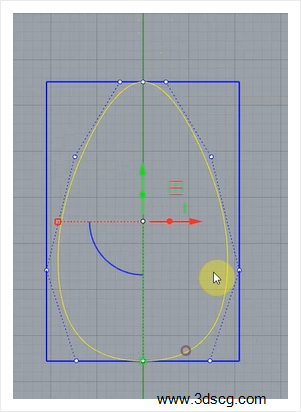
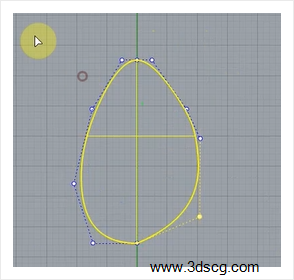
拉扯点调节,再 trim剪切
Rebuild重建曲面
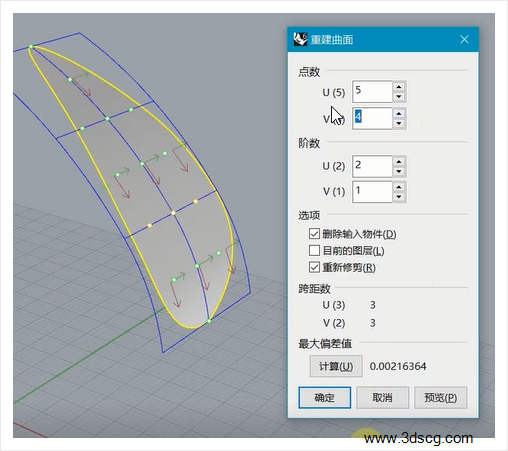
选取中间四个点向上拉扯
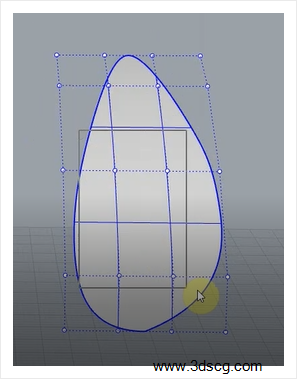
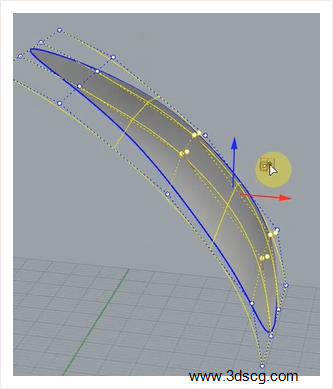
复制一份
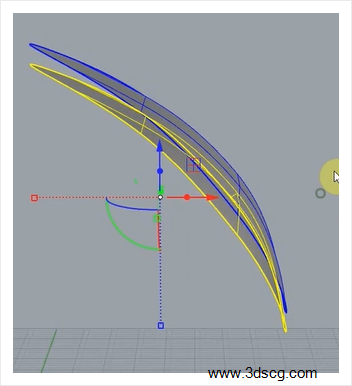
BlendSrf混接曲面
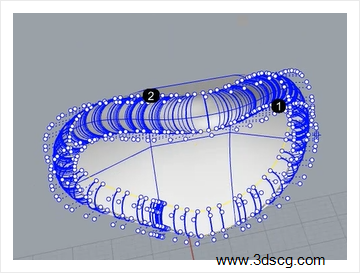
再翅膀镜像另一边
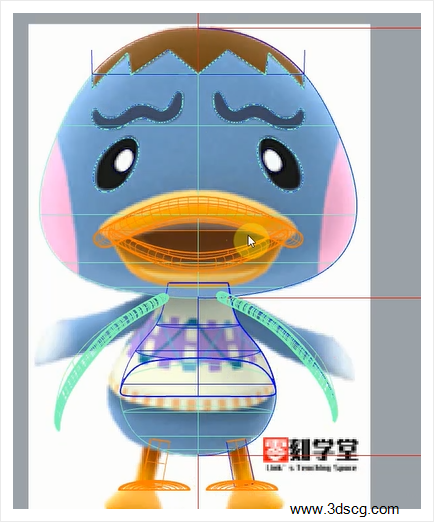
在头部用曲线勾出红脸部分,再把红脸部分切割出,放在新建图层上
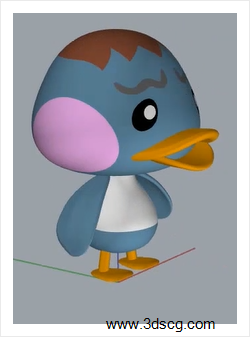
动物之森角色建模完成,届时会出这个视频的演示过程
大家可结合图文学习,谢谢观看!
今天我们继续来学习grasshopper的课程,今天要学习的内容是:

Box Corners:box的角点
grasshopper右边输出端口的参数分别是:
box的12个角点
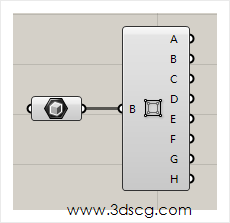
Box Properties:box的参数
grasshopper右边输出端口的参数分别是:
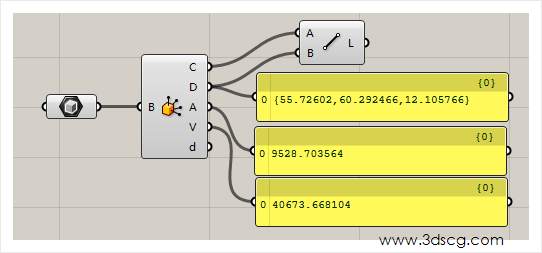
Deconstruct box:分解box的最大距离
简单说就是box的长宽高,但是我们平时应用一般是用于不规则形体的,对于不规则形体它输出的就是形体的最大边距,最大边距对于设计来说是有很大的参考价值的。
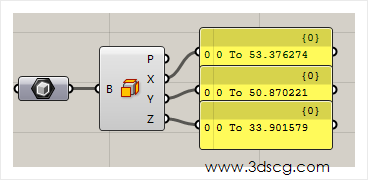
Evaluate box:评估盒子参数
[elementor-template id=”7418″]

今天我们来学习Grasshopper的系列教程,今天要学习的内容是:
好了,我们开始今天的课程吧.
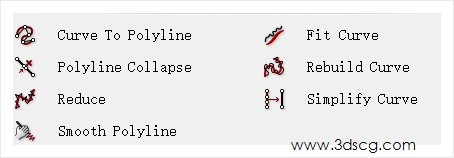
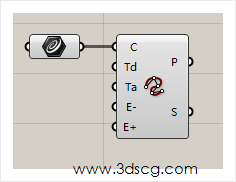
Curve to polyline:曲线转化为多段线
这个运算器是把光滑的曲线转换为多段线,参数保持默认就可以了。
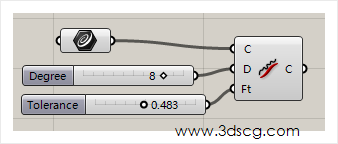
Fit Curve:匹配另外一条曲线的参数
这个运算器是修改曲线的阶数和曲率的
Grasshopper运算器左边的参数分别代表的是:
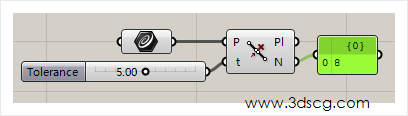
Polyline Collapse:塌陷多段线的点
塌陷的意思就是把几个点拟合成一个点,一般我们又做简化曲线用的
Grasshopper运算器左边的参数分别代表的是:
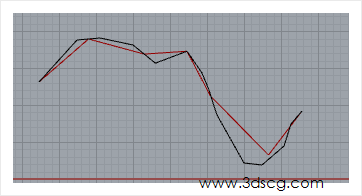
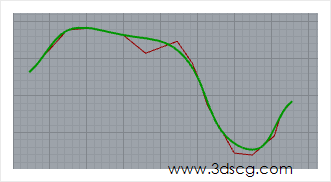
重新输出的曲线的对比,请看下图。
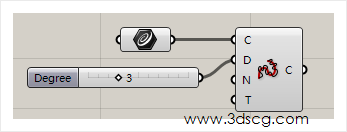
Rebuild curve:重建曲线
重建曲线,这个运算器在犀牛中也是很常用的,在草蜢的用法也是一致的,重建的目的就是为了修改阶数、点数等等。
Grasshopper运算器左边的参数分别代表的是:
重建曲线之后的对比图,绿色的曲线就是重建后的
Reduce:这个我们也可以理解,为重建曲线
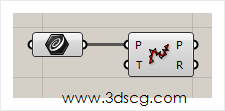
Simplify Curve:简化曲线
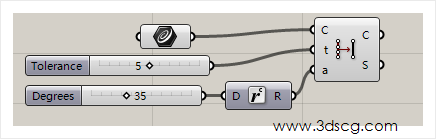
这个和塌陷曲线是差不多应用的,都是删除掉一些点,他们之间差别就是算法不同,这个简化曲线,它是把一些角度小于容差值的点删掉,在下图中我们设定了35这个角度,那么在多个断线中,如果有个角的角度小于这个值,它将被删掉这个角点。
Grasshopper运算器左边的参数分别代表的是:
Smooth Polyline:平滑曲线
作用就是把曲线平滑,参数都不用设置,直接输出就可以了
[elementor-template id=”7418″]
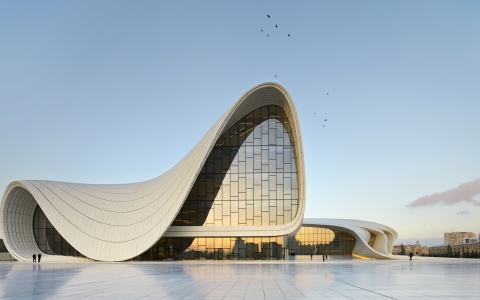
今天我们继续来学习grasshopper的课程,今天要学习的内容是曲线的操作工具。这类工具大体分为曲线的倒圆角,曲线的偏移,投影曲线。
这些也是我们经常设计里面用到的一些常用工具。大家如果对犀牛软件熟悉的话,应该大体知道他们的作用了。
好的,那我们就开始今天的课程吧。
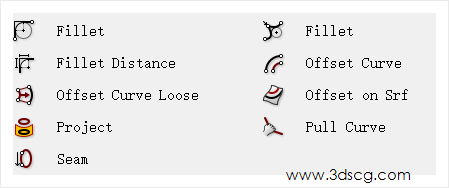
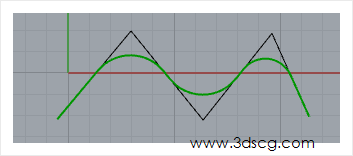
Fillet:曲线倒圆角
给曲线设定圆角半径,这个运算器要求曲线是多段线。
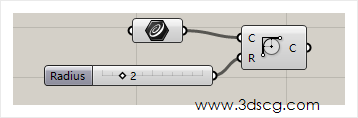
曲线倒圆角的效果,请看下图:
Fillet:曲线倒圆角
这倒圆角运算器和上一个不同,这个不是一整个曲线的边角都倒圆角的,而是根据输入的区间值来判断哪个区域要倒圆角。
grasshopper左边的输入端口参数分别是:
注意事项:
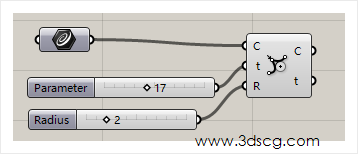
倒圆角的效果,请看下图:
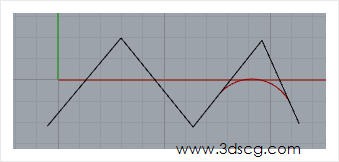
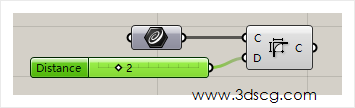
Fillet distance:按照距离倒圆角
这个和上面倒圆角类似,差别在于倒圆角算法的不同。
Offset Curve:偏移曲线
偏移曲线是建模常用工具之一,作用大家应该都清楚的,这我就运算器功能做一些解释。
grasshopper左边的输入端口参数分别是:
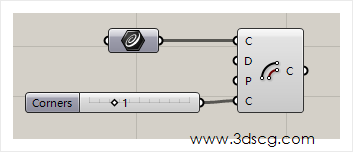
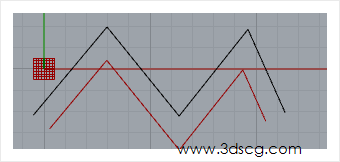
偏移的效果,请看下图:
Offset Curve loose:偏移曲线
作用和上一个类似,这里不做赘述了。
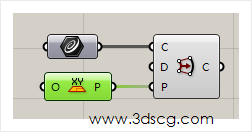
Offset on Srf:偏移曲面上的曲面。
这个是上一个的增强版,可以偏移曲面上的曲线。
grasshopper左边的输入端口参数分别是:
注意事项:
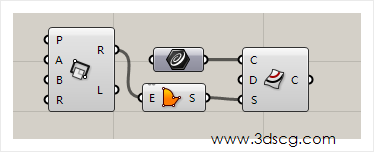
在曲面上偏移的曲线效果,请看下图:
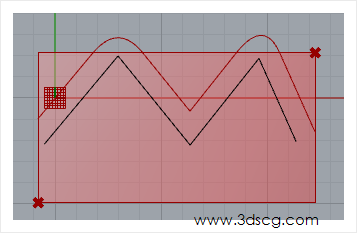
Proiect:投影曲线到曲面上
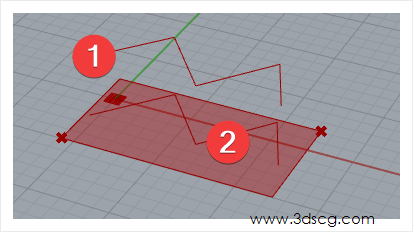
把曲线投影到曲面上,这个命令在犀牛也是经常使用的,大家也应该比较熟悉。
grasshopper左边的输入端口参数分别是:
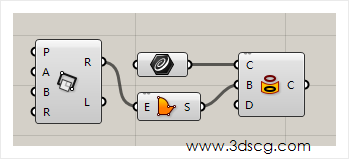
投影效果请看下图:
Pull curve:拉回曲线
把曲线拉回到曲面上,在犀牛也有类似的命令,它的作用和投影曲线也类似,不过它们两者的算法是不同的。
拉回曲线是根据最近点算法映射到曲面上的,而投影只依据输入的方向,和距离并无关联。
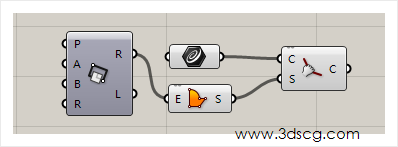
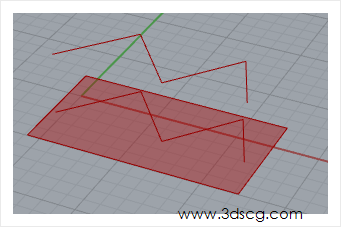
请看下图:
Seam:调整曲线的接缝
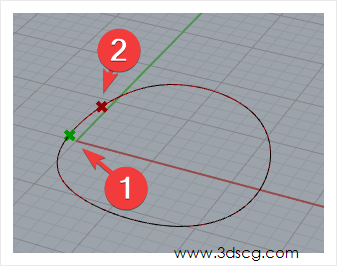
所谓曲线接缝就是指闭合的曲线的起点的位置
grasshopper左边的输入端口参数分别是:
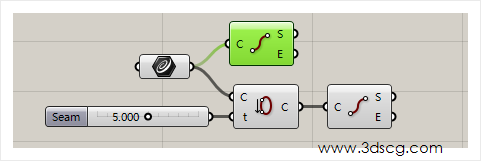
请看下图:
[elementor-template id=”7418″]
[b2_insert_post id=”https://www.3dscg.com/tiaogeng.html”]
[b2_insert_post id=”https://www.3dscg.com/rhino-m-tiaogeng.html”]
[b2_insert_post id=”https://www.3dscg.com/rhino-rhino-flow-curve-video.html”]
[b2_insert_post id=”https://www.3dscg.com/rhino-m-tiaogeng.html”]
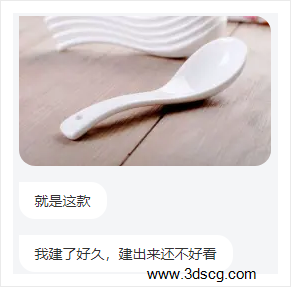
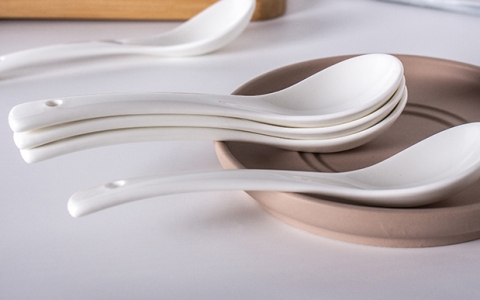
本节课是应一位学友的要求演示这个调羹
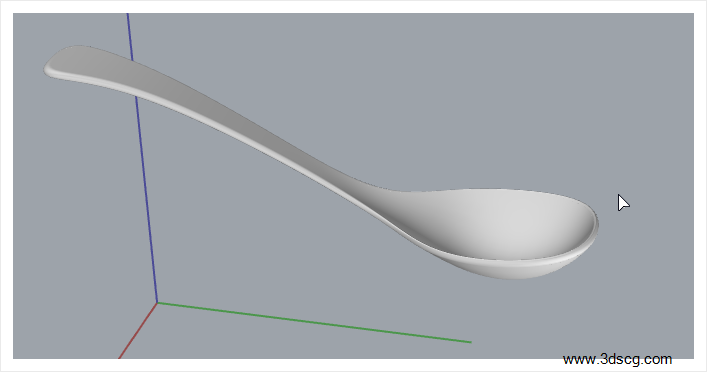
如何用Rhino犀牛画调羹,下面我们学习一下吧
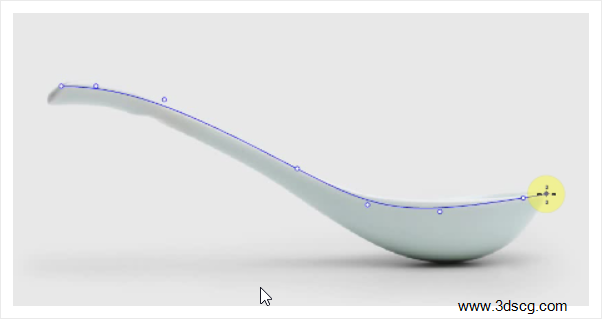
首先,在右视图中用Curve曲线画出调羹侧截面轮廓线
想要画得准确一点可以导入图片来画
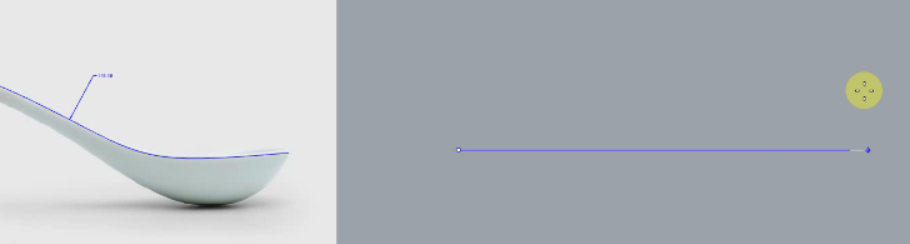
在命令面板点开尺寸标注里面,选择曲线长度标注命令
标注一下查看这条曲线的长度,然后用Line画一条同样
长度的直线
切换到顶视图,用Curve曲线画出调羹的外轮廓线
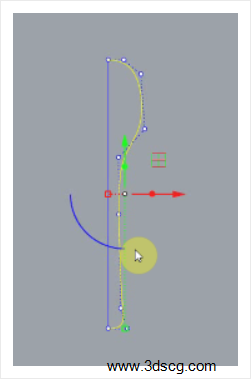
镜像Mirror,在镜像前要点选记录件构历史
方便修改轮廓线
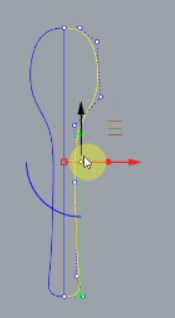

调整好后,切换到右视图Curve曲线勾画出截面线
用setpt对齐,在调羹柄位置画条直线横截面线
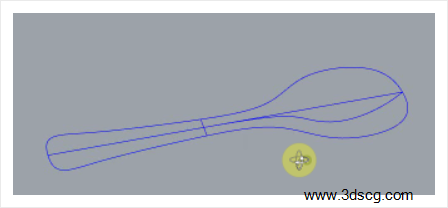
再用NetworkSrf网格曲面将曲线生成曲面
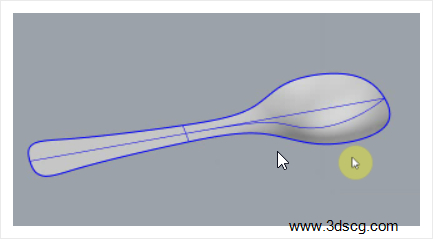
这一步是很关键的命令,Flow流动曲线命令
输入命令,点选调羹曲面-空格键,然后点选调羹上的直线
再点一开始画的那条曲线,注意点选直线和曲线要位置相同
如调羹柄就要点柄的位置或两次都点勺子位
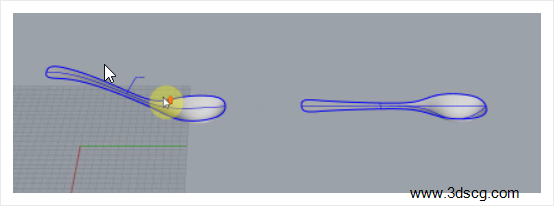
流动曲线后的调羹,用DupEdge复制调羹边缘线,用Join组合
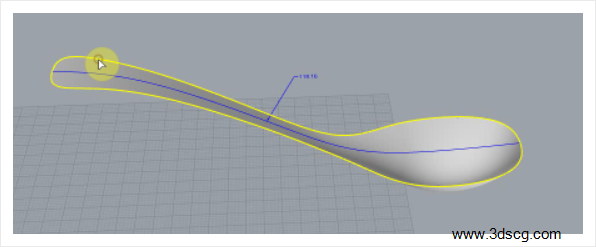
使用Pipe圆管命令生成直径为2的圆管,再用Split对其切割
(这里用Split切割命令因为调羹两端有交接点,混接曲面时会出现错误,所以要切掉)
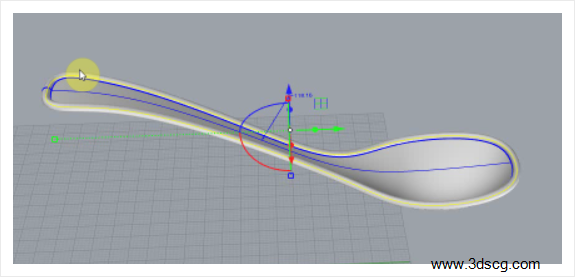
把切割出的曲面、曲线和圆管删除
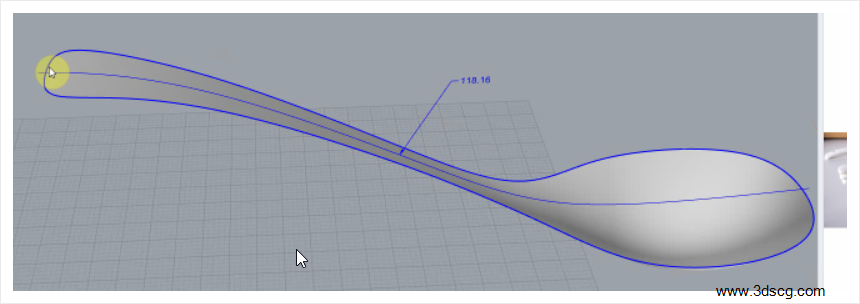
调羹用Rebuild重建,把点减少,后面用混接曲面的时候才不会卡
切换至右视图,调羹向下复制一个后按住Shift拖住控制杆适当放大
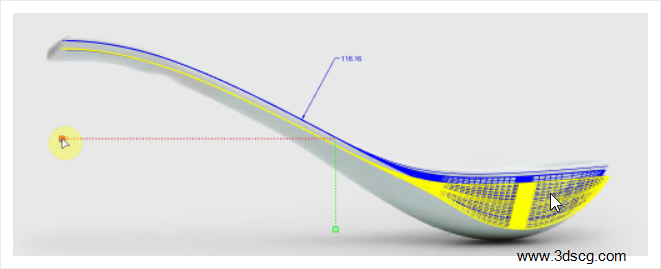
最后用 BlendSrf把两个曲面混接,调羹基本完成
细节部分可自个处理下,过后会有制作调羹的视频教程,记得关注一下哦~
谢谢观看!
今天我们来学习Grasshopper的系列教程,今天学习的内容是关于曲线的一些小工具,他们有:炸开曲线,延伸曲线,翻转曲线方向,连接曲线

Explode:炸开曲线
顾名思义,就是把多段线炸开为单个曲线
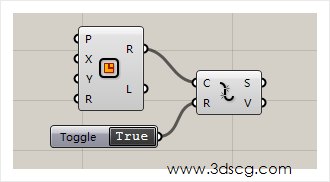
Extend Curve:延伸曲线
延长曲线的两个端点
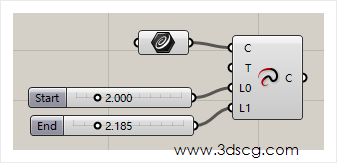
Grasshopper运算器左边的参数分别代表的是:
注意事项:这个运算器必须两个端点的延长线都要有数值,这个运算器才能运作,否则会报错。
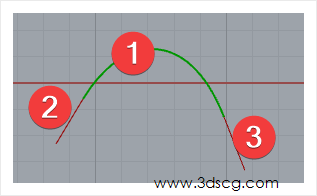
下图中我们可以看到延长线的效果
Flip Curve:翻转曲线方向
翻转曲线方向这个功能大家要着重注意一下,这个运算器在我们做参数化设计的时候经常会使用到,因为有时我们对一些曲线做操作的时候,发现它的方向已经反了,比如我们在做偏移曲线的时候,有些时候我们要让它往外偏移,却发现它往内偏移了,所以这个时候我们就要改变它的曲线方向,那么就会用到这个运算器。
下面的这个算法是翻转曲线方向的一个经典应用,在下图中我们可以看到一开始有一条曲线和一条直线,这条曲线呢,就是我们要改变方向的曲线,而那条直线呢,就是作为参照方向的直线,把曲线和直线都输入到翻转曲线方向运算器里就可以了。
但是大家要注意的是,有可能输出的结果是False,原因就是你输入的这条直线和原来的曲线方向是一样的,那么输出的曲线就没有发生方向的偏转了。
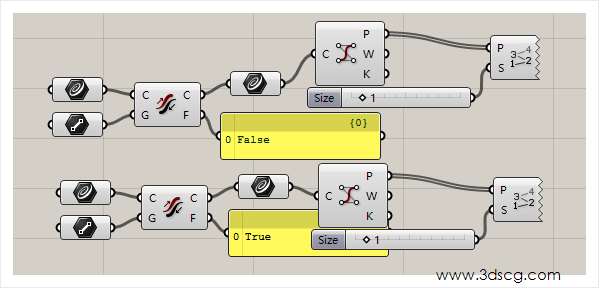
大家看一下下图:
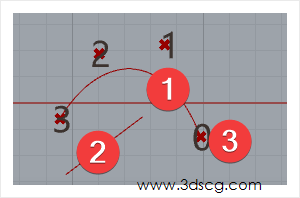
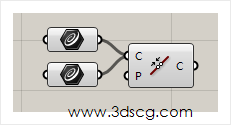
Join Curves:连接曲线
这个运算器没什么好讲的,就是把首尾相接的曲线连接起来,我们在犀牛操作已经用过很多回了。
[elementor-template id=”7418″]

今天我们来学习Grasshopper的系列教程,我们今天来学习的内容是关于混接曲线的,混接曲线在犀牛建模的时候是非常常用的,它常常被用于对接两段有间隙的曲线,而且混接曲线之后,曲线之间的连续性都是曲率的,非常平滑,因此大家在使用草蜢做曲线轮廓的时候,可以用混接曲线来做出一些复杂的图形。
好的,我们开始今天的课程吧,
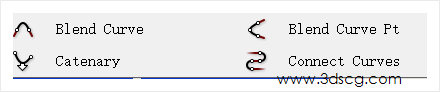
Blend curve:混接曲线
Grasshopper运算器左边的参数分别代表的是:
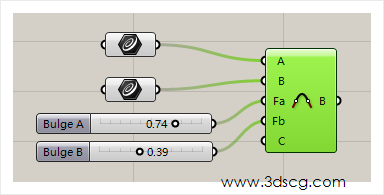
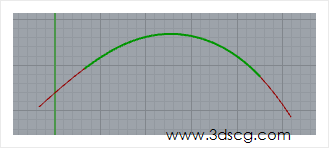
混接曲线的效果,大家看下图下图中绿色的那一段就是混接之后的曲线。
Blend Curve pt:以顶点控制混接曲线的形状
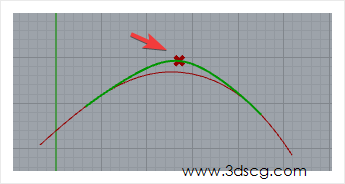
这个混接曲线和上面那一个有点差别,上边那个是通过曲率来控制曲线的形状的,这一个呢,只要通过指定一个点,然后拖动这个点的位置,就可以控制形状了,相对来讲还是比较简单,那他们参数我就不一一讲解了,大家看一下下图。
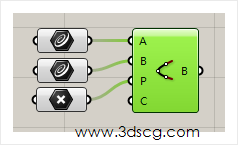
下图红色箭头指的那个点,就是我们控制混接曲线的顶点
Catenary:悬吊线
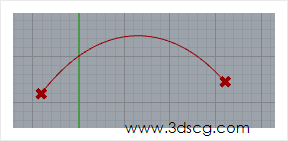
悬吊线指的是有两个固定点ab,而这条线因为重力的原因被自然垂直下来,之后产生的一个抛物线的形状曲线,就是所谓的悬吊线。
悬吊线的应用范围也非常广,特别是我们在制作桥梁或者连接一些构建的时候,它还是非常常用的。而且他的创建也非常简单,只要指定ab两个点和悬吊线的长度,加上重力的方向就可以了。
Grasshopper运算器左边的参数分别代表的是:
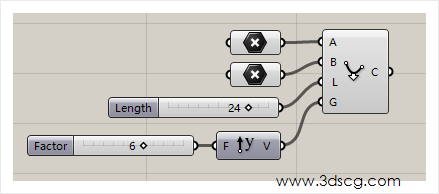
下图是悬吊线的效果,我们如果用它来做拱桥,是不是非常方便了?
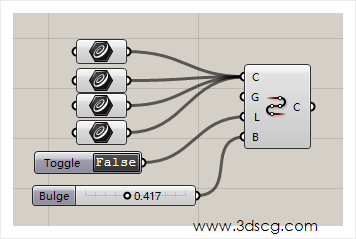
Connect Curves:混接多段曲线
这个运算器是混接曲线的增强版,它可以把多个断开的曲线一次性混接
Grasshopper运算器左边的参数分别代表的是:
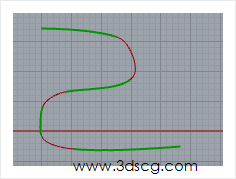
下图是混接曲线的效果,绿色线的是多段曲线,红色线是混接后的线段
[elementor-template id=”7418″]