博客

  • grasshopper系列教程-创建特殊曲线

    grasshopper系列教程-创建特殊曲线

    今天我们继续来学习grasshopper的课程,我们今天要学习的内容是关于一些曲线的特殊的创建方法,他们通常是可以被应用在曲面上绘制,比如在曲面上绘制曲线或者抽离曲面的结构线,又或者截取曲线上的其中一小段等等这些操作,有了这些运算器可以大大的解决我们绘制曲线遇到的不便。

    好的,那我们开始今天的课程吧
    img

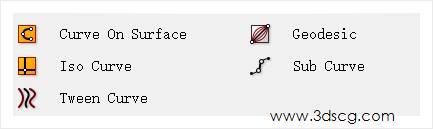
    Curve on surface:在曲面上绘制曲线

    这个运算器可以让我们在曲面上自由的绘制曲线,它绘制的原理就是通过输入全面的uv点,然后这些uv点映射到曲面上,并串联成内插点曲线

    Grasshopper运算器左边的参数分别代表的是:

    · 这个端口要输入一个曲面

    · Uv端口要输入UV点,所谓UV点就是在平面上的映射点,这些点并不是在曲面上的,而是在平面的第一象限(Xy的正方向的夹角那个区域)

    img

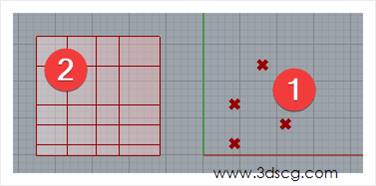
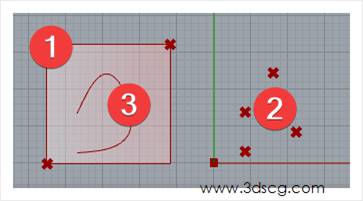
    在下图当中,分别标记了123,他们分别表示:

    \1. 基准曲面

    \2. UV点

    \3. 在曲面绘制的曲线
    img

    Geodesic:在曲面上的最短曲线

    所谓最短曲线就是指:在一个曲面上定义两个点,这两个点中的起点会沿着曲面游走,并找到一个最短距离,那这个游走的路径绘制了一条曲线,那这条曲线我们就称之为最短曲线

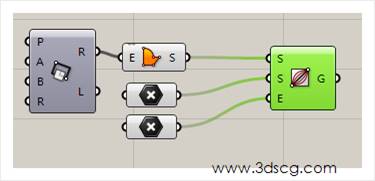
    Grasshopper运算器左边的参数分别代表的是:

    \1. 输入一个曲面

    \2. 最短曲线的起点

    \3. 最短曲线的终点
    img

    下图是最短曲线的效果

    img

    Iso Curve:

    所谓的结构线就是曲面表面的纵横经络网线,掌握这个工具的话,我们可以在设计中可以任意的抽取曲面上面的纵横线,为我们绘制曲线,节省大量的时间。

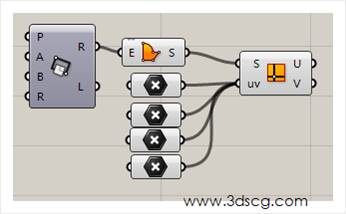
    Grasshopper运算器左边的参数分别代表的是:

    \1. 要抽离结构线曲面

    \2. 输入UV点
    img

    抽离结构线的效果,请看下图。

    img

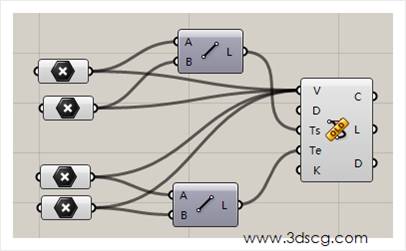
    Sub Curve:子曲线

    这个运算器的作用就是在一个曲线上截取它的子线段,对于截断曲线来说,它是非常好用的

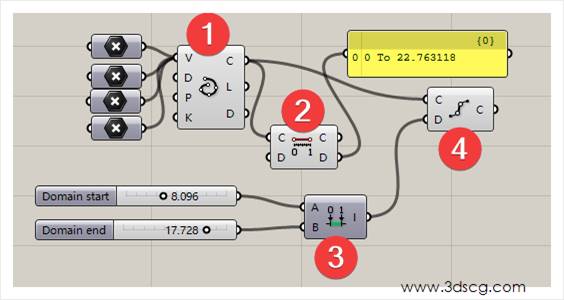
    Grasshopper运算器左边的参数分别代表的是:

    \1. 被截取的曲线

    \2. 截取的曲线的区间

    注意事项:

    · 我们如果要截取线段的话,一定要先计算出这个曲线的区间大小,曲线的区间,我们在以前的课程已经讲过了,大家如果不知道是哪个运算器的话,可以回去看我们前面的课程。

    · 第2个是区间的大小不要超出曲线的区间最大值,否则会报错。
    img

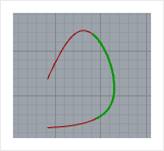
    在下图当中我们可以看到绿色线段就是截取出来的线段,

    img

    Tween curve:两个曲线之间的曲线

    这个运算器在犀牛也是有的他还是非常好用的,我们可以在两个曲线之间绘制n条平行的曲线

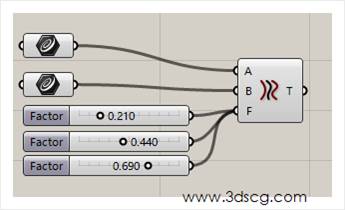
    Grasshopper运算器左边的参数分别代表的是:

    \1. A曲线

    \2. B曲线

    \3. Ab曲线之间的百分比间距,这个值的是0~1之间的值,比如说输入0.5的话,这生成的曲线就在ab曲线之间的中间的位置,如果我们要生成多条曲线的话,在F端口我们可以输入多个参数。
    img

    [elementor-template id=”7418″]
  • 家具设计之用Rhino犀牛制作花瓣椅子的建模教程

    家具设计之用Rhino犀牛制作花瓣椅子的建模教程

    花椅子视频演示教程请前往以下地址观看

    http://www.3dscg.com/product-furniture-design.html

    image.png

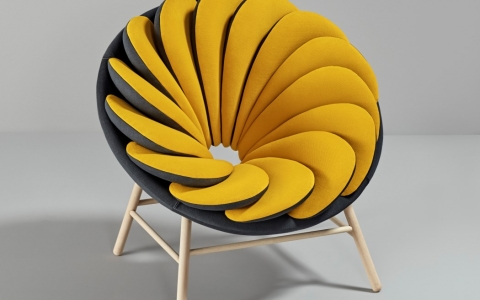
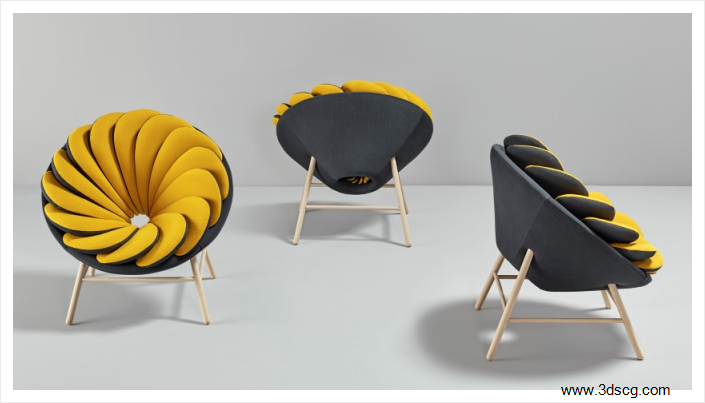
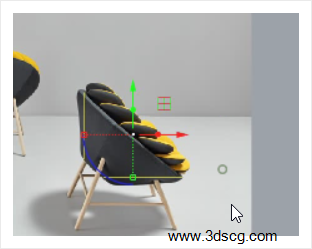
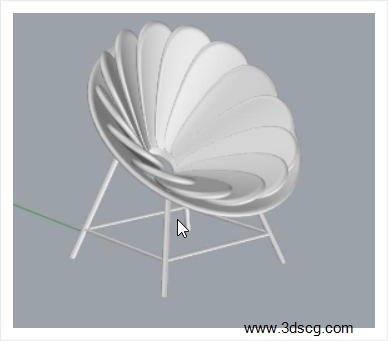
    这节课我们用Rhino犀牛绘制花状椅子。

    首先在右视图中,用BackgroundBitmap导入背景图

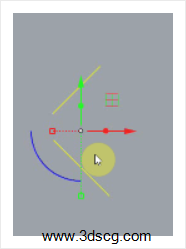
    用直线画出花椅子喇叭状外轮廓

    image.png

    再旋转其45度角,(如角度不确定可作条辅助线,用Rotate旋转角度)

    image.png

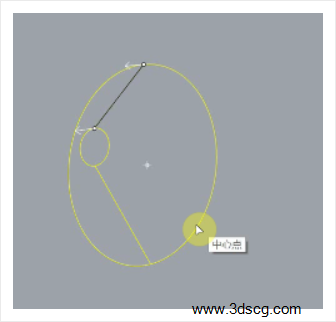
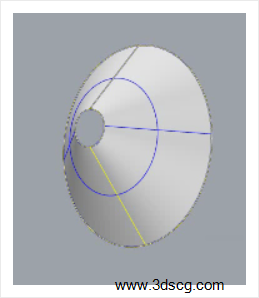
    用Circle命令画出喇叭口,再用Sweep2双轨扫掠将线生成曲面

    (双轨扫掠如接缝线在下方,可直接按两个点拉到上方,

    这样下部剪切下的图就不会因接缝线而分成两半)

    image.png

    image.png

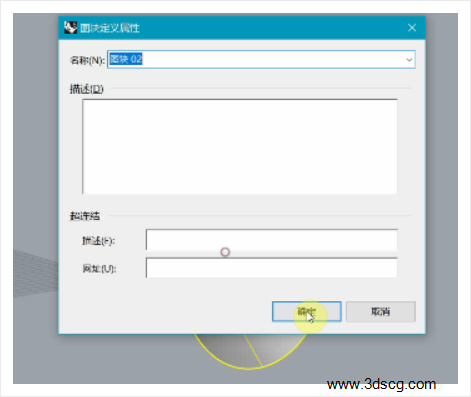
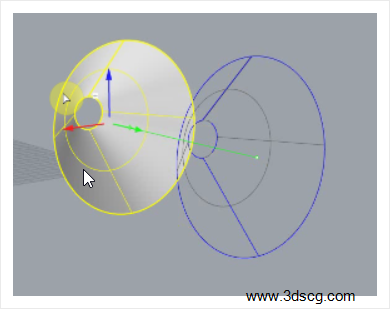
    选择喇叭状椅子用Block定义图块,

    再按住Alt复制一个,在右视图中对好位置

    image.png

    image.png

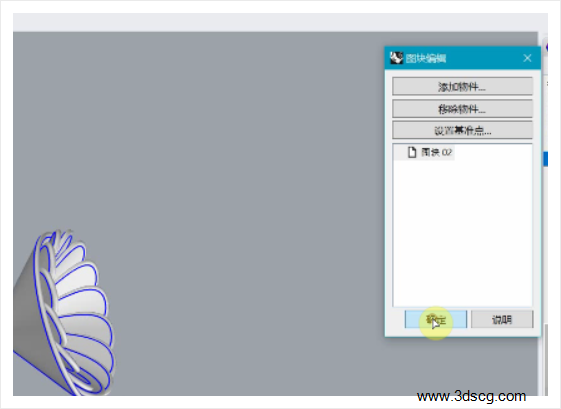
    双击编辑块,复制一个后隐藏

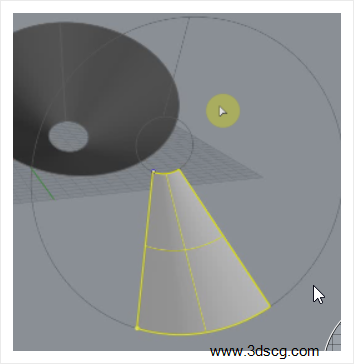
    在喇叭上画两条直线将其剪切

    image.png

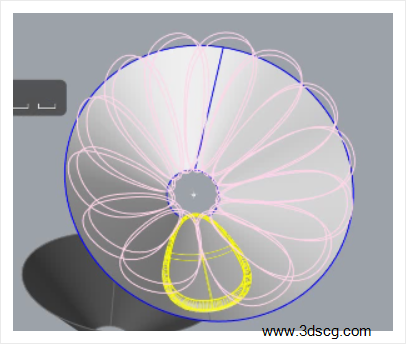
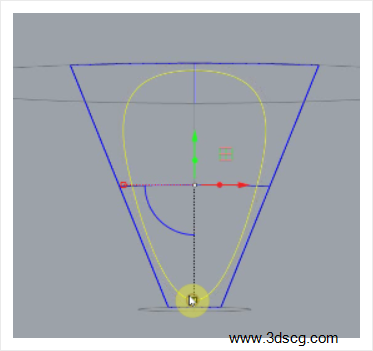
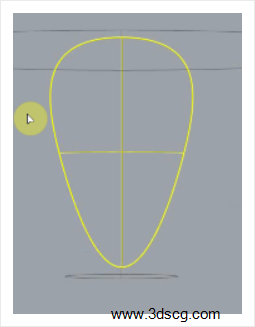
    切换到顶视图,在曲面上用Curve曲线勾出花瓣轮廓线

    再剪切出花瓣外形,其他辅助的线可以删除

    image.png

    image.png

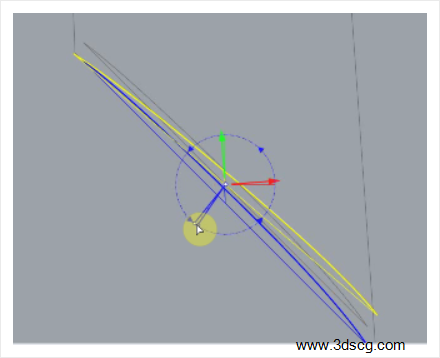
    切换至右视图,把花瓣向上复制一个

    旋转调整好角度

    image.png

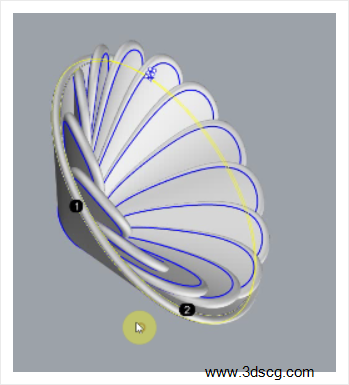
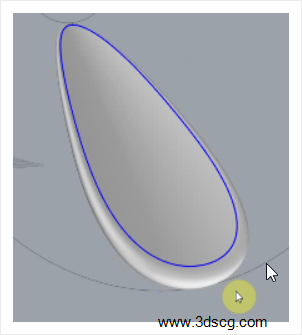
    切换到透视图,用BlendSrf混接曲面生成有厚度的花瓣,

    用Jion组合

    image.png

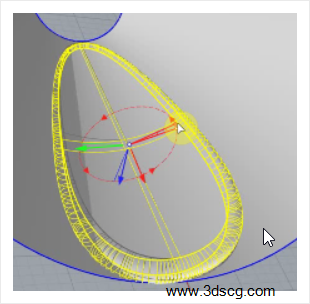
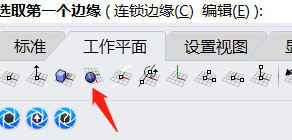
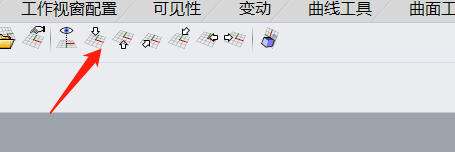
    用Show显示图形后,点选花瓣设置工作平面至曲面

    把花瓣稍微旋转一下调整位置,再把工作平面设置为世界坐标

    image.png

    image.png

    image.png

    调整好后,用ArrayPolar环形阵列把花瓣阵列14个

    image.png

    把喇叭用OffsetSrf偏移曲面生成厚度,注意实体选择否

    image.png

    再把喇叭两个口用BlendSrf把两个面混接曲面,注意点选连锁边缘(C)

    image.png

    再确定图块编辑

    image.png

    image.png

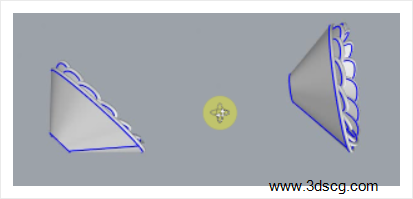
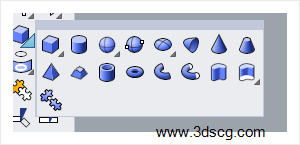
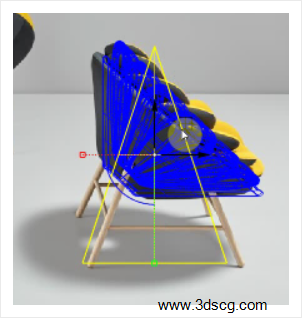
    双击编辑倾斜面椅子,选择棱锥生成在视图中

    可对照背景图来调整

    image.png

    image.png

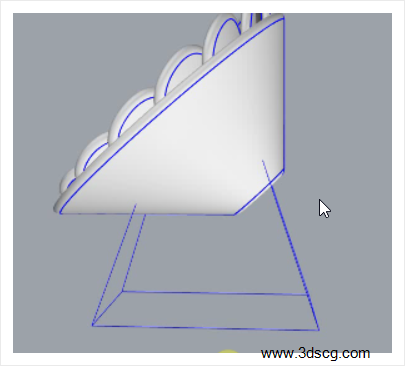
    调整好后,用DupEdge复制边缘线,把各边复制出来

    棱锥删除,多余的线剪切掉

    image.png

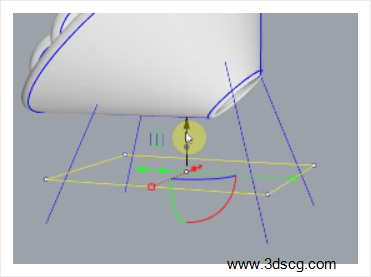
    底部方形拉上,用Scale2D   2轴缩放调整位置

    image.png

    PIPe圆管命令生成椅脚,确定块编辑,把其他隐藏

    image.png

    Rhino犀牛花椅子建模完成,有什么问题可在下方给我留言,

    过后会出视频教程,谢谢观看!

  • grasshopper系列教程-贝赛尔曲线创建曲线

    grasshopper系列教程-贝赛尔曲线创建曲线

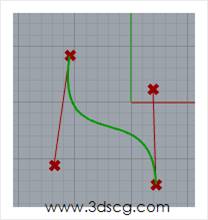
    今天我们继续来学习grasshopper的课程,今天的课程是关于创建贝赛尔曲线的。

    所谓贝赛尔曲线就是有两个控制杆的曲线,通过两个控制杆的控制,我们可以变换曲线的形态。贝赛尔曲线得益于易于控制和优美的线条,使得我们在做建筑设计时把它赋予到建筑的轮廓上。

    img

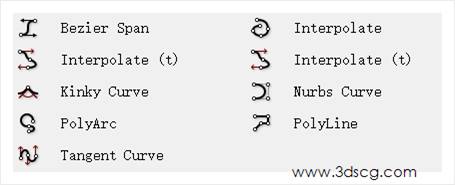
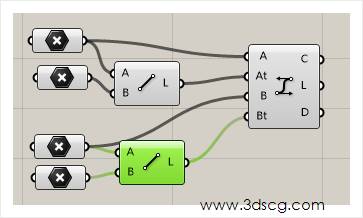
    Bezier Span:贝赛尔曲线

    一个标准的贝赛尔曲线,它必须具备以下4个条件

    · 贝赛尔曲线起点

    · 贝赛尔曲线起点切线方向

    · 贝赛尔曲线终点

    · 贝赛尔曲线终点切线方向

    右边输出端口输出:

    · 贝赛尔曲线

    · 贝赛尔曲线长度

    img

    贝赛尔曲线效果请看下图

    img

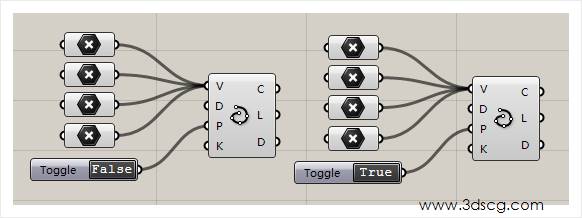
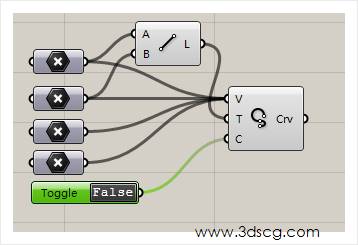
    Interpolate:内插点曲线

    内插点曲线是直所绘制的曲线穿过鼠标指定的点

    左边的参数分别表示

    · 内插点曲线的点

    · 内插点曲线的阶数

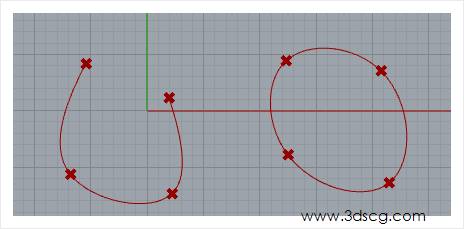
    · 是否闭合曲线,ture表示闭合,false表示不闭合,默认状态下是不闭合的

    输出端口和贝赛尔曲线一样

    img

    闭合和不闭合的两张种状态,请看下图

    img

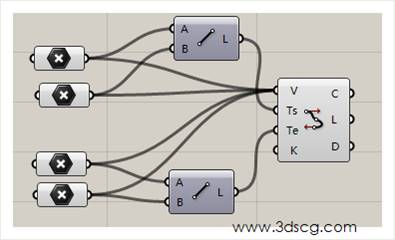
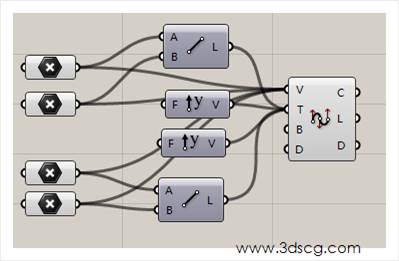
    Interpolate (t):指定切线方向的内插点曲线

    左边的输入端口参数分别是:

    · 内插点曲线的点集合

    · 内插点曲线终点的切向方向。

    · 内插点曲线终点的切向方向。

    右边输出端口的参数和内插点曲线一样

    img

    Interpolate (t):这个运算器和上面的一样,只不过这个是旧版本的,他在图标上已经标注出来了。

    img

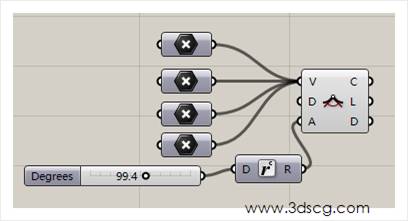
    Kinky Curve:给曲线倒圆角。

    A参数输入圆角的角度就可以了。

    img

    Nurbs Curve:控制点曲线。

    控制点曲线是我们犀牛绘制曲线的最常用的工具。这里不对它的功能做一些赘述了。

    img

    P○lyArc:多段圆弧。

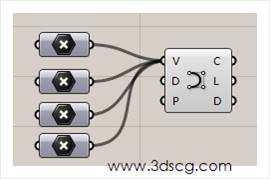
    左边的输入端口参数分别是:

    · 这个参数输入多段圆弧经过的点。

    · 这个端口输入起点的切向方向。

    · 这个端口表示布尔值,false表示输出曲线不闭合。

    img

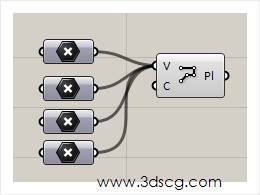
    PolyLine:多段线

    img

    Tangent curve:正切曲线。

    左边的输入端口参数分别是:

    · 制作正切曲线的点。

    · 正切曲线上每个点的切向方向。这里要注意点和切线方向的数量要一致,否则会报错

    img

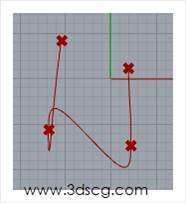
    下图是切线曲线的效果

    img

    [elementor-template id=”7418″]
  • grasshopper系列教程-创建多边形

    grasshopper系列教程-创建多边形

    今天我们来学习Grasshopper的系列教程,我们今天来学习的是关于多边形的创建,多边形这里的主要有正多边形和矩形的创建,好了,我们开始今天的课程吧。

    img

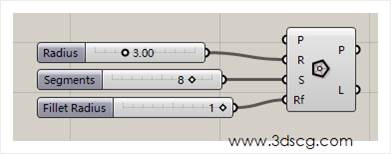
    Polygon:正多边形。

    左边的输入参数分别左边的输入参数分别是:

    · 多边形的中心点。

    · 多边形的半径。

    · 多边形的边数。

    · 多边形边角的圆角半径。

    img

    Rectangle:长方形绘制。

    左边输入参数分别是:

    · 矩形的起点。

    · 矩形x轴长度

    · 矩形x轴长度

    · 矩形圆角半径

    右边输出矩形的曲线和矩形的长度。

    img

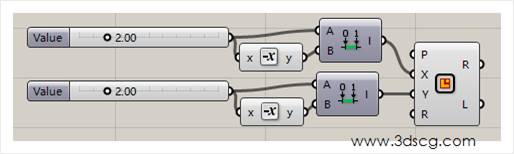
    下面一个算法是关于绘制中心点矩形的算法。

    下图关键的算法再要求出x和y轴的相反数的区间,我们就可以得到一个中心点举行了。这样有正反数的区间,我们就可以得到一个中心点举行了。

    img

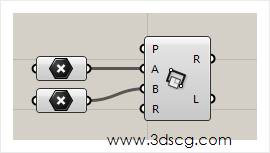
    Rectangle 2Pt:两个角点的矩形

    这个运算器是已知两个角点,最终得到一个矩形和矩形的长度。

    img

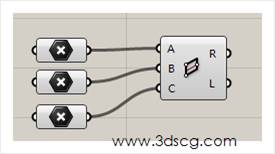
    Rectangle 3Pt:三个点的矩形

    中国也是矩形的两个角点和矩形一个边上的点得到一个矩形的曲线。

    img

    [stag_sidebar id="gh-article"]

    [elementor-template id=”7418″]
  • grasshopper系列教程-创建弧线

    grasshopper系列教程-创建弧线

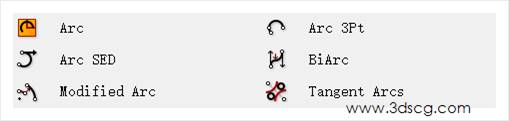
    今天我们来学习Grasshopper的系列教程,我们今天要学习的是关于弧线的绘制,弧形的绘制内容并不多,而且大都比较简单,那我们开始今天的草蜢课程吧

    img

    Arc:弧形

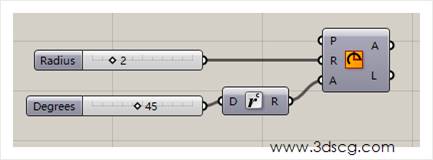
    一个标准的中心点画圆弧的运算器,已知中心点输入半径和输入弧形的角度,我们就完成弧形的绘制,这里要注意的是最后一个参数是弧形的角度,它默认的是弧度,而我们的操作习惯般都是角度,这里要把弧度转角度,我们接一个radia的运算器,就可以了。

    img

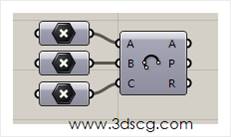
    Arc 3Pt:三点画圆弧

    这个运算器也是操作简单,只要输入abc三个点就可以画出圆弧了,右边的输出端口分别是:

    · 输出弧线

    · 输出弧线的中心点

    · 输出弧线的半径

    img

    Arc sed:切线弧线

    这是已知弧线的起点,弧线的终点和起点的切线方向来绘制弧线的,它右边的输出端口分别是:

    · 输出弧线

    · 输出弧线的中心点

    · 输出弧线的半径

    img

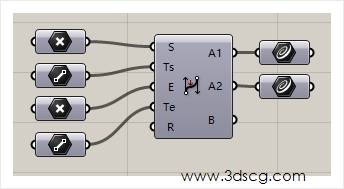
    BiArc:已知两个切线点的弧线

    这个运算器稍微复杂一些,S和e端口分别是这段弧线的开始点和末点,两个t端口分别是开始点和末点的切线方向,最终输出的a1和a2端口是两段标准圆弧,B端口是两段圆弧的衔接点

    img

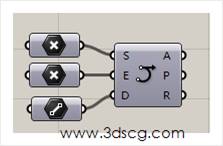
    Modified arc:修改圆弧

    输入一段圆弧,我们可以修改这个圆弧的半径或者角度

    img

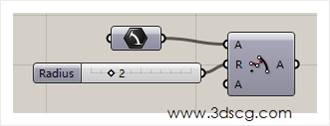
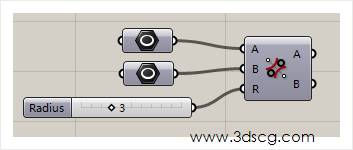
    Tangent Arcs:相切圆弧

    已知两个圆形和半径,然后输出圆弧

    img

    [stag_sidebar id="gh-article"]

    [elementor-template id=”7418″]
  • grasshopper系列教程-创建圆形

    grasshopper系列教程-创建圆形

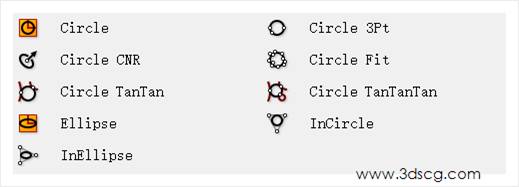
    今天我们来学习Grasshopper的系列教程,我们今天要学习的内容是关于圆形的创建,圆形的创建也是有多种多样的方法的,我们最常用的是中心点圆创建,稍微复杂一点的我们可以用切线来创建,圆形在建筑设计里面也是一个非常常用的设计元素,好了,那我们来开始今天的课程吧。

    img

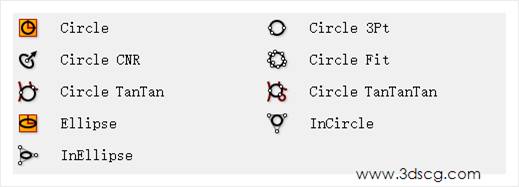
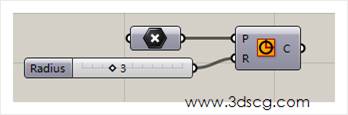
    Circle:圆形

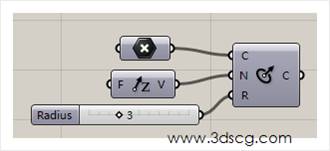
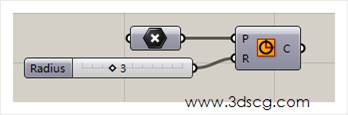
    这个运算器是最常用的圆形创建的运算器,只要输入圆形的中心点和圆形的半径,我们就可以创建一个圆。

    img

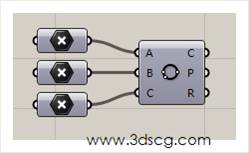
    Circle 3Pt:三点创建圆形

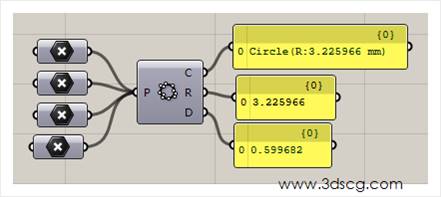
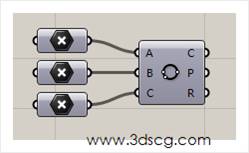
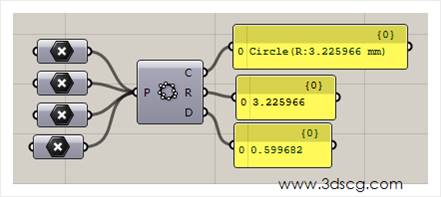
    这个运算器的操作也非常简单,只要输入圆形的abc三个点,就可以创建一个圆形了,他输出的三个端口分别是圆形的曲线,圆形的中心点和圆形的半径。

    img

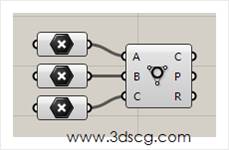
    Circle CNR:使用法线方向来创建圆形

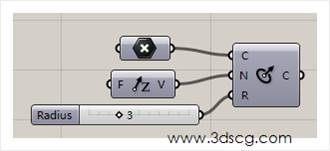
    这个比普通的圆形多了一个法线方向,那方向方向有什么用啊?

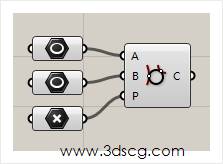
    有了这个法线方向的话,我们就可以做出任意方向的圆形,而不局限于水平面上的圆形

    img

    Circle fit:多个点拟合成一个圆形

    这个运算器的成型方式和直线的成型方式是一样的,只要输入多个点就可以生成一个圆形,它右边的输出端口输出的是圆形的曲线,圆形的半径,最后一个参数是距离圆形最近的点的值。

    img

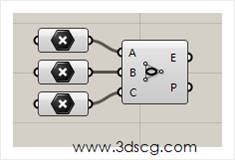
    Circle TanTan:两个圆的相切圆。

    已知ab两个圆,要求的那个圆的圆心,最后生成一个新的圆

    img

    Circle TanTanTan:三个圆的相切圆

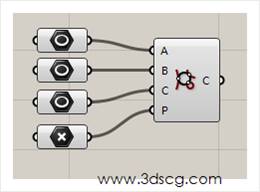
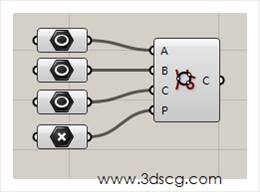
    和上一个运算器是一样的,只不过是多了一个圆,下图中p点是不一定要有的,就算没有批准也可以生成圆形

    img

    Ellipse:椭圆

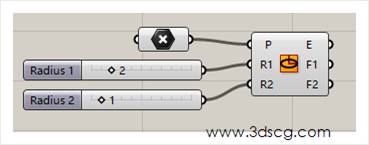
    输入椭圆的中心点和椭圆的两个半轴,它的输出端是椭圆曲线和椭圆的两个焦点。

    img

    InCircle:三角形的内切圆

    输入abc三个点组成的三角形,最终在三角形内生成圆,它右边的输出端口分别输出圆的曲线,圆的中心点和圆的半径。

    img

    InEllipse:三角形的内切椭圆

    方法和原理跟上,一个运算器是一样的,只不过对象换成了椭圆

    img

    [stag_sidebar id="gh-article"]

    [elementor-template id=”7418″]
  • Rhino犀牛建模教程-渐消面杯子

    Rhino犀牛建模教程-渐消面杯子

    渐消面杯子视频演示教程请前往以下地址观看

    http://www.3dscg.com/rhino-cup-video.html

    image.png

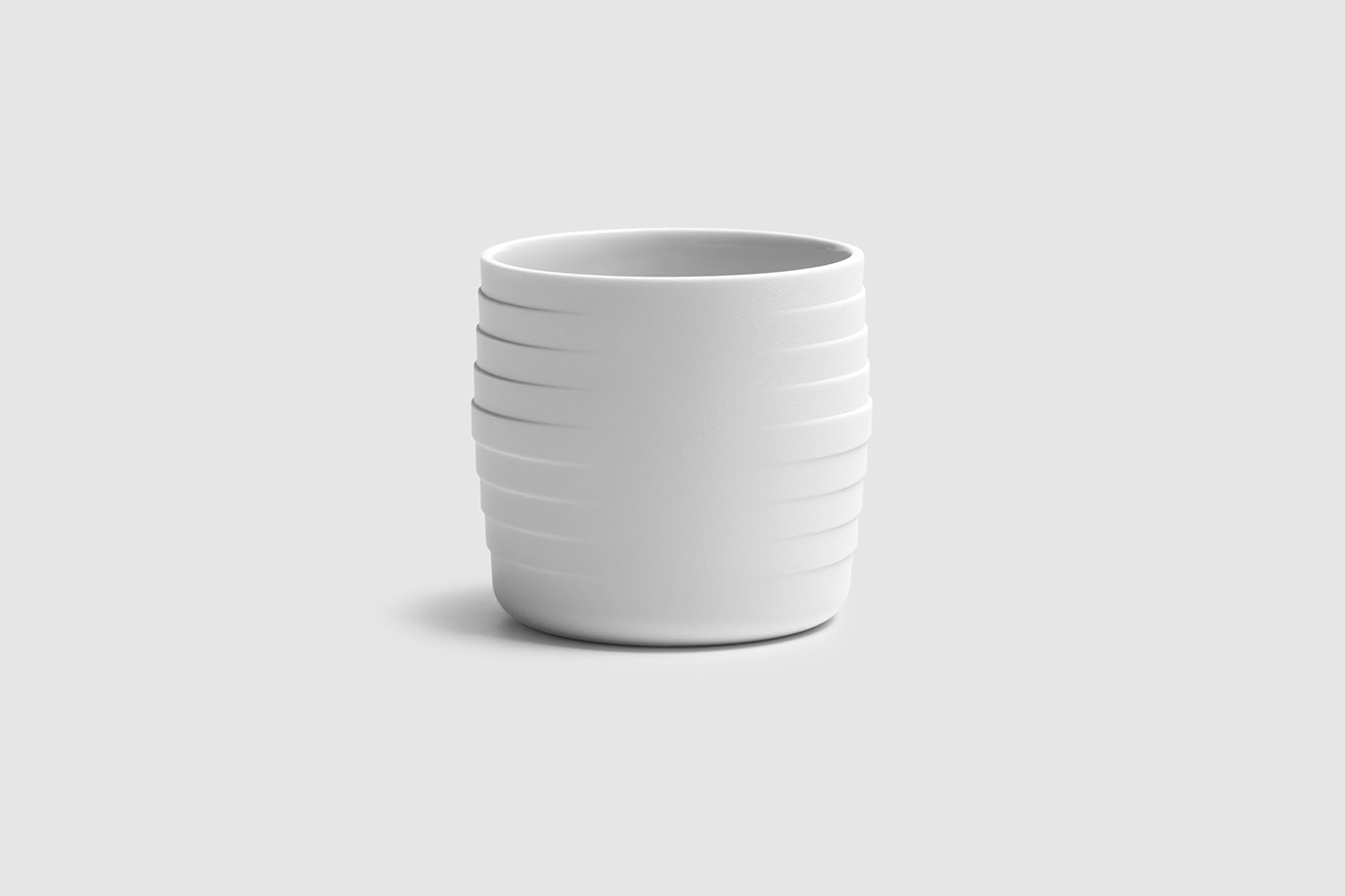
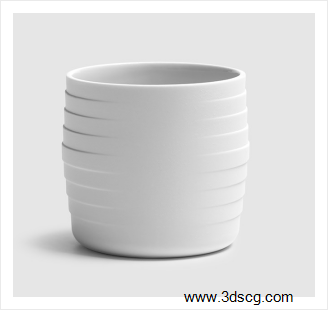
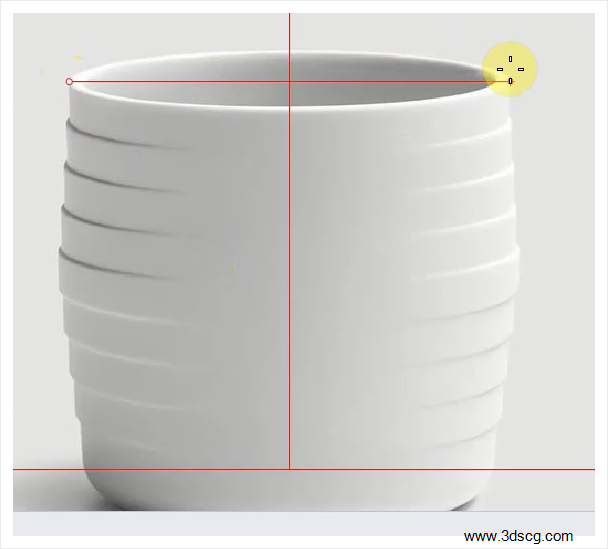
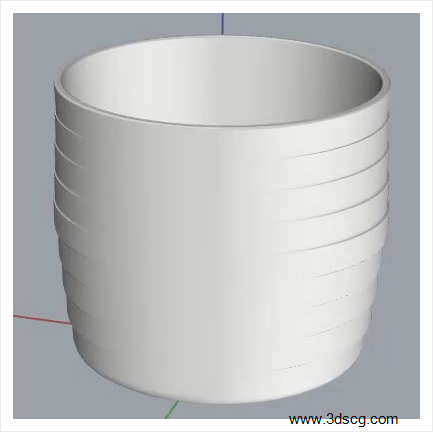
    这节课我们用Rhino犀牛画有渐消面杯子,

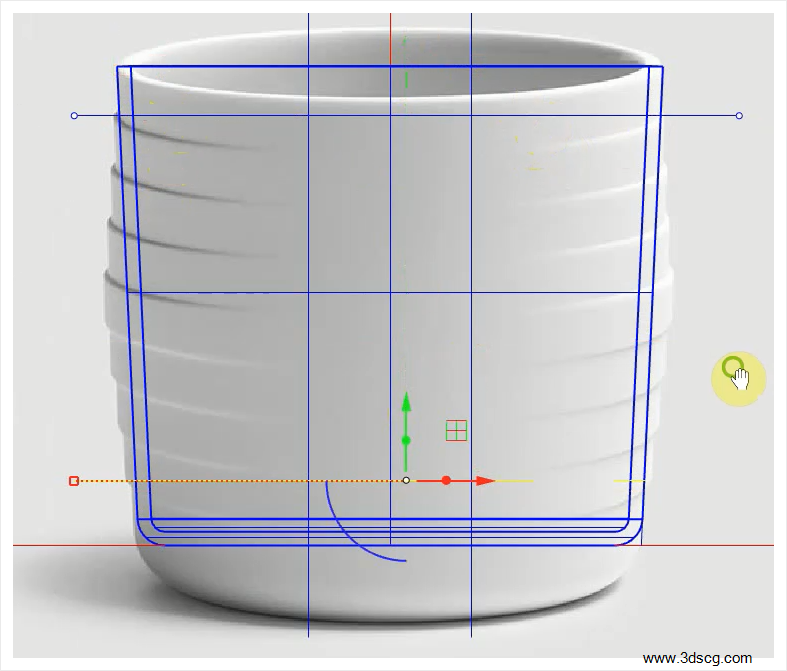
    先在前视图画个中轴线,再用BackgroundBitmap导入背景图

    把图片调整在中心位置放在中轴线上,在杯口处画条中轴线定位

    image.png

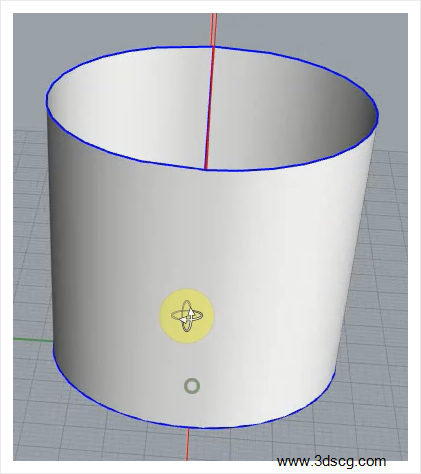
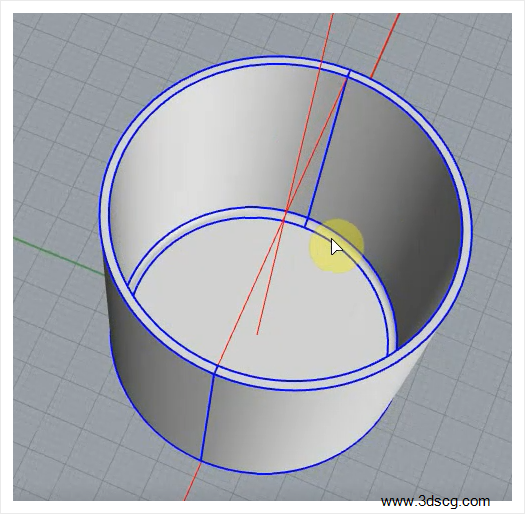
    杯口和杯底处画条直线,用Revolve旋转命令,把线旋转成面

    image.png

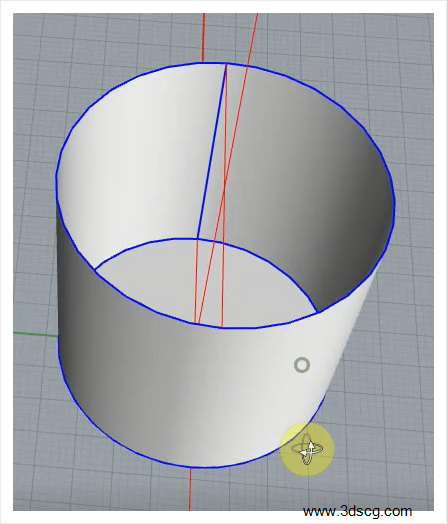
    切换到透视图,用CAP命令给杯子加盖,再将其Explode炸开,

    把杯口面删除,留下底部。

    image.png

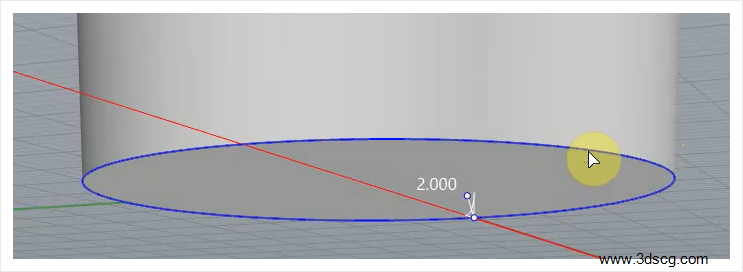
    使用BooleanUnion布尔运算并集把杯身和杯底合并

    再用FilletEdge建立圆角边缘,值为2。

    image.png

    用OffsetSrf偏移曲面给杯子加个1的厚度。

    image.png

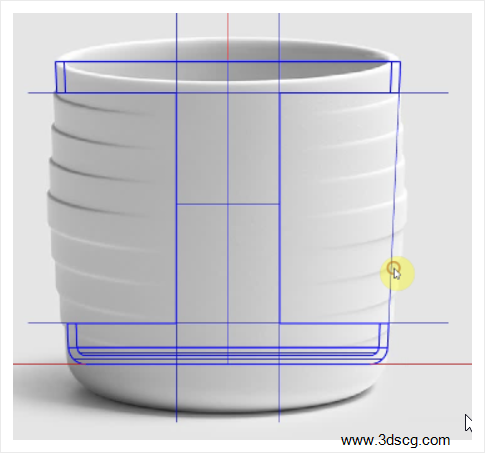
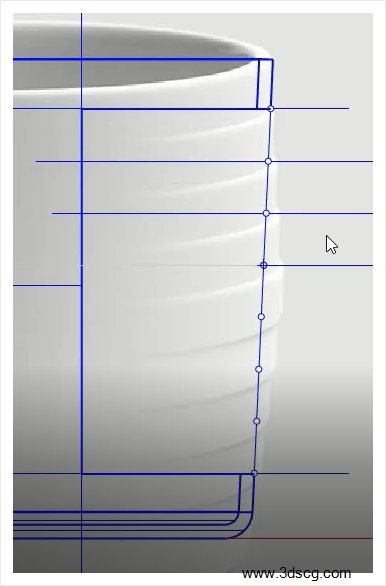
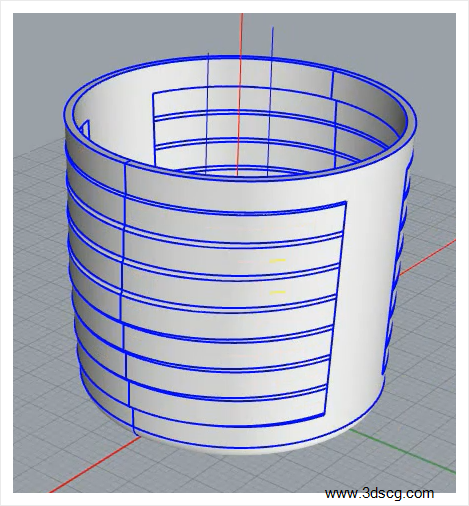
    切换到前视图,在杯身上画四条肌理定位线,即需要做渐消面和不需做的用线分开

    image.png

    再把杯身用trim把两边剪切掉,再把一开始做杯身的结构再剪切掉上下两边

    留下中间

    image.png

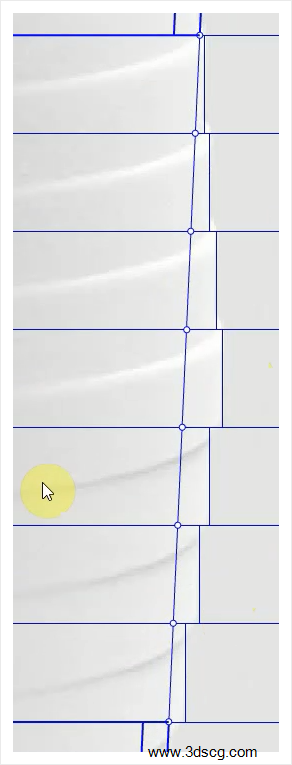
    用Divide等分为7份

    image.png

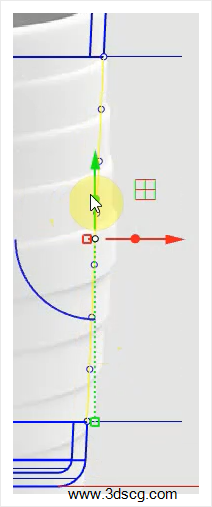
    在点的基础上画直线

    image.png

    画出杯身造型的外轮廓线

    image.png

    运用DupEdge复制边缘线,把杯身外皮轮廓线复制出

    image.png

    选择复制出的轮廓线再输入HIde命令把其他隐藏

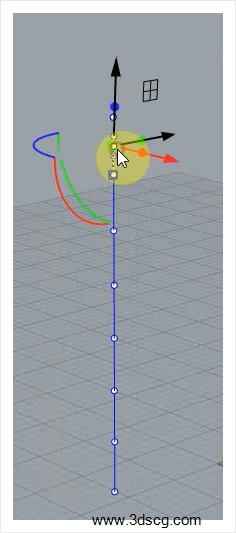
    用Divide等分为7份后用SPlit分割命令把其切成7条线段

    image.png

    然后用Sweep1单轨扫掠命令一个个生成7个曲面

    image.png

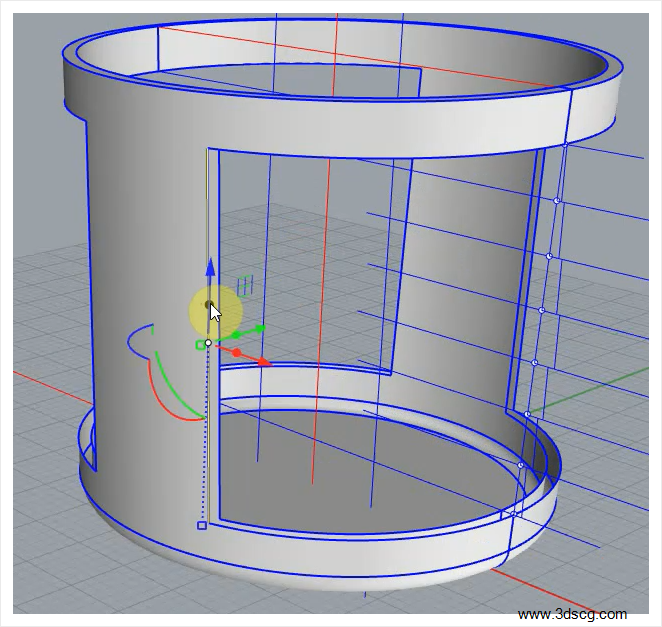
    切换至右视图,在七个点上用 Rectangle矩形命令,以中心点为起点

    画一个长方形,再以点为复制起点,复制七个,再把单轨扫掠生成的曲面剪切掉

    image.png

    image.png

    用BlendSrf混接曲面,把剪切的面都混接上,下面数值可自己看着调

    image.png

    再把这些曲面全部选择,用Mirror镜像,生成如下图

    image.png

    里面可用LOft放样把面封上

    image.png

    杯口用FilletEdge命令建立圆角边缘,数值为0.3

    image.png

    这教程就到这里,如有问题可以在下方给我留言,

    过后会出这个教程的视频,到时可以结合这个图文教程来观看。

  • grasshopper系列教程-创建圆形

    grasshopper系列教程-创建圆形

    今天我们来学习Grasshopper的系列教程,我们今天要学习的内容是关于圆形的创建,圆形的创建也是有多种多样的方法的,我们最常用的是中心点圆创建,稍微复杂一点的我们可以用切线来创建,圆形在建筑设计里面也是一个非常常用的设计元素,好了,那我们来开始今天的课程吧。

    img

    Circle:圆形

    这个运算器是最常用的圆形创建的运算器,只要输入圆形的中心点和圆形的半径,我们就可以创建一个圆。

    img

    Circle 3Pt:三点创建圆形

    这个运算器的操作也非常简单,只要输入圆形的abc三个点,就可以创建一个圆形了,他输出的三个端口分别是圆形的曲线,圆形的中心点和圆形的半径。

    img

    Circle CNR:使用法线方向来创建圆形

    这个比普通的圆形多了一个法线方向,那方向方向有什么用啊?

    有了这个法线方向的话,我们就可以做出任意方向的圆形,而不局限于水平面上的圆形

    img

    Circle fit:多个点拟合成一个圆形

    这个运算器的成型方式和直线的成型方式是一样的,只要输入多个点就可以生成一个圆形,它右边的输出端口输出的是圆形的曲线,圆形的半径,最后一个参数是距离圆形最近的点的值。

    img

    Circle TanTan:两个圆的相切圆。

    已知ab两个圆,要求的那个圆的圆心,最后生成一个新的圆

    img

    Circle TanTanTan:三个圆的相切圆

    和上一个运算器是一样的,只不过是多了一个圆,下图中p点是不一定要有的,就算没有批准也可以生成圆形

    img

    Ellipse:椭圆

    输入椭圆的中心点和椭圆的两个半轴,它的输出端是椭圆曲线和椭圆的两个焦点。

    img

    InCircle:三角形的内切圆

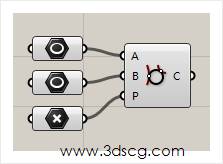
    输入abc三个点组成的三角形,最终在三角形内生成圆,它右边的输出端口分别输出圆的曲线,圆的中心点和圆的半径。

    img

    InEllipse:三角形的内切椭圆

    方法和原理跟上,一个运算器是一样的,只不过对象换成了椭圆

    img

    [elementor-template id=”7418″]
  • Rhino犀牛视频教程-创意剪刀建模演示

    Rhino犀牛视频教程-创意剪刀建模演示

    [b2_insert_post id=”https://www.3dscg.com/sn85363628.html”]