分类: 犀牛学习区

  • 可口可乐瓶Rhino犀牛渐消面建模图文教程&Logo免费下载

    可口可乐瓶Rhino犀牛渐消面建模图文教程&Logo免费下载


    [b2player src=”https://ali.3dscg.com/directlink/2/00model/自建模型/03-产品/008-可口可乐瓶/可乐瓶(有logo)_x264.mp4″ poster=””]

    image-20220523144050852

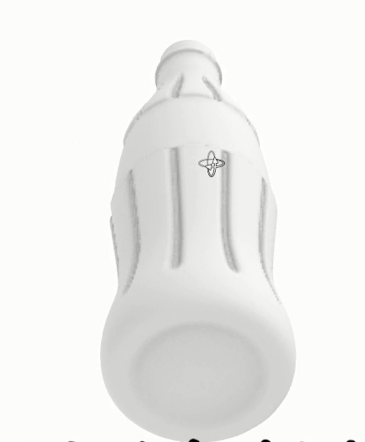
    来看一下这款经典的可口可乐玻璃瓶,瓶身上下有凹缝而且是渐消面,不知让你来用Rhino犀牛建这个模怎么来建,我在这里就用一个 Sweep2双轨扫掠命令搞定,好我们来看下怎么个操作过程。

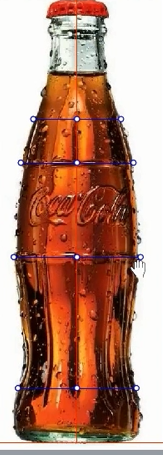
    首先,把图片导入犀牛,定好中轴线,这我就不一一去解释了,用Curve曲线勾出可乐瓶的外轮廓线,
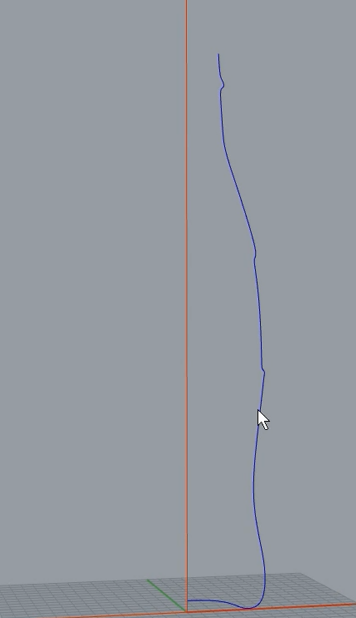
    image-20220523145826315

    用犀牛Offset命令向内偏移曲线,这个为可乐瓶的内轮廓线,也就是把可乐瓶的厚度也一起建出来,向内偏移出的曲线点数较多,用Rebuild重建把点数设置一下
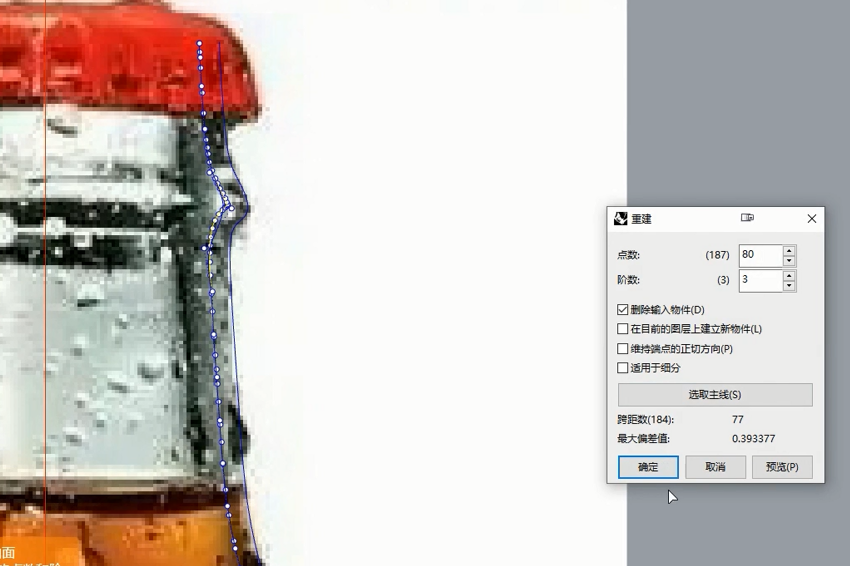
    image-20220523145914241

    用犀牛ArcBlend把这两条轮廓线弧形混接,把这两条轮廓线和弧线用Join组合一下,Mirror镜像复制到另一边
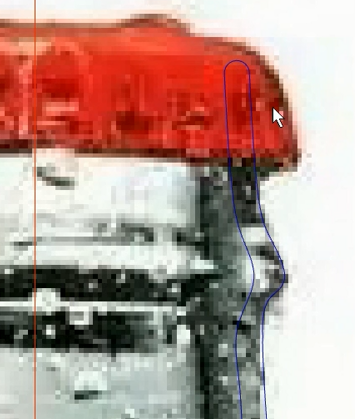
    image-20220523150424987

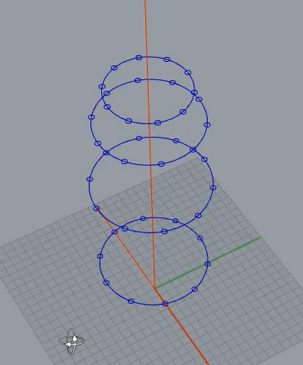
    接下来画可乐瓶的截面线,截面线主要画以下九个截面圆形,注意是画在最外边的轮廓线上,这里可在犀牛前视图用Circle圆形选择两点和垂直,先在底部最宽画一个,有个凹下去渐消在的边缘画一个,也就是由下至上第二个圆形,可乐瓶标志上下两端各画两个圆形截面,因为这是有凹缝的两个端点,再上去就是渐消面的边缘画一个和上面瓶口端点,如下图所示
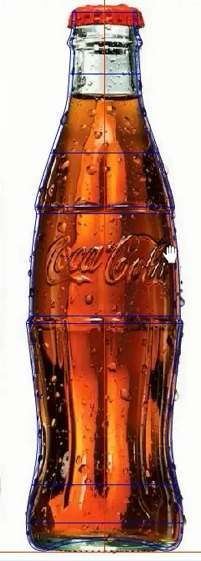
    image-20220523153156197

    把下列几个截面线单独出来

    image-20220523153033613

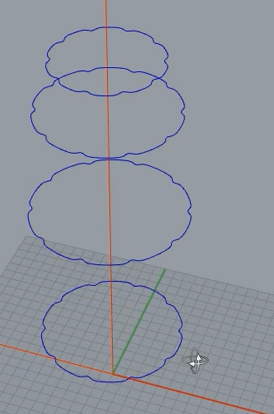
    现在要把单独出来的截面做成类似波浪形曲面曲,所以在犀牛顶视图先画了在各个截面四分点上画出小圆,再ArrayPolar环形阵列出10个,这里要避开起点的缝,可以把小的圆全选,旋转18度

    image-20220523154920338


    image-20220523154941287


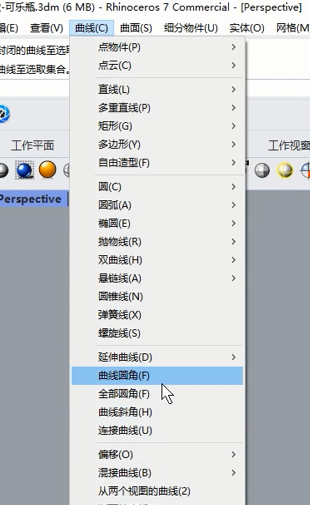
    输入犀牛curveBoolen修剪有重叠的曲线命令把这个曲线修剪掉,删除输入物件选择全部,再全选用全部圆角命令
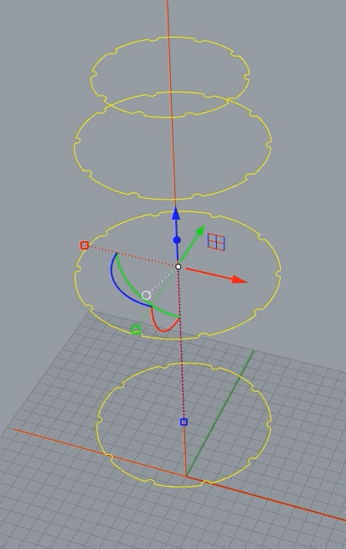
    image-20220523155509109

    image-20220523155710447

    image-20220523155813203

    好,显示犀牛全部模型,把这个截面线用缩放命令,除了瓶口那个截面线,全部向内轮廓缩放复制一个
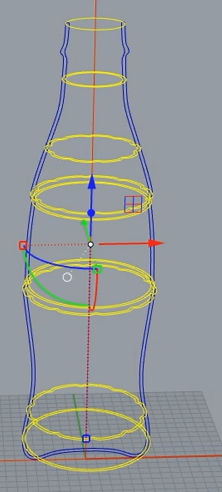
    image-20220523160733810

    接下来很重要的一环,使用犀牛Sweep2双轨扫掠 命令,这里要顺序来选取扫掠形状,输入Sweep2双轨扫掠命令,点选两边轮廓线,再左上角指令框里选择点(P),再点击外轮廓底部的中点,
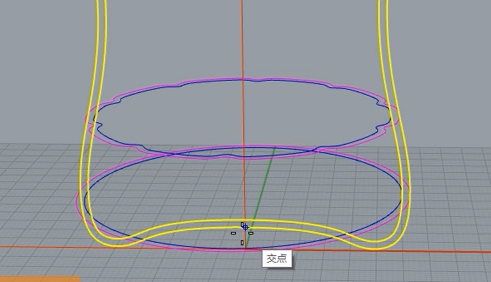
    image-20220523161721751

    再由下至上点选外截面线,点至最顶部的截面线,再按顺序向下点选内截面线,点完截面线,再左上角指令框里选择点(P),再点选内轮廓底部中点,这样等于是由外至内兜了一圈,起点至终点。(在这里如果扫掠出来的是扭曲的,那我们可以分析下截面线的方向和接缝,用犀牛CrvSeam调节接缝的封闭曲线,直接把接缝点拉扯到同一个平面)
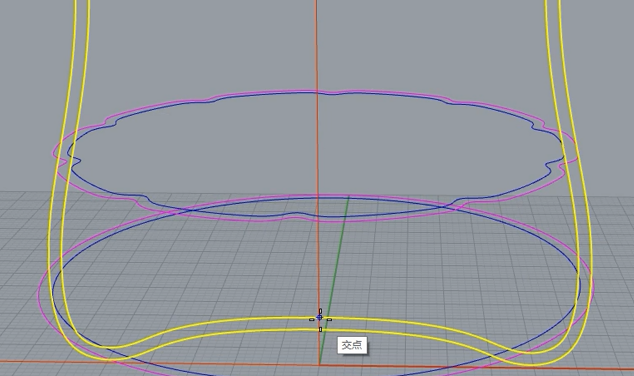
    image-20220523162325478


    好,上面的步骤 完成,空格就曲面生成完成,如下图
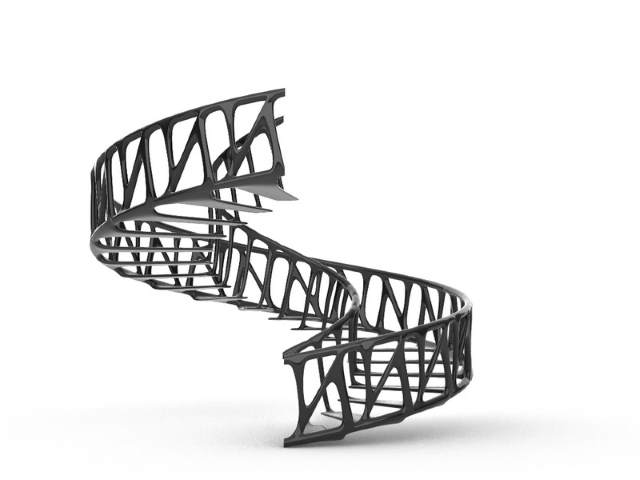
    image-20220523164329281

    image-20220523164721809

    image-20220523164756152

  • 马里奥螺旋桨蘑菇飞行蘑菇道具Rhino犀牛建模视频&图文教程

    马里奥螺旋桨蘑菇飞行蘑菇道具Rhino犀牛建模视频&图文教程

    [b2player src=”https://ali.3dscg.com/directlink/2/01video/01Rhino/03产品/螺旋桨飞行蘑菇/螺旋桨蘑菇(音乐)_x264.mp4″ poster=””]

    小伙伴们小时候有没玩过马里奥的游戏,我家人是比较喜欢玩,多年的任饭,这导致我也很喜欢老任的人物场景,不知在这有没有任饭,有的话评论区留个“1”。

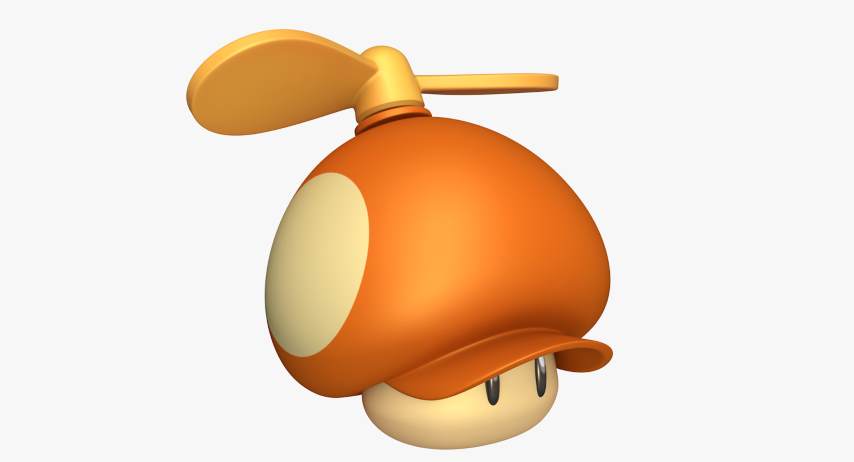
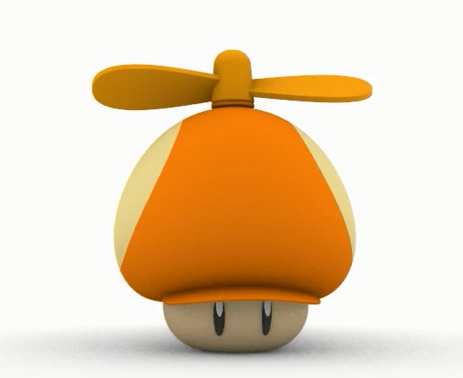
    这次我用犀牛Rhino来建马里奥游戏中的一个小角色也可以说是道具——Propeller Mushroom螺旋桨蘑菇,也有人叫飞行蘑菇,这蘑菇看上去好像挺简单的,真正做下来,做得相像,那些细节的处理很重要,在看这个图文教程或视频教程的时候先看看最终出图,想一想自己做这个飞行蘑菇该怎么做,再来看看我的教程,这样才有进步。好,我在这大概讲一下做法思路。

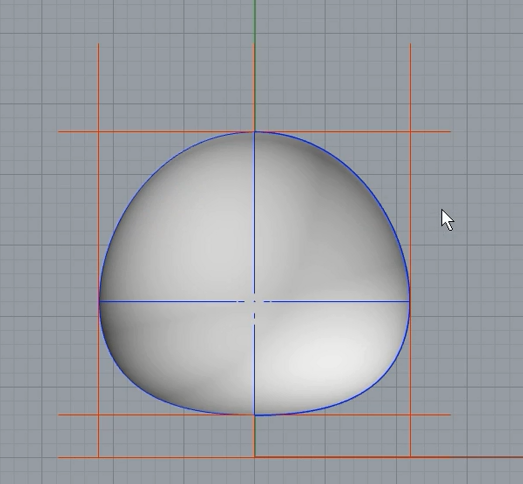
    首先,给蘑菇在犀牛前视图中用直线定好位置,分为蘑菇头和脸两个部分,这个比例可以在做图过程中摸索,用Rhino犀牛Curve曲线勾出蘑菇头的轮廓,调整好后用犀牛Revolve旋转成型命令生成实体,这里如果旋转出来的实体扭曲了,则检查一下轮廓线是否对齐在同一个平面,没有对齐可用Setpt对齐

    image-20220507145012883

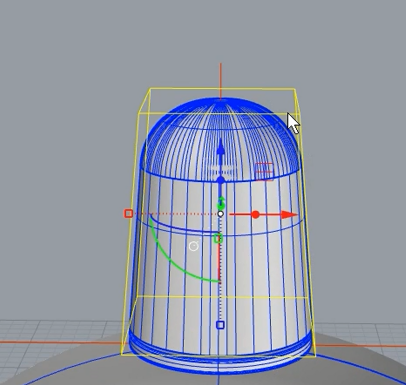
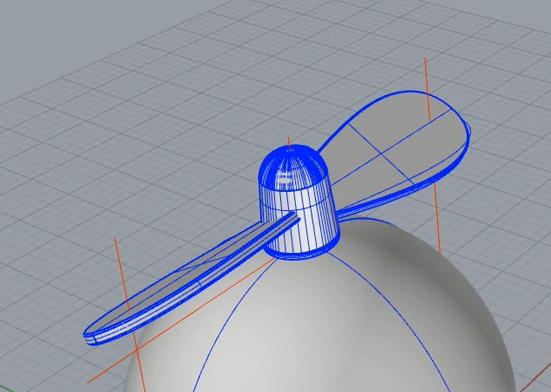
    其次,把螺旋桨做上,螺旋桨是由几个轴体和叶片组成的,先在犀牛顶视图建个轴体,在顶图画圆形Project投影 到蘑菇头上后Split切割 ,再把切割出来的圆面片OffsetSrf向上偏移出厚度,在这个基础上再画圆ExtrudeCrv拉伸出厚度,犀牛FilletEdge把拉伸出的柱体建立圆角 其他轴体画法如是,最顶部那轴帽把生成的圆柱用CageEdit编辑变形控制器把顶向内缩小,把它变成平顶椎体或直拉建立平顶椎体,再FilletEdge建立圆角 ,下方再用 犀牛ChamferEdge建立斜角边缘 ,如下图所示

    image-20220507204149474

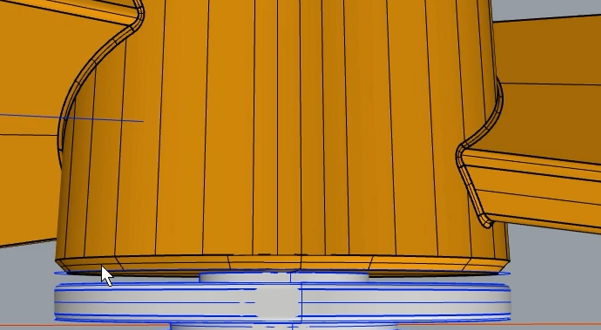
    接下来做螺旋桨叶片,在犀牛顶视图勾出叶片轮廓,ExtrudeCrv拉伸 出厚度,把它旋转30度后镜像到另一边,再修改下旋转角度,再把轴帽和叶片用Rhino犀牛BooleanUnion布尔运算并集并成一体,连接处用FilletEdge建立圆角

    image-20220507205031665

    image-20220507214721157

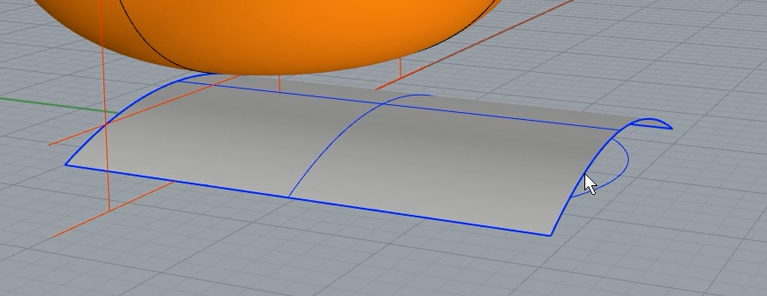
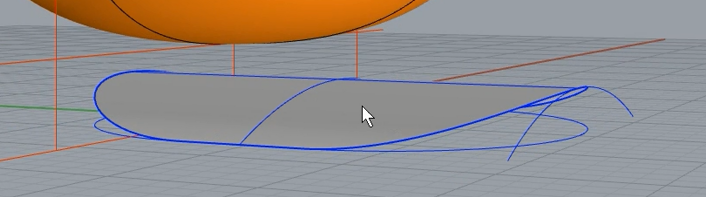
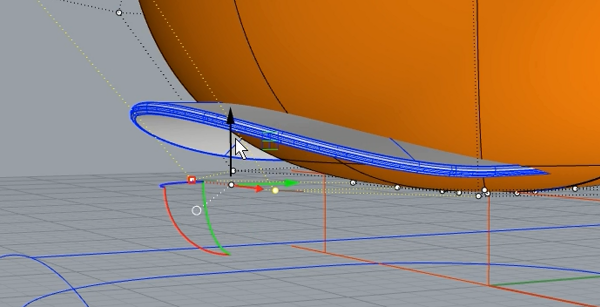
    接着建帽舌部分,我觉得这部分相对比较难把握,我们一步一步来,先在犀牛顶视图画一个圆角矩形,在透视图画出圆弧 截面,用犀牛loft放样生成曲面,再切换到顶视图用圆角矩形去Trim修剪曲面

    image-20220507211229275

    image-20220507211716131

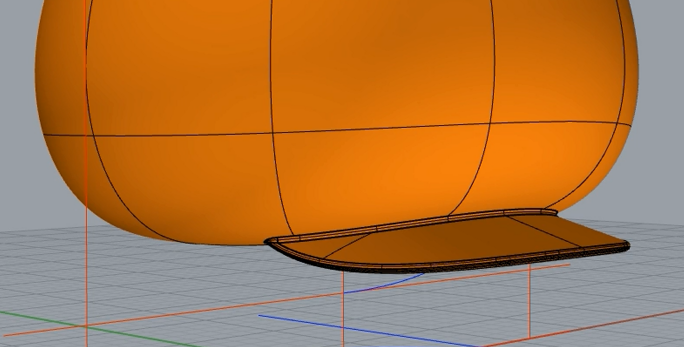
    把曲面后半部分也修剪掉,把修剪后的面片移致蘑菇头边缘,这里稍做些调整后用OffsetSrf向内偏移帽舌的厚度,边缘建立圆角曲线,再调整下角度,把其放置如下图所示

    image-20220507213004457

    接下来调整一下蘑菇头的底部,把它的点向上拉扯(点数不够拉点就会不够圆滑,这里可以用犀牛Rebuild重建的命令加多几个节点),这里需得慢慢看着图片来调整,调整后用BooleanUnion布尔运算并集 把蘑菇头和帽舌并集,再把其连接处用犀牛FilletEdge建立圆角边缘

    image-20220508100015166

    再把蘑菇的脸部画上,画出圆柱体后底部FilletEdge建立圆角,用犀牛BooleanSplit布尔运算切割 把蘑菇头内多余的柱体切掉,在犀牛前视图用Ellipsoid椭圆体建出眼睛,再用椭圆形投影到椭圆体眼睛切割也眼白,完成后再镜像至另一边,做到这里可以把一些手尾处理一下,如椭圆体眼睛嵌入脸内可修剪掉,一些曲线可隐藏或删除,蘑菇头的在圆点也是用画圆投影切割的方式,现在飞行蘑菇犀牛建模就基本完成了,如下图
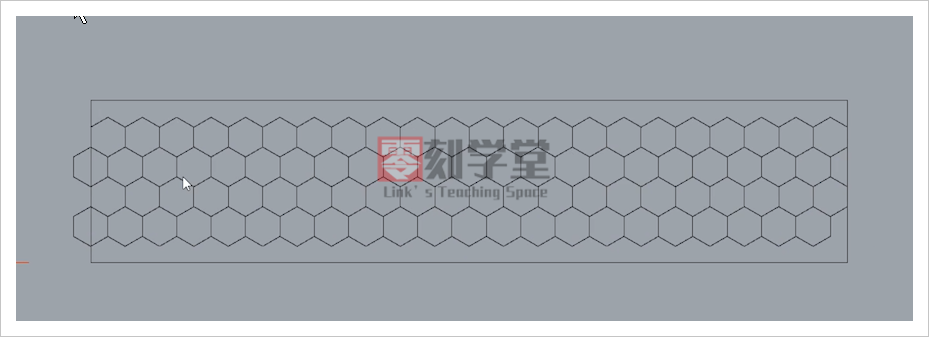
    image-20220507224420682


  • 骨头骨架旋转楼梯Rhino犀牛建模图文&视频演示教程

    骨头骨架旋转楼梯Rhino犀牛建模图文&视频演示教程

    [b2_insert_post id=”https://www.3dscg.com/sn924824015.html”][b2player src=”https://ali.3dscg.com/directlink/2/01video/01Rhino/01家具/骨架楼梯2(音乐)_x264.mp4″ poster=””]

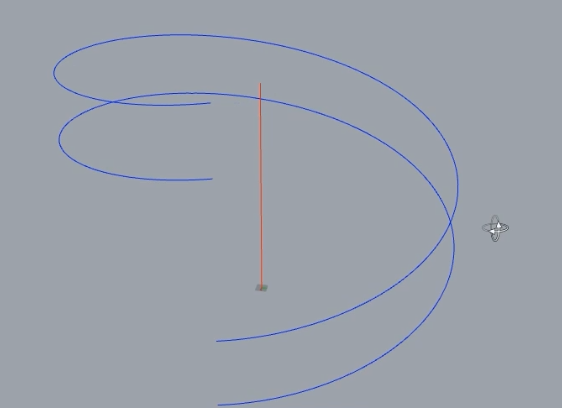
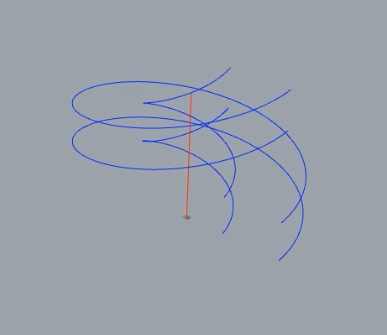
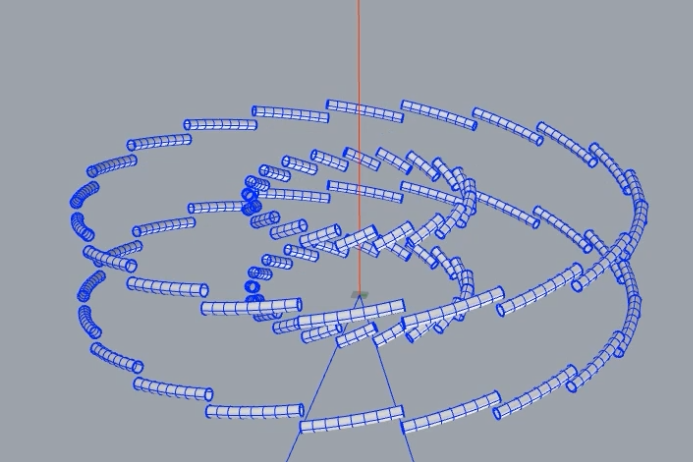
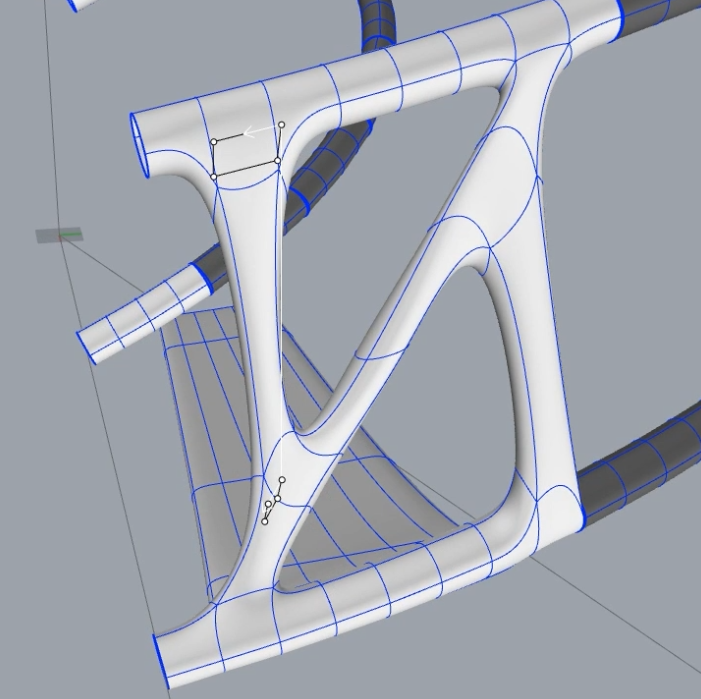
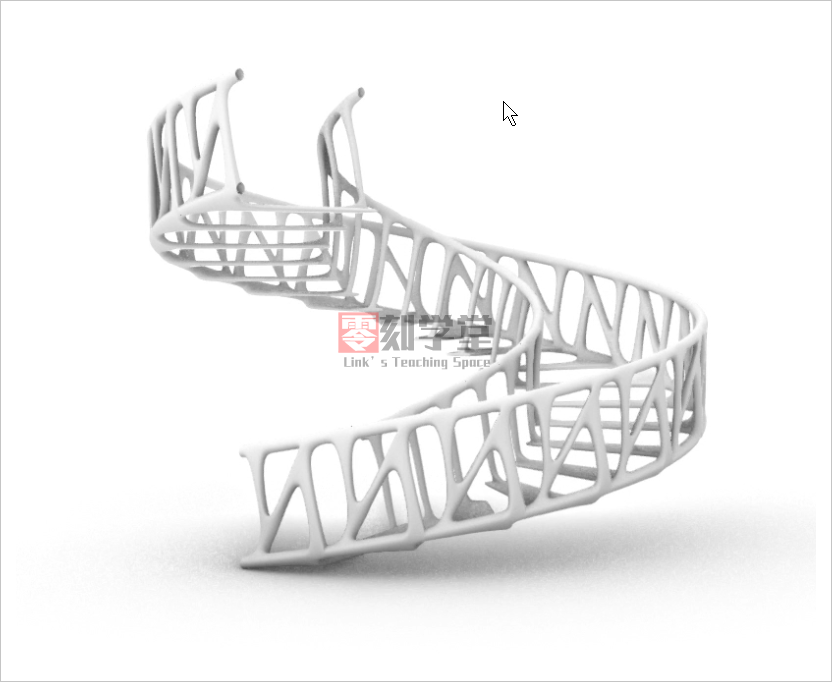
    Rhino犀牛建骨架旋转楼梯,主要运用了细分工具来完成这次的建模,先用Helix弹簧线以原点坐标为起点,3000高为终点建一个圈数为1,半径起点为2500的弹簧线,同时向Z轴正方向复制一个,距离为900,再建一个半径起点为1000 的弹簧线,也是向Z轴正方向复制一个,距离900

    image-20220409161633023

    image-20220409161657722

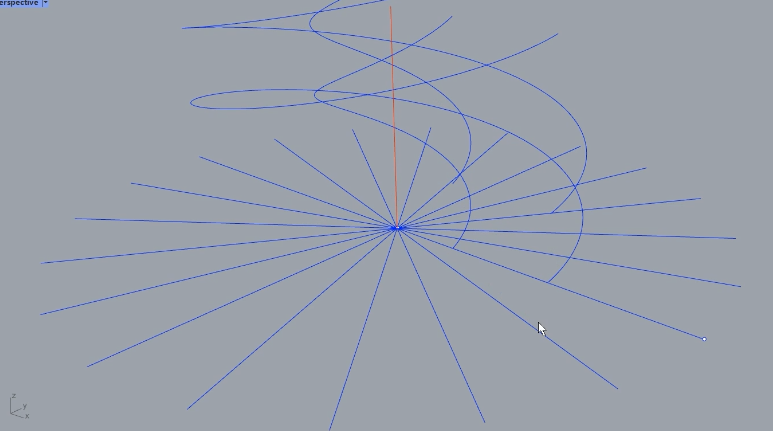
    以原点为起点画一条直线,再用犀牛ArrayPolar环形阵列出20个,

    image-20220409162237130

    留下两条直线,其他删除,在犀牛顶视图上,利用这两条直线把其他弹簧线Trim修剪 掉,剩下这四条曲线

    image-20220409162441080

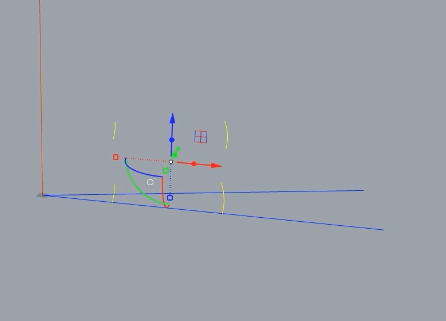
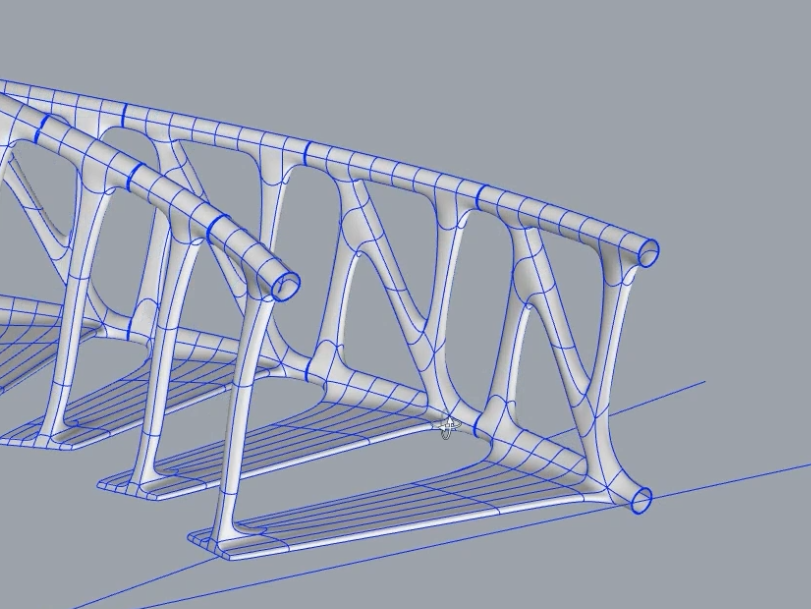
    用犀牛细分工具中的MultiPipe细分多管相交物件命令把四条曲线生成半径为50的圆管,把圆管定义块

    image-20220409163137201

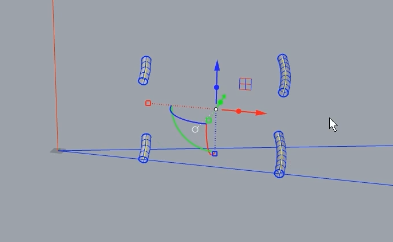
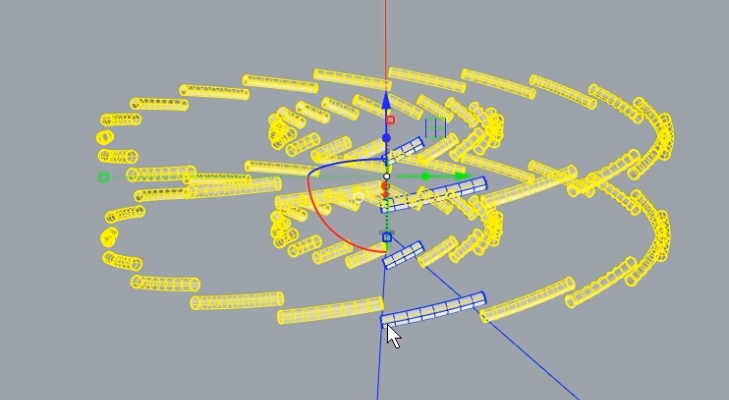
    四个圆管ArrayPolar环形阵列 20个

    image-20220409171422261

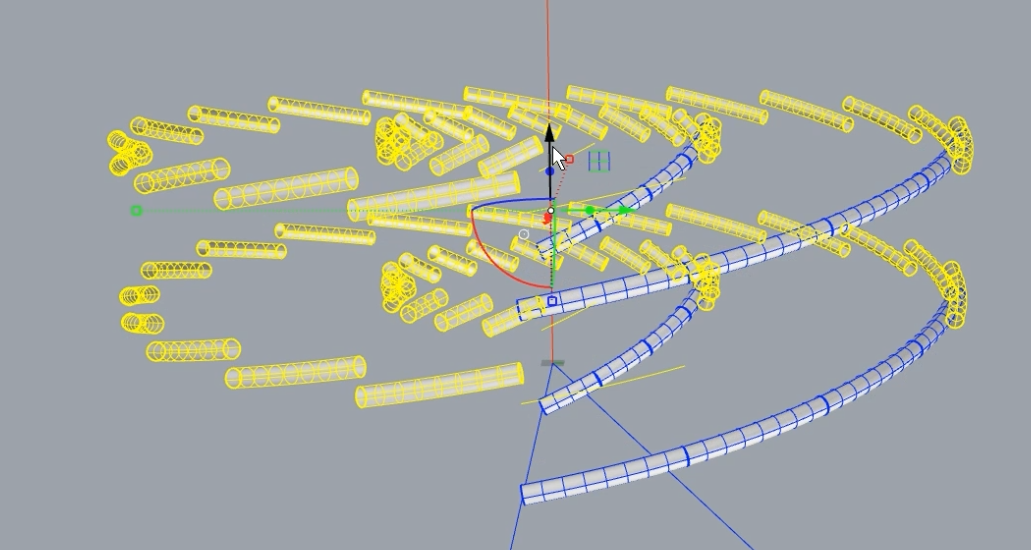
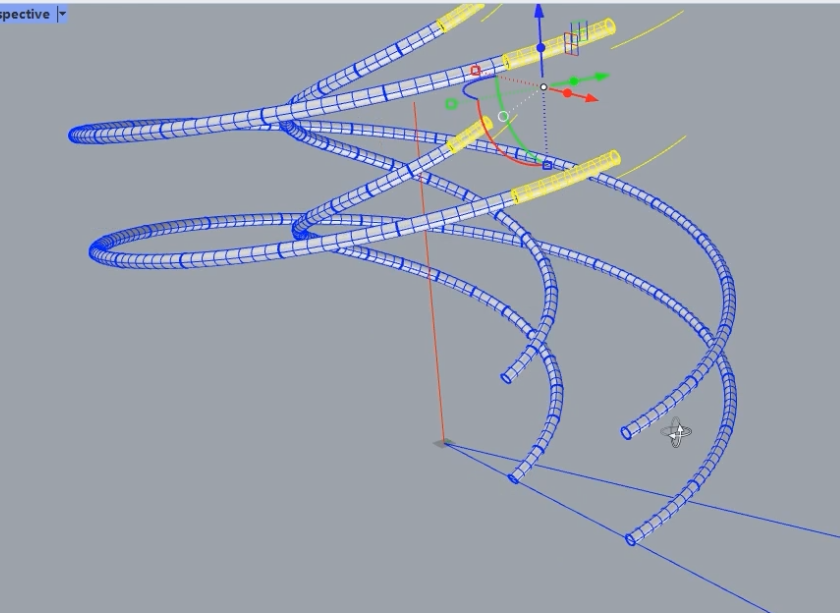
    全选圆管,把其中一个块的圆管取消选择,其他向z轴上方移动150,每移动一次取消选择一个块,最终成一个弹簧状

    image-20220409171849141

    image-20220409171912602

    image-20220409172105159

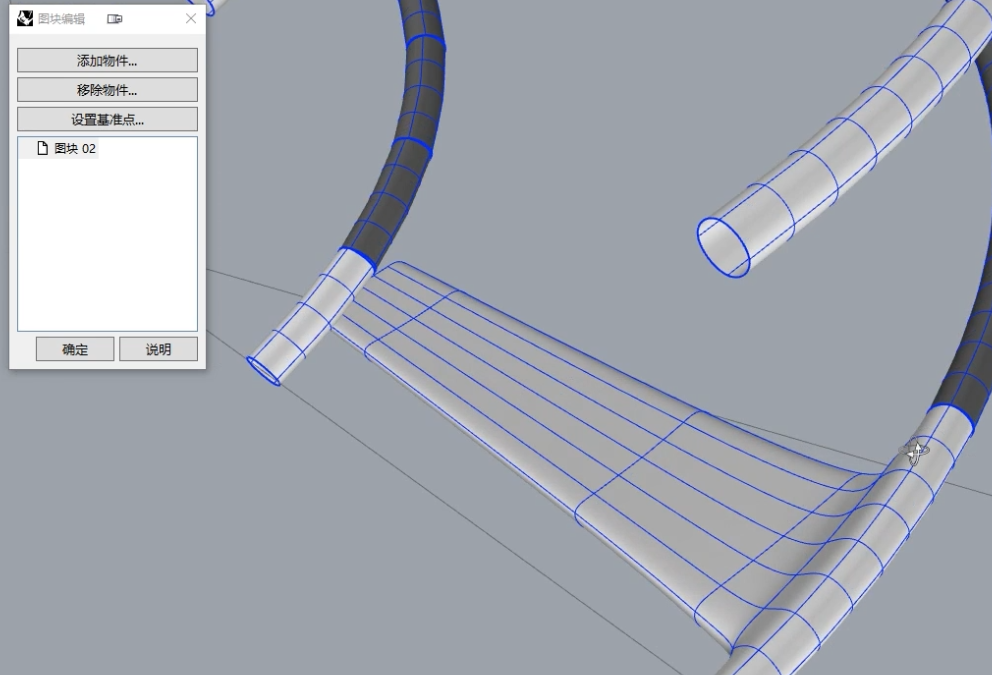
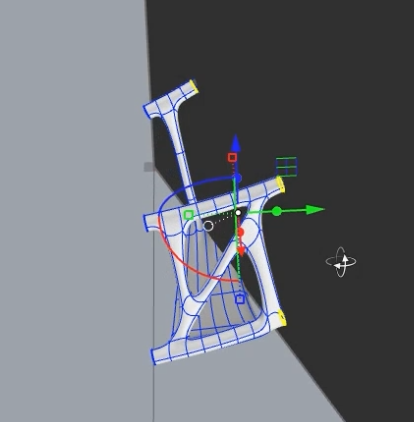
    双击块进入块编辑状态,选择圆管内侧的曲面,把曲面拉伸出面,形成一个楼梯的阶梯

    image-20220409172545724

    image-20220409172637223

    栏杆是类似骨架状,这里用细分工具的桥接来实现,这里的细节可以自己慢慢调整,添加边缘线可用插入细分边缘image-20220409173247121

    image-20220409172941727

    image-20220409173158764

    image-20220409173027797

    另一边的栏杆同样用这样的方法来建模,确定图块编辑如下图
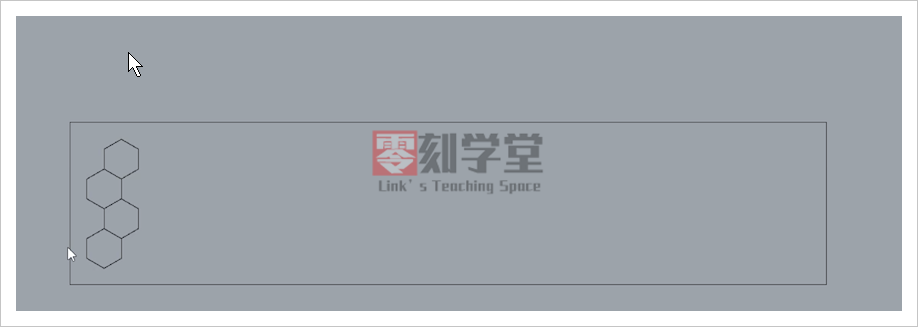
    image-20220409173408253

    我们发现块与块之间有间隙,用对齐面的方法来解决,把直线拉伸成面,双击进入犀牛块编辑,选择细分曲线,用犀牛对齐Align命令,选择对齐到平面即可,确定块编辑后把面删除,另一边同样用对齐平面的方法。

    image-20220409173840721

    最后成图如下

    image-20220409174114867

  • 六边形叶片层叠吊灯Rhino犀牛建模图文&视频演示教程

    六边形叶片层叠吊灯Rhino犀牛建模图文&视频演示教程

    [b2_insert_post id=”https://www.3dscg.com/sn1130682200.html”][b2player src=”https://ali.3dscg.com/directlink/2/01video/01Rhino/03产品/六角形叶片吊灯/六角形叶片吊灯(音乐)_x264.mp4″ poster=””]

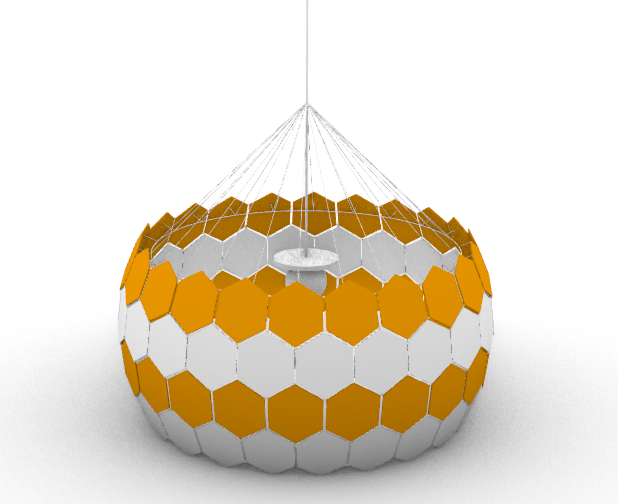
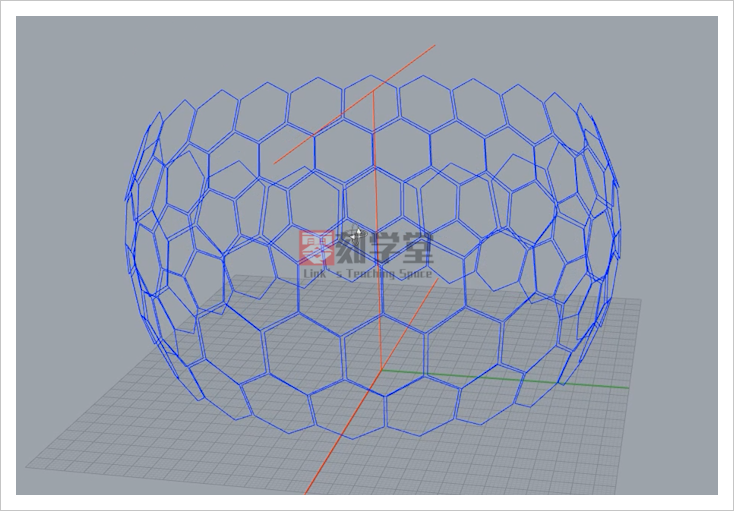
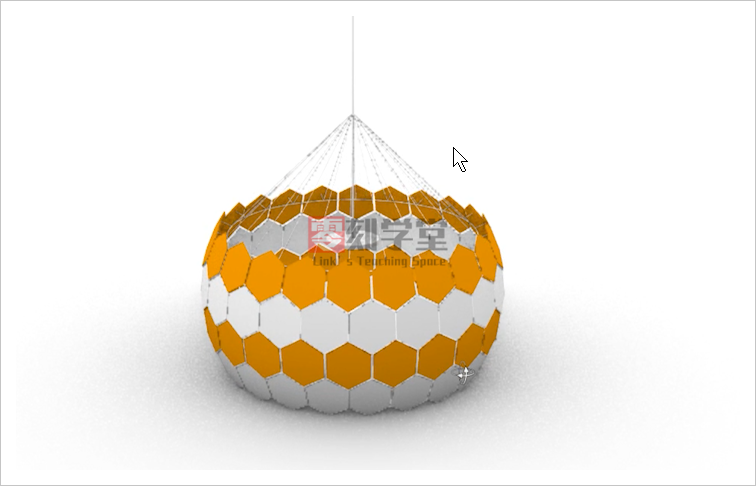
    大家好!今天用Rhino犀牛建这款吊灯,这吊灯主要由多个六边形叶片组成,用Grasshopper草蜢做就比较简单,用犀牛怎么做呢?下面我来讲解一下。

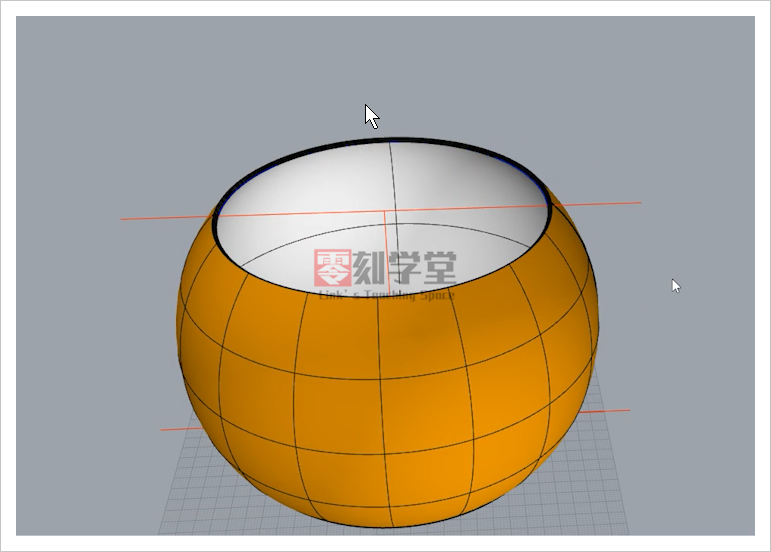
    首先先建个曲面,这可以在犀牛前视图先勾出曲线,用Revolve旋转成型生成曲面,把曲面OffsetSrf偏移出三个曲面 ,实体选择否,这里一共有四层,最好把它份好图层,里面为第一层,以此类推最外面为第四层

    image-20220308083801891

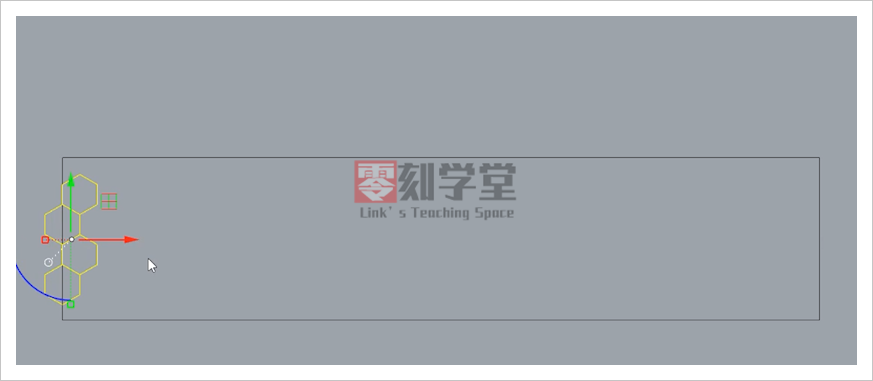
    把最里面的曲面用犀牛CreateUVCrv展开UV曲面它,在展开的线上建一个六边形,排列复制三个放置在边上。

    image-20220308084126755

    犀牛ArrayLinear直线阵列 出数个,我这里是阵列22个(每个人画的尺寸不同,这里可以自己云调节)再Scale2D二轴缩放 对齐到框边,然后这里只留下一排,其他删除

    image-20220308084452441

    image-20220308084642775

    选择第四层图层,其他隐藏,把一个六边形用犀牛ApplyCrv应用曲线到曲面,这里先输入ApplyCrv命令,选择第一个六边形和展开的UV曲线,空格,再点击目标曲面

    这样就把六边形投影到曲面上,为了不影响操作,曲面删除,开启第三层图层,跟第四层的做法一样,完成后把其他面和线都删除。

    image-20220308085712053

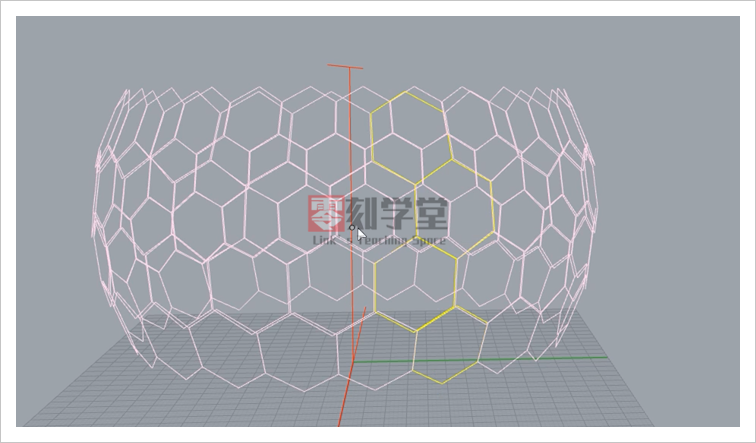
    这六边形是弧面,不是直线,因为它是由一块块六边形的板拼接的,所以要把弧线变成直线,先用Align对齐,选择逼近平面把它对齐(这里操作先选择曲线,再框选点,输入命令选择逼近平面),这里的六边形线还不是直线,我们把它炸开后Rebuild重建曲线,输入2点1阶确定,六边形的线就是直线了。为了后面方便修改,把四个六边形用Block定义成块

    image-20220308090518690

    接下来,把四个六边形块用ArrayPolar环形阵列22个

    image-20220308090747872

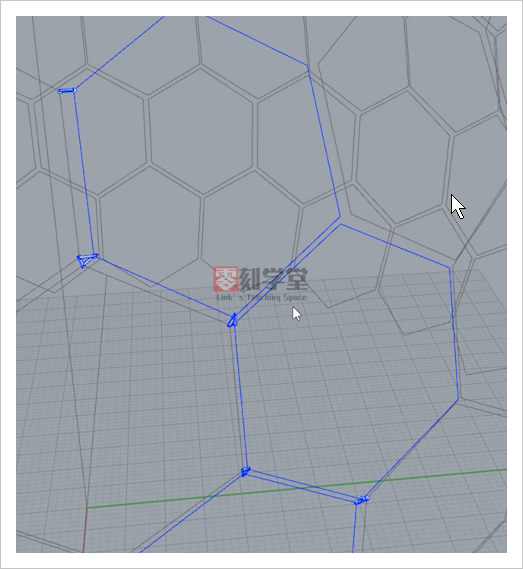
    阵列后缝与缝之间有些重合的话,可以双击其中一个块,进入 编辑状态,把六边形Offset向内偏移曲线,确定后,如六边形的角跟缝之间不是正对中间,可以在缝之间画一直线边辅助线,六边形角点画一条与中轴线相垂的直线, 选择六边形用Rotate命令旋转物体 ,先点中轴线与直线相交点,再点角点,旋转至缝之间直线中点上,这样角点与缝就对正了

    image-20220308091915918

    接着把六边形缝与缝之间连接起来,这里用Polyline多线段,再用犀牛pipe生成圆管即可

    image-20220308092218052

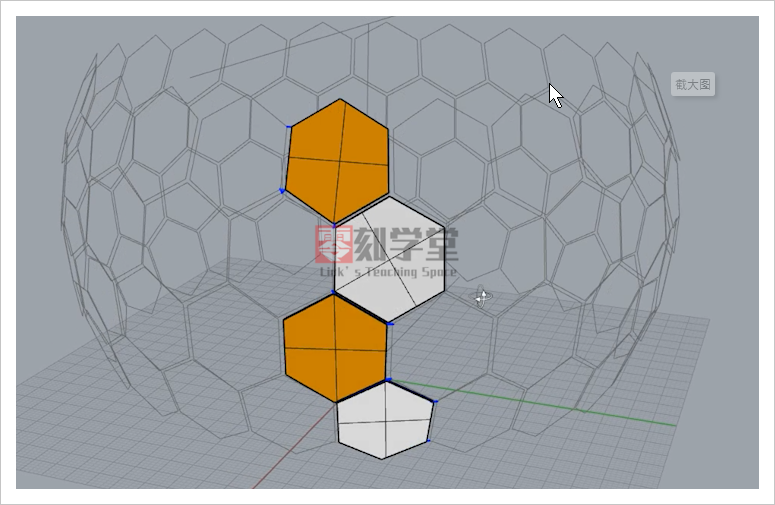
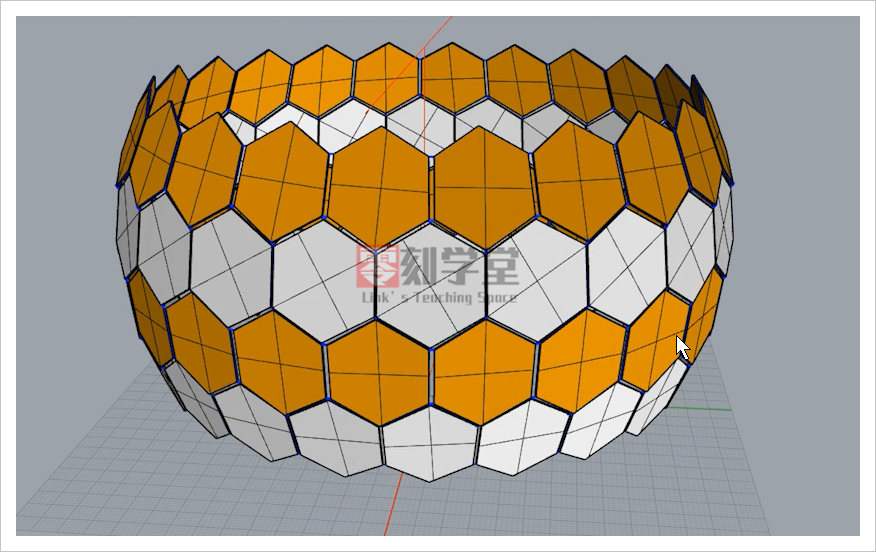
    六边形用PlanarSrf平面曲线建立曲面 ,再向两侧OffsetSrf偏移曲面,实体选择是,把它们分好图层,确定

    image-20220308092556364

    image-20220308092637692

    接下来的吊杆、支架,放灯的平台和灯我就不写了,这里的尺寸、参数、细节请自行调节,有什么问题可以评论区给我留言,成图如下:

    image-20220308092947097


  • The Twist扭曲建筑Rhino犀牛建模视频教程

    The Twist扭曲建筑Rhino犀牛建模视频教程

    [b2player src=”https://ali.3dscg.com/directlink/2/01video/01Rhino/02建筑/The Twist/扭曲建筑(音乐)_x264.mp4″ poster=””]

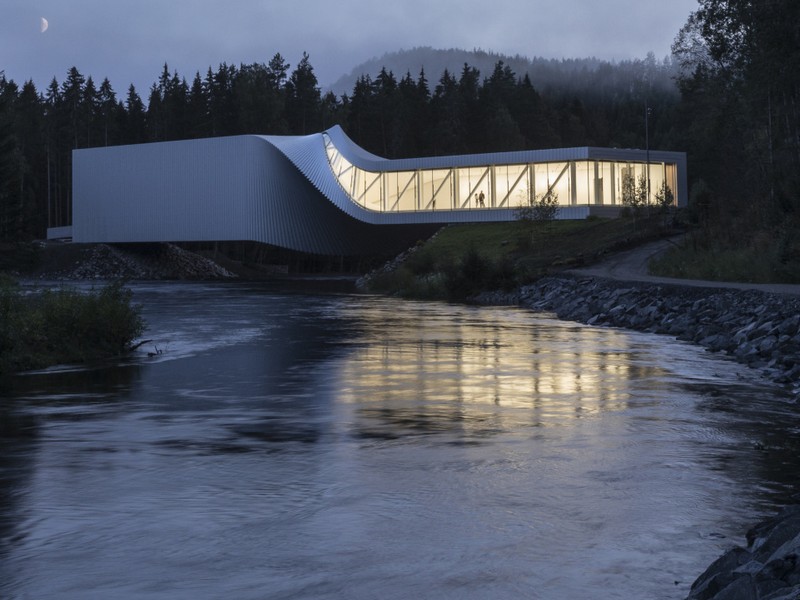
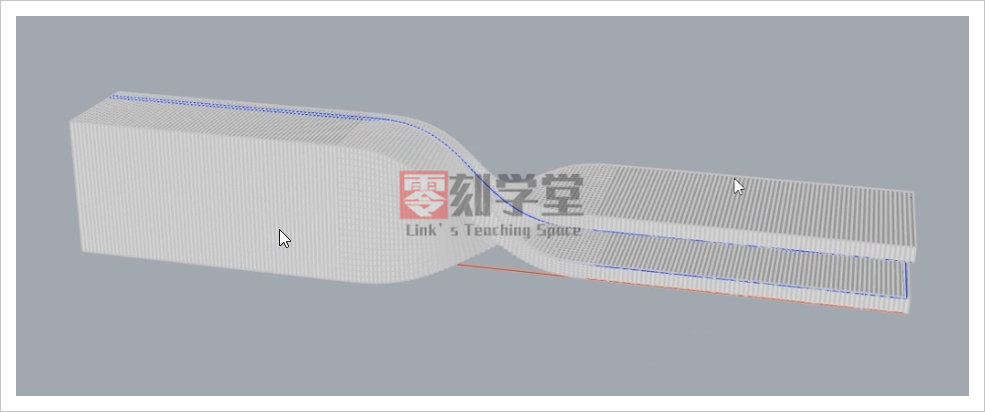
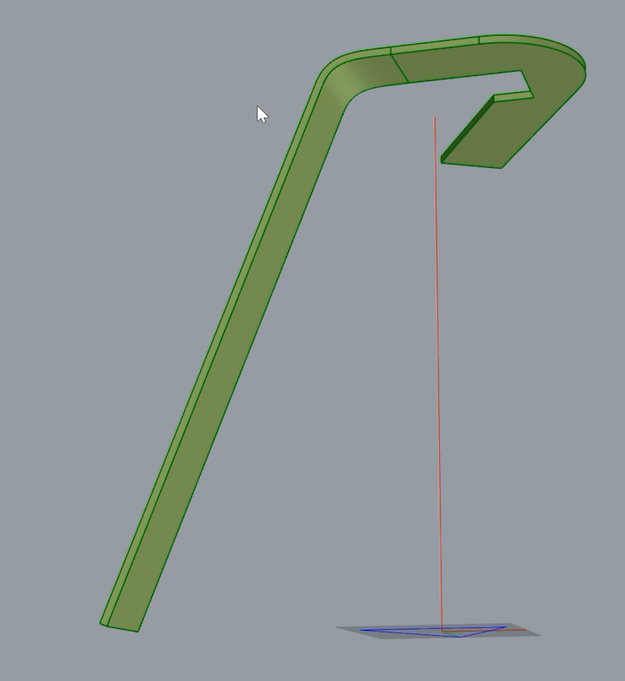
    这节课用Rhino犀牛建一座扭曲的建筑,这个建筑就像一条横梁,中间扭曲90度,建筑的双曲线几何结构由条状材料组成,像一排书一样排列,以扇动的方式微微偏移,接下来我们开始用犀牛来建模

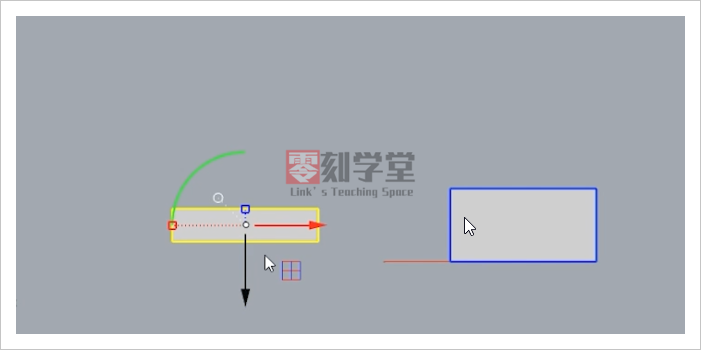
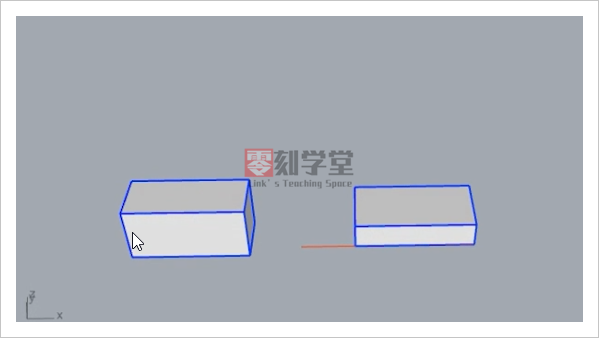
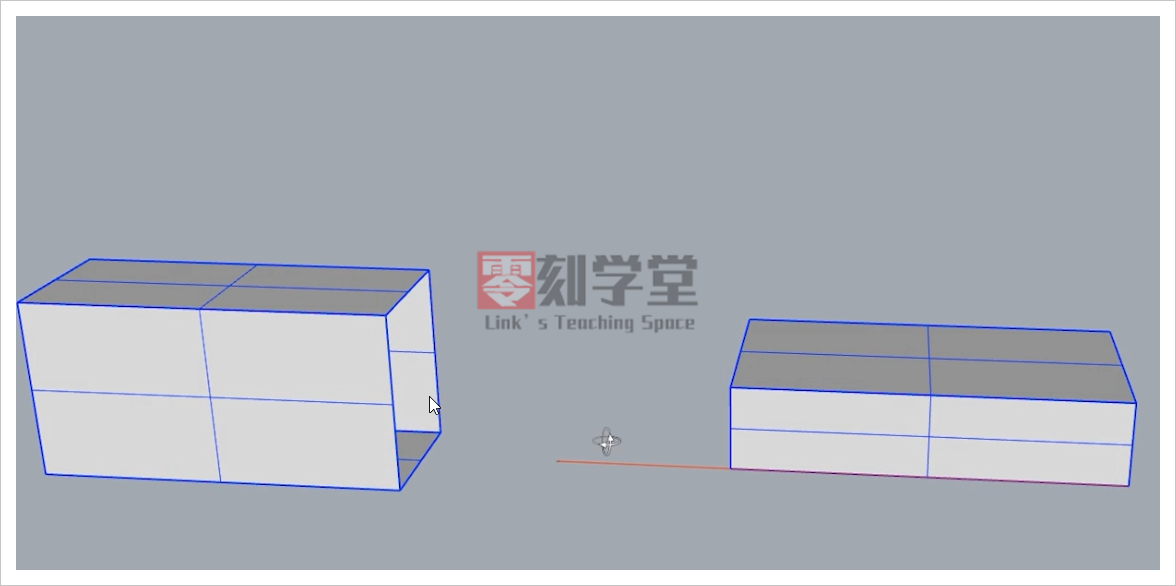
    在犀牛顶视图建一个20000*10000*4500的Box,再Mirror镜像复制一个 ,两者间隔18000,把左边的方体旋转90度,再稍微拉宽一些

    2022-02-3dscg.com-S7A

    image-20220208171916412

    把两个方体内侧曲面用ExtractSrf抽离曲面后删除曲面2022-02-3dscg.com-y0b

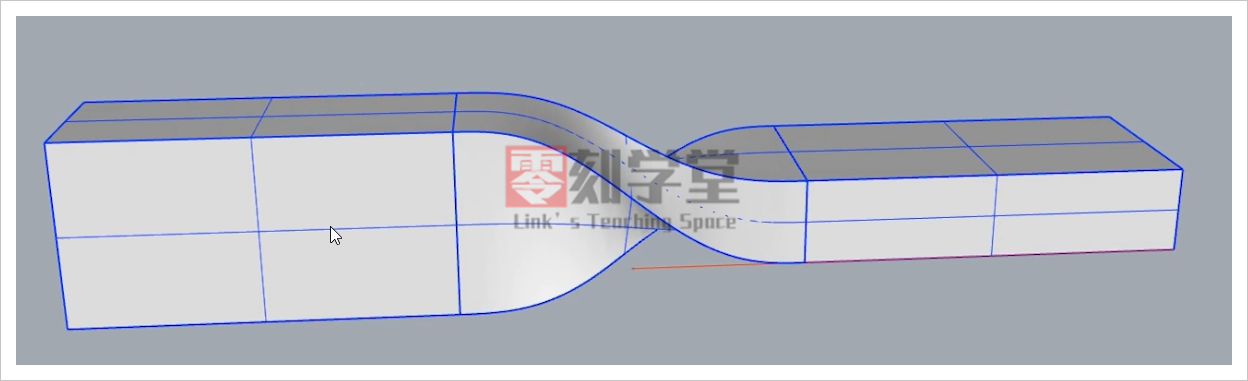
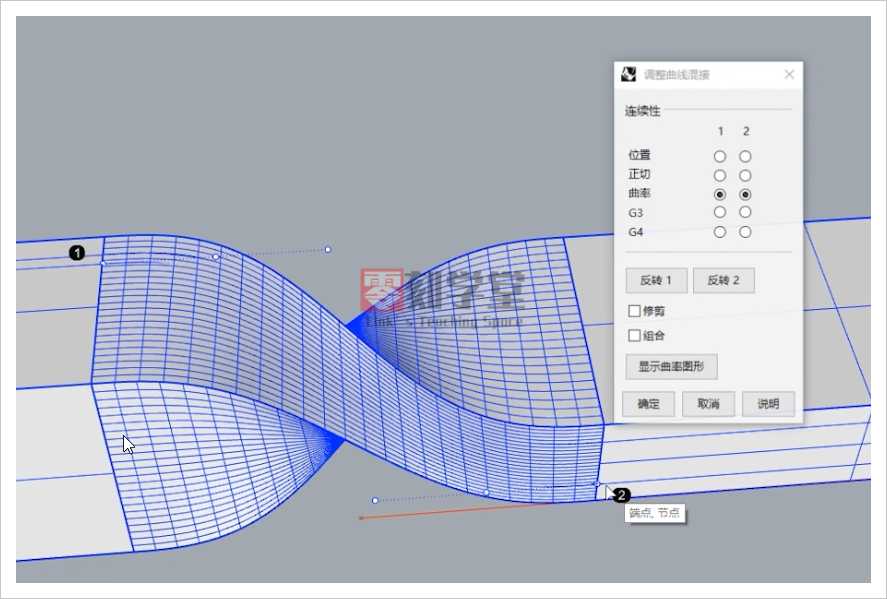
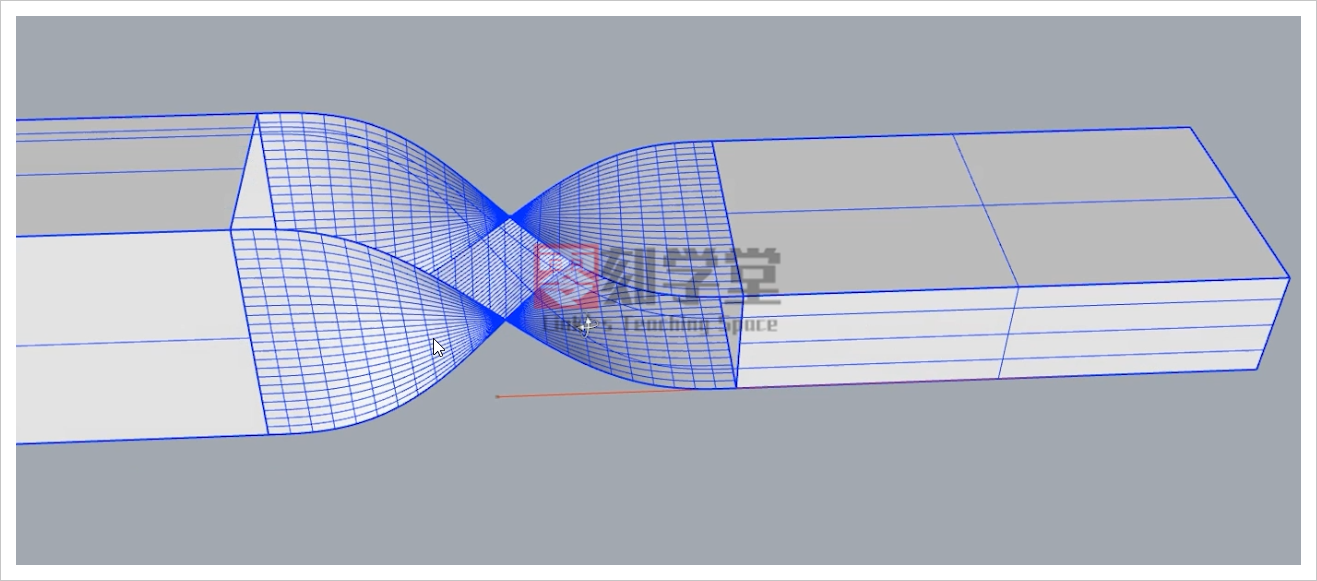
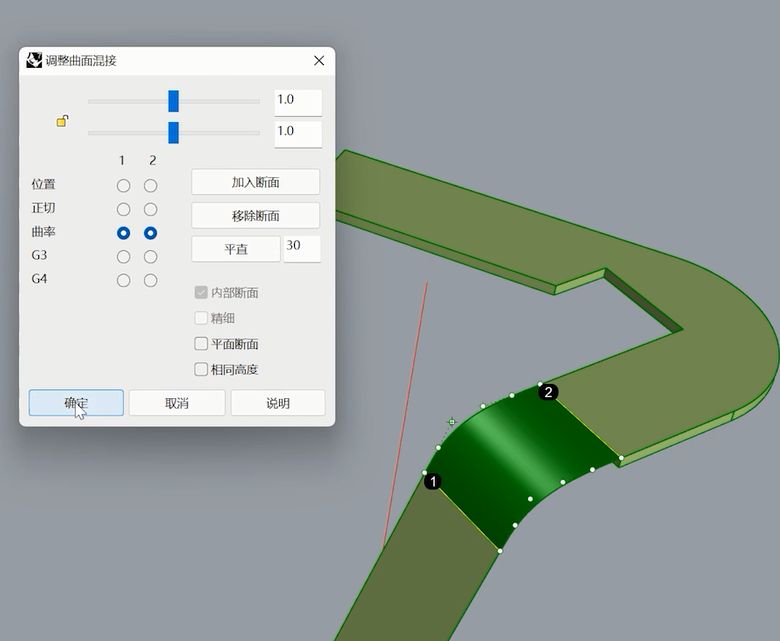
    把两个物体用BlendSrf混接曲面,建筑是扭曲的,所以点击曲面线的时候注意一下

    image-20220208172838891

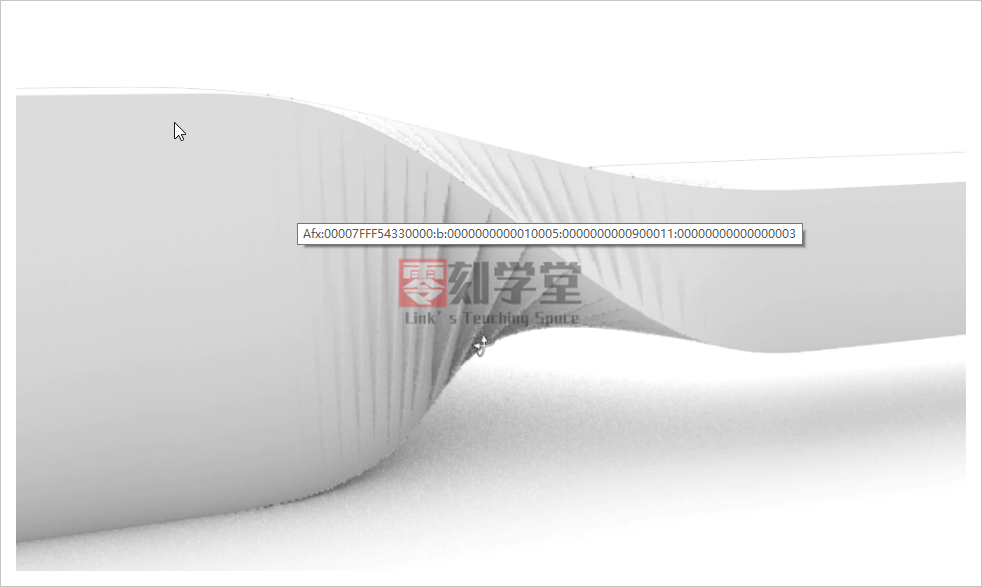
    我们用犀牛渲染模式看一下,可看到扭曲有点瑕疵,因为扭曲面的点数和阶数不够,所以看上去有点破面的感觉

    image-20220208173248242

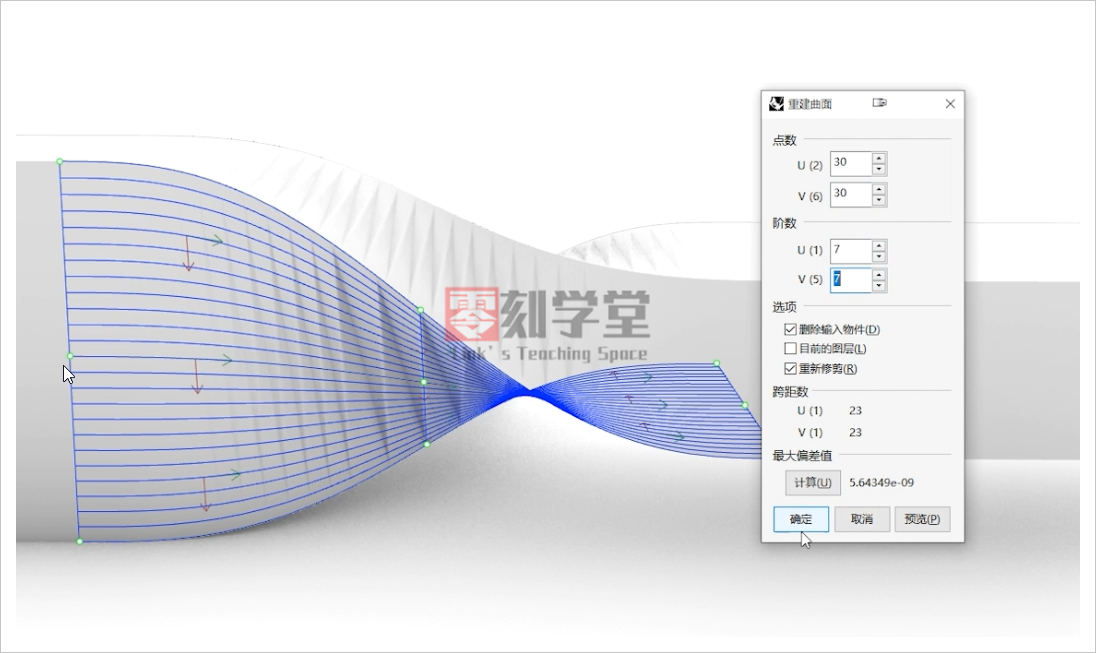
    点击曲面Rebuild重建一下曲面,修改一下点数和阶数即可解决这个问题

    image-20220208173512749

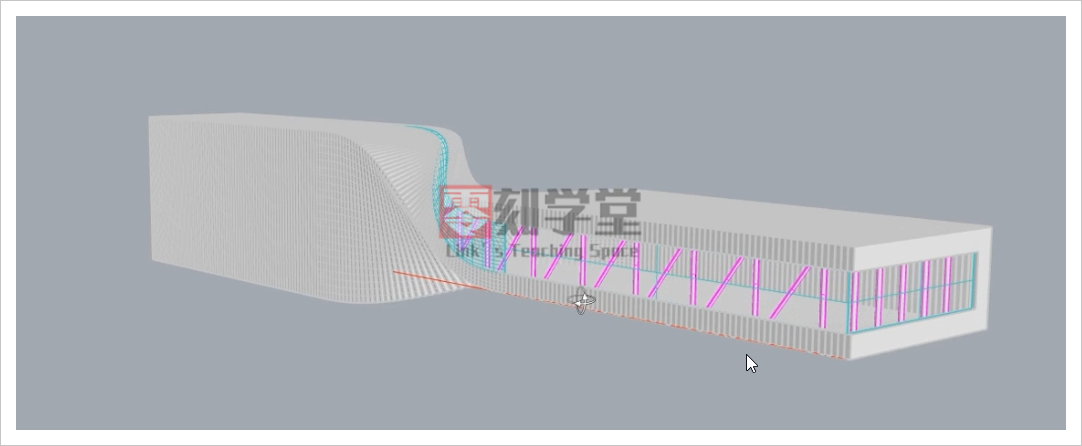
    接下来那建扭曲建筑的玻璃窗,它是像流水一样,从左上至右下,由小到大的一个渐变过程,先在左上顶部画两条直线,右边也是建两条直线,这两条直线等于窗框的位置,接着把这几条线用BlendCrv混接的方式接起来

    image-20220208174406536

    image-20220208174500708

    沿曲线切割中间的曲面,改为玻璃图层,把曲面用offsetSrf偏移出厚度,把玻璃层隐藏,建筑体同样向内offsetSrf偏移200厚度

    image-20220208175750416

    在犀牛前视图用Contour等高线命令,断面线间距为300

    image-20220208180205799

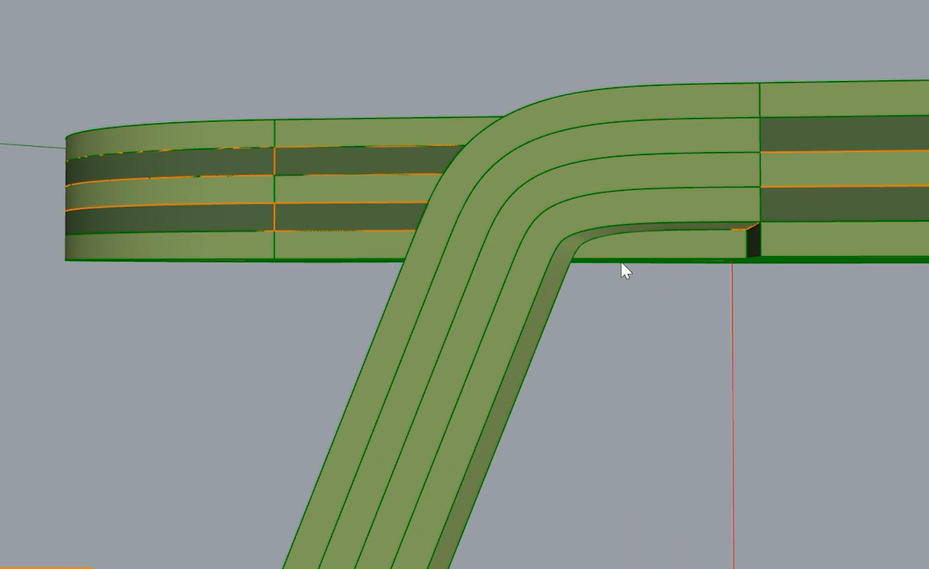
    把这些线ExtrudeCrv拉伸出270厚的实体后把原建筑体隐藏,得到如下图
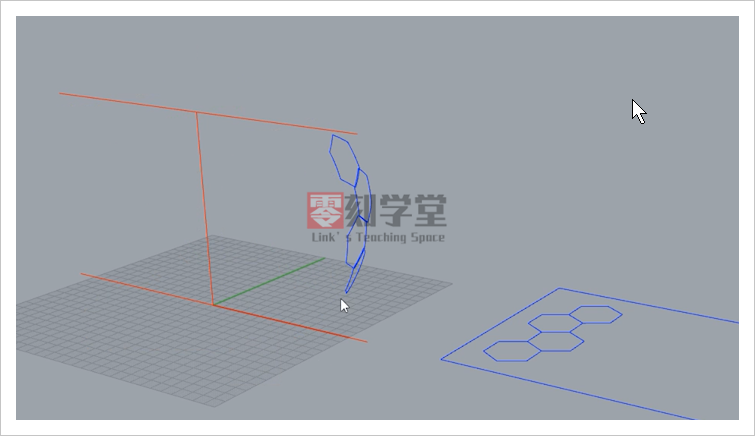
    image-20220208180449117

    接下来就是把柱子摆上去,这个不难,我就不一一写下来了,完成图如下

    image-20220208180920029

  • 蚊香盘状休闲躺椅圈椅Rhino犀牛建模图文&视频教程

    蚊香盘状休闲躺椅圈椅Rhino犀牛建模图文&视频教程

    [b2_insert_post id=”https://www.3dscg.com/sn96810773.html”][b2player src=”https://ali.3dscg.com/directlink/2/01video/01Rhino/01家具/零刻学堂-蚊香圈椅.mp4″ poster=””]

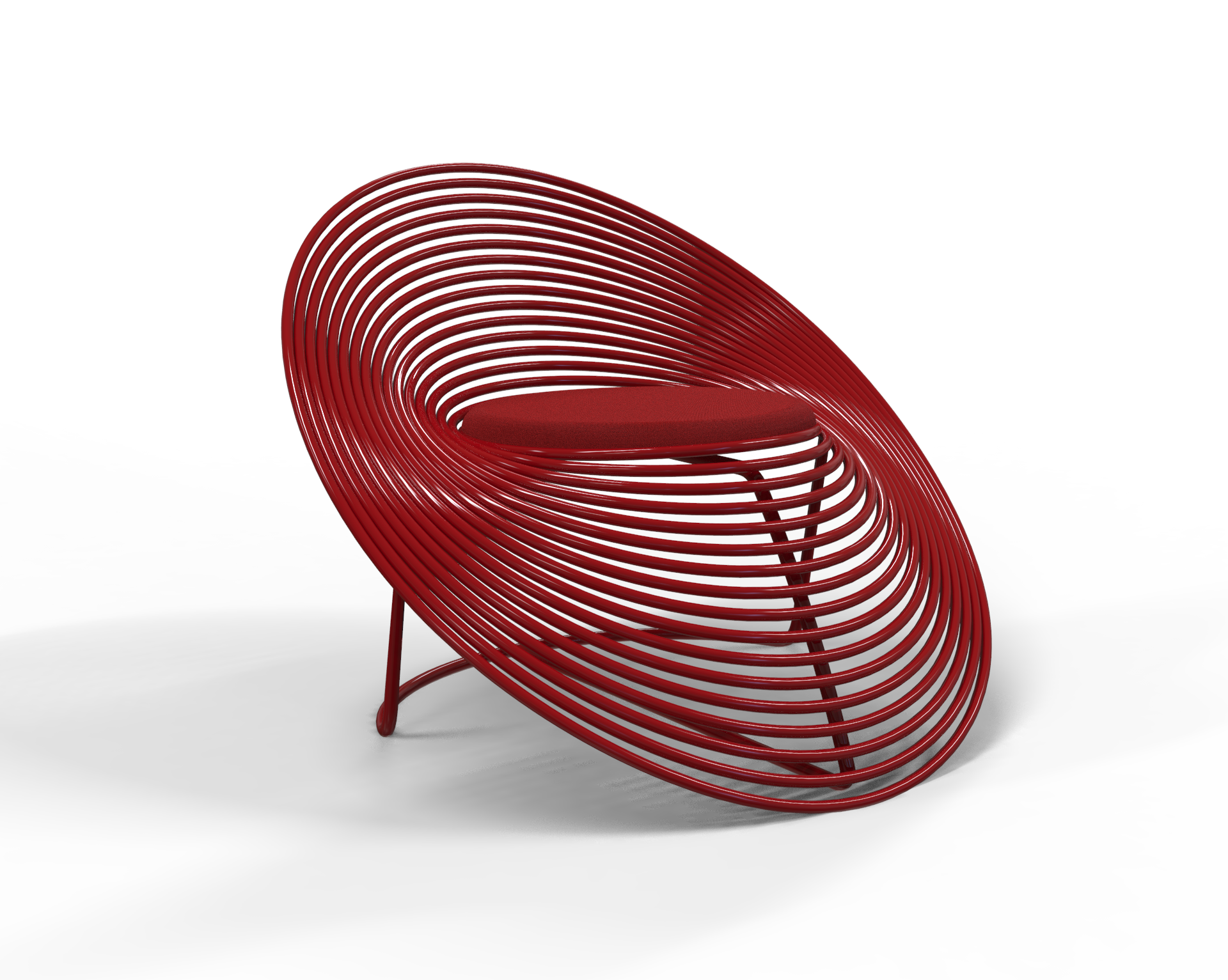
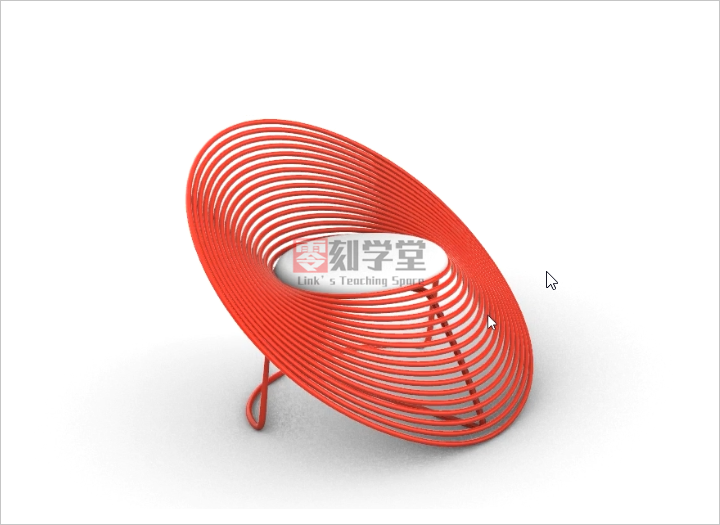
    用Rhino犀牛建蚊香盘状休闲椅子,首先,观察一下外形,椅子是由多个圆管组成,且圆管是由内向外偏移拉伸的走向,在这里我们主要运用了TweeCurves两曲线间建立曲线命令,下面看下这款椅子的犀牛建模过程。

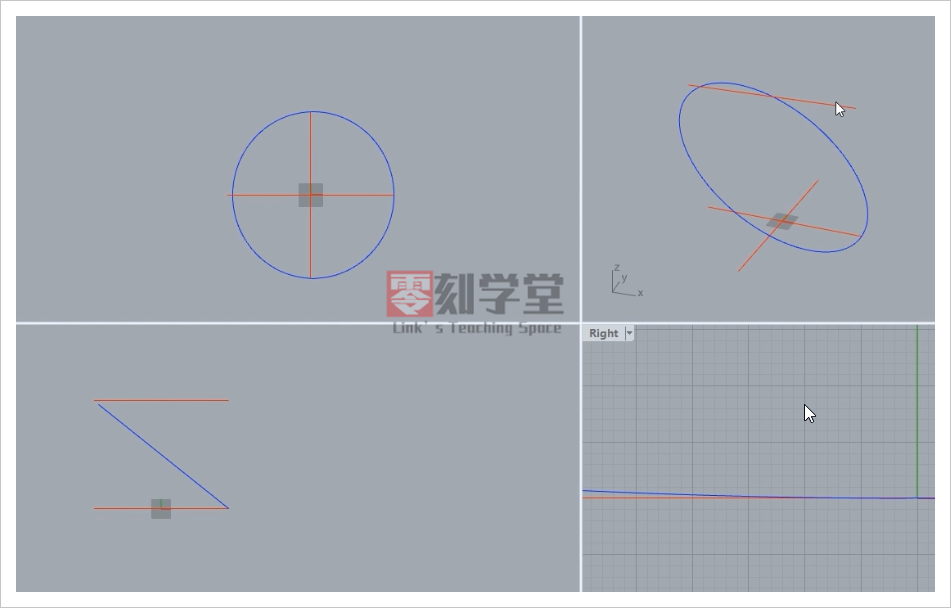
    在犀牛顶视图中,画两条长为1000的相互垂直的中轴线,在中轴线的基础上建一个620*500的椭圆形,再把椭圆形移动至中轴线的端点

    2022-02-3dscg.com-Zw6

    把其中一条中轴线向z轴方向复制移动800作为定位线,在前视图选择椭圆由0坐标向定位线Rotate旋转

    2022-02-3dscg.com-bA8

    在透视图中画一个以零坐标为中心点,半径为250的圆形,把其向Z轴向上移动400个单位

    2022-02-3dscg.com-u2d

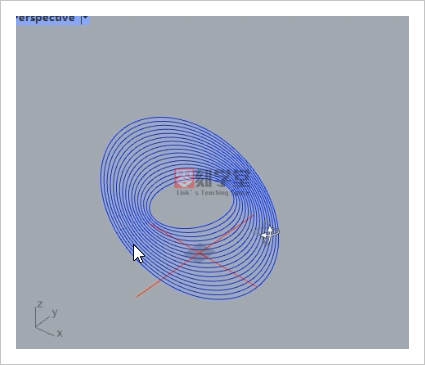
    用犀牛TweeCurves命令点击圆形和椭圆形两曲线间建立曲线,数目15

    2022-02-3dscg.com-qzO

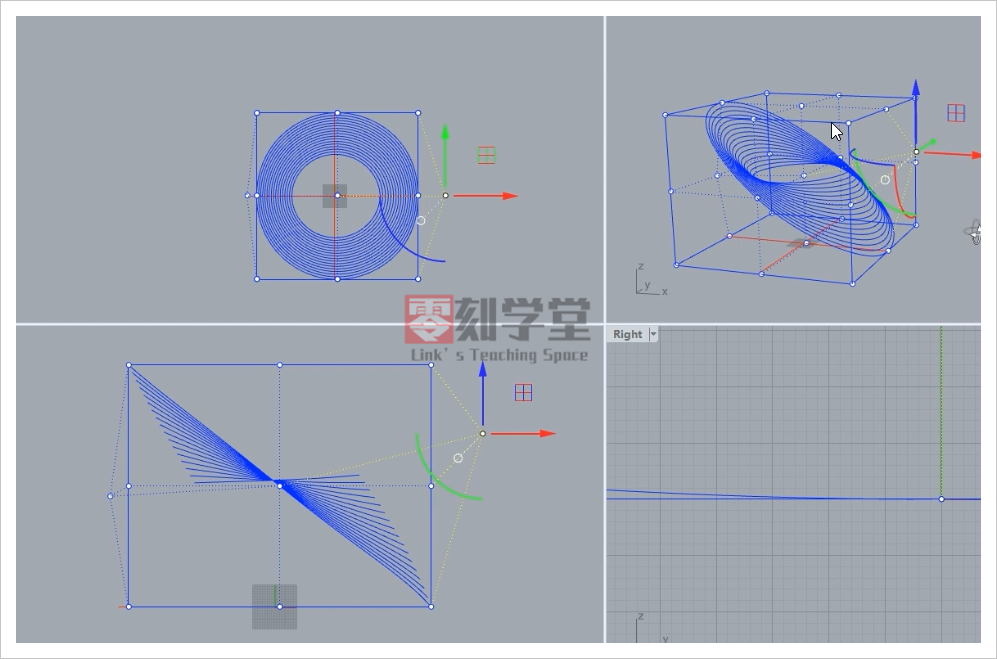
    接下来调整一下椅子的外形,用CageEdit命令选择世界-x、y、z点数分别为3,调整方框的中点,微调一下椅子的曲线弧度,调好后把方框删除

    2022-02-3dscg.com-RCk

    选择所有曲线,用犀牛pipe命令生成直径为16的圆管

    2022-02-3dscg.com-p0c

    接下建椅子坐垫,选择坐垫边圆管曲线,用sept向Z轴对齐,(在犀牛里曲线不是平整的拉伸不出实体)再ExtrudeCrv拉伸40的高度,再FilletEdge建立建立30的圆角

    2022-02-3dscg.com-qwO

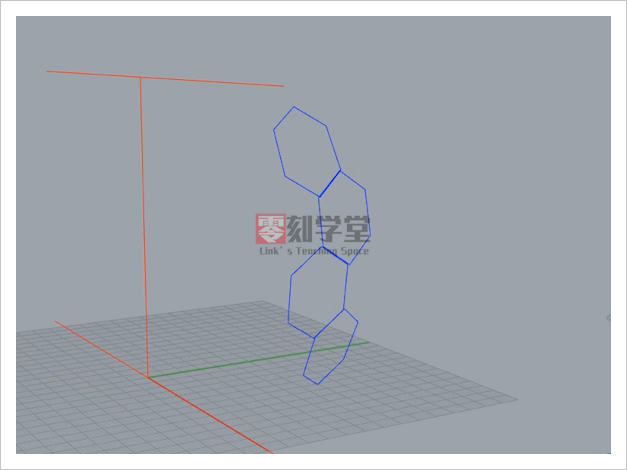
    接着建椅子脚,椅子脚同样用画线和圆管的做法,在椅子交叉的地方先用定位剪切后再混接曲线来处理,如图
    2022-02-3dscg.com-5OI


    2022-02-3dscg.com-iXq

    椅脚线调整好后,用pipe生成圆管

    2022-02-3dscg.com-kWL

    蚊香盘圆椅完成图如下,有问题欢迎在下方留言。

    2022-02-3dscg.com-kgH

  • 三角凳子Rhino犀牛建模图文&视频演示教程

    三角凳子Rhino犀牛建模图文&视频演示教程

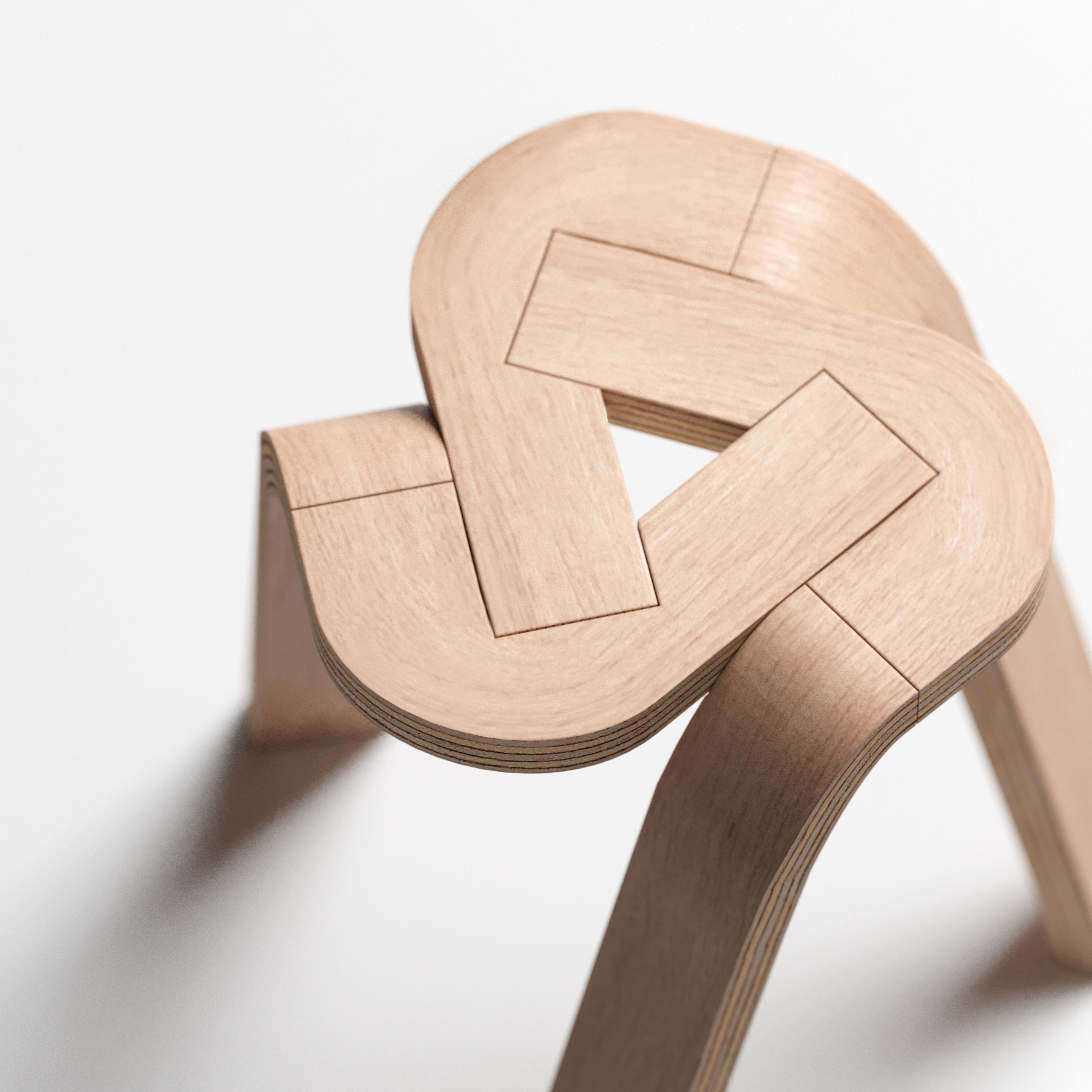
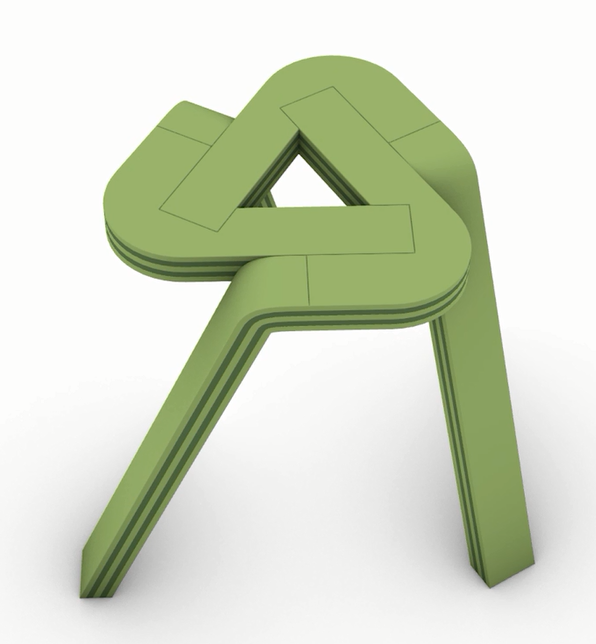
    [b2_insert_post id=”https://www.3dscg.com/sn1123435338.html”]太久没出教程了,让你们久等了,今天用Rhino犀牛来建个个性凳子-三角凳子,这凳子看上去第一反应都会想到用ArrayPolar环形阵列来做,到底用犀牛怎么建模呢,下面我们一起来做做吧,

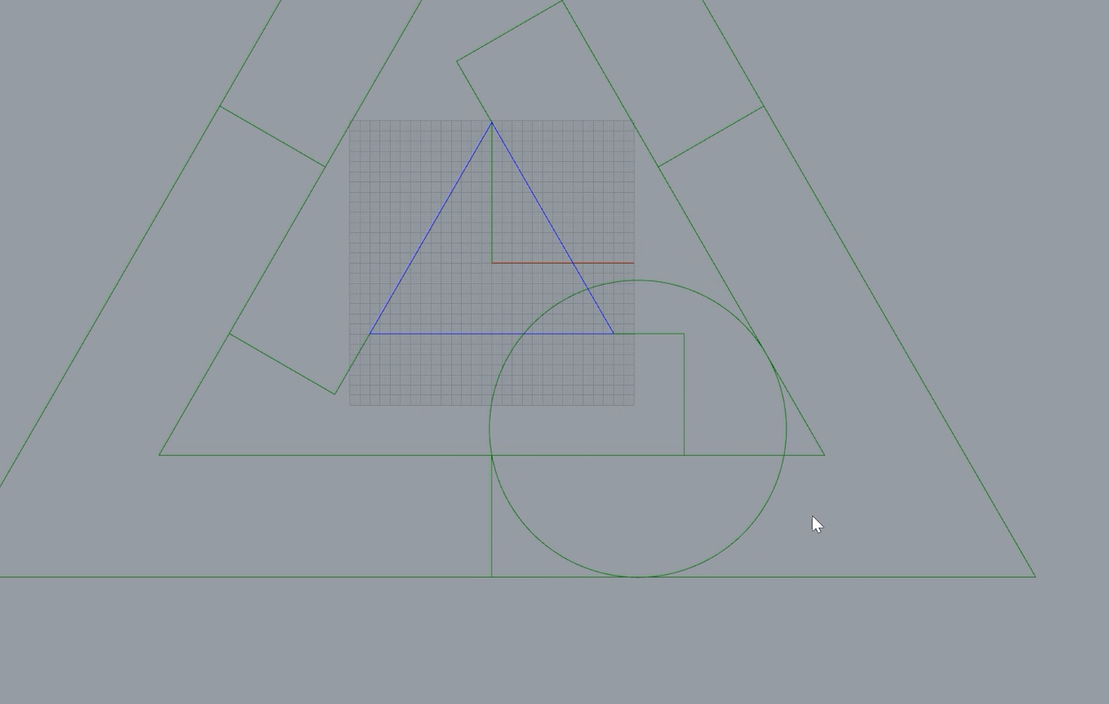
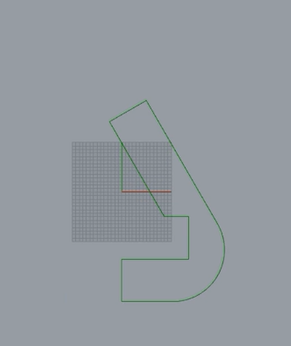
    首先,在顶视图先画个等边三角形定个位,Offset偏移出两个三角形,通过对三角形的剪切,剪出如下形状,在这里运用了一些数学知识,大家可以在建模过程中感受一下哈,

    image-20211228093105974

    image-20211228093152883

    image-20211228093224169

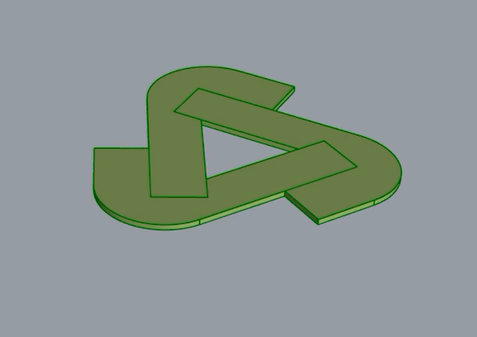
    把剪切好的曲线Join组合后ExtrudeCrv拉伸出厚度,再ArrayPolar环形阵列出三个

    image-20211228093553248

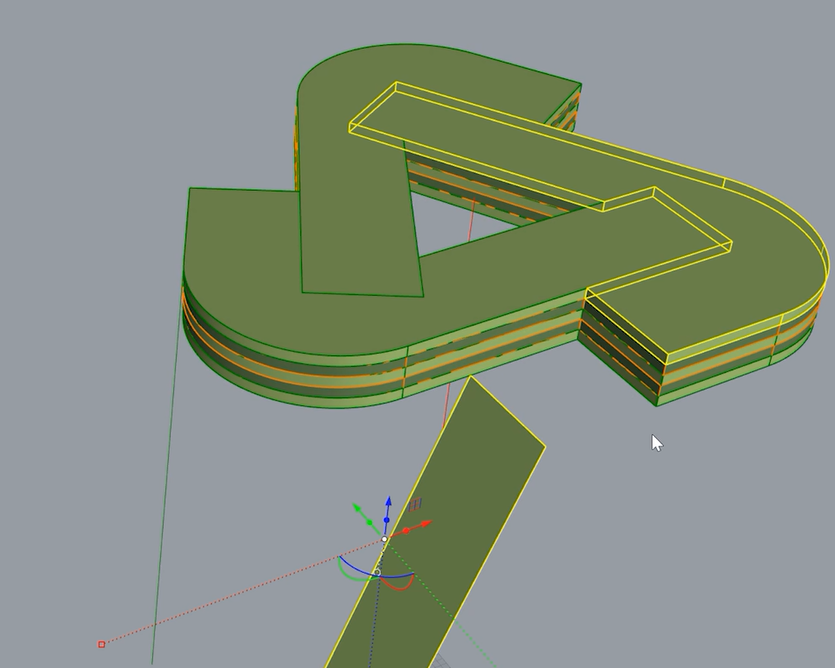
    用直线定位出凳脚,犀牛ExtrudeCrv拉伸出面,再把凳面向下复制出四个

    image-20211228094317297

    选取凳脚和凳面,把两个面BlendSrf混接曲面

    image-20211228094552234

    把混接出的面片跟凳脚的面片用犀牛MergeSrf合并曲面,再用OffsetSrf偏移出厚度

    image-20211228094954313

    下面几层的木板同样用犀牛OffsetSrf偏移出曲面

    image-20211228095144866

    接着把凳脚剪切一下,使凳脚跟地面平行

    image-20211228095533860

    把凳脚用ArrayPolar环形阵列出三个,三角凳子犀牛建模基本上完成了,有什么问题可以在评论区给我留言~

    image-20211228095742475


  • 鱿鱼游戏网状面具面罩Rhino犀牛建模&keyshot渲染基础视频教程

    鱿鱼游戏网状面具面罩Rhino犀牛建模&keyshot渲染基础视频教程

    [b2_insert_post id=”https://www.3dscg.com/sn306073010.html”]


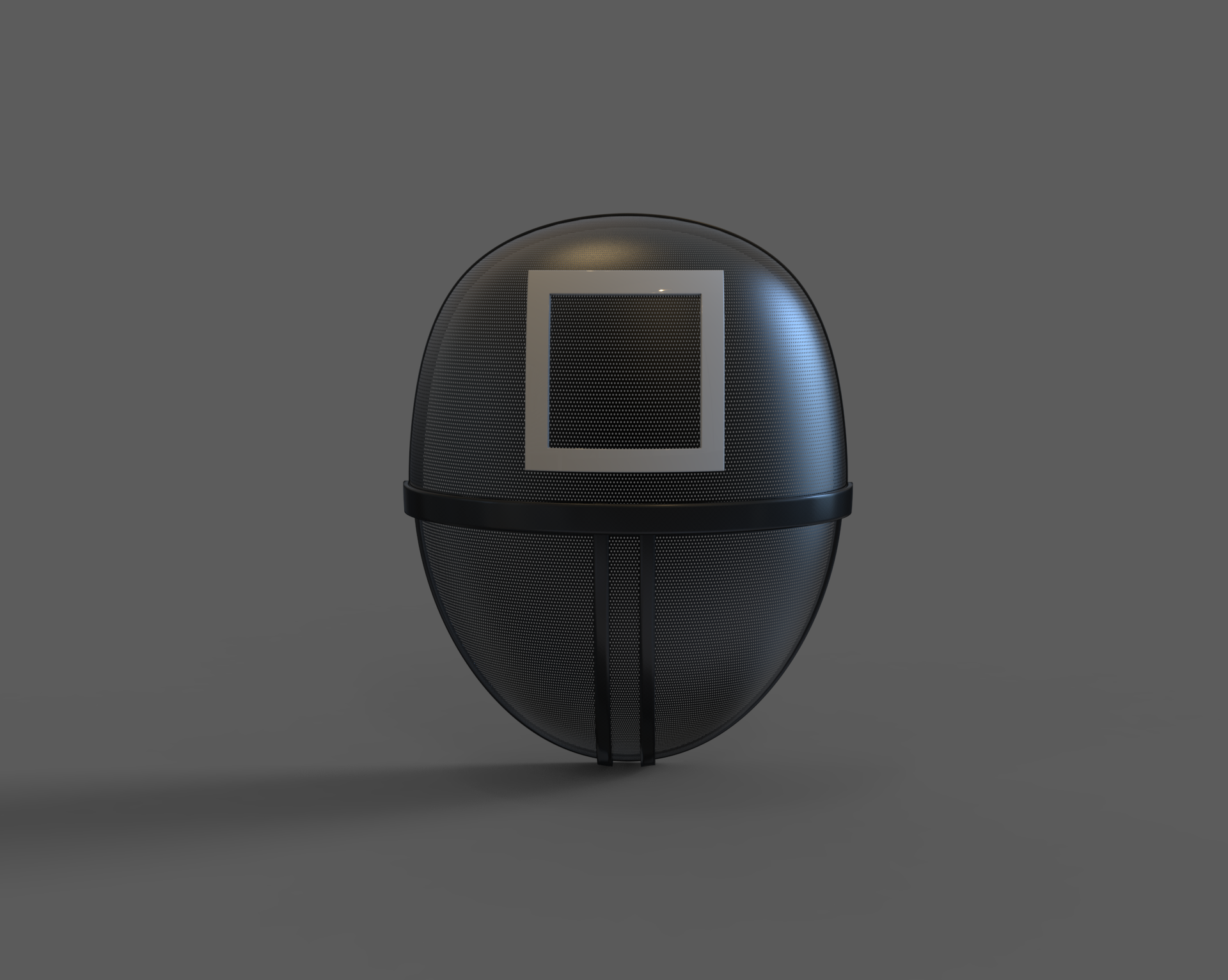
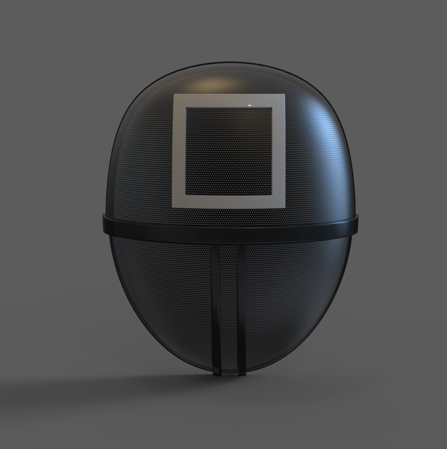
    最近鱿鱼游戏很火啊,我也来蹭波热度,用Rhino犀牛来建鱿鱼游戏面具模型,这款面具咋一看这么多小孔,想想我的机子能不能跑得动,其实我们不用Rhino犀牛做出一个个小孔,用keyshot渲染出来就可以了,效果一样好,下面我们就来看看鱿鱼游戏面具如何建模和渲染的。

    这个面具我分为三大类,一是面罩,就是很多小孔的部分,二是外壳,就是面具的边条,三是标志,就是方形的标志。

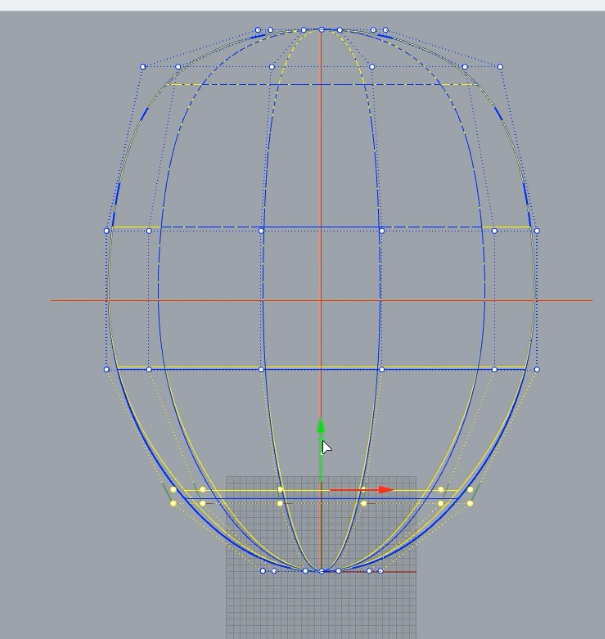
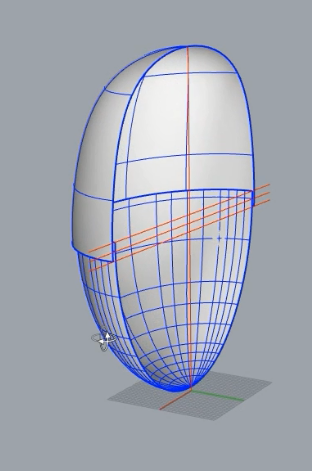
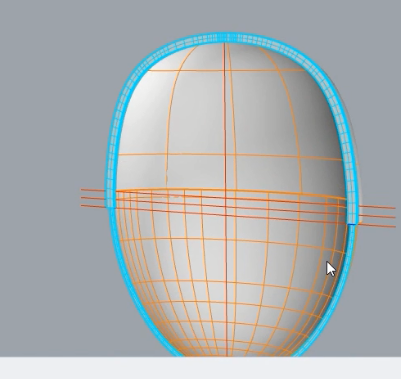
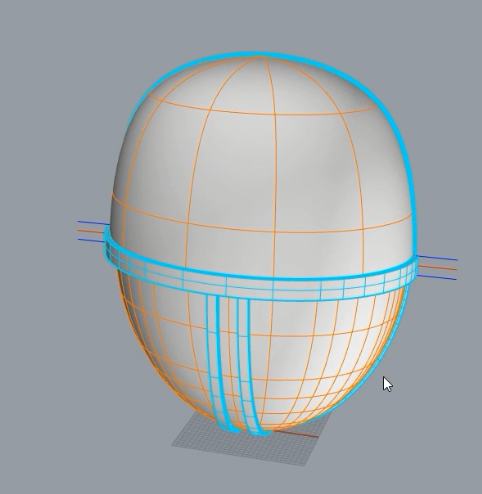
    先用犀牛建面罩的模型,面罩可以建个球体,在Rhino犀牛前视图和顶视图分别向内压扁,再切割删除一边的曲面,记得犀牛切割的时候点缩回,要不物体的控制点表现的还是一整个球的控制点,犀牛缩回后的控制点就是切割后的物体

    image-20211117103117582


    接下来犀牛Rebuild重建一下这个曲面,参数设置为点数UV都为8,阶数UV都为3,确定后按F10显示控制点,选择控制点调节面罩的外形。

    image-20211117103750786

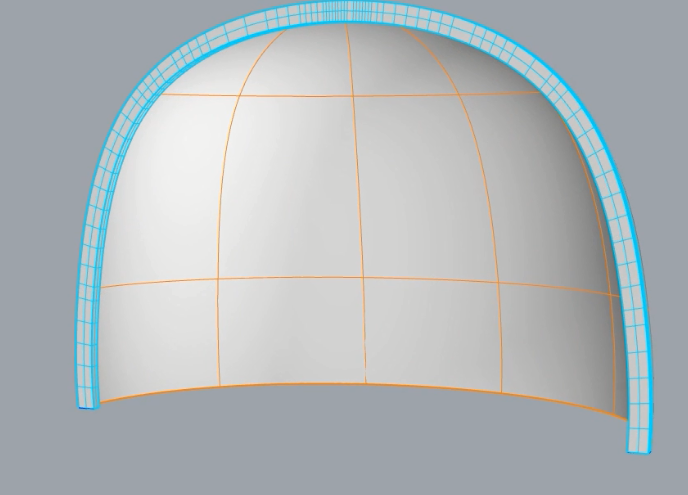
    把面罩向内OffsetSrf偏移复制5个单位的曲面,在犀牛前视图上,把中线分别向两侧复制10个单位距离的线,把这两条线分别剪切掉面罩的两个面,变成错开的形态,如下图所示

    image-20211117105037497

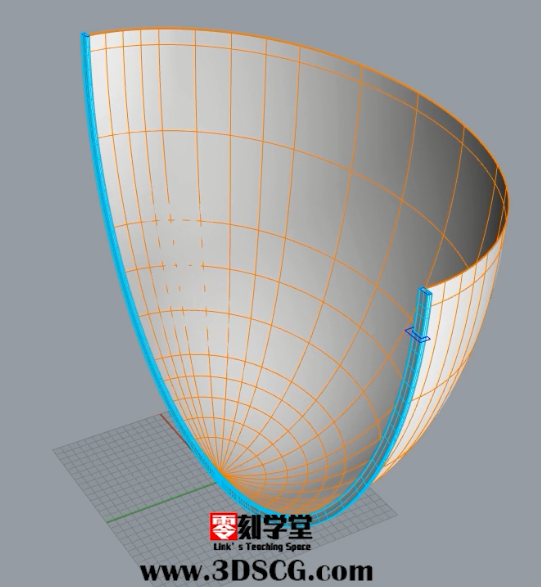
    接着建面具的边条,先在犀牛画出边条的截面线,镜像复制到另一边,用Sweep1单轨扫掠生成曲面,把上下两个边用cap命令加盖变成实体。

    image-20211117105550750image-20211117105624194

    image-20211117105821882

    在犀牛前视图上复制一个上半部分的面罩,剪切掉上面,留下20个单位的曲面,把这个曲面用

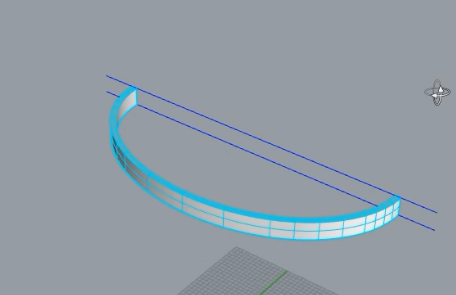
    OffsetSrf向外偏移5个单位的曲面 ,面具下方的边条如是。

    image-20211117110311190

    image-20211117110753031

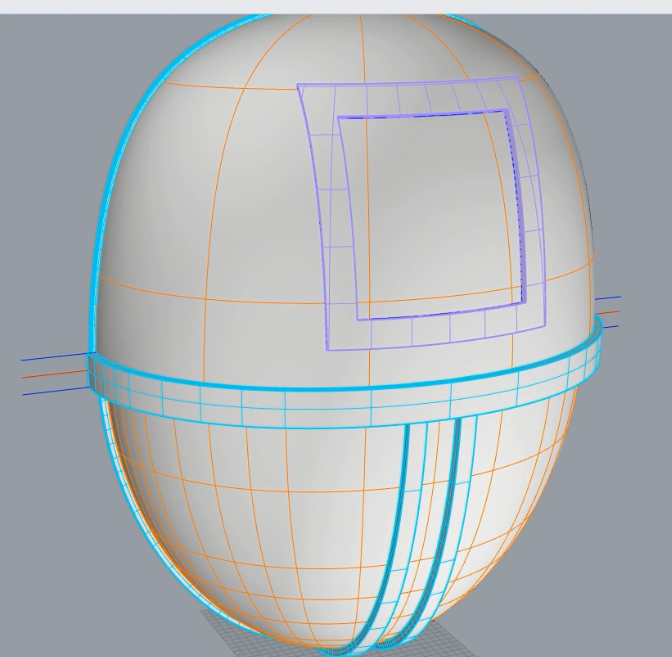
    最后在犀牛前视图输入Rectangle矩形命令按Shift键面具上部分画出正方形,正方形向内偏移五个单位,把这两个正方形用

    roject投影到面罩上,把上部分面罩复制出一份,剪切出方形,把方形用OffsetSrf向外偏移3 个单位的曲面,如图

    image-20211117110831537

    面具的犀牛建模基本完成,接下来用keyshot渲染,这里我就不写了,大家可以看我的视频操作,有什么问题可以在评论下方给我留言~


    image-20211117121358864

  • 女士皮包手袋包包Rhino犀牛建模视频演示&keyshot渲染基础教程(三)

    女士皮包手袋包包Rhino犀牛建模视频演示&keyshot渲染基础教程(三)

    [b2_insert_post id=”https://www.3dscg.com/sn339914402.html”]

    [b2_insert_post id=”https://www.3dscg.com/rhino-pibao20211026.html”]

    [b2_insert_post id=”https://www.3dscg.com/rhino-20211102pibao.html”]

    接上节课的内容继续用Rhino犀牛完成女士皮包的装饰细节和渲染,先在右视图,用Curve曲线画出装饰部分的边线,再把线生成Pipe圆管,

    圆管放置皮包底部中线位置(取中线可用ExtractIsocurve抽离结构线),用犀牛ArrayCrv阵列该物件,如下图
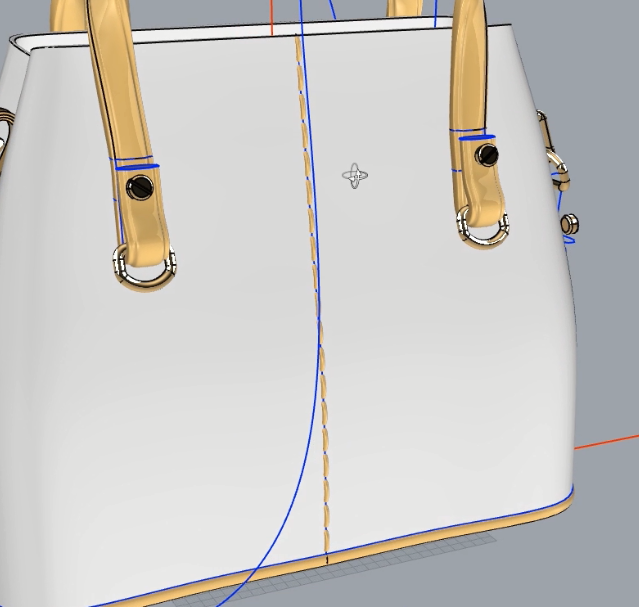
    image-20211109145927743image-20211109145953117image-20211109150600980

    再把装饰物件镜像至另一面,接下来开始渲染,我这这里是用keyshot10渲染的,这是很基础的渲染教程,主要有以下几个操作:

    一、keyshot相机定位,皮包角度定好位保存和锁定相机

    二、赋予材质,这款皮包主要有三个材质,皮包主要材质,手挽和肩带材质、五金材质

    三、赋予环境

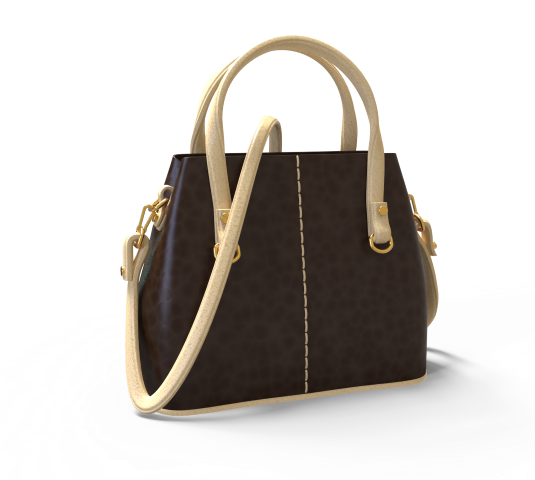
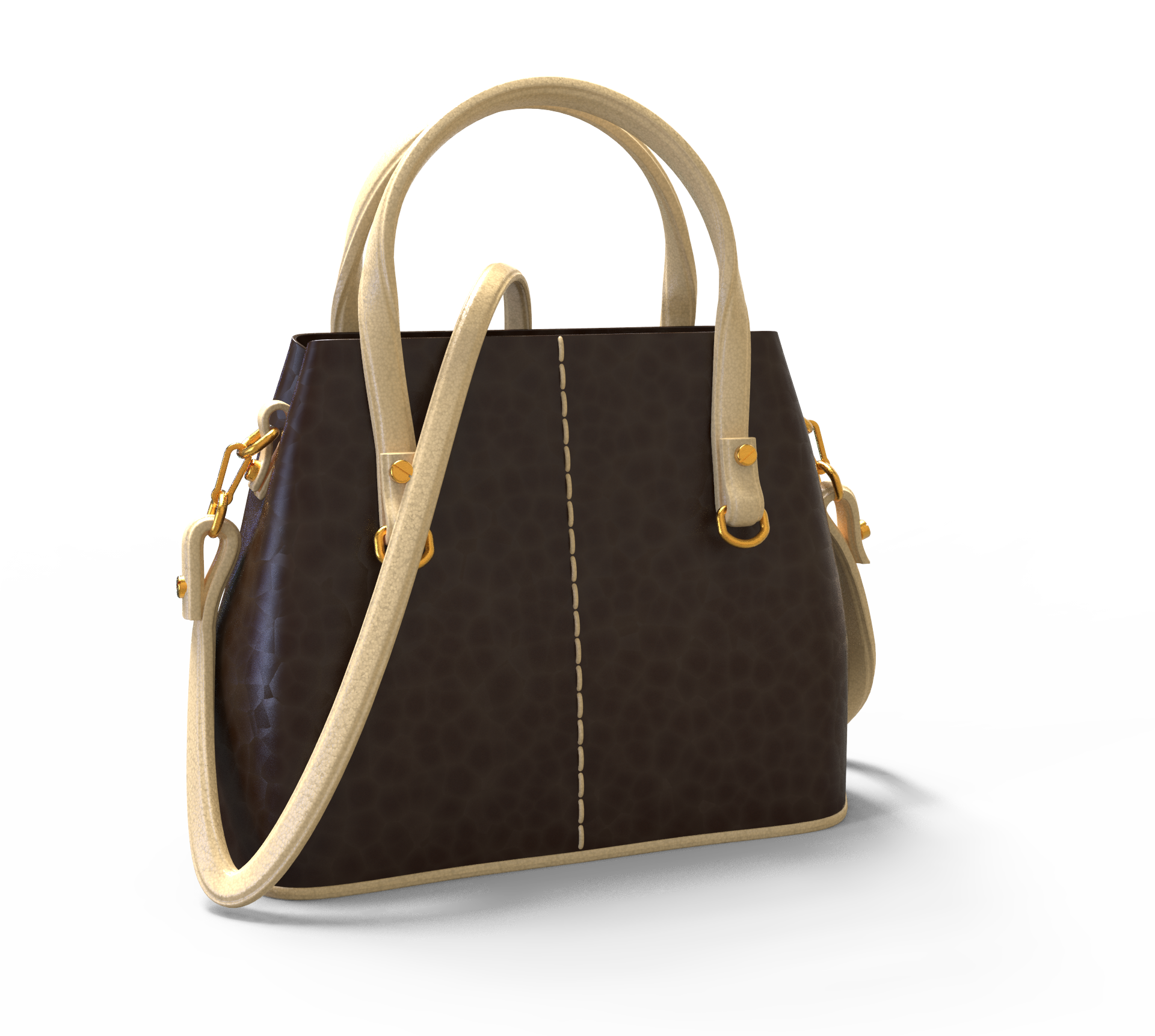
    以上就是基本操作,大家可以跟着视频上的参数来练习,成图如下,有什么问题欢迎在评论区给我留言


    皮包.27

  • 女士包包皮包手袋的手挽和肩带Rhino犀牛建模图文&视频演示教程(二)

    女士包包皮包手袋的手挽和肩带Rhino犀牛建模图文&视频演示教程(二)

    [b2_insert_post id=”https://www.3dscg.com/sn339914402.html”]

    [b2_insert_post id=”https://www.3dscg.com/rhino-pibao20211026.html”]

    [b2_insert_post id=”https://www.3dscg.com/rhino-keyshot-20211109bao.html”]


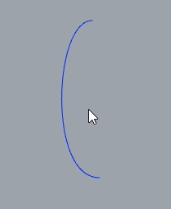
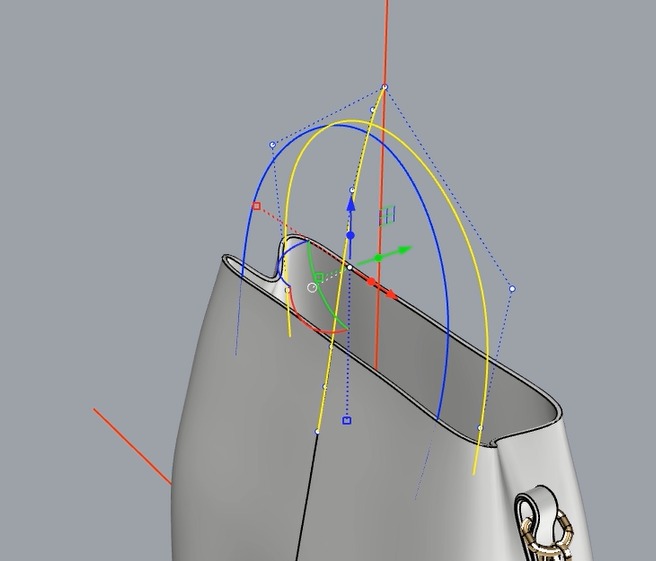
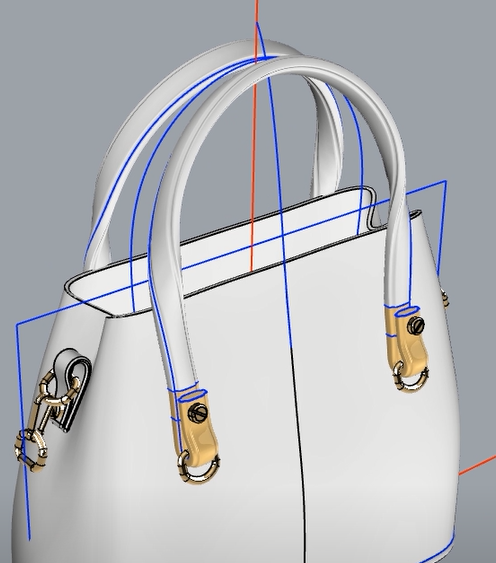
    接上一节的女士皮包犀牛建模,把皮包手挽和肩带建好,首先,在前视图上用犀牛Curve画出皮包手挽曲线,居皮包中线位置,在右视图勾出手挽的侧面

    image-20211101144218768

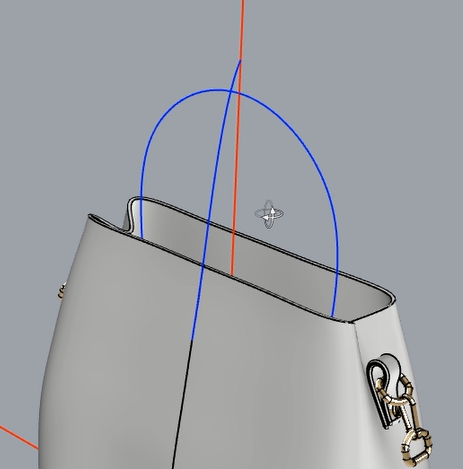
    使用犀牛Crv2View命令两个视图的平面曲线建立一条3D曲线

    image-20211101144741624

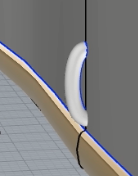
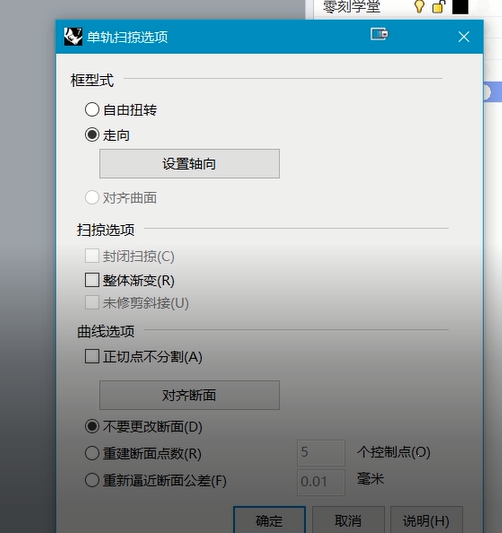
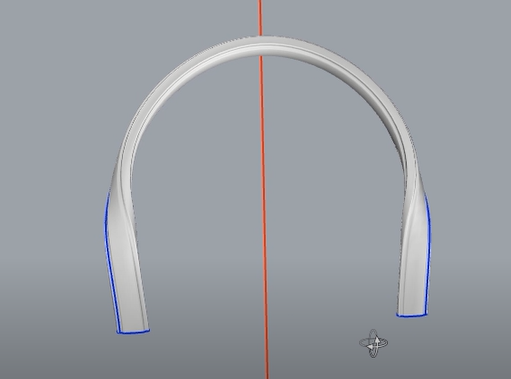
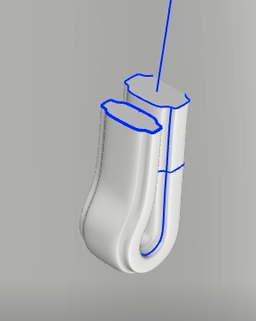
    选择生成的曲线,其他隐藏,在犀牛顶视图画出手挽的截面,输入单轨扫掠命令,弹出选项,选择走向按钮,生成扭曲的曲面

    image-20211101145545070

    image-20211101145559151

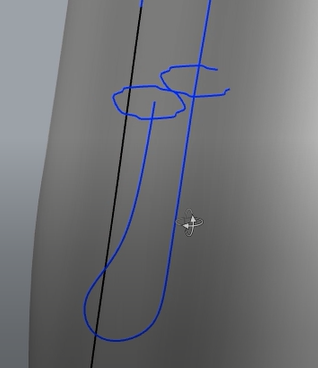
    手挽下部同样用曲线勾出延伸曲线和截面线,用单轨扫掠生成曲面,在犀牛单轨扫掠之前开启记录建模历史,完成曲面后可改动生成的曲面,曲面用cap加盖

    image-20211101150109262

    image-20211101150337118

    把五金配件复制一份到手挽,再把手挽镜像复制

    image-20211101150552632

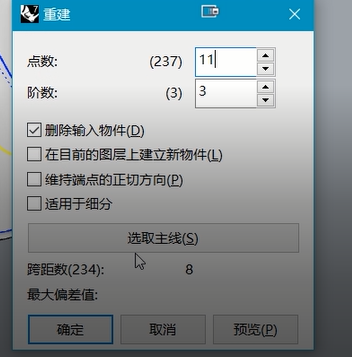
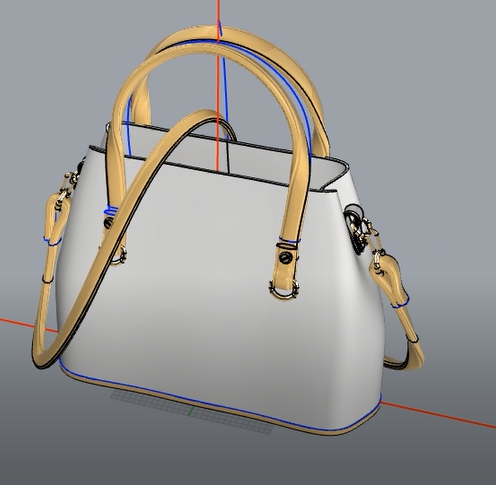
    肩带的制作跟手挽是一样的,同样是在顶视图上勾肩带的平面图,在前视图上勾出肩带的立面图,用Crv2View命令两个视图的平面曲线建立一条3D曲线,再把生成的曲线重建

    image-20211101151917161

    重建好曲线点击控制点拉扯至合适的位置,再勾画截面线,用单轨扫掠生成曲面,跟建手挽的方法是一样的

    image-20211101170706189


    下节课接着理一些细节方面和基础渲染,有什么问题可以在评论区给我留言。