分类: 犀牛学习区

  • 渐消面水壶Rhino犀牛建模图文&视频演示教程

    渐消面水壶Rhino犀牛建模图文&视频演示教程

    [b2_insert_post id=”https://www.3dscg.com/sn63482027.html”]

    • 前言

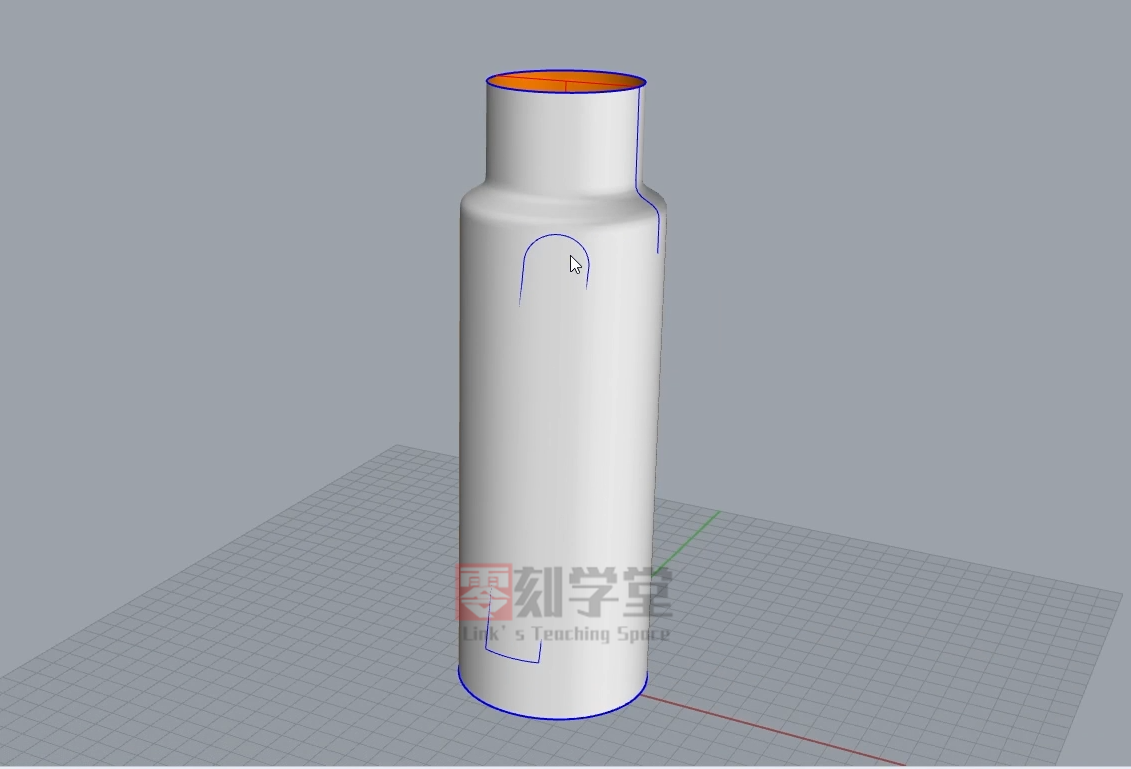
    大家好!我是当厘子,我们今天来建这个水壶,来看一下它的造型,它的外型总体还是比较简洁的,重点说一下壶身,

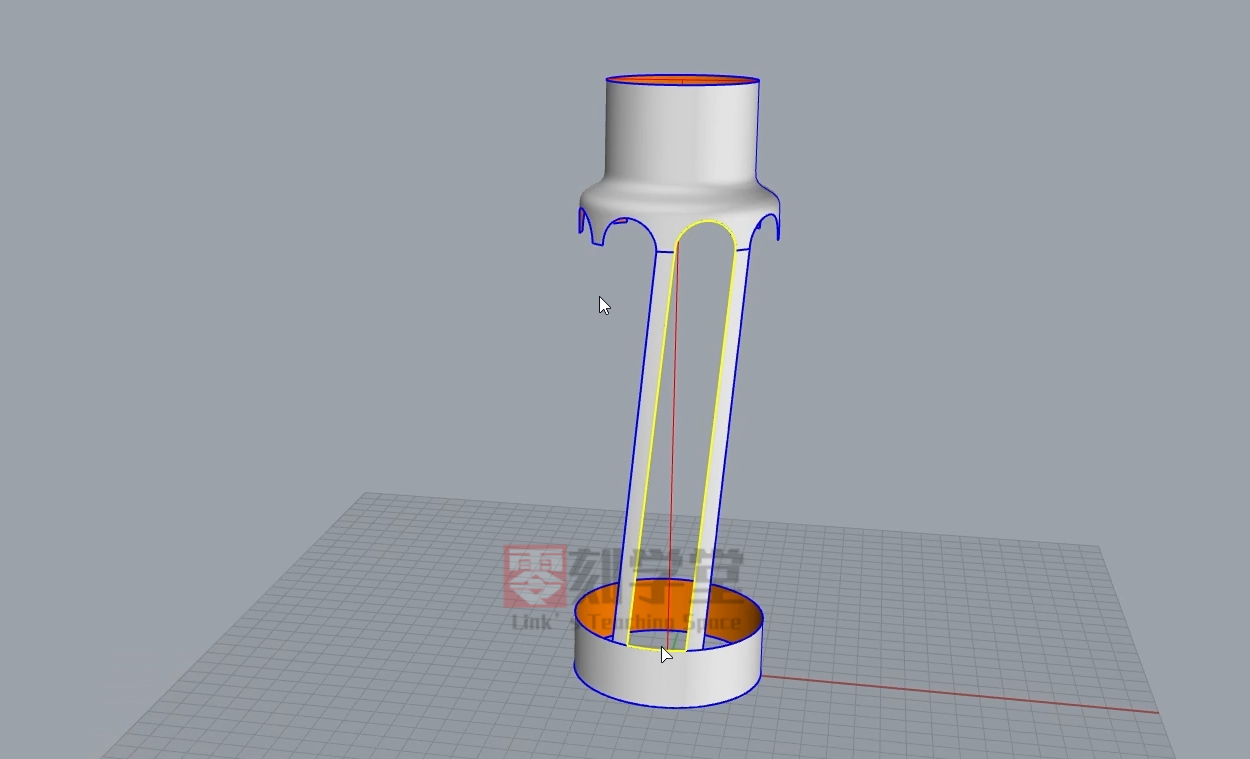
    它是一个渐消面,这个渐消面看上去是沿壶身扭曲的,但是我们观察下就会发现它的边缘线是直的,一般我们用扭曲命令

    来建这个模型的话,做出来的边缘线就会有一点误差,会有弯曲的现象,所以我直接先用垂直面来画这个渐消面,

    画完之后再把中间这部分修剪掉,水壶的顶部旋转一下,再顶部和底部进行放样,这么一个思路来建的,

    那么分为以下四部分来完成:
    一、创建水壶的基本造型
    二、绘制渐消面壶身
    三、绘制壶盖金属圈
    四、绘制水壶提手

    • 创建水壶的基本造型

    1、先给水壶定个尺寸,在犀牛的前视图上用直线命令以0坐标为起点画一条250的水壶高度,底部半径是40,

    顶部半径是30,壶盖高是35,壶身是200高
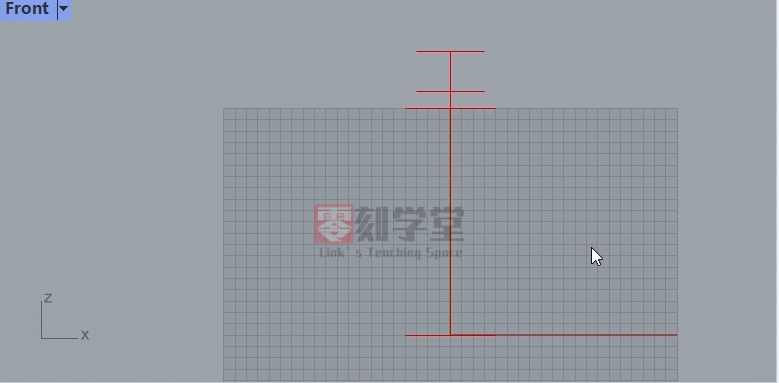
    Pasted image 20231106113639

    2、接下来,画出水壶的结构线,先用直线画出壶盖和壶身,两者间的曲线用犀牛BlendCrv混接曲线,

    再使用Revolve旋转成型命令生成曲面,这就是它的基本造型
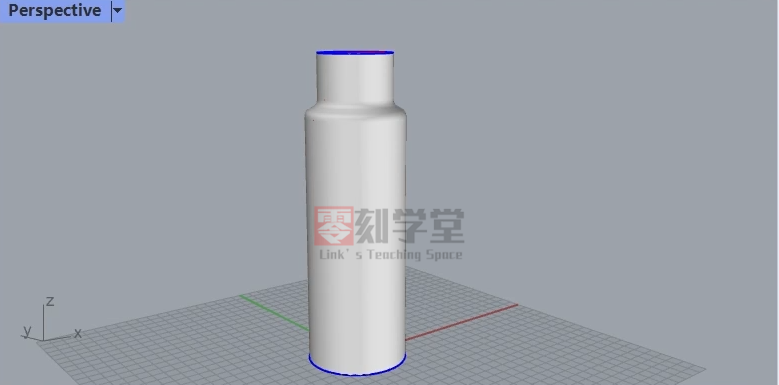
    Pasted image 20231106113919

    • 绘制渐消面壶身

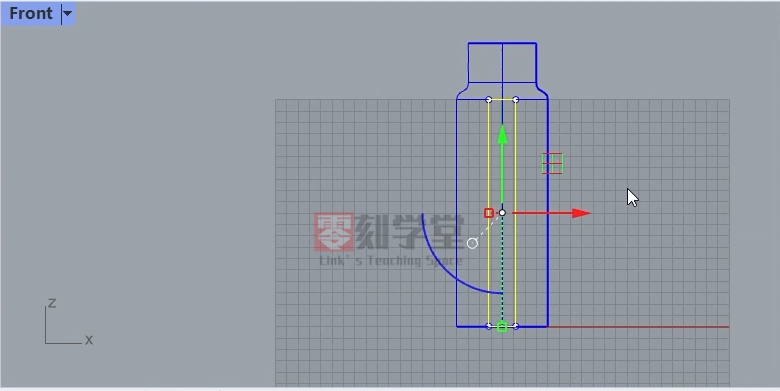
    1、获取渐消面的结构线,先按垂直面来画出它的结构线,先定个尺寸,在前视图画个矩形,它的宽度是24,

    长度先直接到底,移到中间位置。
    Pasted image 20231106140659

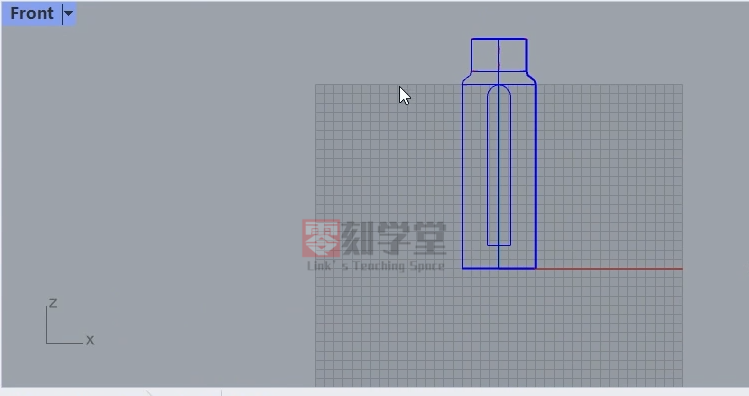
    2、选择底部控制点向上移动25,上面的控制点向下移动12,再把矩形炸开,上面的线删除,使用弧形混,

    把这两条线混接一下,再组合。
    Pasted image 20231106140834

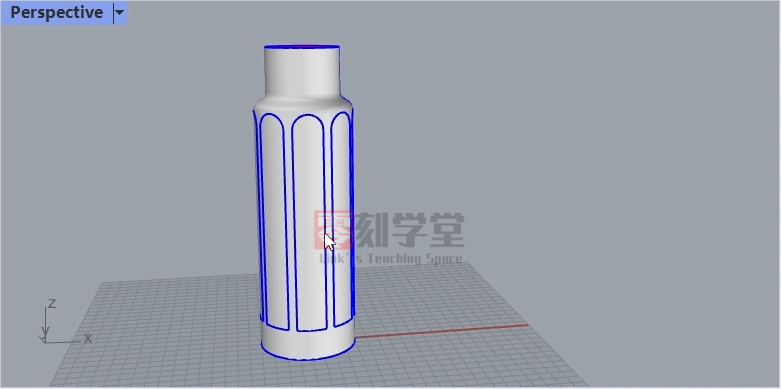
    3、把组合后的线Project投影到水壶上,在犀牛透视图ArrayPola环形阵列8个出来,分割;
    Pasted image 20231106141149

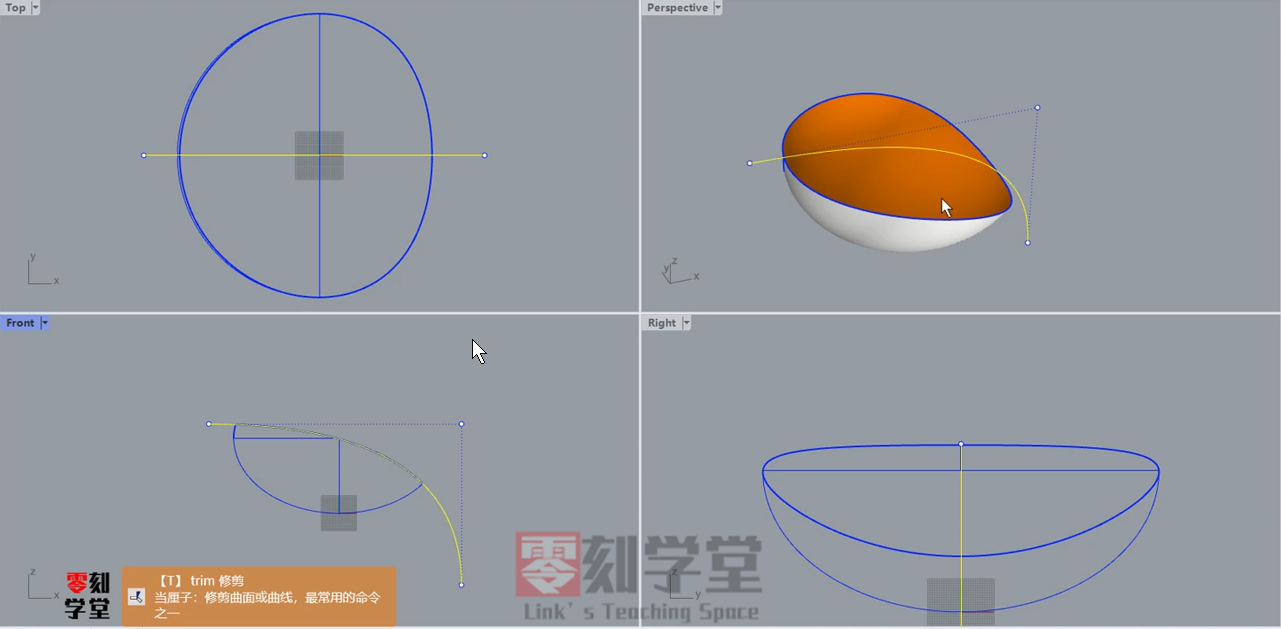
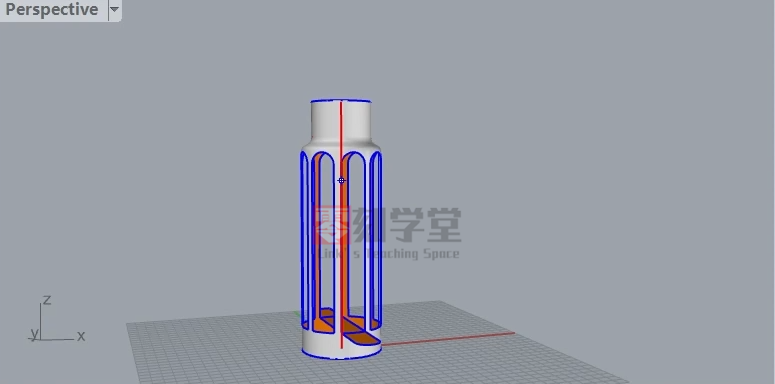
    4、然后把水壶中间这些面给它Trim修剪掉,在犀牛前视图画两条直线作为分割线,把水壶进行切割,切割后选取

    其中一个切割出来的面,旋转90度对齐到底部作为参照面,其他切割面删除,
    Pasted image 20231106143006

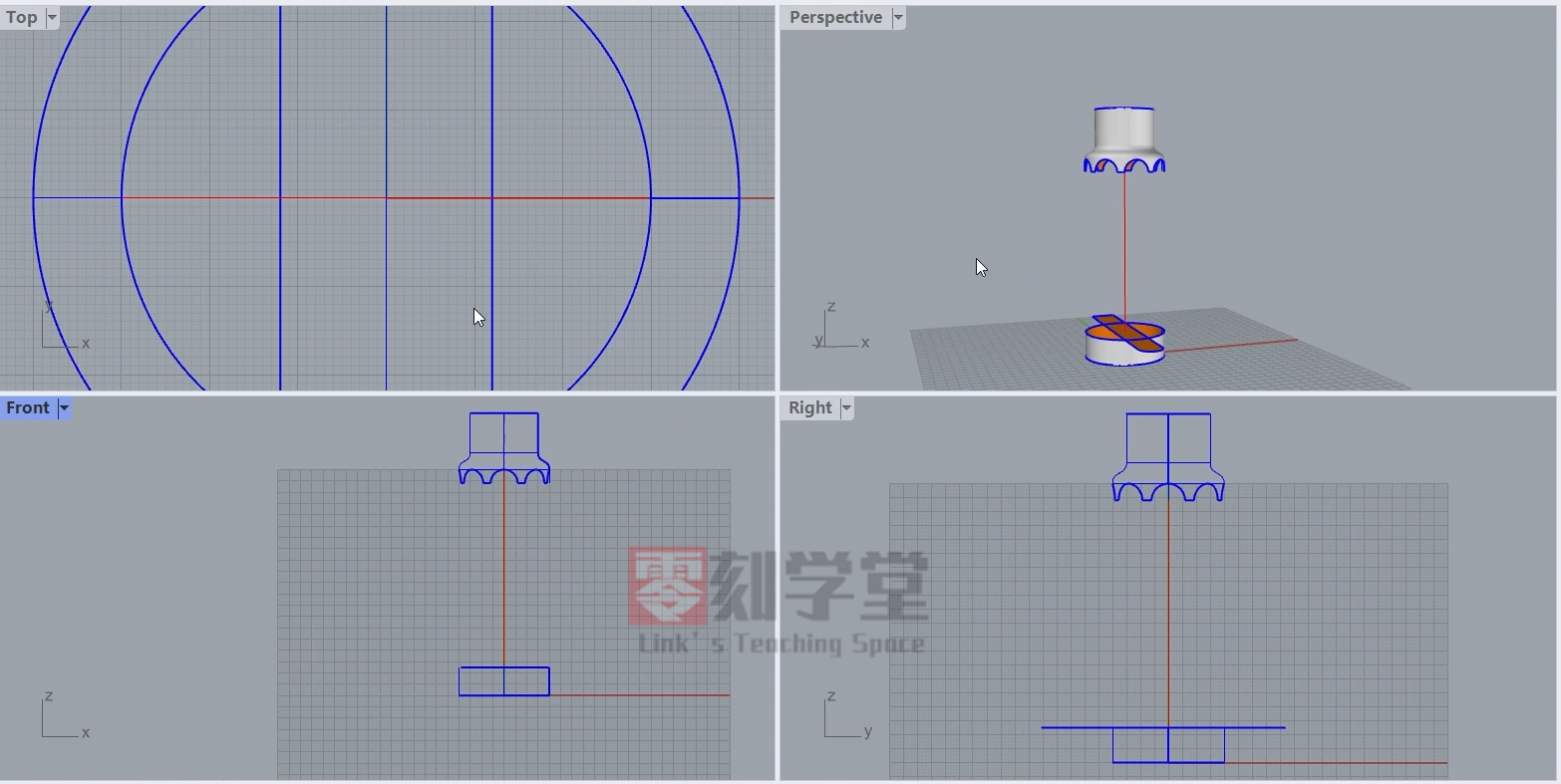
    5、接着把中间这些面Trim修剪掉,在前视图用直线画两条分割线,使用修剪命令,把中间部分剪掉
    Pasted image 20231106142943

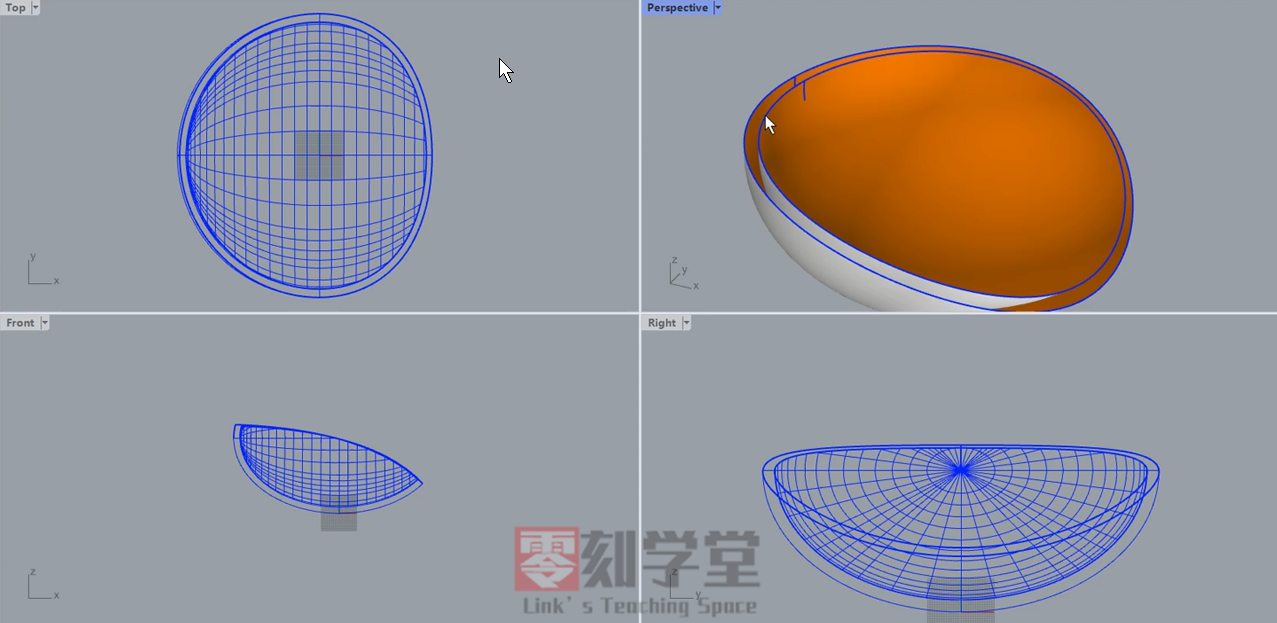
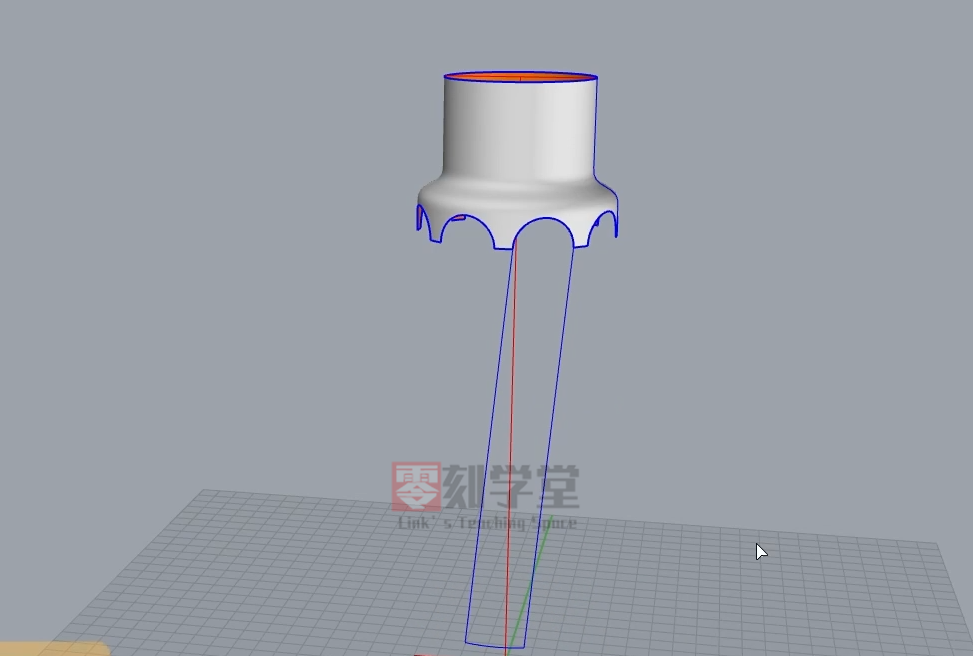
    6,把上面这个部分旋转22.5度,然后上下面进行放样,另一边如是
    Pasted image 20231106143416

    7、把里面的边缘线DupEdge复制一份出来,组合,两边的面和下边的面删除
    Pasted image 20231106143539
    8、使用取消修剪的命令点一下它的边缘线,恢复修剪后的曲面
    Pasted image 20231106143740
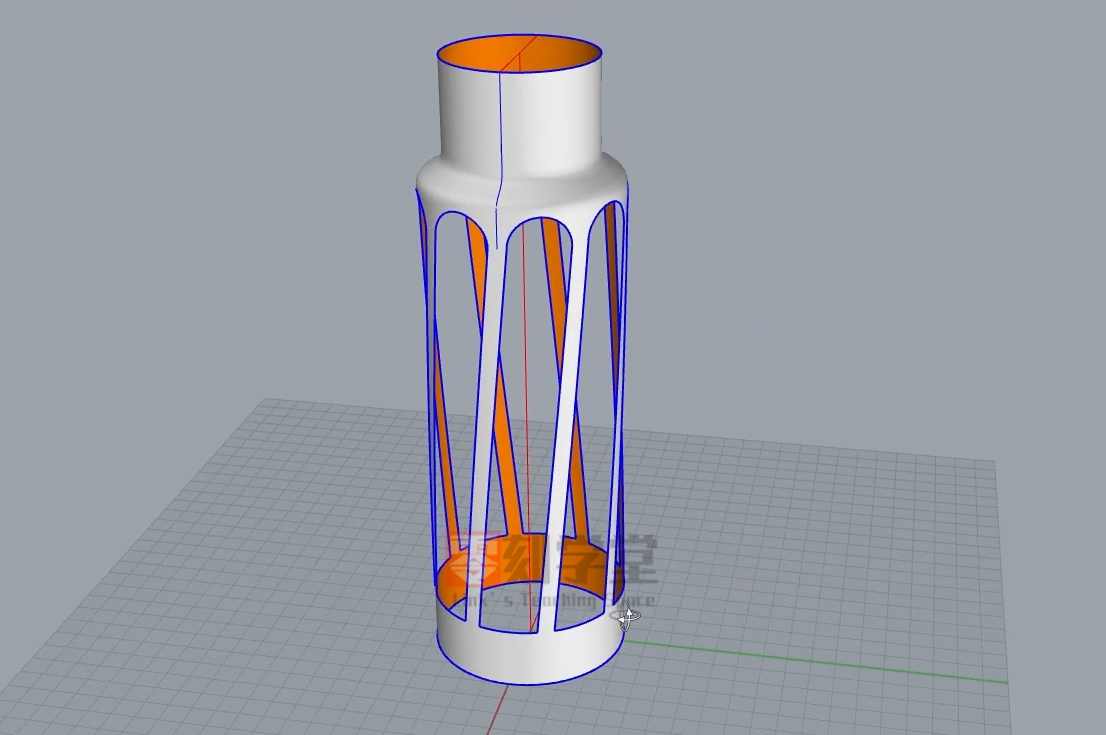
    9、再把线给它pull拉回到壶身上,环形阵列出8个,再分割,删除分割面,(提示:犀牛的拉回和投影命令其实结果都是一样的,

    投影是沿工作平面的方向将线投影到曲面,拉回是可以在透视图中投影到曲面上)
    Pasted image 20231106143944

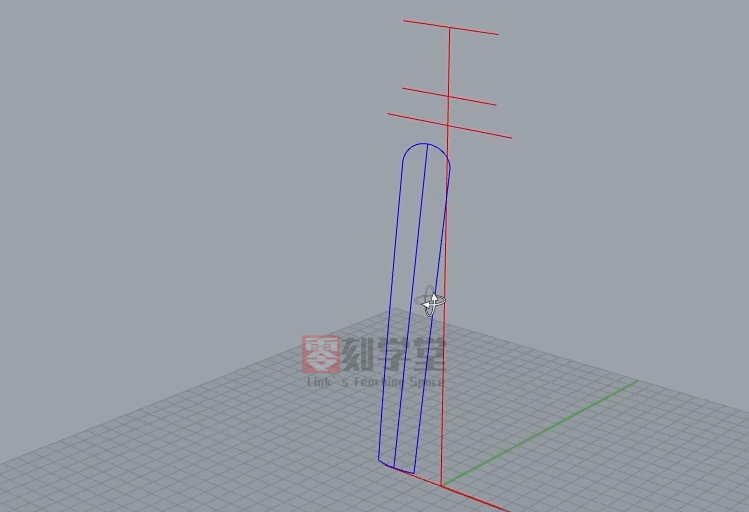
    10、接着画渐消面,先把边缘线复制出来,把它单独出来,渐消面它上部分是凹下去,一直沿着壶身,最后在这个位置

    跟壶身接在一起,那我们在中间这个位置给它画出截面线来生成这个曲面,先在中间位置给它画一条垂直线。
    Pasted image 20231106145144

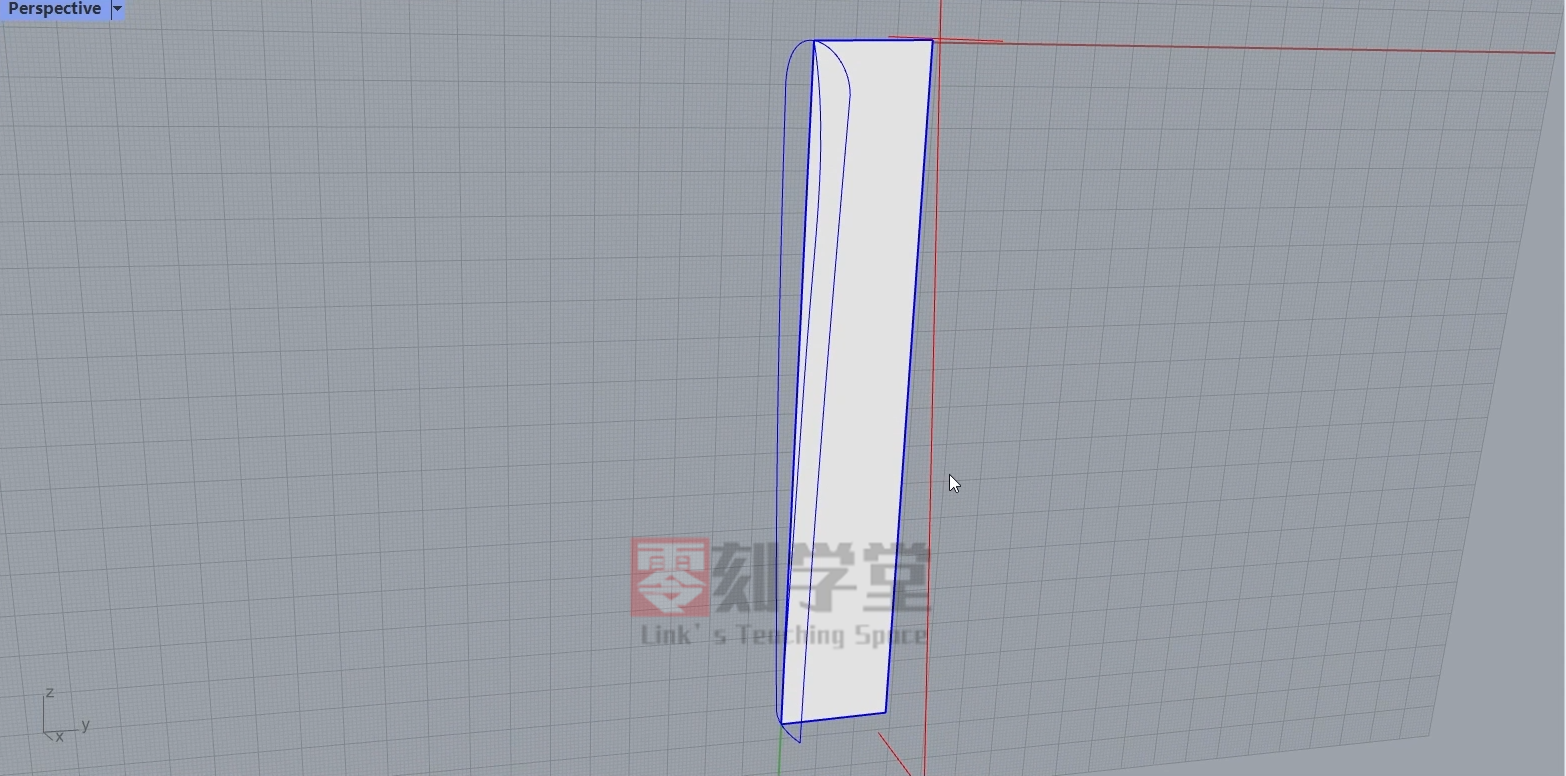
    11、我们要在这条线的垂直方向画出截面线,所以这里点一下这个实心点拉出面,我们在这个面来画,把这

    个工作平面设置在这个面上,选择三点,把截面线Rebuild重建,点数是6.阶数是3,选择控制点调整一下,
    Pasted image 20231106145409

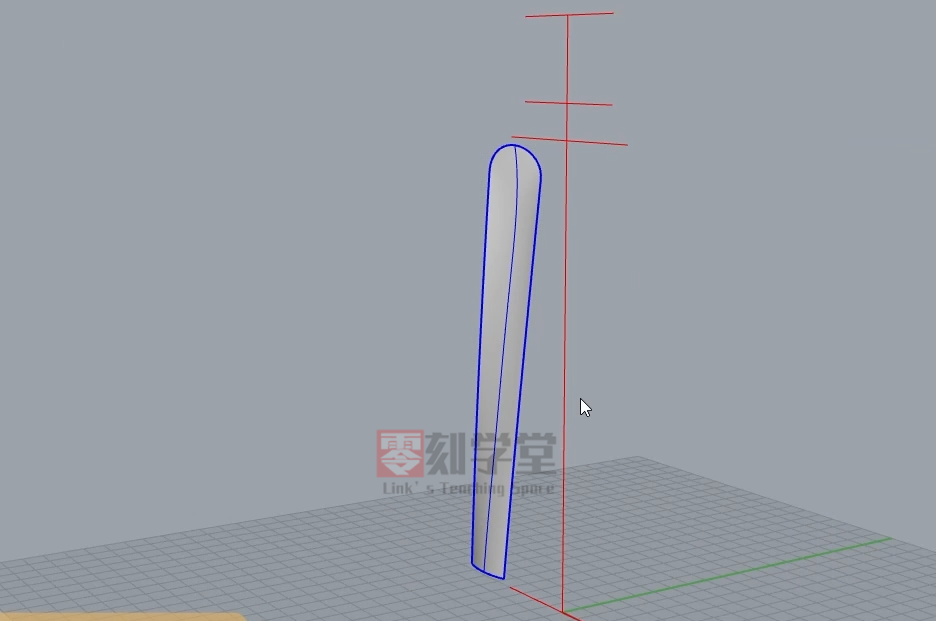
    12、把这些线用NetworkSrf网格线建立曲面的命令生成曲面,然后把工作平面恢复一下
    Pasted image 20231106145706

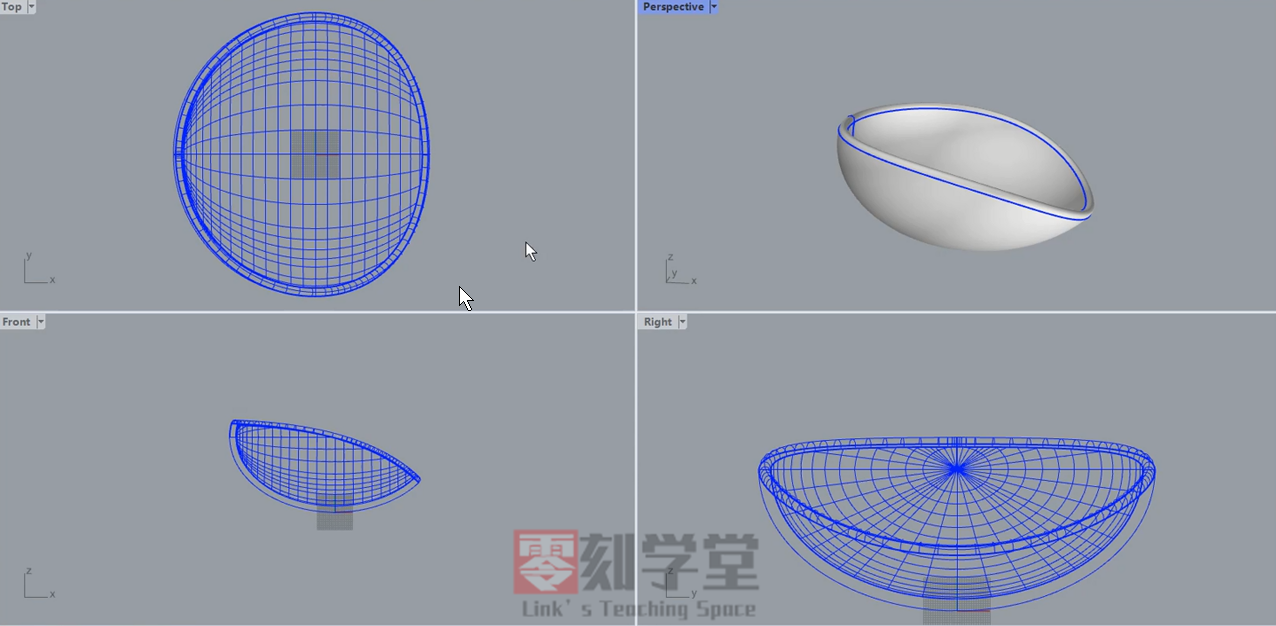
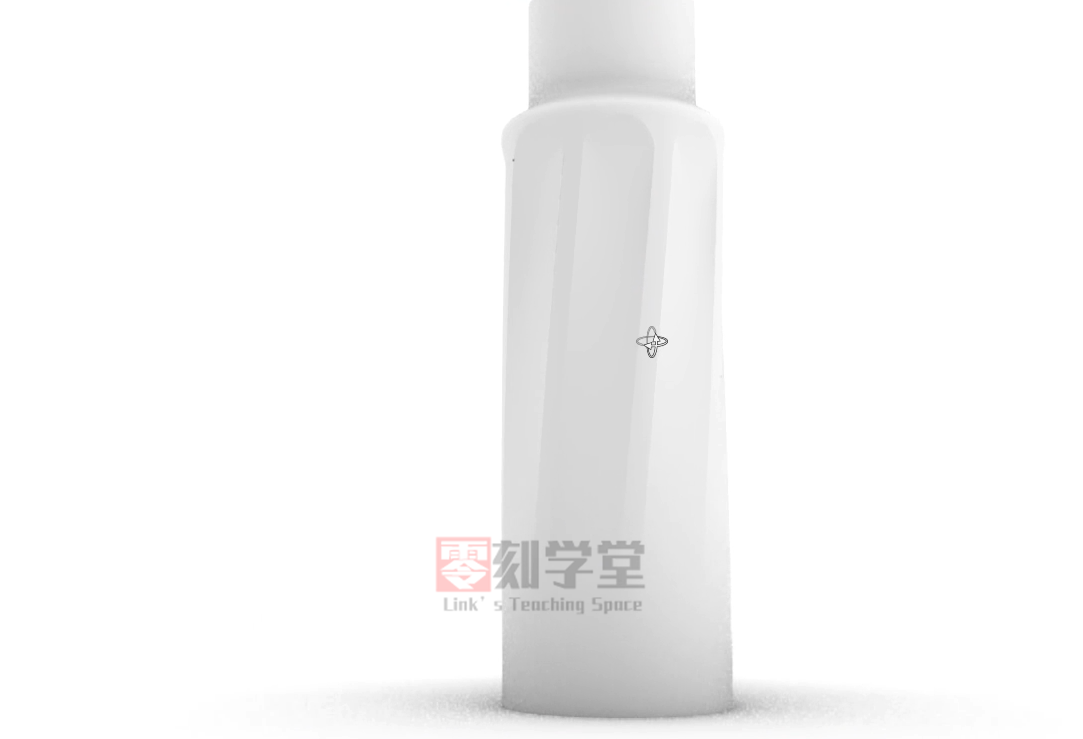
    13、显示所有模型,把渐消面环形阵列8个后组合,在渲染模式看一下,渐消面的边缘看上去是比较锐利的,

    所以给它个FilletEdge圆角边缘
    Pasted image 20231106145814

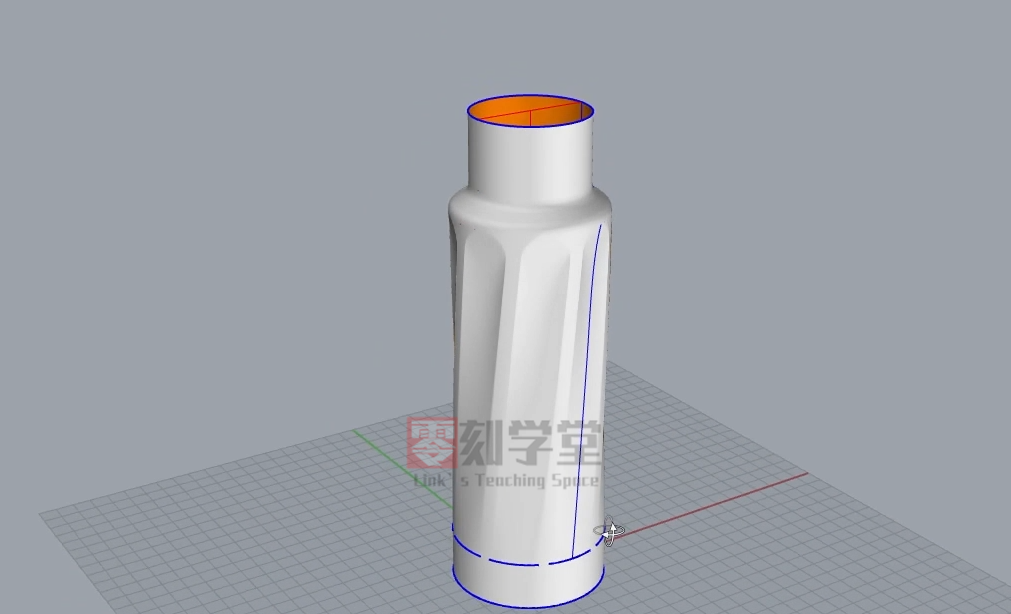
    14用PIpe圆管分割再混接的方法来做这个圆角,先给它合并一下边缘,再复制出边缘,这样做出来的圆管才不会破损,

    再组合生成圆管,选择平头,半径是1,把圆管环形阵列8个,然后给它分割,把分割出来的面删除,再BlendSrf混接曲面,

    这个壶身就完成了
    Pasted image 20231106150128

    • 绘制壶盖

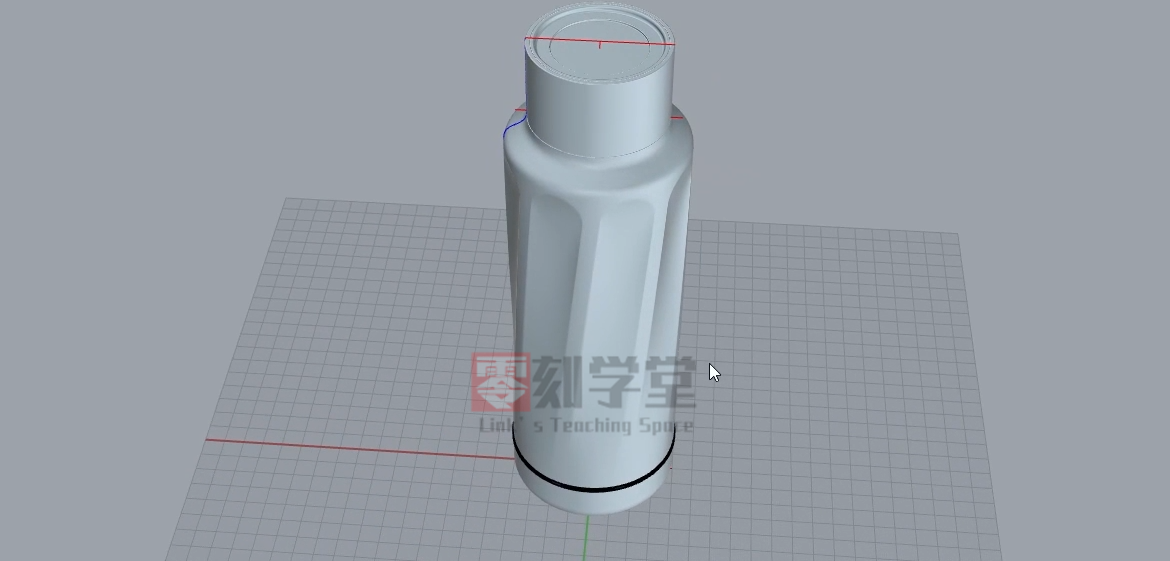
    壶盖我们在封闭的空间上来建,所以给它加个盖cap,放到壶身图层,壶盖顶部面是有两处地方是凹下去的,有一

    处是分缝,先把这些线偏移出来,把这些线移出来,先选择中间这条线,使用MakeHole建立洞的命令,

    拉出凹下去的效果,再布尔运算切割出实体,边缘和分缝使用圆角边缘,壶盖下面也有个分缝,

    用面布尔运算切割再加圆角的方法,水壶底部和金属边也是用同样的方法,最终结果如下图
    Pasted image 20231106151110

    • 绘制水壶提手

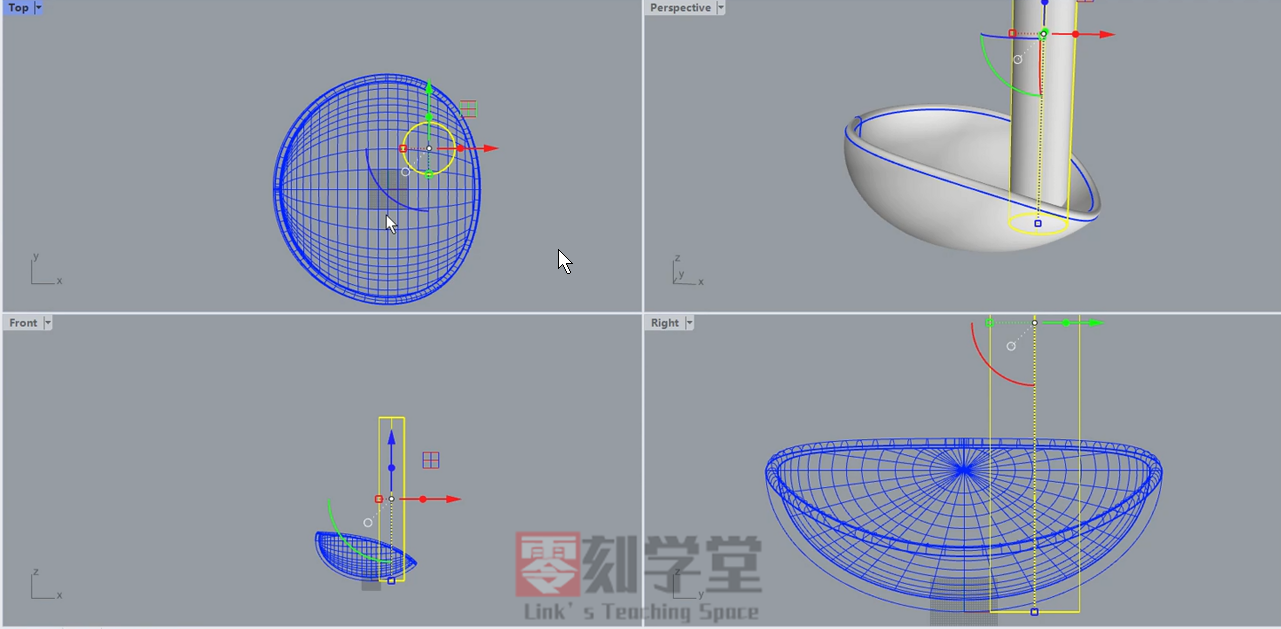
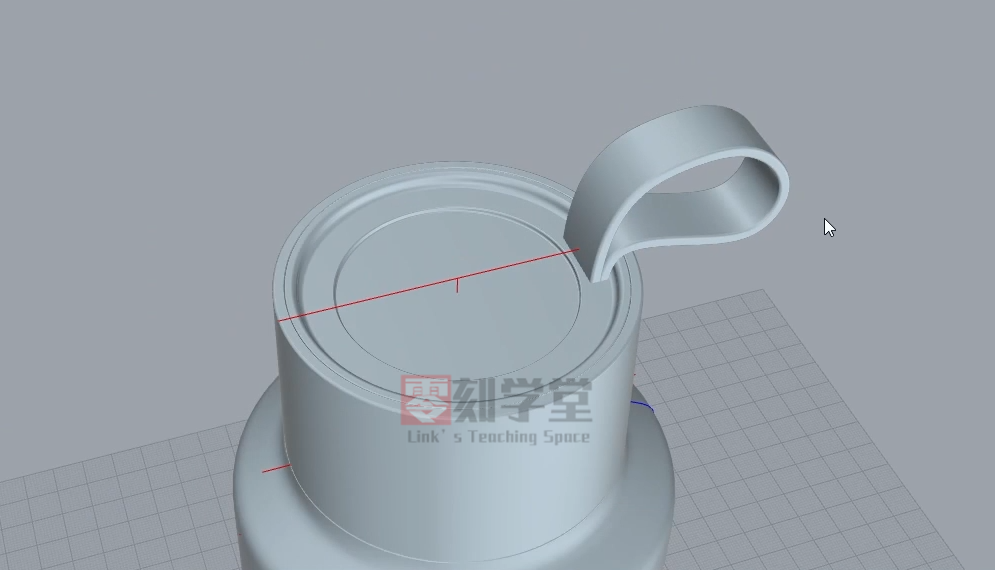
    提手在前视图上用曲线描出它的结构线,拉伸出曲面后再用偏移曲面加个厚度,边缘用FilletEdge圆角边缘命令加个圆角。
    Pasted image 20231106151446

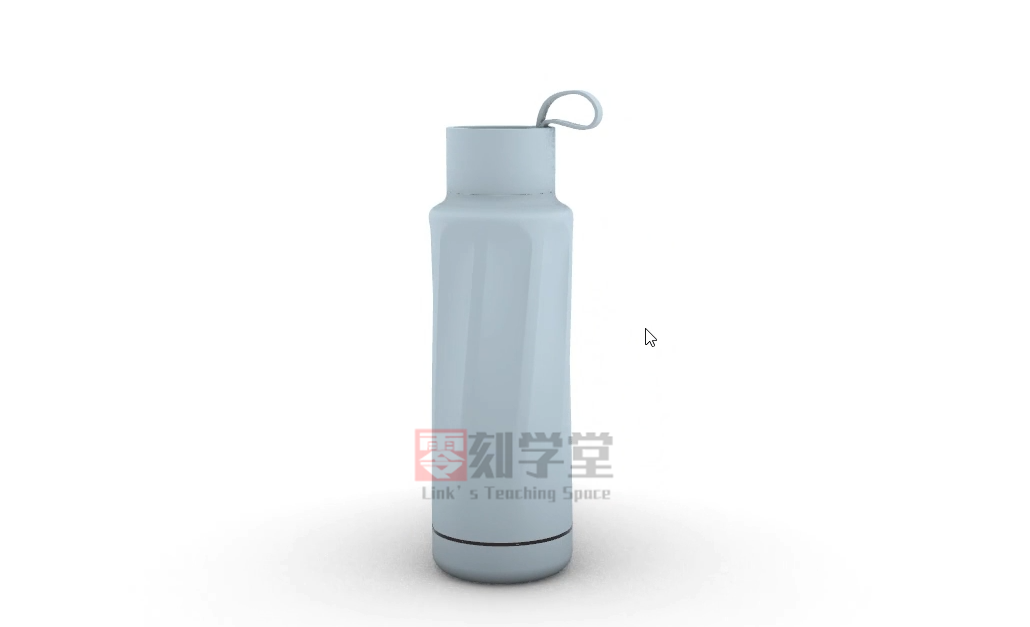
    渐消面水壶犀牛建模就完成了,如果有什么问题欢迎到评论区给我留言,感谢大家的观看,我们下节课再见!
    Pasted image 20231106151611

  • 关于犀牛视窗左下角标签不见的解决方法

    关于犀牛视窗左下角标签不见的解决方法

    Pasted image 20231024153125
    我们经常在建模的时候不小心把一些工具标签弄不见了,不知道怎么调出来,今天B站就有一位粉丝向我咨询关于 Rhino 犀牛视窗下面标签不见的问题。经过全网搜索,也依然未能找到合适的答案,于是他私信我,希望我能够协助解决这一难题。下面就是这个问题的解决方法。

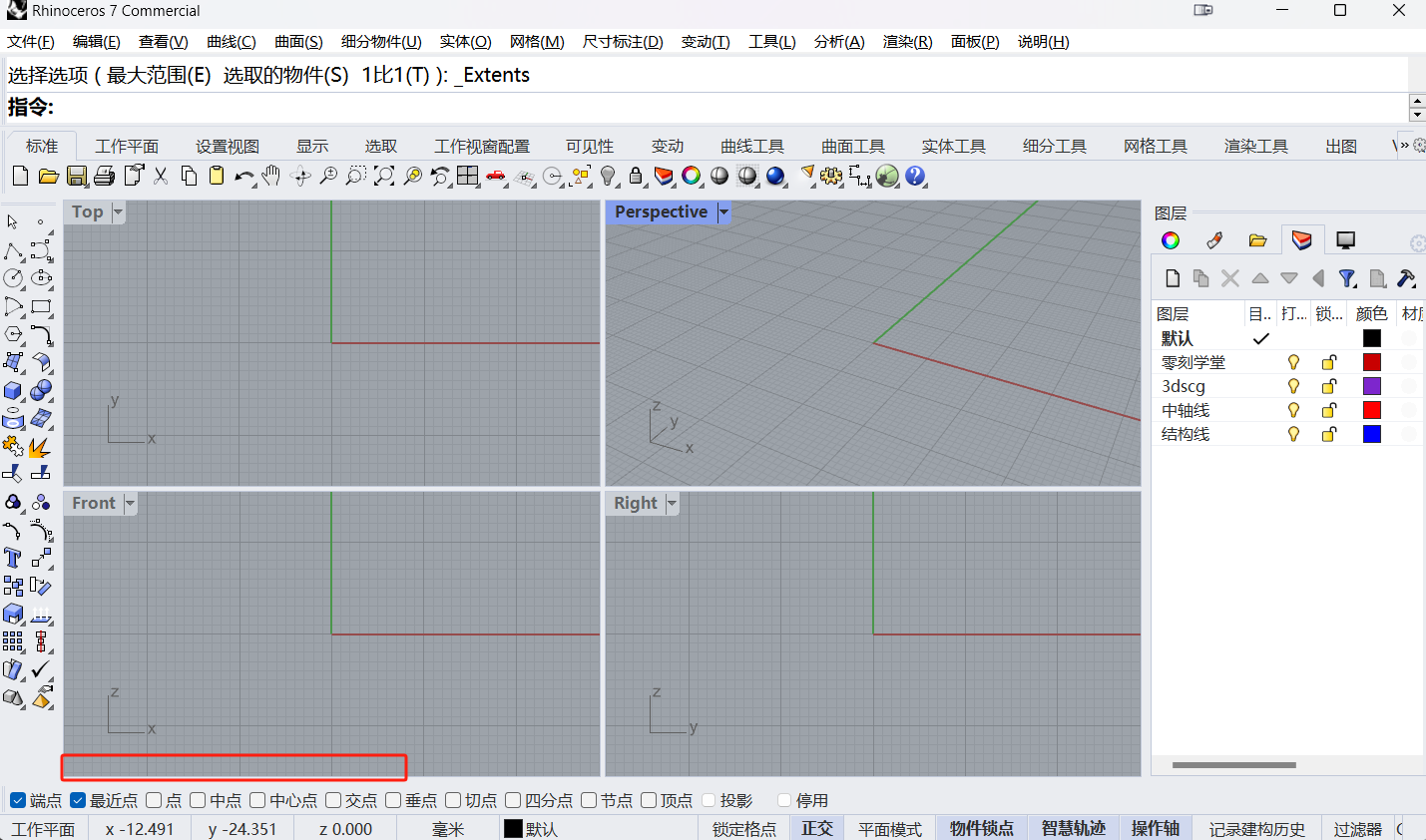
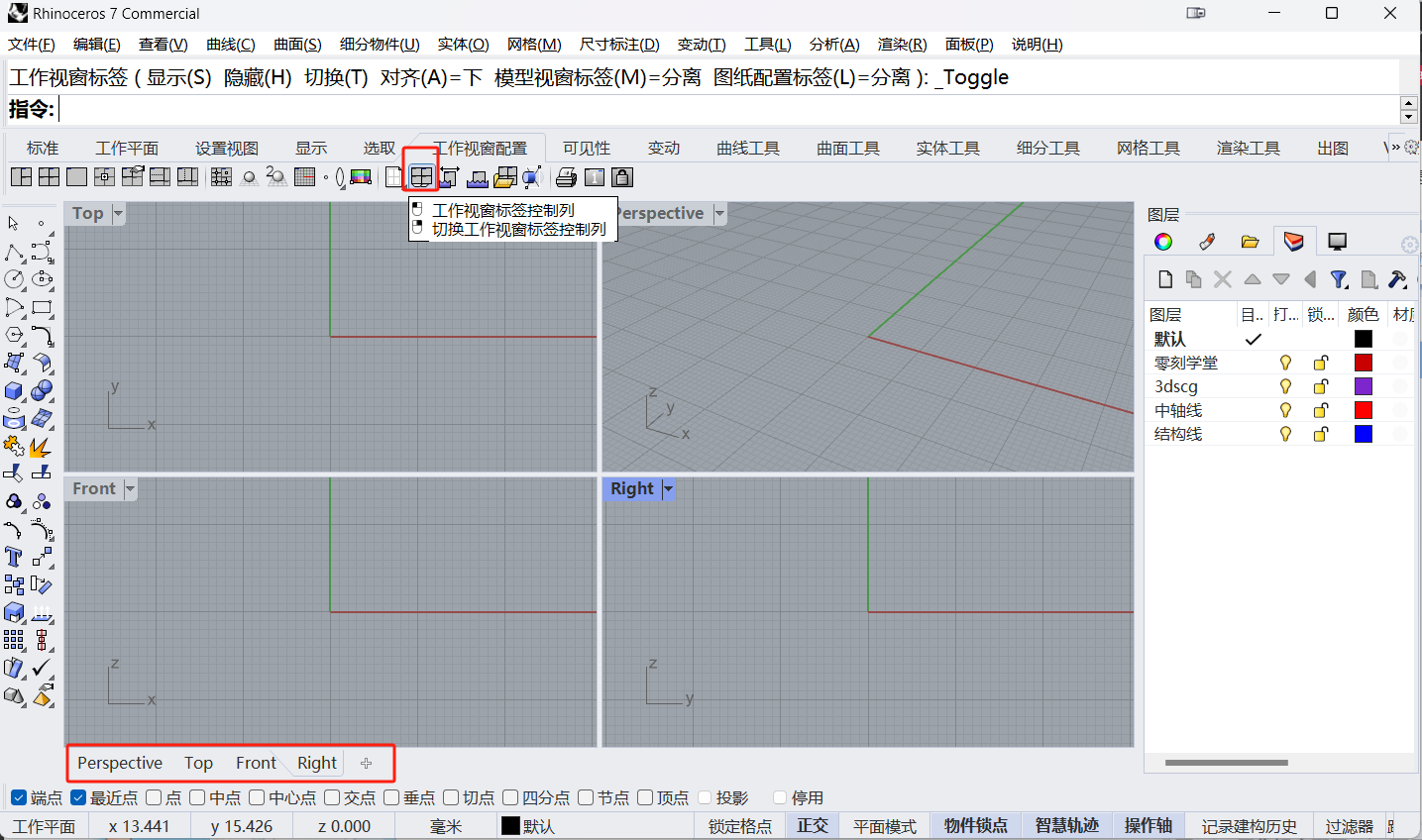
    下图看到犀牛切换视图标签即红线框住的地方是没有显示出来
    Pasted image 20231024152529

    接下来,在犀牛的工具栏选择工作视窗配置,看到工作视图标签控制列图标右键点一下它就出来了。
    Pasted image 20231024153739

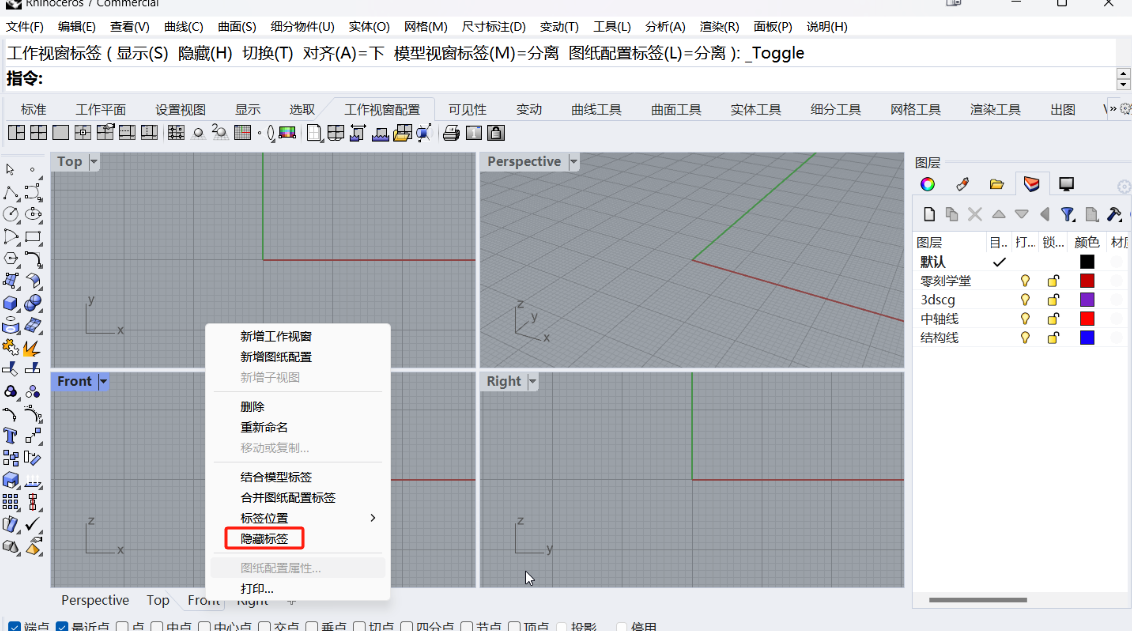
    同样对着犀牛视窗下面的标签点右键,会出现一个列表,上面有隐藏标签,点一下标签就隐藏不见了,要调出来就用上面的方法。
    Pasted image 20231024154848

  • 六边波浪曲面工艺花瓶建模图文&视频教程

    六边波浪曲面工艺花瓶建模图文&视频教程

    • [b2_insert_post id=”https://www.3dscg.com/sn408598168.html”]

    • 前言

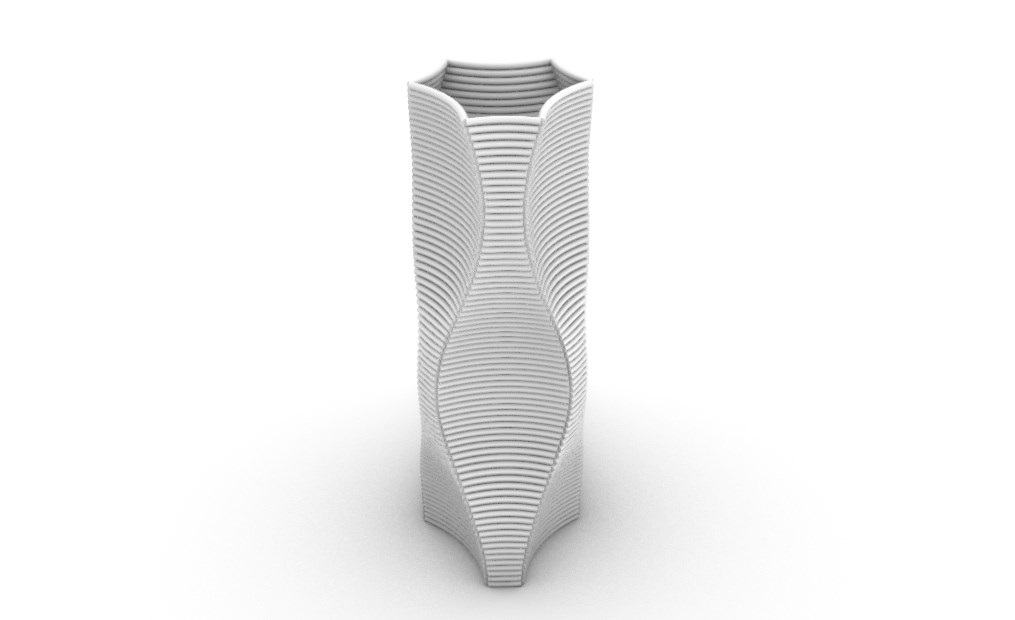
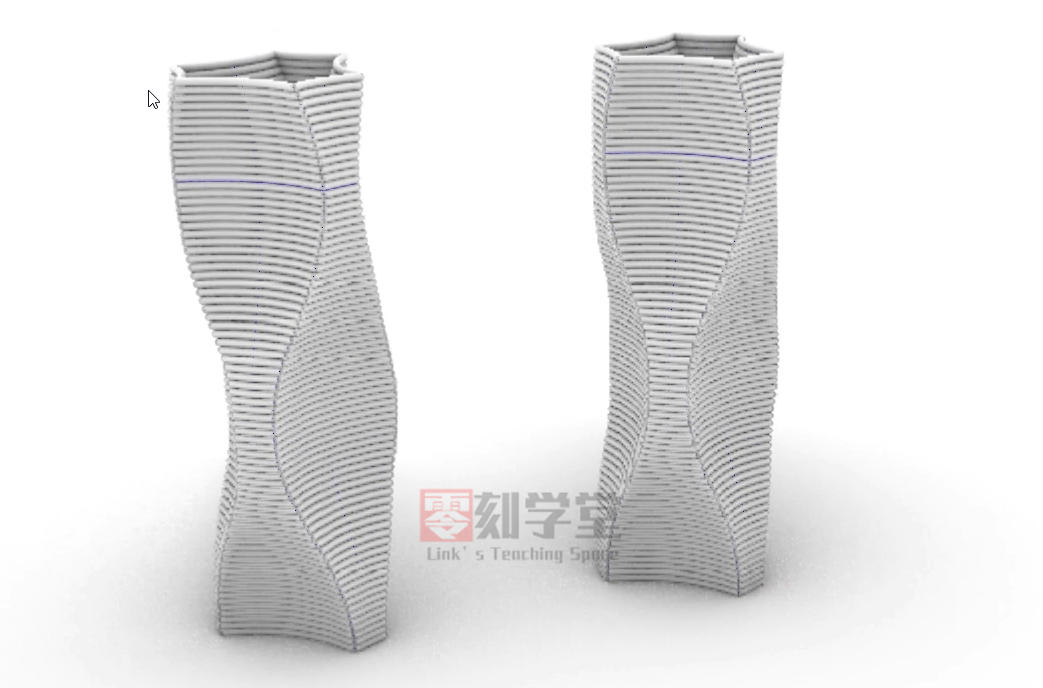
    大家好,我是当厘子,这是今天要建的犀牛模型,这是一个工艺花瓶,它的整体结构是波浪形状的,是由六个波浪曲面围合而成的一个花瓶,曲面是由一个个小圆管叠加而成,主要分为以下三个步骤来完成:
    一、绘制花瓶的结构线
    二、创建花瓶的曲面
    三、生成圆管瓶身

    • 绘制花瓶的结构线

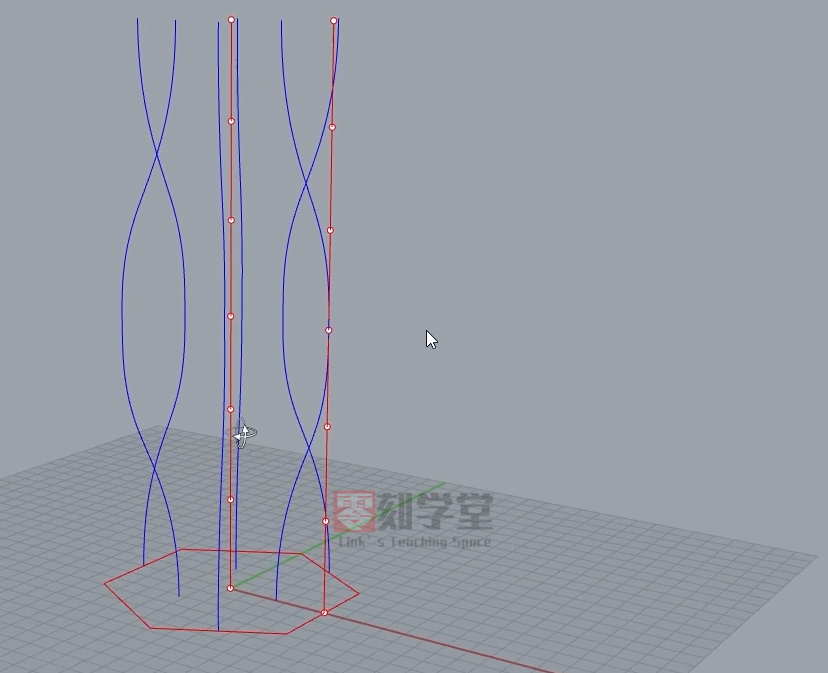
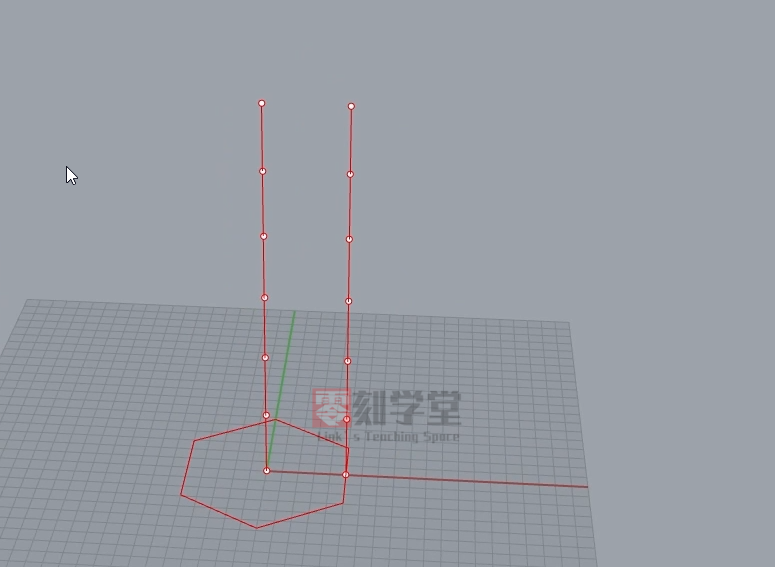
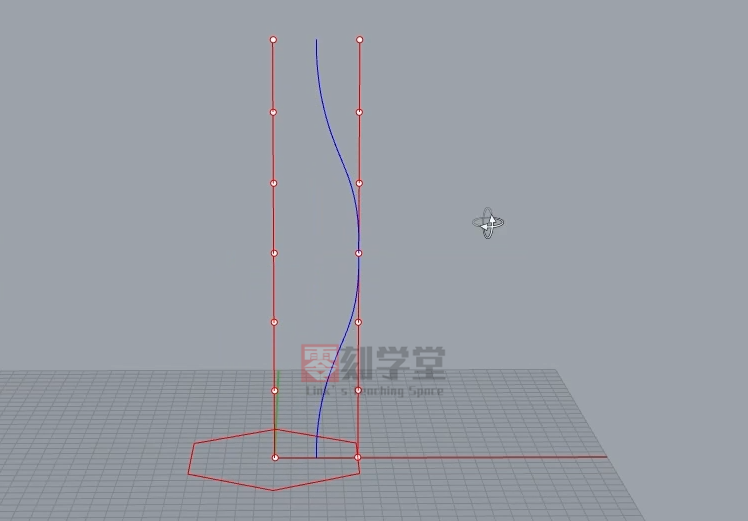
    1、从花瓶的顶部看,它是一个六边形的,所以用犀牛在0坐标上先给它画个六边形,模式选择为外切,尺寸是50,接着把花瓶的结构线先画出来,花瓶的结构线选择它的曲面中心线为它的结构线(选择曲面的中心线而不选择边缘线的原因,是因为它的边缘线是一个空间线,这间线是比较难把握的,所以不选择),先画两条相同垂直的直线,等分为六个点
    Pasted image 20231017160522

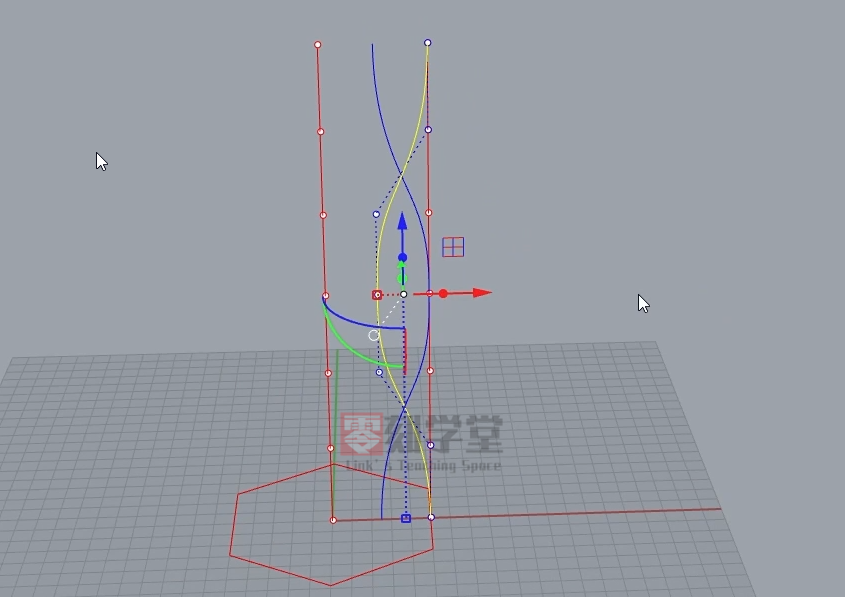
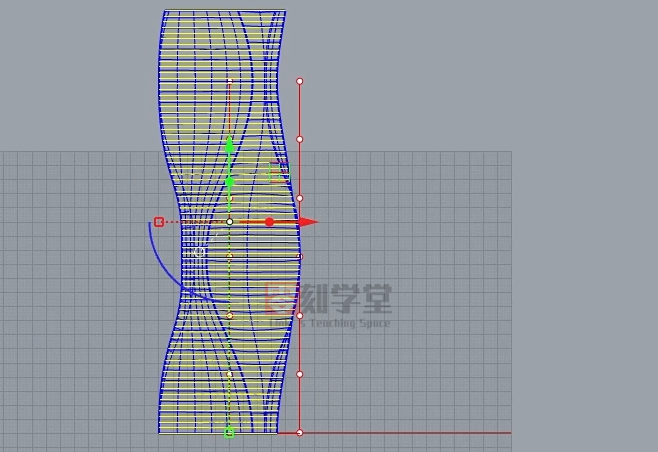
    2、根据两排点画出曲线,再把曲线上下四个控制点向外移动25个单位,它曲线不能对齐中轴线
    Pasted image 20231017160643

    3、再建模另外一条结构线,它刚好与之相反,所以直接犀牛镜像这条曲线即可
    Pasted image 20231017160728

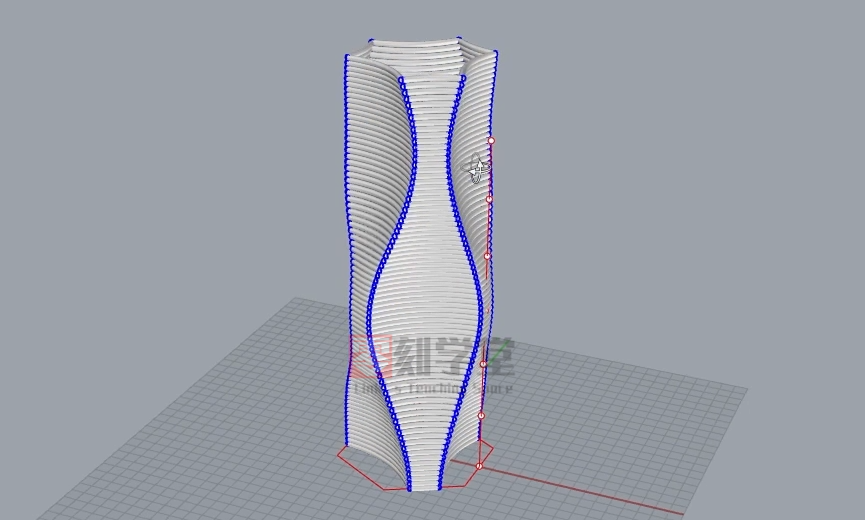
    4、把第一条结构线环形阵列3个,第二条结构线旋转60度后环形阵列3个,这样它的曲线就成错开了的曲线,这就它的结构线
    Pasted image 20231017161053

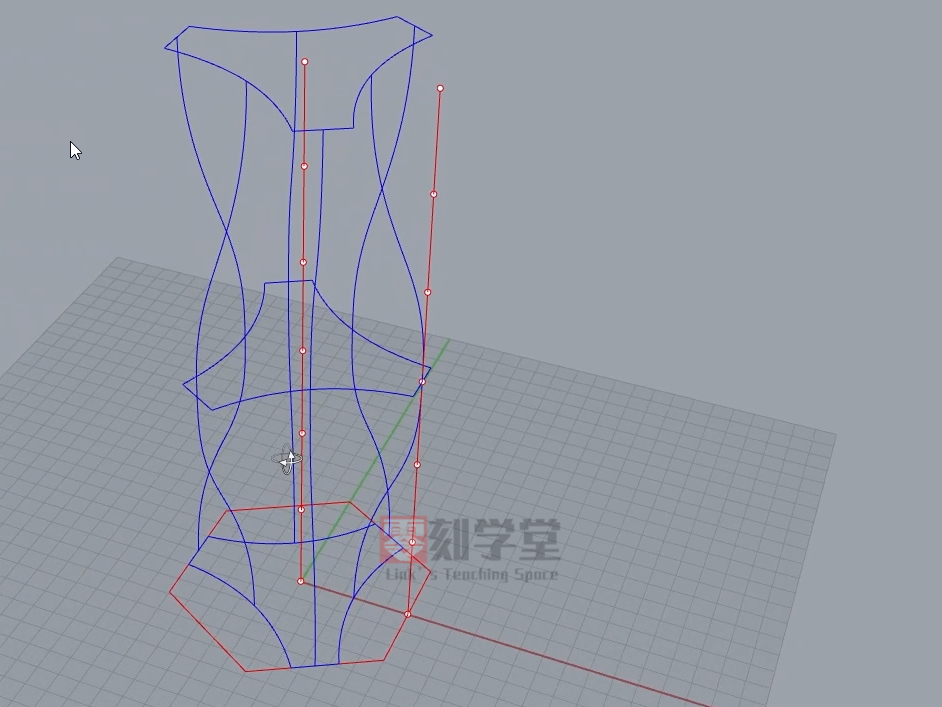
    5、接下来画花瓶的截面线,它的截面线是一个六边形,其中有三个边是直线,另外三个是弧边,先画直线,环形阵列三个,再用犀牛interpCrv内插点曲线命令画另外一条曲线,再环形阵列三个,再把它向Z轴复制两个,记得中间的截面线给它旋转60度,这就是花瓶的结构,如下图所示
    Pasted image 20231017161433

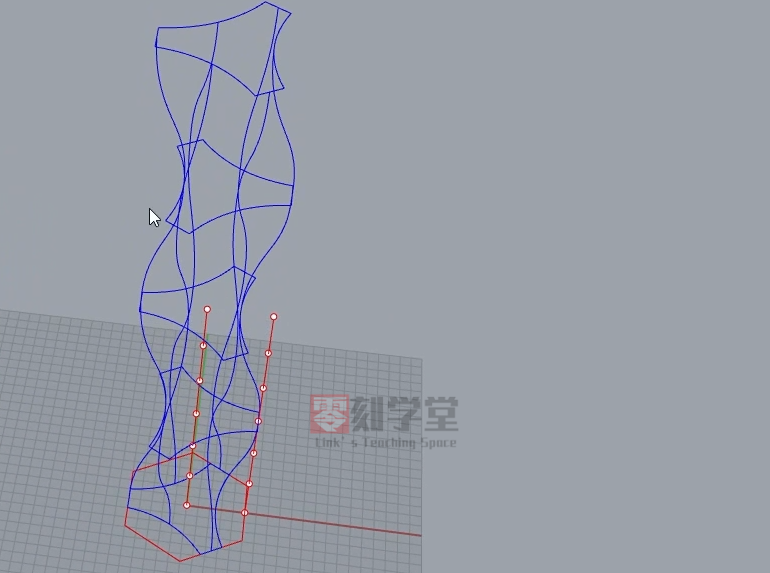
    6、花瓶上面是有多出来一部分的,所以把这些线(除最底下的截面线)向Z轴复制多一份出来,再把波浪曲线全选Join组合
    Pasted image 20231017161543

    • 创建花瓶的曲面

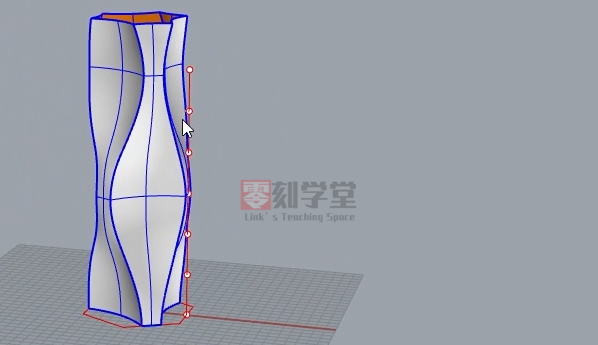
    1、根据其中一个面的波浪曲线来使用Sweep1单轨扫掠命令生成成曲面,再环形阵列出3份,另外一个面使用犀牛NetworkSrf网格线建立曲面命令来生成曲面,后环形阵列3份,再把六个面Join组合,把这多重曲面选取300高,多余部分用Trim修剪掉
    Pasted image 20231017161655

    • 生成圆管瓶身

    1、根据瓶身曲面,使用犀牛Contour建立等距断面线的命令,来获取截面线,它的间距是4
    Pasted image 20231017161938

    2、把线单独出来,使用Pipe圆管命令,生成半径为2的平头圆管
    Pasted image 20231017161845

    3、瓶底选取它的截面线,选择最底端的线,使用犀牛PlanarSrf平面线建立曲面命令生成曲面,再把曲面用OffsetSrf向外偏移出厚为2的瓶底
    Pasted image 20231017160222
    工艺花瓶的犀牛建模就完成了,有什么问题欢迎到评论区给我留言,感谢大家的观看,我们下节课再见!
  • 盖里椅Rhino犀牛基础建模图文&视频教程

    盖里椅Rhino犀牛基础建模图文&视频教程

    Pasted image 20230704165009[b2_insert_post id=”https://www.3dscg.com/sn390437207.html”]

    • 前言

    大家好,我是当厘子,今天来建一下这款经典的椅子,它叫盖里椅,它的造型是折叠弯曲的,具有一定的流动感,

    它主要分为以下几个部分来完成:
    一、导入椅子的背景图
    二、绘制椅子的截面线
    三、完成椅子的建模

    • 导入椅子的背景图

    首先,在犀牛的右视图上导入它的背景图,先双击放大右视图,使用背景图命令,把图导进来,随便放个位置,

    导进来的图是灰色的,在指示栏里点一下灰阶选择否,这样颜色就出来了,把它移到原点坐标,选择椅子脚的中

    点输入0,椅子的高度是870,选择缩放命令,以0坐标为基点,再点图片上椅子的最高点,输入870确定,椅子

    的背景图就放置好了。
    Pasted image 20230704153206

    • 绘制椅子的截面线

    1、接下来获取椅子的侧面曲线,在这里用比较标准的图形来获取这个截面线,什么是标准的图形?比如直线、圆等,

    如果用曲线直接勾出它的截面线的话,生成的曲面的平滑度没那么好,可以看到这个椅子折叠弯曲处是由圆构成,

    所以先创建圆形,选择三点成圆,然后使用偏移曲线的命令,各偏移50,中间三个弯曲的圆是一样的,所以再把它复制过去,
    Pasted image 20230704154034

    2、再把这两个圆之间 用 共有切线连接,在这里使用直线-与曲线正切-起点在两条曲线,点一下两个圆,这样就生成

    两个圆相切的直线,其它也是用同样的方法,再把底部和背靠的侧面线也画上
    Pasted image 20230704154307

    • 完成椅子的建模

    1、最后使用犀牛CurveBoolean曲线布尔运算来获取曲线,点选要保留的区域,这样就得到一条封闭的曲线
    Pasted image 20230704154656

    2、再把封闭曲线ExtrudeCrv拉伸拉伸出实体,厚度是200,向两侧拉伸
    Pasted image 20230704154902

    3、拉伸后有留下一些接缝,这样显得不够完美,所以把椅子用Explode炸开,再使用 MergeSrf合并曲面命令,

    把弯曲的面合并,合并后再全选曲面Join组合,这样盖里椅就完成了,有什么问题欢迎到评论区给我留言,

    感谢大家的观看,下节课再见~
    Pasted image 20230704155835

  • 象腿椅Rhino犀牛建模视频演示&图文教程

    象腿椅Rhino犀牛建模视频演示&图文教程

    [b2_insert_post id=”https://www.3dscg.com/sn232961342.html”]

    • 前言

    Pasted image 20230612092038
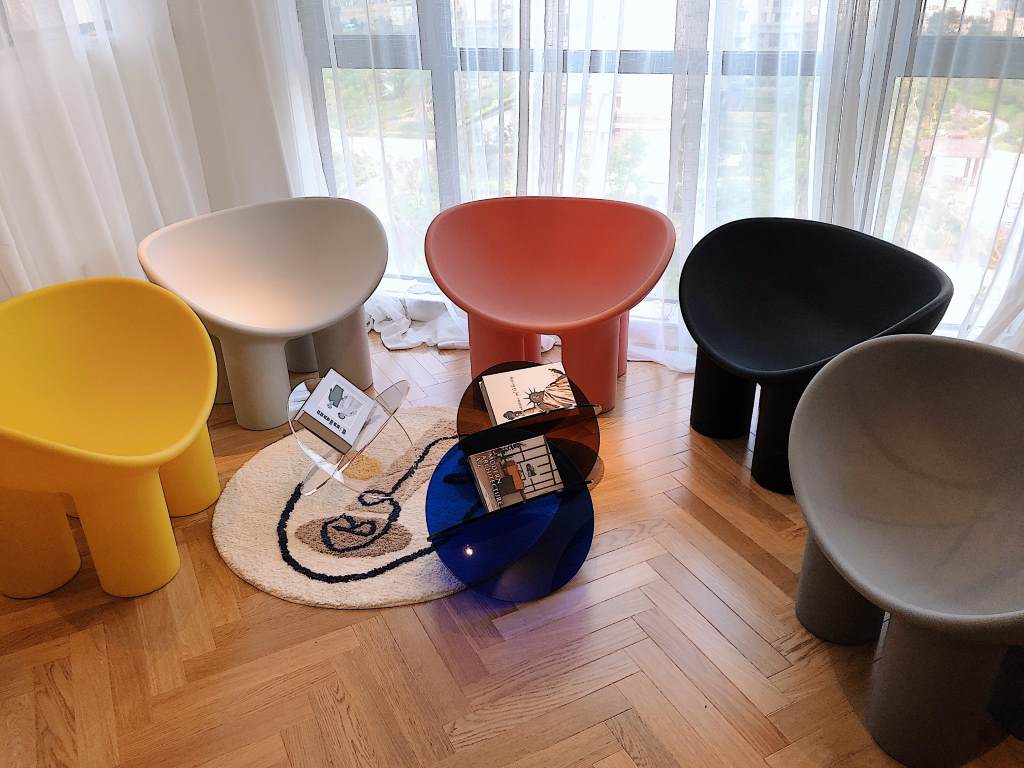
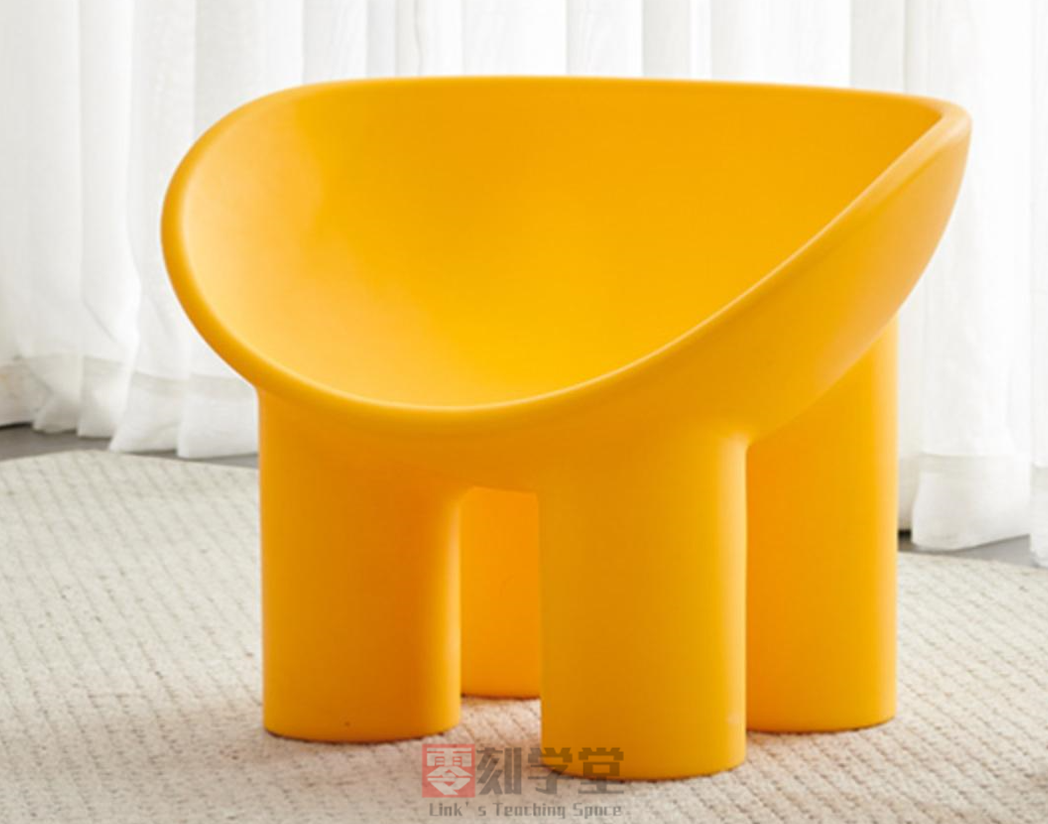
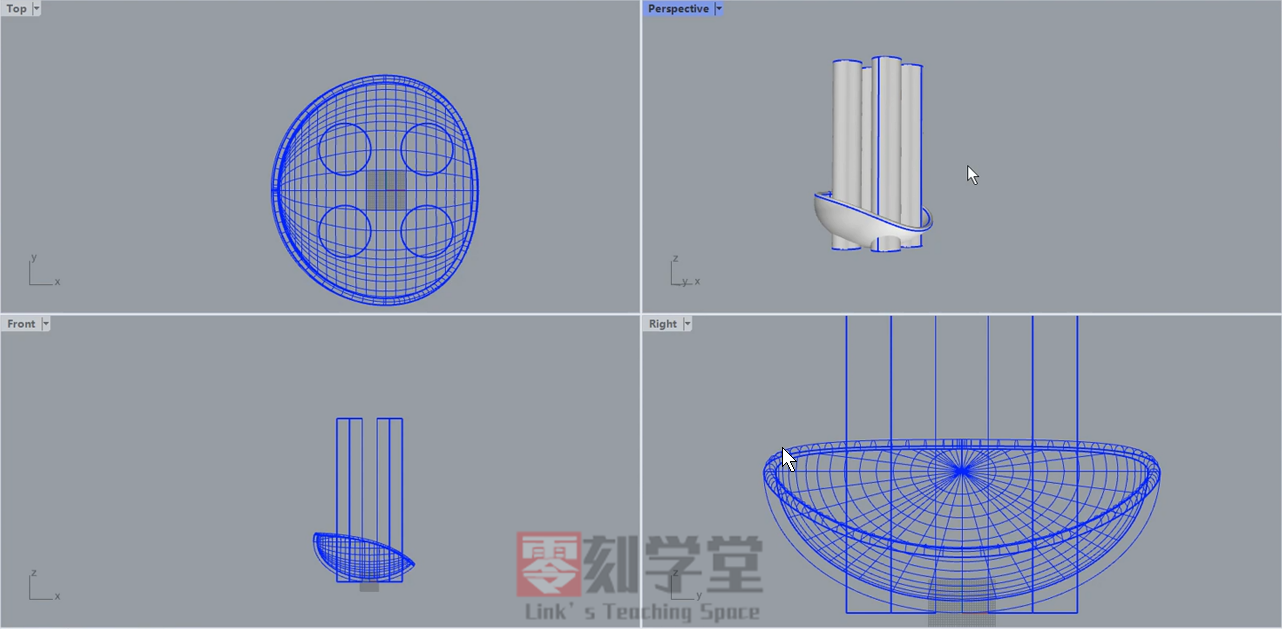
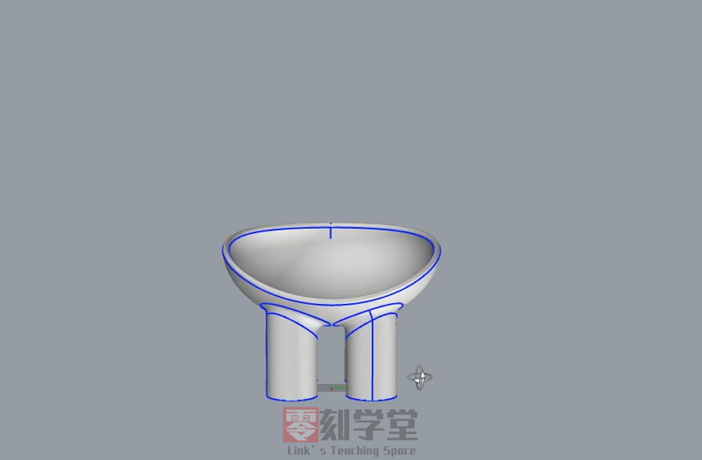
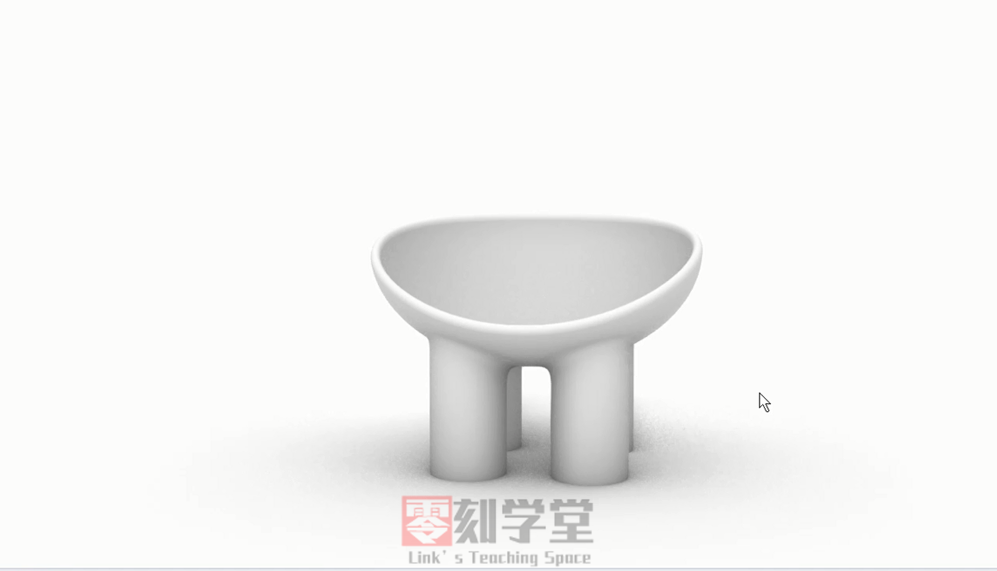
    大家好,我是当厘子,今天我们用Rhino犀牛来建一下这个象腿椅,它主要是由坐垫和4个腿组成,分两部分来完成:
    一、创建椅子坐垫
    二、完成四个椅子腿的绘制

    • 创建椅子坐垫

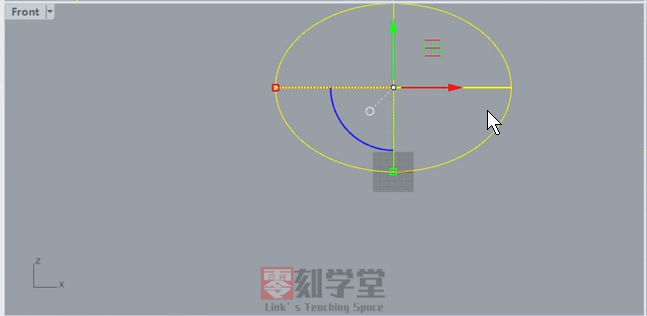
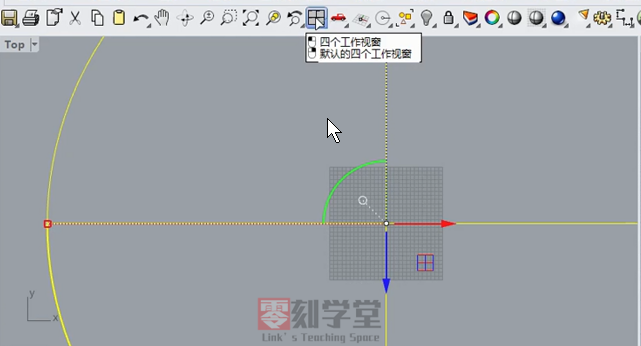
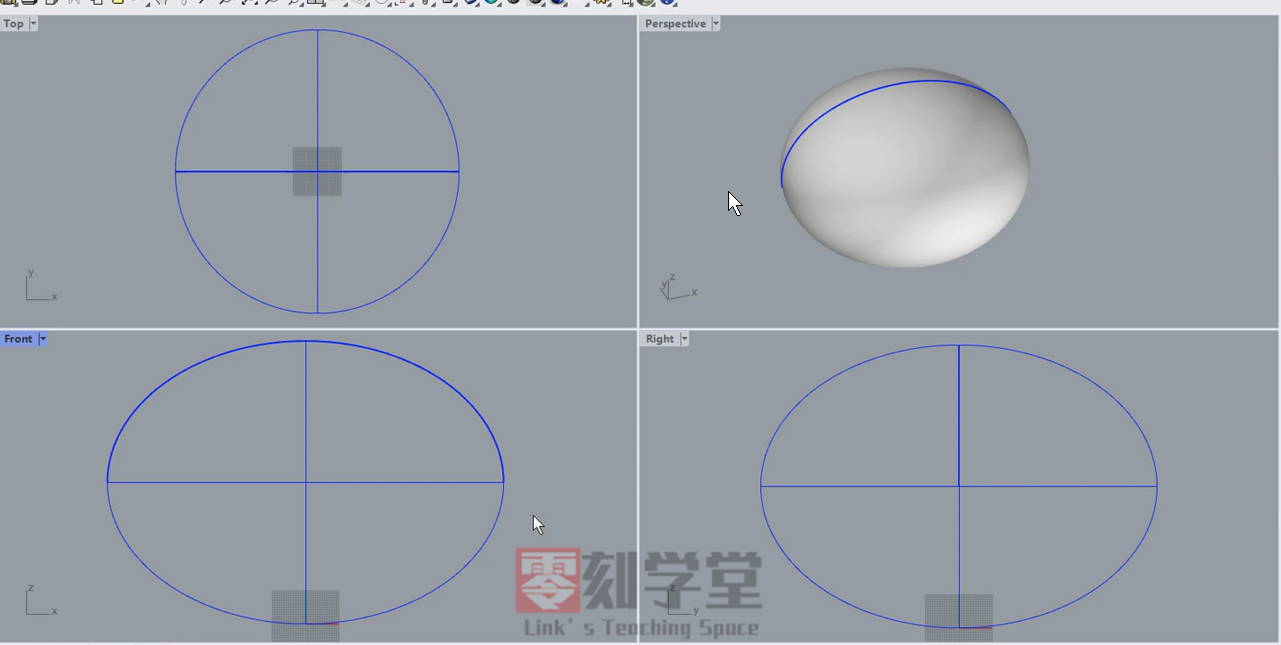
    1、首先在犀牛的顶视图上创建一个椭圆体,以零坐标为中心点,它的第一轴和第二轴的半径是420,第三轴是300,把椭圆体的底部对齐原点坐标,向上移动300。
    Pasted image 20230612092350

    2、再右键点击4个视窗的图标,这样可以看到物体的最大范围。
    Pasted image 20230612092410

    3、为了防止椭圆体切割的时候裂开,把它的接缝线调整到上面,使用用调整封闭曲面接缝的命令
    Pasted image 20230612092442

    4、接着在前视图上用曲线勾出它的分割线,选择曲线使用修剪命令,把这椭圆体上部分修剪掉,再把曲线删除。
    Pasted image 20230612092521

    5、选择修剪出来的曲面,再偏移多一个曲面,使用偏移曲面的命令,它的距离是25,不要选择实体,实体选择否,向里面偏移,确定,这样就得到两个曲面。
    Pasted image 20230612092607

    6、把这两个曲面进行混接,全选组合一下,坐垫就完成了。
    Pasted image 20230612092729

    • 完成四个椅子腿的绘制

    1、接着来建它的腿,在犀牛的顶视图上创建一个圆柱体,实体选否,以零坐标为起点,它的直径呢是190,随便定个高度,再把它移到边上去, x、Y轴各移150。
    Pasted image 20230612093345

    2、再把这个腿复制多三个出来,在这里使用环形阵列命令,以零坐标为中心点,阵列数是4个,确定这样的4条腿就完成了。
    Pasted image 20230612093450

    3、把这个坐垫向Z轴移动250,双击放大透视图,再把椅子腿跟坐垫进行衔接,在这里啊使用建立圆角角曲面的命令,半径呢,设为50,混接造型选择G2混接,确定后再组合一下。
    Pasted image 20230612094013

    4、椅子腿底部再给它加个盖,这样就变成实体,象腿椅就完成了,有什么问题欢迎到评论区给我留言,感谢大家的观看,我们下节课再见!
    Pasted image 20230612094417

  • 容器表皮Rhino犀牛建模视频&图文教程

    容器表皮Rhino犀牛建模视频&图文教程

    • [b2_insert_post id=”https://www.3dscg.com/sn522857294.html”]前言


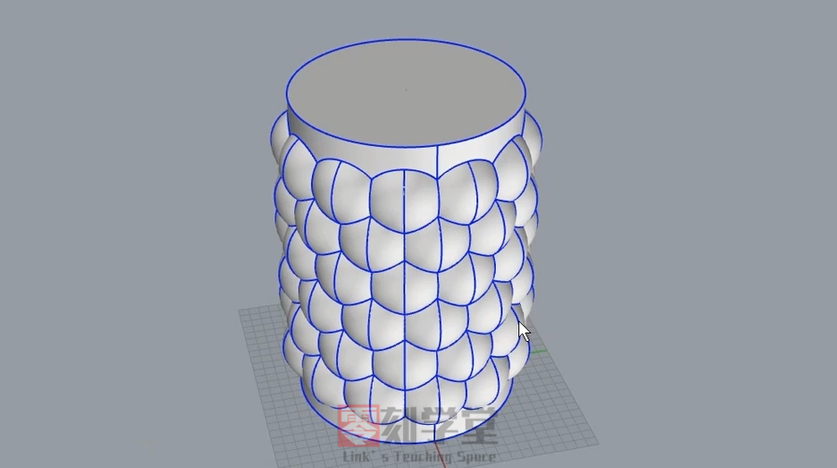
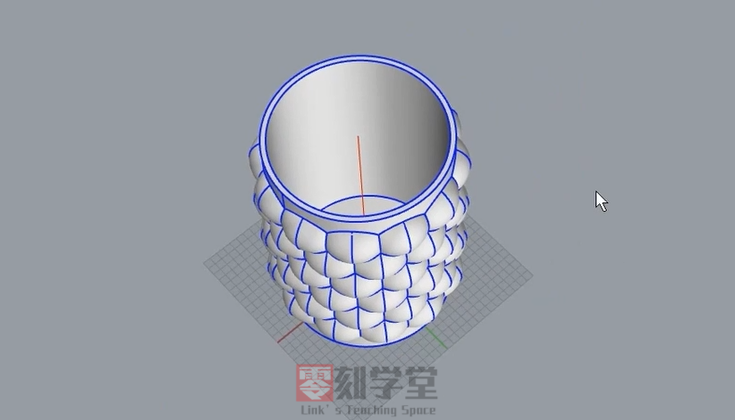
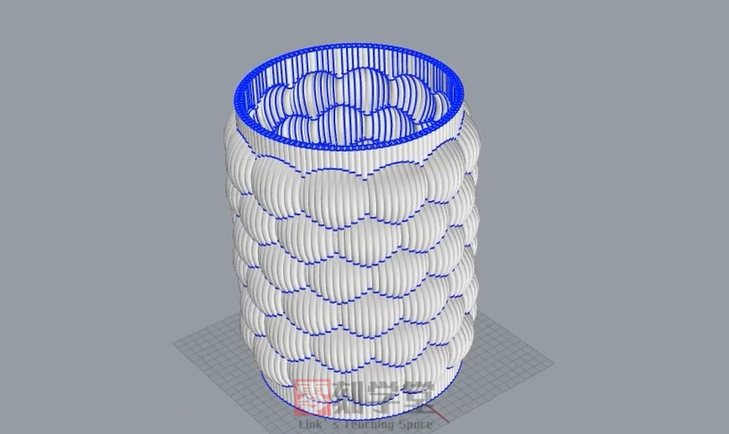
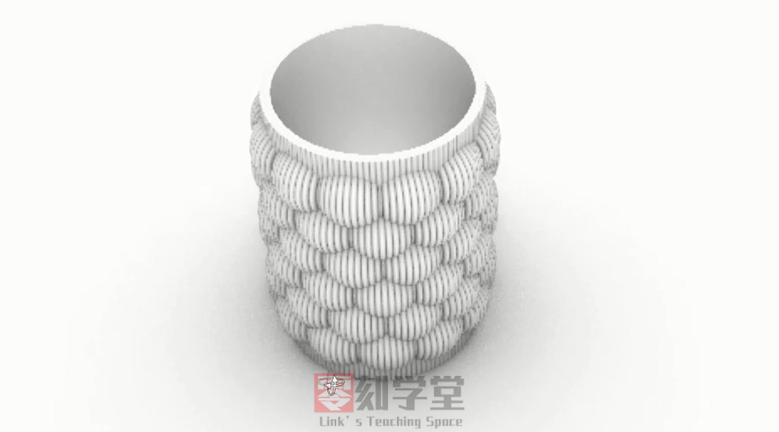
    大家好!我是当厘子,今天来建一个这个容器,它的造型是一个柱体,表皮是六圈鼓起来的球体,上面是由一条条的圆管构成的肌理,

    容器的建模主要分为以下两个部分来完成
    一、定位尺寸、创建容器的基本形态
    二、绘制容器表皮

    • 定位尺寸、创建容器的基本形态

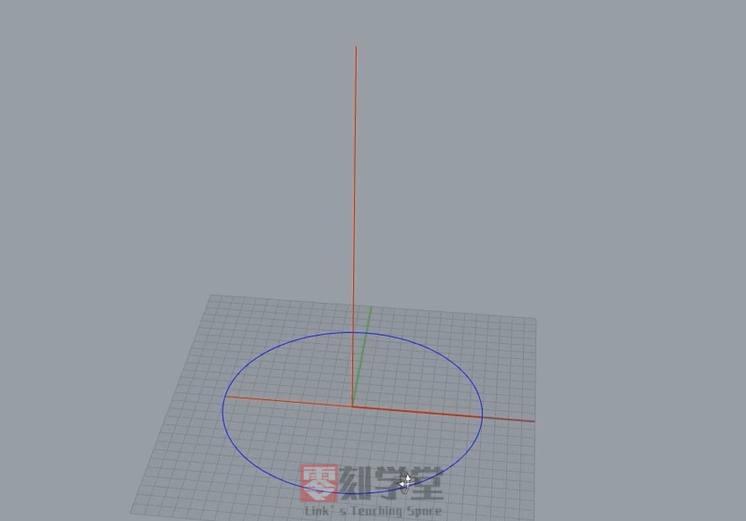
    1、首先给容器定个尺寸,在犀牛的前视图上,容器的底部是100宽,高是150,在底部画一个直径100的圆。
    Pasted image 20230510142554
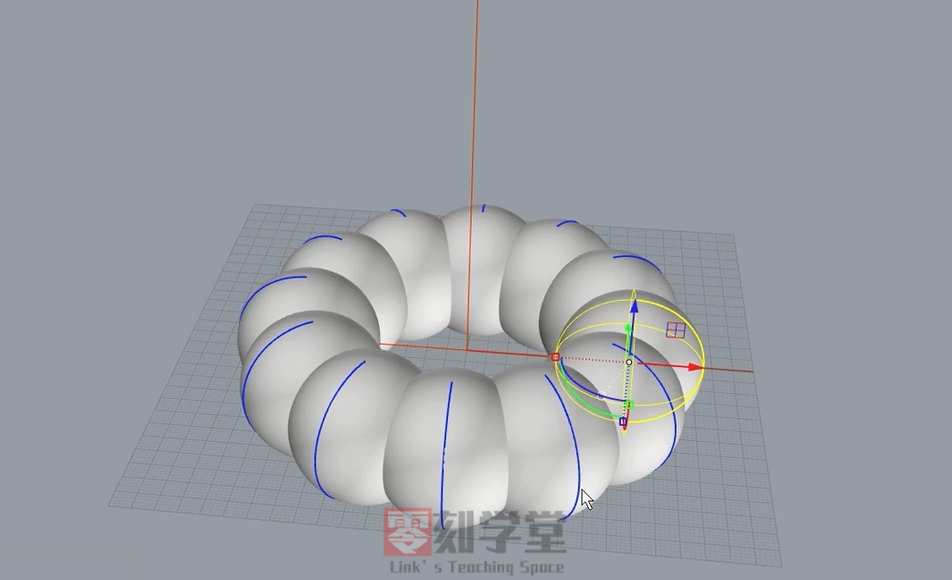
    2、在圆上,以四分点为中心点,创建一个直径36的球体,把球体用环形阵列命令沿圆阵列12个
    Pasted image 20230510142646
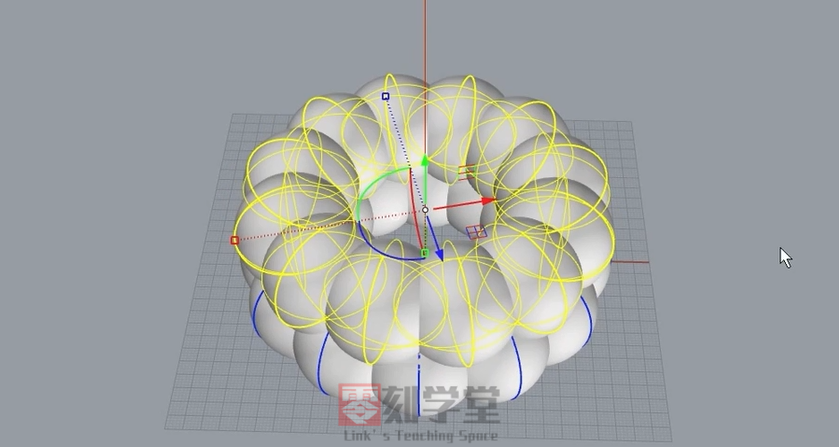
    3、把这一圈球体向上复制,距离为20,再把复制出的球体旋转15度,使它跟下面一圈的球体有交错。
    Pasted image 20230510142956
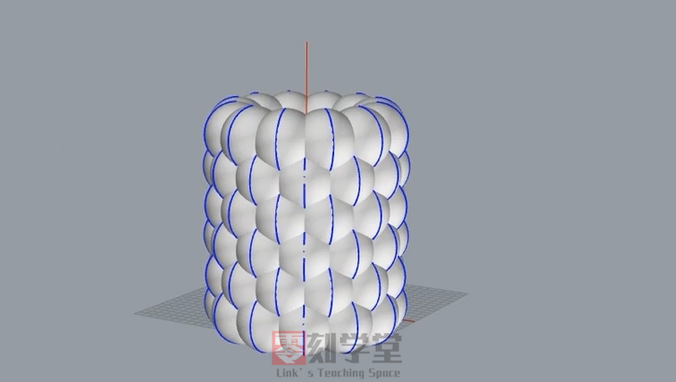
    4、再把这些球体逐一镜像6圈
    Pasted image 20230510144336
    5、把底部的圆使用拉伸命令把它拉出高为150的实体,将全部球体向上移动25mm,再全选球体和拉伸出的实体使用BooleanUnion布尔运算并集命令,把其全部合并在一起。
    Pasted image 20230510150253
    6、接着要在柱体的中间挖个洞,先使用Offset偏移曲线命令,向里面偏移3mm的距离,把偏移出来的线向上移出来,使用MakeHole建立洞 把柱体中间挖空,容器的基本形态就完成了。
    Pasted image 20230510150850

    • 绘制容器表皮

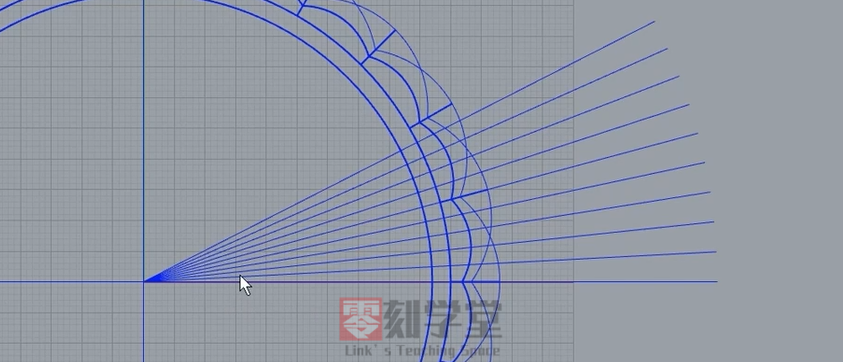
    1、接下来绘制容器的表皮,它是由一条条的小圆管构成,所以要把它的线先提取出来,再生成圆管,先在犀牛顶视图以0坐标为起点画一条直线,再把这条直线旋转复制30度,在这30度里环形阵列出11条直线,(注意把最后一条直线删除,在下一步生成圆管后阵列才不会出现重叠现象)
    Pasted image 20230510152324
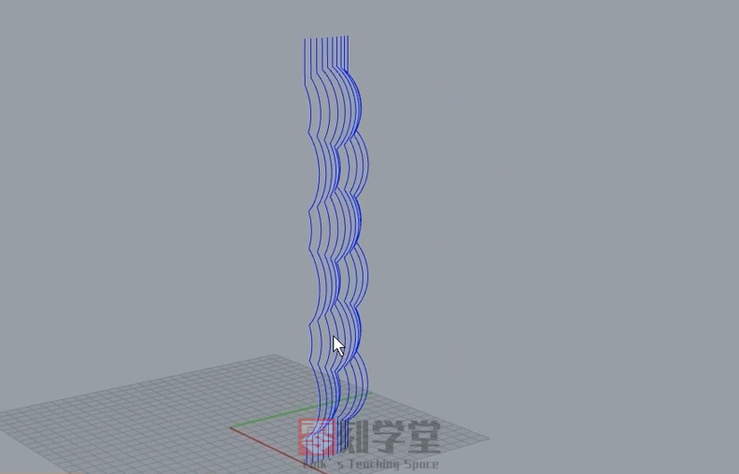
    2、把这些直线Project投影到多重曲面上,把投影到曲面上的这些线单独显示出来xplode炸开,删除多余部分,再Join组合
    Pasted image 20230510153042
    3、把这些曲线用Pipe命令生成圆管,选择圆管环形阵列一周12个
    Pasted image 20230510153308
    4、最后把物体全部显示出来,容器就完成了
    Pasted image 20230510153452
    有什么问题欢迎在评论区给我留言,感谢大家观看,下节课再见~

  • 《塞尔达传说》林克大师之剑Rhino犀牛建模演示视频教程

    《塞尔达传说》林克大师之剑Rhino犀牛建模演示视频教程

    [b2_insert_post id=”https://www.3dscg.com/sn1164115922.html”]

  • 马力欧赛车Rhino犀牛建模视频演示

    马力欧赛车Rhino犀牛建模视频演示

  • 荷叶状吊灯Rhino犀牛建模图文&视频演示教程

    荷叶状吊灯Rhino犀牛建模图文&视频演示教程

    [b2_insert_post id=”https://www.3dscg.com/sn908241580.html”]

    • 前言

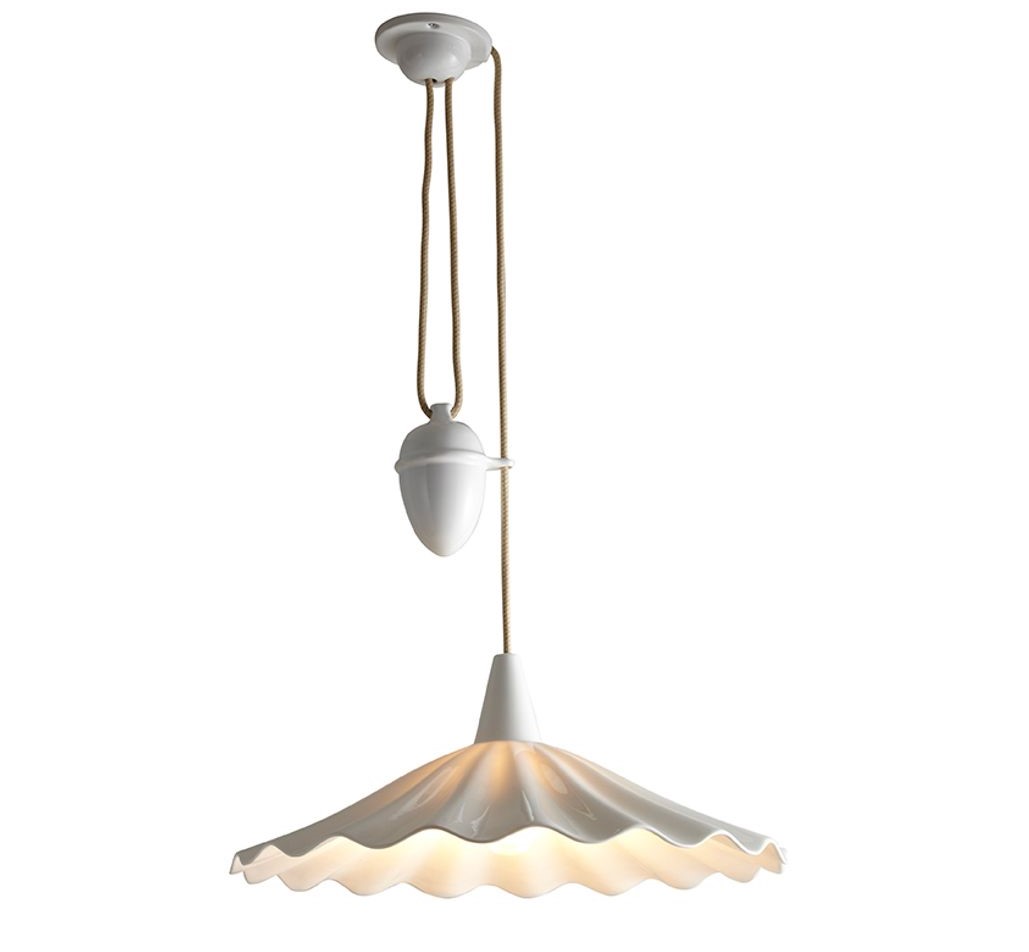
    今天用Rhino犀牛来建一下这款荷叶状吊灯,
    可以分为四个部分来完成:
    一、灯罩及配件的建模
    二、绘制高度调节器
    三、绘制吸顶盘
    四、吊绳的建模
    接下来开始建模,在建模之前要把图层先设置好,
    这样方便模型的管理。

    • 灯罩及配件的建模

    1、把吊灯的基本尺寸先定下位,底部宽度是470,
    总高是1050,火灯罩高度是120,配件高度是80
    Pasted image 20230313162338
    2、在底部创建一个Circle圆形 ,高120处建一个直径为60的圆形,选择底部圆形,使用Rebuild重建命令,

    重建点数为36,间隔选取它的控制点,向上移动50,使它变成一个波浪曲线的圆形,再复制一份到灯罩的顶部,

    缩小到口径为60,再复制多两个波浪曲线圆形。
    Pasted image 20230313170459
    3、选择四条曲线圆形,使用loft放样命令生成曲面,在放样的同时点击选择记录建构历史,这样生成的面会跟随线的变化而变化,

    方便模型的修改。
    Pasted image 20230313171056
    4、接着建灯罩上面的配件,它同要先画出两个圆再放样,(圆形的底部直径是60,顶部直径是20,底部和顶部的距离是80),再给它加个5的厚度,

    灯罩给它2个单位的厚度,边缘加个圆角,使用犀牛建立圆角边缘命令FilletEdge,这样灯罩和配件放至图层,这样就完成了。
    Pasted image 20230313172303

    • 绘制高度调节器

    1、绘制高度调节器前先把灯罩和配件图层隐藏,在犀牛的前视图先用矩形定个基本尺寸75*105,在这矩形中点创建细分球体。
    Pasted image 20230314085810
    2、选择犀牛细分球体的下边的细分面点击实心点向下拉扯,再按住shift键缩小,上部分直接选取细分面 按箭头向上拉扯,

    高度调节器的外形就基本建好了。
    Pasted image 20230314090203
    3、接着建顶部的吊扣,在犀牛的右视图中,创建一个细分环状体,再与高度调节器的顶部进行桥接,

    注意Rhino犀牛桥接的两个物体的面的数量要相等才能接上。接好后选择它的面和线调整一下即可。
    Pasted image 20230314091000
    4、高度调节器中间有个凸起的部位,在这里需要把中间挤出,怎么挤出呢?我们可以在这里先加个边缘线,

    使用插入细分边缘命令,再选择中间的细分面挤出细分物件,挤出细分物件要选择法线方向N(A)
    Pasted image 20230314091740
    5、按tab键切换到平坦模式,选择凹下去的线1对齐最外面的那条边缘线2,再给个细分斜角3,凸起的下面

    也是一样操作。
    Pasted image 20230314093754
    6、再把1号的细分点对齐2号点,这个在顶视图上操作,直接选点拉扯就行,注意记得在犀牛界面底部勾选上投影,

    这样移动点的时候就不会对齐到其他位置。然后选择凸出部位的细分面向内压缩调整一下就行了。
    Pasted image 20230314094115
    7、最后建它侧面定位吊绳的一个部件,在犀牛的顶视图,创建细分环状体,这个环状体与凸出的部位进行一个桥接,

    这里要看下两者面的数量是否相等,如果数量不相等要给它加边缘线,,在这里我们给高度调节器凸出部位使用细分

    边缘命令在中间加多条边缘线1,因为两个面太宽,给它中间加多两条线2、3,这里使用网格或细分上插入点。
    Pasted image 20230314095456
    8、把这两个物体进行一个桥接,接好再调整,高度调节器就完成了如下图
    Pasted image 20230314095946

    • 绘制吸顶盘

    1、把高度调节器先隐藏,在犀牛细分工具创建一个半径为55厚度为10的细分圆柱体,上面的细分面给它插入细分边缘,

    把中间的一圈细分面给它删除。
    Pasted image 20230314102304
    2、这个物体上面一圈删除,下面同样也要给它删除,在这里,我们用细分对称命令,让它上下对称,再移除细分镜面对称,

    然后把这两个面桥接。
    Pasted image 20230314102738
    3、细分环状体的外侧给它插入一条细分边缘,这样外侧的边缘比较锐,中间的孔直接加个锐边的命令
    Pasted image 20230314103455
    4、在细分环状体给它中间创建一个Sphere球体,球体按Split结构线分割成两半,上半部分删除,

    留下半部分,再把它用cap加盖成半球体
    Pasted image 20230314103556
    5、接下来给半球体钻个孔洞,在它的中间建个直径为10圆柱体,复制多一个在旁边,

    使用BooleanDifference布尔运算差集命令,把柱体部分挖空,边缘再给个圆角。
    Pasted image 20230314104503
    6、接着这个孔洞是要穿过吊绳的,所以环状体要给它拉下来一点给吊绳位置,把上面的细分

    环状体环选其中一条细分线,直接拉扯下来就可。
    Pasted image 20230314105100
    7、把上面两个物件用BooleanUnion布尔运算并集,在两物体衔接的部位用Filletsrf建立曲面圆角,

    混接造型选择G2混接,吸顶盘就完成了
    Pasted image 20230314111218

    • 吊绳的建模

    1、把隐藏的物件显示,放好位置,在犀牛前视图用曲线勾出吊绳的路径。
    Pasted image 20230314111503
    2、在分析栏点击长度,测量一下曲线长度,记好长度用直线画出来,把直线生成直径为2的圆管,

    实体=是,切换到犀牛右视图,把圆管复制出3个用BooleanUnion布尔运算并集把他们合并,

    它们必须相交才能用布尔运算并集,并且移动直线到三个圆管的大概中间的位置就行。
    Pasted image 20230314112103
    3、把用布尔运算并集后的多重曲面使用Twist扭转命令,在右视图上扭转26圈
    Pasted image 20230314112445
    4、扭转的吊绳如下
    Pasted image 20230314112553
    5、把直线吊绳用Flow流动曲线命令,流动到曲线
    Pasted image 20230314112930
    6、把其他物件显示,这里灯炮就用个球体表示,做灯泡可以参照以前的教程,荷叶状吊灯就完成了,

    有什么问题欢迎在评论区给我留言,感谢观看,下节课再见~
    Pasted image 20230314113342

  • 蛋壳沙发椅Rhino犀牛建模图文&视频教程

    蛋壳沙发椅Rhino犀牛建模图文&视频教程

    [b2_insert_post id=”https://www.3dscg.com/sn649500983.html”]Pasted image 20230216103351

    </h3>

    前言

    今天用Rhino犀牛建一款蛋壳沙发椅,它上半部分是一个蛋壳状的造型,下面是四条上粗下细管状的椅子腿,在这里分为以下几个部分来完成:
    一、导入背景图
    二、蛋壳造型建模
    三、椅子脚的建模
    四、沙发厚度和内垫

    导入背景图

    • 在建模之前我们同样要先把图层设置好,我在这里设置了中轴线、结构线、蛋壳和内垫图层,在犀牛的右视图输入BackgroundBitmap命令导入背景图,再给椅子定个尺寸,导入的图片先随便放个位置,再使用直线命令,以0坐标为起占画个650宽的直线,再进入背景图的命令,点击移动,把椅子脚移动到原点坐标,再点击缩放,把图片缩放到指定位置,(注意导入背景图确认后要移动、缩放等动作必须输入BackgroundBitmap命令才能修改)
      Pasted image 20230216093141

    蛋壳造型建模

    • 在犀牛的右视图,在椅子的上半部分以直径来创建一个椭圆体,建好椭圆体可以对着图片通过移动、对称来调整位,接着使用曲线命令描出沙发椅的轮廓线,再选择轮廓线把椭圆体用Tirm命令修剪掉,蛋壳造型就完成了。
    • Pasted image 20230216093543

    椅子脚的建模

    • 接下来继续建椅子脚,在犀牛右视图用曲线命令描出椅子脚的中心轮廓,再使用Pipe圆管命令,把其生成上粗下细的管状椅子腿,记得在使用圆管命令的同时点击犀牛界面下方的记录建构历史,这样方便下一步的修改,圆管的参数:渐变形式=局部,无加盖,起点半径为5,终点半径为50。
      Pasted image 20230216093932
    • 接着把椅子腿移到指定位置,因为刚才点击记录构建历史,所以这个曲线就能跟随物体移动,另一条椅子腿做法如是,接着把这两条椅子腿,镜像到另一边,同时点击记录建构历史,方便下一步修改。
      Pasted image 20230216094950
    • 接着给四条椅子腿使用犀牛FilletSrf建立圆角曲面命令,参数为:混接造型=混接,半径:50
      Pasted image 20230216100056

    沙发厚度和内垫

    • 接下来给蛋壳加个厚度,使用OffsetSrf偏移曲面命令,给曲面向内偏移20的单位,实体=否
      Pasted image 20230216100427
    • 偏移出来的曲面里有四个孔,我们要把这四个孔补上,在这里使用 Untrim取消修剪边缘命令点击它的边缘线,把孔补上,再把两个曲面用BlendSrf混接
      Pasted image 20230216101626
    • 选择上一步偏移出来的曲面,使用OffsetSrf偏移曲面命令向内偏移10,实体=是,偏移出来的实体边缘再给个圆角边缘FilletEdge,把它放到内垫图层
    • Pasted image 20230216102746
    • 隐藏内垫图层和曲线,全选物体Join组合,把椅子底使用Cap加盖命令把其封上,再显示内垫图层
      Pasted image 20230216091420
    • 蛋壳沙发椅的犀牛建模就完成了,有什么问题欢迎到评论区给我留言,感谢大家收看,我们下节课再见!