分类: 犀牛学习区

  • 女士皮包手袋包包Rhino犀牛建模图文&视频演示教程(一)

    女士皮包手袋包包Rhino犀牛建模图文&视频演示教程(一)

    [b2_insert_post id=”https://www.3dscg.com/sn339914402.html”]

    女士皮包用Rhino犀牛如何建模,下面粗略来讲讲款皮包的建模思路,首先建皮包的外形,用画圆角矩形拉伸出非实体面片,重建曲面,设置如下
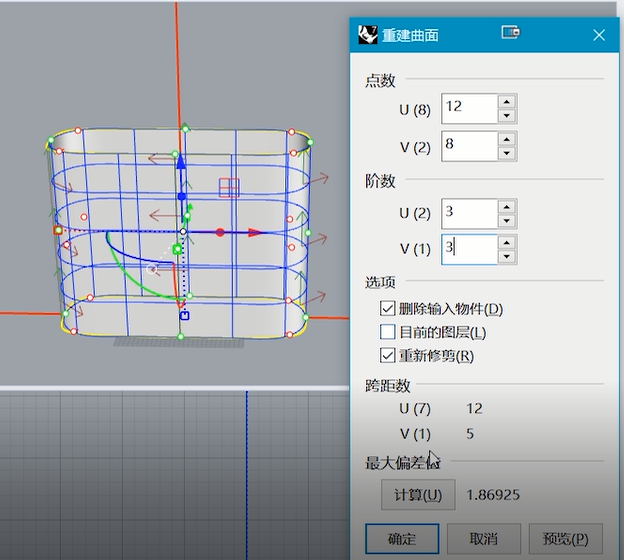
    image-20211026085847703

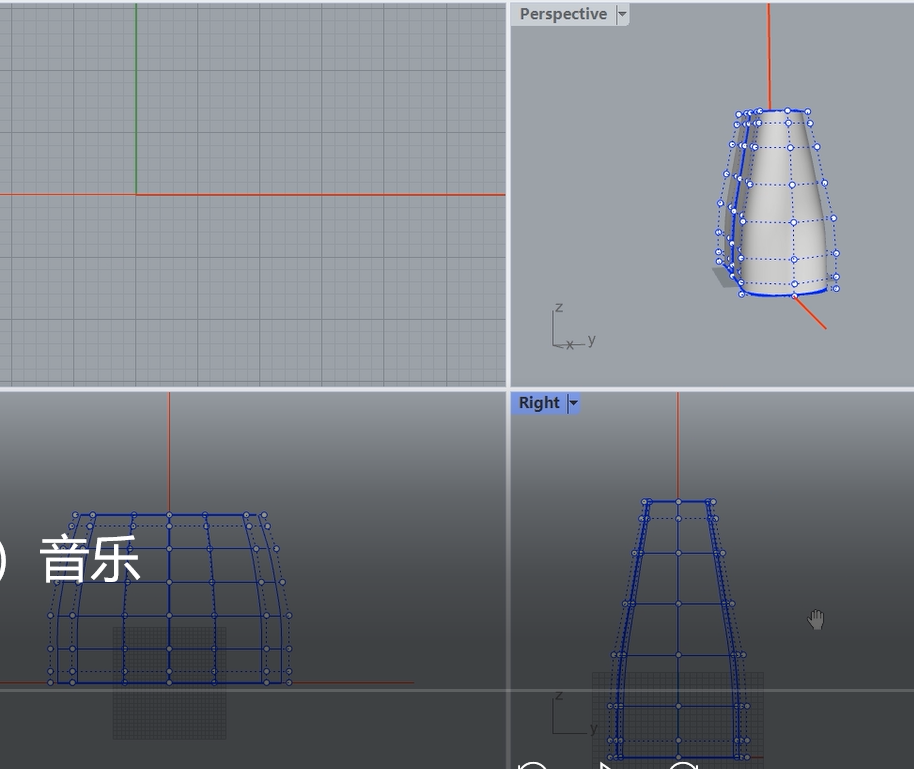
    选择皮包按F10显示控制点,拉扯点改变外形如下图

    image-20211026090333731

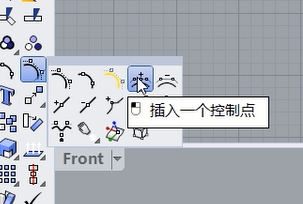
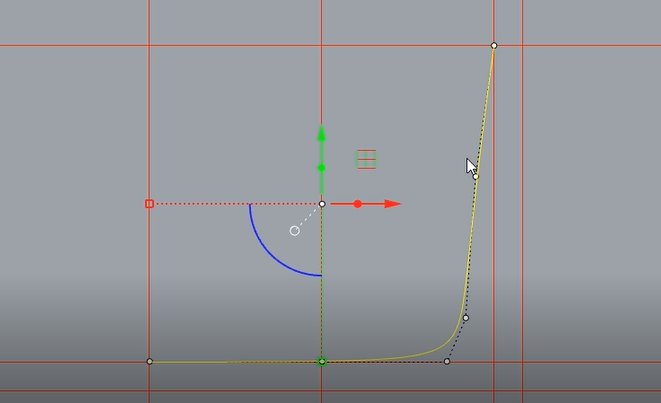
    接下来在犀牛曲面上四个圆角边加控制点

    image-20211026090642942

    在Rhino犀牛前视图上选择边缘线上最上面四个控制点,用Rotate旋转命令,使皮包侧面呈现凹陷效果,这里可以会有人问,为什么不直接按操作轴方向扯进去,直拉扯进去凹陷效果比较生硬,大家可以试试
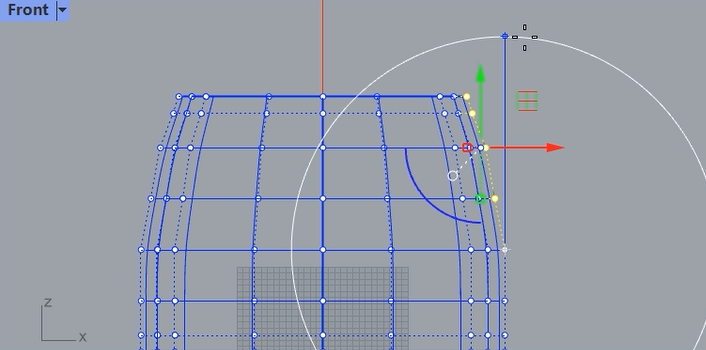
    image-20211026091206496

    再下来把皮包用OffsetSrf偏移非实体曲面,把皮包口两个曲面用BlendSrf混接曲面, 这样皮包口上厚度就有弧度过渡,如下图
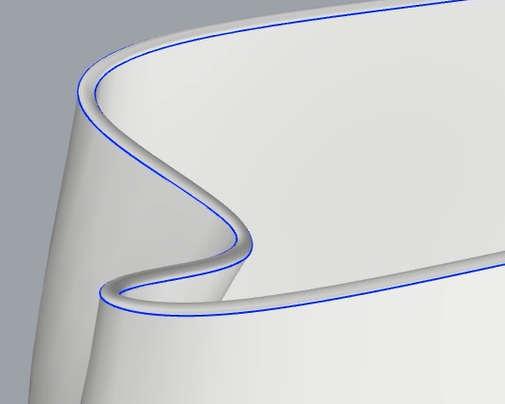
    image-20211026092215987

    皮包底部DupEdge复制边缘线 ,边缘线用PlanarSrf平面曲线建立曲面,曲面向下复制5个单位,同样用BlendSrf混接曲面,如下图
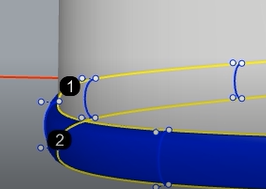
    image-20211026092551688

    接下来做些小部件,皮包的挂钩勾出外形,再拉伸后FilletEdge建立圆角方法来建,五金同样用线画出外形,截面是圆的话可以直拉用pipe圆管命令,有造型可以画出截面的形状后用单轨扫掠生成曲面,这些细节并不难建模,就是有点繁琐,我就不一一写出来了,下节课继续讲皮包的手挽和肩带的犀牛建模
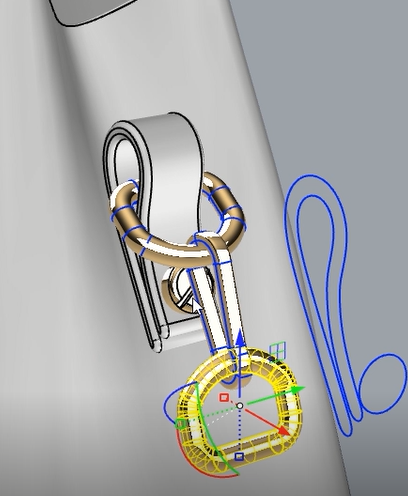
    image-20211026093413394

    有什么问题欢迎在评论区给我留言


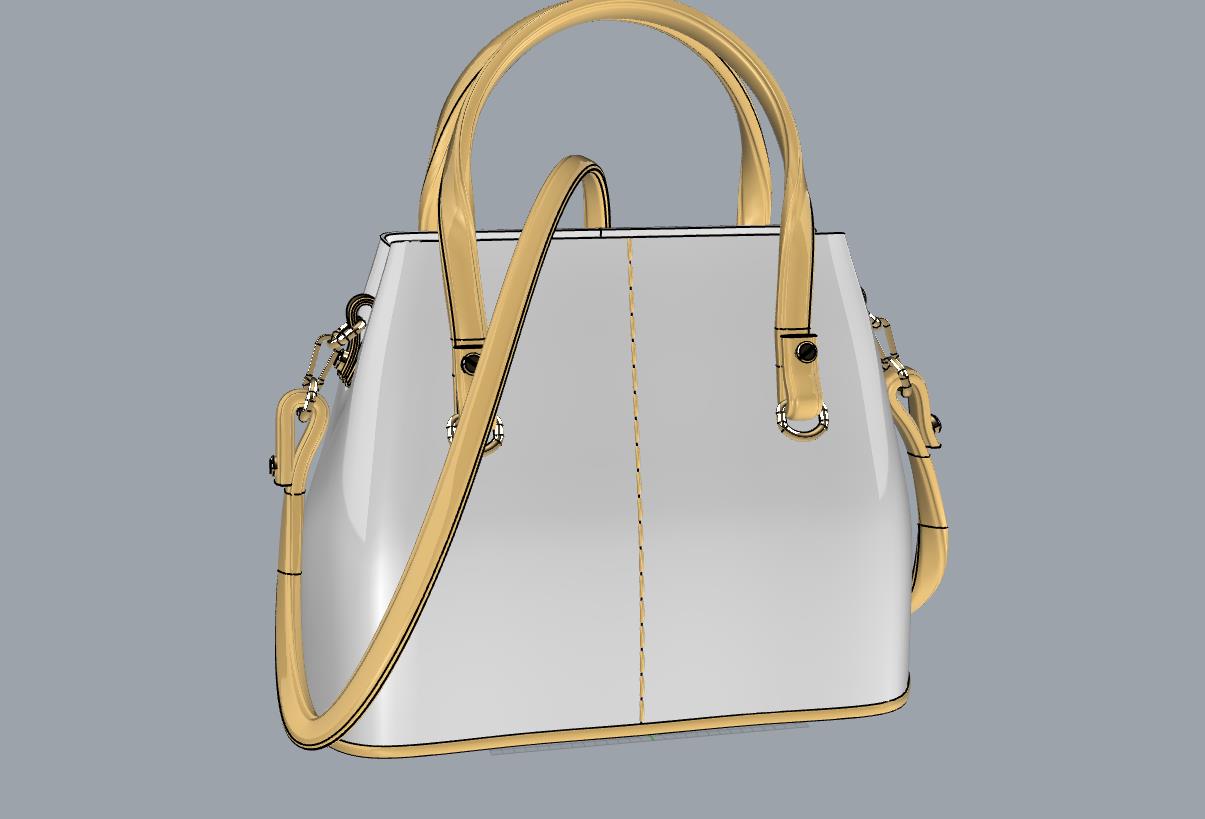
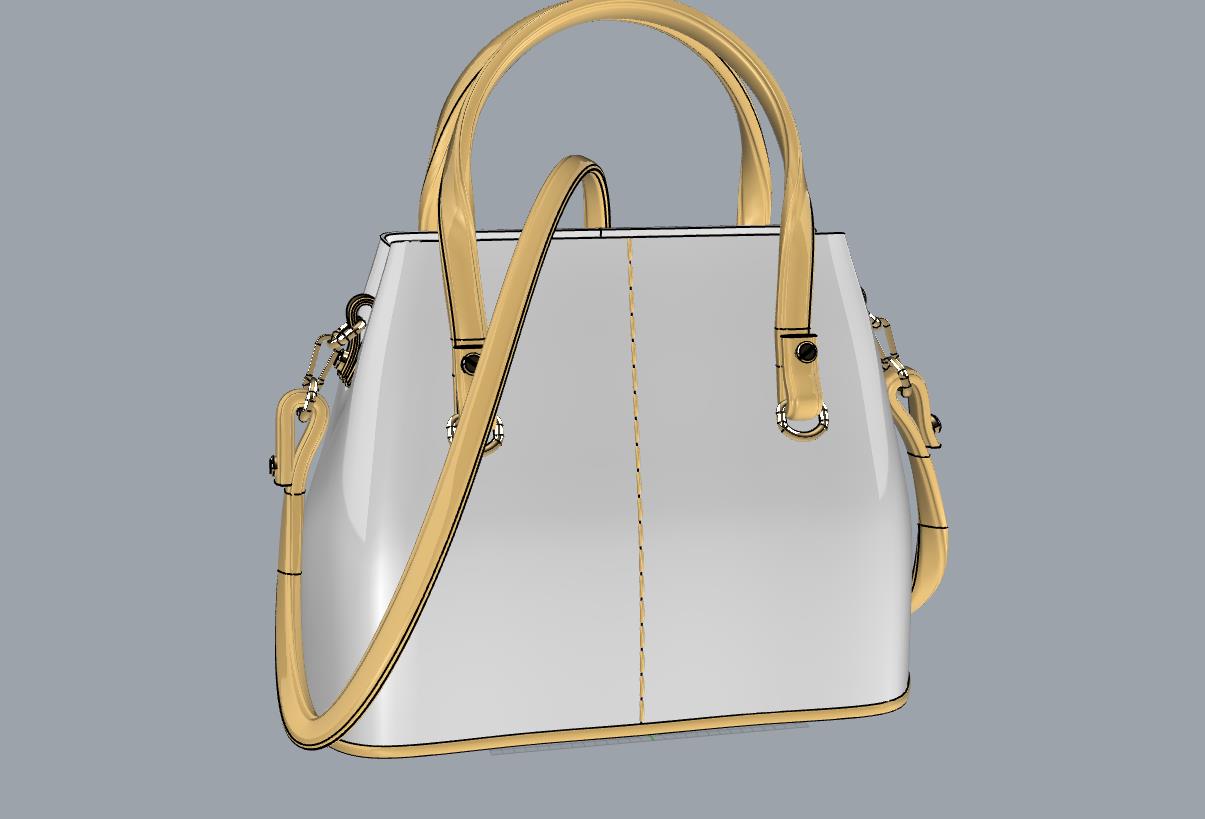
    最终成图如下
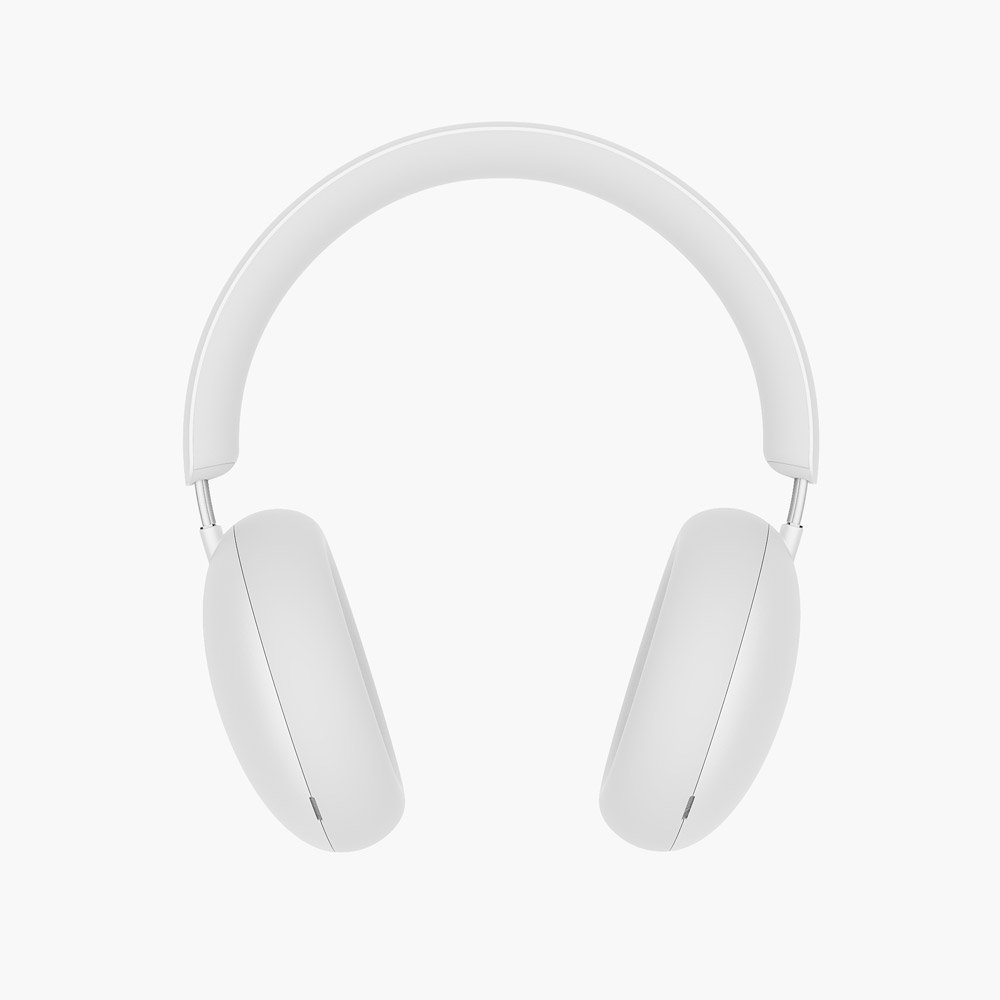
    皮包切图1

  • 头戴式耳机Rhino犀牛图文&视频基础建模演示教程

    头戴式耳机Rhino犀牛图文&视频基础建模演示教程

    [b2_insert_post id=”https://www.3dscg.com/sn794858005.html”]

    这款头戴式耳机,整体结构比较简洁,是适合初学者的一个Rhino犀牛建模案例。接下来,大家可以跟着来建模。

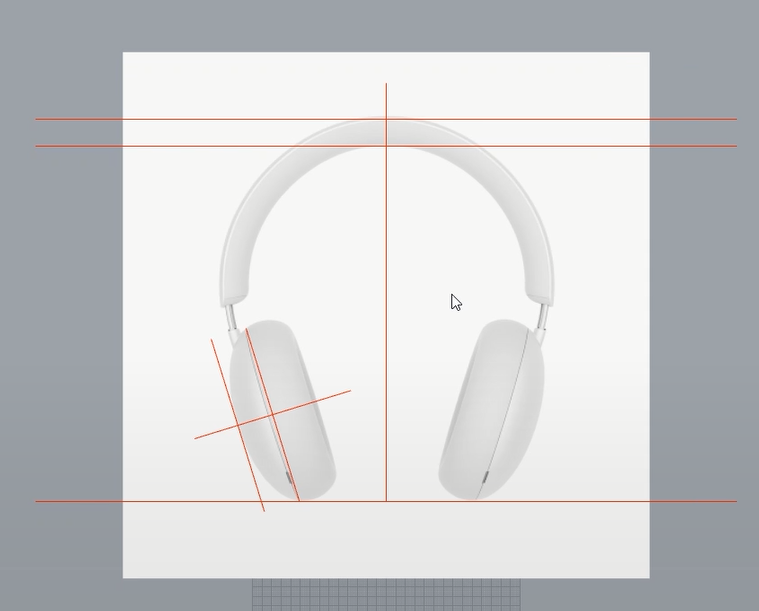
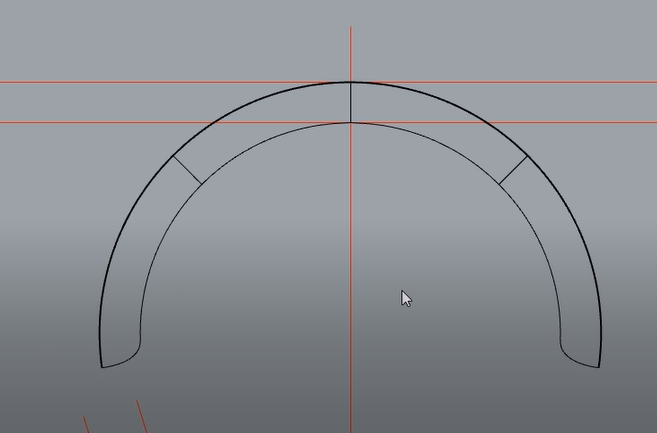
    在犀牛前视图中,导入 耳机的图片,调整尺寸,绘出中线作为辅助线,如下图

    image-20210924094039068

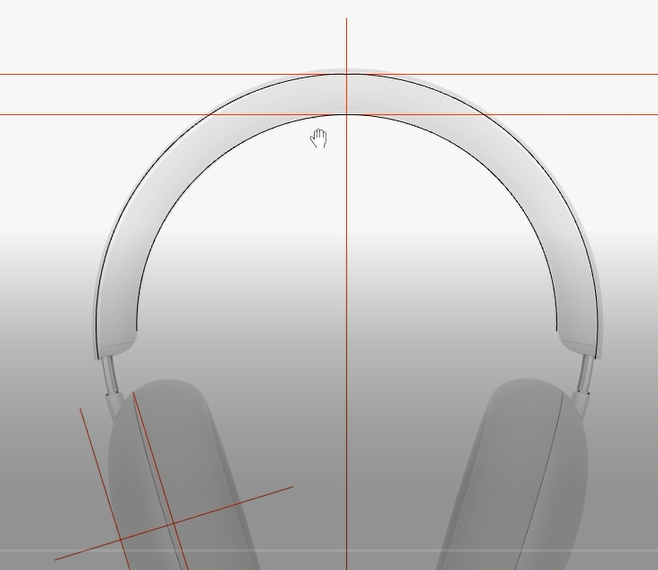
    前视图中按两点绘圆,绘出头带的外边缘线和内边缘线,按图片剪切掉多余部分

    image-20210924095133353

    image-20210924095203150

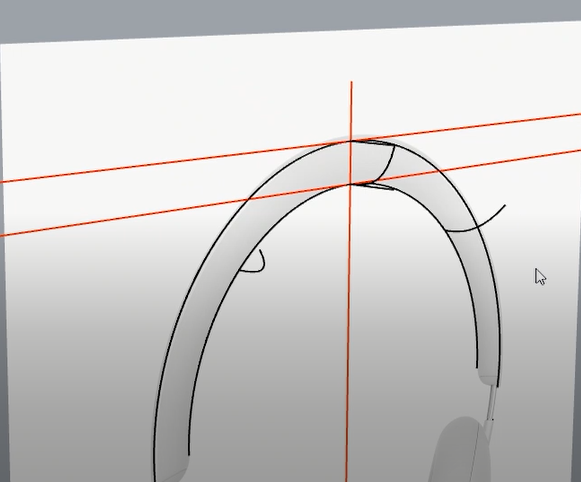
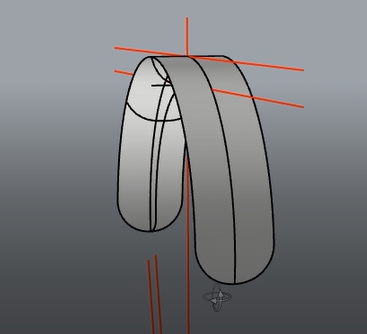
    在犀牛中线上绘出头带软包的截面线,复制至两侧,选择外头带曲线,拉伸出宽度,再用曲线勾出头带下方两侧的软包弧状并Join组合成一条曲线

    image-20210924144811640

    image-20210924144936378

    image-20210924145003911

    切换至犀牛右视图,有曲线勾出头带侧面的弧线,再Trim剪切掉犀牛曲线外曲面

    image-20210924145311874

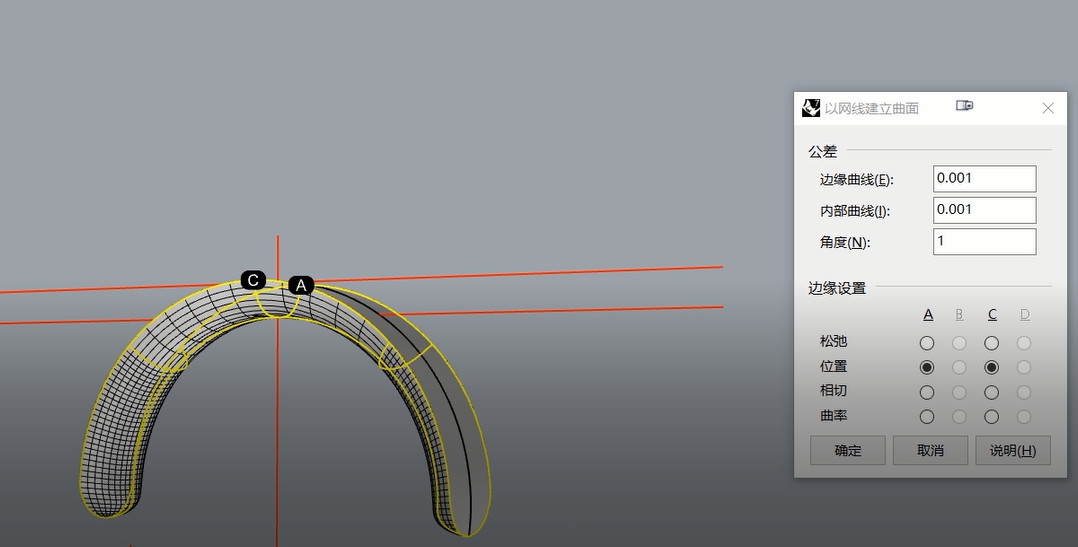
    接下来用犀牛NetworkSrf建立网格曲面命令生成软包

    image-20210924145530095

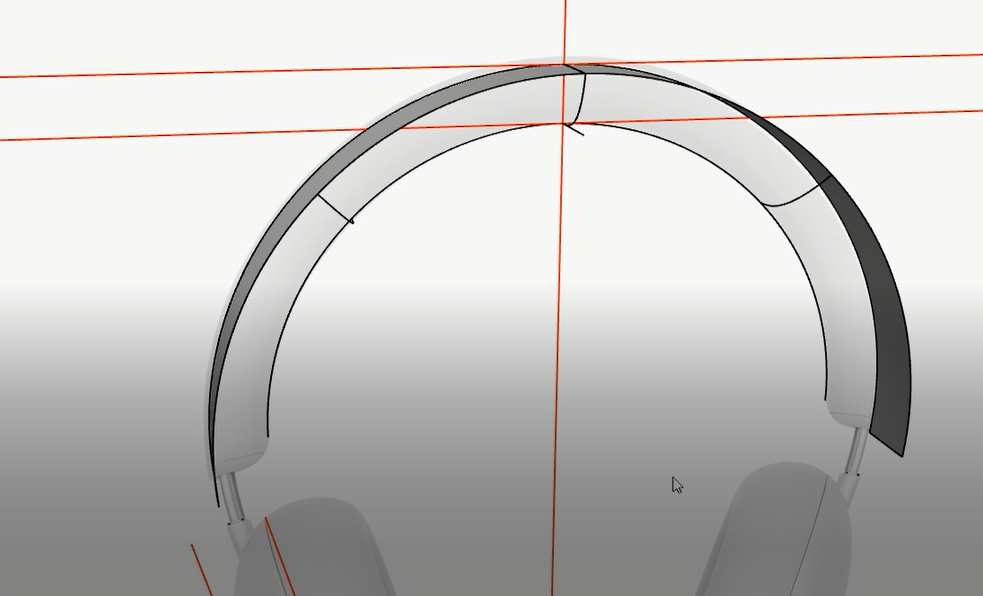
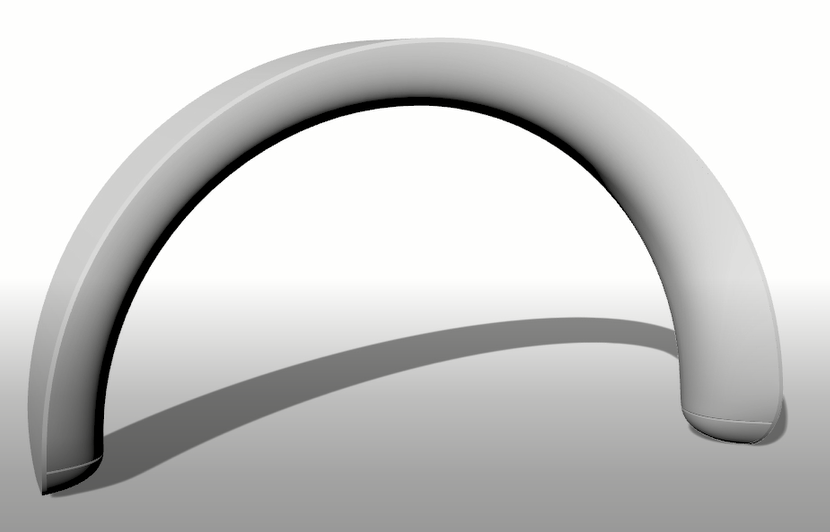
    把头带用OffsetSrf偏移曲面 加厚度,接下把缝做上,在前视图中,画条直线拉伸出面,用BooleanSplit布尔运算切割把软包分为三段,再把切割面用FilletEdge建立圆角

    image-20210924151127372

    image-20210924151217614

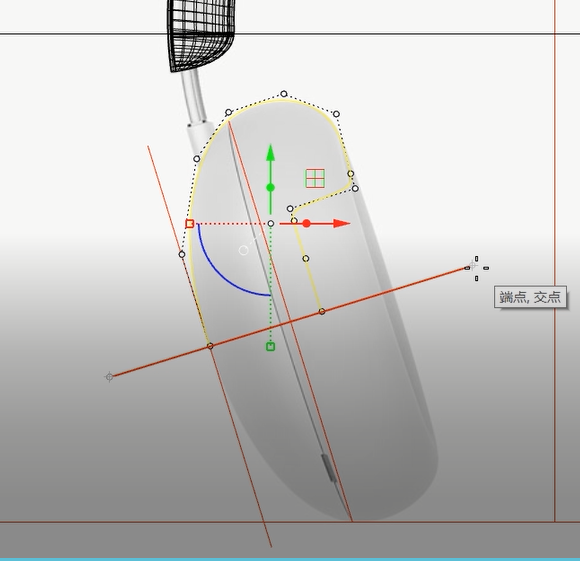
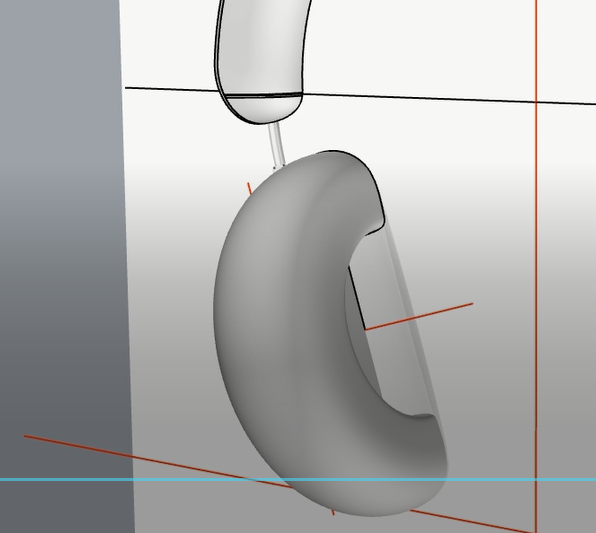
    下面做耳机部分,这部分可以用曲线勾出耳机的轮廓线,用犀牛Revolve旋转成曲面

    image-20210924151417592

    image-20210924151444963

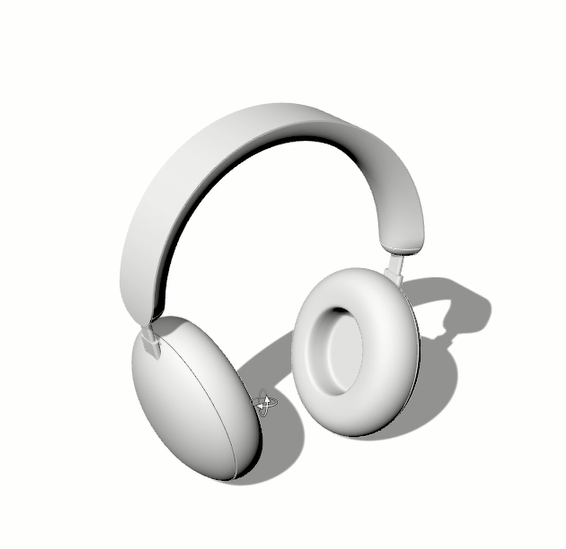
    一些缝同样用上述BooleanSplit布尔运算切割的方法,头带和耳机的连接可以在犀牛前视图上勾出曲线,拉伸出曲面再OffsetSrf偏移出厚度,把边角用FilletEdge建立圆角,做好之后镜像 至另一边即可,完成图如下
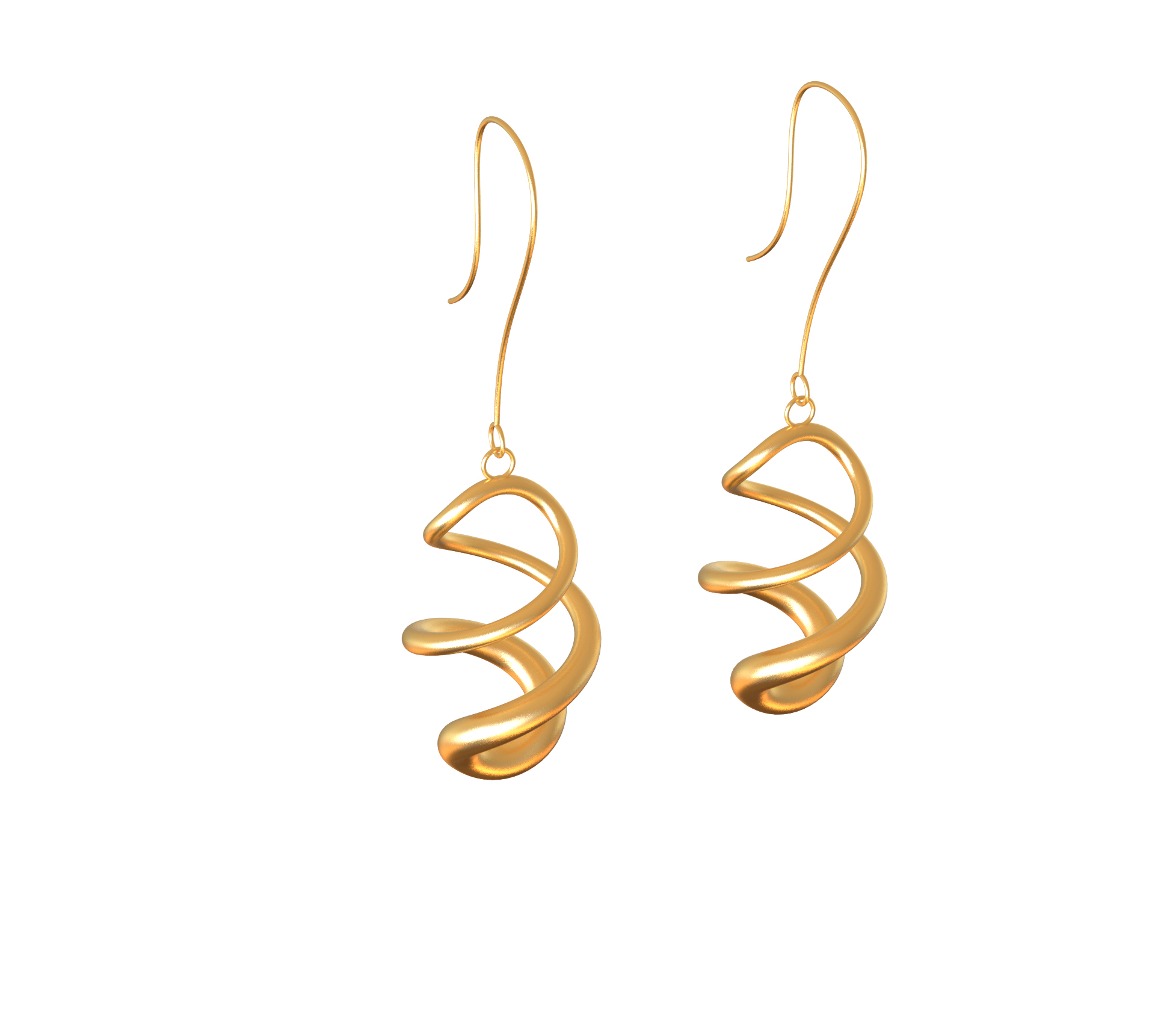
    image-20210924152002059

    一些细节可以自己补上,如type-c接口可以前往这个地址下载https://www.3dscg.com/rhino-type-c.html

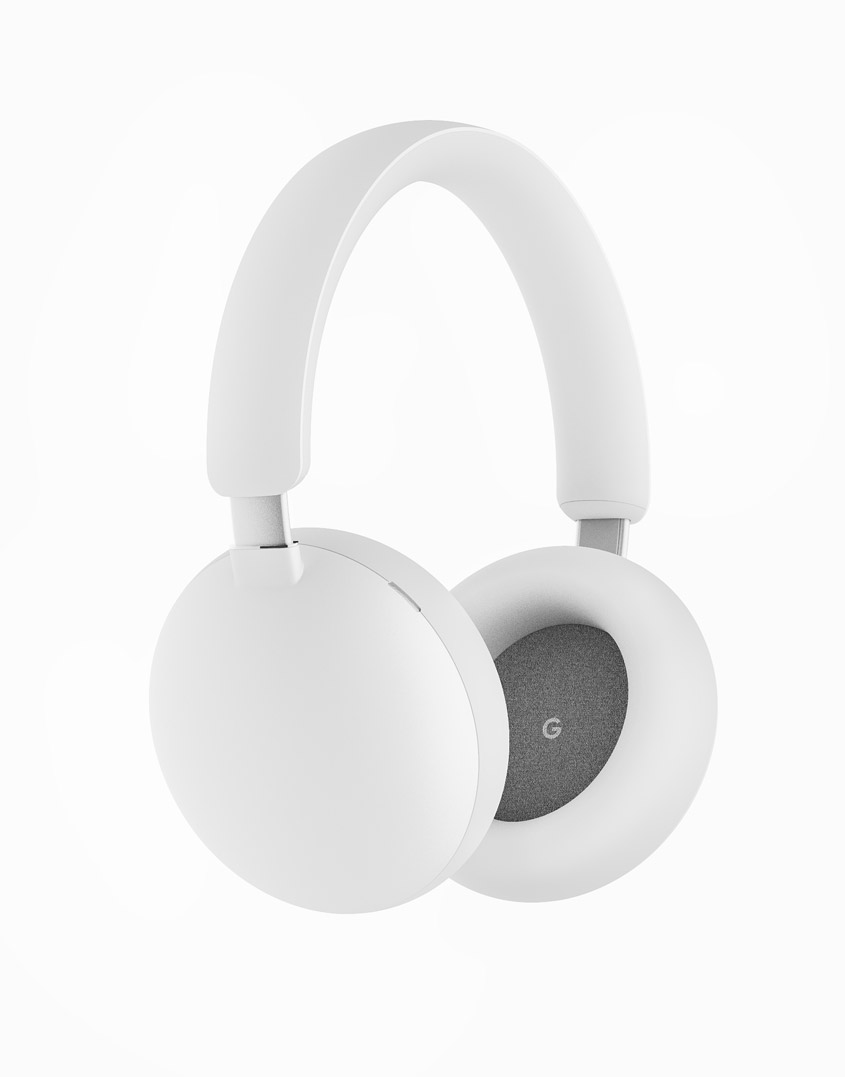
    peter-halldahl-google-white-02

  • Lammhults瑞典品牌家具Grade系列会议办公椅Rhino犀牛Subd细分建模图文&视频演示教程

    Lammhults瑞典品牌家具Grade系列会议办公椅Rhino犀牛Subd细分建模图文&视频演示教程

    [b2_insert_post id=”https://www.3dscg.com/sn820009859.html”]
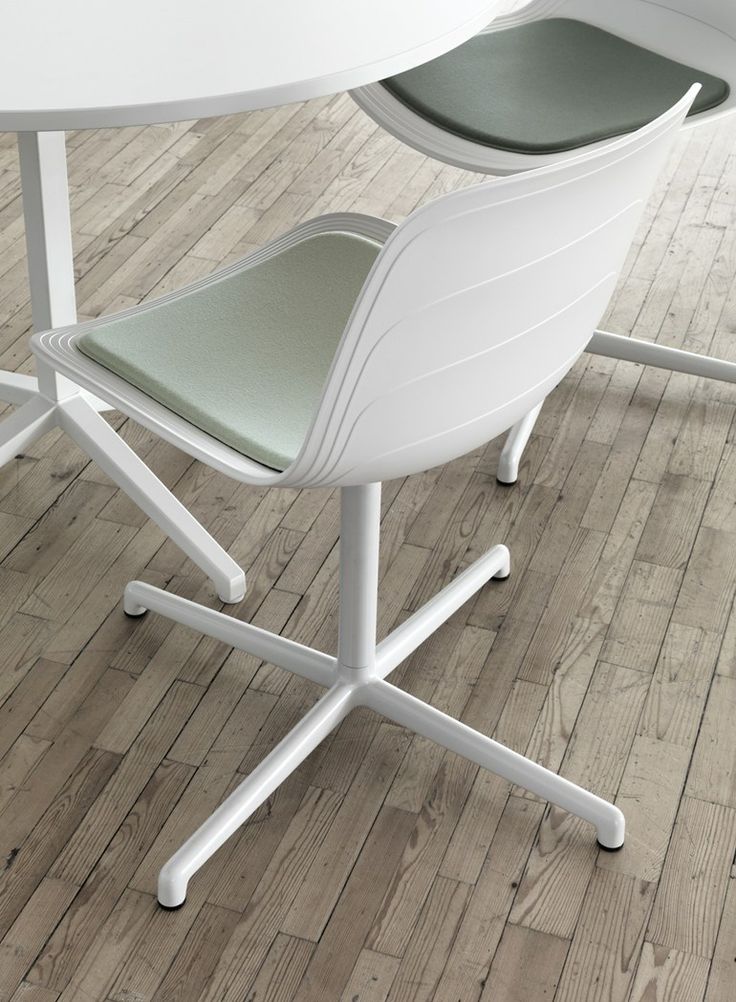
    我们来看下瑞典家具品牌Lammhults的Grade系列一款办公会议椅用Rhino犀牛是怎么建模的。

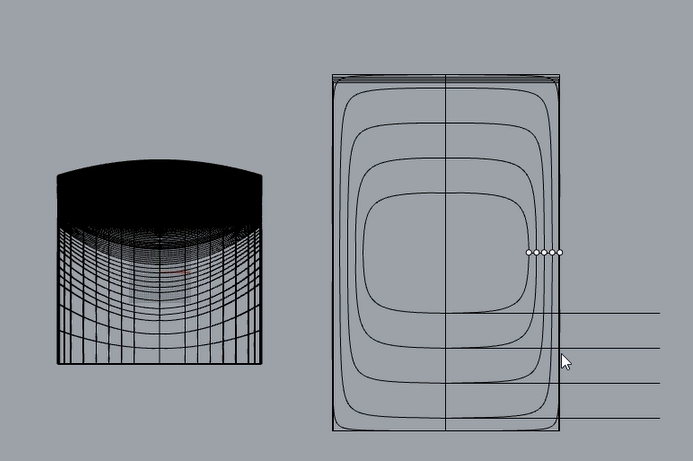
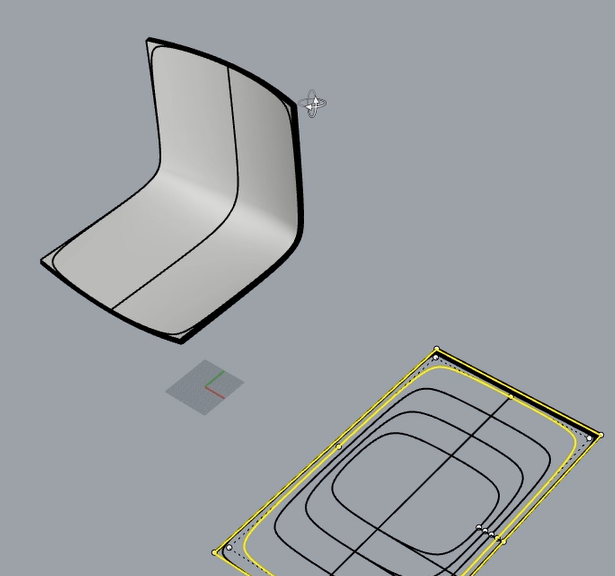
    首先把椅子的整体外形建好,在犀牛的右视图用曲线画出椅子的截面,调整好位置,向两侧复制出曲线为椅子的边线,

    椅子中间凹下去,得把中间的截面曲线向外偏移一点,这三条曲线用犀牛loft放样出曲面

    image-20210909153822403

    image-20210909153920770

    image-20210909154017825

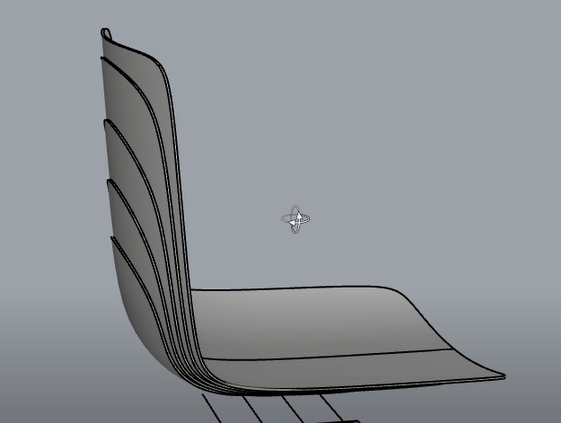
    用Rhino犀牛把曲面OffsetSrf偏移四个曲面,偏移尺寸不能太厚,把这五个曲面使用犀牛CreateUVCrv命令展开面

    image-20210909154450071

    展开面后,里面比较小的方形可以用对齐命令垂直对齐,然后画用Rectangle矩形(选择圆角)建出圆角矩形,这里有

    几个从大小的圆角矩形,可以先用直线定好位再画,如下图

    image-20210909154929607

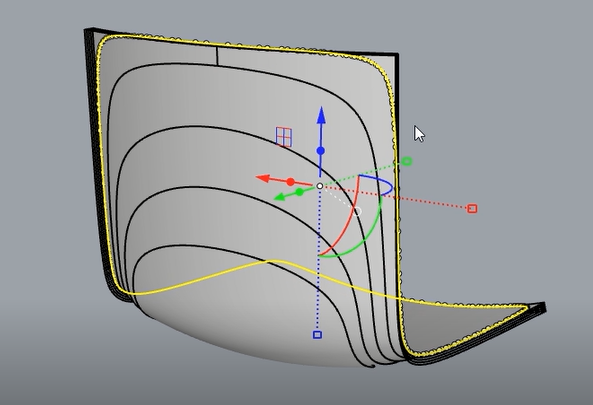
    到这里是用了比较关键的犀牛命令ApplyCrv应用曲线到曲面,这里要分清楚哪一层是哪一个曲面的,一步步来,先选择最大矩形和圆角矩形附到最表面曲面上,以此类推

    image-20210909155443850

    把附到曲线用犀牛Trim一层层修剪,后,再用犀牛OffsetSrf向外偏移出厚度

    image-20210909155819885

    image-20210909162930588

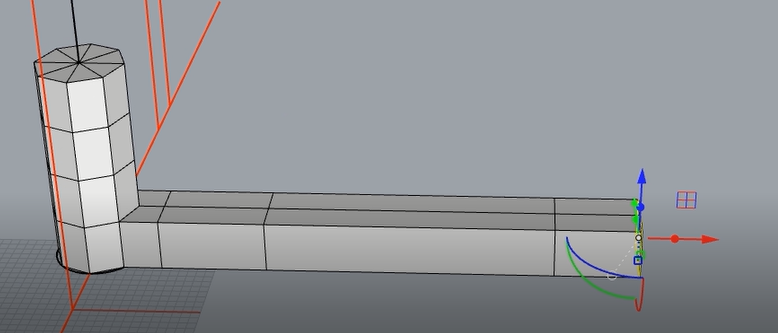
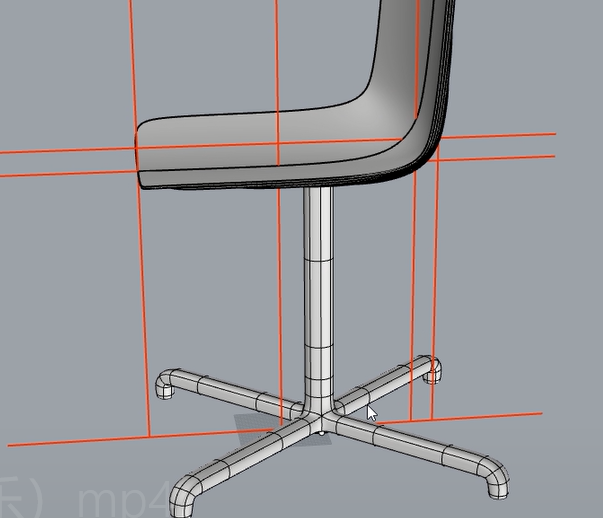
    椅子脚用细分工具来建模,先建细分圆柱体,再拉扯出椅脚,再用犀牛细分应用对称命令,复制到其他方向

    image-20210909163631135

    image-20210909164128290

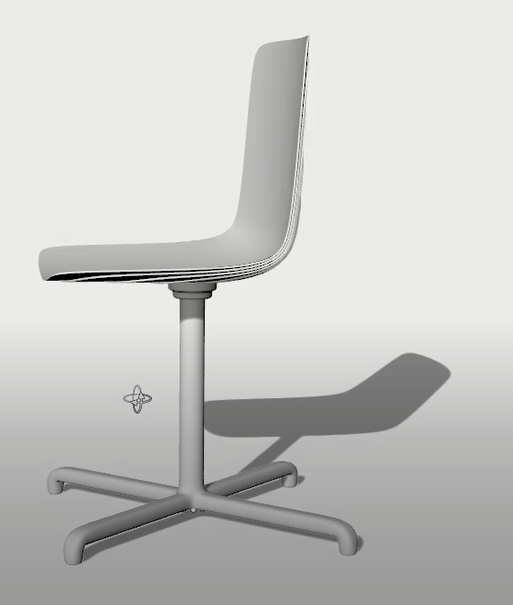
    其他细节的可以自行调整,成图如下

    image-20210909164321009

  • 如何设置Rhino不自动更新和联网

    如何设置Rhino不自动更新和联网

    只要按照下方的操作就能有个避免Rhino的自动更新和联网验证

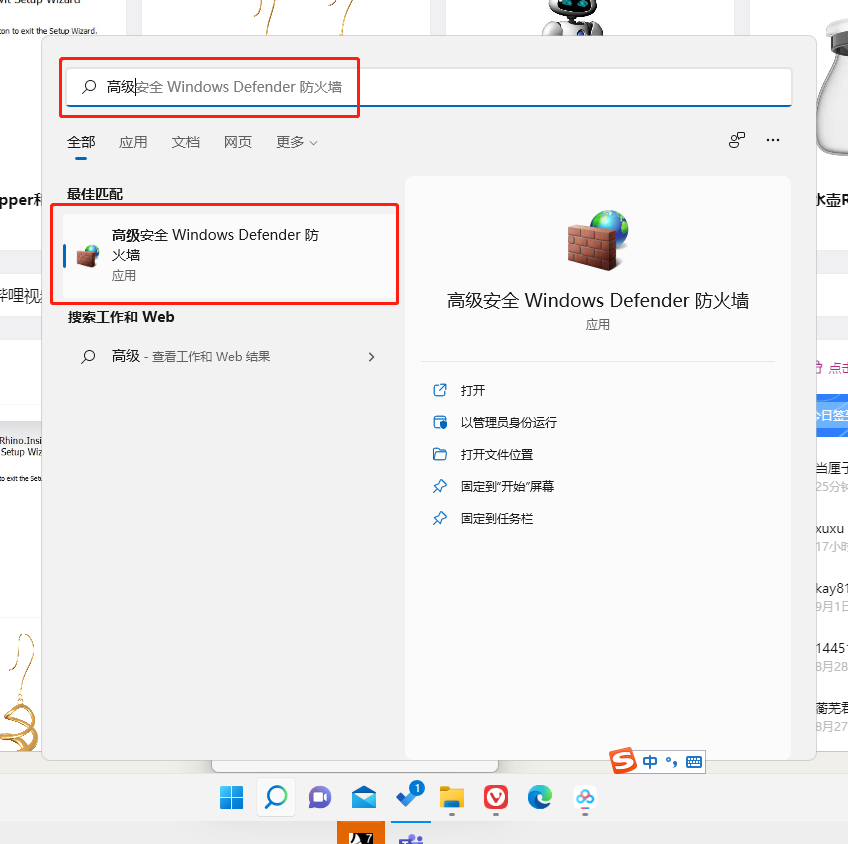
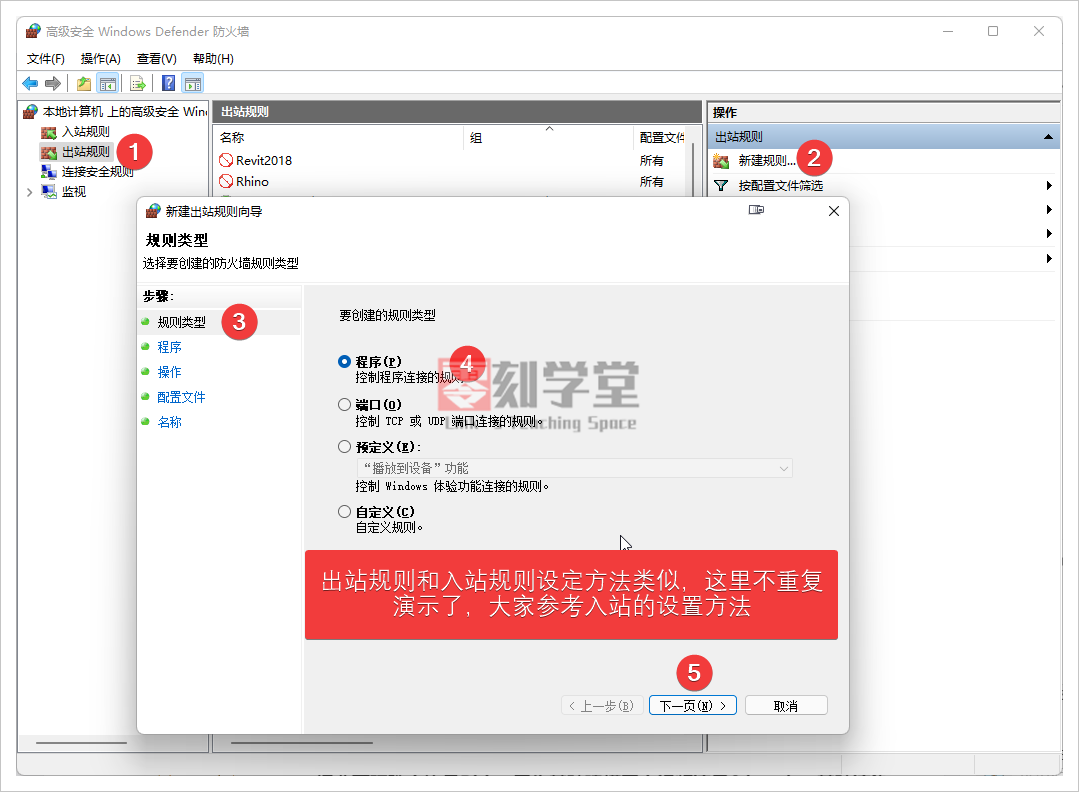
    首先在任务栏的搜索那里搜索到【高级防火墙】程序,如下图

    image-20210902150958380

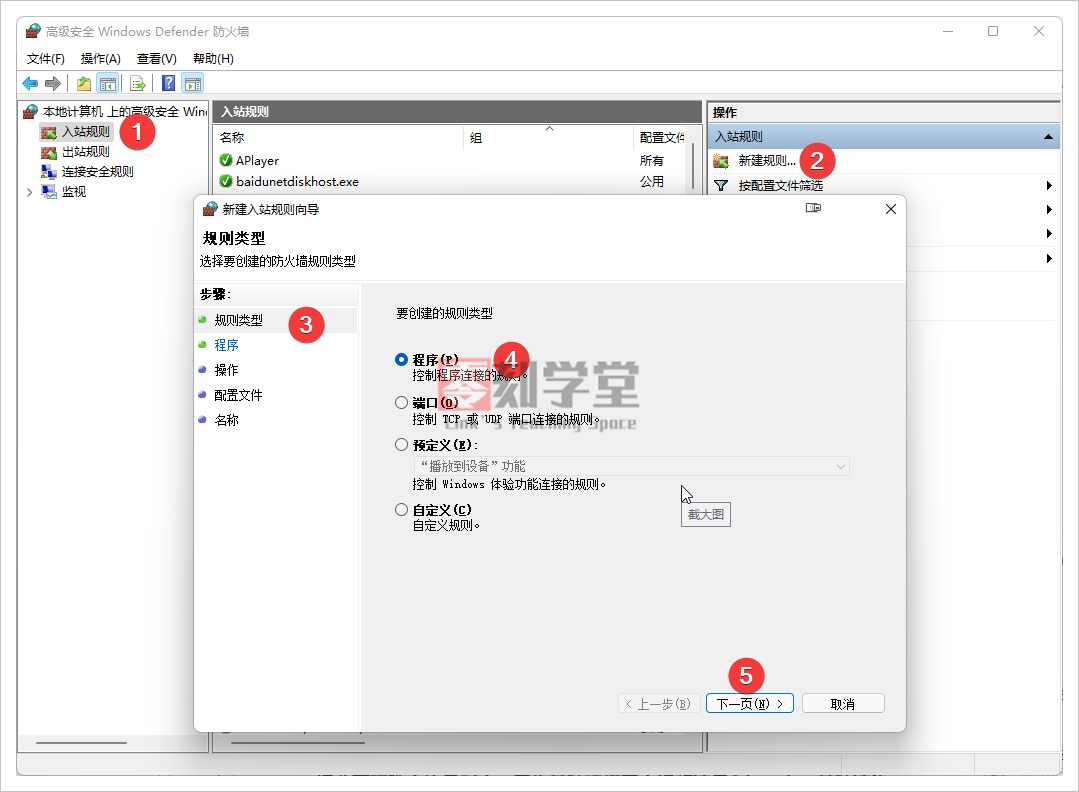
    打开Windows的高级防火墙后按照下面步骤新建防火墙规则

    rhino-gengxin-jinwang_01

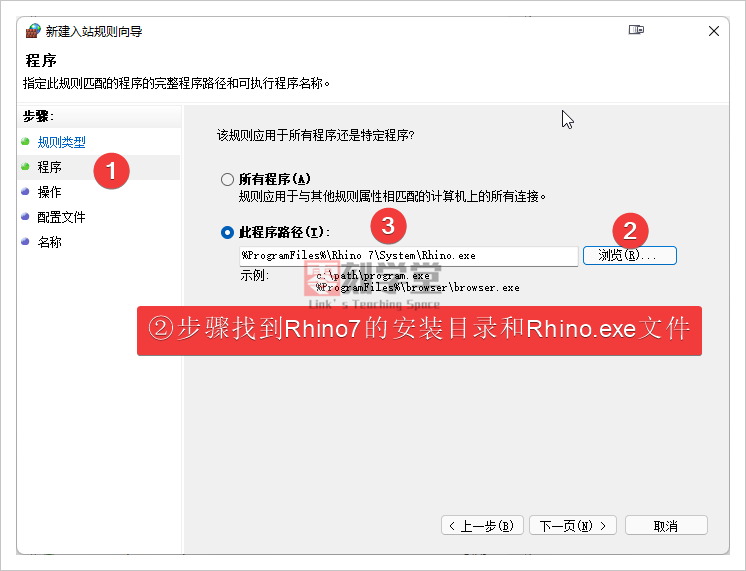
    这个步骤是找到和指定rhino的程序

    rhino-gengxin-jinwang_02

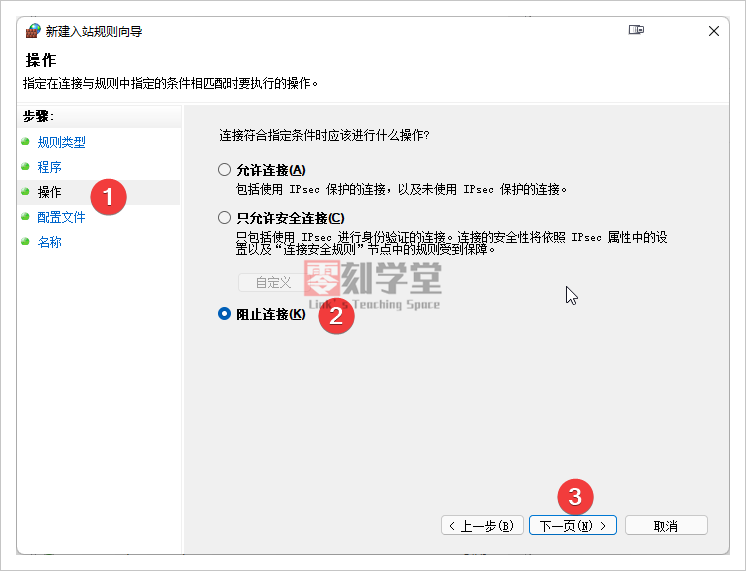
    操作这里选择【阻止连接】,这个就是阻断rhino去连接网络

    rhino-gengxin-jinwang_03

    给入站规则加上可辨认的名称,这里就命名为Rhino了,点击完成便完成入站规则

    rhino-gengxin-jinwang_04

    除了入站规则外,我们还要对犀牛的出站规则也做相应的设定,它和入站规则的设置方法差不多,这里不做阐述。

    rhino-gengxin-jinwang_05

  • 扭曲耳环珠宝饰品Rhino犀牛基础建模图文视频演示&keyshot基础渲染演示

    扭曲耳环珠宝饰品Rhino犀牛基础建模图文视频演示&keyshot基础渲染演示

    [b2_insert_post id=”https://www.3dscg.com/sn127572914-2.html”]

    Rhino犀牛耳环建模,这个模型比较简单基础,适合初学者,我在这里写一下建这个耳环的几个要点


    一、image-20210719213413956Rhino犀牛的调整封闭曲线的接缝,在建模过程中,会出现接缝不是自己所需要的位置,可以用这个命令来改变接缝位置
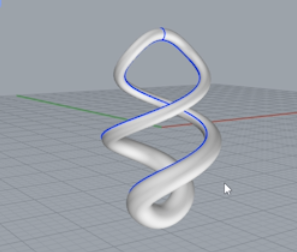
    二、在犀牛的Pipe圆管命令里,有个局部渐变形,可使圆管建成两端不同大小image-20210719214001371

    这个犀牛建模基本上重点就是这些了,还有扭曲命令,在之前的视频我有演示过,就不一一讲了,有什么问题可以在评论区给我留言~


  • 咖啡壶水壶Rhino犀牛建模图文&视频演示教程

    咖啡壶水壶Rhino犀牛建模图文&视频演示教程

    [b2_insert_post id=”https://www.3dscg.com/rhino-download-20211215kafeihu.html”]高清视频请前往B站Id:当厘子


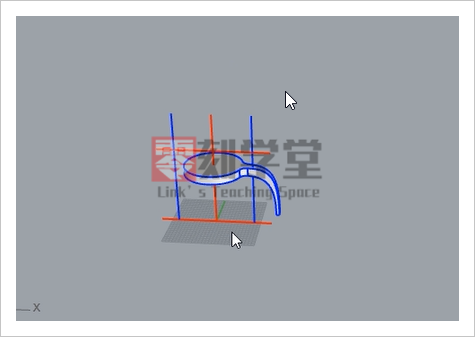
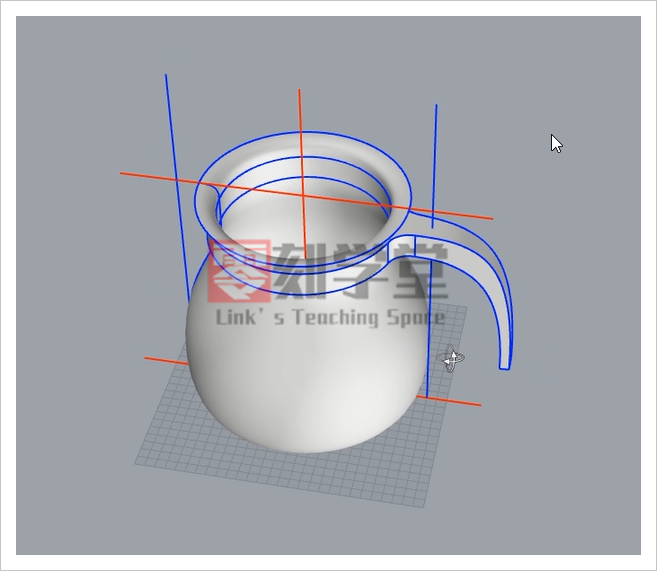
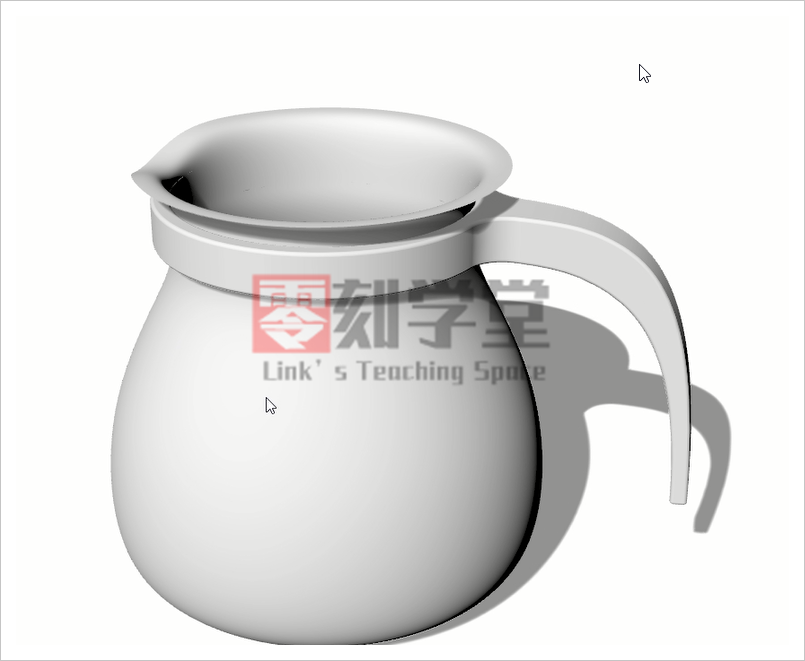
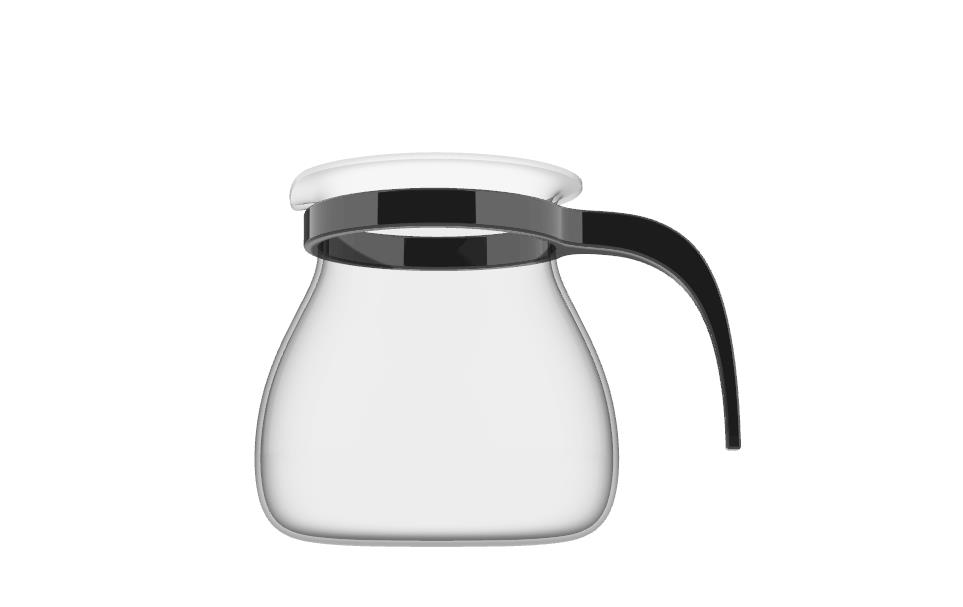
    今天用Rhino犀牛建一个咖啡壶,这个咖啡壶不难,关键看用什么思路,当然也可以用Subd细分的方法来建模,但是严谨性没那么好,下面重点讲一下手柄的建模

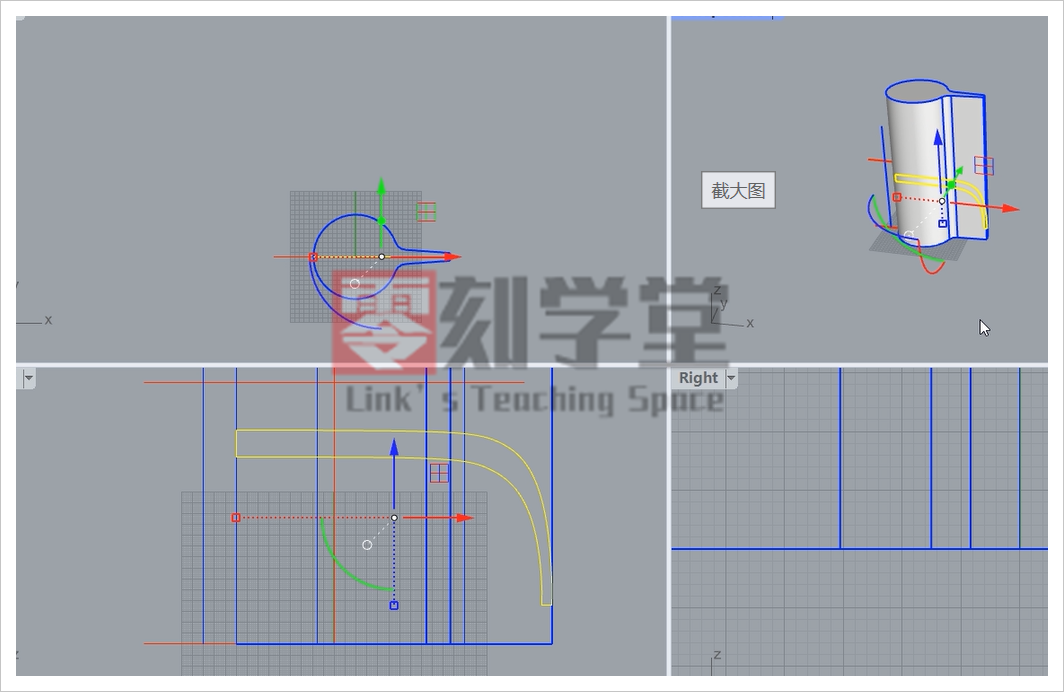
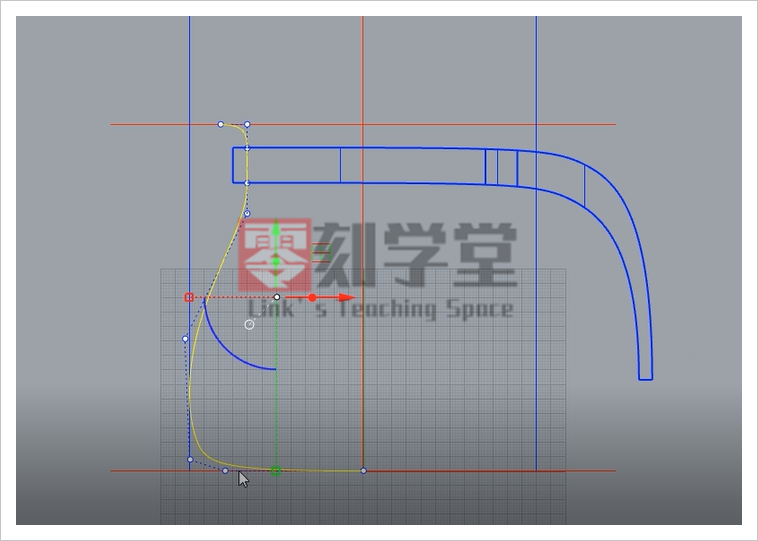
    犀牛建咖啡壶把手,利用把手的平面和侧面的线拉伸面,切割出相交部位,首先,在犀牛顶视图上勾画出把手平面轮廓线,ExtrudeCrv拉伸出实体面

    image-20210705094252414

    image-20210705094342285

    在犀牛前视图色出把手的侧面图,向下复制一条曲线,把曲线连接用Join组合,ExtrudeCrv拉伸出实体面

    image-20210705094923245

    image-20210705095046041

    接下来用犀牛BooleanSplit布尔运算切割命令,得出两者相交物件

    image-20210705095324646

    接下来在犀牛前视图中,用曲线勾出咖啡壶的壶身侧面轮廓线,调整好位置后用Revolve旋转成型命令生成曲面

    image-20210705095552634

    image-20210705095628079

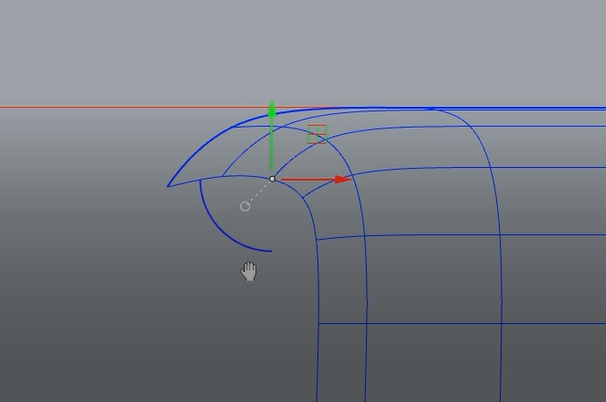
    用犀牛BooleanSplit布尔运算切割把把手沿壶身切割掉,将中间面删除,全选把手输入犀牛FilletEdge建立圆角命令圆滑边缘角

    image-20210705101257626

    image-20210705101942138

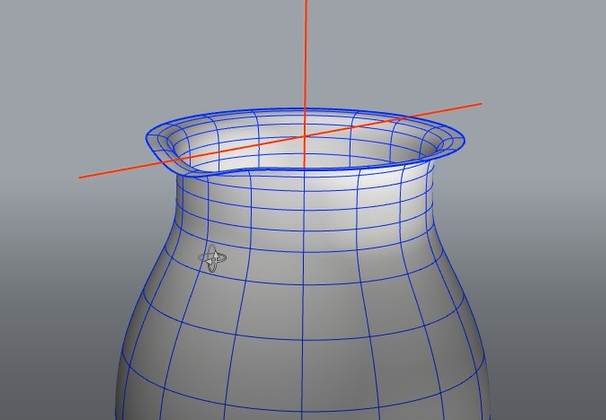
    咖啡壶身转犀牛Subd细分曲面,再细分image-20210705102027684,选择细分顶点,拉扯点成嘴壶
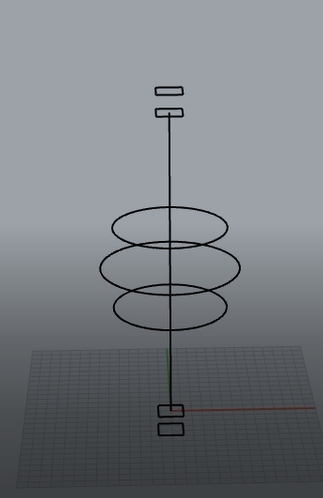
    image-20210705102439808

    image-20210705102504241

    最后成品如下,有什么问题欢迎 在评论区给我留言~

    image-20210705102619314

  • Kobi椅网状篮子铁艺椅Rhino犀牛7Subd细分建模图文&视频演示教程

    Kobi椅网状篮子铁艺椅Rhino犀牛7Subd细分建模图文&视频演示教程

    [b2_insert_post id=”https://www.3dscg.com/rhino-download-20211103kobi.html”]

    观看高清视频请前往B站ID:当厘子

    Alias-Kobi-Chair-03

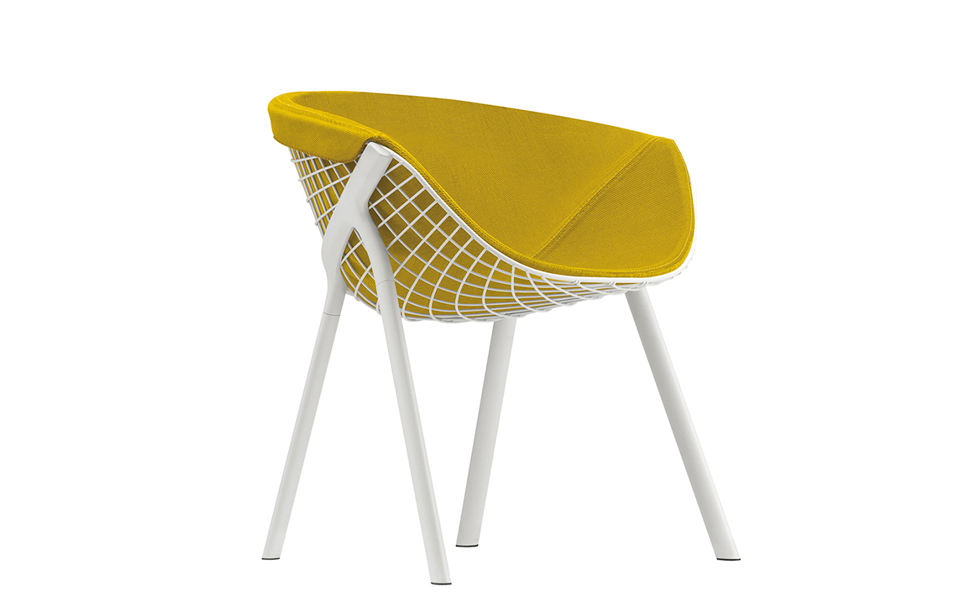
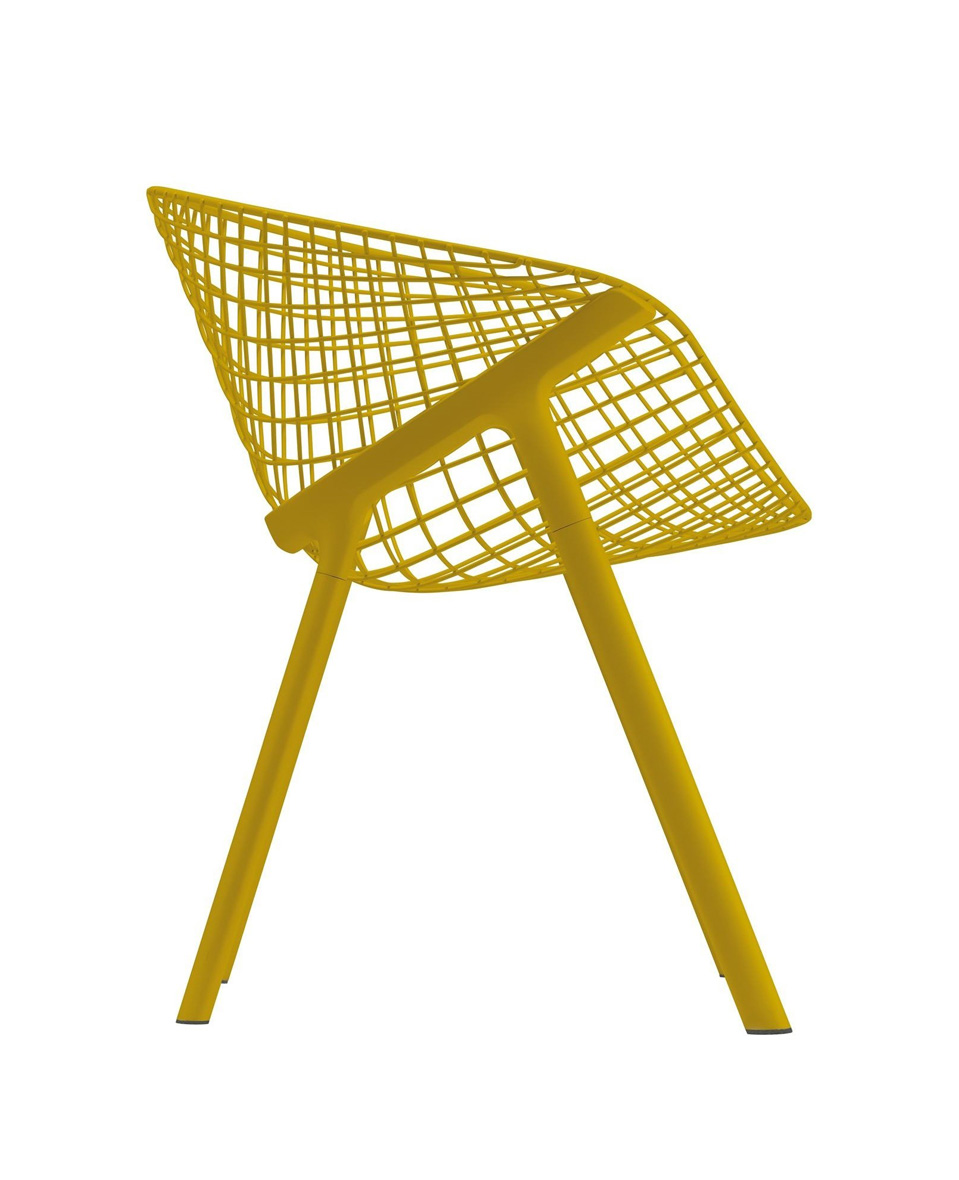
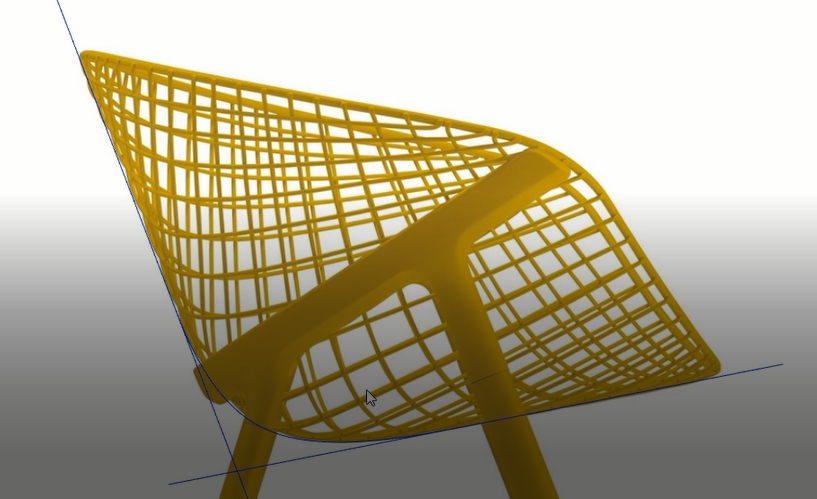
    今天讲一下这款Kobi椅Rhino犀牛怎么建模,先整体看一下,椅子比较难的是椅子脚的定位的扶手的过渡。

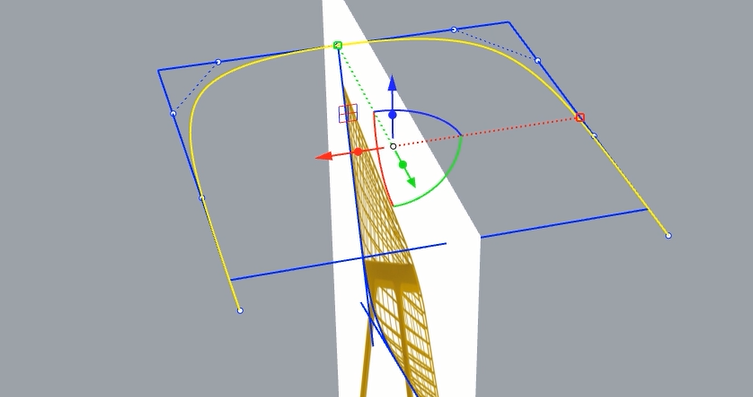
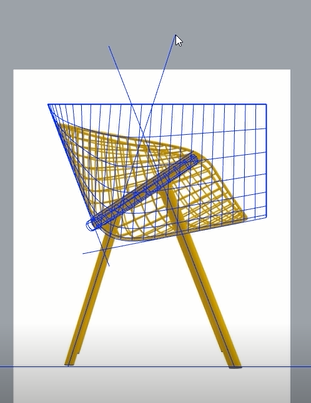
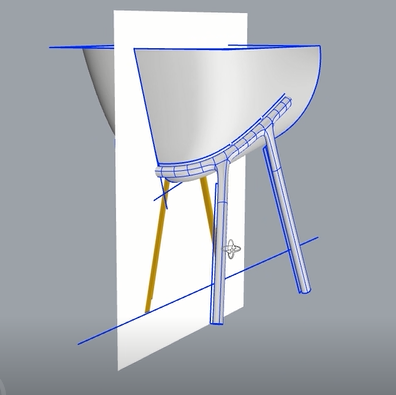
    在犀牛右视图中导入椅子,直线定位背靠和坐垫位置,在直线的基础上用Curve曲线 勾出椅子的轮廓

    image-20210628103011921

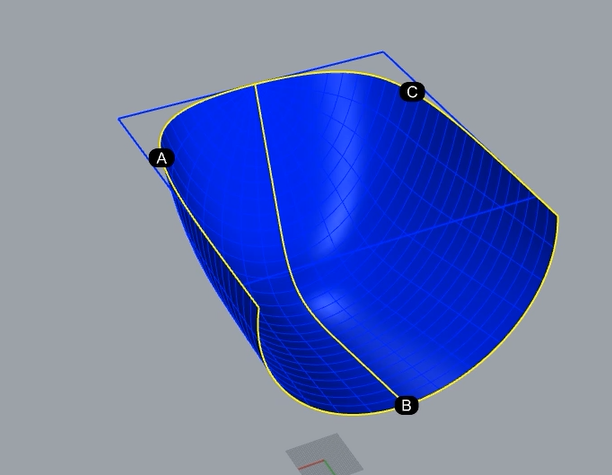
    犀牛顶视图用Curve曲线勾出平面轮廓,再NetworkSrf建立网格曲面生成坐椅,参数设置为0.01

    image-20210628103634113image-20210628103659190

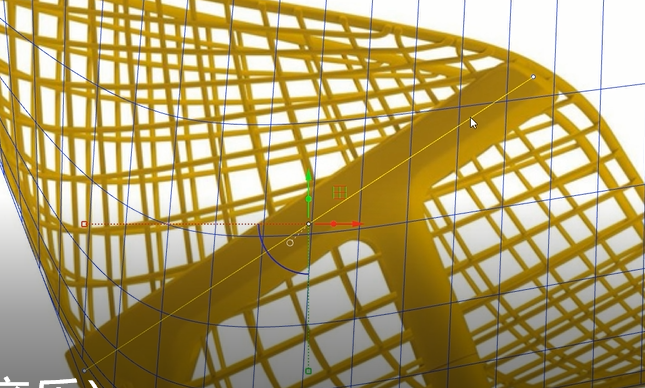
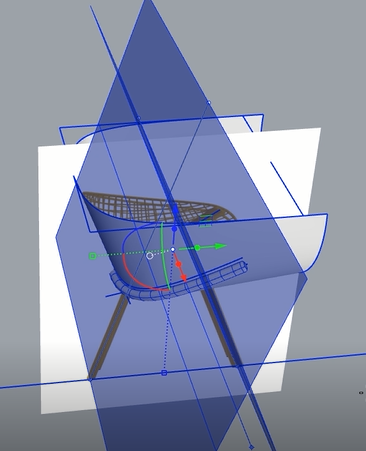
    切换至犀牛右视图,直线勾出椅子框架位置,Offset向两侧偏移20的曲线,把偏移的曲线Project投影 到曲面上

    image-20210628104228402

    image-20210628104247008

    image-20210628104303144

    投影到犀牛曲面的线Rebuild重建一下,减少些节点,把这两条曲线loft放样出面转成犀牛SubD细分曲面,在犀牛细分工具面板点击偏移网格给这条框架加个厚度,再RemoveCrease平滑网格,椅子背靠框架就完成了

    image-20210628105201999image-20210628105316729

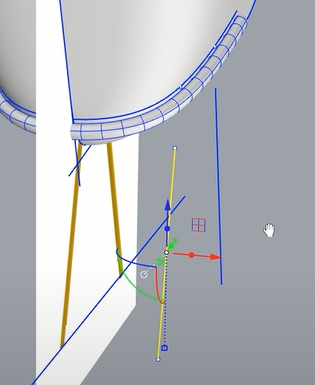
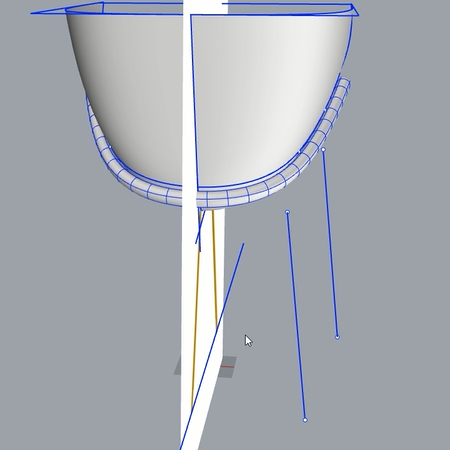
    接下来做椅子的脚,在犀牛右视图用直线定位椅脚的位置,把这两和直线ExtrudeCrv拉伸出面,再用Intersect计算交集的物件可看到四个交点

    image-20210628105517488

    image-20210628105612497

    image-20210628105844681

    把椅脚位置线移至交点处,在犀牛前视图选择椅脚下端节点向外移至合适的位置,在这里可以适当调整下后椅脚的位置

    image-20210628110148588

    image-20210628110349433

    椅脚用犀牛Offset偏移曲线,再生成面转SubD细分曲面后偏移曲面再RemoveCrease平滑网格,跟上述背靠框架的做法一样,然后把上下两端的曲面删除

    image-20210628110742904

    image-20210628110755810


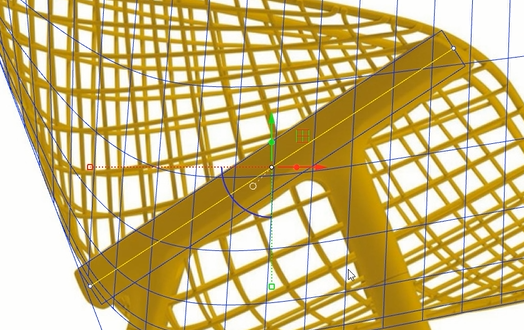
    接下来把背靠那管子点击细分的面删除其中最近椅脚 的面,用犀牛细分工具桥接把它接起来,另一个椅脚亦是,这里注意下犀牛细分桥接的时候,先双击一端的边缘线空格,再双击另一端的边缘线空格,记好这个步骤

    image-20210628111044216

    切换至右视图,用Curve曲线 勾出扶手位轮廓,用Trim修剪掉多余部分

    image-20210628111547178

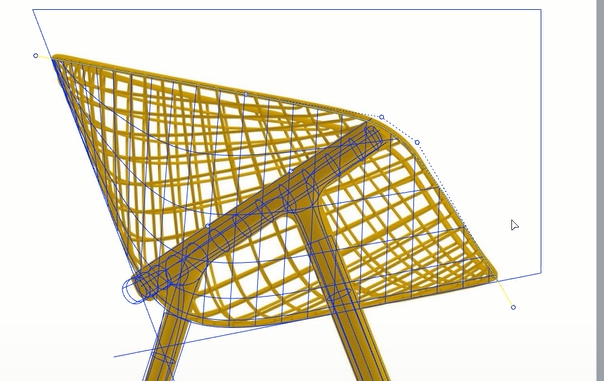
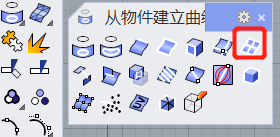
    在犀牛侧边工具栏点选抽离线框命令

    image-20210628111810481

    把抽离出的线框用pipe生成圆管,再把椅脚cap加盖成实体,椅子基本完成,一些细节的方面可自行处理,先写到这里,有什么问题可在评论区给我留言

    image-20210628112256539

  • 扭曲装饰构件Rhino犀牛扭转建模图文&视频演示教程

    扭曲装饰构件Rhino犀牛扭转建模图文&视频演示教程

    [b2_insert_post id=”https://www.3dscg.com/rhino-download-20211015.html”]观看高清视频请前往B站,ID:当厘子

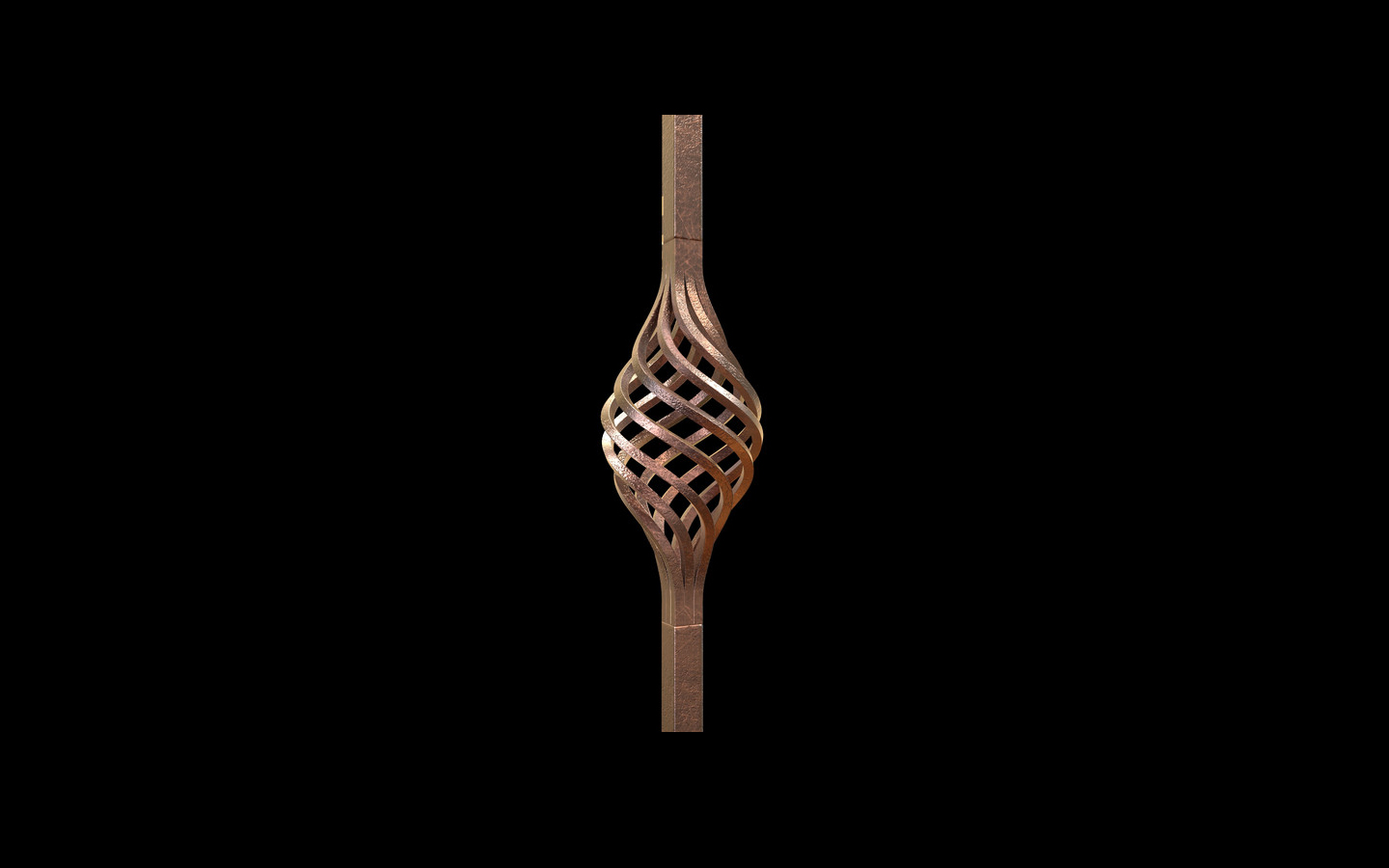
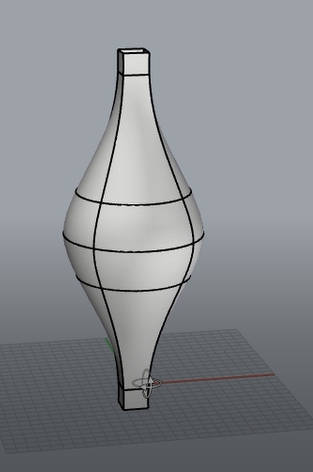
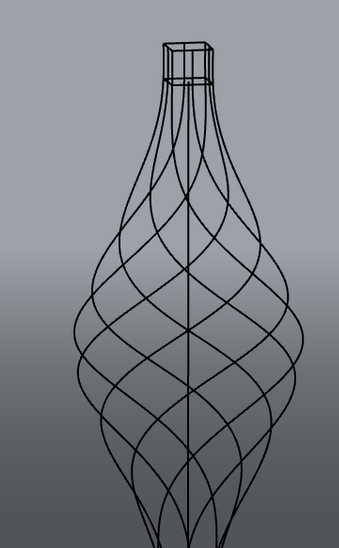
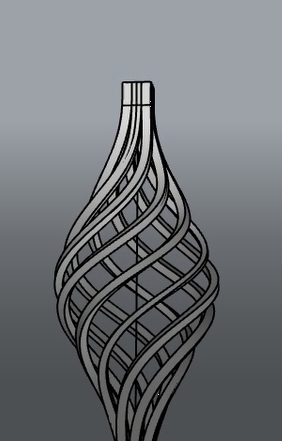
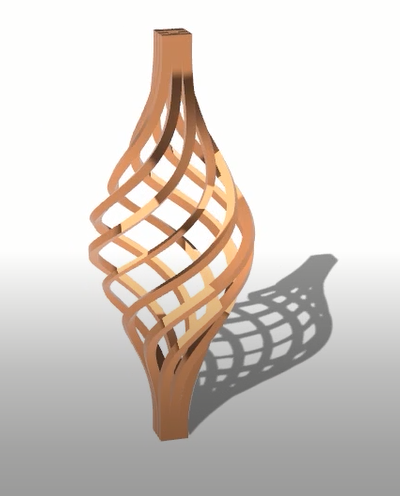
    我们来看下这个构件,这构件怎么用Rhino犀牛来建模,首先观察一下它的外形结构,外形剖面中间是圆形逐渐向上下两侧缩小,首尾是方形,这是构件的大体外形;构件木条沿着外表扭转270度,在这里可能有人说,可能用曲面波浪球型吊灯Rhino犀牛建模演示教程

    这个方法来做,但是,告诉大家,这个方法做出来的模型扭曲得不够平滑,而且扭转后不是沿外形扭转,下面我们来看下如何做的。

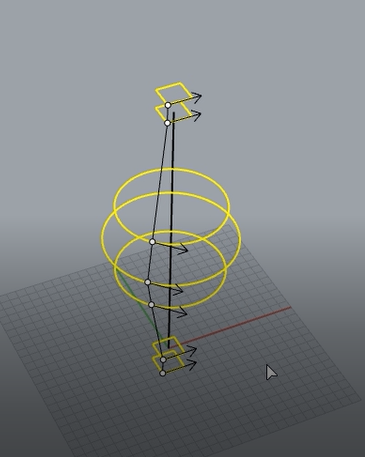
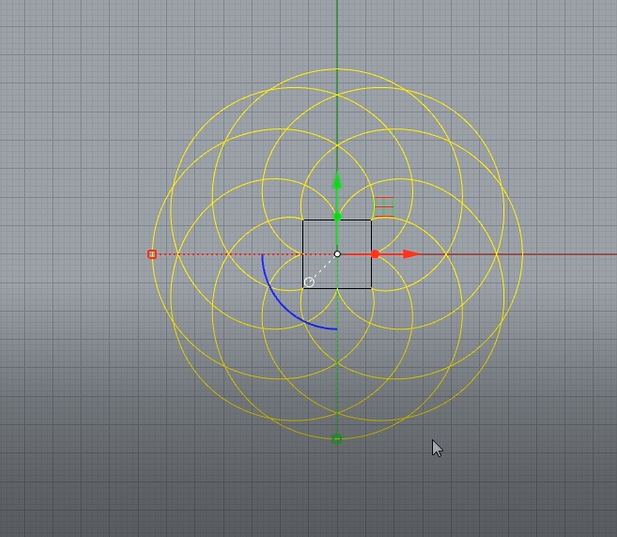
    一、这里先把构件的截面画出来,在犀牛以原点为起点画12*12的正方形,向Z轴上复制移动150高,取两者中点画直线,取直线中点画65直径圆形,把圆形按shift+Alt缩小复制一个,再向Z轴移动20,小圆形复制镜像一个,方形同样向外移动复制一个。

    image-20210617150112225

    二、用犀牛LOft放样命令,选取所有截面生成曲面,在这里注意一下曲线的接缝点要对齐,要不生出来的曲面是不平滑的,没对齐可以点选节点移动点的位置

    image-20210617150558378image-20210617150736442

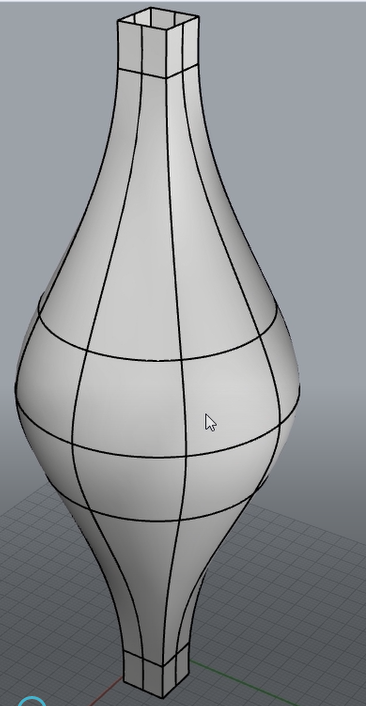
    三、构件的大体外形已经建出来了,接下来把木条建出来,木条可以画线,再生成面的方法来做,我们从上图可以看到这个曲面有四条边缘线,先把边缘线用犀牛DupEdge命令复制边缘线,用犀牛ExtractIsocurve抽离结构线命令把两条边缘线中间抽多条结构线出来

    image-20210617151640771

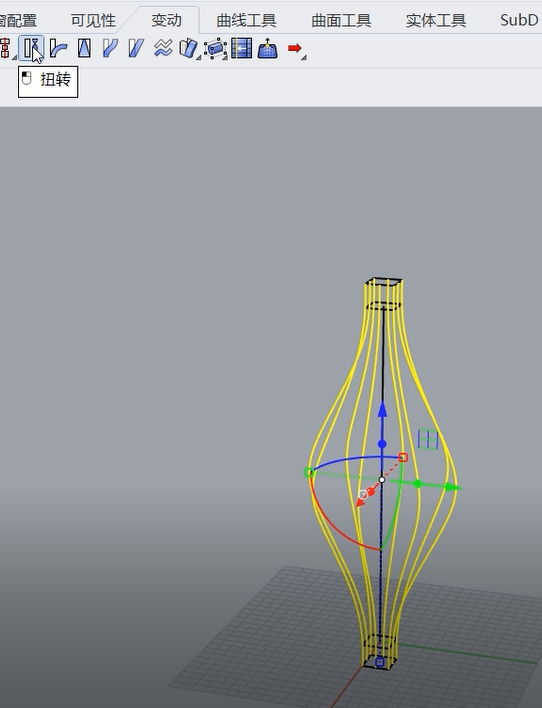
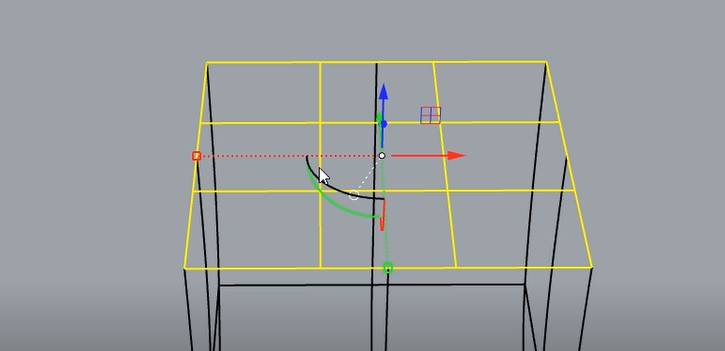
    四、把三圆形隐藏,选择12条结构线,犀牛界面工具栏上选择变动里面有个扭转命令,选择扭转轴起点和终点(即中心150高直线)

    再切换到顶视图扭转270度

    image-20210617151906731

    image-20210617152309587

    image-20210617152450850

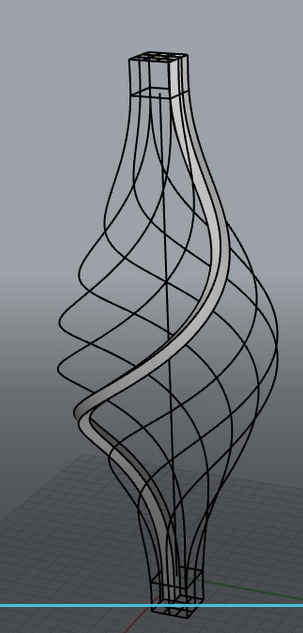
    五、接下来线生成面,我们用犀牛Sweep1单轨扫掠 方法,先在方形上画出4*4的方形,复制9个,把9个方形一起复制到另一边,用犀牛单轨扫掠命令,选择路径(曲线),再选取截面(上下两个方形)生成多重曲面,在这里要注意接缝点的位置和方向,要不生出来是扁。

    image-20210617152730707

    image-20210617152952059image-20210617153115026

    六、最后,选取扭曲的木条用Cap加盖成实体,构件就完成了。

    image-20210617153329050

    有什么问题可以在评论区给我留言哦~


  • 概念舱cabin concept概念建筑Rhino犀牛基础建模视频演示&图文教程

    概念舱cabin concept概念建筑Rhino犀牛基础建模视频演示&图文教程

    [b2_insert_post id=”https://www.3dscg.com/rhino-download-cabin.html”]

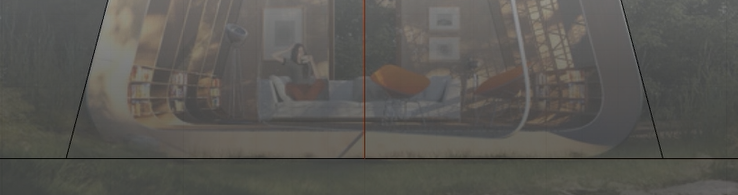
    Cabin_Elev

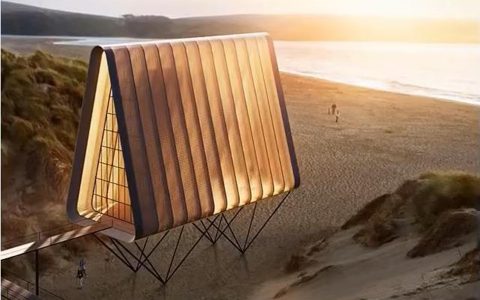
    今天用Rhino犀牛建概念建筑-cabin concept概念舱建模,图片上可以看出这个建筑不难,犀牛很基础的建模,适合初学者

    下面我们看下几个犀牛指令的操作:

    犀牛Extend物体延长,先输入命令,点击边界物体+空格,再选取要延长的线即可

    image-20210615093306081

    image-20210615093318831

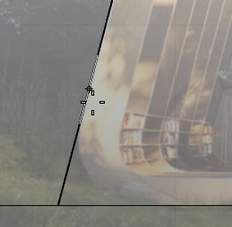
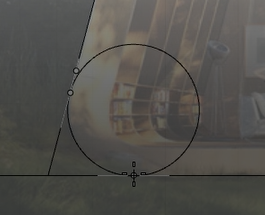
    还有就是获取两条边画圆,可以用犀牛Circle正切圆形画出边缘角,这里建立正圆角边缘可以用这种方法

    image-20210615095606346image-20210615095633525

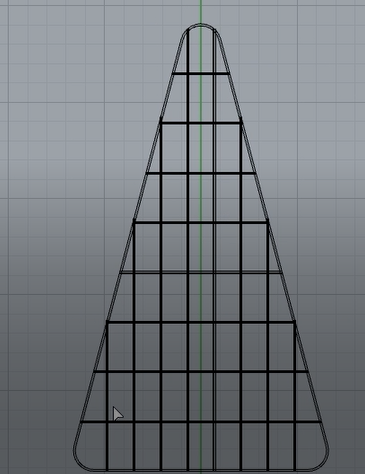
    在建这块玻璃幕墙的时候,还运用了犀牛的CurveBoolean修剪有重叠区域的线这个命令,

    image-20210615101946174

    输入CurveBoolean修剪有重叠区域的曲线命令,全选网格+空格,点选每一个格子+空格,它会把多余的线修剪掉

    image-20210615102311439

    image-20210615103301771

    再用PlanarSrf平面曲线建立曲面 ,把网格线生成面,把这些面用Extrudesrf面拉伸命令拉出厚度

    image-20210615103434470

    image-20210615103553147

    具体可以观看视频,或者自己先建模,不会再看看视频教程,有什么问题欢迎在评论区留言,我会尽快回复大家~


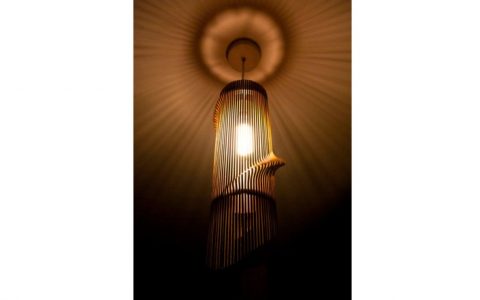
  • 螺旋扭曲木条吊灯Rhino犀牛流动曲面建模视频演示&图文教程

    螺旋扭曲木条吊灯Rhino犀牛流动曲面建模视频演示&图文教程

    [b2_insert_post id=”https://www.3dscg.com/rhino-diaodeng002.html”]

    这里除了视频上的犀牛扭曲螺旋吊灯建模方法,再给大家另一种犀牛Rhino建模方法,主要也是用犀牛的曲面流动命令来建模,

    就是中间方式不一样,大家可以看看。

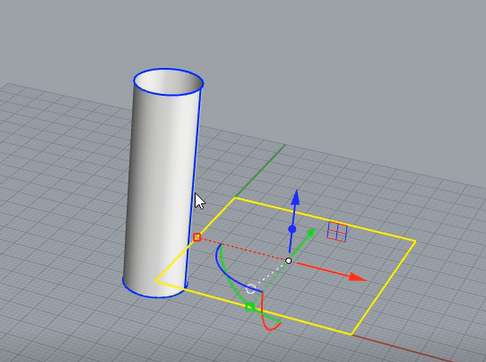
    以原点为中心画圆,犀牛操作轴Z轴上的实心点向上拉伸出圆管,圆管CreateUVCrv展开面

    image-20210522145043233

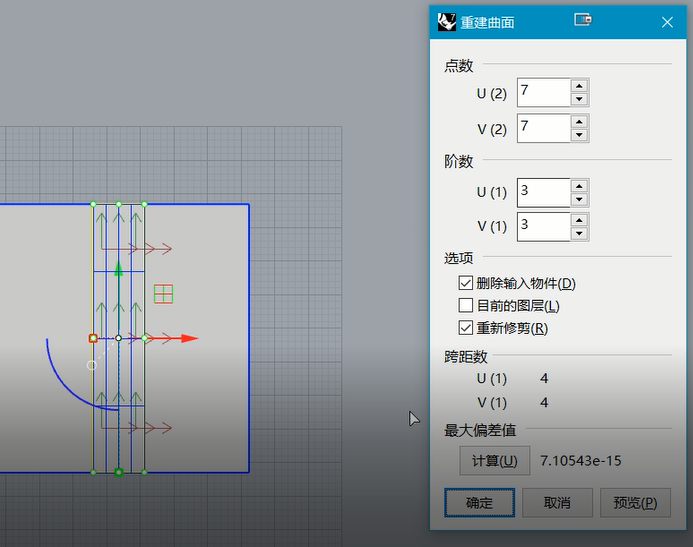
    犀牛展开的面加上矩形平面,再在平面上建一长条矩形平面,Rebuild重建长条矩形平面,参数如下

    image-20210522150207244

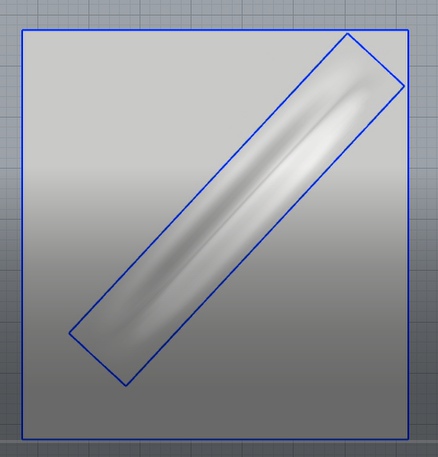
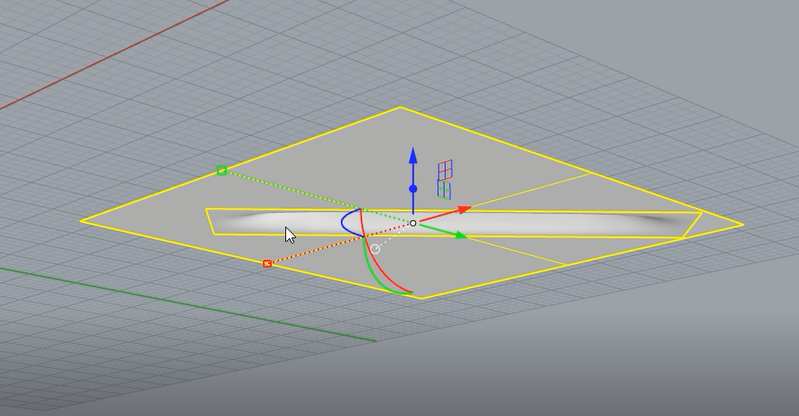
    按F10显示犀牛控制点,选择中间三个控制点向z轴拉出曲面,再这个曲面旋转对角放置

    image-20210522150634679

    接着输入犀牛Split切割 命令,把大矩形平面按曲面切割,删除底部的平面,切割后的平面和曲面用Join组合

    image-20210522150930966


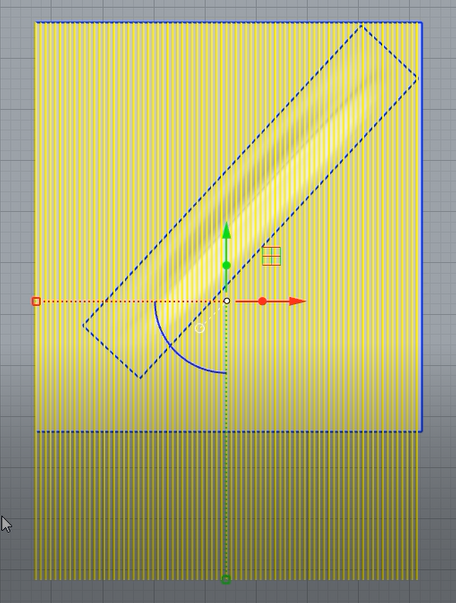
    在犀牛顶视图上画出直线,用ArrayLinear阵列出80个,Scale1D单轴缩放 对齐平面

    image-20210522151222847

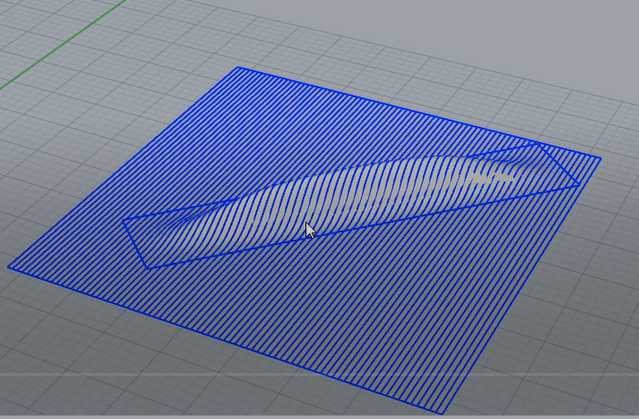
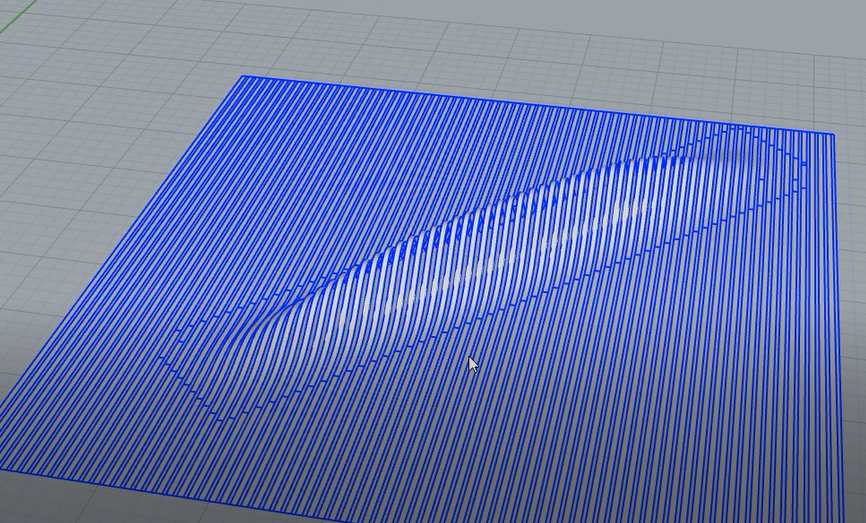
    80条直线Project投影至犀牛平面曲面上,接底部曲面隐藏

    image-20210522151355199

    image-20210522151434034

    Rhino犀牛线条用ExtrudeCrv向X轴方向拉伸出约0.4的平面,所表现的是条状,再选择面拉扯犀牛操作轴实心点的Z轴正方向,也就是把这些单纯的条状平面加个厚度变成木条

    image-20210522151712978

    image-20210522152026302

    好,接下来Show显示隐藏的平面,用lowAlongSrf流动曲面命令,把拉扯出的木条流动至圆管上

    image-20210522152300072

    其他细节就不一一讲了,大家可以根据图片来完成,这种方法出现的面片多会有些卡,和视频上的两种方法,你觉得哪种好,欢迎大家在评论区讨论 ,。。。