这是我平常用的犀牛快捷键,有需要的小伙伴可以下载,
把文件下载后,点开犀牛设置→选择别名→导入文件→确定就可以了

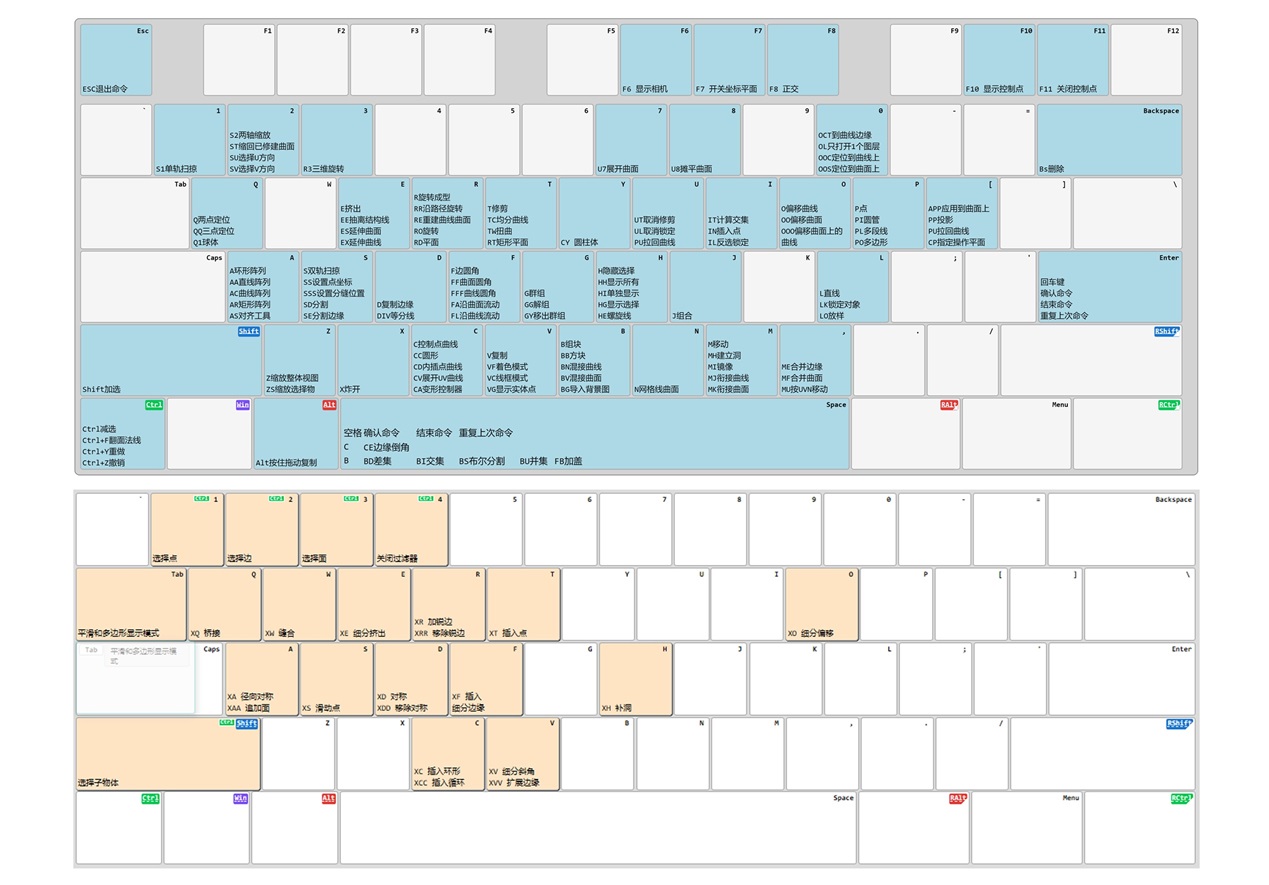
为了更直观一些,做下面是犀牛快捷键的键位图,给大家参考一下

下图是细分的快捷键的键位图

这是我平常用的犀牛快捷键,有需要的小伙伴可以下载,
把文件下载后,点开犀牛设置→选择别名→导入文件→确定就可以了
为了更直观一些,做下面是犀牛快捷键的键位图,给大家参考一下
下图是细分的快捷键的键位图
[b2_insert_post id=”https://www.3dscg.com/sn439109843.html”][b2player src=”” poster=””]
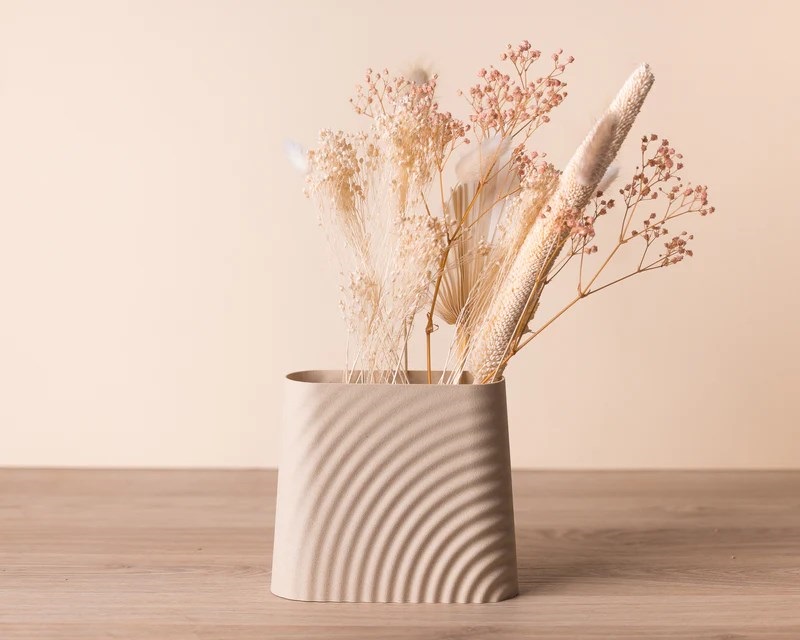
大家好,我是当厘子,今天给大家建一下这个花瓶的模型,它的整体外形呢是上窄下宽的一个梯形,表皮是一个渐消面的水波纹,主要分为三步来完成,1、绘制花瓶的外形
2、水波纹表皮的绘制
3、绘制瓶口
一、我们先把花瓶的外形绘制出来,在犀牛的顶视图上创建一个圆角矩形,尺寸是200X60,再向内偏移多一个,偏移距离是10,再把偏移出来的圆角矩形 向上移动200,

二、这两个圆角矩形我只要一半,所以在顶视图上作一条分割线,把一半修剪掉,接着放样出曲面

一、把放样出的曲面展开它的UV曲线,在这展开的曲线上画出渐消的波浪线,我这里先画一条曲线,再阵列出19条,把这些曲线缩放至另一端点

二、再复制出几个曲线在展开曲线外,全选组合一下,切换到透视图,把曲线立起来

三、接下来把波浪曲线做个渐消的效果,把一端向下压下去,这里使用CageEdit变形控制器,选择矩形,整体,选择控制点把曲线一高一低,如下图

四、选择渐消曲线使用旋转成型命令,旋转轴为Z轴,旋转360度,变成 水波纹的曲面

五、切换到顶视图,选择展开的UV曲线向Y轴移动25个单位,再使用修剪命令,把曲线外的水波纹曲面修剪掉

六、把UV曲线生成曲面,再把水波纹曲面翻转一下方向,第一把水波纹曲面使用FlowAlongSrf流动曲面命令把它流动到花瓶面上

七、把水纹表皮镜像复制到另一边,再组合,这里的接缝没有闭合,所以在顶视图把那个接缝那里画两条分割线,把它切割掉

八、接着混接曲面,混接后使用MatchSrf衔接一下曲面,再把面组合

九、花瓶表皮上下封口不平整,所以再把表皮上下口画条直线作为分割线,分割一下,再来Cap加盖变成实体

一、在瓶口处复制出它的边缘,组合一下,再向内偏移2个单位
![[../../附件/2024年/Pasted image 20240603204857.png]

二、选择曲线使用Pushpull推拉曲面,把面拉下来,它就变成一个洞口

好,渐消水波纹花瓶就完成了,如果有什么问题欢迎到评论区给我留言,感谢大家的观看,下节课再见!
[b2_insert_post id=”https://www.3dscg.com/sn1165955568.html”]
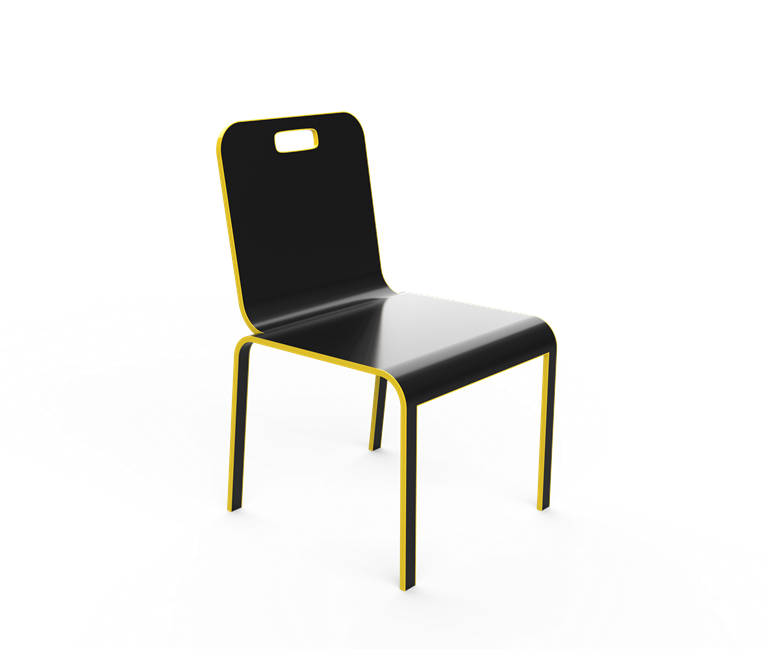
大家好,我是当厘子,欢迎来到我的课堂,今天给大家带来这款椅子的建模,好,话不多说,直接开始建模
一、先从椅子的下半部分开始建起,给它创建一个方块,尺寸是475X500X415,然后按住Ctrl+Shift键选择方块上方其中一条边缘线,向内移动50,再向下移动10

二、把上面移动的边缘和对边的边缘给个FilletEdge圆角,半径为60

三、在犀牛顶视图上创建个Rectangle矩形,以中心点为起点,长度是415,宽度随便给,Align对齐方块的结构线,再Mirror镜像到另一边

四、两个矩形Project投影到方块上,再进行 Split分割

五、选择分割出来的较倾斜的那个面,在右视图上,沿坐垫斜面向上镜像。

六、把面Explode炸开,没有用到的面可以删除,再Join组合,向内OffsetSrf偏移出厚度,厚度为12

一、把靠背单独显示,使用犀牛8的一个新功能Pushpull推拉曲面,把侧面向内推移2个单位,使其在椅子脚和背靠之间有条缝隙

二、接着把背靠给它个圆角,圆角半径为60,使用ExtractSrf抽离曲线命令把侧边面复制出来,复制出来后可以单独显示,把它们组合一下,使用OffsetSrf偏移曲面命令,给它2个单位的厚度,相交的多重曲面可以用BooleanUnion布尔运算并集一下

三、显示全部物体,把背靠上的孔洞用推拉曲面和抽离曲面的命令来完成,这样椅子就完成了

如果有什么问题,欢迎到评论区给我留言,感谢大家的观看,我们下节课再见!
[b2_insert_post id=”https://www.3dscg.com/sn877692096.html”]
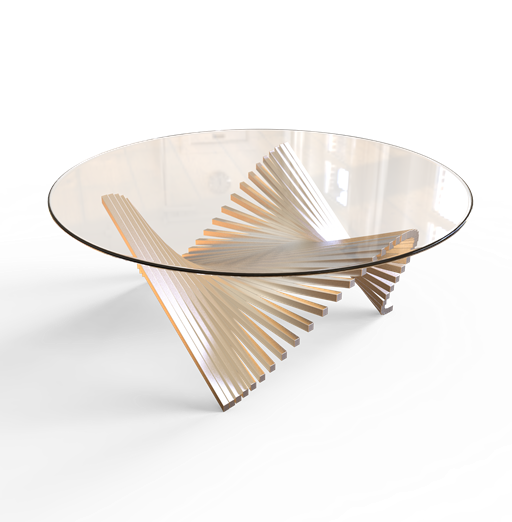
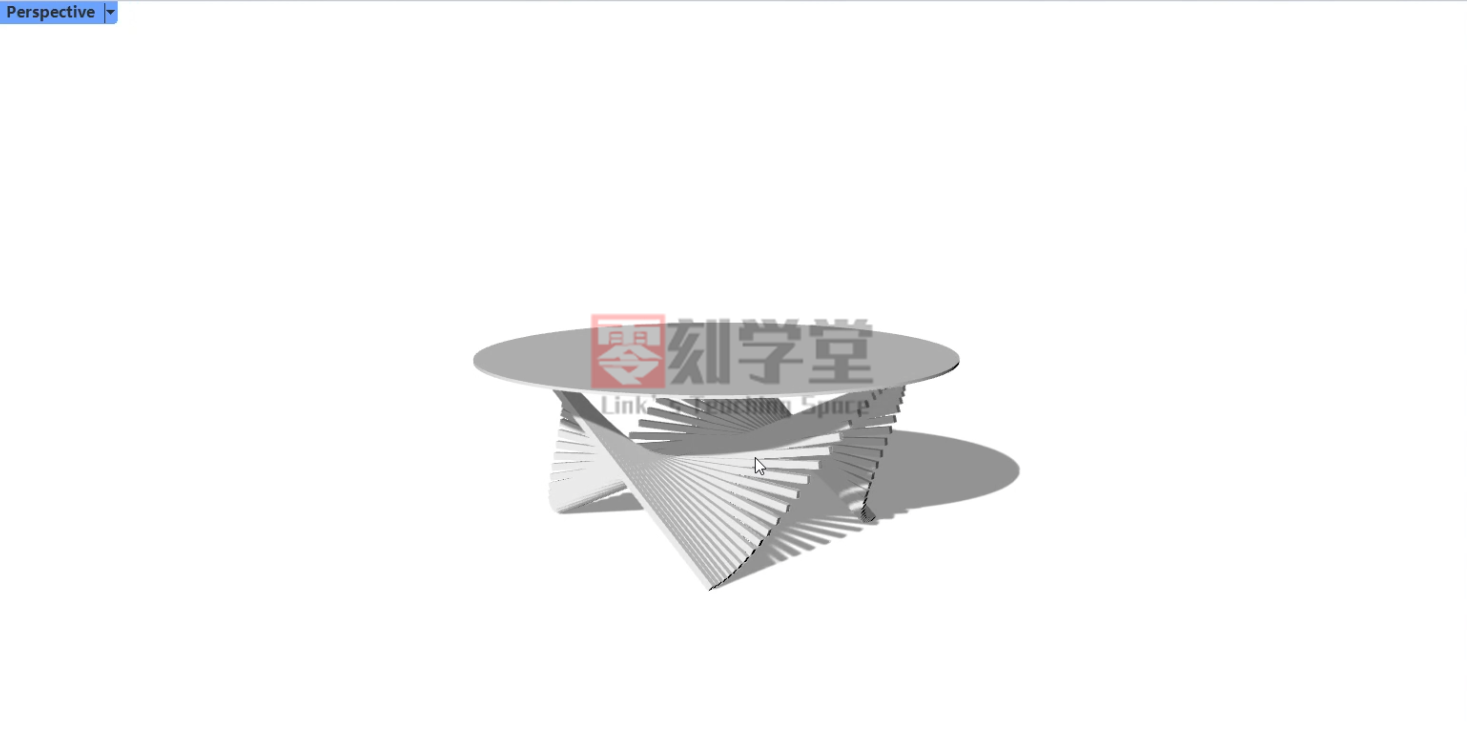
大家好,我是当厘子,今天给大家带来波浪条形玻璃茶几的建模,它主要由桌面和支脚两部分组成,桌面是圆玻璃,支脚是由波浪条形拼接而成,支脚可以先做整体的波浪面,再抽离出它的曲线,然后生成实体就可以了,好,开始来建模
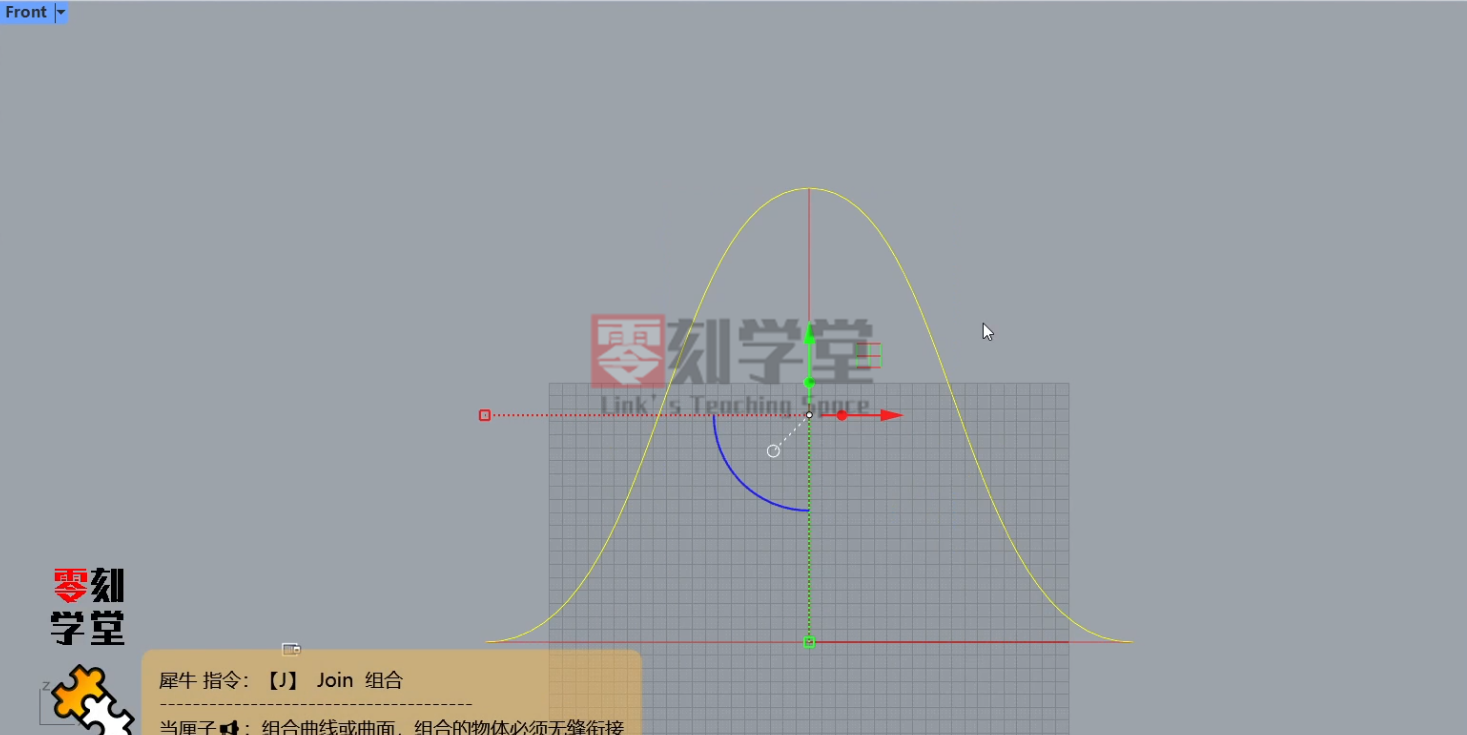
一、我们先支脚开始建起,在犀牛的前视图,先给它定个尺寸,它的底部尺寸是500宽,高度350,接着画出它的波浪截面线,使用曲线命令,画出一半的波浪线,选择曲线中间的两个控制点,缩放,把这条曲线镜像再组合,如下图
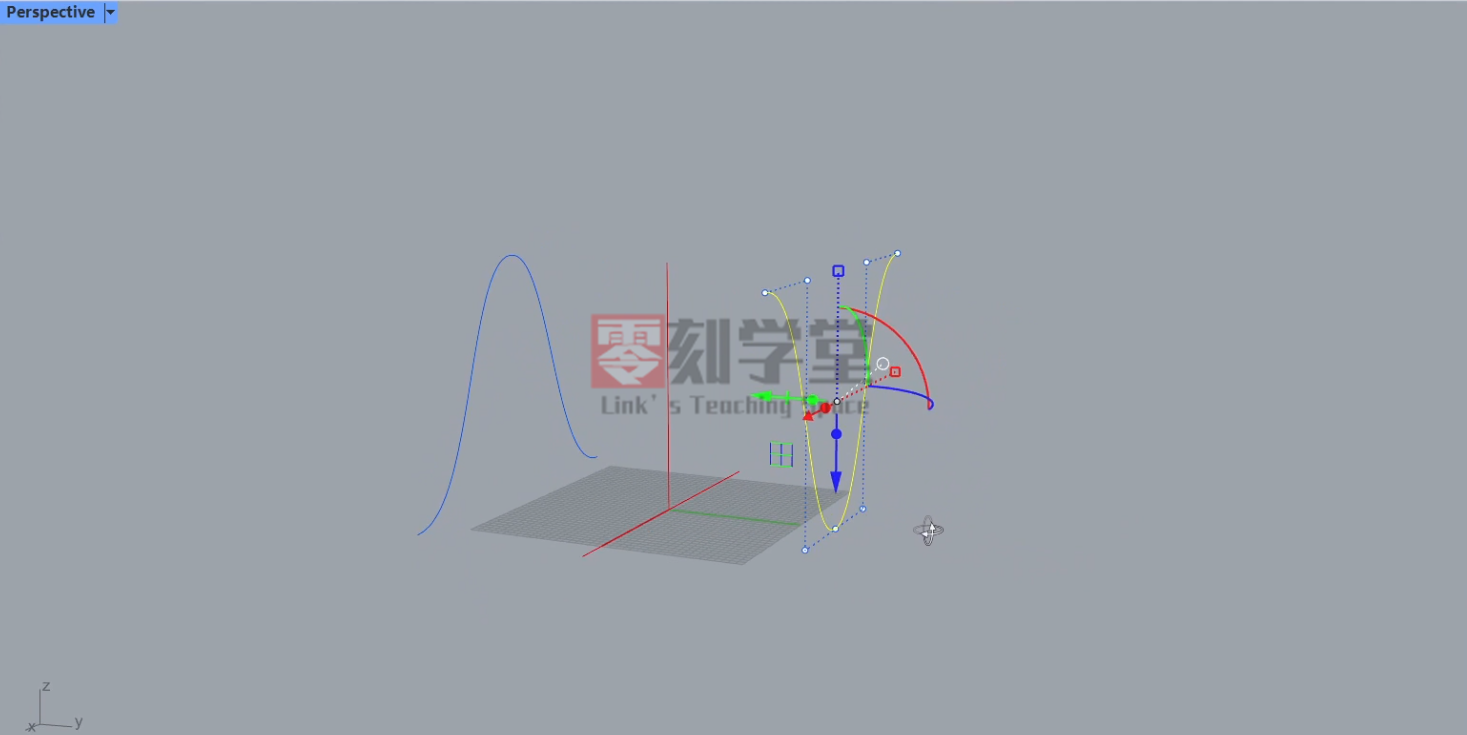
二、再把波浪线,移动复制500的单位,把其中一条波浪线旋转180度
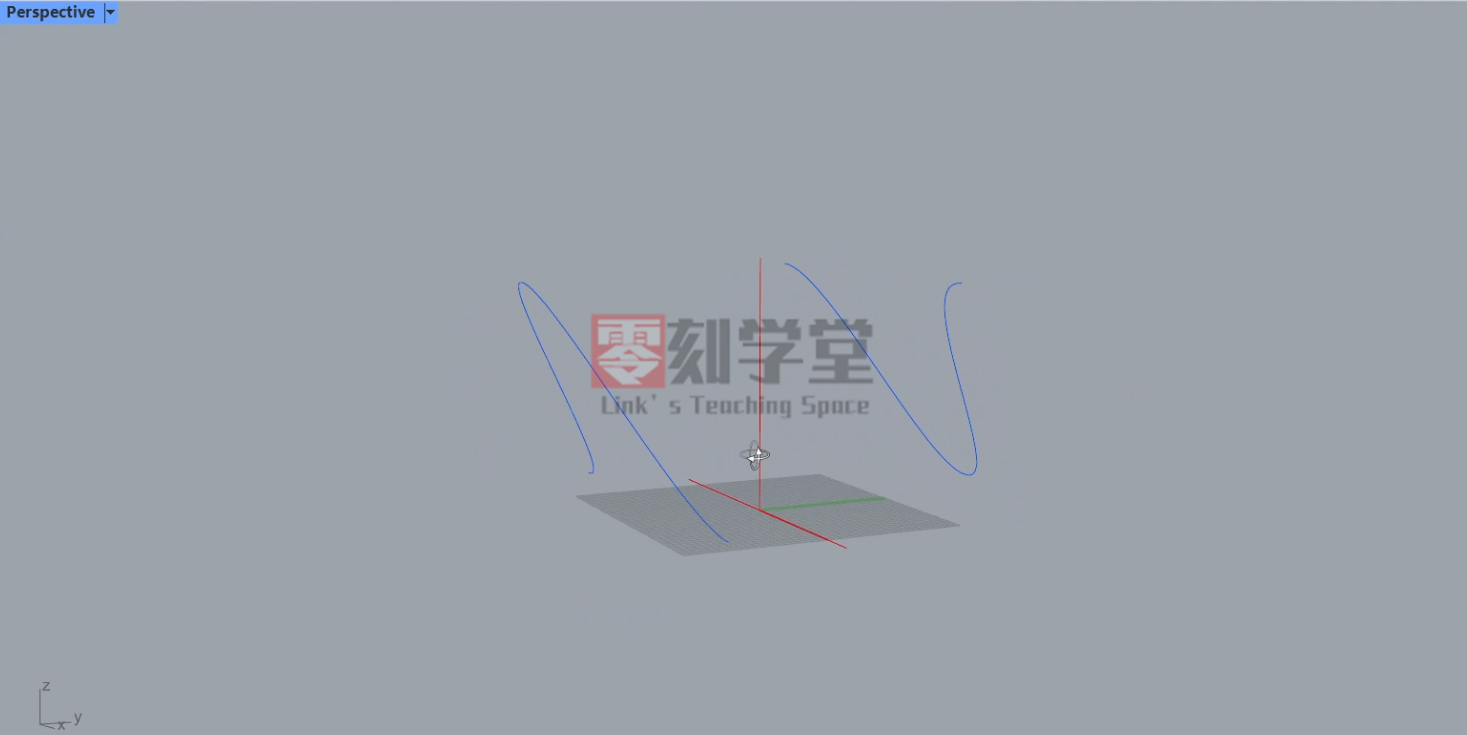
三、再把两条波浪线倾斜30度,对齐底部0坐标
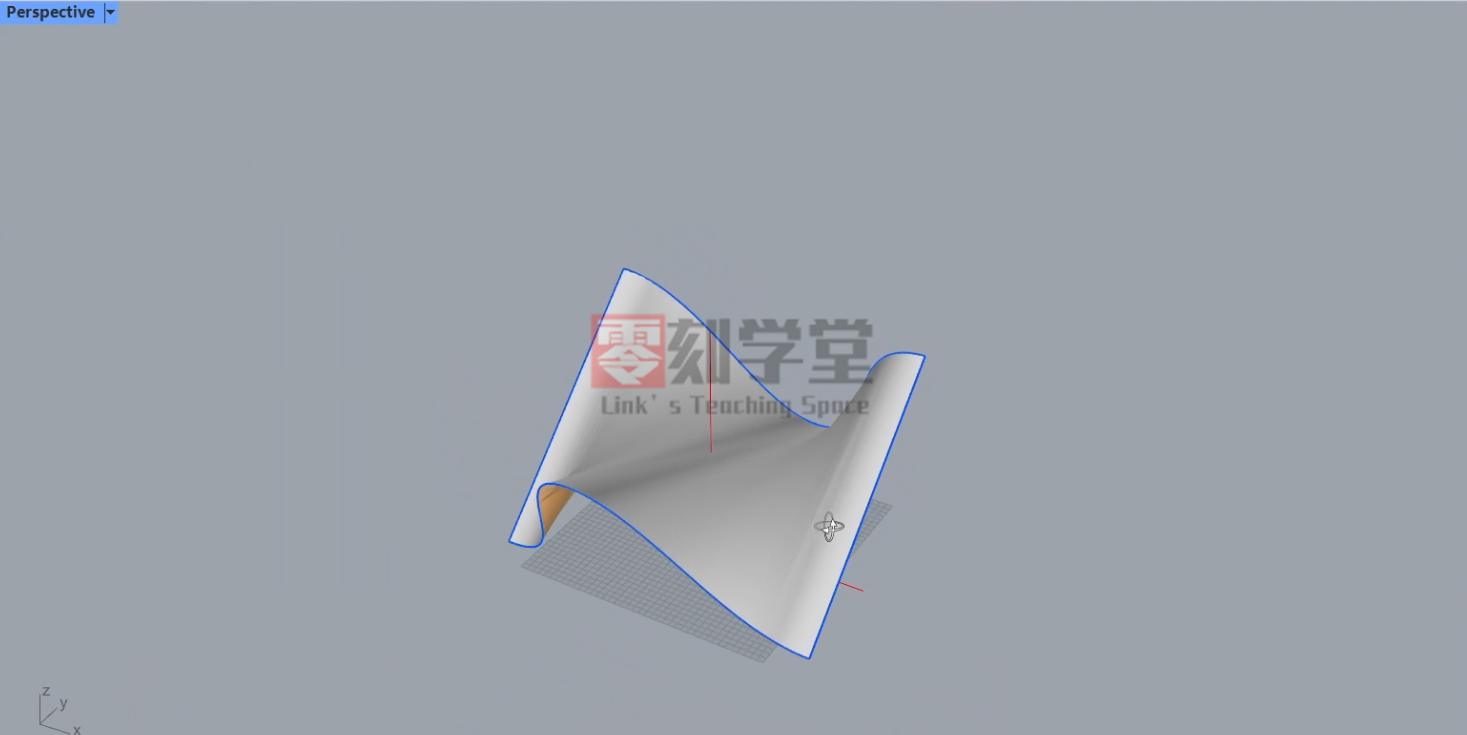
四、这两条波浪线放样生成波浪曲面
五、接下来就要抽离它的结构线,可以看到曲面的结构只有这两条,我要获取它多条结构线,而且它们的结构线得平均分,所以给它重建一下曲面,U是红色方向,V是绿色向,因为它这是直线,所以给它两点一阶,V方向给它56,4的阶数,
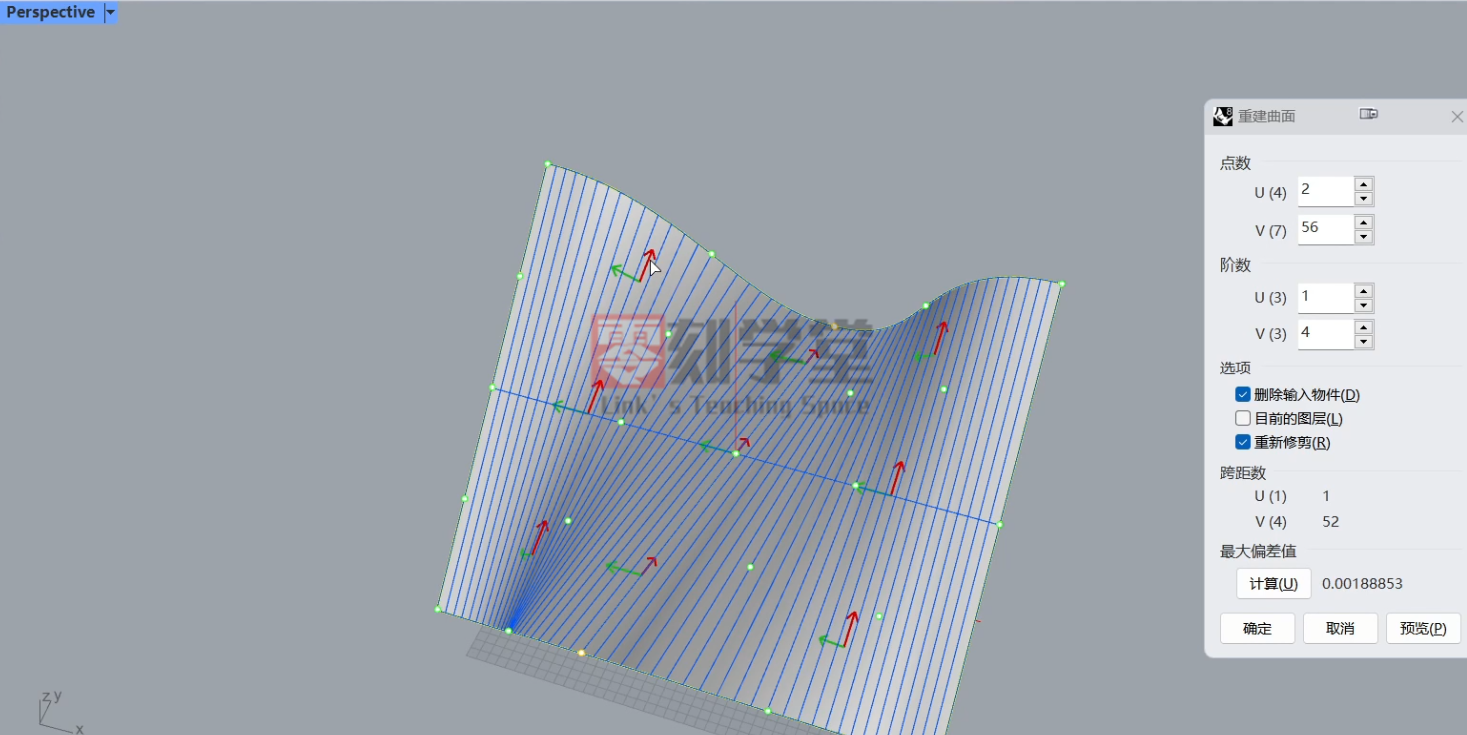
六、然后使用ExtractWireframe抽离线框命令,把结构线抽离出来,把曲面和其他用不到的曲线删除
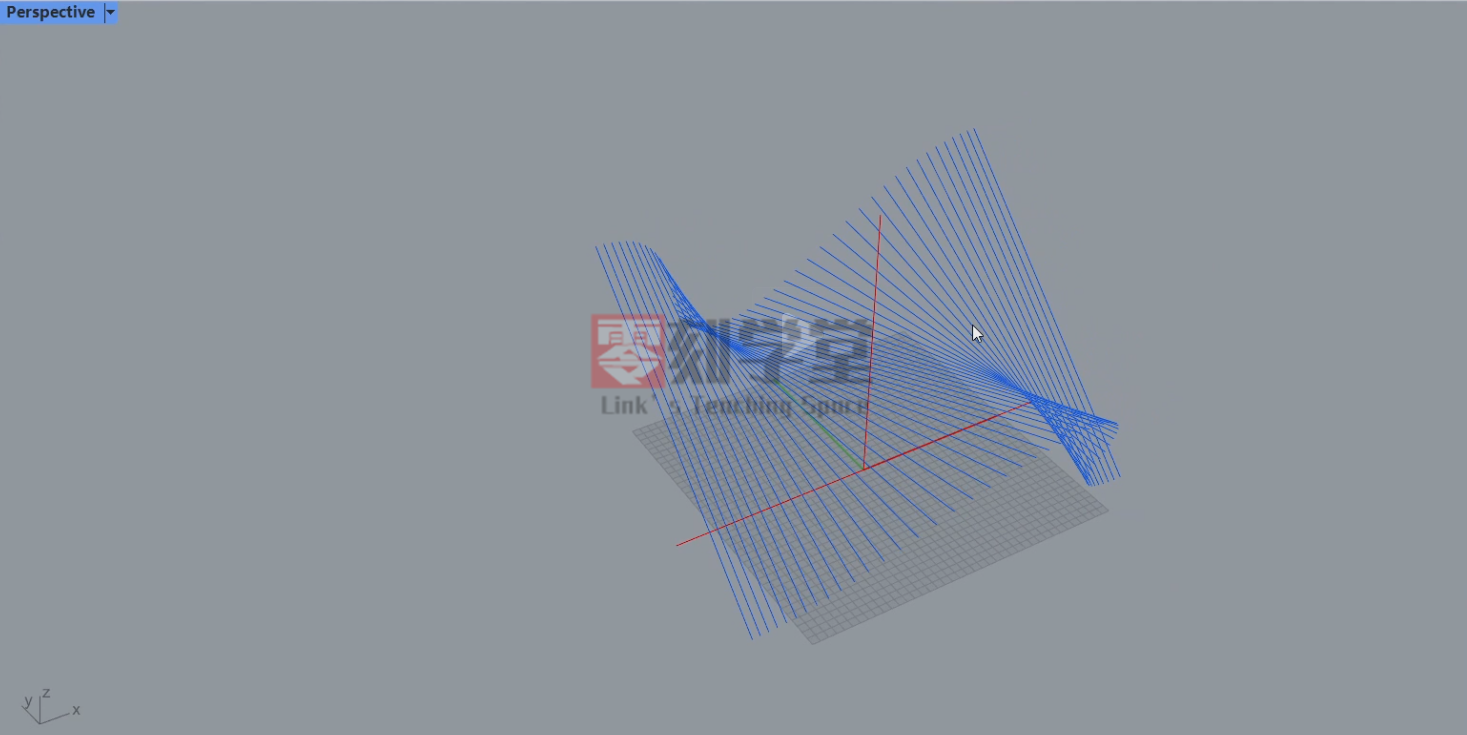
七、接下来把这些结构线进行拉伸,拉伸之前先量一下线与线之间的间隔是多少再来拉伸,再向X轴拉伸后再偏移出厚度,(这里注意一下,如果先向Z轴方向拉伸再偏移出厚度会出现尖角,所以先向X轴方向拉伸),支脚就完成了
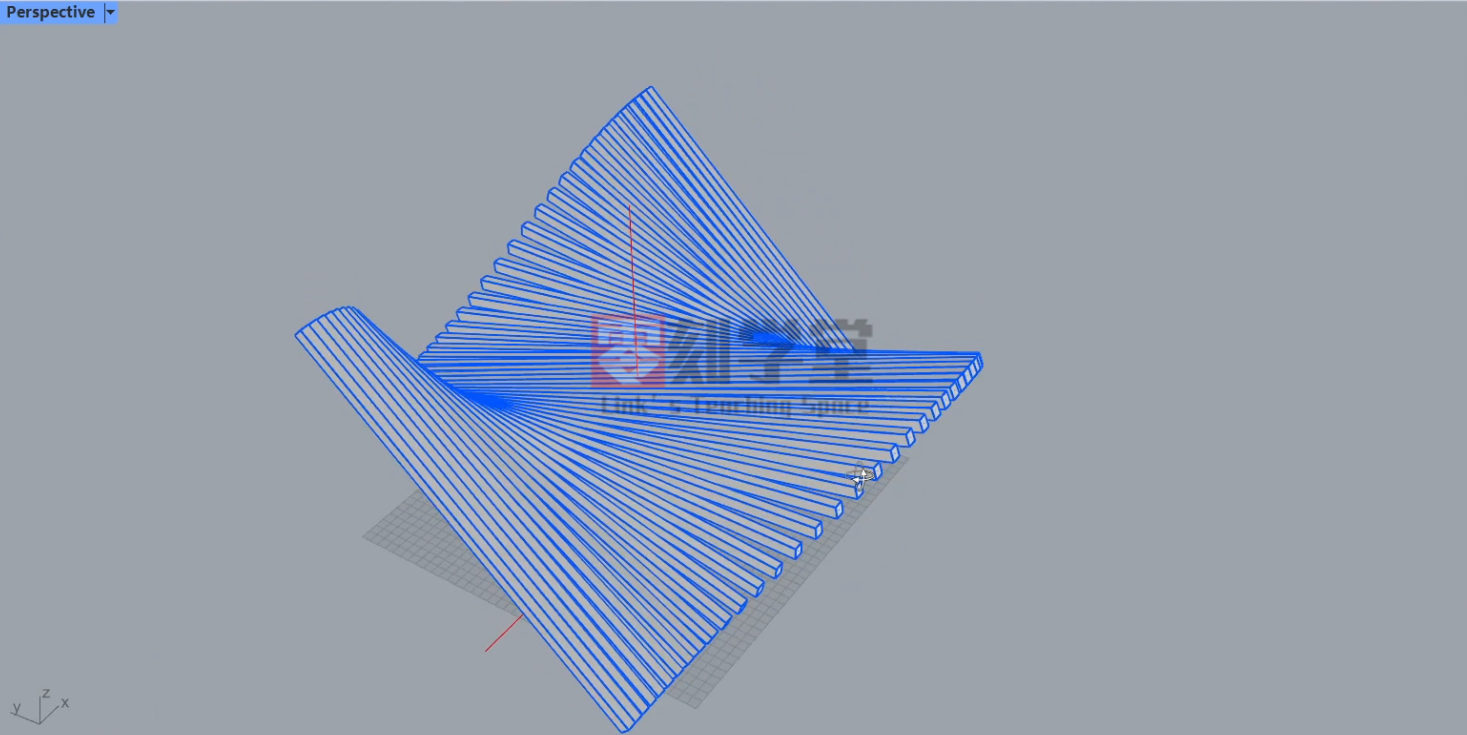
在犀牛顶视图上画个圆,把它对齐到支脚顶部,再拉伸出厚度,桌面就完成了
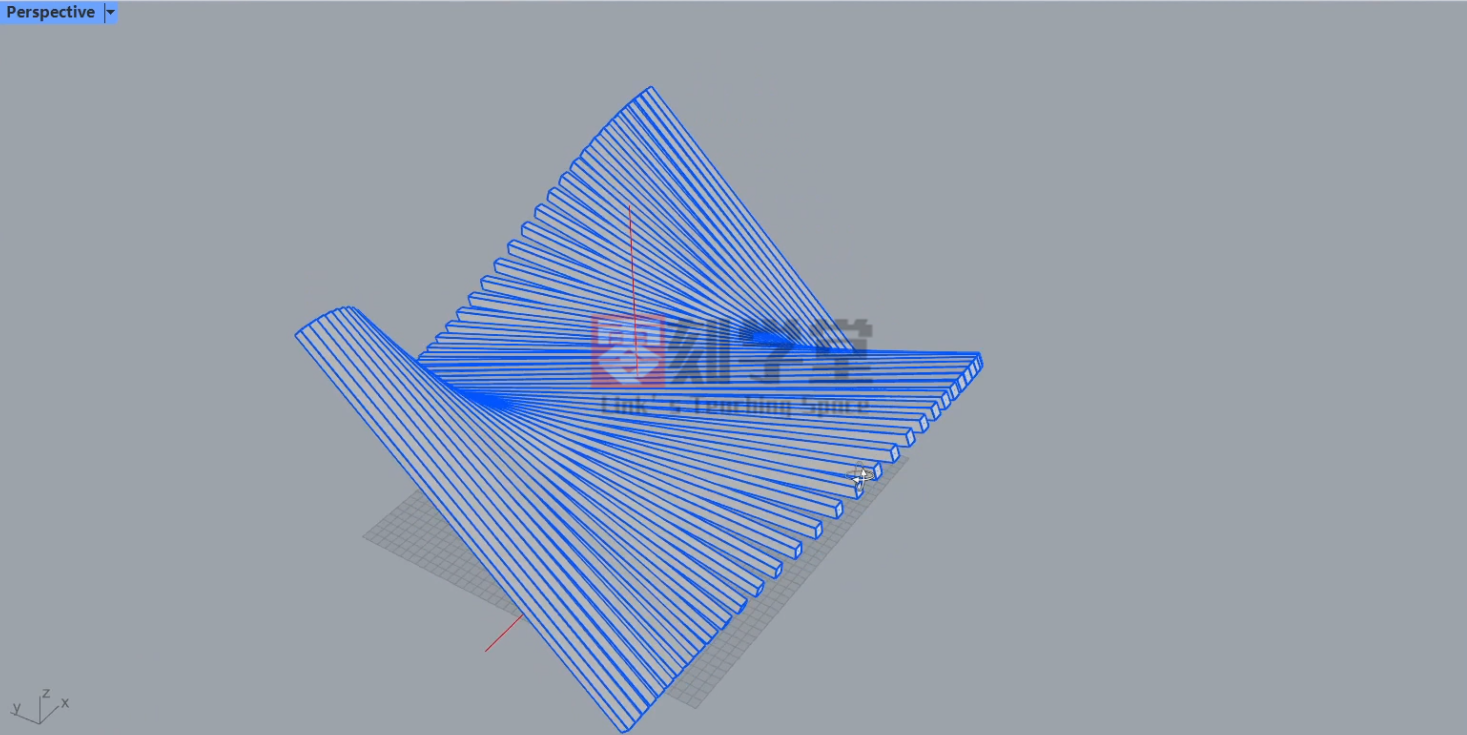
波浪条状玻璃茶几就完成了,如果有什么问题可以到评论区给我留言,感谢大家的观看,我们下节课再见!
[b2_insert_post id=”https://www.3dscg.com/sn488545859.html”]
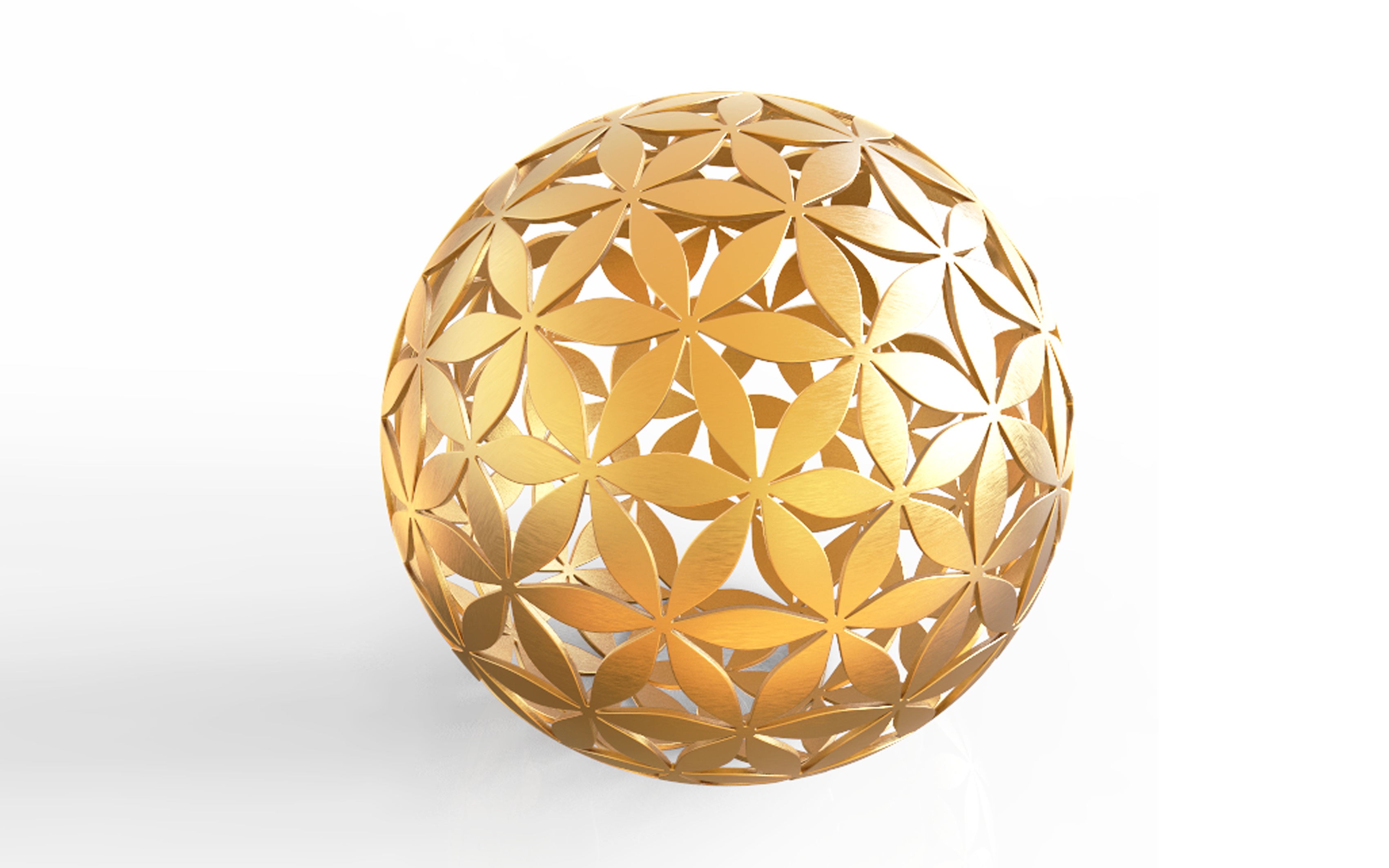
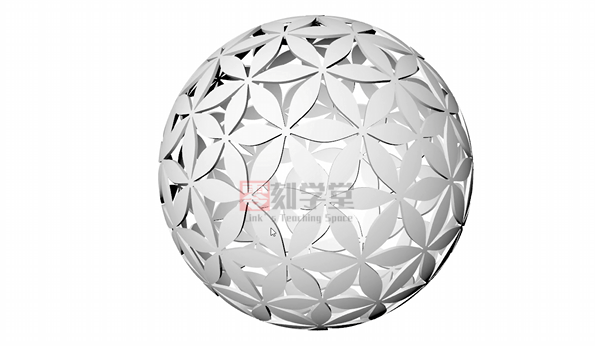
大家好,我是当厘子,今天来建这个镂空花瓣球,我们来找一下它的一些规律,这个镂空球有五个瓣,也有六个花瓣,这说明球体上它有五边形也有六边形,那不知大家有没想到,经典的足球也是由五边形和六边形构成的,那么这样的话,就可以在五边形和六边形的基础上来做这个花瓣,然后再把它们拼接起来就可以了,那么开始来建模,
一、首先在犀牛的顶视图上,创建一个五边形和六边形,五边形的中心点对齐原点坐标,六边形拼接在五边形的边上,它们分别以边为起点,边=100来创建的,如下图

二、接下来,要把五边形和六边形拼接成一个球状,那么这里就要运用到一些数学知识了,先求出六边形旋转的角度,可以这样做,把六边形旋转成型,以五边形和六边形的共线为旋转轴,旋转360度
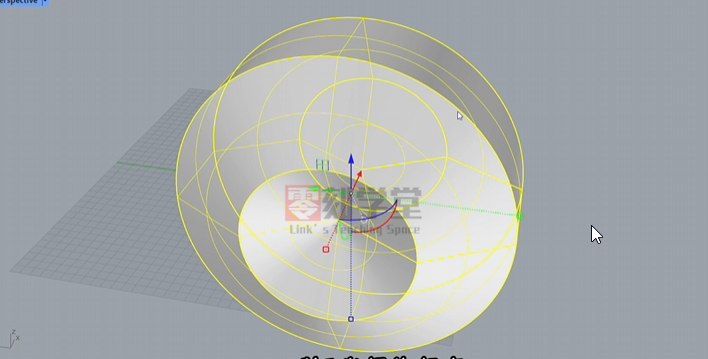
三、再把这个物体以0坐标为起环形阵列5个,也就是把这个物体沿着五边形环形阵列5个
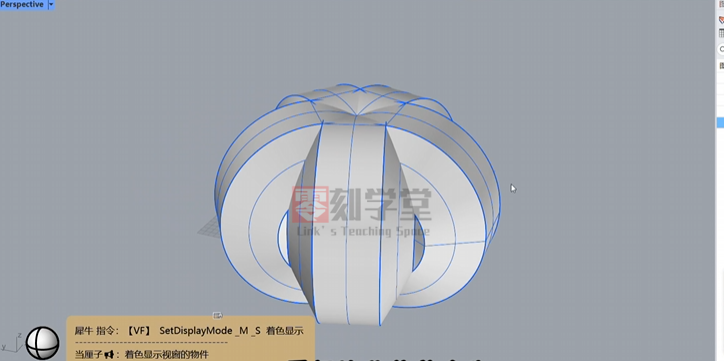
四、把这些物体全选,计算出它们的相交线,把多重曲面删除
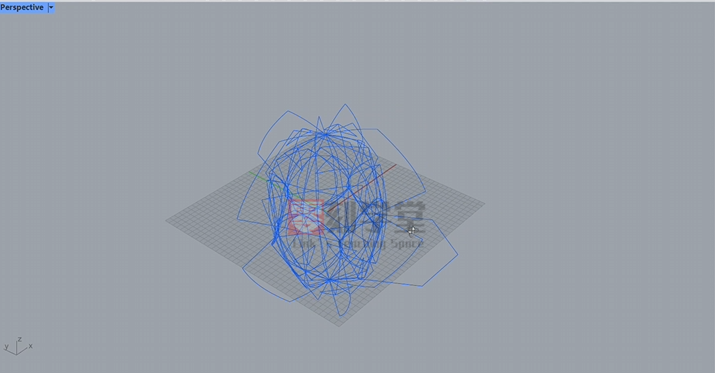
五、删除之后,这些相交线有点乱,我们只取五边形、六边形和其中一条曲线,其他的删除

六、这样旋转角度有了,那选择六边形使用3d旋转命令,把六边形复制多一个,再把参考线删除
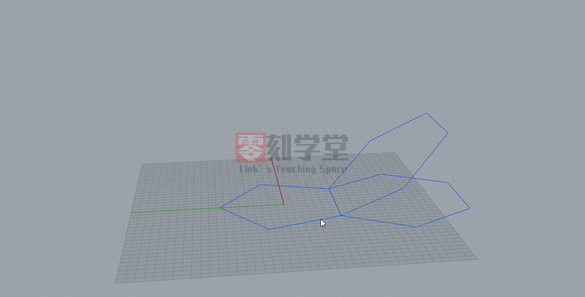
七、在五边形和六边形的基础上创建一个球体,球体中心点选择四点,这样五边形和六边形的角点刚好在球体上
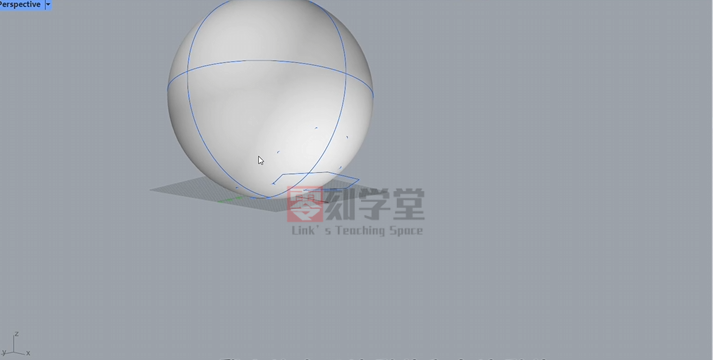
八、五边形和六边形投影到球体上,使用PUll拉回命令,再进行分割,只留五边面和六边面,其它面删除
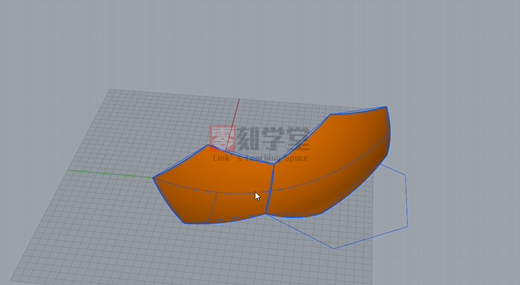
九、因为这个角度的六边面不好建模,把六边面放平,在上面画花瓣就简单了,用Orient3pt三点定位命令把它放平
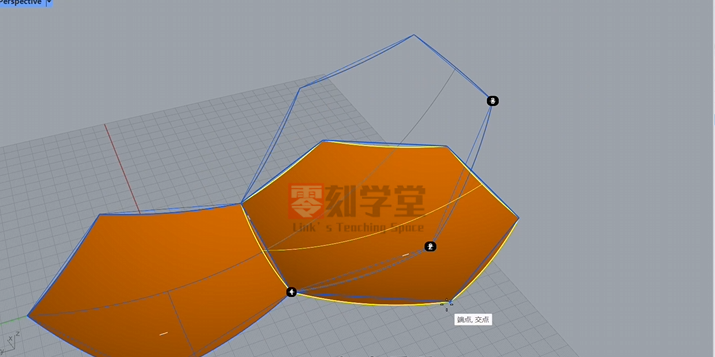
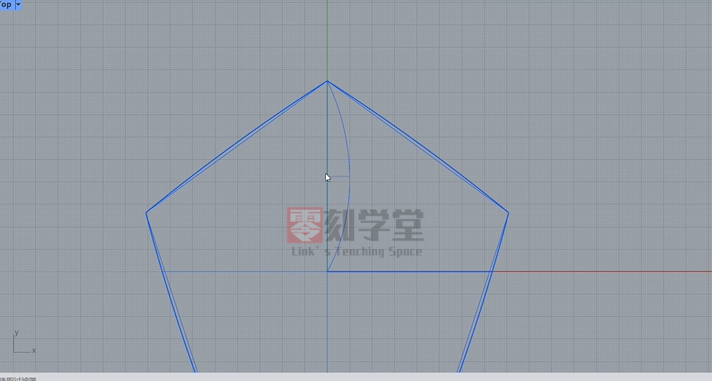
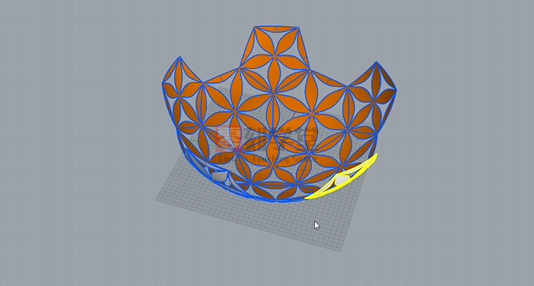
一、先做五边花瓣,切换到顶视图,在五边面上画个圆弧,先定圆弧两端的距离,即五边面中心点到角点的距离,再到弧顶的距离是10,以起点为中心点画弧,如下图
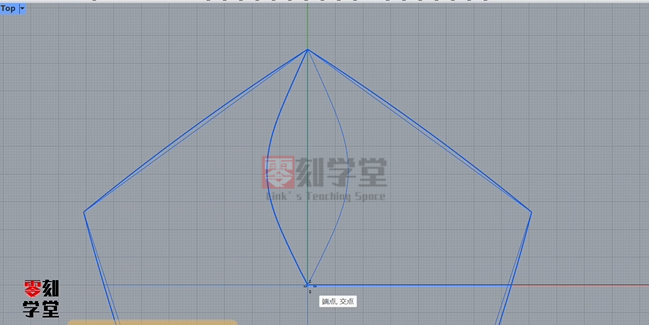
二、选择弧线使用重建命令,重建点数为7,阶数是6,点击弧线中间的控制点向外移动15的单位,再把弧线镜像到另一边
三、在0坐标和五边面角点上分别画一个半径是6的圆,然后跟弧线进行修剪,再sept向Z对齐到五边面角点上,除中心圆,其他线组合成两条封闭曲线
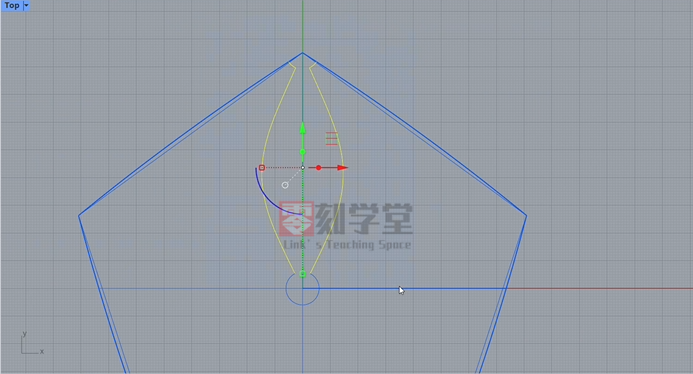
四、把组合的曲线使用环形阵列命令以0坐标为起点环形阵列5个,五边面上也同样画上圆弧,方法和上面一样,再把弧线以0坐标为起点环形阵列5个,把这些线全选进行修剪,剪成如下图
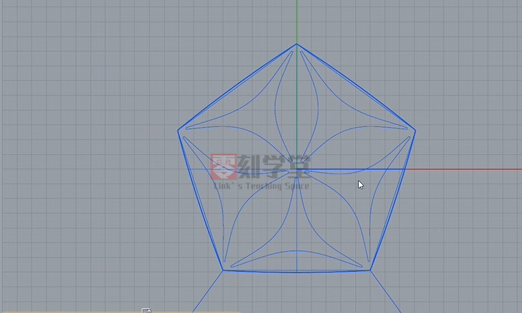
五、切换到着色模式,把五边面的线和面全选,把面修剪掉,五边花瓣就完成了,六边花瓣也是用同样的方法来做,我就不一一解释了。
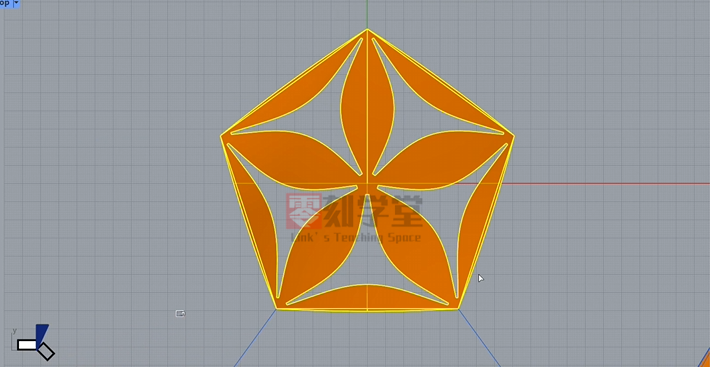
一、把建好的六边花瓣用Orient3pt三点定位把它放回原来的位置
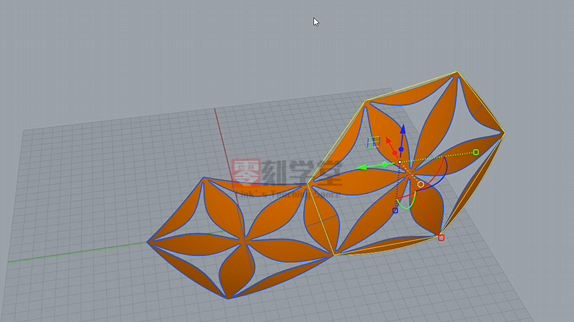
二、把六边花瓣以0坐标为中心点环形阵列5 个
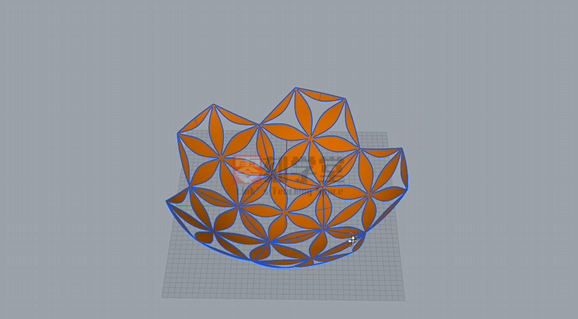
三、继续用Orient3pt三点定位,把五边花瓣定位到上面,再环形阵列,拼接方法同上,就不一一解释了
四、把拼接好的镂空球组合一下,再向内偏移5个单位的厚度
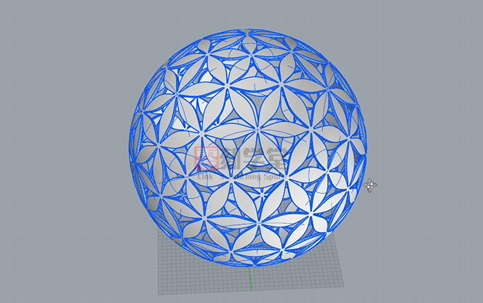
镂空花瓣球就完成了,如果有什么问题,可以在评论区给我留言,感谢大家的观看,我们下节课再见!
[b2_insert_post id=”https://www.3dscg.com/sn729947103.html”]
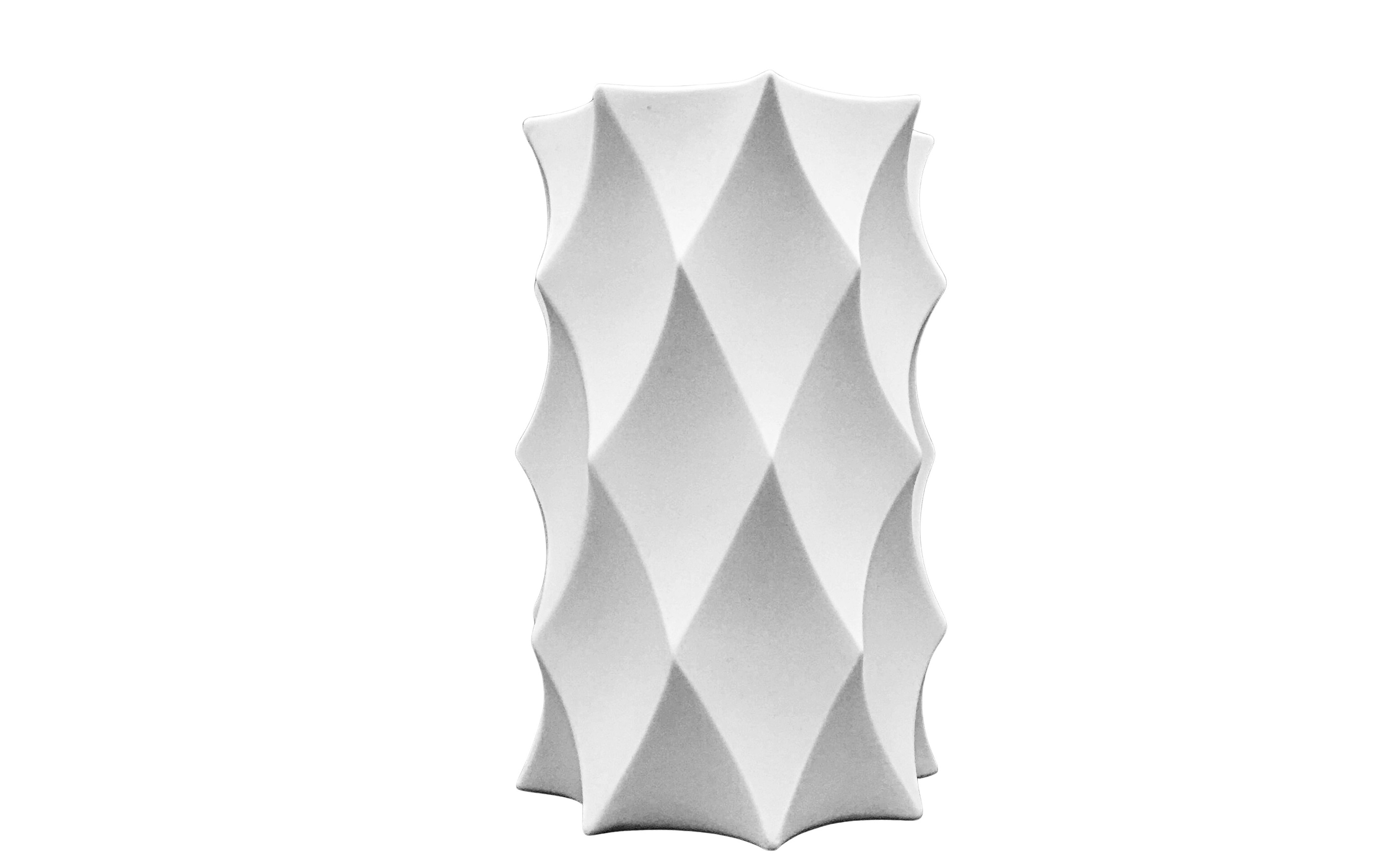
大家好,我是当厘子,今天我们来建一下这个装饰品的模型,来看一下,首先它是一个柱体,一个八边形的柱体,
它的表皮呢,由多个凹进去的菱形面构成,凹进去这块是一个球面,接下来我们就用一个简捷的方法把它做出来,
好,开始建模
1、在犀牛界面定好中轴线,以0坐标为起点画一个八边形
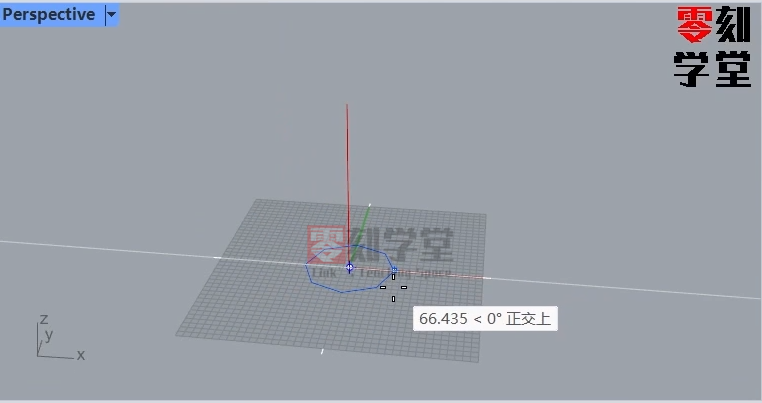
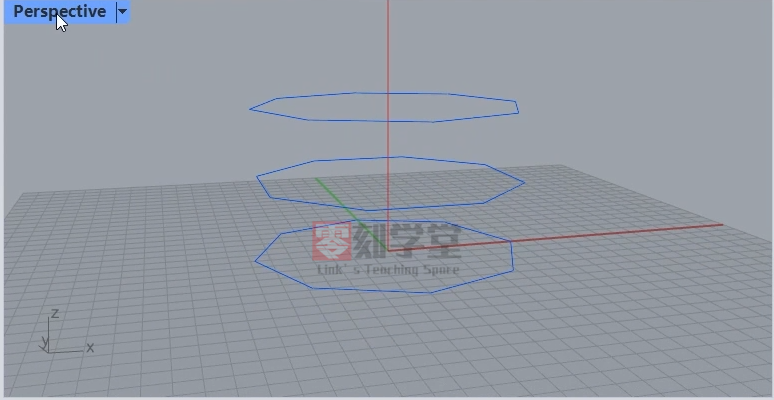
2、向上复制多一个八边形,把它旋转22.5度,再选择底部的八边形以第二个复制的八边形为轴线镜像多一个
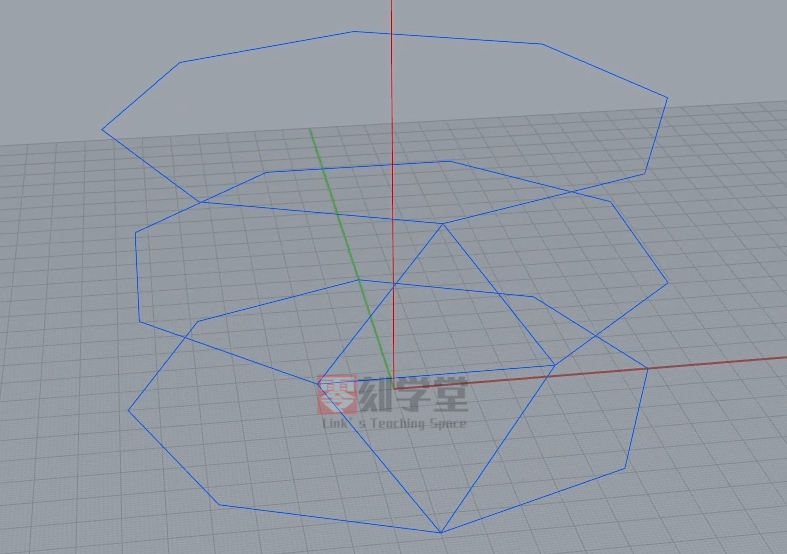
3、使用犀牛多段线命令把八边形的端点连起来,这样菱形就出来了
4、把三个八边形删除,接着来建菱形球面,犀牛创建一个球体,选择四点,以菱形四个角为起点画球体,把菱形pull拉
回到球体,再切割,其他删除

5、接下要把这个菱形球面四边切割一下,这样呢,把它们拼接在一起的时候才不会相交,那么先在这里画一条辅助线,
取这条线的中点,然后在中轴线的垂点上,
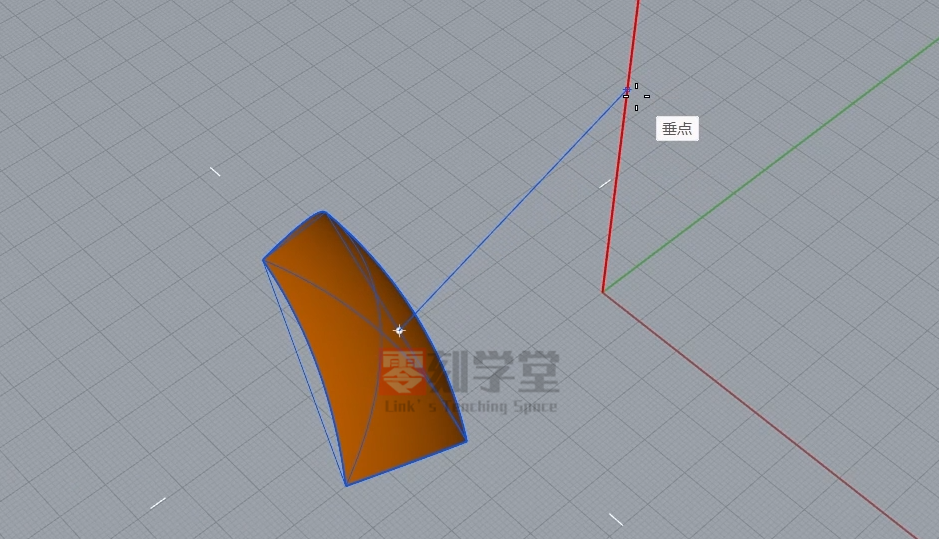
6、再把菱形线炸开,把这个线使用犀牛命令拉伸出面,切换方向,选择辅助线方向
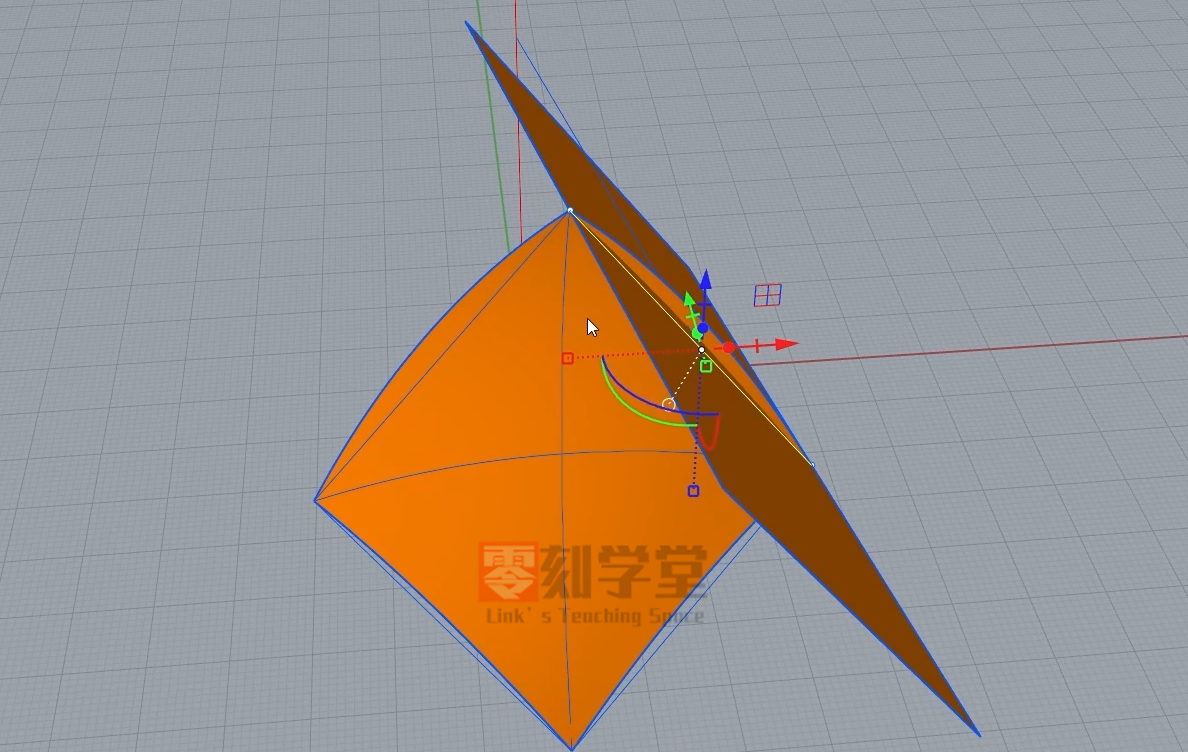
7、把这个面向四个边镜像
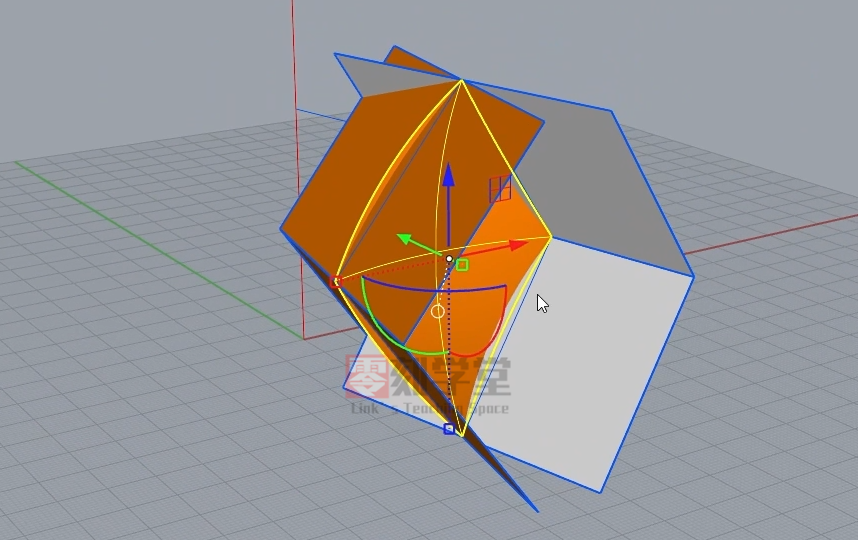
8、选择菱形球面,根据四个平面给它切割,切割出来的删除掉,这个就是我们所需的菱形球面
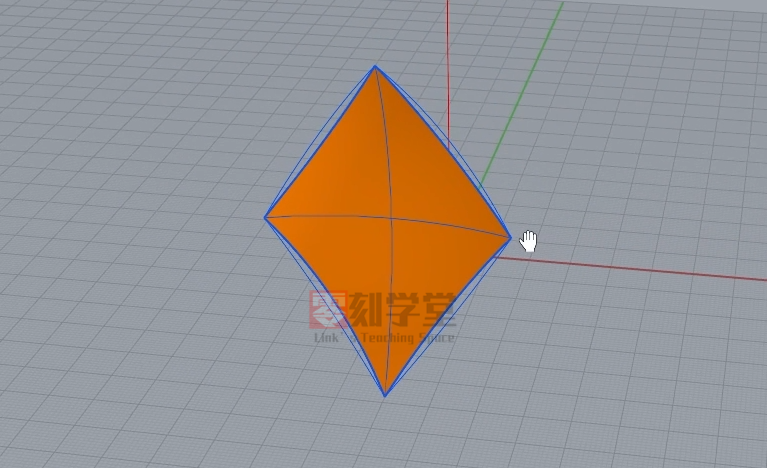
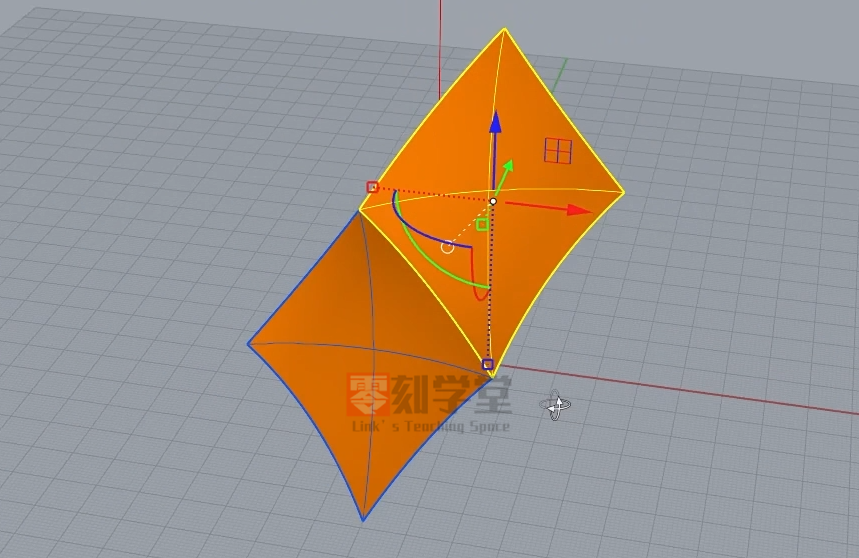
1、接下来拼接模型,菱形球面旋转复制22.5度,再移动到上面(如下图),再把两个面进行Join组合
2、把组合好的两个面向上复制多两组,再把它们组合
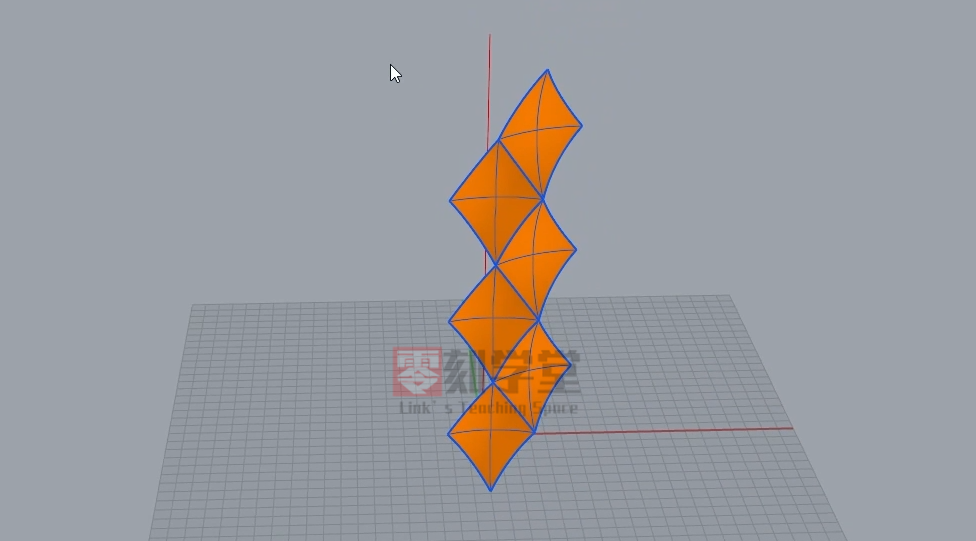
3、接着把面使用犀牛环形阵列,阵列数是8个
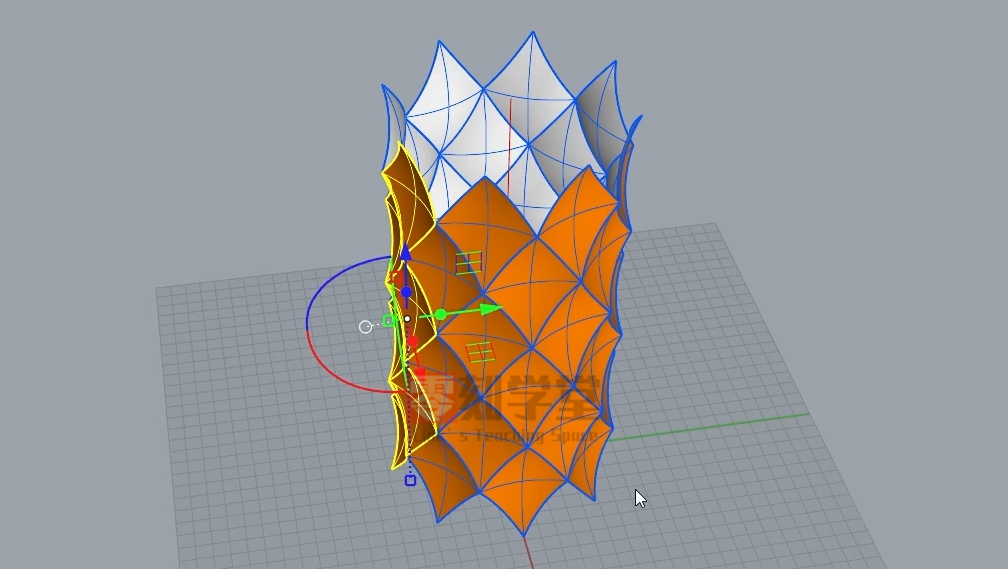
4、在犀牛的前视图上,作两条分割线,把顶部和底部多余部分修剪掉
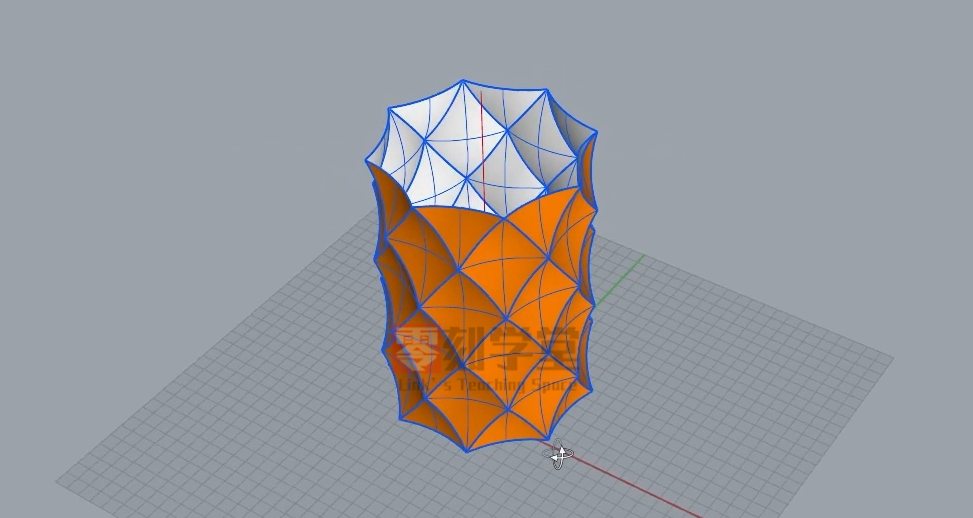
5、再给这个表皮面使用CAP命令给它加个盖,这样它变成一个实体。
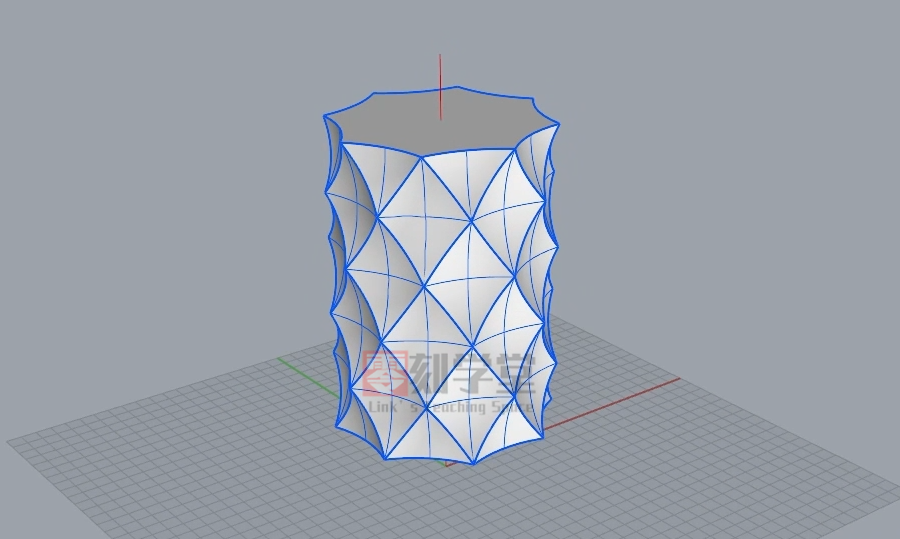
装饰品的Rhino犀牛建模就完成了,如果有什么问题,可以到评论区给我留言,感谢大家的观看,我们下节课再见!
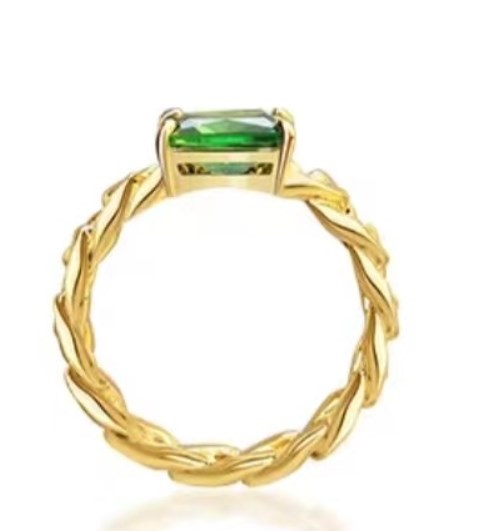
[b2_insert_post id=”https://www.3dscg.com/sn891618437.html”]
[b2_insert_post id=”https://www.3dscg.com/sn546587263.html”]
[b2_insert_post id=”https://www.3dscg.com/241103lvbaoshi.html”]
大家好,我是当厘子,我们接着上一节的内容继续建戒托和戒圈。
一、戒托是一个倒梯形,那先把这个倒梯形先建出来,在犀牛的顶视图上,创建矩形,尺寸为8.5X6(mm),把它放到绿宝石中
间的位置,再将它向Z轴复制多一个出来,再向内偏移0.5,把外面的矩形删除,再把上下两个矩形进行放样生成面片
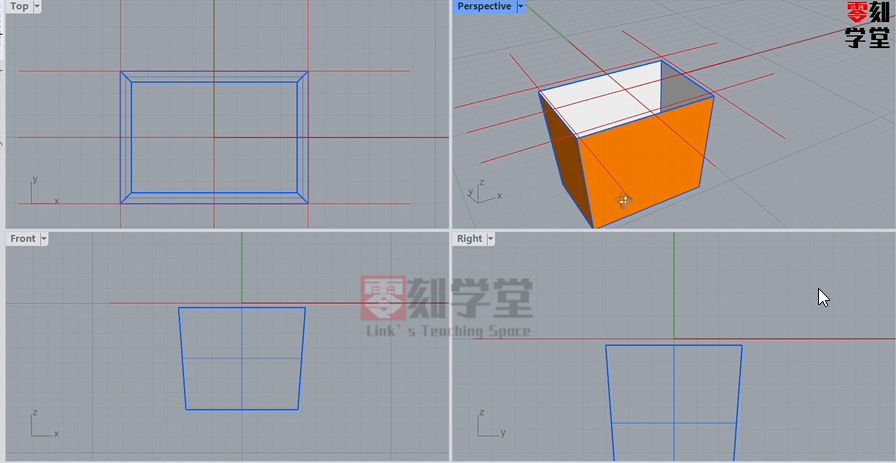
二、给这个面加个0.2的厚度,使用偏移曲面的命令,向里面偏移。
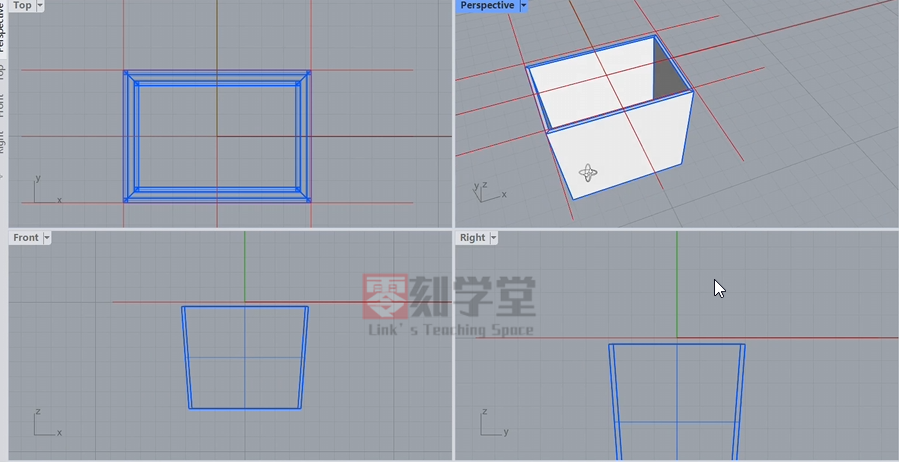
三、接着建四个爪子,先建模其中一个,复制出角边缘线,把边缘线延伸出去,再画出同宝石同高的辅助线,把延伸的边缘线重
建一下,选择顶部的控制点,延辅助线移动调整成如下图
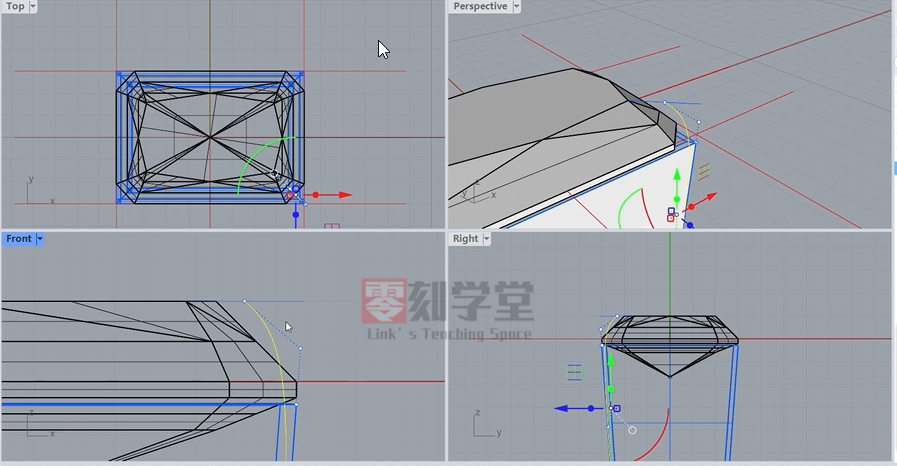
四、再选择这条直线,创建圆管,圆管选择圆头,顶部半径0.3,底部半径为0.15,在创建圆管的同时可以勾选记录建构历史,这
样方便后面的修改。再把建好的爪子镜像四个。
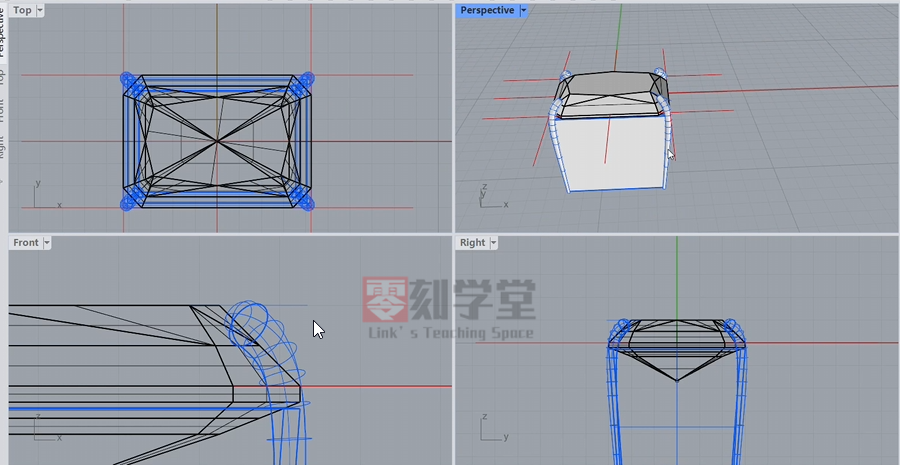
五、把倒梯形和四个爪子用布尔运算并集合并起来,,把爪子和倒梯形的相交线,用圆角边缘命令生成圆角,中间镂空,可以在
犀牛前视图,先画出矩形,再调整,用建立洞的命令两戒托两侧拉伸出洞,这个戒托就完成了
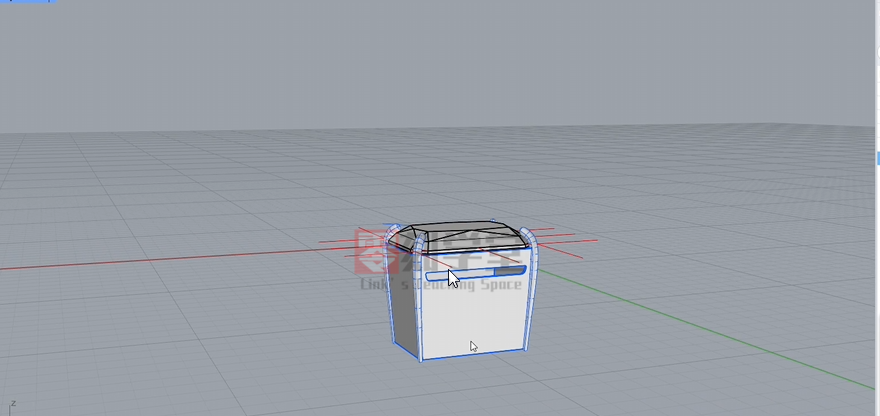
一、戒圈它是由O字链组合成的,我们先把一个个的O字链先建出来,再把它流动到曲线上,先在犀牛的前视图上画一个直径
是18的圆形,放到合适的位置,再把它在戒托里的圆用修剪命令剪掉,再量出其长度,把它的长度用直线画出来,在直线上画
出O字链的轮廓和截面线,我在这设置O字链的长度线是6X3,截面是1.7X1.2如下图
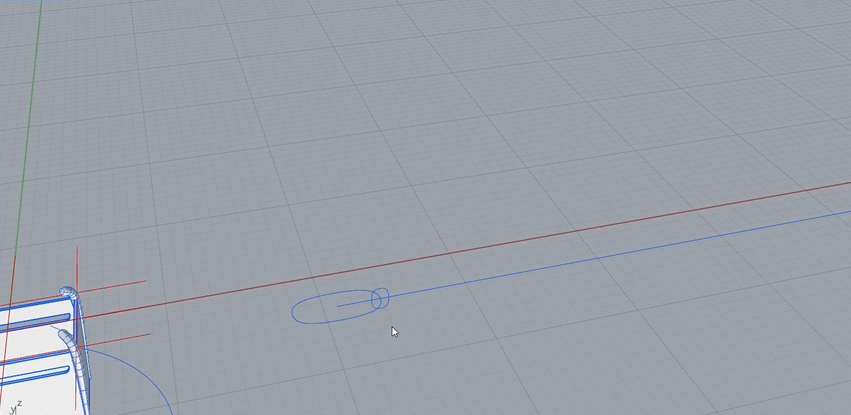
二、使用单轨扫掠生成曲面,把曲面用扭转命令扭转60度,在立面图上旋转30度,当生成的曲面结构线较密时,用重建命令
调整一下点数和阶数
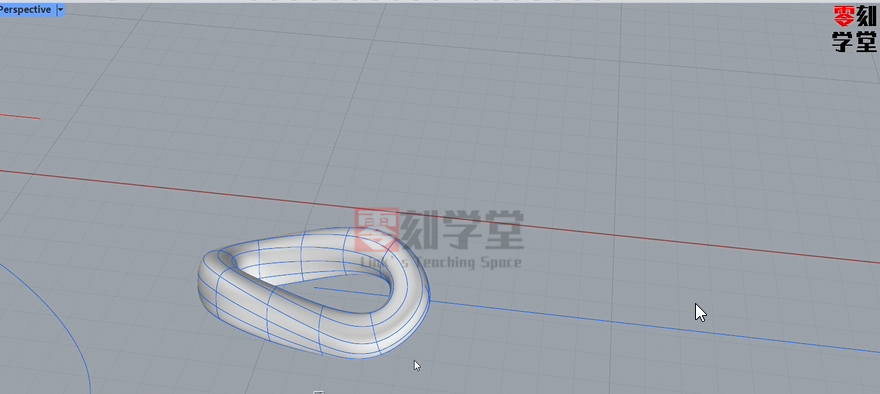
三、把O字链上下用平面我它用布尔运算切割掉,把做好的O字链用阵列命令阵列13个,用单轴缩放把这13个链缩放到合适的
位置,再把头尾的链子用布尔运算切割命令进行切割,最终如下图
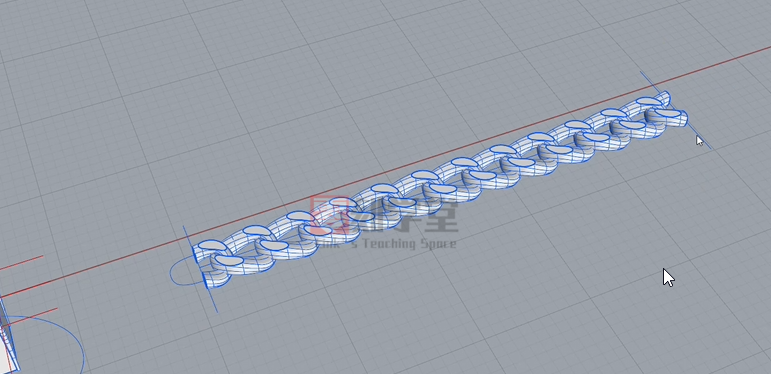
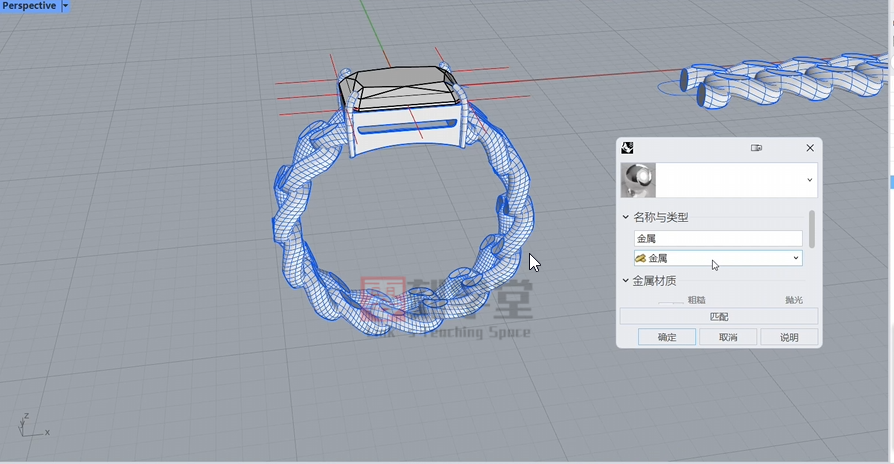
四、把做好的链子用流动曲线命令把它流动到曲线上,把和戒托相交的部分用布尔运算切割切掉删除,然后把戒托底部多余的
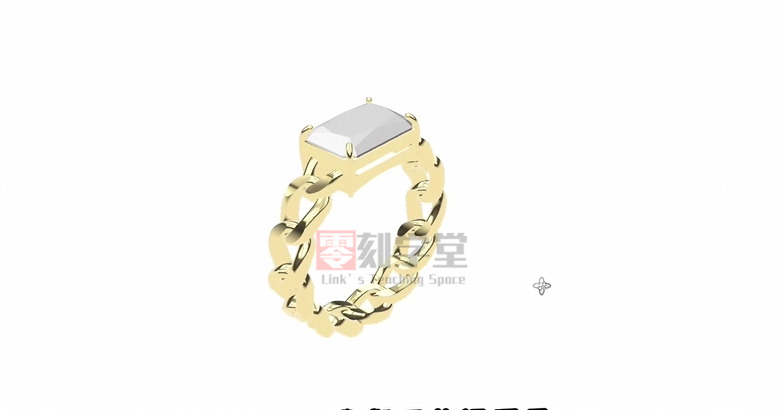
部分切割掉,在犀牛前视图中创建圆弧,把它拉伸出面,用布尔运算切割掉多余的部分,戒指的建模就基本完成的,一 些细节、尺寸的问题请自行调整
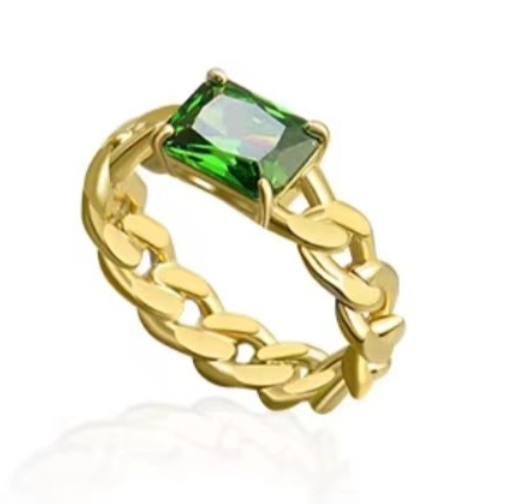
这节课结束了,如果有什么问题可以在评论区给我留言,感谢大家的观看,我们下节课再见!
[b2_insert_post id=”https://www.3dscg.com/sn891618437.html”][b2_insert_post id=”https://www.3dscg.com/sn546587263.html”][b2_insert_post id=”https://www.3dscg.com/20240314jiezhi.html”]
大家好!我是当厘子,欢迎来到我的课堂,应粉丝网友的要求用犀牛来建一下这个祖母绿戒指的模型,
它主要由三个部分组成,祖母绿宝石、戒托和戒圈,我们这节课先来建这个绿宝石,我之前也有
建过钻石的模型,其实建模思路是差不多的,如果摸不准形呢,可以到网上搜索一下这种宝石的
平面线稿,照着描线再放样就可以了,要建多大尺寸也可以在网上搜索,这个绿宝石的是八边形
的,它的尺寸我设为8.5X6(mm)
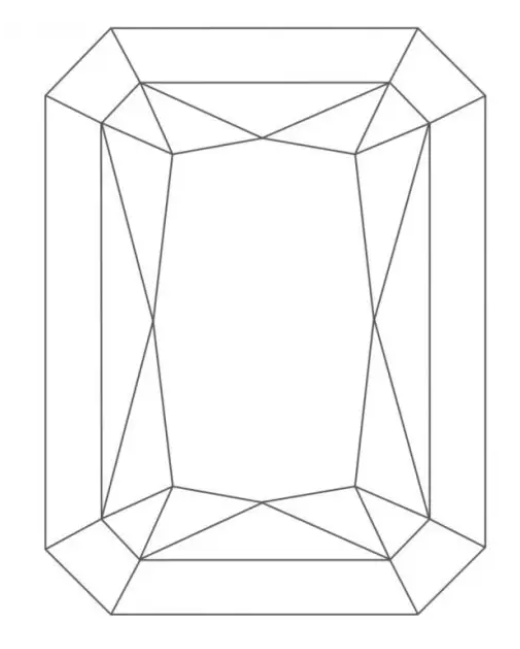
在犀牛顶视图中,给八边形定个长宽尺寸,再来创建八边形,把它的控制拉扯如下图的外形
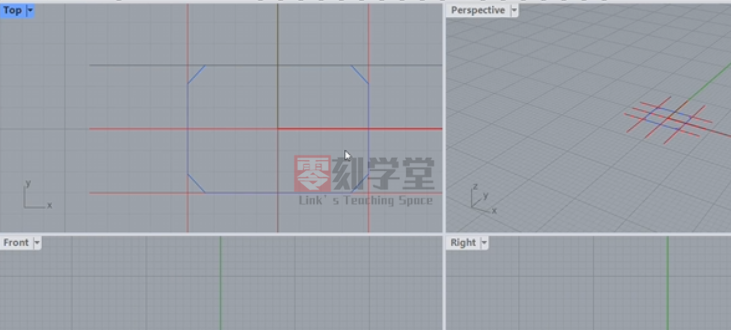
把八边形向里复制偏移0.5,再使用多边形命令创建多个八边形,模式切换到内切模式,调整下控制点

把中间两个八边形分别向Z轴移动0.5和1的高度,使其形成阶梯状
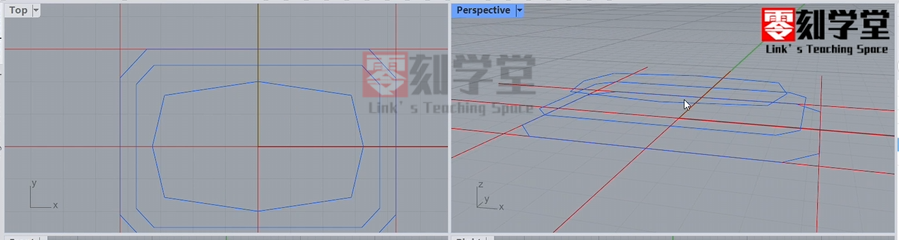
把三个八边形的角点用直线连起来,在犀牛透视图中进行放样,如下图
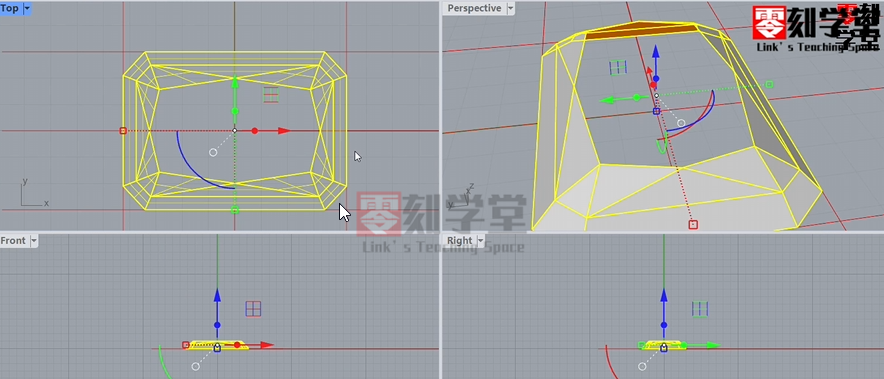
接下来底部也是同样复制出线,再来放样,最终效果如下图
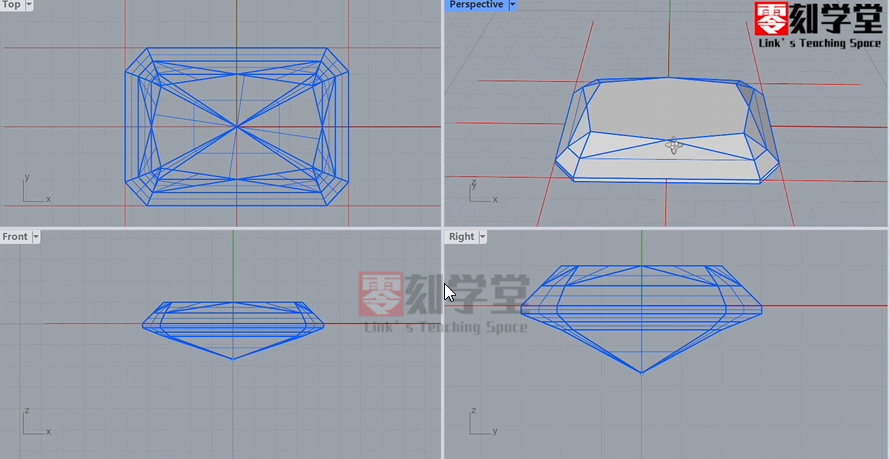
绿宝石犀牛建模就完成了,如果有什么问题欢迎在评论区给我留言,我们下节课继续建戒托和戒圈,感谢大家的观看,下节课再见!
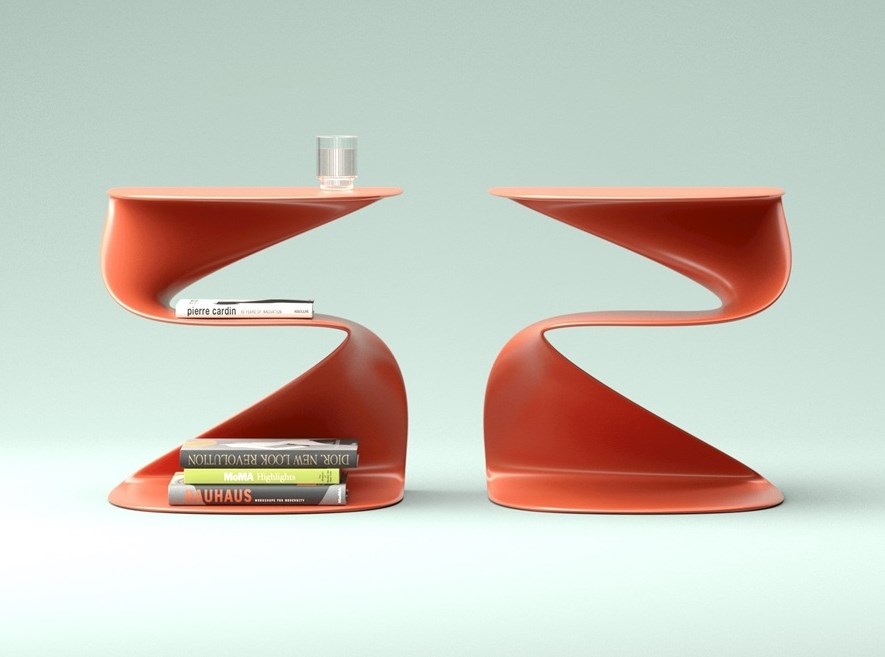
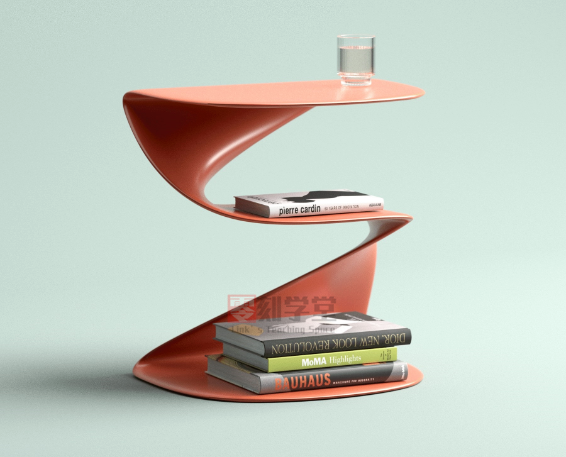
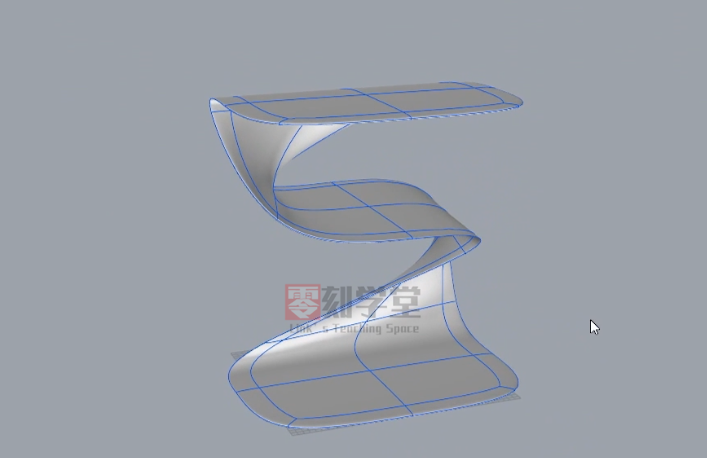
大家好!我是当厘子,今天来建这个眼镜蛇桌,它的外形是一个扭曲的一个形态,共有三个层面,它的难点呢就是这个转角的部位,要做到平滑过渡会相对麻烦一些,但是用细分工具来建这个转角 ,那么这个难点就解决了,好,现在来建一下它的模型
一、双击放大犀牛的透视图,首先创建桌子的底部的面,使用创建一个平面,以中心点为起点,它的长度是480,宽度是420,桌子的高度是500,把底部面复制上去500,中间这个面是300高,再给它复制一个,
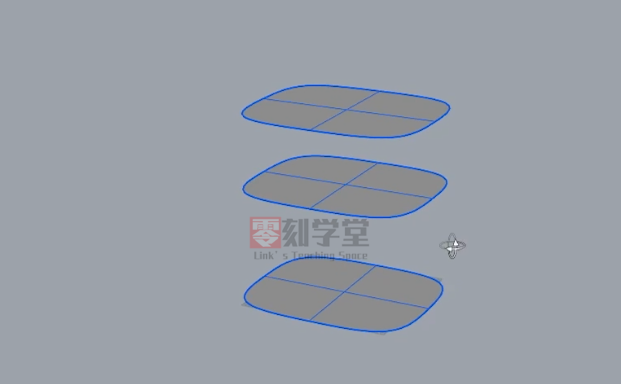
二、接着建它的转弯部位,使用桥接命令,点一下底部面的边缘,空格,再点一下中间平面的边缘,确定,这样转角的面就完成了,另一个转角也是同样用桥接命令来建模,这里如果跟图片扭曲的方向不一样,可以点一下控杆的末端改变一下它的方向
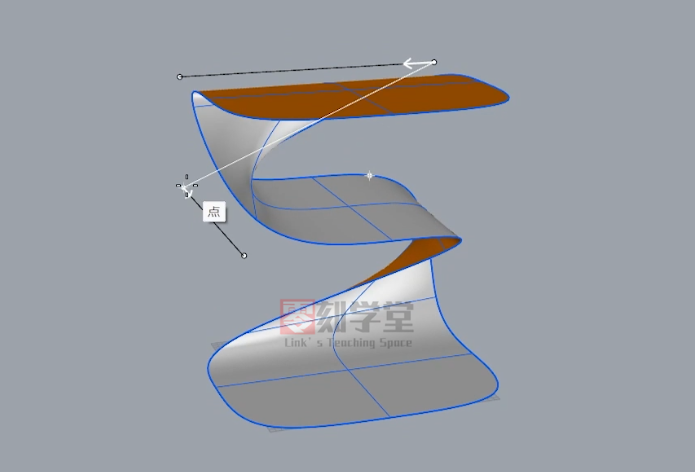
三、接下来再给它加个厚度,使用偏移细分命令,距离10,选择实体,向内偏移,它的边缘是一个比较薄的圆角过渡,那么,把这个边缘的锐边去掉,去掉之前先在这中间加多一条边缘线,插入细分边缘,类型选择循环,点一个中点,这样中间就多一条边缘线,再把锐边去掉,这样眼镜蛇桌就完成了
有什么问题可以到评论区给我留言,感觉大家的观看,下节课再见!
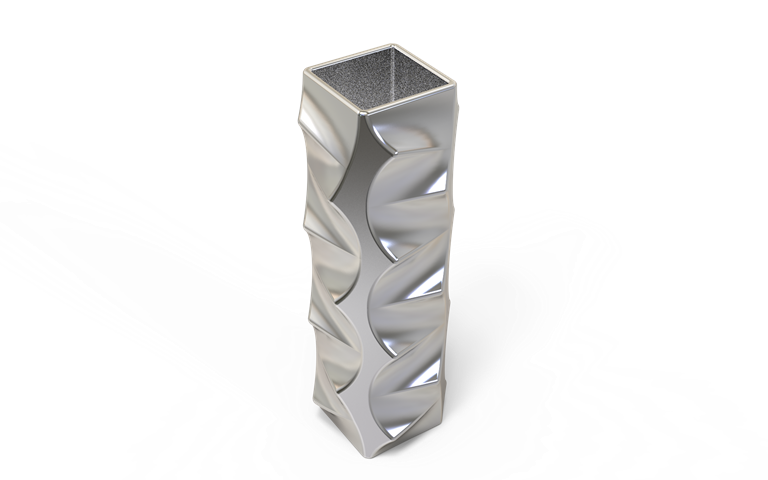
大家好,我是当厘子,欢迎来到我的课堂。今天我们用犀牛建一个看起来七扭八歪的异形花瓶。
起初,这个花瓶可能让人感到无从下手,但通过仔细观察,我们可以发现一些规律。让我们来看看:
首先,花瓶的瓶口和瓶底是方形的,而瓶身是凹凸不平的曲面,具有八个面。虽然它看起来七
扭八歪,但我们可以观察到边缘的特点,发现两个边缘实际上是相似的,只是错开了。这两个边缘
之间有连接线,形成折痕。因此,我们可以利用这些边缘线作为结构线来生成曲面。那我们就来一
起建一下这个模型吧。
首先,给花瓶定一个高度,然后 BackgroundBitmap导入背景图,将中轴线设置为当前图层。在
犀牛前视图中,使用直线命令画一条高度为300的中轴线,然后 BackgroundBitmap导入背景图并对
齐到原点坐标。
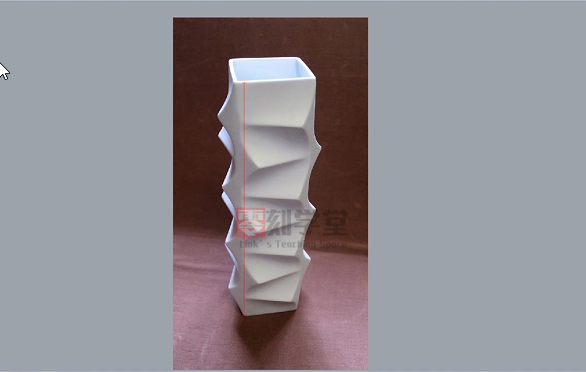
开始绘制结构线,选择瓶身边缘,设定上下宽度,宽度为5。通过ARC圆弧命令描出曲线,
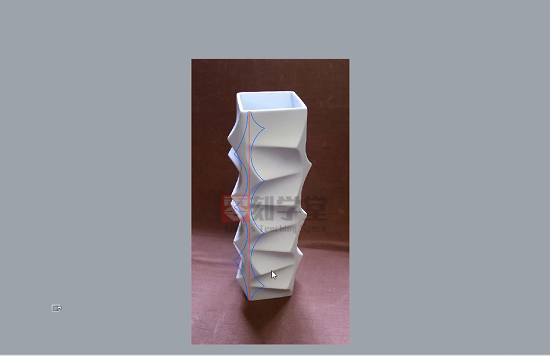
接下来,把这两条结构线,ArrayPolar环形阵列一周4个,只留下图所选的两条曲线,其他删除。
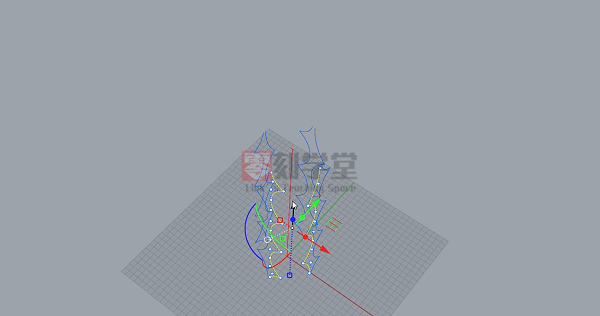
留下的两条曲线用直线连接起来。
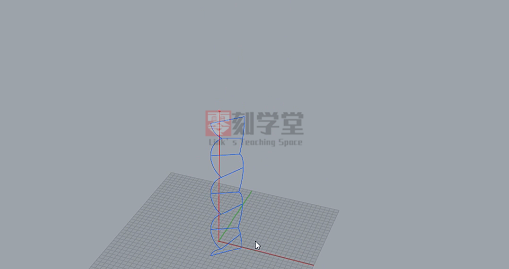
然后利用这些结构线使用NetworkSrf建立曲面。在建立整体曲面时可能出现一些误差,但可以
分块建模。先间隔建立曲面,然后隐藏其它部分,再建立其他曲面后显示全部曲面并组合起来。
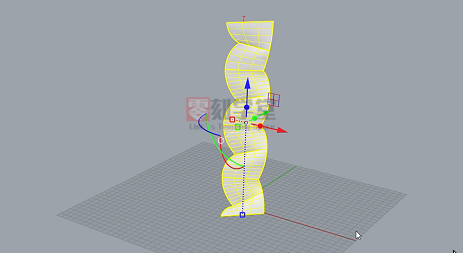
选择曲面给它ArrayPolar环形阵列4个。
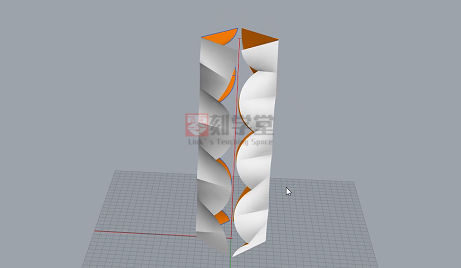
接着,建两个曲面之间的的面,先在两个曲面的顶部和底部连一条直线,然后用PlanarSrf平面线
建立曲面的命令生成曲面,把它ArrayPolar环形阵列4个,再全选组合。
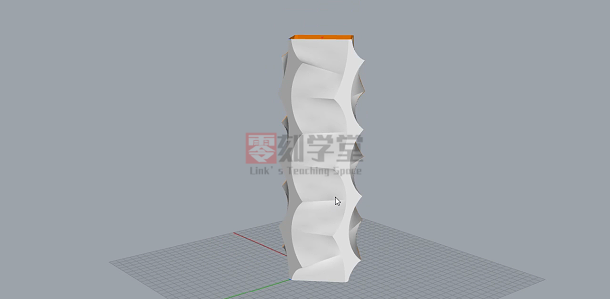
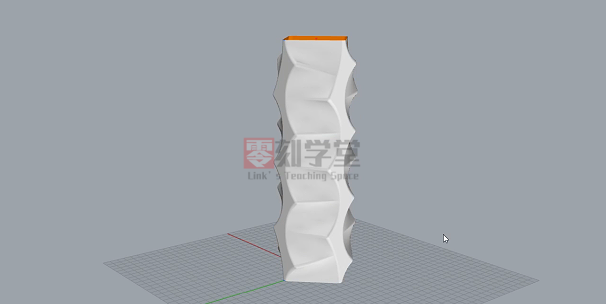
在完成曲面后,添加一些圆角边缘使其更加真实,使用FilletEdge圆角边缘命令,半径设为5,
这样瓶身就完成了。
瓶口和瓶底在封闭的空间上来做,先用CAP加个盖,让它变成实体,接着在瓶口的位置给它挖个洞,
先在边缘给偏移出曲线,用Fillet建立圆角曲线封一下角边,半径为0,那么它的角是90度,把曲线
组合成一条封闭的曲线,把曲线移到上方,使用MakeHole建立洞命令向下挖出洞。
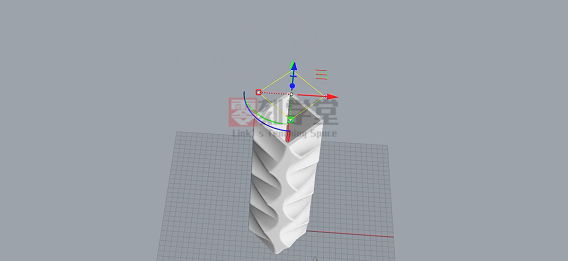
最后在瓶口和瓶底添加FilletEdge圆角边缘,这个异形花瓶就完成了
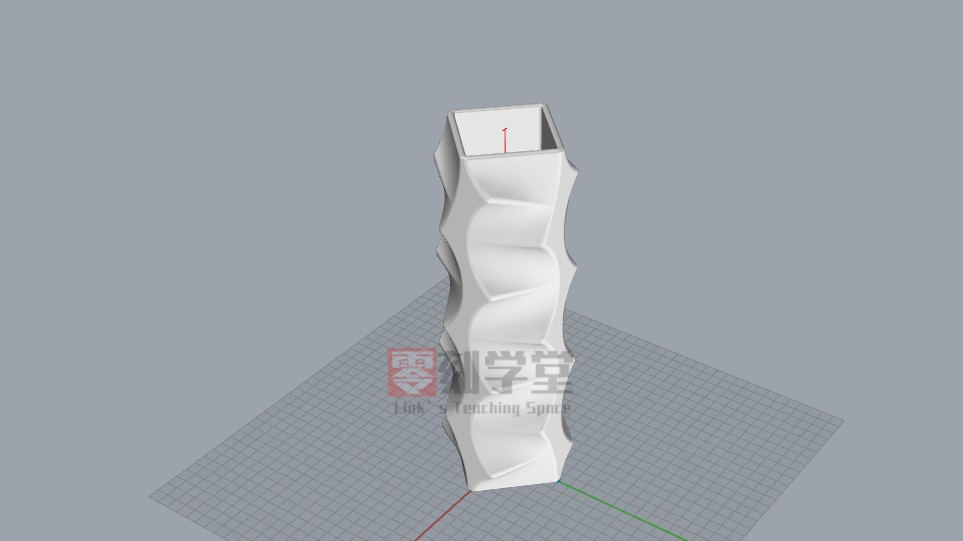
通过这些步骤完成了这个异形花瓶的建模,如果有会什么问题欢迎到评论区给我留言,
感谢大家的观看,我们下节课再见!