分类: gh20

  • grasshopper系列教程-旋转成型

    grasshopper系列教程-旋转成型

    今天我们来学习Grasshopper的系列教程,今天要学习的内容是:旋转成型

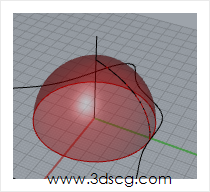
    旋转成型有两个,一个是普通的旋转成型,另外一个是沿着曲线(路径)旋转成型,这两个运算器,我们在犀牛也能找到相应的命令,也是我们做曲面造型常用的命令之一。


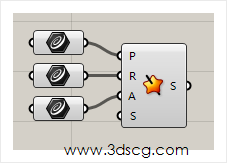
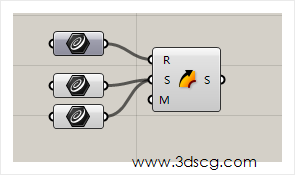
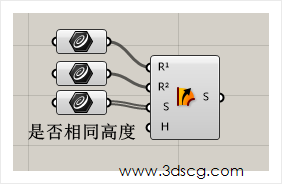
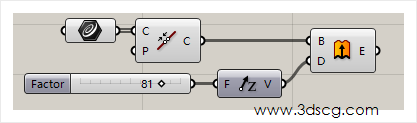
    Rail revolution:  沿着曲线旋转成型

    Grasshopper运算器左边的参数分别代表的是:

    1. 输入要旋转的曲线,这个曲线我们一般称之为截面
    2. 输入沿着曲线运动的路径,这个线一般在平面上画
    3. 输入要旋转的轴向,一般绘制一条和路径垂直的直线

    计算机生成了可选文字: Www.3dscg.com

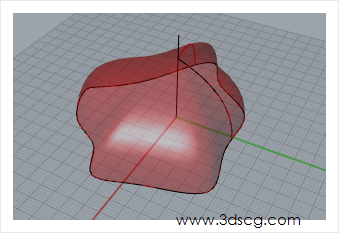
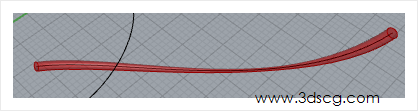
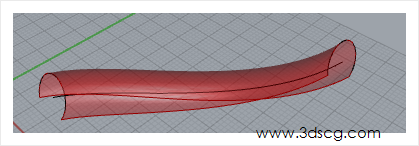
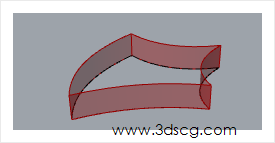
    沿着曲线旋转成型的效果,请看下图

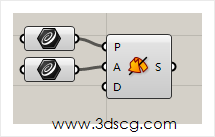
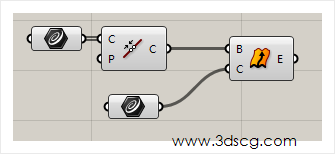
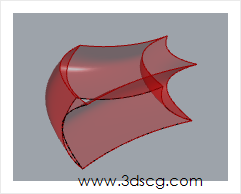
    Revolution:旋转成型

    这个没什么好说的,只要输入界面曲线和轴向曲线就可以了

    计算机生成了可选文字: www.3dscg.com


    [elementor-template id=”7418″]

  • grasshopper系列教程-圆管和扫掠

    grasshopper系列教程-圆管和扫掠

    今天我们来学习Grasshopper的系列教程,今天要学习的内容是:圆管和扫掠

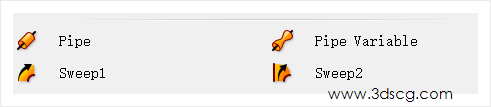
    今天学习的内容也是犀牛上有对应的命令的,它们分别是圆管,单轨扫掠,双轨扫掠。这些命令在我们做曲面建模非常非常的常用,所以他们的意义都不用多说了


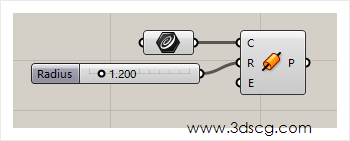
    Pipe:圆管命令

    输入曲线,输入半径生成圆管

    计算机生成了可选文字: 3dscg com


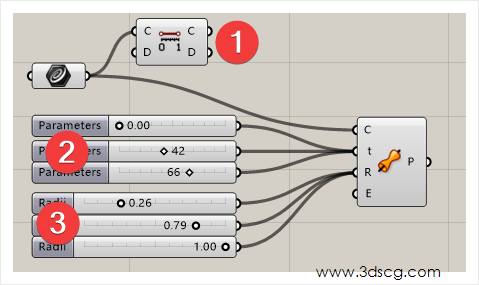
    Pipe Variable:可定义大小的圆管

    这个命令和犀牛的圆管命令是一样的,犀牛的圆管是要输入开头的大小,结尾的大小和中间的大小

    Grasshopper运算器左边的参数分别代表的是:

    1. 输入制作圆管的曲线
    2. 输入要改变口径大小的区间位置
    3. 输入口径的大小

    注意事项:

    1. 使用这个命令必须先计算曲线的区间长度,关于曲线的区间,我在以前的课程已经讲解过了,大家可以去看之前的文章查阅。
    2. 区间的个数和口径大小的个数要一致,这个才能符合Grasshoper的数据匹配原则


    计算机生成了可选文字: arametere 0 0.00  0 42  66 0  00.26  079 0  1.00  www.3dscg.com

    不同管径大小的圆管效果图

    计算机生成了可选文字: 3dsc .ca

    Sweep1:单轨扫掠

    这个命令和犀牛的命令是一样的,首先输入单轨的曲线,接着输入单轨的截面,截面可以单个也可以多个

    计算机生成了可选文字: WNw.3dscg.com

    下图是单轨扫掠的效果

    Sweep2:双轨扫掠

    这个运算器和犀牛的命令基本上也是一致,但是他们两者有个略微的差别,就是在犀牛中双轨的曲线,我们是不用在意曲线的方向的,但是在grasshopper当中,我们一定要严格遵守它的曲线方向规则,如果两条轨道的曲线方向是相反的,那我们会得到一个扭曲的曲面。


    计算机生成了可选文字: @dscgcom

    双轨扫掠的效果请看下图

    [elementor-template id=”7418″]

  • grasshopper系列教程-嵌面

    grasshopper系列教程-嵌面

    今天我们来学习Grasshopper的系列教程,今天要学习的内容是:嵌面

    嵌面在犀牛中一般用作洞口的补面,一般做了限定形状的洞口,我们都可以把面补齐,嵌面这个命令在使用时没有任何限定,只要是一条曲线都可以完成嵌面,但是建议大家如果还是把曲线做得相对规整再做嵌面,否则软件会给我们意想不到的结果。

    在草蜢的嵌面也没有多少内容可说的,就把曲线输入就完事了。

    Fragment Patch:嵌面

    曲线直接输入就完事了


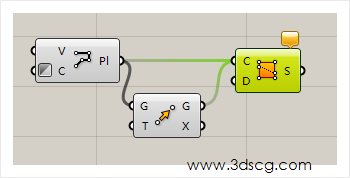
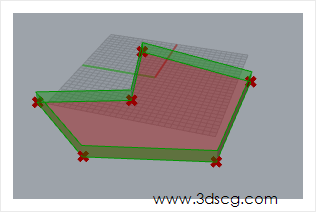
    Patch:带分割曲面的嵌面

    这个嵌面用点创建曲面,用曲线限定(修剪)曲面的形状

    Grasshopper运算器左边的参数分别代表的是:

    1. 输入曲线
    2. 输入做曲面的点

    计算机生成了可选文字: www.3dscg.com


    [elementor-template id=”7418″]

  • grasshopper系列教程-曲线挤出成面

    grasshopper系列教程-曲线挤出成面

    今天我们来学习Grasshopper的系列教程,今天要学习的内容是:曲线挤出成面

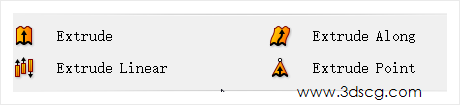
    曲线挤出,几乎是所有设计软件里都有的一种操作,不管是su也好,3d max也好,犀牛也好,里面都有这个命令,特别是犀牛软件曲线挤出花样繁多,有最普通的直线挤出,高级一些的有沿着曲线指出,还有挤出成一个锥体。在Grasshopper中给我们提供了4种方式,好,那我们来看一下这4种方式分别是怎么使用的。


    Extrude:直线挤出

    Grasshopper运算器左边的参数分别代表的是:

    1. 输入要挤出的物体,这个端口可以输入曲线或者曲面,当输入曲线的时候,挤出的物体是不加盖的,如果输入的是曲面,它挤出的物体是实体,也就是加了盖子的物体。
    2. 输入挤出的方向,方向有最常用的z轴方向,也可以是曲面的法线方向,或者是直接输入一条直线作为方向也是没问题的,关于方向的创建,我们在前面的课程都讲过很多种方法,大家可以在我的博客里面找到相关的文章查阅。

    计算机生成了可选文字: 3dscg℃om

    挤出的效果,请看下图,下图中是曲线的挤出,因此它是空心的物体,没有盖子。

    计算机生成了可选文字: ””整300℃0

    Extrude along:沿着曲线挤出

    Grasshopper运算器左边的参数分别代表的是:

    1. 输入要挤出的曲线
    2. 输入指定的挤出方向,这里一般输入一条曲线

    计算机生成了可选文字: 、3ds00℃om

    效果请看下图

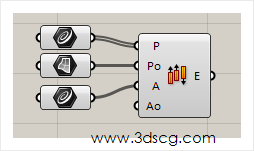
    Extrude linear:挤出到一个平面上

    这个运算器就稍微复杂一些了,暂且先看看下面的参数

    Grasshopper运算器左边的参数分别代表的是:

    1. 输入要挤出的曲线
    2. 输入挤出到的平面,这个是本运算器的关键端口,这里设定了一个平面之后,那输入的曲线挤出之后,最终将指到这个平面上
    3. 输入挤出的方向,我挤出了方向,一般不能和上面那个端口的平面平行

    计算机生成了可选文字: WWW.3dscg℃0

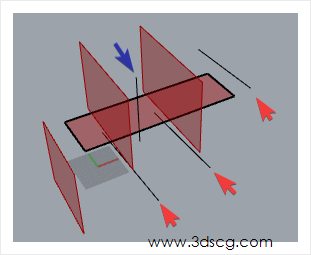
    在下图中我们看到红色箭头指的就是我们挤出的线条,蓝色箭头就是曲线挤出的方向,在本案例中他是垂直向上的,下途中,横摆着的平面就是曲线挤出的最终所到的平面,所以我们可以看到最终挤出了那些数值平面它都和水平平面相交,


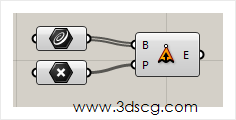
    Extrude point:挤出到点

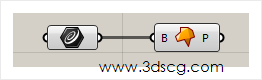
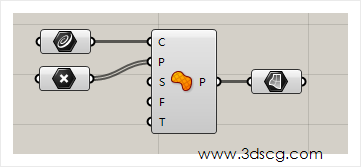
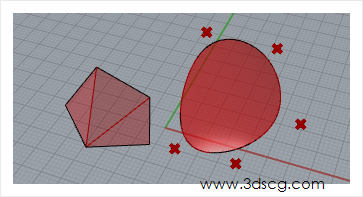
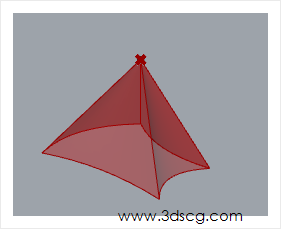
    意思就是把曲线挤到一个点上,形成一个棱锥,这个命令在犀牛也是有的,我们平时做塔尖的时候也会用到这个命令。

    计算机生成了可选文字: WWW3dscg.eom

    效果图如下

    [elementor-template id=”7418″]

  • grasshopper系列教程-创建曲面

    grasshopper系列教程-创建曲面

    今天我们来学习Grasshopper的系列教程,今天要学习的内容是:创建曲面

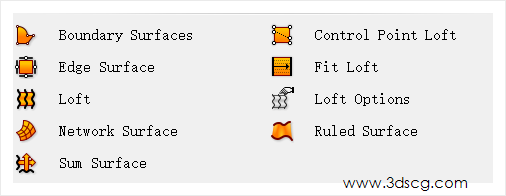
    创建曲面是犀牛建模的核心内容,我们使用犀牛做设计就是为了犀牛的曲面,用Grasshopper也不例外,在Grasshopper这里的运算器和犀牛的命令大都类似的,犀牛里面的放样、网格线建立曲面、平面线建立曲面这些在Grasshopper都能找到相应的运算器,如果同学们有犀牛基础的话,相信这节课应该不难学习。

    好的,那我们就开始今天的课程吧。


    Boundary Surfaces:边界曲面

    这个命令对应的是犀牛的平面线建立曲面,顾名思义,就是要平面的线条创建的曲面,而且这个线条是要闭合的。


    计算机生成了可选文字: WWW.3dS"C0m


    效果图如下

    Control point loft:控制点放样

    简单的说就是放样

    在下图中我准备了一条多段线,把这条都上线连接到一个移动命令上面,之后把这个多段线和移动后的线一同连到c端口,这样就完成放样了。


    计算机生成了可选文字: 、能3co℃orn


    效果图如下

    计算机生成了可选文字: dsc

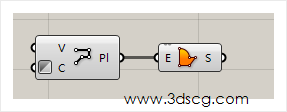
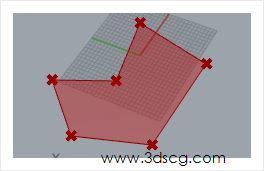
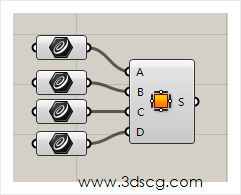
    Edge Surface:边界曲面

    这个命令在犀牛里也是可以找到对应的,在Grasshopper这里使用也非常简单,只要abcd输入边界就可以了,最后一个端口不用输入也可以,。

    计算机生成了可选文字: www.3dscg℃om


    效果图如下

    计算机生成了可选文字: X 3dscgC0

    Fit Loft:曲线放样

    这个命令和犀牛的放样也没差别

    计算机生成了可选文字: 300℃Om


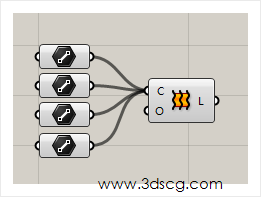
    Loft:放样

    好吧,这个也是放样,没啥好说,把所有的线条输入到一个端口就可以了

    计算机生成了可选文字: www.3dscg℃om


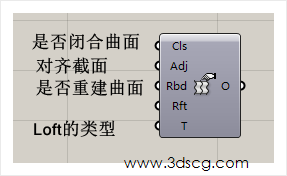
    Loft options:放样的参数

    参数作用,大家看一下下图

    计算机生成了可选文字: 是否闭合曲面 对齐截面 是否重建曲面 L。什的类型 www.3dscg.eom

    Network Surface:网格线建立曲面

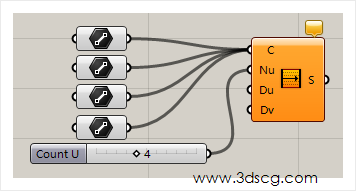
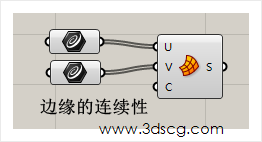
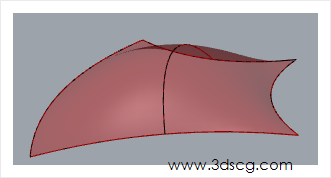
    这个在犀牛里面也是非常常用的命令了,同学们熟悉犀牛的话,这个命令肯定是用过的,在Grasshopper这里使用和犀牛类似,就是指定UV方向的曲线就可以的。

    UV两个方向的曲线数量最少是2个。

    但在Grasshopper这里我们要注意的是曲线的方向是要一致的,如果曲线的方向不一致的话,会导致生成的曲面扭曲。

    计算机生成了可选文字: 0 0 边缘的连续性 0 www.3dscg℃m

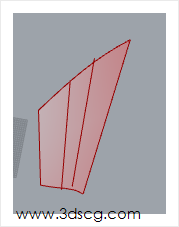
    网格线建立曲面的效果请看下图,

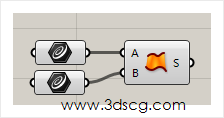
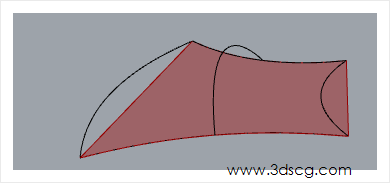
    Ruled surface:这个也是放样

    计算机生成了可选文字: www.3dscg℃om


    Sum Surface:两个方向的曲线交叉生成曲面

    输入ab两个方向的曲线,他们互相交叉之后会产生一个曲面的形态,用法简单,大家看下图就可以了

    计算机生成了可选文字: www.3dscg℃am


    [elementor-template id=”7418″]

  • grasshopper系列教程-点创建曲面

    grasshopper系列教程-点创建曲面

    今天我们来学习Grasshopper的系列教程,今天要学习的内容是:用点创建平面。

    这一节Grasshopper的课程非常简单,只有两个运算器,而且他们参数也非常容易,好的话不多说,我们开始今天的课程吧。

    点这个物体在Grasshopper的创建是非常重要的,我们会用点生成点阵,会用点生成线,还能用点生成曲面,点就给我们的Grasshopper创造设计带来无限的可能。


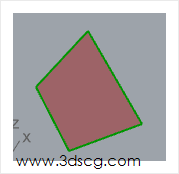
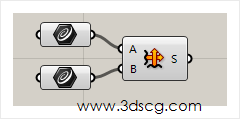
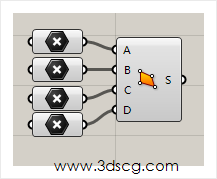
    4Point Surface:4个点生成曲面

    简单,只要输入abcd4个点就可以了


    计算机生成了可选文字: wv•vw.3åscg℃0m

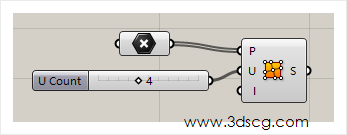
    Surface from points:通过点阵生成曲面

    只要输入点的阵列,第2个参数输入阵列的数量,曲面就生成了。

    注意事项:这里大家注意点阵中点的排布,和我们输入的数量要一致,否则这个运算机会报错。

    计算机生成了可选文字: www.3dscg℃om

    效果请看下图,我在下图中分布了,横向4排,纵向3排,那我们上图中的算法U参数就要输入4,否则这个运算器是会报错的。

    [elementor-template id=”7418″]

  • grasshopper系列教程-评估曲面

    grasshopper系列教程-评估曲面

    今天我们继续来学习grasshopper的课程,今天要学习的内容是:评估曲面

    • 评估曲面就是分析曲面上点的数据,比如点坐标,点的发现方向等。
    • 评估曲面在我们做参数化设计的时候还是比较重要的,在空间上如果要去做一个点是非常困难的,我们往往要通过平面上的UV值来创建曲面上的点,最后使用这些获取的点,我们再做下一步的创作。


    Evaluate surface:评估曲面

    grasshopper左边的输入端口参数分别是:

    1. 输入要做评估的曲面
    2. 输入测试点uv值

    grasshopper右边输出端口的参数分别是:

    1. 输出曲面上的点
    2. 输出点在曲面上的法线方向


    计算机生成了可选文字: 、.3cg℃Om

    Osculating Circles:计算UV点在曲面点位置

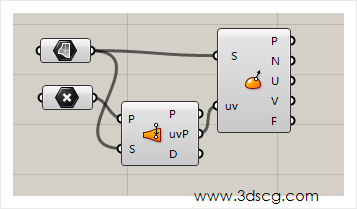
    这个运算器和上一个区别在于,上一个运算器也虽然也是UV值判断点在曲面点位置,但是如果UV过大而超过曲面范围点话,那么点会出现在曲面之外,而当前点这个则不会,UV值生成点点会被约束在曲面点边缘之内,这就是它们之间点差别点量。

    另外这个运算器还会生成点点XY坐标方向点两个线段。
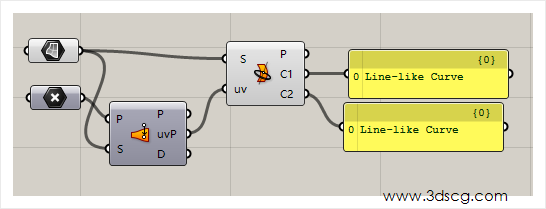
     

    计算机生成了可选文字: 00“一1皂Cuxve 0Line-likeCurve

    看下图点效果,我们很清楚点看到曲面点就在曲面点边缘

    Principal Curvature:根据UV值输出曲面点

    这个运算器和上面那一个也是类似的,只不过这一次不是像上一个命令一样输出线,而是输出这个线的向量。

    Grasshopper运算器右边边的参数分别代表的是:

    1. 输出曲面上的点
    2. 输出曲面最小曲率
    3. 输出曲面最大曲率
    4. 输出点的x方向
    5. 输出点的y方向


    计算机生成了可选文字: ww.3ds00℃0m

    Surface Curvature:根据UV值输出曲面点的平面

    这个运算器和上面那一个也是类似的,只不过这一次不输出点了,而是输出点的所在平面,我们在以前的课程中也说过了点和平面的区别,点是没有方向的,而平面是有方向的,我们通过平面的方向可以做出曲面上的发线。

    Grasshopper运算器右边边的参数分别代表的是:

    1. 输出曲面上点的平面
    2. 输出曲面的曲率
    3. 输出曲面的主要曲率

    计算机生成了可选文字: www.3dscg℃om


    [elementor-template id=”7418″]
  • grasshopper系列教程-判断物体之间的位置关系

    grasshopper系列教程-判断物体之间的位置关系

    今天我们继续来学习grasshopper的课程,今天要学习的内容是:判断物体之间的位置关系

    我们做参数化设计时常常判断点数据是否在某一个立体空间里或者曲面里,判断之后我们会对这些点数据进行筛选和操作,那么我们今天这堂课就非常有用了。

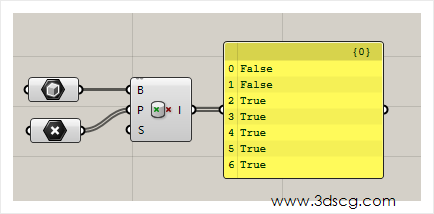
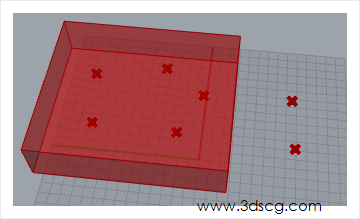
    Point In Brep:判断点是否是在物体里面。

    grasshopper左边的输入端口参数分别是:

    1. 输入几何物体
    2. 输入要判断的点

    grasshopper右边输出端口的参数分别是:

    • 右边的输出端口它输出的是false和true。
    • false表示点不在曲面内
    • true表示点在曲面内

    计算机生成了可选文字: 0F01 1F01 21t00 4 、”3dscg℃om

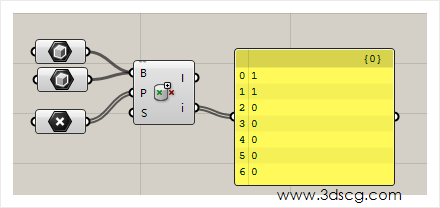
    Point In Breps:这个运算器是上一个运算器的复数版本。判断点是不是在多个物体里面。

    grasshopper右边输出端口的参数分别是:

    1. 输出点
    2. 输出点在物体内的判断值,如在0号物体内,则输出0,如在1号物体内,则输出1。

    计算机生成了可选文字: .3dscg℃om

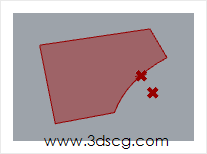
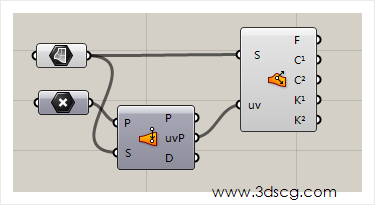
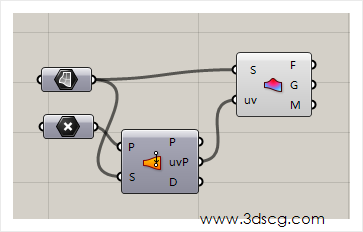
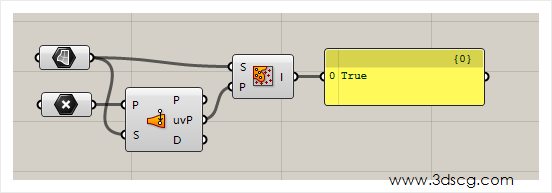
    Point in trim:判断点是否在修剪的曲面内

    这个运算器的作用适用于:有些情况曲面是被修剪过的,而且这时又在曲面上创建了一些点,那我们要过滤掉一些在修剪面片外的点。

    grasshopper左边的输入端口参数分别是:

    1. 修剪过的曲面
    2. 要测试点的uv值

    注意事项:uv值的获取可以看下图的运算器,uv值的相关解释请大家搜索本站,我在较早的文章已经解释过uv值的概念了。

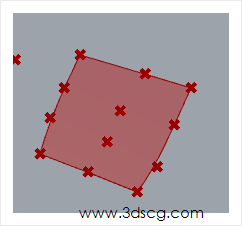
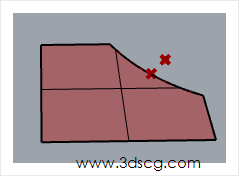
    请看下图:被修剪的曲面外的一个点。

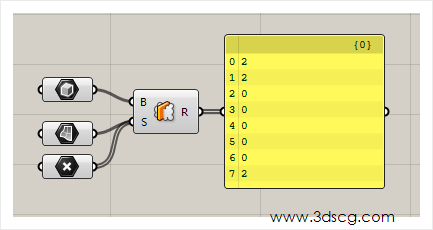
    Shape In brep:判断物体是否在物体内

    和上面几个运算器类似,这里不过多解释了。

    grasshopper右边输出端口的参数分别是:如在物体内,输出2,不在则输出0。

    [elementor-template id=”7418″]
  • grasshopper系列教程-判断点和物体之间的位置关系

    grasshopper系列教程-判断点和物体之间的位置关系

    今天我们来学习Grasshopper的系列教程,今天要学习的内容是:分析判断点和物体之间的位置关系。

    两个运算器,在我们做参数化设计的时候,也是非常有用的,因为通过这两个运算器,我们可以判断点和曲面之间的位置关系,我们再拿这个位置关系再去做参数化的变化,这就可以让我们的参数化设计变得容易了。

    好的,那我们就开始今天的课程吧。

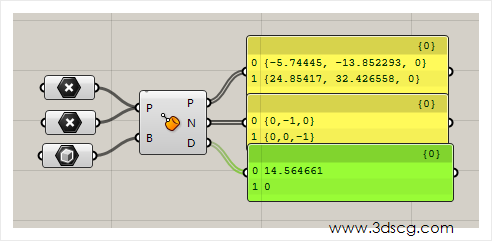
    Brep Closest Point:计算点和物体的距离

    这个运算器可以让我们得到点到物体的距离和点到物体之间的连线,在做点与物体之间关系的时候是非常好用的。

    Grasshopper运算器左边的参数分别代表的是:

    1. 输入要计算点的集合
    2. 输入要计算距离的物体

    Grasshopper运算器右边边的参数分别代表的是:

    1. 输出在物体的投影点
    2. 输出投影点在曲面上的法线方向
    3. 输出物体外的点和投影点之间的距离,也就是点和物体的最近距离

    计算机生成了可选文字: 0丿

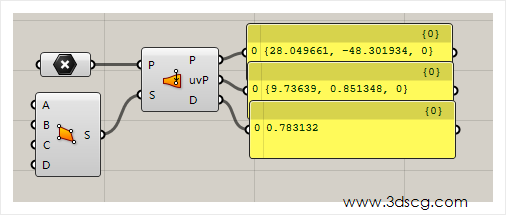
    Surface Closest point:计算点到曲面的距离

    这一个运算器和上面一个运算器是类似的,当前这一个是针对曲面的,上一个是针对曲面或者物体的。

    Grasshopper运算器右边边的参数分别代表的是:

    1. 输出外部点到曲面的投影点
    2. 输出投影点的uv值
    3. 输出外部点到同一点的距离,也就是点到曲面的距离

    ​所谓的UV值就是曲面在平面上的映射值,在犀牛建模中我们常常要在曲面上绘制曲线,但是往往是不太好操作的,这时我们就会用UV映射的方式,把曲面映射到平面上,然后在平面上绘制图形,之后在重新映射回曲面,这个过程就是平面和曲面之间相互映射的过程。

    计算机生成了可选文字: 0{28.04SEEl, 一48.30二334, 0 0 0{3.13639,0.1348,O} 00.783132 0} 0 Cg.COm

    [elementor-template id=”7418″]
  • grasshopper系列教程-计算体积和面积

    grasshopper系列教程-计算体积和面积

    今天我们来学习Grasshopper的系列教程,今天要学习的内容是:体积和面积的计算

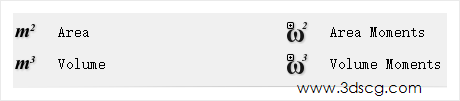
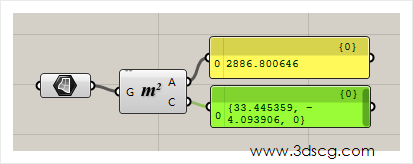
    Area:计算曲面的面积和中心点

    Grasshopper运算器右边边的参数分别代表的是:

    1. 输出曲面的面积
    2. 输出曲面的中心点

    计算机生成了可选文字: 0 0 Gm2 02B8E.800€4E {3邑.44SSE彐, 4.033SOE,C} WWW.3åscg℃om 0

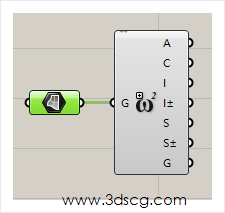
    Area moments:输出曲面的面积、中心点和一些参数

    计算机生成了可选文字: 0

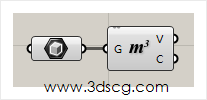
    Volume:输出物体的体积和中心点

    计算机生成了可选文字: wWW.3dSCg℃om

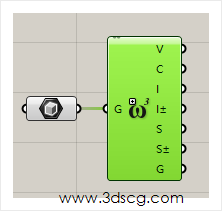
    Volume moments:

    计算机生成了可选文字: 0 嘰dscg℃am

    [elementor-template id=”7418″]