分类: gh20

  • grasshopper系列教程-创建圆形

    grasshopper系列教程-创建圆形

    今天我们来学习Grasshopper的系列教程,我们今天要学习的内容是关于圆形的创建,圆形的创建也是有多种多样的方法的,我们最常用的是中心点圆创建,稍微复杂一点的我们可以用切线来创建,圆形在建筑设计里面也是一个非常常用的设计元素,好了,那我们来开始今天的课程吧。

    img

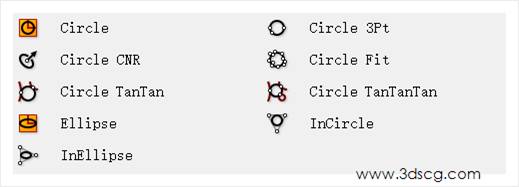
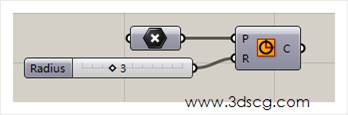
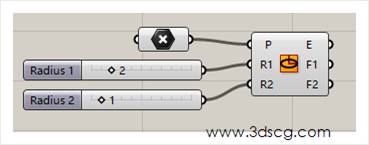
    Circle:圆形

    这个运算器是最常用的圆形创建的运算器,只要输入圆形的中心点和圆形的半径,我们就可以创建一个圆。

    img

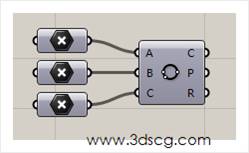
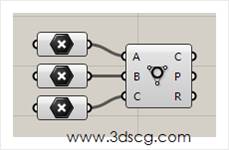
    Circle 3Pt:三点创建圆形

    这个运算器的操作也非常简单,只要输入圆形的abc三个点,就可以创建一个圆形了,他输出的三个端口分别是圆形的曲线,圆形的中心点和圆形的半径。

    img

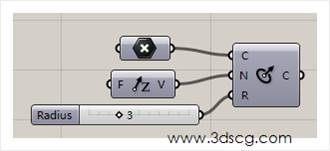
    Circle CNR:使用法线方向来创建圆形

    这个比普通的圆形多了一个法线方向,那方向方向有什么用啊?

    有了这个法线方向的话,我们就可以做出任意方向的圆形,而不局限于水平面上的圆形

    img

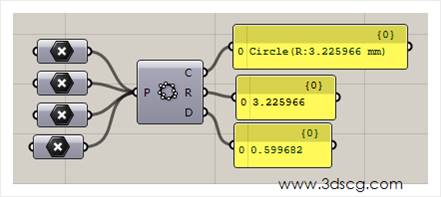
    Circle fit:多个点拟合成一个圆形

    这个运算器的成型方式和直线的成型方式是一样的,只要输入多个点就可以生成一个圆形,它右边的输出端口输出的是圆形的曲线,圆形的半径,最后一个参数是距离圆形最近的点的值。

    img

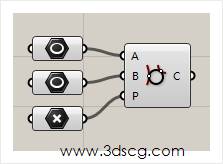
    Circle TanTan:两个圆的相切圆。

    已知ab两个圆,要求的那个圆的圆心,最后生成一个新的圆

    img

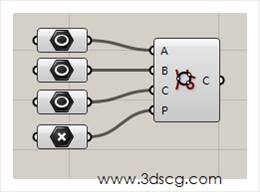
    Circle TanTanTan:三个圆的相切圆

    和上一个运算器是一样的,只不过是多了一个圆,下图中p点是不一定要有的,就算没有批准也可以生成圆形

    img

    Ellipse:椭圆

    输入椭圆的中心点和椭圆的两个半轴,它的输出端是椭圆曲线和椭圆的两个焦点。

    img

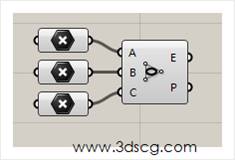
    InCircle:三角形的内切圆

    输入abc三个点组成的三角形,最终在三角形内生成圆,它右边的输出端口分别输出圆的曲线,圆的中心点和圆的半径。

    img

    InEllipse:三角形的内切椭圆

    方法和原理跟上,一个运算器是一样的,只不过对象换成了椭圆

    img

    [elementor-template id=”7418″]

  • grasshopper系列教程-直线的创建

    grasshopper系列教程-直线的创建

    今天我们来学习Grasshopper的系列教程,我们今天学习的是关于直线的绘制,我们在下面的学习中,可以学习到多种生成直线的方式

    实现也是我们做参数化设计里的一个大的分支,建筑的很多造型还是由很多直线构成的,我们通通过构建直线也可以构建复杂的曲面,所以各位同学一定要好好掌握直线是怎么创建的,好了,那我们来开始今天的课程吧。

    嗯嗯,
    img

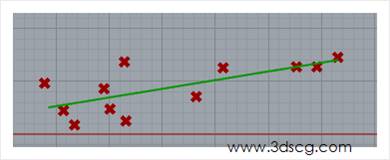
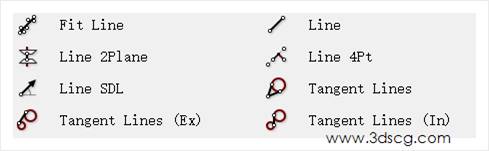
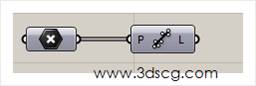
    Fit Line:多个点拟合成直线

    会一堆杂乱无章的点生成一条直线,这个运算器没有任何参数,只要输入点就可以了
    img

    点拟合成直线,请看下图

    img

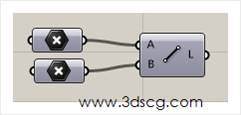
    Line:2点生成直线

    这个也是一个非常常用的运算器,只要输入ab两个点就可以了,非常简单。
    img

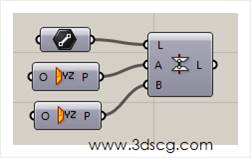
    Line 2Plane:被两个平面截断的直线

    使用这个运算器必须先准备一条直线,然后两个截断这条直线的平面,那么就可以得到两个平面之间的直线段了。
    img

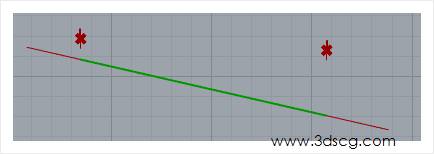
    在下图中我们看到两个红点就是两个平面,两个红点的下方有一段绿色的线段,那个就是被截断之后的直线段,
    img

    Line 4pt:利用4个点生成直线

    这个运算器,其实并不用输入4个点,而是准备一条直线,和这条直线上的一个点,加上直线外的任意点,那么我们就能得到一条线段了。
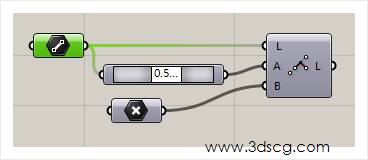
    img

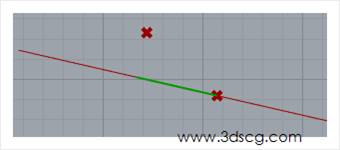
    上面解释啊,可能有点复杂,但是我们结合下图的效果来看,我们会发现线外的点和线上的点还有直线,他们其实是组合成了一个直角三角形,而得到的线段就是在这条直线上的一个直线边。

    这样下图的绿色线段。
    img

    Line SDL:Sdl直线

    Sdl直线就是已知起始点,线的方向还有线的长度构成的一个直线段,算法比较简单,大家看下图的算法就可以了。
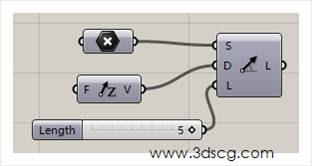
    img

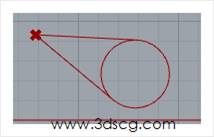
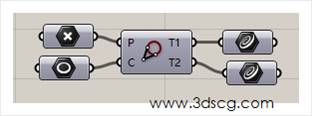
    Tangent lines:切线直线

    这个运算器用于计算圆外面的点到圆上面的两个切线段,T1和t2端口分别输出两个直线段
    img

    效果请看下图

    img

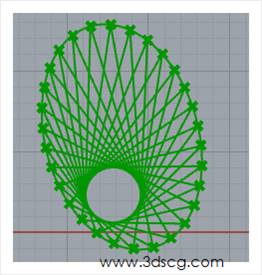
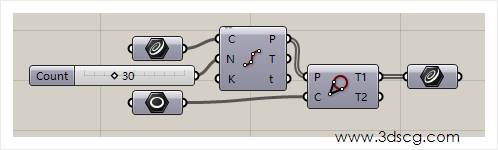
    我们使用这个算法扩充一下,请看下图的算法。

    在下图开始阶段,我们绘制了一个椭圆曲线,然后把这个椭圆曲线进行30等份,然后把等份点输入到这个运算器里面去,我们就会得到一个交错的网架图
    img

    网架图的效果请看下图

    img

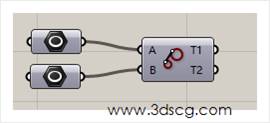
    Tangent Lines (Ex):两个圆之间的切线段

    这个运算器是上一个的增强版,需要用到两个圆
    img

    img

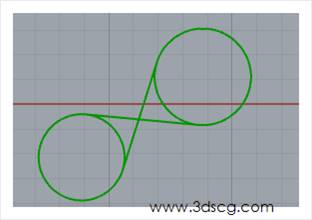
    Tangent Lines(In):两个圆之间的切线段

    这个产生的切线段是交错的,原理和上一个运算器基本上是一样的

    img

    效果图请看下图

    img

    [elementor-template id=”7418″]

    今天我们来学习Grasshopper的系列教程,我们今天学习的是关于直线的绘制,我们在下面的学习中,可以学习到多种生成直线的方式

    实现也是我们做参数化设计里的一个大的分支,建筑的很多造型还是由很多直线构成的,我们通通过构建直线也可以构建复杂的曲面,所以各位同学一定要好好掌握直线是怎么创建的,好了,那我们来开始今天的课程吧。

    嗯嗯,

    img

    Fit Line:多个点拟合成直线

    会一堆杂乱无章的点生成一条直线,这个运算器没有任何参数,只要输入点就可以了

    img

    点拟合成直线,请看下图

    img

    Line:2点生成直线

    这个也是一个非常常用的运算器,只要输入ab两个点就可以了,非常简单。

    img

    Line 2Plane:被两个平面截断的直线

    使用这个运算器必须先准备一条直线,然后两个截断这条直线的平面,那么就可以得到两个平面之间的直线段了。

    img

    在下图中我们看到两个红点就是两个平面,两个红点的下方有一段绿色的线段,那个就是被截断之后的直线段,

    img

    Line 4pt:利用4个点生成直线

    这个运算器,其实并不用输入4个点,而是准备一条直线,和这条直线上的一个点,加上直线外的任意点,那么我们就能得到一条线段了。

    img

    上面解释啊,可能有点复杂,但是我们结合下图的效果来看,我们会发现线外的点和线上的点还有直线,他们其实是组合成了一个直角三角形,而得到的线段就是在这条直线上的一个直线边。

    这样下图的绿色线段。

    img

    Line SDL:Sdl直线

    Sdl直线就是已知起始点,线的方向还有线的长度构成的一个直线段,算法比较简单,大家看下图的算法就可以了。

    img

    Tangent lines:切线直线

    这个运算器用于计算圆外面的点到圆上面的两个切线段,T1和t2端口分别输出两个直线段

    img

    效果请看下图

    img

    我们使用这个算法扩充一下,请看下图的算法。

    在下图开始阶段,我们绘制了一个椭圆曲线,然后把这个椭圆曲线进行30等份,然后把等份点输入到这个运算器里面去,我们就会得到一个交错的网架图

    img

    网架图的效果请看下图

    img

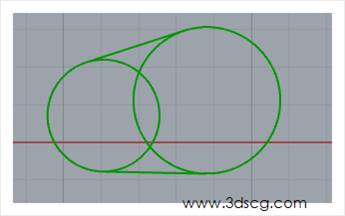
    Tangent Lines (Ex):两个圆之间的切线段

    这个运算器是上一个的增强版,需要用到两个圆
    img

    img

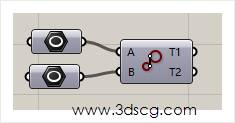
    Tangent Lines(In):两个圆之间的切线段

    这个产生的切线段是交错的,原理和上一个运算器基本上是一样的
    img

    效果图请看下图

    img

    [elementor-template id=”7418″]
  • grasshopper系列教程-曲线上的平面

    grasshopper系列教程-曲线上的平面

    今天我们来学习Grasshopper的系列教程,我们今天来学习,在曲线上做平面的方法。

    在曲线上做平面,这类运算器和我们上节课讲的在划分曲线是差不多的,划分曲线是在曲线上做点,而今天我们的内容,是在曲线上做平面,点和平面既有相同点,也有不同点。

    相同地方,不管是点还是平面,我们都可以看作点来操作。不同点之处的在于点是没有方向的,而平面它是有方向的,通常平面我们都可以拆分为xyz三个方向,而点只能拆分为xyz三个点坐标。

    通过生成平面,我们可以为后续的操作做一些准备,比如我们要运动点,我们必须有方向,比如我们要绘制一条曲线,这条曲线它是有定向方向的,那我们必须有这个平面坐标,那这里的一切我们都可以生成平面开始,当然制作平面的方法那是多种多样的,也不单单是这种,只是说基于犀牛的建模原理,我们往往都是从曲线入手的,曲线才是犀牛的灵魂,参数化建模当然也不例外了。


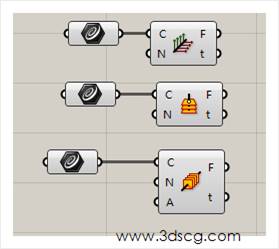
    Curve frames:做曲线上的等分平面

    Horizontal frames:做曲线上的等分水平面

    Perp frames:做和曲线垂直的等分平面

    img

    这三个运算器的用法都是差不多的,我这里把它拿到一起来讲,在上图中我们可以看到它的输入端口和输出端口的参数都是一样的,左边的n端口的是输入等份的数量,右边的f端口是输出等分的平面,t端口是等分平面在曲线上的位置参数,那我们就来看一看这三个究竟有什么区别。

    我们先来看看第2个和第3个吧,这两个的区别比较大,第2个运算器是生成的是一个水平面,而第3个生成的是和曲线垂直的平面,这一点我们从第3个运算器的图标都能清晰的看出来。

    接下来是第1个和第2个的区别。

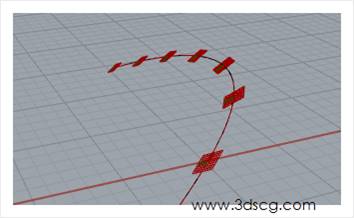
    这两个这两个生成的平面的都不是以曲线垂直的,第1个生成的平面会跟曲线所在点的位置成一个平面,这个怎么理解呢?请看下图,

    我们可以在下面的图例当中可以看到沙僧人的平面都是倾斜的,那为什么会倾斜呢?因为这条曲线上的这个点就是倾斜的,

    img

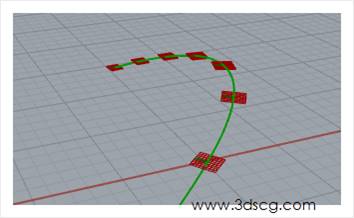
    而第2个运算器则不是,大家可以看一下第2张图

    我们可以看到生成的平面跟这个曲线,它在方向上并没有什么关联,这个平面它是跟xy平面是平行关系,这就是两者之间最大的差别

    img

    这三个运算器我们用Grasshopper做设计的时候也是经常用到的,至于选用哪个,我们得实际看曲线的造型,曲线的走向,跟我们的设计注重点来选择。

    [elementor-template id=”7418″]
  • Grasshopper的系列教程-曲线的划分

    Grasshopper的系列教程-曲线的划分

    今天我们继续Grasshopper的系列教程,今天的教程呢,是关于曲线的划分的,曲线划分在我们做参数化设计的时候,是一个经常用的一个方法,我们为了在曲线上做一些更多的变化,那我们经常会把曲线做一些均等的划分或者不均等的划分,那么以下的这些运算器就非常非常的重要了,好了,那我们来开始今天的学习吧。

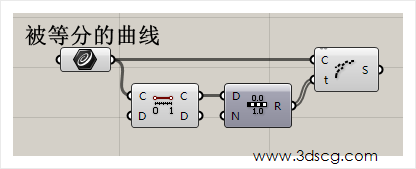
    备注,:下图的截图中的曲线都被称为【被等分的曲线】,其实这个说法有点问题,应该称之为【被划分的曲线】,由此更正一下。

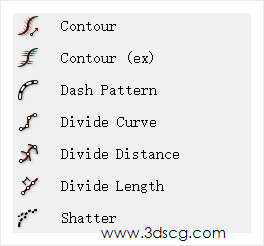
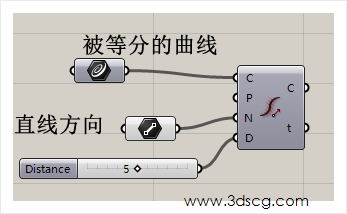
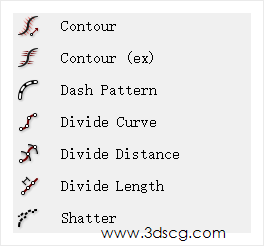
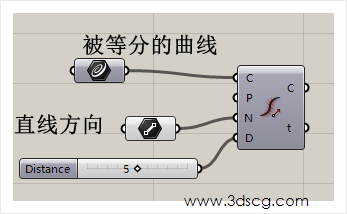
    Contour:

    在曲线上做等高线的等分

    计算机生成了可选文字: 被等分的曲线 直线方向. 0 0 WWW.3dscg℃0

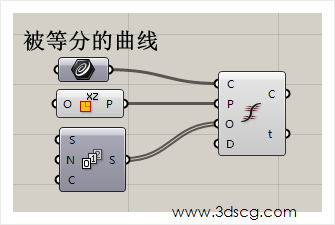
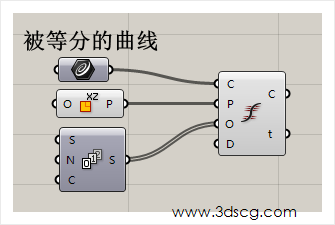
    Contour (ex)r:

    在曲线上做等高线的等分,这个运算器和上一个的区别就在于它等分的工具的是用平面的,而且这个平面是和这个曲线是垂直关系,我们在下图中可以看到这个平面是xz平面,曲线所在的平面是xy平面。

    在下图中我们还看到O端口还要输入等高线的高差,等高线的高差值我们一般用系列运算器,当然我们如果要做出不等高的分割点呢,我们也可以随机输入一些值。

    计算机生成了可选文字: 被等分的曲线 0囗P www.3dscg℃m

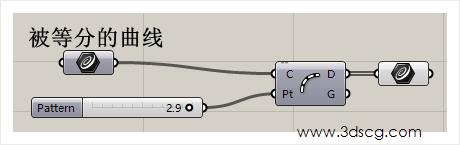
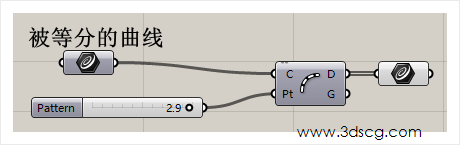
    Dash Patternr:拆分曲线

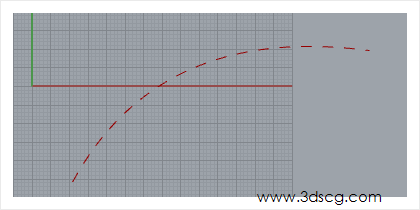
    这个运算器的用法一般就用于把曲线拆分成虚线,这个我们在做建筑外墙玻璃要做出间隔的效果时候还是非常好用的

    而且它的参数也非常简单,只要在pt端口输入间隔值就可以了

    计算机生成了可选文字: 被等分的曲线 290 《W讥'、3cg℃0m

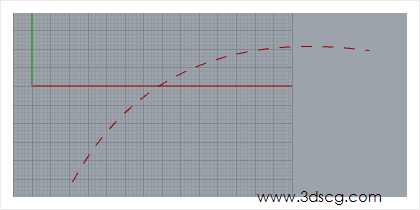
    下图我们看到等分之后的效果

    Divide Curve:等分曲线,

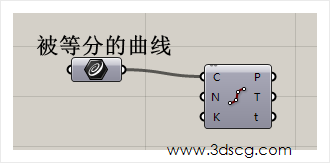
    这个运算器就是最普通的等分曲线,那是我们非常常用的一个运算器之一,N的端口只要输入等份的数量就可以了。

    计算机生成了可选文字: 一被等分的曲线

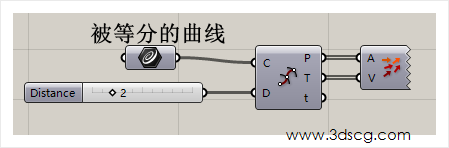
    Divide distancer:按曲线上点的距离等分

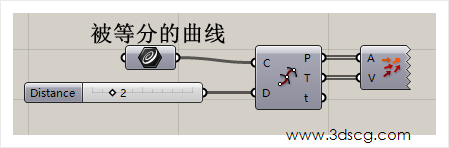
    这个运算器就是在曲线上布上一些点,然后按这个点的距离来等分曲线,当然这些点不用我们自己去指定,而是通过距离参数指定就行了,所以我们在D端口输入2,然后就被输出等分的点了,

    计算机生成了可选文字: 被等分的曲线 www.3dscg℃om 0

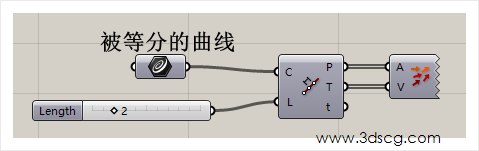
    Divide lenght:按长度来等分曲线

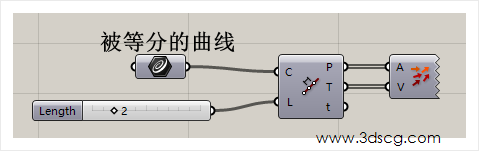
    这个运算器和上一个有点不同,上一个呢是两个点之间的距离来等分的,这个呢,是按曲线的长度来等分的,那这究竟有什么区别呢?

    我们可以想象一下,如果一条曲线它九曲十八弯,曲线上两个点的距离,如果是相等的,那经历的曲线的长度也有可能不等,那你说我们是用两个点之间的距离来指来等分长度了,还是说按照长度来等分长度,这个就是我们根据项目来选择方法的问题了。

    计算机生成了可选文字: 被等分的曲线 、'3小cg℃om

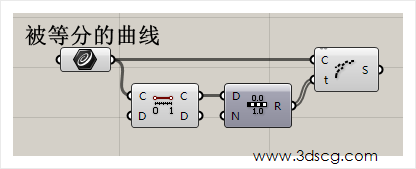
    Shatter:拆分曲线

    上面的一系列等分曲线的方法都是在曲线的基础上生成点,但是并没有真正的把曲线拆分,那这个命令刚好就是可以真正的把曲线断开的一个运算器,用它输出后的曲线的都是一节一节的。

    首先我们把曲线的区间先计算出来,然后把区间进行划分,最后输入t端口的就可以了,划分的运算器,我们一般用Range,

    计算机生成了可选文字: 等分的曲线

    [elementor-template id=”7418″]
  • grasshopper系列教程-划分曲线

    grasshopper系列教程-划分曲线

    今天我们继续Grasshopper的系列教程,今天的教程呢,是关于曲线的划分的,曲线划分在我们做参数化设计的时候,是一个经常用的一个方法,我们为了在曲线上做一些更多的变化,那我们经常会把曲线做一些均等的划分或者不均等的划分,那么以下的这些运算器就非常非常的重要了,好了,那我们来开始今天的学习吧。

    备注,:下图的截图中的曲线都被称为【被等分的曲线】,其实这个说法有点问题,应该称之为【被划分的曲线】,由此更正一下。

    Contour:

    在曲线上做等高线的等分

    计算机生成了可选文字: 被等分的曲线 直线方向. 0 0 WWW.3dscg℃0

    Contour (ex)r:

    在曲线上做等高线的等分,这个运算器和上一个的区别就在于它等分的工具的是用平面的,而且这个平面是和这个曲线是垂直关系,我们在下图中可以看到这个平面是xz平面,曲线所在的平面是xy平面。

    在下图中我们还看到O端口还要输入等高线的高差,等高线的高差值我们一般用系列运算器,当然我们如果要做出不等高的分割点呢,我们也可以随机输入一些值。

    计算机生成了可选文字: 被等分的曲线 0囗P www.3dscg℃m

    Dash Patternr:拆分曲线

    这个运算器的用法一般就用于把曲线拆分成虚线,这个我们在做建筑外墙玻璃要做出间隔的效果时候还是非常好用的

    而且它的参数也非常简单,只要在pt端口输入间隔值就可以了

    计算机生成了可选文字: 被等分的曲线 290 《W讥'、3cg℃0m

    下图我们看到等分之后的效果

    Divide Curve:等分曲线,

    这个运算器就是最普通的等分曲线,那是我们非常常用的一个运算器之一,N的端口只要输入等份的数量就可以了。

    计算机生成了可选文字: 一被等分的曲线

    Divide distancer:按曲线上点的距离等分

    这个运算器就是在曲线上布上一些点,然后按这个点的距离来等分曲线,当然这些点不用我们自己去指定,而是通过距离参数指定就行了,所以我们在D端口输入2,然后就被输出等分的点了,

    计算机生成了可选文字: 被等分的曲线 www.3dscg℃om 0

    Divide lenght:按长度来等分曲线

    这个运算器和上一个有点不同,上一个呢是两个点之间的距离来等分的,这个呢,是按曲线的长度来等分的,那这究竟有什么区别呢?

    我们可以想象一下,如果一条曲线它九曲十八弯,曲线上两个点的距离,如果是相等的,那经历的曲线的长度也有可能不等,那你说我们是用两个点之间的距离来指来等分长度了,还是说按照长度来等分长度,这个就是我们根据项目来选择方法的问题了。

    计算机生成了可选文字: 被等分的曲线 、'3小cg℃om

    Shatter:拆分曲线

    上面的一系列等分曲线的方法都是在曲线的基础上生成点,但是并没有真正的把曲线拆分,那这个命令刚好就是可以真正的把曲线断开的一个运算器,用它输出后的曲线的都是一节一节的。

    首先我们把曲线的区间先计算出来,然后把区间进行划分,最后输入t端口的就可以了,划分的运算器,我们一般用Range,

    计算机生成了可选文字: 等分的曲线

    [elementor-template id=”7418″]

  • grasshopper系列教程-判断点是否在曲线内

    grasshopper系列教程-判断点是否在曲线内

    我们今天来讲解grasshopper里判断点在曲线的相关运算器,这类运算器的总共只有两个,一个是判断在一条线内的,一个是判断在多条线内的,他们的作用都是判断点是否在曲线内,然后通过后续的手段来进行删除或者选择,在做参数化设计的时候,也是一个非常必要的手段,好的,那我们就开始今天的课程吧。

    Point In Curve:判断点是否在一条线内

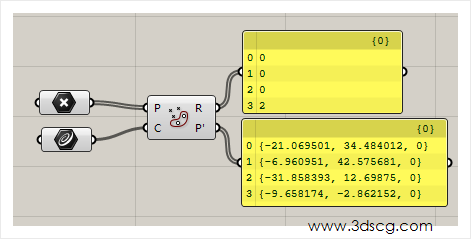
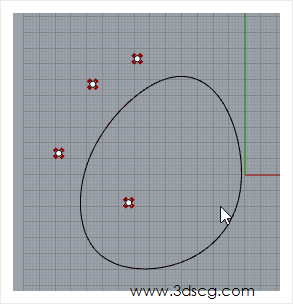
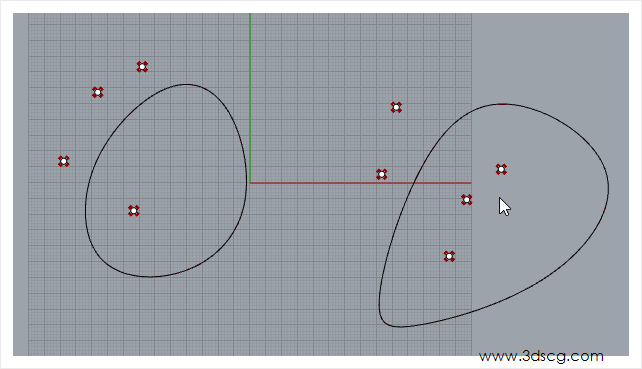
    这个运算器的作用就是判断点集合是不是在这个曲线内,如果是在曲线内的话端口会输出2,如果再取向外的话端口会输出0,如果点在曲线上的话端口会输出1

    如下图所示

    Point In Curve:判断点是否在多条线内

    上一个运算器的负数版本,他们两者在功能上是一样的,只是说在输出的值方面上会有点差别。

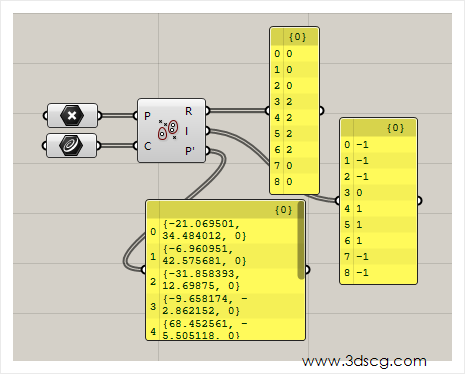
    在下周的实例当中我们可以看到第二个端口输出的值多了个-1,这个-1就是表示点在曲线的外面,而零和一就是表示在这个曲线内的点,只不过编号零和一表示在不同的曲线内

    从下图当中我们可以验证第一条曲线内有1个点那上面的数据就只有1个0,第2条曲线有3个点所以上面的数字呢就有3个1

    那这个运算器应当怎么使用呢?

    我们来看一下下图的算法

    在下图当中我们只要知道那些数字是否等于2,然后用一个排除的运算器来排除掉非2的就可以了

    [elementor-template id=”7418″]

  • grasshopper系列教程-曲线的长度和区间

    grasshopper系列教程-曲线的长度和区间

    我们这节课来讲grasshopper,曲线的长度和曲线的区间的应用。

    曲线的长度和取向区间的在我们做参数化设计的时候是非常必要的。因为我们在做设计的时候呢,经常要计算出一条曲线的长度。哼!之后呢,再给曲线长度做一些参数上的变化。

    本节课的重点呢就是介绍曲线的长度和区间分别是怎么获取的。

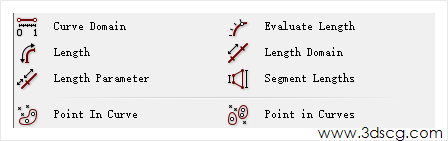
    cw,e Domain  Length  Length  point In Curve  Evaluate Length  Length Domain  Segnent Lengths  point in Curv  www.3dscg.com

    Curye domain:曲线的区间

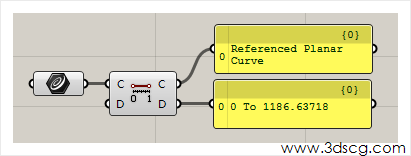
    这个运算器就是计算曲线的区间。

    曲线的区间一般是从零开始计算起的。

    但是大家这里要注意的是曲线的区间不等于曲线的长度。

    区间是指曲线在某一个数值范围内,它是一个范围值,而不是一个长度值。

    所以大家在使用草蜢做计算的时候,要注意一下这个参数的意义。

    IL8€_€37L8  www.3dscg.com

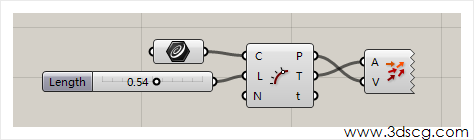
    Evaluate Length:评估曲线上某一点的位置点。

    所谓评估取向上某一个位置点呢,就是说:给曲线定义一个值。这个值,但必须是在零到一之间的任意数值。那么这个运算器就会输出这个数值在曲线上的位置点。

    就如下图所示,我们看到L端口输入我是0.54这个数字,右边的P端口会输出一个点,那么这个点会在平面图上我们是可以看到的。

    054 0

    Length:计算并输出曲线的长度。

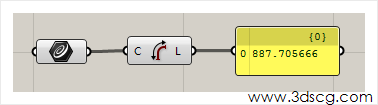
    这个就是真正的输出曲线的长度了。

    这个应该没什么好说的。

    我们平时在做参数化设计的时候都会用到的。

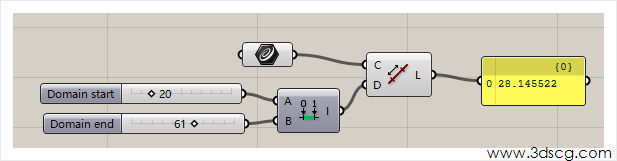
    Length Domain:计算并输出曲线的区间。

    这个电池呢,可以在D端口输入一个区间。那么在L端口呢就输出这个区间的长度。

    这里要注意哦!右边的端口输出还是长度不是区间。

    0 28_14SS22  www.3dscg.com

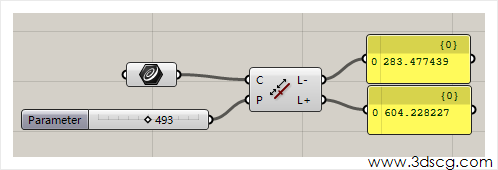
    Length Parameter:在曲线中指定一个点,并计算出这个点两侧的曲线段的长度。

    这个电池的作用是在P端口输入一个区间值。然后右侧的端口呢,它是输出这个区间值两侧的曲线的长度。

    所以大家要注意这个运算器使用的时候啊!左边是输入区间值,右边输出是长度值。

    我们也可以理解为这个运算器就是用于区间值和长度之间的转换。

    那我们在实际应用中呢,就是用于截断曲线的

    就如下面的图片中我们可以看到,假如我们这条曲线是1000的区间,我们给他输入一个493的值,那么就可以得到493前面那一段曲线的长度和493后面那一段的长度了。

    0 283_477439  o €04_228227  www.3dscg.com

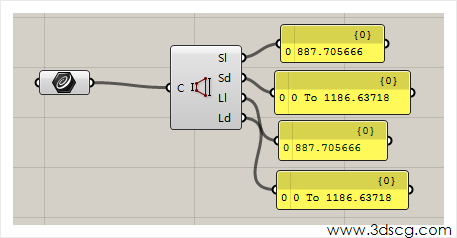
    Segment lengths:计算并输出指定区间段的曲线的长度。

    这个电池的作用其实就是输出区间值和长度值。

    计算机生成了可选文字: 5》 Ld 0887.7OS 00《飞86.E37《@ 00TO1186·E371E www.3dsc .C0m

    [elementor-template id=”7418″]
  • grasshopper系列教程文章-分析曲线

    grasshopper系列教程文章-分析曲线

    image.png

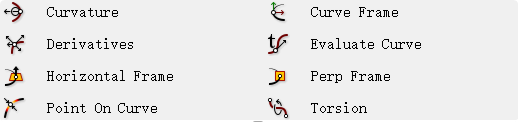
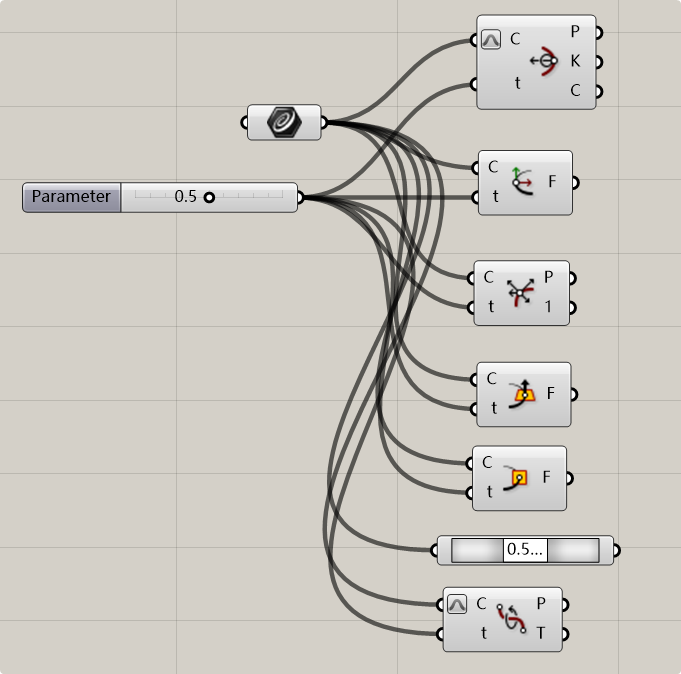
    这里一大类的运算器的功能都是在计算曲线上的点,

    输出的数据大都是点、平面这类数据

    Curvature: 计算曲线在指定点的曲率参数。

    Curve frame:获取曲线在指定点的曲率框架(平面)

    Derivatives:计算曲线在指定点的导数

    Evaluate Curve:获取沿曲线水平对齐的框架

    Horizontal frame: 求解垂直(零扭曲)框架

    Perp Frame:求和曲线方向垂直的平面

    Point on curve:找到曲线上的一个点

    Torsion:找到曲线上的一个点

    image.png

    [elementor-template id=”7418″]
  • Grasshopper系列教程-分析曲线的相关运算器(可用于曲线干扰)

    Grasshopper系列教程-分析曲线的相关运算器(可用于曲线干扰)

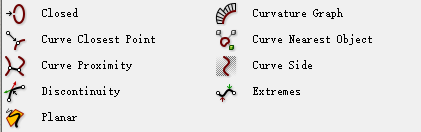
    我们今天接着学习Grasshopper的分析曲线的相关运算器,这部分大致功能就是用于判断曲线的和其他类型的相互位置关系的。比如点到曲线的距离,判断曲线是否闭合,判断几个物体到曲线的最近距离,计算两条曲线的最近点等等。

    这些功能为我们后续做参数化设计提供很多判断的依据。

    image.png

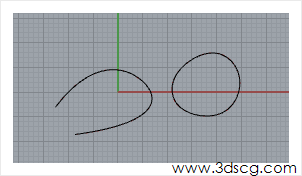
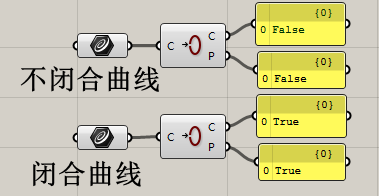
    Closed:判断曲线是否闭合

    在下周中我们看到两条曲线,一条是闭合的,一个是不闭合的。

    www.  sc  g.cam

    把曲线输入到这个运算器中,false表示曲线是不闭合的,有开口的。ture表示曲线是闭合的,周期性的。

    不 闭 合 曲 线  闭 合 曲 线  0 F 彐 1  0 三 1 , 0

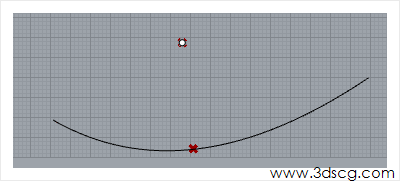
    Curve Closest Point:计算点到线的距离或计算点到线的投影点。

    在下图当中我们可以看到一个点和一条线。

    www.3dscg.cam

    通过这个运算器之后。

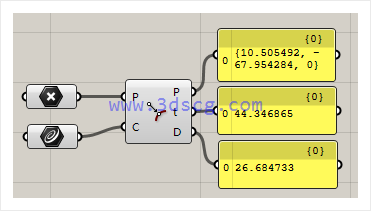
    P端口输出点到线的投影点。

    T端口输出点在线的位置值。

    D端口输出点到线的距离。

    这个运算器是我们在grasshopper中常常用于做曲线干扰的运算。

    曲线干扰的原理其实就是计算多个点到曲线的距离,通过距离的变化形成各种有趣的纹理。

    410.scs432, -  E7_3S42E4, C)  c 26.684733

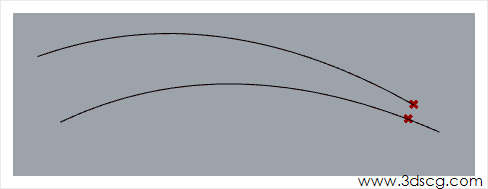
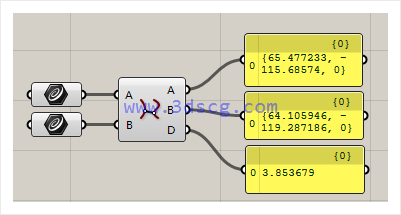
    Curve Proximity: 计算两条线之间的最近点。

    在下图中我们看到两条曲线。

    中国计算最经典的运算器以后我们可以得到最近点a和b。

    D端口说出a点和b点的距离。

    _ 477233,  0 3_es3679

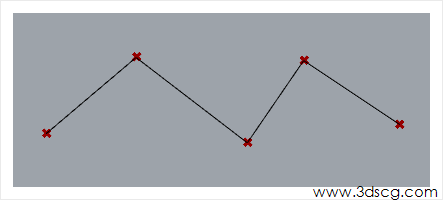
    Discontinuity:计算并输出曲线中不连续的点。

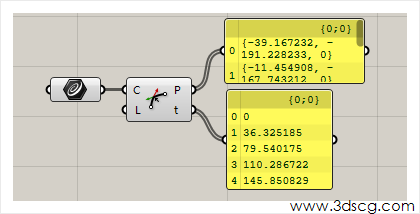
    在下图中我们看到一条多段线。它有两个端点和三个转折点。

    多段线经过这个运算器之后会输出5个不连续点。

    T端口输出点在线的位置值。

    计算机生成了可选文字: 《一33.二下7232 131.冫2E233.0} 《一1二.454s0e 273. 3110.28《7冫2 《:45.350s20

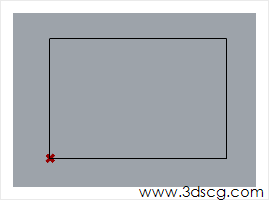
    Planar:判断曲线是否是平面曲线

    下图中我们绘制了一个矩形。

    www.  sc  @.com

    我们知道矩形它是一个平面图形,所以在p端口它输出ture。

    如果是空间曲线,P端口输出的是false

    ot-c_sı,  www.3dscg.com

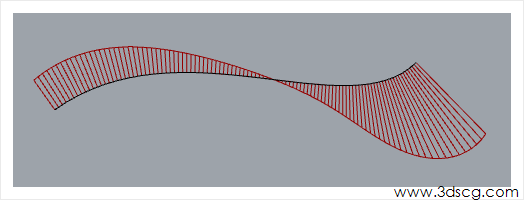
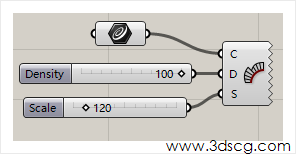
    Curvature Graph: 曲线的梳子图。

    通过梳子图判断曲线的顺滑程度。

    D端口输入梳子图的段数

    S端口输入梳子图的大小

    100 ф  о 120  ,3dsc .согп

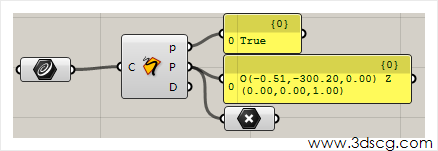
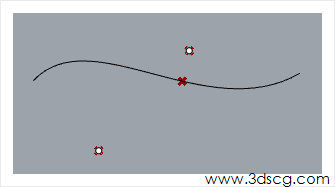
    Curve Nearest Object:计算并判断距离曲线最近的物体。

    在下图中我们准备了一条曲线和两个位置不同的点。

    www. dscg  .cam

    经过下图运算器计算之后,我们可以得到a点是距离曲线最近的点。

    计算机生成了可选文字: 气V.C00〕

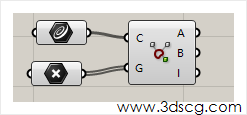
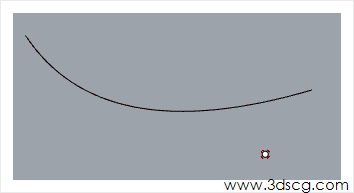
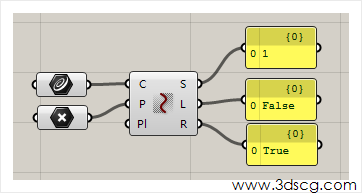
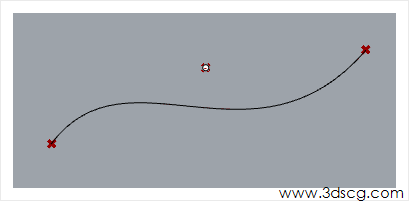
    Curve Side: 判断物体是在曲线的左边还是右边

    在下图中我们准备了一条曲线,在曲线的下面绘制了一个点。

    www.  sc  @.com

    经过这个运算器计算之后,我们判断到这个点是在曲线的右边。

    Extremes:计算出曲线的最高点和最低点。

    在下图中我们准备了一条平面的曲线和曲线所在平面垂直的平面(就是下图中的那个点)。

    www.  sc  @.com

    经过运算器计算之后,我们得到曲线的最高点和最低点。

    .3dsc .cor-

    [elementor-template id=”7418″]
  • Grasshopper系列教程-曲线上点在获取

    Grasshopper系列教程-曲线上点在获取

    我们这节课来学习grasshopper曲线控制的内容。

    曲线控制也是grasshopper里面最重要的内容之一。

    Control Points Deconstruct Arc End Points Control Polygon Deconstuct Rectangle POI ygon Center •m•.w.3dscg.com

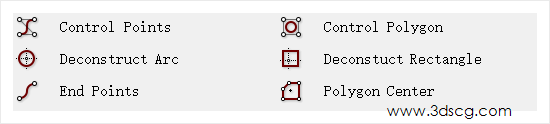
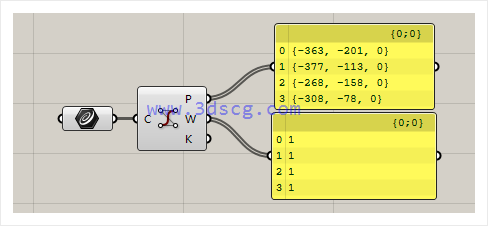
    Control Points:显示曲线的控制点。

    在下图的算法中p端口输出曲线的控制点。

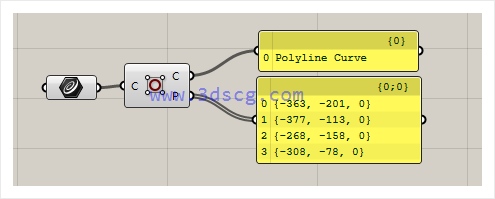
    Control Polygon:输出曲线的控制点。

    0 sc

    Deconstruct Arc:分解弧线的各类参数。

    B端口输出弧形的圆心平面。

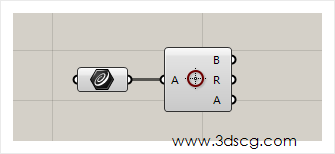
    R端口输出弧形的半径。

    A端口输出弧形的弧度区间。

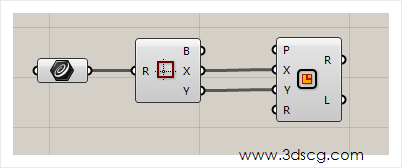
    Deconstuct Rectangle:分解矩形的各项参数。

    B端口输出矩形的平面坐标。

    X和y端口输出矩形的长度区间。

    利用这个特性,我们可以利用它把空间上的矩形移动到原点上。

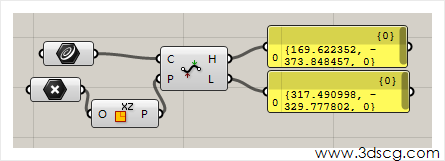
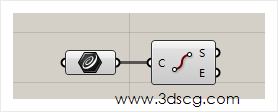
    End Points:获取曲线的起始点和终点。

    S端口是起点。

    E端口是终点。

    Polygon Center:输出多边形的中心点。

    [elementor-template id=”7418″]