分类: gh20

  • grasshopper系列教程-网格面小工具3

    grasshopper系列教程-网格面小工具3

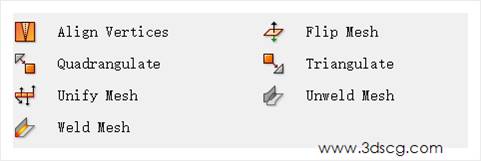
    今天我们来学习Grasshopper的系列教程,今天要学习的内容是:网格面小工具3
    img

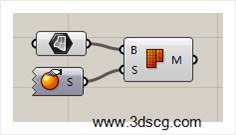
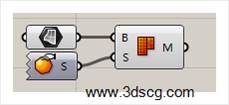
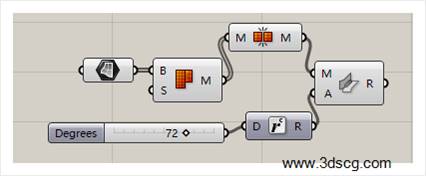
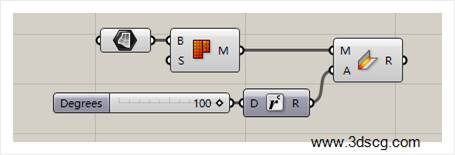
    Align Vertices:对齐网格内部的点

    对其网格内部的点实际上是对这个英文单词的直译,当然,实际上经过我的研究,这个运算写作用实际上是通过一个引力大小来拟合网格点内部的点。

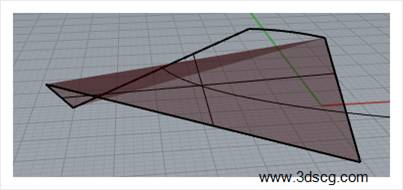
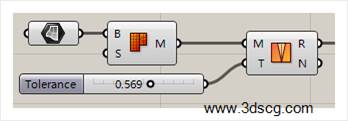
    在下图当中t的值等于0.569,那模型是没有任何变化的,当t等于4.536的时候,模型会发生改变
    img

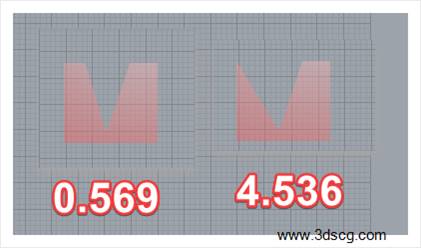
    在下图当中我们可以看到0.569它是模型本身的样子,而在4.536的时候,模型左边的顶角发生了一些变化,各位同学依据这个变化独立思考一下。
    img

    FLip Mesh:翻转网格的方向

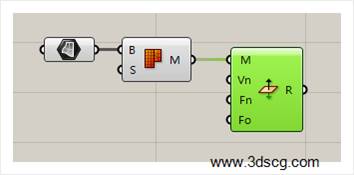
    这个和翻转曲面的方向是一样的,这里就不多做解释了。
    img

    Quadrangulate:把网格的三角面转化为4边面

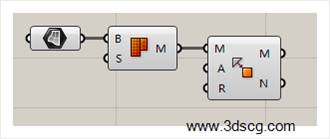
    网格曲面可以由三角面构成,也可以由四边面构成,这个运算器就是把三角面转化为4边面
    img

    Triangulate:把网格的4边面转化为三角面

    img

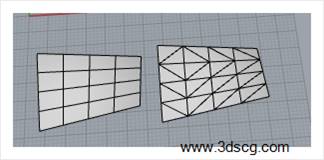
    网格面的转化效果

    左边是网格四边面的效果,右边是网格三角面的效果

    img

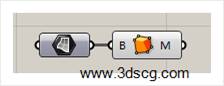
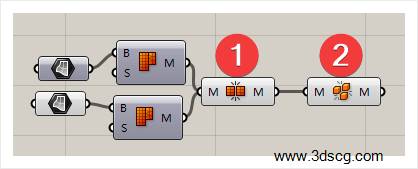
    Unify Mesh:统一网格面的方向

    这个运算器可以让有些方向不对的网格面统一成一致的网格面方向。

    大家如果对su熟悉的话,就会发现有些su的模型,它的面片的方向是反的,当用这些模型输入到犀牛的时候,那我们要对它的面的方向做一个整体的统一,使用这个运算器可以给我们节省大量的时间。
    img

    Unweld mesh:取消网格的焊接

    img

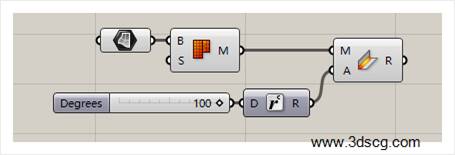
    Weld mesh:焊接网格,焊接网格主要的作用是拟合网格内部点,拟合网格内部点之后,会使网格点、面的数量降低,起到优化模型的作用。
    img

    [elementor-template id=”7418″]
  • grasshopper系列教程-网格的操作

    grasshopper系列教程-网格的操作

    今天我们来学习Grasshopper的系列教程,今天要学习的内容是:网格的操作

    网格的操作是关于网格内部点的选取,网格内部面的选取或者删减等等一系列操作。这一部分操作和我们前面学习的集合的筛选删减等操作是类似的,大家也可以翻回之前学习的内容,结合的一起学习,这样学习效果更佳。

    img

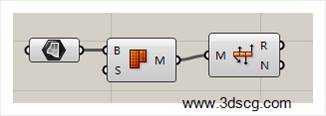
    Blur mesh:模糊网格点的着色

    这个运算器用于模糊网格点表面的颜色,通过i值改变模糊的程度。

    img

    0.450时的效果

    img

    0.660时的效果

    img

    Cull faces:删除面片

    按照true和false的规则来删除面片

    img

    img

    Cull vertices:删除点

    也是true和false的规则来删除点

    img

    Delete faces:按照面的序列号来删除面片

    img

    面片的删除效果

    img

    Delete vertices:按照点的序号删除点

    img

    Disjoint Mesh:网格面断开连接

    这个运算器表面的意思就是断开曲面之间的连接,但是实际测试效果却是不可行的,具体原因不明,有可能是软件开发的bug。

    img

    Mesh join:组合网格面

    img

    Mesh shadow:网格的投影

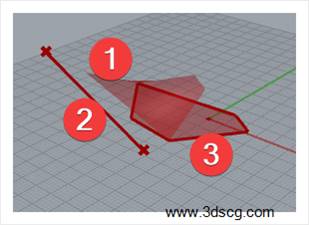
    这个运算器可以模拟太阳光照投影的效果

    Grasshopper运算器左边的参数分别代表的是:

    \1. 要做投影的网格曲面

    \2. 太阳光直射的方向,这里只要输入一条直线就可以了

    \3. 影子的参考平面,一般xy平面就可以了

    img

    img

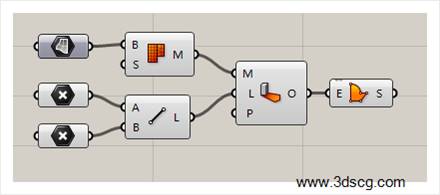
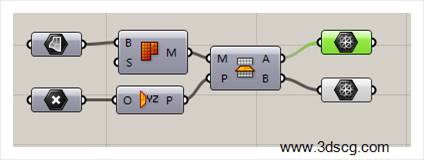
    Mesh Split Plane:用平面来分割网格曲面

    在下图中我们用一个yz平面来切割网格曲面让它分为两个网格曲面。

    img

    img

    Smooth mesh:平滑网格曲面

    img

    [elementor-template id=”7418″]
  • grasshopper系列教程-网格曲面的转化

    grasshopper系列教程-网格曲面的转化

    今天我们来学习Grasshopper的系列教程,今天要学习的内容是:网格曲面的转化

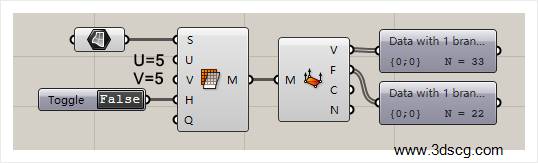
    网格曲面的转化:这部分内容是关于网格的一些参数设定,一般设定网格面的点数量和模型的精细程度,不过我们平时使用的时候,只要用默认的设置就可以了。

    img

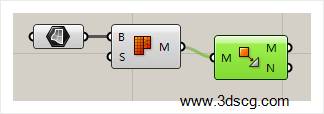
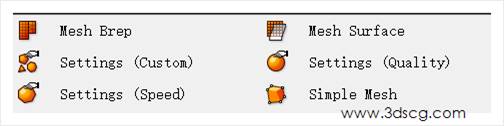
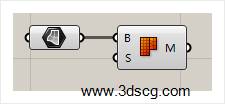
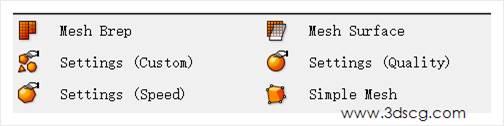
    Mesh Brep:曲面转化为网格

    Grasshopper运算器左边的参数分别代表的是:

    \1. 输入要转化的曲面

    \2. 输入转化为网格的参数,这个端口我们不需要输入任何参数,它内置的默认函数也是足够用的。

    img

    Mesh surface:设定网格曲面的参数

    Grasshopper运算器左边的参数分别代表的是:

    \1. 输入要转化为网格的曲面

    \2. 网格曲面的U方向点数

    \3. 网格曲面的V方向点数

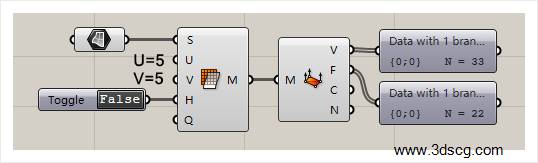
    \4. 网格面是否要修剪的开关。

    a. 如果是true的话:那生成的网格面会复原修剪之前的效果

    b. 如果是false,那输出的是修剪后的效果

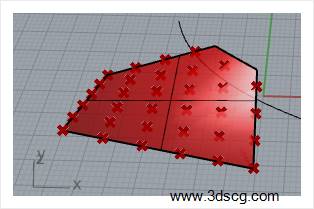
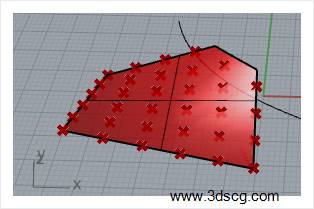
    c. 如下图所示,我们看到的网格面就是修剪后的效果

    img

    img

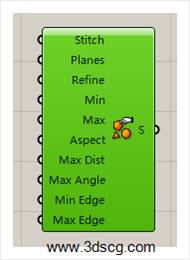
    Settings (Custom):网格面的设定参数

    这个参数比较复杂,我们找个时间写一篇专题来讲

    img

    Settings (Quality):曲面的平滑模式,这个不需要任何设置,它内置的一种平滑模式,直接输入就可以了

    img

    Settings (Speed):曲面的快速模式,这个也不需要任何设置,它内置的一种快速的显示模式,直接输入就可以了

    img

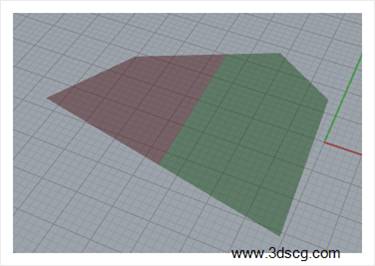
    Simple Mesh:转化成多边形面片

    这个运算器可以把曲面转化为三角形的面片

    img

    img

    [stag_sidebar id=”gh-article”]

  • grasshopper系列教程-Meta球

    grasshopper系列教程-Meta球

    今天我们来学习Grasshopper的系列教程,今天要学习的内容是:Meta球

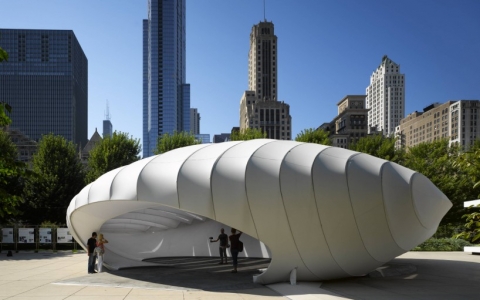
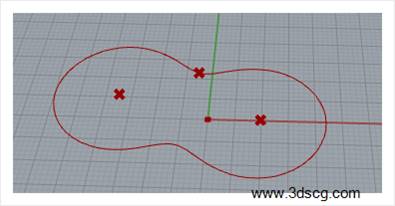
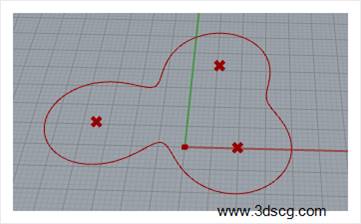
    Meta球是用两个或者两个以上的点作为曲线的圆心,在圆的外侧设定一个点作为引力因子,使其能对圆形产生因引力引起的变化。

    从另外一个角度去理解,我们也可以理解为两个小水滴挨得很近,他们也会互相吸引,那这两个小水滴没有完全融合之后的效果,就是Mate球了

    img

    MetaBall:Mate球

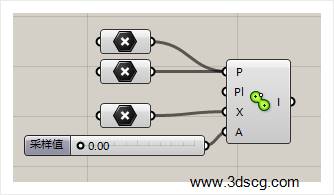
    Grasshopper运算器左边的参数分别代表的是:

    \1. 输入Mate球的圆心点,圆心点的数量要求是两个以上的。

    \2. 输入Mate球参考平面

    \3. 输入外部的引力因子

    \4. 生成的曲线的采样值,如果参数等于0,输出的就是平滑的曲线,如果是大于0,输入多段线,这个数值就充当多段线每一个线段的长度。

    img

    img

    MetaBall(t):通过曲线的曲率控制的Mate球

    和上一个运算器的差别就是曲线是通过曲率值控制了,不是通过采样值控制的

    img

    img

    MetaBall(t) Cus tom:更多参数的Mate球

    这个可以单独控制每一个Mate球的圆心的引力大小,这里要注意的就是引力值的个数要和圆心点数量一致,否则会报错。

    img

    img

    [stag_sidebar id=”gh-article”]

    [elementor-template id=”7418″]
  • grasshopper系列教程-叶片网格划分

    grasshopper系列教程-叶片网格划分

    今天我们来学习Grasshopper的系列教程,今天要学习的内容是:叶片网格划分

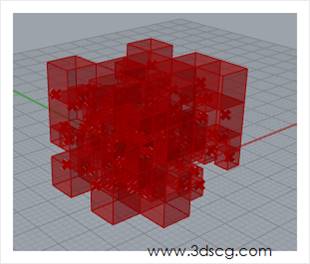
    叶片网格划分:是指把点云按照参数划分成多个小的空间,让每个空间都包含若干个点

    img

    OcTree:立方体划分

    把空间的点按照立方体的形式来划分,让点包含在每个单独的小空间内。

    Grasshopper运算器左边的参数分别代表的是:

    \1. 输入要划分空间的点云

    \2. 立方体空间的大小,这个值越大,作为容器的立方体就越大

    \3. 点云群体的数量,这个值越大,立方体内的点就越多,那么立方体的体积也将变大。

    文字的表述可能比较枯燥,大家可以通过下面两个参数的调整来看一下立方体划分之后的效果。

    img

    点云在做空间划分后的效果如下图所示。

    img

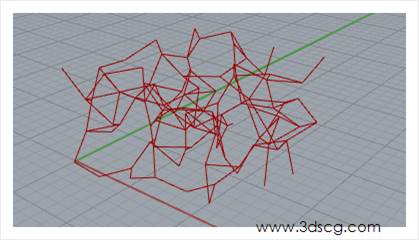
    Proximity 2D:2d的点云的区域连接

    这个运算器制作的效果会比较酷炫,参数也比较复杂,大家可以先看看效果图,再来学习参数。

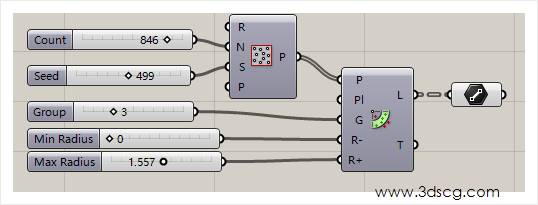
    Grasshopper运算器左边的参数分别代表的是:

    \1. 输入2d的点云

    \2. 点云的参考平面

    \3. 点云内部点的相互连接的点的个数,这个参数大家要好好理解一下,所谓内部点相互连接点的个数指的是:

    o 内部的任意一个点和其他点相互连接的个数,比如说内部有个点叫点a,那么这个值等于3的话,那点a只会跟最近的三个点进行连接,如果这个值等于100的话,那么点a会跟最近的100个点进行连接,

    \4. 点之间相互连接的下限值

    \5. 点之间相互连接的上限值,通过这个值的设定,我们可以让这个点只连接它周围的点。

    img

    2d的点云的区域连接

    img

    Pr○ xml ty3D:3d点云的区域连接

    这个是上一个运算器的3d版本,参数各方面都是类似的,这里就不多加描述了,大家通过下面的参数的调整也可以很轻松的看到其变化。

    img

    img

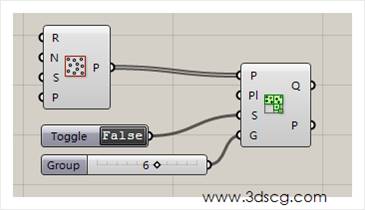
    QuadTree:二维的点区域划分

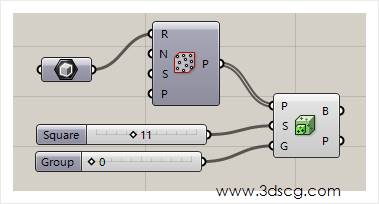
    这个是上面那个立体划分的二维版本,他们的参数也是类似的,大家可以通过参数的调整观察其变化。

    其中下方的案例图例当中有个Toggle运算器是用与切换矩形和正方形的形态的,大家双击这个运算器就可以看到效果的。

    img

    img

    [elementor-template id=”7418″]
  • grasshopper系列教程-泰森多边形

    grasshopper系列教程-泰森多边形

    今天我们来学习Grasshopper的系列教程,今天要学习的内容是:泰森多边形

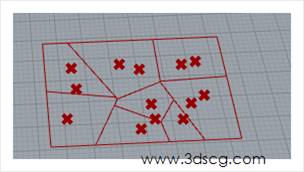
    泰森多边形又叫冯洛诺伊图(Voronoi diagram),得名于Georgy Voronoi,是一组由连接两邻点线段的垂直平分线组成的连续多边形组成。一个泰森多边形内的任一点到构成该多边形的控制点的距离小于到其他多边形控制点的距离。

    img

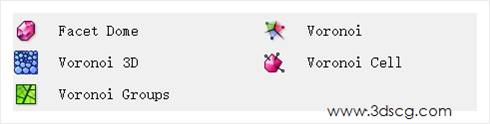
    Facet dome:泰森多边形穹顶

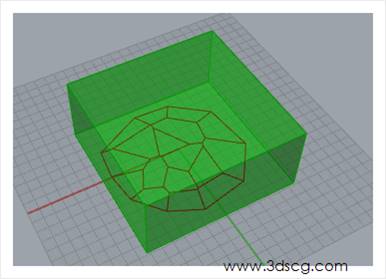
    这个运算器可以用来制作泰森多边形的屋顶,它使用起来也比较简单,只要输入空间点云和立方体就可以了。

    img

    泰森多边形穹顶的效果

    img

    Voronoi:平面的泰森多边形

    这个运算器是我们最常用的做泰森多边形的运算器

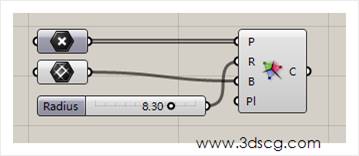
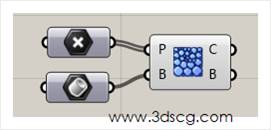
    Grasshopper运算器左边的参数分别代表的是:

    \1. 输入泰森多边形的点

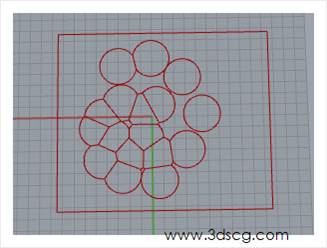
    \2. 输入泰森多边形的半径,这个半径值可以不用输入,不输入数据的时候,它生成一个完整的泰森多边形,当我们输入半径值的时候,我们可以看到泰森多边形在互相挤压之前的圆形的形状,如下图所示。

    \3. 泰森多边形的边界

    img

    img

    voronoi 3D:三维的泰森多边形 。

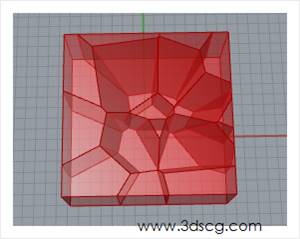
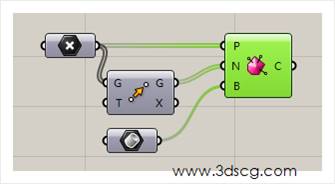
    这个操作和二维的是基本上一样的,只不过是把平面的点云从平面的变为3d的点云,从平面的矩形变化成立方体。

    img

    三维的泰森多边形生成的效果如下图所示。

    img

    Voronoi Cell:三维泰森多边形保留细胞核的版本

    img

    img

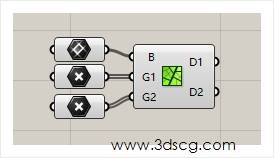
    Voronoi Groups:泰森多边形群组

    把泰森多边形分为两个层级:G1和G2

    我们把点输入G1和G2两个端口可以控制G1和G2网格内部的泰森多边形的数量。

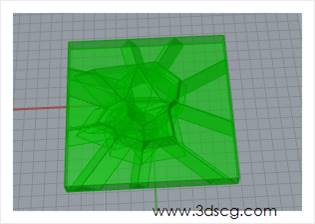
    img

    泰森多边形群组的效果如下图所示

    img

    [elementor-template id=”7418″]
  • grasshopper系列教程-网格线

    grasshopper系列教程-网格线

    今天我们来学习Grasshopper的系列教程,今天要学习的内容是:网格线

    今天我们要介绍的是有点深沉的一些网格线段,这些网格的线段创建的方法都非常简单,但是都非常实用,学会了这些方法可以简化在Grasshopper中创建直线段的一些算法。

    img

    Convex Hull:点云的最外层边界

    这个运算器实现起来比较简单,就是一堆随机的点通过这个运算器之后,它会搜索其最外层的点,作为一个边界输出。

    我们经常用它来获取点云的边界

    img

    获取边界的效果,

    img

    Delaunay edges:点云点之间的连线

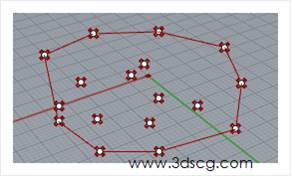
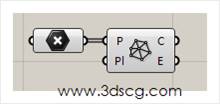
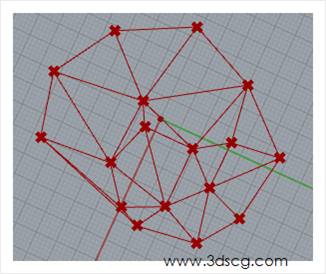
    这个运算器可以让点云的点之间互相连线,形成一种网架结构。

    img

    点云形成的网架结构效果请看下图。

    img

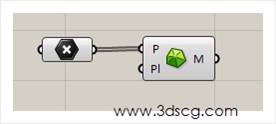
    Delaunay mesh:点云生成网格面曲面

    img

    Substrate:这个运算器名称不知道怎么翻译

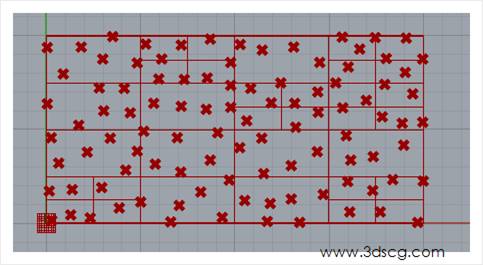
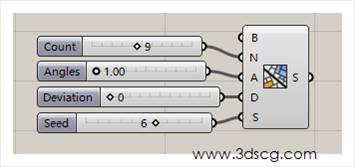
    它的作用就如同它的图标一样,把一个矩形的区域分割成多边形小面片,这些小面片可以通过下列的参数进行驱动。

    Grasshopper运算器左边的参数分别代表的是:

    \1. 输入矩形的区域

    \2. 小区域内部的线段数量,这个数值越大,被分割的小区域就越多。

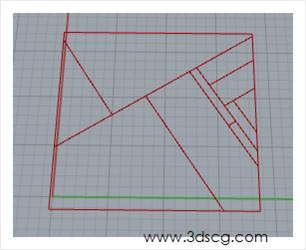
    \3. 整体区域在矩形内的角度,在下面的效果图当中,我们可以看到现在这个值大约是一个45度的倾斜角,大家调节这个参数之后,是可以观察到整体角度的变化的。

    \4. 小区域内部线段的夹角,现在这个值等于0,我们可以看到小区域内部的线条之间都是90度

    \5. 随机种子,一个数值代表一种随机的排布,大家可以调节这个参数直到自己喜欢的一种布局。

    img

    这个印刷机效果请看下图

    img

    [elementor-template id=”7418″]
  • grasshopper系列教程-网格几何体

    grasshopper系列教程-网格几何体

    今天我们来学习Grasshopper的系列教程,今天要学习的内容是:网格几何体

    今天内容是创建网格的基本几何体,内容比较简单,大家看一下名词解释就可以了,参数方面无外乎就是创建的点坐标、长、宽、高。半径等等。

    img

    Mesh box:网格立方体

    img

    Mesh plane:网格平面

    img

    Mesh Sphere:网格球体

    img

    Mesh Sphere Ex:网格四边面球体

    这个球体比较特别,它是全部由四边面构成的球体

    img

    [stag_sidebar id=”gh-article”]

    [elementor-template id=”7418″]
  • grasshopper系列教程-网格点数据

    grasshopper系列教程-网格点数据

    今天我们来学习Grasshopper的系列教程,今天要学习的内容是:网格点数据

    本节课也是分析网格面的点的数据

    img

    Construct mesh:建立网格面

    要输入网格的点网格的面参数,网格点的着色参数是可选的。

    Grasshopper运算器左边的参数分别代表的是:

    \1. 网格点数据

    \2. 网格面数据

    \3. 网格点着色数据

    在下图的算法当中,1和2分别表示:

    \1. 这个运算器,我们前面两节课学习过了,它的作用就是分解网格面,分解网格面之后,我们可以获取网格面的点数据面的数据或者着色的数据,当然我们也可以不用借助这个运算器得到得到相关的数据。

    \2. 这个运算器就是本节课学习的运算器–构建网格面。

    img

    Mesh Colours:网格点着色

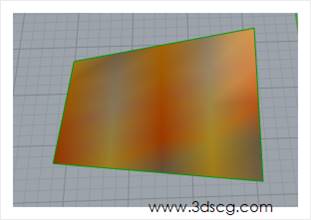
    这个运算器可以让网格点附着颜色,一般我们用这个运算器可以用来做各种带颜色的分析图,比如太阳光照射的分析,人流量密集程度的分析,或者温度的分析,都可以用这个运算器来获得。

    它左边的c端口就是输入颜色的数据,我们这里来着重讲解渐变颜色这个运算器的使用方式。

    Grasshopper运算器左边的参数分别代表的是:

    \1. 颜色值的下限值,默认值等于0

    \2. 颜色值的上限值,默认值等于1

    \3. 颜色值的上下限值的区间,一般来说这个上下限的区间,这个值要等于上面两个值,就本案例来说就是0~1之间,而且这个值输入的数据的个数要等于网格点的数量,这样每个网格点就被赋予一种颜色了

    img

    这是颜色附上网格点之后的效果

    img

    Mesh Quad:4个点构成网格面片的参数

    网格面片的参数是一种特殊的参数类型,这种参数类型,我们可以由这个运算器来获得

    img

    Mesh Spray:给网格面喷上颜色

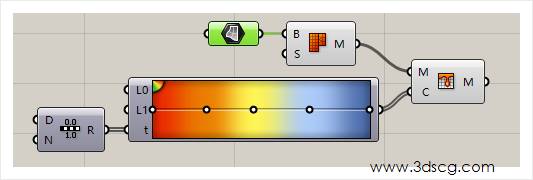
    这一个运算器和上一个有点差别,上一个是给网格点着色,这个是给网格面喷上颜色,大家注意看图标,它就是一个喷灌的效果,所以他是喷在面上的

    Grasshopper运算器左边的参数分别代表的是:

    \1. 输入要喷颜色的网格面

    \2. 输入喷颜色的网格点

    \3. 输入要喷的颜色,大家这里要注意一下我现在的这个渐变颜色运算器,它的输入值是24,而输出的颜色个数是25,这25个颜色值刚好可以覆盖整个网格曲面,因为这个网格曲面的个数就是等于25个。

    img

    网格面片喷色的效果

    img

    Mesh Triangle:三个点形成网格面片参数

    这个运算器和4个点是一样的,这里就不多讲述了

    img

    [elementor-template id=”7418″]
  • grasshopper系列教程-分析网格上的点

    grasshopper系列教程-分析网格上的点

    今天我们来学习Grasshopper的系列教程,今天要学习的内容是:分析网格上的点

    分析网格上的点这类运算器和我们较早之前学习的分析曲面上的点是类似的,同学们可以结合前面的知识一起学习,这样能更好的理解本节课的内容。

    好了,我们开始今天的课程吧。

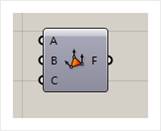
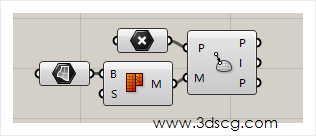
    Mesh Closest point:离网格面最近的点

    Grasshopper运算器右边边的参数分别代表的是:

    1. 输出距离网格最近的点,也就是投影点
    2. 投影点所在的网格面片的序列号,有了这个序列号,我们可以知道这个点所在的面片在整个网格面的位置,可以后续针对这个面片做深化的设计。
    3. 网格点的数据,这是一个特殊的数据类型,是跟后面一个运算器一起使用的。

    计算机生成了可选文字: 0 C嘰C0m

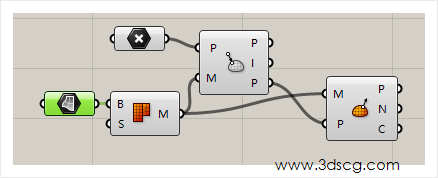
    Mesh Eval:分析网格曲面上的点

    Grasshopper运算器右边边的参数分别代表的是:

    1. 输出投影点
    2. 输出投影点的法线方向
    3. 输出投影点的颜色,本实例曲面的点是没有着色的,所以这一输出的值是null。

    [elementor-template id=”7418″]