今天我们来学习Grasshopper的系列教程,今天要学习的内容是:分析网格
Face boundaries:输出网格曲面的边界
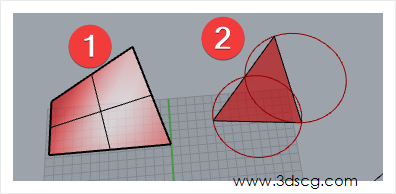
Face Circles:输出网格面顶点生成的圆
这个运算器作用是使用网格面的三个顶点生成圆
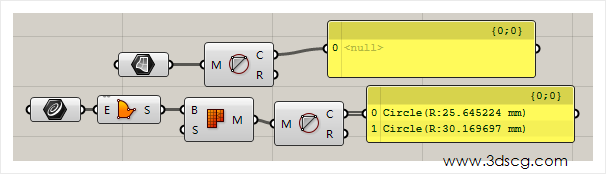
在下图2中生成的圆的效果
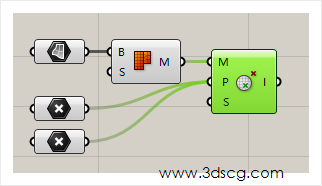
Mesh Inclusion:判断点是否在网格曲面上
[elementor-template id=”7418″]

今天我们来学习Grasshopper的系列教程,今天要学习的内容是:分析网格
Face boundaries:输出网格曲面的边界
Face Circles:输出网格面顶点生成的圆
这个运算器作用是使用网格面的三个顶点生成圆
在下图2中生成的圆的效果
Mesh Inclusion:判断点是否在网格曲面上
[elementor-template id=”7418″]
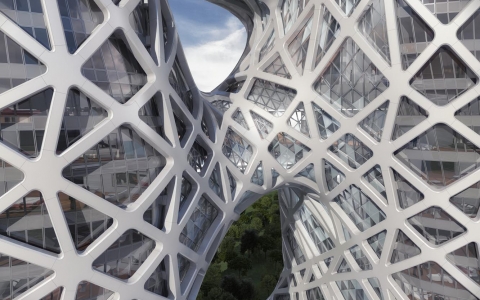
今天我们来学习Grasshopper的系列教程,今天要学习的内容是:分解网格
我们今天进入嘲讽课程的第7个篇章—-网格的命令
网格是软件建模的另一大体系,他和犀牛本身的曲面建模是一个相对面,犀牛凭借的强大的曲面、曲线编辑功能和快速的曲面生成命令,在曲面的建模是独树一帜的,虽然它这种建模造型能力异常的强大,但是也有他的短板,那就是对于局部细微的连接控制,他还是有些薄弱的,而这个环节正是网格建模的强项之一。
从今天开始,我们会通过十几个小节来全面的了解在Grasshopper中是如何创建网格和编辑网格的。而这些课程对于我们学习网格建模建立坚实的基础。
好了,那我们开始今天的课程吧。
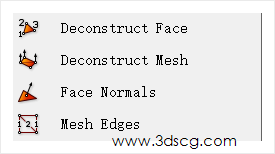
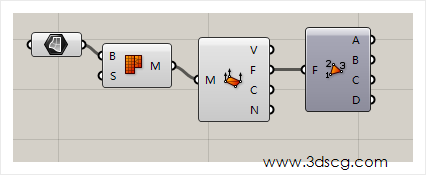
Deconstruct face:分解网格面
把网格面分解为最小单位,网格面的最小单位就是点了。这个运算器的使用非常简单,只要在左边的端口输入网格面就可以了,而这个网格面的获取,我们在下一个运算器会学习到。
Deconstruct Mesh:分解网格,
把一个网格分解成网格面或网格点等元素。
Grasshopper运算器右边边的参数分别代表的是:
Face Normals:面的法向方向
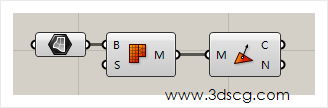
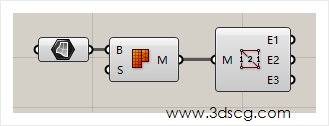
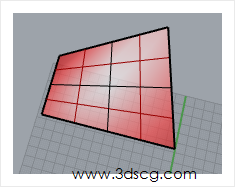
Mesh edges:面的边缘
[elementor-template id=”7418″]

今天我们来学习Grasshopper的系列教程,今天要学习的内容是:选择边缘
今天要讲解这类运算器比较少用,他们都是用于选择曲面或者多重曲面的边缘的。
选择曲面边缘,他们的原理大都是利用点或者直线的方向来进行判断。
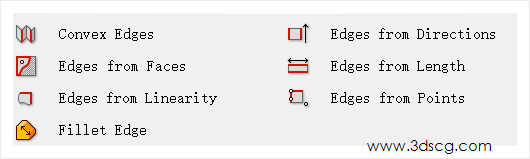
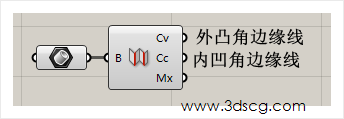
Convex edges:选择外凸或内凹的边缘
Edges from Directions:根据参考方向选择边缘
这一个运算器是让我们输入一条直线,然后据这条直线经过的方向来获取曲面的边缘。
Grasshopper运算器左边的参数分别代表的是:
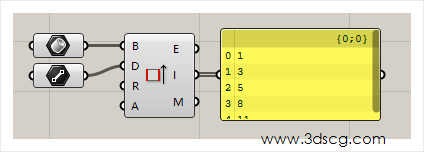
实现选择的效果,请看下图
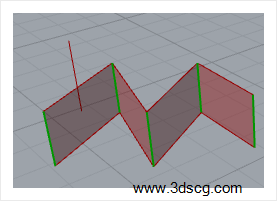
Edges from Faces:根据点所在的曲面选择边缘
这个运算器的作用就是在曲面上绘制一个点,然后选取曲面的边缘。
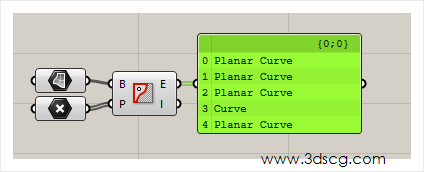
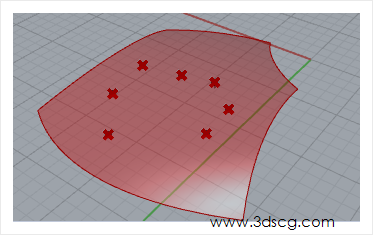
Edges from length:根据长度选择边缘
根据设定长度的区间来获取曲面的边缘
Grasshopper运算器左边的参数分别代表的是:
Grasshopper运算器右边边的参数分别代表的是:
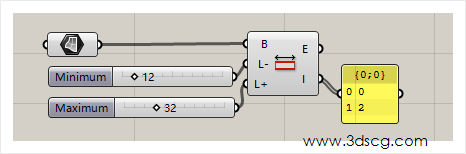
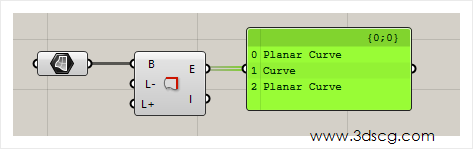
Edges from Linearity:根据线性度选择边缘
所谓的曲线的线性度,我们可以理解为曲率的大小,根据曲率的大小来选择曲线。
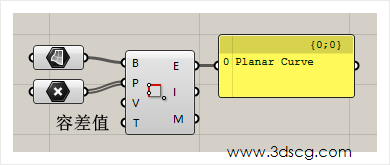
Edges from points:根据点选择边缘
根据点选择边缘,是通过设定点的空间大小,点的空间是一个球体,这个球体会有可能和边缘相交,那么有相交的线就是我们选择到的边缘了.
Fillet edge:边缘倒圆角
与边缘距离 滚球 路径间距
边缘倒圆角,相信用过心的同学应该都很熟悉了,咱们就来看一下参数吧。
Grasshopper运算器左边的参数分别代表的是:
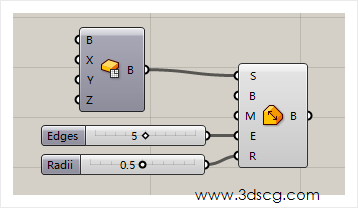
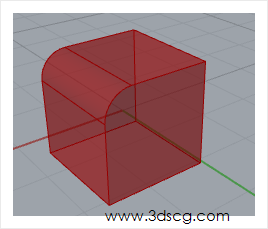
倒圆角的效果如下,倒圆角的效果类型还是比较丰富的,本文只是讲解参数的意义,至于其他类型的参数,各位同学可以自己尝试,通过自己的尝试,把知识变为自己所得的。
[elementor-template id=”7418″]
今天我们来学习Grasshopper的系列教程,今天要学习的内容是:翻转和偏移曲面
翻转和偏移曲面也是常用的曲面的编辑工具了,那就话不多说,咱们开始今天的课程吧。

Flip:翻转曲面
在犀牛的设定当中,曲面是有内外两个方向的,我们翻转曲面的目的就是为了让曲面的偏移方向是一致的。
Grasshopper运算器左边的参数分别代表的是:
Grasshopper运算器右边边的参数分别代表的是:
Offset Surface:偏移曲面
Grasshopper运算器左边的参数分别代表的是:
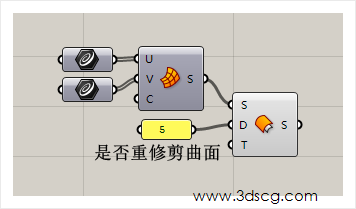
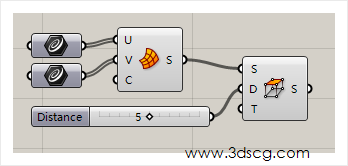
Offset Surface Loose:按控制点偏移曲面
这个运算器有点像犀牛的不等距偏移的运命令,作用就是给4个顶角输入不同的值来偏移曲面,但是很可惜在Grasshopper这里也是从来没有成功过,如果有成功使用这个运算器的同学在评论区。
[elementor-template id=”7418″]
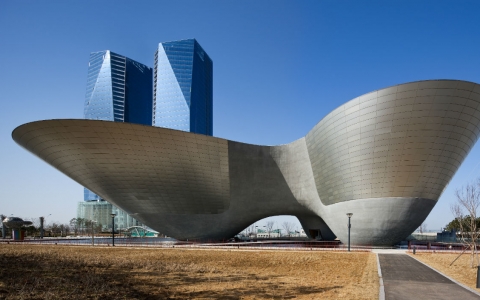
今天我们来学习Grasshopper的系列教程,今天要学习的内容是:曲面的合并。
曲面的合并指的是把多个曲面组合成多重曲面,在犀牛的命令中对应的是join。这一类的运算器使用大多都非常简单,我这里只是做简单的名词讲解,如果大家有什么不明白的话,可以下面的评论去留言,我在做深度的解答。
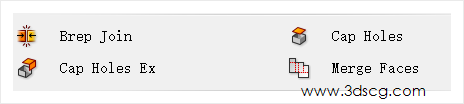
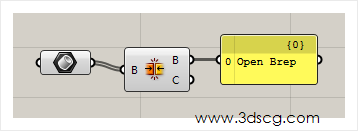
Brep join:合并曲面
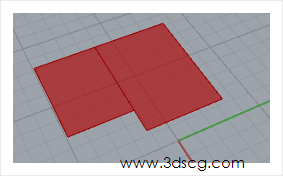
Cap hoesl:平面洞口加盖
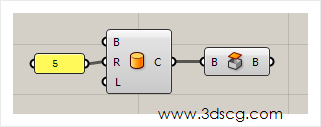
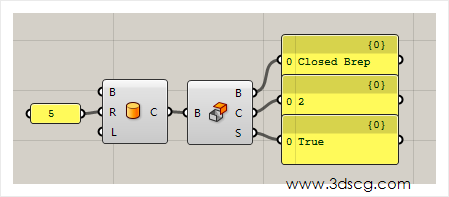
Cap Holes Ex:平面洞口加盖升级版
这个增加了输出加上盖子的数量
Merge Faces:合并曲面
这个运算器在犀牛的命令中也是可以找到的,但是实际的效果和犀牛有极大的区别,他们的区别在于:
这里我不是特别很理解grasshopper团队对这个运算器的编写设定,他们的原来的意思应该就是设定这个命令和犀牛的合并曲面是类似的,但使用的实际效果并不能实现,这可能是软件的开发不到位导致的
[elementor-template id=”7418″]

今天我们来学习Grasshopper的系列教程,今天要学习的内容是:曲面的分割。
今天我们来了解一下在Grasshopper中是怎么样分割曲面的,在Grasshopper中有这么几种方式来分割曲面:映射平面曲面到曲面上,按结构线分割曲面,匹配一个已分割的曲面的参数.
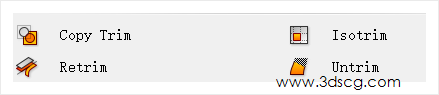
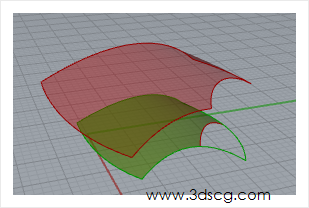
Copy Trim:映射平面曲面到曲面上
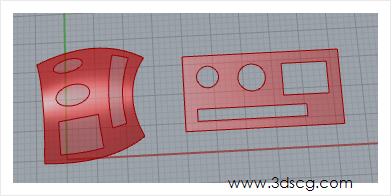
这个运算器有点像犀牛中的流动曲面,只不过它的操作更加简单,只需要我们在平面上绘制一个矩形的平面,在矩形平面中,我们可以绘制任意的洞口,把这个平面完成后输入到Copy Trim就可以了
Grasshopper运算器左边的参数分别代表的是:
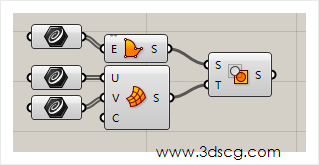
映射平面曲面到曲面上的效果如下图所示
Isotrim:按结构线分割曲面
这个运算器是我们常用的分割曲面的运算器之一,他的操作方法就是在d端口输入分割的区间,我们来看一下参数吧。
Grasshopper运算器左边的参数分别代表的是:
关于结构线分割的用法,我们会在后面的文章做一个详细的剖析,用来展示他千变万化的分割方法。
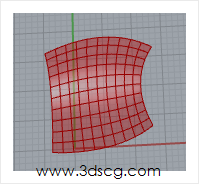
Retrim:按照已被修剪的曲面来重新分割曲面
这个运算器看上去有点奇怪,为什么要重新修剪曲面呢?
大家再回到文章的开头,讲解第1个运算器的时候,我说绿色平面曲面到曲面上这个运算器是要求曲面是未被修剪的,那么这个时候大家可以去尝试一下,如果一个局面是被修剪过的,那么映射上去的效果是如何,这里我没有给大家解除,大家自己去尝试一下,试过之后就知道这个运算器究竟有什么意义了。
那我们来看一下它的参数吧,Grasshopper运算器左边的参数分别代表的是:
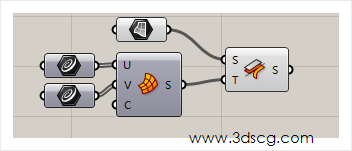
匹配的效果
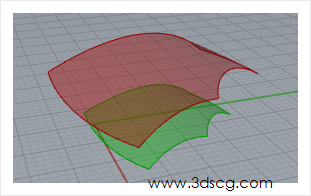
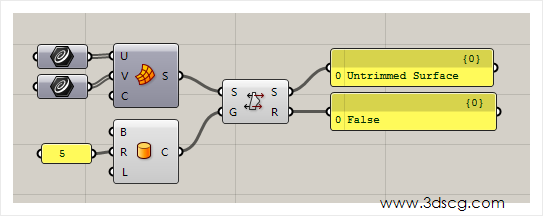
Untrim:取消修剪
这个运算器在犀牛上也能找到相应的命令,目的就是用于富人被修剪过的曲面,用法简单,这里就不再多加阐述了。
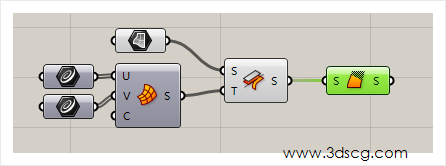
复原被修剪曲面的效果
[elementor-template id=”7418″]
今天我们继续来学习grasshopper的课程,今天要学习的内容是:等分曲面
等分曲面的通常被用于获取曲面上的等分点和点的法线方向

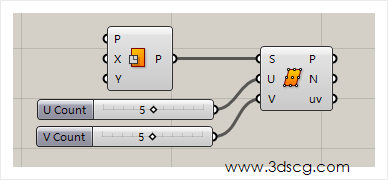
Divide surface:等分曲面
这个运算器是grasshopper参数化设计最常用电池之一。
grasshopper左边的输入端口参数分别是:
grasshopper右边输出端口的参数分别是:
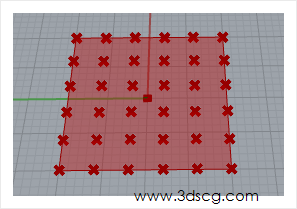
点的效果
Surface frames:曲面的等分平面
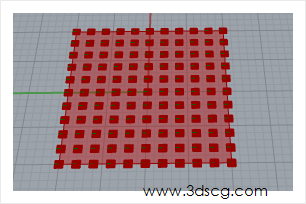
这个运算器作用和上一个类似,输出端口把点换成平面(frame)了 ,换成平面后该运算器少了法线方向的端口。
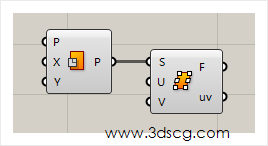
等分平面的效果
[elementor-template id=”7418″]
今天我们继续来学习grasshopper的课程,今天要学习的内容是:创建基本几何体
今天介绍的是几种基本集合体的创建参数
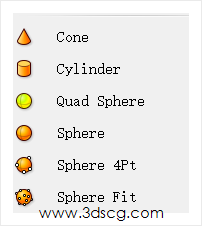
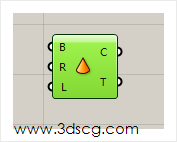
Cone:锥体
grasshopper左边的输入端口参数分别是:
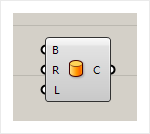
Cylinder:圆柱体
参数同上
Quad Sphere:四边球体
今天我们继续来学习grasshopper的课程,今天要学习的内容是:
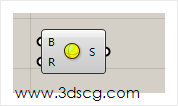
Sphere:球体
参数同上
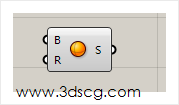
Sphere 4Pt:四点球体
输入4个点创建球体,最后一个点不是必要的
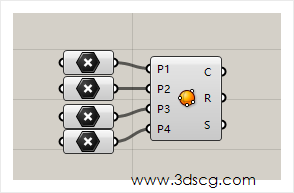
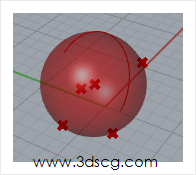
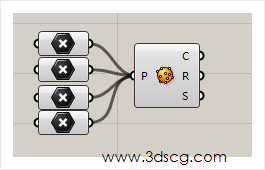
Sphere Fit:点云拟合成球体
grasshopper右边输出端口的参数分别是:
[elementor-template id=”7418″]

今天我们继续来学习grasshopper的课程,今天要学习的内容是:创建Box
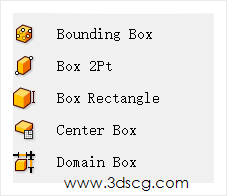
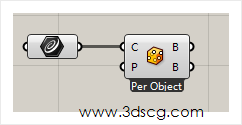
Bounding box:边界box
获取输入物体的边界盒子,一般用于物体的最大化边界的计算。
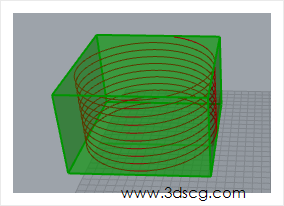
边界盒子的效果。
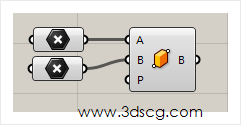
Box 2Pt:盒子对角线创建box
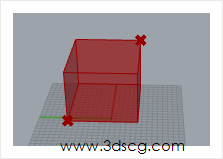
对角线盒子效果
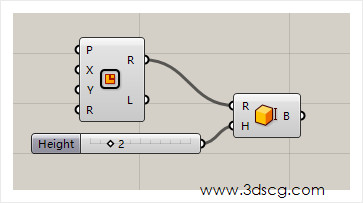
Box Rectangle:底面矩形创建盒子
底面绘制矩形和输入高度创建的盒子
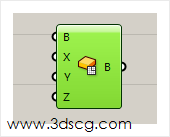
Center box:中心点盒子
xyz输入盒子的边长区间
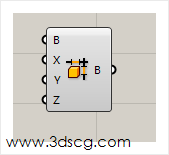
Domain box:区间盒子
盒子的起点左下顶点,而不是中心点,xyz输入边长区间
[elementor-template id=”7418″]

今天我们来学习Grasshopper的系列教程,今天要学习的内容是:生成平面。
今天内容非常简单,就是生成平面,但是大家要搞清楚平面两种含义。
在英文单词中这两个的差别就是个字母e,而转化到图形当中,它们的区别在于,第一个是参考平面,参考平面是无形的物体,我们在前面的课程当中多次说到参考平面,其实就是和点是一个概念的,只不过平面它有正反两个面,点是没有方向这个说法的。第2个是平面曲面,平面曲面它是属于曲面的范围,是一个实际的面,只不过这个面是一个平坦的面,它是一个物体,有确定大小边界的。这就是他们两者之间的不同。
关于平面的创建,我们在以前的课程已经讲过了,大家可以回到前面的课程查阅。
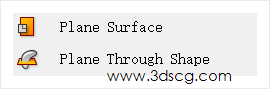
Plane Surface:生成平面
Grasshopper运算器左边的参数分别代表的是:
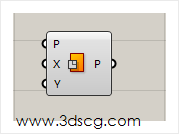
Plane Through Shape:平面穿过物体产生平面,
这个命令有点绕口,大家听我细细道来,第1个平面指的是参考平面,自用点创建的一个平面,第2个平面是生成的平面曲面,是一个实体。
Grasshopper运算器左边的参数分别代表的是:
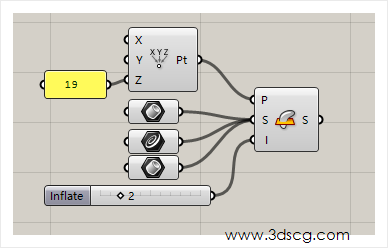
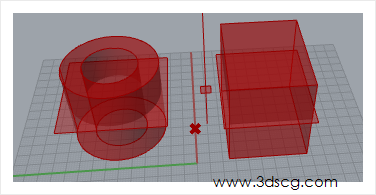
下图中我们可以看到参考平面,穿过了圆柱体,穿过了线和方块,但他们都生成了矩形平面,而且生成的平面,都比原来的物体要大一圈。
[elementor-template id=”7418″]