标签: 建模部分教程

  • 3dsmax推动修改器使用教程

    [tabs type=”horizontal”][tabs_head][tab_title]图文教程[/tab_title][tab_title]文字教程[/tab_title][/tabs_head]”图文” tab2=”文字” tab3=”Tab 3″]
    [tab]推力 [/tab]
    [tab]

    投射固定器修改器
    对象空间修改器
    松弛修改器
    Autodesk 3ds Max 帮助 > 修改器 > 对象空间修改器 >
    推动修改器

    “修改”面板 > 作出选择。>“修改器列表”>“对象空间修改器”>“推”

    进行选择。> “修改器”菜单 > “参数化变形器” > “推力”

    使用“推力”修改器可以沿平均顶点法线将对象顶点向外或向内“推力”。这样将产生通过其他途径不能获得的“膨胀”效果。

    应用于对象的推动的正和负数量。

    界面

    推进值
    以世界单位设置顶点关于对象中心移动的距离。使用正值可将顶点向外移动,而使用负值可将顶点向内移动。

    请将您关于此页内容的评论发送给我们

    t[/tab]
    [tab]Tab 3 Content [/tab]
    [/tabs]

  • poly可编辑多边形建模-椅子金属腿3d建模建模教程


    继续上次3d学习网发布的曲面椅子座位的建模教程(点击这篇文章《使用poly(可编辑多边形)建曲面椅子模型教程》),这次完成椅子腿的部分建模,椅子腿部的模型同样也是用poly(可编辑多边形)完成的。在本次建模教程中我们会学到一下的建模技巧:

    用基本物体建造初模,面挤出,在多边形面上加线技巧,移动变换工具拉扯成面,涡轮平滑修改器

    接下来是详细步骤

     圆柱 挤出

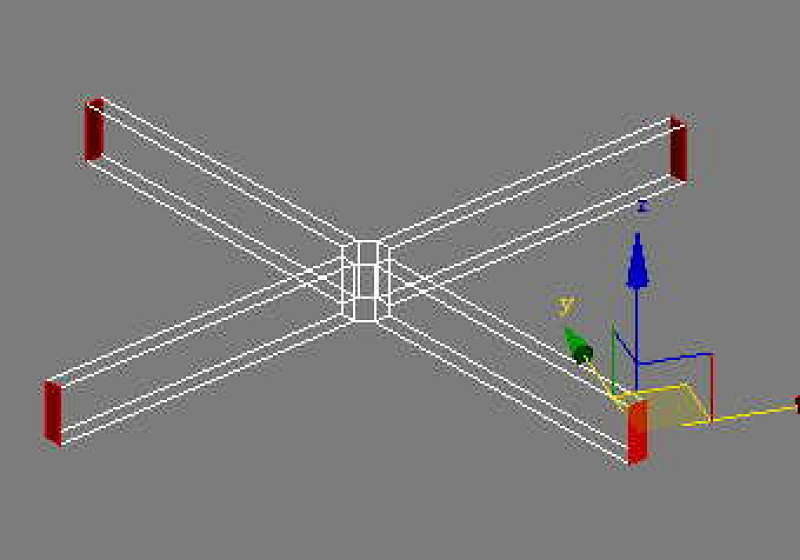
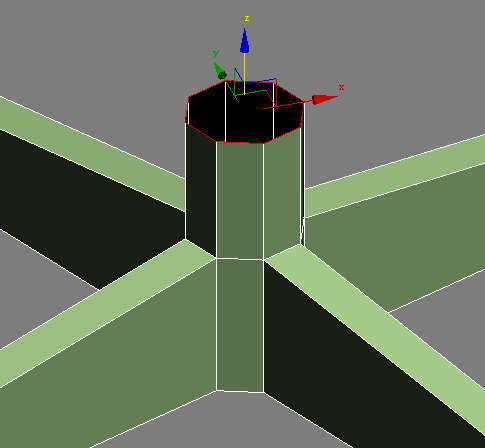
    1.创建一个圆柱基本几何体,圆柱的半径25,高度50,段数8。这里要特别注意圆柱的分段数,由于椅子有四个腿,每间隔一个面挤出一个椅子腿,因此段数为8。(图一)

    2.删除圆柱的顶部和底部,让模型具有轮廓边。轮廓边的作用是加上“涡轮平滑”后物体边界锐化,俗称“硬边 ”。(图2)

    3.选择出四个面挤出,长度300(图三)

    yisi 拉升

    4.把四个腿的顶角高度处理低一些。如上图一

    5.选择边轮廓,按住shift键移动向上拉扯轮廓,形成如上图的面。(很多面通过轮廓边或者边拉扯出来的,这可以大大简化建模步骤)

    poly p

    pinghua


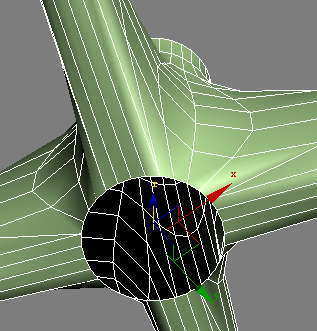
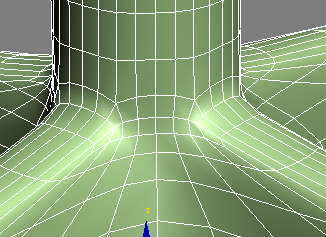
    6.上图图一:加上涡轮平滑,查看效果图,发现圆柱和椅子腿之间的连接位拱起来了(问题1),并且边界过于圆滑(问题2),这个后面加段处理掉。

    上图图二:椅子腿底部也有了圆滑效果,但是我们并不想它有这样的圆滑边,因此椅子腿底部的这些面是要删除的。

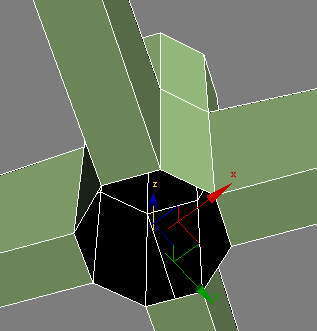
    图三:切换回poly编辑层,把图三显示的4个椅子腿底部面删除,这让椅子腿底部有“硬边效果”


    文字 加段 涡轮平滑

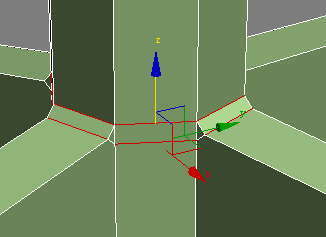
    7.图一:选择圆柱与腿部连接的线,使用“切角(chamfer)”分边(把边一分为二)。当有两条平行边相隔很近时,涡轮平滑后也会有“硬边效果”。解决上一步骤的问题1

    图二:腿部边角那个位置也要加边(上图中红色显示的边就是添加上去的新线段).解决上一步骤的问题2

    图三:涡轮平滑后的预览效果。

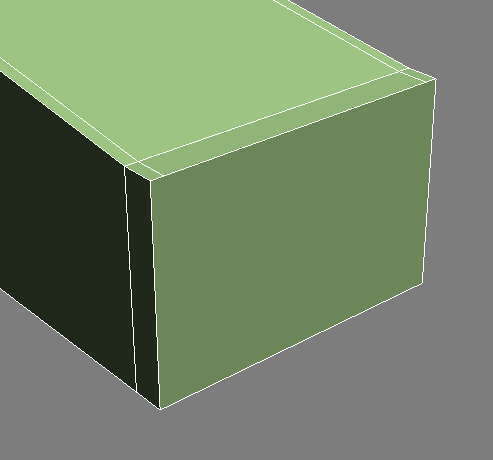
    挤出挤出椅子腿部顶端的面,也让这个顶端产生“硬边效果”,但是要注意这个面挤出后,在底部会产生一个面,这个面是要删除的。
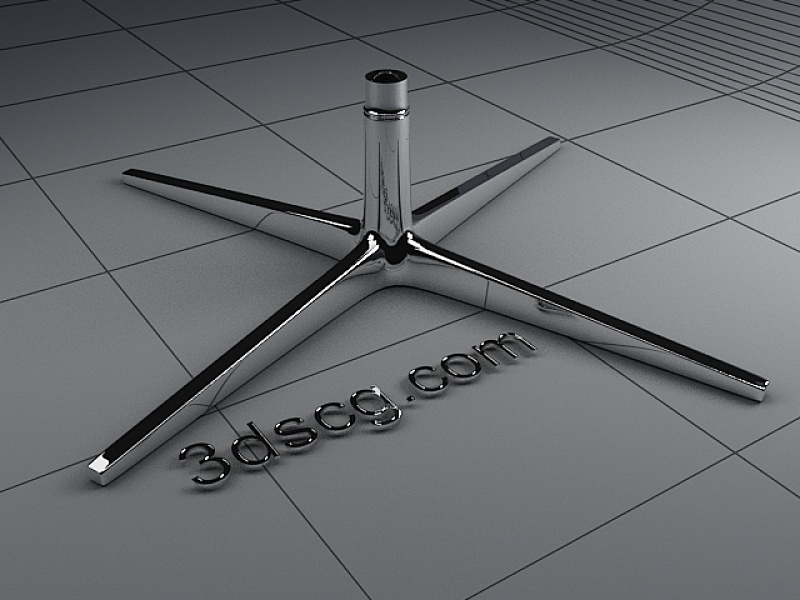
    最终成图

    成图

  • 3dsmax动画初级教程实例3-把材质放入模型

    autodesk

    材质可使用位图图像向场景中的对象添加纹理。本教程中,战场地形以及树、岩石、大炮和风车的外观都来自位图纹理贴图。
    大炮纹理
    岩石纹理
    添加战场材质:
     在工具栏上,单击“材质编辑器”按钮。
    提示也可以按 M 键来启动“材质编辑器”。
    “材质编辑器”打开后为一个浮动窗口。
    默认情况下,“材质编辑器”会显示六个示例窗,并且每个示例窗都可以拥有一种材质。通常,供选择的材质有多种,因此最好通


    放入材质

    向场景中的对象添加材质
    材质可使用位图图像向场景中的对象添加纹理。本教程中,战场地形以及树、岩石、大炮和风车的外观都来自位图纹理贴图。
    大炮纹理
    岩石纹理
    添加战场材质:
     在工具栏上,单击“材质编辑器”按钮。
    提示也可以按 M 键来启动“材质编辑器”。
    “材质编辑器”打开后为一个浮动窗口。
    默认情况下,“材质编辑器”会显示六个示例窗,并且每个示例窗都可以拥有一种材质。通常,供选择的材质有多种,因此最好通过编辑器扩充可选示例窗的数量。
    单击任意示例窗,将其选中。白色的轮廓表示它处于活动状态。右键单击示例窗,并从列表中选择“5 x 3 示例窗”。现在,可供以后使用的示例窗变成了 15 个。
    找到战场材质示例窗,并将其选中。
    注意:战场 材质的名称显示在示例窗下方的“材质名称”字段中。
    此材质已为您创建好了。该材质使用位图作为纹理并且具有凹凸贴图。
    战场纹理
    从其示例窗中将战场 材质拖动到到“摄影机”视口中的战场对象上。
    此时,视口将呈现一幅含草和泥土的景象。
    将岩石 材质从示例窗中拖动到视口中的岩石对象上。岩石曲面会更新为真实的纹理。
    然后,将材质应用到大炮中。先前已将大炮的所有部件聚合成一个称为选择集的单独实体。这样,选择材质后,只需单一的操作就可将其应用到选择集中的所有组件中。
    从主菜单的“命名选择集”下拉列表中,选择“大炮”。
     在“材质编辑器”上,选择大炮示例窗,然后单击“将材质指定给选定对象”按钮。
    这是另一种将材质应用到选定对象的方法。
    橡树和风车已应用了各自的材质,因此现在准备开始制作动画场景。

    将场景以 my_battlefield_scene.max 文件名保存到本地文件夹。
    下一节

    制作动画场景

    请将您关于此页内容的评论发送给我们

  • 柜子的POLY建模教程(三)

    柜子的POLY建模教程(三)

    七、面选取上柜门,往后拉伸为柜子后档板。

    八、在前视图画一矩形为柜子的玻璃,赋予玻璃材质,在顶视图对齐复制。

    九、在顶视图画一矩形拉伸30mm为柜子的层板,切换前视图层板的位置放好复制。

    十、选取线模式,把柜门的缝拉伸,柜子就基本完成了。

    以上所述,如下图演示:


  • 柜子的POLY建模教程(二)

    柜子的POLY建模教程(二)

    五、柜门造型的制作,柜门六个面分别inset插入一个面,距离为30mm。

    六、下柜三面柜门bevel倒角(注:输入的尺寸-号为轴号方向的反方向,在本图也就是向后凹)

    以上所述,如下图演示:


    下一小节请看:http://www.3dscg.com/guizi-poly-3/

  • 柜子的POLY建模教程(一)

    一、在顶视图建一个400*1200(mm)的矩形,拉伸高度为2400mm。

    二、转为POLY,选取线模式分三段线条,再将它们的位置调整,分别是柜子的脚线、上下柜子的分隔线和柜顶。

    三、点选这三条线,分段作为柜门的分隔线。

    四、选取面模式,柜顶面拉伸100mm及脚线部位拉伸-50mm

    以上所述,如下图演示:


    下一小节请看:http://www.3dscg.com/guizi-poly-2/

  • 3dsmax 圆珠笔的poly建模方法(二)

    选择顶部的面,给它个材质,拉伸笔身,再挤出一个面再拉伸,笔头就出来了,在做笔的最顶部要注意要去掉勾选的忽略背面,在做拉伸的时候要选择local nomal,做法如下图演示:


    再选择三个面拉伸出来笔夹,整个圆珠笔就算完成了做法如下图演示:


    上一小节请看:http://www.3dscg.com/3dsmax-yuanzhubi-poly-jianmo-1

  • 3dsmax 圆珠笔的poly建模方法(一)

    本小节重点学习POLY建模的简单要领

    首先在顶视图上画一个10mm的圆形,在修改面板段数改为9,拉伸60mm,赋予它材质;把这圆柱体转为POLY,选择面后选择所要拉伸的面,注意在减选面的时候,要勾选忽略背面(lgnore backfacing)如下图演示:


    选好面之后,bevel高为1mm,面为–0.5mm一造型,再选择底部面,Inset1mm,挤出面,再Inset一个面,再拉伸,如下图演示笔尖的做法


    下一小节请看:http://www.3dscg.com/3dsmax-yuanzhubi-poly-jianmo-2/

  • 3dsmax 阳台的简单制作方法(二)

    按Alt+A对齐,在顶视图上将他们放好位置,复制。如下图演示:


    在顶视图上,按捕捉画一圆弧作为路径,移到扶手中间,把600*600(mm)的矩形合为组,再Shift+I将他们阵列四个,然后对齐,再把路径删除,阳台建模就做媸了,如下图演示:

  • 3dsMax 阳台的简单制作方法(一)

    首先在顶视图画1500*6000(mm)的矩形,转换为样条曲线,删除矩形的一条线,再另一条张分成四等分,删去中间两条线段,在删除的两条线段里加条圆弧,再将其连接,再选点焊拉,outline200mm,拉伸300mm高 如下图演示:


    在前视图上向上复制一个,在修改面板上把外轮廓删除,再把两条线连接拉伸为120mm厚的楼板,第一个物体再复制一个,拉伸高度改为120mm作为栏杆扶手,如下图演示:


    在前视图中,画一个600*600的矩形,转为样条曲线,outline30mm的外轮廓,再画两对角线和一矩形,将其Attach连接,里面的对角线跟矩形Outline30mm,拉伸50mm如下图演示: