标签: grasshopper教程

  • grasshopper系列教程-操作box

    grasshopper系列教程-操作box

    今天我们继续来学习grasshopper的课程,今天要学习的内容是:

    • box的操作
    • box的角点
    • box的最大
    • box的参数
    • box的分析数据

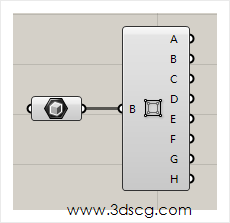
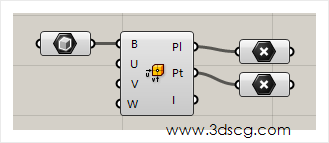
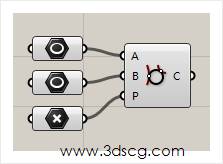
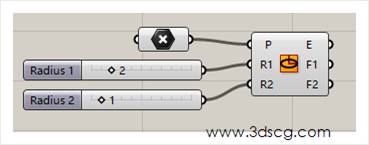
    Box Corners:box的角点

    grasshopper右边输出端口的参数分别是:

    box的12个角点

    计算机生成了可选文字: www.3dscg.com

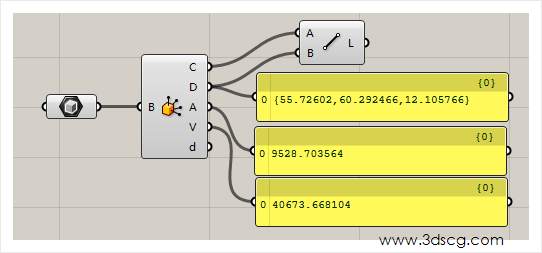
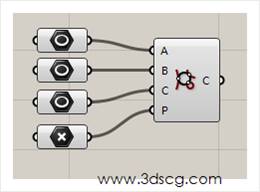
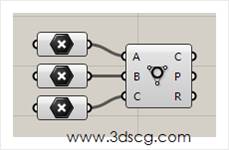
    Box Properties:box的参数

    grasshopper右边输出端口的参数分别是:

    1. box的中心点
    2. box对角线向量
    3. box表面面积
    4. box的体积

    计算机生成了可选文字: O {SS _ 72602, 12 0 9S28_703SE4 0 40E73_EE8104 www.3dscg.com

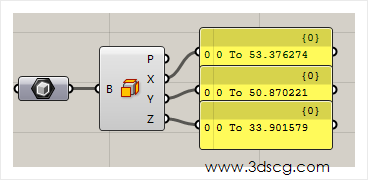
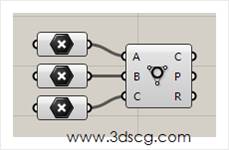
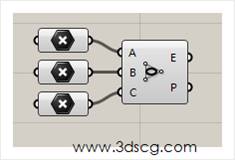
    Deconstruct box:分解box的最大距离

    简单说就是box的长宽高,但是我们平时应用一般是用于不规则形体的,对于不规则形体它输出的就是形体的最大边距,最大边距对于设计来说是有很大的参考价值的。

    计算机生成了可选文字: SS. 376274 so _ 870221 33. 901573 www.3 cg.com

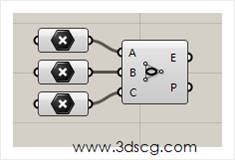
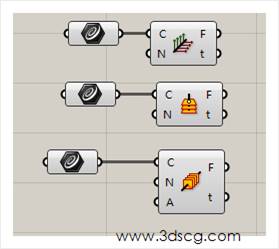
    Evaluate box:评估盒子参数

    计算机生成了可选文字: pl www.3dscg.c6m

    [elementor-template id=”7418″]

  • grasshopper系列教程-重建曲线的工具

    grasshopper系列教程-重建曲线的工具

    今天我们来学习Grasshopper的系列教程,今天要学习的内容是:

    • 重建曲线的工具
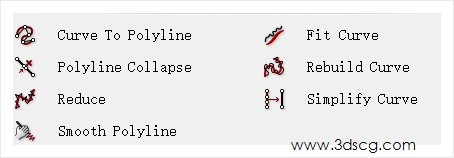
    • 曲线的工具包括把曲线变成多段线,重建曲线,光滑曲线,简化曲线等等
    • 这部分的内容基本上都是转化曲线的工具,所以在应用上来讲都非常的容易,只要把曲线输入输出就可以了.

    好了,我们开始今天的课程吧.

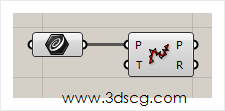
    Curve to polyline:曲线转化为多段线

    这个运算器是把光滑的曲线转换为多段线,参数保持默认就可以了。

    计算机生成了可选文字: 3cg℃om

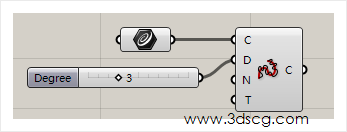
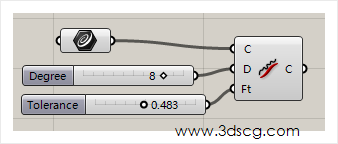
    Fit Curve:匹配另外一条曲线的参数

    这个运算器是修改曲线的阶数和曲率的

    Grasshopper运算器左边的参数分别代表的是:

    1. 要修改的曲线
    2. 修改的阶数
    3. 修改的曲率

    计算机生成了可选文字: 0 0a483 WWW.3dscg℃om

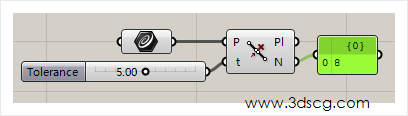
    Polyline Collapse:塌陷多段线的点

    塌陷的意思就是把几个点拟合成一个点,一般我们又做简化曲线用的

    Grasshopper运算器左边的参数分别代表的是:

    1. 要修改的曲线
    2. 塌陷的融差值,这个容差值指的是要拟合的点的最小距离,在下图中我们看到这个值等于5,那么距离小于5的点将被拟合成一个点。

    计算机生成了可选文字: 刃0 www.3dscg℃m

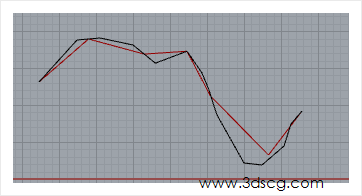
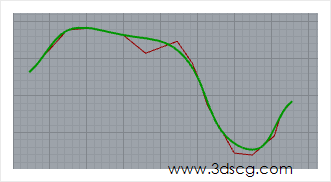
    重新输出的曲线的对比,请看下图。

    Rebuild curve:重建曲线

    重建曲线,这个运算器在犀牛中也是很常用的,在草蜢的用法也是一致的,重建的目的就是为了修改阶数、点数等等。

    Grasshopper运算器左边的参数分别代表的是:

    1. 要重建的曲线
    2. 要重新定义的阶数
    3. 要重新定义的点数
    4. 是否保持末端的切线方向

    计算机生成了可选文字: www.3dscg℃om

    重建曲线之后的对比图,绿色的曲线就是重建后的

    计算机生成了可选文字: CO

    Reduce:这个我们也可以理解,为重建曲线

    计算机生成了可选文字: 、讥哂,3dscg℃Om

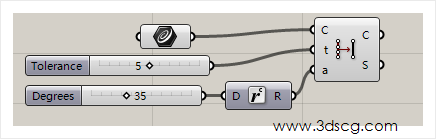
    Simplify Curve:简化曲线

    这个和塌陷曲线是差不多应用的,都是删除掉一些点,他们之间差别就是算法不同,这个简化曲线,它是把一些角度小于容差值的点删掉,在下图中我们设定了35这个角度,那么在多个断线中,如果有个角的角度小于这个值,它将被删掉这个角点。

    Grasshopper运算器左边的参数分别代表的是:

    1. 要简化的曲线
    2. 简化的区间大小,这个值越大简化的范围越大
    3. 要简化的角度

    计算机生成了可选文字: 035 3dscg℃om

    Smooth Polyline:平滑曲线

    作用就是把曲线平滑,参数都不用设置,直接输出就可以了

    [elementor-template id=”7418″]

  • grasshopper系列教程-混接曲线

    grasshopper系列教程-混接曲线

    今天我们来学习Grasshopper的系列教程,我们今天来学习的内容是关于混接曲线的,混接曲线在犀牛建模的时候是非常常用的,它常常被用于对接两段有间隙的曲线,而且混接曲线之后,曲线之间的连续性都是曲率的,非常平滑,因此大家在使用草蜢做曲线轮廓的时候,可以用混接曲线来做出一些复杂的图形。

    好的,我们开始今天的课程吧,


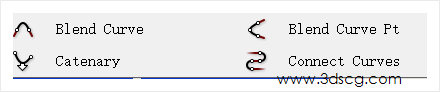
    Blend curve:混接曲线

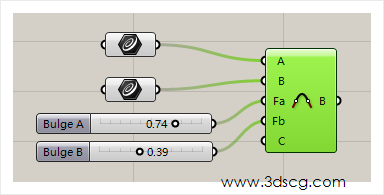
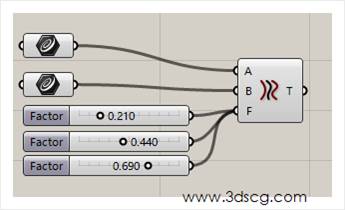
    Grasshopper运算器左边的参数分别代表的是:

    1. 混接曲线的a段曲线
    2. 混接曲线的b段曲线
    3. 混接曲线a段接口的曲率,这个曲率在0和1之间调节,调节得到的形状,大家可以观察图形的变化。
    4. 混接曲线b段接口的曲率,这个曲率在0和1之间调节,调节得到的形状,大家可以观察图形的变化。

    计算机生成了可选文字: 0740 0039 Fb 、擇.3cg℃om

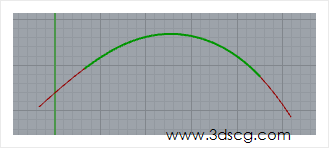
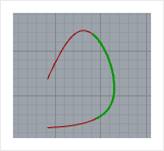
    混接曲线的效果,大家看下图下图中绿色的那一段就是混接之后的曲线。

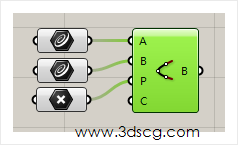
    Blend Curve pt:以顶点控制混接曲线的形状

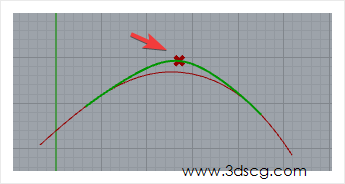
    这个混接曲线和上面那一个有点差别,上边那个是通过曲率来控制曲线的形状的,这一个呢,只要通过指定一个点,然后拖动这个点的位置,就可以控制形状了,相对来讲还是比较简单,那他们参数我就不一一讲解了,大家看一下下图。

    下图红色箭头指的那个点,就是我们控制混接曲线的顶点

    Catenary:悬吊线

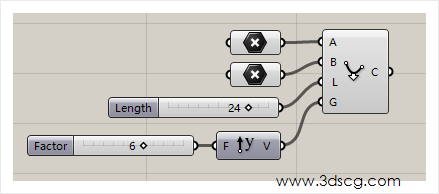
    悬吊线指的是有两个固定点ab,而这条线因为重力的原因被自然垂直下来,之后产生的一个抛物线的形状曲线,就是所谓的悬吊线。

    悬吊线的应用范围也非常广,特别是我们在制作桥梁或者连接一些构建的时候,它还是非常常用的。而且他的创建也非常简单,只要指定ab两个点和悬吊线的长度,加上重力的方向就可以了。

    Grasshopper运算器左边的参数分别代表的是:

    1. 悬吊线的a点
    2. 悬吊线的b点
    3. 悬吊线的长度
    4. 悬吊线的重力方向,这个重力方向,不一定指的是地球的重力方向,我们可以任意的给它一个方向做一个重力方向。

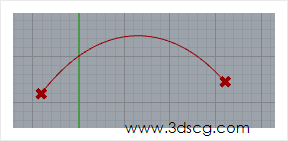
    下图是悬吊线的效果,我们如果用它来做拱桥,是不是非常方便了?

    Connect Curves:混接多段曲线

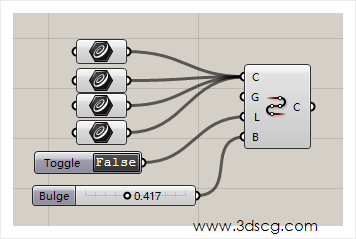
    这个运算器是混接曲线的增强版,它可以把多个断开的曲线一次性混接

    Grasshopper运算器左边的参数分别代表的是:

    1. 输入多段曲线,大家注意输入的曲线的顺序
    2. 曲线的连续性
    3. 混接曲线后,完成的曲线是否要封闭,默认状态下是False表示不封闭的,如果参数改为ture,它就是封闭的
    4. 混接曲线的曲率,通过取缔的控制,我们可以改变混接曲线的造型


    计算机生成了可选文字: Fa1e 0a417 WWW、3dscg℃om

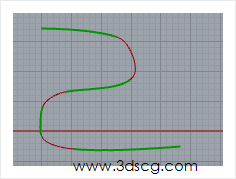
    下图是混接曲线的效果,绿色线的是多段曲线,红色线是混接后的线段

    [elementor-template id=”7418″]


  • grasshopper系列教程-创建特殊曲线

    grasshopper系列教程-创建特殊曲线

    今天我们继续来学习grasshopper的课程,我们今天要学习的内容是关于一些曲线的特殊的创建方法,他们通常是可以被应用在曲面上绘制,比如在曲面上绘制曲线或者抽离曲面的结构线,又或者截取曲线上的其中一小段等等这些操作,有了这些运算器可以大大的解决我们绘制曲线遇到的不便。

    好的,那我们开始今天的课程吧

    img

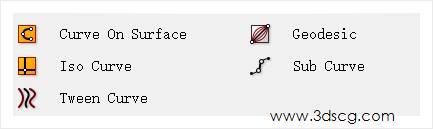
    Curve on surface:在曲面上绘制曲线

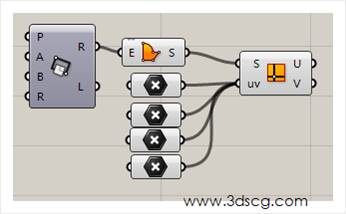
    这个运算器可以让我们在曲面上自由的绘制曲线,它绘制的原理就是通过输入全面的uv点,然后这些uv点映射到曲面上,并串联成内插点曲线

    Grasshopper运算器左边的参数分别代表的是:

    · 这个端口要输入一个曲面

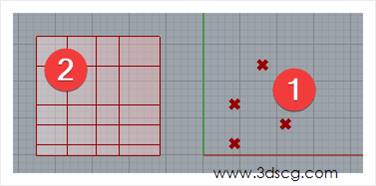
    · Uv端口要输入UV点,所谓UV点就是在平面上的映射点,这些点并不是在曲面上的,而是在平面的第一象限(Xy的正方向的夹角那个区域)

    img

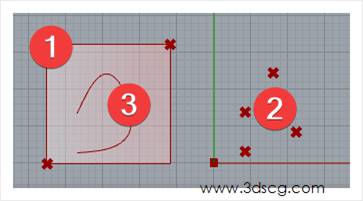
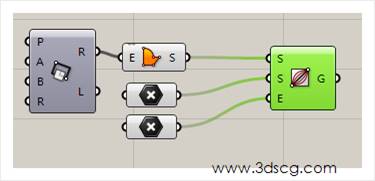
    在下图当中,分别标记了123,他们分别表示:

    \1. 基准曲面

    \2. UV点

    \3. 在曲面绘制的曲线

    img

    Geodesic:在曲面上的最短曲线

    所谓最短曲线就是指:在一个曲面上定义两个点,这两个点中的起点会沿着曲面游走,并找到一个最短距离,那这个游走的路径绘制了一条曲线,那这条曲线我们就称之为最短曲线

    Grasshopper运算器左边的参数分别代表的是:

    \1. 输入一个曲面

    \2. 最短曲线的起点

    \3. 最短曲线的终点

    img

    下图是最短曲线的效果

    img

    Iso Curve:

    所谓的结构线就是曲面表面的纵横经络网线,掌握这个工具的话,我们可以在设计中可以任意的抽取曲面上面的纵横线,为我们绘制曲线,节省大量的时间。

    Grasshopper运算器左边的参数分别代表的是:

    \1. 要抽离结构线曲面

    \2. 输入UV点

    img

    抽离结构线的效果,请看下图。

    img

    Sub Curve:子曲线

    这个运算器的作用就是在一个曲线上截取它的子线段,对于截断曲线来说,它是非常好用的

    Grasshopper运算器左边的参数分别代表的是:

    \1. 被截取的曲线

    \2. 截取的曲线的区间

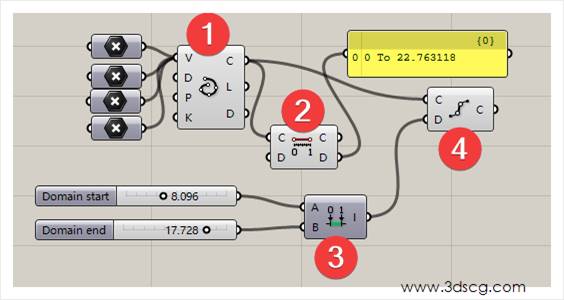
    注意事项:

    · 我们如果要截取线段的话,一定要先计算出这个曲线的区间大小,曲线的区间,我们在以前的课程已经讲过了,大家如果不知道是哪个运算器的话,可以回去看我们前面的课程。

    · 第2个是区间的大小不要超出曲线的区间最大值,否则会报错。

    img

    在下图当中我们可以看到绿色线段就是截取出来的线段,

    img

    Tween curve:两个曲线之间的曲线

    这个运算器在犀牛也是有的他还是非常好用的,我们可以在两个曲线之间绘制n条平行的曲线

    Grasshopper运算器左边的参数分别代表的是:

    \1. A曲线

    \2. B曲线

    \3. Ab曲线之间的百分比间距,这个值的是0~1之间的值,比如说输入0.5的话,这生成的曲线就在ab曲线之间的中间的位置,如果我们要生成多条曲线的话,在F端口我们可以输入多个参数。

    img

    [elementor-template id=”7418″]

  • grasshopper系列教程-创建弧线

    grasshopper系列教程-创建弧线

    今天我们来学习Grasshopper的系列教程,我们今天要学习的是关于弧线的绘制,弧形的绘制内容并不多,而且大都比较简单,那我们开始今天的草蜢课程吧

    img

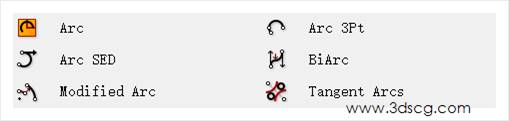
    Arc:弧形

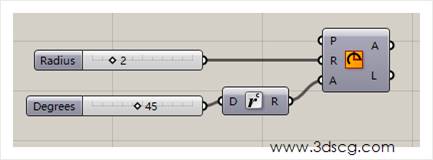
    一个标准的中心点画圆弧的运算器,已知中心点输入半径和输入弧形的角度,我们就完成弧形的绘制,这里要注意的是最后一个参数是弧形的角度,它默认的是弧度,而我们的操作习惯般都是角度,这里要把弧度转角度,我们接一个radia的运算器,就可以了。

    img

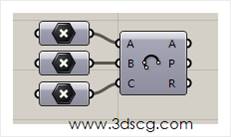
    Arc 3Pt:三点画圆弧

    这个运算器也是操作简单,只要输入abc三个点就可以画出圆弧了,右边的输出端口分别是:

    · 输出弧线

    · 输出弧线的中心点

    · 输出弧线的半径

    img

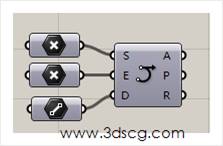
    Arc sed:切线弧线

    这是已知弧线的起点,弧线的终点和起点的切线方向来绘制弧线的,它右边的输出端口分别是:

    · 输出弧线

    · 输出弧线的中心点

    · 输出弧线的半径

    img

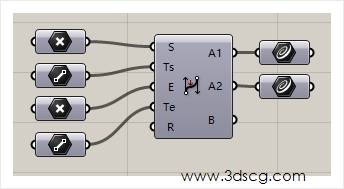
    BiArc:已知两个切线点的弧线

    这个运算器稍微复杂一些,S和e端口分别是这段弧线的开始点和末点,两个t端口分别是开始点和末点的切线方向,最终输出的a1和a2端口是两段标准圆弧,B端口是两段圆弧的衔接点

    img

    Modified arc:修改圆弧

    输入一段圆弧,我们可以修改这个圆弧的半径或者角度

    img

    Tangent Arcs:相切圆弧

    已知两个圆形和半径,然后输出圆弧

    img

    [stag_sidebar id="gh-article"]

    [elementor-template id=”7418″]

  • grasshopper系列教程-创建圆形

    grasshopper系列教程-创建圆形

    今天我们来学习Grasshopper的系列教程,我们今天要学习的内容是关于圆形的创建,圆形的创建也是有多种多样的方法的,我们最常用的是中心点圆创建,稍微复杂一点的我们可以用切线来创建,圆形在建筑设计里面也是一个非常常用的设计元素,好了,那我们来开始今天的课程吧。

    img

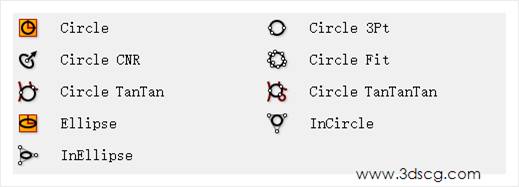
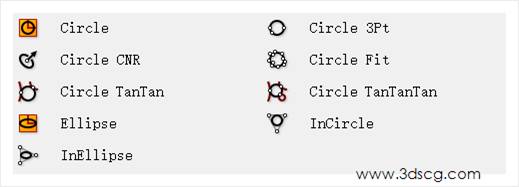
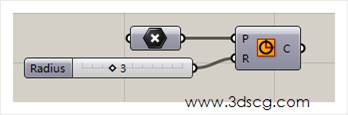
    Circle:圆形

    这个运算器是最常用的圆形创建的运算器,只要输入圆形的中心点和圆形的半径,我们就可以创建一个圆。

    img

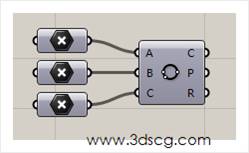
    Circle 3Pt:三点创建圆形

    这个运算器的操作也非常简单,只要输入圆形的abc三个点,就可以创建一个圆形了,他输出的三个端口分别是圆形的曲线,圆形的中心点和圆形的半径。

    img

    Circle CNR:使用法线方向来创建圆形

    这个比普通的圆形多了一个法线方向,那方向方向有什么用啊?

    有了这个法线方向的话,我们就可以做出任意方向的圆形,而不局限于水平面上的圆形

    img

    Circle fit:多个点拟合成一个圆形

    这个运算器的成型方式和直线的成型方式是一样的,只要输入多个点就可以生成一个圆形,它右边的输出端口输出的是圆形的曲线,圆形的半径,最后一个参数是距离圆形最近的点的值。

    img

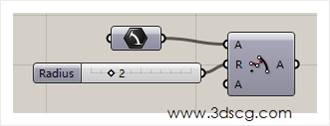
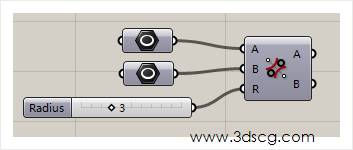
    Circle TanTan:两个圆的相切圆。

    已知ab两个圆,要求的那个圆的圆心,最后生成一个新的圆

    img

    Circle TanTanTan:三个圆的相切圆

    和上一个运算器是一样的,只不过是多了一个圆,下图中p点是不一定要有的,就算没有批准也可以生成圆形

    img

    Ellipse:椭圆

    输入椭圆的中心点和椭圆的两个半轴,它的输出端是椭圆曲线和椭圆的两个焦点。

    img

    InCircle:三角形的内切圆

    输入abc三个点组成的三角形,最终在三角形内生成圆,它右边的输出端口分别输出圆的曲线,圆的中心点和圆的半径。

    img

    InEllipse:三角形的内切椭圆

    方法和原理跟上,一个运算器是一样的,只不过对象换成了椭圆

    img

    [stag_sidebar id="gh-article"]

    [elementor-template id=”7418″]

  • grasshopper系列教程-创建圆形

    grasshopper系列教程-创建圆形

    今天我们来学习Grasshopper的系列教程,我们今天要学习的内容是关于圆形的创建,圆形的创建也是有多种多样的方法的,我们最常用的是中心点圆创建,稍微复杂一点的我们可以用切线来创建,圆形在建筑设计里面也是一个非常常用的设计元素,好了,那我们来开始今天的课程吧。

    img

    Circle:圆形

    这个运算器是最常用的圆形创建的运算器,只要输入圆形的中心点和圆形的半径,我们就可以创建一个圆。

    img

    Circle 3Pt:三点创建圆形

    这个运算器的操作也非常简单,只要输入圆形的abc三个点,就可以创建一个圆形了,他输出的三个端口分别是圆形的曲线,圆形的中心点和圆形的半径。

    img

    Circle CNR:使用法线方向来创建圆形

    这个比普通的圆形多了一个法线方向,那方向方向有什么用啊?

    有了这个法线方向的话,我们就可以做出任意方向的圆形,而不局限于水平面上的圆形

    img

    Circle fit:多个点拟合成一个圆形

    这个运算器的成型方式和直线的成型方式是一样的,只要输入多个点就可以生成一个圆形,它右边的输出端口输出的是圆形的曲线,圆形的半径,最后一个参数是距离圆形最近的点的值。

    img

    Circle TanTan:两个圆的相切圆。

    已知ab两个圆,要求的那个圆的圆心,最后生成一个新的圆

    img

    Circle TanTanTan:三个圆的相切圆

    和上一个运算器是一样的,只不过是多了一个圆,下图中p点是不一定要有的,就算没有批准也可以生成圆形

    img

    Ellipse:椭圆

    输入椭圆的中心点和椭圆的两个半轴,它的输出端是椭圆曲线和椭圆的两个焦点。

    img

    InCircle:三角形的内切圆

    输入abc三个点组成的三角形,最终在三角形内生成圆,它右边的输出端口分别输出圆的曲线,圆的中心点和圆的半径。

    img

    InEllipse:三角形的内切椭圆

    方法和原理跟上,一个运算器是一样的,只不过对象换成了椭圆

    img

    [elementor-template id=”7418″]

  • grasshopper系列教程-直线的创建

    grasshopper系列教程-直线的创建

    今天我们来学习Grasshopper的系列教程,我们今天学习的是关于直线的绘制,我们在下面的学习中,可以学习到多种生成直线的方式

    实现也是我们做参数化设计里的一个大的分支,建筑的很多造型还是由很多直线构成的,我们通通过构建直线也可以构建复杂的曲面,所以各位同学一定要好好掌握直线是怎么创建的,好了,那我们来开始今天的课程吧。

    嗯嗯,
    img

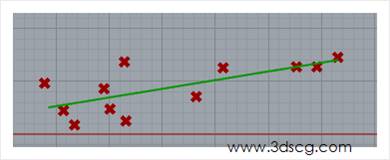
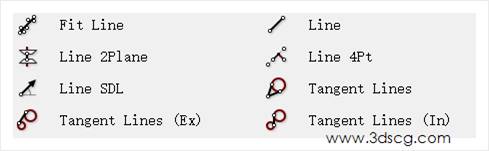
    Fit Line:多个点拟合成直线

    会一堆杂乱无章的点生成一条直线,这个运算器没有任何参数,只要输入点就可以了
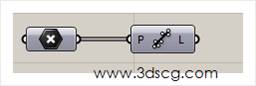
    img

    点拟合成直线,请看下图

    img

    Line:2点生成直线

    这个也是一个非常常用的运算器,只要输入ab两个点就可以了,非常简单。
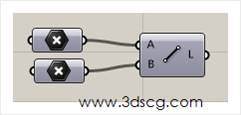
    img

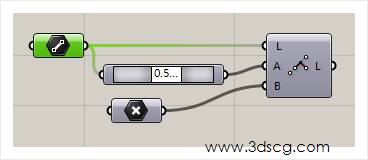
    Line 2Plane:被两个平面截断的直线

    使用这个运算器必须先准备一条直线,然后两个截断这条直线的平面,那么就可以得到两个平面之间的直线段了。
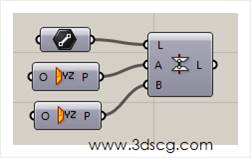
    img

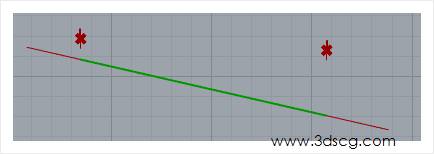
    在下图中我们看到两个红点就是两个平面,两个红点的下方有一段绿色的线段,那个就是被截断之后的直线段,
    img

    Line 4pt:利用4个点生成直线

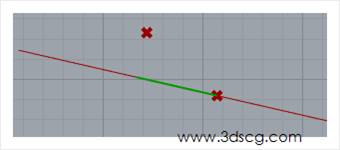
    这个运算器,其实并不用输入4个点,而是准备一条直线,和这条直线上的一个点,加上直线外的任意点,那么我们就能得到一条线段了。
    img

    上面解释啊,可能有点复杂,但是我们结合下图的效果来看,我们会发现线外的点和线上的点还有直线,他们其实是组合成了一个直角三角形,而得到的线段就是在这条直线上的一个直线边。

    这样下图的绿色线段。
    img

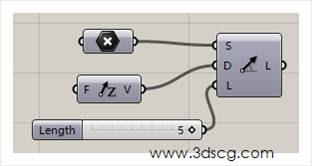
    Line SDL:Sdl直线

    Sdl直线就是已知起始点,线的方向还有线的长度构成的一个直线段,算法比较简单,大家看下图的算法就可以了。
    img

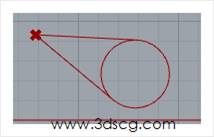
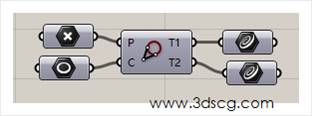
    Tangent lines:切线直线

    这个运算器用于计算圆外面的点到圆上面的两个切线段,T1和t2端口分别输出两个直线段
    img

    效果请看下图

    img

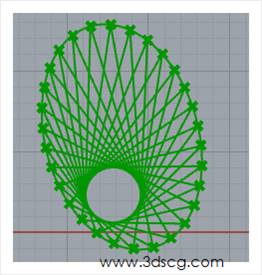
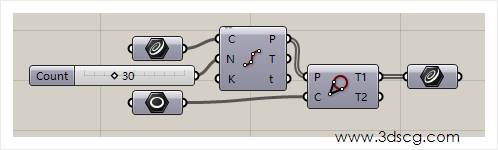
    我们使用这个算法扩充一下,请看下图的算法。

    在下图开始阶段,我们绘制了一个椭圆曲线,然后把这个椭圆曲线进行30等份,然后把等份点输入到这个运算器里面去,我们就会得到一个交错的网架图
    img

    网架图的效果请看下图

    img

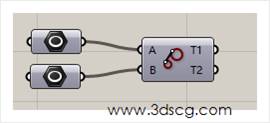
    Tangent Lines (Ex):两个圆之间的切线段

    这个运算器是上一个的增强版,需要用到两个圆
    img

    img

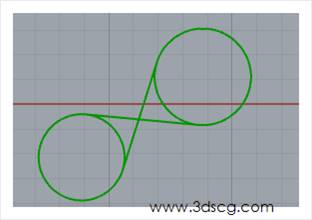
    Tangent Lines(In):两个圆之间的切线段

    这个产生的切线段是交错的,原理和上一个运算器基本上是一样的

    img

    效果图请看下图

    img

    [elementor-template id=”7418″]

    今天我们来学习Grasshopper的系列教程,我们今天学习的是关于直线的绘制,我们在下面的学习中,可以学习到多种生成直线的方式

    实现也是我们做参数化设计里的一个大的分支,建筑的很多造型还是由很多直线构成的,我们通通过构建直线也可以构建复杂的曲面,所以各位同学一定要好好掌握直线是怎么创建的,好了,那我们来开始今天的课程吧。

    嗯嗯,

    img

    Fit Line:多个点拟合成直线

    会一堆杂乱无章的点生成一条直线,这个运算器没有任何参数,只要输入点就可以了

    img

    点拟合成直线,请看下图

    img

    Line:2点生成直线

    这个也是一个非常常用的运算器,只要输入ab两个点就可以了,非常简单。

    img

    Line 2Plane:被两个平面截断的直线

    使用这个运算器必须先准备一条直线,然后两个截断这条直线的平面,那么就可以得到两个平面之间的直线段了。

    img

    在下图中我们看到两个红点就是两个平面,两个红点的下方有一段绿色的线段,那个就是被截断之后的直线段,

    img

    Line 4pt:利用4个点生成直线

    这个运算器,其实并不用输入4个点,而是准备一条直线,和这条直线上的一个点,加上直线外的任意点,那么我们就能得到一条线段了。

    img

    上面解释啊,可能有点复杂,但是我们结合下图的效果来看,我们会发现线外的点和线上的点还有直线,他们其实是组合成了一个直角三角形,而得到的线段就是在这条直线上的一个直线边。

    这样下图的绿色线段。

    img

    Line SDL:Sdl直线

    Sdl直线就是已知起始点,线的方向还有线的长度构成的一个直线段,算法比较简单,大家看下图的算法就可以了。

    img

    Tangent lines:切线直线

    这个运算器用于计算圆外面的点到圆上面的两个切线段,T1和t2端口分别输出两个直线段

    img

    效果请看下图

    img

    我们使用这个算法扩充一下,请看下图的算法。

    在下图开始阶段,我们绘制了一个椭圆曲线,然后把这个椭圆曲线进行30等份,然后把等份点输入到这个运算器里面去,我们就会得到一个交错的网架图

    img

    网架图的效果请看下图

    img

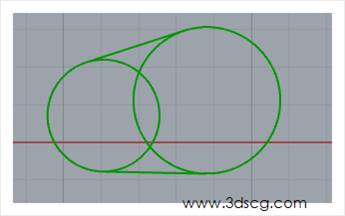
    Tangent Lines (Ex):两个圆之间的切线段

    这个运算器是上一个的增强版,需要用到两个圆
    img

    img

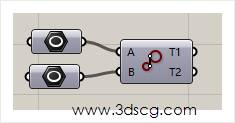
    Tangent Lines(In):两个圆之间的切线段

    这个产生的切线段是交错的,原理和上一个运算器基本上是一样的
    img

    效果图请看下图

    img

    [elementor-template id=”7418″]
  • grasshopper系列教程-曲线上的平面

    grasshopper系列教程-曲线上的平面

    今天我们来学习Grasshopper的系列教程,我们今天来学习,在曲线上做平面的方法。

    在曲线上做平面,这类运算器和我们上节课讲的在划分曲线是差不多的,划分曲线是在曲线上做点,而今天我们的内容,是在曲线上做平面,点和平面既有相同点,也有不同点。

    相同地方,不管是点还是平面,我们都可以看作点来操作。不同点之处的在于点是没有方向的,而平面它是有方向的,通常平面我们都可以拆分为xyz三个方向,而点只能拆分为xyz三个点坐标。

    通过生成平面,我们可以为后续的操作做一些准备,比如我们要运动点,我们必须有方向,比如我们要绘制一条曲线,这条曲线它是有定向方向的,那我们必须有这个平面坐标,那这里的一切我们都可以生成平面开始,当然制作平面的方法那是多种多样的,也不单单是这种,只是说基于犀牛的建模原理,我们往往都是从曲线入手的,曲线才是犀牛的灵魂,参数化建模当然也不例外了。


    Curve frames:做曲线上的等分平面

    Horizontal frames:做曲线上的等分水平面

    Perp frames:做和曲线垂直的等分平面

    img

    这三个运算器的用法都是差不多的,我这里把它拿到一起来讲,在上图中我们可以看到它的输入端口和输出端口的参数都是一样的,左边的n端口的是输入等份的数量,右边的f端口是输出等分的平面,t端口是等分平面在曲线上的位置参数,那我们就来看一看这三个究竟有什么区别。

    我们先来看看第2个和第3个吧,这两个的区别比较大,第2个运算器是生成的是一个水平面,而第3个生成的是和曲线垂直的平面,这一点我们从第3个运算器的图标都能清晰的看出来。

    接下来是第1个和第2个的区别。

    这两个这两个生成的平面的都不是以曲线垂直的,第1个生成的平面会跟曲线所在点的位置成一个平面,这个怎么理解呢?请看下图,

    我们可以在下面的图例当中可以看到沙僧人的平面都是倾斜的,那为什么会倾斜呢?因为这条曲线上的这个点就是倾斜的,

    img

    而第2个运算器则不是,大家可以看一下第2张图

    我们可以看到生成的平面跟这个曲线,它在方向上并没有什么关联,这个平面它是跟xy平面是平行关系,这就是两者之间最大的差别

    img

    这三个运算器我们用Grasshopper做设计的时候也是经常用到的,至于选用哪个,我们得实际看曲线的造型,曲线的走向,跟我们的设计注重点来选择。

    [elementor-template id=”7418″]
  • Grasshopper的系列教程-曲线的划分

    Grasshopper的系列教程-曲线的划分

    今天我们继续Grasshopper的系列教程,今天的教程呢,是关于曲线的划分的,曲线划分在我们做参数化设计的时候,是一个经常用的一个方法,我们为了在曲线上做一些更多的变化,那我们经常会把曲线做一些均等的划分或者不均等的划分,那么以下的这些运算器就非常非常的重要了,好了,那我们来开始今天的学习吧。

    备注,:下图的截图中的曲线都被称为【被等分的曲线】,其实这个说法有点问题,应该称之为【被划分的曲线】,由此更正一下。

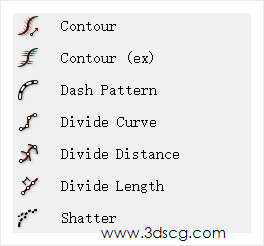
    Contour:

    在曲线上做等高线的等分

    计算机生成了可选文字: 被等分的曲线 直线方向. 0 0 WWW.3dscg℃0

    Contour (ex)r:

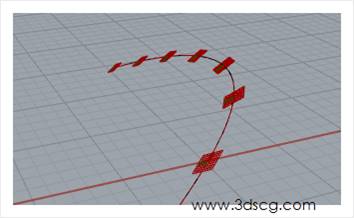
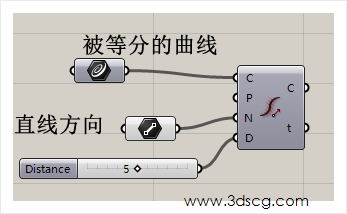
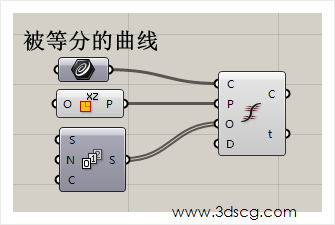
    在曲线上做等高线的等分,这个运算器和上一个的区别就在于它等分的工具的是用平面的,而且这个平面是和这个曲线是垂直关系,我们在下图中可以看到这个平面是xz平面,曲线所在的平面是xy平面。

    在下图中我们还看到O端口还要输入等高线的高差,等高线的高差值我们一般用系列运算器,当然我们如果要做出不等高的分割点呢,我们也可以随机输入一些值。

    计算机生成了可选文字: 被等分的曲线 0囗P www.3dscg℃m

    Dash Patternr:拆分曲线

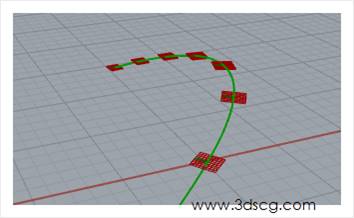
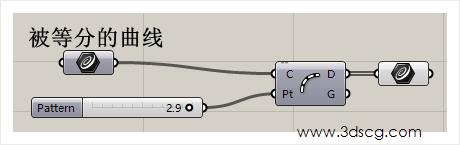
    这个运算器的用法一般就用于把曲线拆分成虚线,这个我们在做建筑外墙玻璃要做出间隔的效果时候还是非常好用的

    而且它的参数也非常简单,只要在pt端口输入间隔值就可以了

    计算机生成了可选文字: 被等分的曲线 290 《W讥'、3cg℃0m

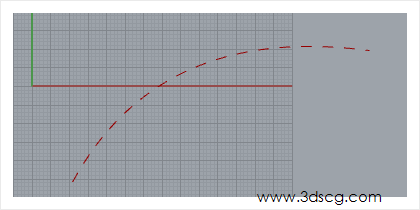
    下图我们看到等分之后的效果

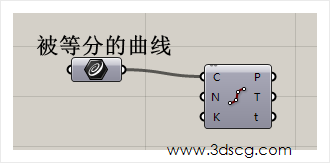
    Divide Curve:等分曲线,

    这个运算器就是最普通的等分曲线,那是我们非常常用的一个运算器之一,N的端口只要输入等份的数量就可以了。

    计算机生成了可选文字: 一被等分的曲线

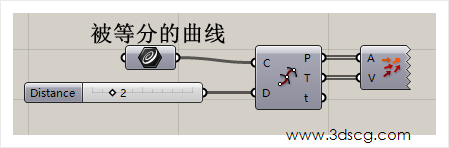
    Divide distancer:按曲线上点的距离等分

    这个运算器就是在曲线上布上一些点,然后按这个点的距离来等分曲线,当然这些点不用我们自己去指定,而是通过距离参数指定就行了,所以我们在D端口输入2,然后就被输出等分的点了,

    计算机生成了可选文字: 被等分的曲线 www.3dscg℃om 0

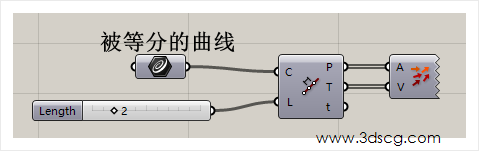
    Divide lenght:按长度来等分曲线

    这个运算器和上一个有点不同,上一个呢是两个点之间的距离来等分的,这个呢,是按曲线的长度来等分的,那这究竟有什么区别呢?

    我们可以想象一下,如果一条曲线它九曲十八弯,曲线上两个点的距离,如果是相等的,那经历的曲线的长度也有可能不等,那你说我们是用两个点之间的距离来指来等分长度了,还是说按照长度来等分长度,这个就是我们根据项目来选择方法的问题了。

    计算机生成了可选文字: 被等分的曲线 、'3小cg℃om

    Shatter:拆分曲线

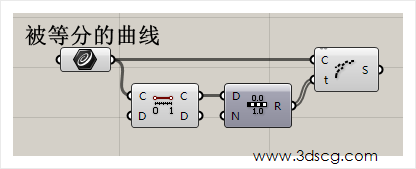
    上面的一系列等分曲线的方法都是在曲线的基础上生成点,但是并没有真正的把曲线拆分,那这个命令刚好就是可以真正的把曲线断开的一个运算器,用它输出后的曲线的都是一节一节的。

    首先我们把曲线的区间先计算出来,然后把区间进行划分,最后输入t端口的就可以了,划分的运算器,我们一般用Range,

    计算机生成了可选文字: 等分的曲线

    [elementor-template id=”7418″]