标签: 大话3dsmax

  • 3dsmax建筑效果图作品-下午的水建筑

    3dsmax建筑效果图作品-下午的水建筑

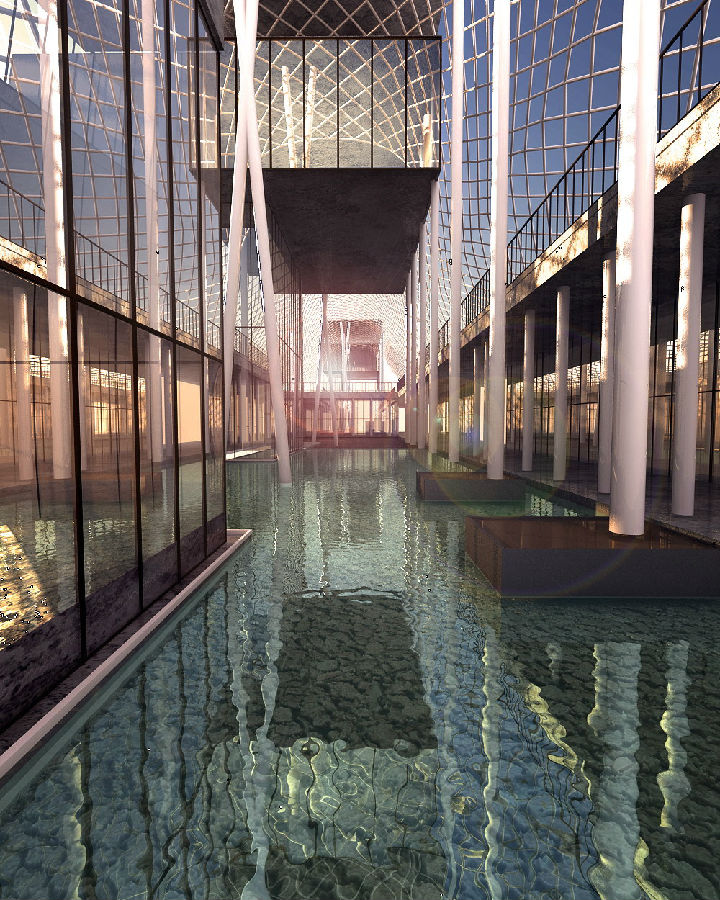
    分享一个个人作品,该作品是根据照片3dsmax建模,Vray渲染,Ps后期,照片圆形是米兰的一个公共建筑,具体名称我忘记了,大概是类似机场这样的公共设施吧。

    ​这个图的建模部分非常简单,把图片导入3ds max,估算照片的焦距,再做相机对位直至3dsmax的相机角度和照片一致就好了,剩下的工作就是用editable poly拉拉扯扯一些线条或曲面就把建筑做完。制作时要注意区分要面片的材质ID号,这后期做材质渲染便于处理材质。

    ​关于建模还有另一个细节就是在玻璃后面的地方由于距离稍远,我不清楚那个位置的细节,那我索性把前面的模型直接复制到后面充当远景部分。

    ​关于材质:这里最重要的材质是水材质,如果要很好表现水的材质,我们一定要知道水材质的特性。那水究竟有什么特性呢?水如果要在效果图上表现出来,必须有反射性、折射效果和表面不平整效果,至于颜色的表现可以用后期或者水底部材料表现。本图中我给水赋予比较强的反射效果,其实也处于场景中有大量的实体提供给水做反射的素材,有这些素材想要表现水的质感是相当容易的,另外的为了表现水折射后水底的质感,我特意找一张干裂的石头贴图赋予了水底地面,适当给一些贴图置换参数,这样地面质感表现比较强烈一些。水底表面凹凸比较容易,只要给水Bump附上Noise贴图,并调整适当的参数即可。

    ​关于灯光:非常简单就一个Vray太阳光,时间点设定为下午时间。之所以选择下午主要考虑后期有东西做。

    ​关于后期:制作下午的光线效果,我这里用了灯光渲染滤镜做下图光线斜射光照效果,用模糊滤镜加柔光图层叠加模式做了光线散射磨砂效果。
  • 3dsmax高版本转化为低版本的方法

    3dsmax高版本转化为低版本的方法

    3dsmax文件的高低版本不能互通一直是困扰3dsmax用户的头疼问题,在高版本制作的模型从来不能在版本的3dsmax打开。

    想要在低版本的3dsmax打开高版本模型唯一的办法就是在高版本的3dsmax“导出”成其他格式,比如3ds格式(这种格式在各种建模软件都通用,比如SU,Rhino,Maya等等)。不过3ds格式的局限性比较大,转化后的3ds格式会有不同程度的破面,甚至材质也会丢失。

    我们今天介绍导出的格式“FBX”格式。这种格式要比3ds格式精确得多,同时也保留原有的材质。

    有些3dsmax软件安装后可能没有FBX插件,那必须先安装才能使用导出。

    点击这里下载:[button color=”orange” size=”small” link=”http://www.3dscg.com/3dsmax-zhuan-hua.html” target=”blank” ]进入下载页面[/button]

    导出的方法。

    1.点击菜单的文件(File)–》导出(Export)–》FBX格式

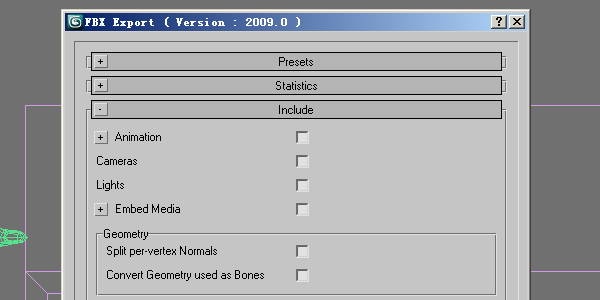
    2.弹出的面板如下图

    Animation:动画,不做动画的情况下通常不需勾选

    下面是灯光和多媒体选项通常也不勾选。

    20130802


    下面高级选项这里主要注意最后一个栏目,这个是FBX本身格式,要导出3dsmax8.0等更低版本要选择下图的“FBX200608”这种低版本格式。

    导出低版本

    3.确定保存成FBX文件。

    [divider]

    导入FBX格式文件

    在确保安装好FBX插件的情况下,点击菜单的文件(File)–》导出(Import)–》FBX格式,选择FBX文件

    同样的动画之类的设定是不需要导入的,保持选项不勾选状态。

  • 周末制作了一个异形龙骨形状的楼梯模型

    周末制作了一个异形龙骨形状的楼梯模型

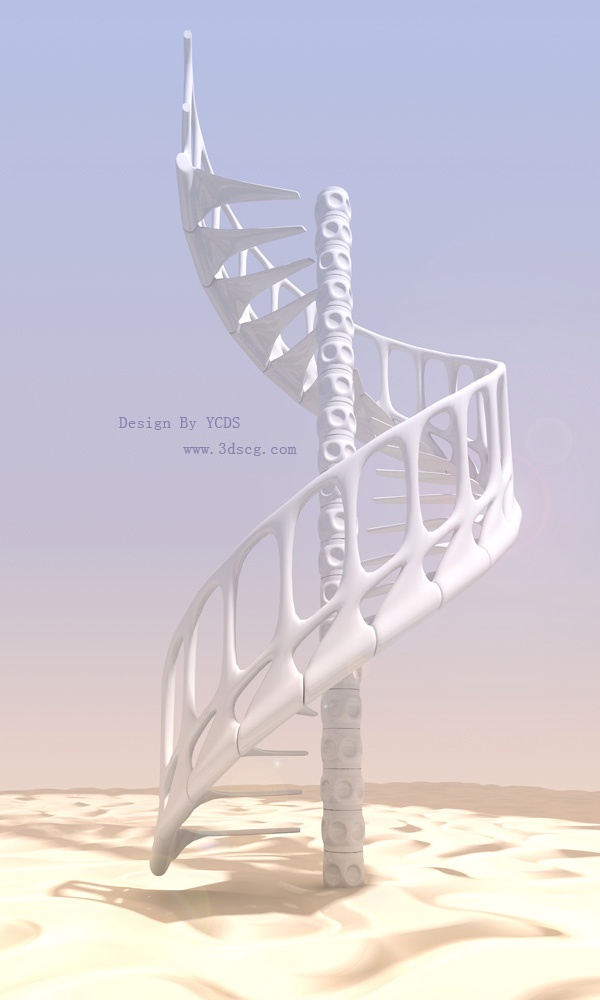
    这个模型昨天在家重新又制作了一遍,并且做了渲染,发现这个效果比上次(指的是我在微博上发的,那次是第一次制作这个模型,我花了差不多一个小时左右)好很多,不管是模型的平滑度还是模型造型上,时间也大大缩短了,毕竟我不需思考模型的制作思路。

    模型的效果图看上图,要看高清图可以点击这里下载

    今天我说说这个模型的制作思路,具体的教程我还是找个时间编写文档,这个模型的制作并不难,只是编写制作的文档需要花很多时间,写教程文档之前我还得先拟定文章的提纲,这样才能让文章更有逻辑,更流畅。

    制作思路:

    1. 这个模型的结构复杂,如果要一体制作的话,难度那是相当大,所以我会从模型的一个部分上入手,我们可以观察到这个模型看似复杂,但是仔细观察其构成的话,会发现它是由多个相同的构建组建而成的,那我们就要从它的一个单独的构建入手。
    2. 一个单独的组建能够完成,但是我们还要注意一点,他们虽然能看成一个个独立的个体,但是它们之间互相又是平滑连接的(见下图),所以要求我们在制作一个构件的时候要注意“①号构件”的末端与“②号构件”的起始端一定要完好的衔接到。龙骨
    3. 如何做到每个构件刚好衔接,我这里用到的方法是用阵列的方法,阵列出螺旋状排列,再使用可编辑多边形编辑物体的点。
    4. 制作模型使用到的技法和命令有:可编辑多边形(poly建模),阵列

    以上就是本次模型的制作思路,具体到到构件的制作方法和构件之间的连接我再过后的时间再把文章放到网站上。

  • 使用ps后期制作建筑效果图水特效

    使用ps后期制作建筑效果图水特效

    通常做建筑效果图的水面效果是直接渲染的,这种方法可以直接且真实的再现水的效果图,是主流的方法。不过它也有缺点,做水的效果也需要较高的技巧,没有制作效果图经验的设计师很难很好的掌握水材质的特性和控制渲染的效果的。

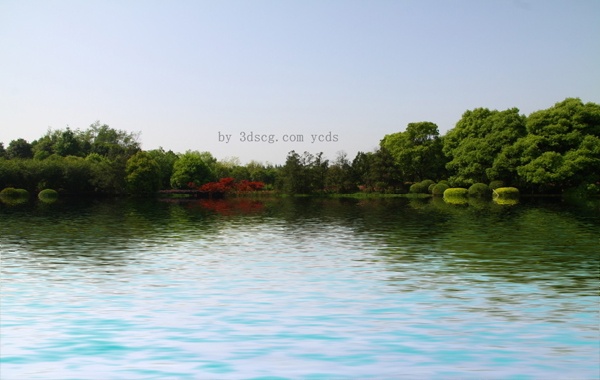
    正好我今天分享的这个技巧可以弥补这个问题,一个完全傻瓜式的photoshop滤镜,只要是稍微懂点ps基础的人都可以做出非常好的水材质效果。效果图见上图。

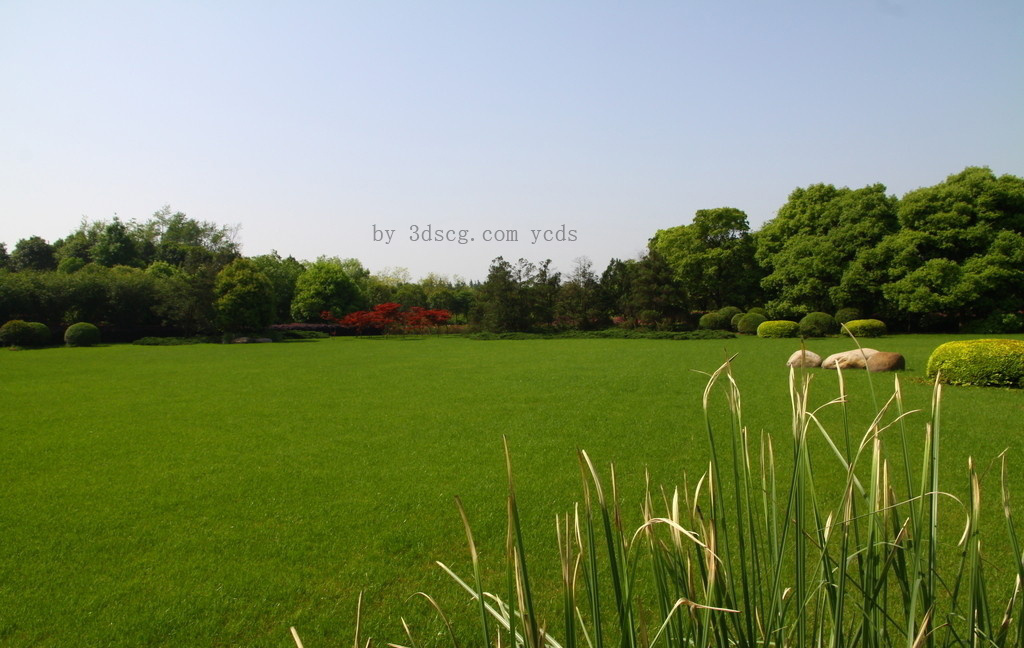
    制作前

    ps前

    [divider]

    方法:

    1.安装滤镜:点击下面的链接下载本次教程使用到的滤镜,解压后吧滤镜放到“C:Program FilesAdobePhotoshop CS增效工具滤镜”这个文件夹里面就可以了。

    [button color=”orange” size=”medium” link=”http://urlxf.qq.com/?Rj6Z7vj” target=”blank” ]旋风地址下载[/button]

    2.在photoshop打开上图,点击菜单“滤镜–》Flaming Pear–》Flood 104”,在弹出的对话框中调整自己想要的效果就可以了。见下图

    ps

    这个ps滤镜不但可以自己任意调整,还本身内置了多种效果和自己保存定义的效果,基本上各种水的效果都没有什么问题的。

    不过也有不足的地方,这个水面效果也仅仅能够制作远景水面的质感,也就是有水平线的效果,如果有透视变化的水那就不可以了。

  • 鼠标3dsmax-poly可编辑多边形建模

    鼠标3dsmax-poly可编辑多边形建模

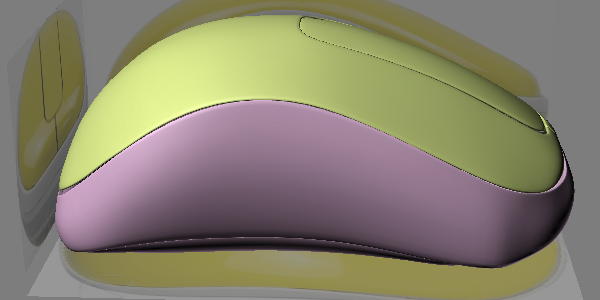
    今天利用空闲时间使用3dsmax制作了怎么一个鼠标,制作模型的时间大概一个小时左右,这个鼠标表面比较圆润,所以花了一些时间调整他们面块之间接缝的位置,使那些接缝看上去更加的严密,更加平滑,整个模型所用到的命令并不多,大致上有以下几个

    可编辑多边形(poly)、对称修改器、壳的修改器、还有涡轮平滑修改器

    线框布线效果

    252

    而技术方面就更加少了,基本上就是扯线做面,调整点到合适的位置,扯点塑造形体就怎么几个技术要求。以上的这些技术要点在我之前写过的一片文章也是很类似的,有兴趣了解的同学可以点击下面的这篇文章,这篇文章我还特地录制的视频,大家可以看看视频的内容。

    使用多边形建模的椅子视频建模教程》 ,图文是这篇文章《使用Poly(可编辑多边形)建曲面椅子模型教程

    下载本次教程的模型,模型储存在新浪微盘上,需要登录才能下载的.大家也可以注册本站账号并绑定新浪微薄, 这样可以更好的与我交流3d技术的问题.

    Hi,推荐文件给你 “雷柏G15.zip” http://vdisk.weibo.com/s/IfHXQ


  • 有效减少3d模型文件大小的方法

    有效减少3d模型文件大小的方法

    3dsmax的在制作模型的时候会常常会输入很多的参数和创建很多的模型文件,而这些参数随着建模进程的累积,沉淀在模型内部,3d模型文件的体积就越来越大了,这样会因为体积过大而文件保存或文件传输不方便。不过还好,autodesk公司在3dsmax的设置面板提供了一个对于3dsmax文件压缩的功能。通过这个功能可以非常有效的减少模型的体积。

    开启模型文件压缩的方法

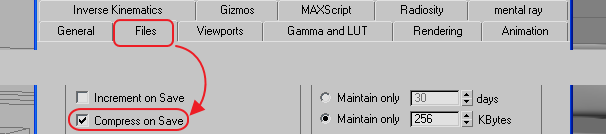
    菜单:Customize(自定义)–>Preference(首选项)–>File(文件选项卡)–>Compress on save(压缩保存文件)

    只要按照上面的方法把”Compress on save”勾选上就好了。效果可以查看下图,这个文件原本有18M左右,而勾选压缩模型文件后再次保存,模型缩减了一倍以上,效果非常明显。

    YASHUO

  • 和3dsmax相关的几个相机参数-光圈

    和3dsmax相关的几个相机参数-光圈

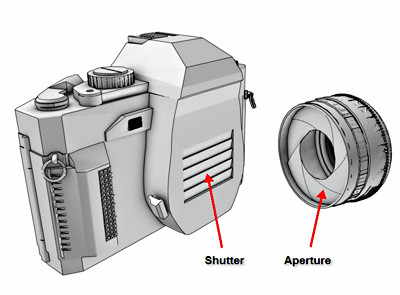
    3ds Max 利用摄影领域的理念来帮助您设计合适的照明条件。理解快门速度和光圈概念至关重要。它们用于控制场景中灯光的数量。此外,它们还可以控制聚焦效果。

    如果您不熟悉摄影机快门和光圈是如何影响场景照明和聚焦,那么继续向下阅读。否则,跳过本节直接开始初级教程。
    在摄影领域中,光圈控制摄影机镜头的进光量。大多数情况下,可变光圈用于控制开口。各种设置统称为 f 制光圈。f 制光圈越小,开口越大。标准的 f 制光圈值为 f1.8、f2.8、f4、f5.6、f8、f11 和 f16。

    01

    图形 A 的 f 制光圈值为 f1.8

    图形 B 的 f 制光圈值为 f5.6

    图形 C 的 f 制光圈值为 f11

    光圈也用于控制景深。景深是用于聚焦到场景中某一固定点的技术,也称为焦平面。焦平面周围区域仍然属于聚焦范围,而图像的剩余部分则变得模糊。如果光圈变大(设置为较小的 f 制光圈),那么图像会更模糊。

    下图显示了场景中景深的效果。焦平面设置得较短,所以椅子处于聚焦范围内,从而背景变得模糊。

    02

  • 怎么样让相机看不到场景中的某个物体

    怎么样让相机看不到场景中的某个物体

    有些物体可能会挡住相机的视线,这时必须把这个物体设定为相机不可见。

    设定方法如下

    选择物体–》点开右键菜单–》点击“对象属性”命令–》在弹出的面板中去掉“对相机可见”参数

    点击确定后这个物体就不会再给相机“看见”了(不能渲染出来),不过有个问题,大家可以看上图

    虽然看不到物体,但是物体依然是接受光照的,它还是产生投影,因此还得把“投射阴影”钩子去掉,但是还是这个也不是完全之策,阴影没有了,光影计算依然存在。如果物体完全置于场景之中的话,最好是把面板的“可渲染”参数去除,这样就完全消除物体的任何渲染效果了


    这个面板的详细参数可参阅这篇文章
    3dsmax对象参数属性面板详解


  • 3dsmax的材质球满了应该怎么办

    3dsmax的材质球满了应该怎么办

    如果材质球满了怎么办??

    这是前天有个同学给我发来这样一个问题,今天趁着假期写个小小的教程发表到大叔的网站上。

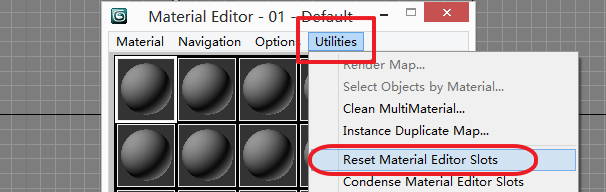
    其实这个也很好解决,只要把材质球清空掉就可以了。由于3dsmax设定了材质面板上最多也只能由24个材质球,所以我们不能增加材质球的。3dsmax也提供了删除材质的按钮,也就是材质面板上的红叉,不过这样的话没调整一个新的材质球就要再删除一个旧的,那样就显得很麻烦了。

    我们这里可以使用3dsmax的清理材质的命令。

    点击上图的的“reset material editor slot(重置材质球面板)”就可以了清理之后如果想要拿回场景中的材质,可以使用“吸管”吸取场景中材质,也能狗再次编辑材料。.

    材质球全黑了该怎么办
    3damx的材质球用完了怎么办??


  • 几个优化渲染画面的vray参数解释

    几个优化渲染画面的vray参数解释

    继续昨天的这篇文章《关于vray去噪点的技术小研究》,这里写了几个关于vray渲染的几个参数,今天的这篇文章专门描述的这几个专有名词。

    噪点阀值:它是控制物体表面的精细度,也就是降低它的值之后会减少物体表面的噪点,起到降噪的作用,同时渲染时间也会大大的提升。上图的“①”参数。

    细分倍增:这个参数控制场景中拥有细分值的参数,比如材质中细分和灯光的细分,默认值为1.0,增大细分之后,原材质或灯光的细分会增大倍数,细分增大之后,画面的效果会变好,但是从上次的测试渲染中会发现它增强的效果并没有直接调整“灯光的细分”好。参数的位置看上图的②参数。

    光子参数:光子参数是控制灯光的质量的。光子参数越高,场景的灯光效果越细腻和真实,灯光计算的错误就越少。高低参数的对照大家可以查看上篇文章的图片对比。下图1是发光贴图,图2是灯光缓存

    灯光参数

    灯光缓存

    灯光细分:这里指的是vray灯光细分

    灯光参数