博客

  • grasshopper自学笔记之万花筒制作教学

    grasshopper自学笔记之万花筒制作教学

    先上效果图

    这个实例主要练习点和圆形的创建,线加等分点(divided)运算器,点的连线,两点之间距离的计算和简单的计算式运算器的使用

    grasshopper文件的电路图

    下面是本实例运算器的内容

    1. 点运算器
    2. 圆形运算器,p端输入点坐标或者平面位置
    3. 等分运算器,C端输入等分的曲线,N端输入等分点数量,P输出等分点
    4. 线段运算器,A端输入起点,B端输入结束点,L端输出直线,也可以输出长度或者当做向量使用
    5. 两点距离运算器,作用跟两点线段类似
    6. 数学除法运算法则,跟小学数学法则一样,类似的还有

    图文讲解

    本文为邮差大叔原创

    喜欢的同学欢迎转载,但是要注明出处和附上本文链接,谢谢



  • 3dsmax镂空贴图制作木制格栅背景墙建模教程

    3dsmax镂空贴图制作木制格栅背景墙建模教程

    上面的实际的效果图片

    像上图这样的格栅,如果按照照常规的方法来制作,必然是出现大量的点面数和模型量,而且修改起来也非常非常的不方便,不可以做到随时随地修改,而换另一种做法那就大不一样了–使用贴图的方式制作这样的背景墙。 (更多…)

  • vray材质教程之有色玻璃

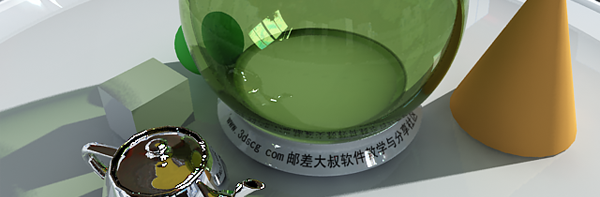
    vray材质教程之有色玻璃

    今天的内容是使用vray来制作有色玻璃,有色玻璃的参数跟清玻璃是类似了,也就是在清玻璃的基础上添加色彩,但是玻璃上的色彩并不会在表面色(diffuse)上添加,这是为什么呢?这是因为我们调节vray玻璃材质的时候往往把玻璃的反射(reflection)和折射(refraction)的颜色都设置为白色,让玻璃的反射和透明度都最强,当它们两者都为白色的时候,表面色是不起作用。

    有色玻璃的其他参数就跟玻璃时一样的,请参考“vray材质教程之清玻璃”http://www.3dscg.com/vray_boli.html


    那我们在制作有色玻璃通常是设置vray材质面板中的雾色(fog corlor),在雾色中调节颜色,同时也要注意,雾色的敏感度比较大,如不调节雾色浓度(multiple)的话,渲染后玻璃都是呈现出深沉的黑色而不是通透的玻璃质感的,那必须减低其雾色浓度,大约在百分之一(0.01)到千分之五(0.005)之间,浓度值可根据效果而定。

  • 3dsmax的按路径排列命令的使用方法

    3dsmax的按路径排列命令的使用方法

    沿路径排列平时用与排列物体的,多数是线性排列的,类似于栏杆的排列、路灯、路上的植物等。那今天讲讲3dsmax中“按路径排列命令(spacing tools)”的使用方法。
    使用路径排列命令之前要先准备两个物体:一个是排列的物体,另一个是排列的路径。本例是排列一个弧形的栅栏为例子,如图

    选择排列的物体(格栅),按shift+i执行沿路径排列命令,再按拾取按钮(pick path)如图

    其中几个参数介绍
    edges:物体边缘对齐路径的端点
    centers:物体的中心点对齐路径的端点
    上面两个参数可以自己观察其变化
    follow:让物体的方向跟随路径的切线方向变化
    有时follow的方向发生错误的话,可以把排列的物体自身群组后再做排列(群组后物体的坐标会重组)
    count:排列物体的个数
    spacing:排列物体的间距,如果指定间距的话,应该把个数的选项去掉
    start offset:排列的首个物体起点的偏移量
    end offset:排列的最后个物体排列偏移量

    好的,今天的大话3dsmax课程就到这里吧。
    本文欢迎转载,但要在文章内附本文链接,谢谢

  • 大话3dsmax之如何收集模型中的贴图素材

    大话3dsmax之如何收集模型中的贴图素材

    3dsmax模型经常会出现贴图丢失的情况,那就要我们在保存模型时候备份和收集好模型中的贴图,我们今天就来讲讲贴图和素材的收集。

    第一种方法是使用“资源收集器”,这种方法是比较推荐使用的,它所收集的素材都在同一个文件夹内,管理起来相对合理和干净利索。“资源收集器”命令的位置在于“主要命令面板”的“锤子”页面中,打开“锤子”页面找到“more(更多)”按钮,在弹出的列表框中找到“resource collect(资源收集器)”,然后在其面板中设置好路径和勾选“include maxfile”(包含max文件),点击开始就可以把贴图、光域网、max模型文件都收集到指定的文件路径下。具体看图操作 (更多…)

  • vray材质教程之清玻璃

    vray材质教程之清玻璃

    表面色(diffuse)白色

    反射(reflection)跳到白色(最强反射)

    勾选菲涅尔反射(fresnel 指物体表面的反射强度会随着光线的入射角度的缩小而变大,比如我们看走廊的远端会发现地面高强度反射,但是看自己脚下却没有反射)

    折射(refraction)调白色,白色为最透明

    勾选”影响阴影”(affect shadow):影响阴影是可以使灯光正确穿透透明物体,使之产生真确的投影,比如正确的投影颜色或者投影的透明度.

    ior是折射率,折射率在做室内效果图方面不一定要设置,做产品渲染可以根据不同玻璃质感做调整的,玻璃的折射率是1.38

    最终的渲染图

  • 大话3dsmax之如何分割曲面

    大话3dsmax之如何分割曲面

    今天来讲讲怎么把一个曲面分割成若干等分
    先看等分的曲面

    把这个曲面玻璃的线提取出来,这个提取线的方法很多,这里不做介绍了。
    接下来在平面图上画一小段直线,这个直线的作用就是排列到曲面的线上的

    然后用“沿路径排列工具”,其快捷键是“shift+i”,把线段排列在曲线上面,参数如图所示

    给线段加高度和加厚度,然后把所有的面片转成poly(目的是去掉关联参数和合并为整体)

    把所有的面片都合并为一个整体,跟曲面对齐

    经过布尔运算如下图所示


    清理线条这个步骤相对较为繁琐,就截图了,大家看步骤把

    1. 把布尔后的模型转为poly
    2. 进入poly的第三个层级(border),全选所有的线
    3. 再进入poly第二个层级(edge)反选(ctrl+i),这里会发现把一些杂线选择中了
    4. 按ctlr+退格键移除线段
    5. 再进入点层级,把所有点选中在焊接(weld,注意焊接最大距离设置)起来
    6. 完成
  • grasshopper自学笔记之迷宫

    grasshopper自学笔记之迷宫

    以前小时候经常买类似智力游戏书籍来玩,其中有种就是走迷宫,当时真是把本书都给画烂都还乐此不疲的,呵呵.

    转眼几十年过去了,依照现在科技,自己都可以创造些迷宫来玩玩,哈哈.
    今天就用grasshopper来创造一个属于自己的迷宫,先上图.


    下面是制作迷宫的教程


    1. 点运算器指定4个顶点,任意的都可以,再把顶点连接起来,最后生成面
    2. 使用细分运算器和分割面运算器把做成单独的面片
    3. 把面片拆分成点,线,面
    4. 从线端拉出连接到”树桩”中,把数据转为线形数据
    5. 线形数据输入到随机删除运算器中
    grasshopper迷宫教程


  • 在线看教学视频浏览器推荐

    由于视频的播放器采用了微软的windows media player播放,使用微软ie内核的浏览器可以完美播放视频,前提是系统中安装有media player


    windows media player 下载地址
    10.0版本
    11.0版本


    在线看教学视频最好的浏览器推荐


    ie8.0:微软出品
    ie8.0下载地址


    世界之窗:浏览器体积大小才600多k,绝对推荐,浏览观看视频毫无压力。世界之窗浏览器(TheWorld),这是一款小巧快速、安全稳定、功能丰富的绿色多窗口浏览器,它完全免费,没有任何功能限制。
    世界之窗下载地址

  • 测试Anyplayer 1.0.5wordpress视频插件

    之前用wmp播放器代码,感觉不太方便,每次贴视频都要黏贴上一大段代码,实在不爽,这个更换了国内bloger编写wordpress播放器anyplayer最新版,不知效果如何

    来一段刘翔上海站夺冠的视频

    [anyplayer:url=http://6.cn/p/b6x29HGTLBT9S697nXnVNw.swf open=no]