博客

  • 第八天:vray材质

    第八天:vray材质

    1. 表面色贴图纹理
    2. 凹凸通道(bump):贴粗糙的凹凸纹理,凹凸纹理以黑白图效果为最佳


    地毯-置换修改器

    1. 置换:把贴图置换成模型
    2. 置换表面必须有一定的点面数
    3. 在置换的模型上添加“vraydisplacementMod”(vray置换修改器)
    4. 在置换修改器中的贴图通道中贴图“凹凸置换贴图”
    5. 修改其置换的高度(amount),地毯一类的模型置换通道通常为10-50之间
    6. 在表面色贴地毯纹理


    布料-枕头

    1. 表面色贴“falloff”(衰减贴图):加强表面纹理的过度变化
    2. 在衰减贴图中贴表面纹理贴图
    3. falloff主要是边缘的绒毛效果
    4. falloff的衰减方式为菲涅尔(fresnel)
    5. 在凹凸通道中贴凹凸贴图


    木纹

    1. 表面色贴木纹理
    2. 在反射通道贴“falloff”:加强反射的变化
    3. 把“falloff”的白色通道调节成天蓝色,主要是模拟木纹反射到天光的效果,falloff的衰减方式为菲涅尔。
    4. 调节光泽度:高亮(0.8-0.9)亚光(0.5以下)
    5. 调节模糊反射:高亮(0.9),亚光0.7


    软包

    1. 表面色调节颜色
    2. 凹凸通道贴皮革纹理
    3. 反射灰黑色
    4. 光泽度


    灯罩

    1. 使用标准材质
    2. 在表面色通道贴“灯罩贴图”或“渐变贴图”(gradient)
    3. 不透明度50


    地砖

    1. 表面色贴地砖贴图:如果地砖贴图没有砖缝,可在表面色贴“tile”,之后在tile里贴地砖纹理。
    2. 复制表面纹理的tile贴图到凹凸通道,把里边的颜色改为黑白和去掉地砖纹理
    3. 在反射通道贴falloff贴图,白色调节为天蓝色,falloff方式为菲涅尔。
    4. 光泽度根据实际砖类型调节


  • 第七天:vray材质

    第七天:vray材质

    本实例模型 模型下载链接点击下载
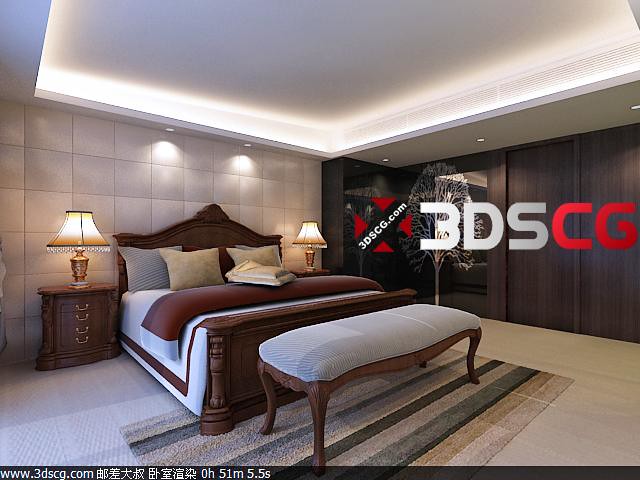
    02卧室

    1. 导入3dsmax格式模型:file—》merge导入*.max格式,这个格式不兼容高版本模型。
    2. 导入非max格式:file—》import,导入*.3ds或*.dwg和其他


    材质的学习及制作思路

    1. 了解物体本身的物理特性:物体具备固有色(表面色、表面纹理)、反射(镜面反射、漫反射)、折射(透明)、光泽度和粗糙度
    2. 材质表现的决定因素:首先是环境,其次是灯光,最后是参数

    修改材质:在材质面板中点击“吸管按钮”吸取模型的材质,修改其参数即可,千万不可再“赋予材质”

    Vray专用材质

    1. 不锈钢材质

    a)         表面色(diffuse):灰白

    b)        反射(reflect):vray材质的反射强度由颜色深浅控制,白色全反射(镜面反射),黑色不反射。不锈钢的反射–灰白

    有色金属

    a)         表面色(diffuse):彩色

    b)        反射(reflect):复制表面到反射通道,降低反射颜色亮度。

    c)         高光光泽度(hilight glossiness):1.0无高光点,值越低高光越分散,值越高,高光越亮。


    磨砂金属

    a)         表面色(diffuse):灰白

    b)        反射(reflect):灰色

    c)         模糊反射(反射光泽度,refl.glossiness):1.0无模糊反射,值越低表面反射影像越模糊,颗粒感越强。


    陶瓷材质

    a)         表面色:白色或其他的颜色

    b)        反射:灰白

    c)         菲涅尔反射(fresnel):视线垂直于表面时,反射较弱,而当视线非垂直表面时,夹角越小,反射越明显,除了金属类的镜面反射物体,其他物体表面均有菲涅尔反射现象。

    d)        高光和模糊反射根据实际效果调节。


    清玻璃

    a)         表面色:白色

    b)        反射:白色

    c)         菲涅尔反射:勾选

    d)        折射(refract):控制透明度,白色全透明,黑色不透明,灰色半透明

    e)         勾选“affect shadow”(影响阴影):勾选后让灯光穿透透明物时产生正确的投影。


    有色玻璃:

    a)         表面色:白色

    b)        反射:白色

    c)         菲涅尔反射:勾选

    d)        折射:白色

    e)         勾选“affect shadows”

    f)         雾色(fog color):调节雾色颜色和浓度(0.01-0.005)

    g)        为什么不在表面色调节玻璃颜色:当反射或折射位全白时,表面色失去其颜色特性(调节任何颜色都不起作用),如果反射和折射不是全白时,玻璃的通透感和镜面反射不强。


    镜子:全反射,参数跟不锈钢一样。

    黑镜:表面色黑色,反射灰白,勾选菲涅尔


  • 第六天:vray参数面板

    第六天:vray参数面板

    vray面板
    1)frame buffer:帧缓冲器,渲染的预览窗口,相比3dsmax自带的缓冲器多了“跟随鼠标渲染”和“颜色校正”的功能
    2)global switches:总局开关,对场景中的灯光、材质特效的开启与关闭,一般情况下会关闭“default light(默认灯光)”
    3)image sampler(antialiasing):图像采样(抗锯齿),优化图像的工具。
    1》fixed:固定比率,最简单的图像采样方式,速度快效果差,一般只用于做“测试渲染” (更多…)

  • 第五天:卧室建模

    一、 建模前准备:设计方案图纸(草稿、设计图纸、意向图、参考图片、相关的素材),准备方案和平面图。
    二、 导入图纸:修改单位,导入cad图,群组图纸,图纸坐标归零,修改图纸的冻结颜色,冻结图纸
    三、 如果图纸线条高度混乱: 立面上按住y轴压缩图纸(把图纸压扁)
    四、 建模步骤
    1. 沿着内墙线勾画出墙体,注意要在门窗边上加点,方便后边制作创建门窗洞。
    2. 挤压墙体高度,赋予墙体材质
    3. 把墙体转化为poly,选择所有面使用“flip”(翻转法线:法线是面显示方向)
    4. 分离地面和天花,然后分别给予材质:选择面时勾选“ignore backfaceing”(忽略背面:不能选择背面)

  • 第四天:poly

    一、其他修改器

    1. 弯曲:bend:找到弯曲轴向,弯曲的物体得有一定的段数(二维线上的divide

    2. 扭曲:twist

    3. 自由变换:FFd,常用FFD2x2x23x3x3

    4. 锥化:taper

    5. 桁架:lattice

    6. 车削:lathe

    二、Editable Poly:可编辑多边形

    1. 转化为可编辑多边形:选择物体后点击右键“convert to –》convert to editable poly

    2. 各层级快捷键:点、边、轮廓边、面、体分别对应12345 关闭层级6

    3. poly命令

    a) 点-remove:移除,但不等同于删除(delete

    b) 点-extrude:挤出,挤压

    c) 点-connect:连接

    d) 点-chamfer:倒角

    e) 边-remove:移除,同点的remove,如果按住ctrl点击remove,可以连同点一起移除。

    f) 边-extrude:挤出

    g) 边-connect:连接(重点命令),加分段数或者等分线段

    h) 边-chamfer:倒角

    i) 面-extrude:挤出

    j) 面-outline:收缩扩张

    k) 面-bevel:倒角

    -inset:插入面,

  • 浏览邮差大叔博客的用户地域分布

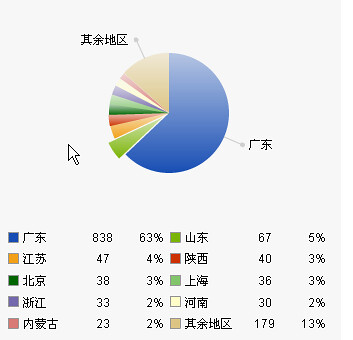
    访问大叔博客的用户大多来自于广东,广东形成的大口几乎把全国给吃了,可能跟我的博客流量大多来自我的学生有关吧,毕竟我的学生还是在广州的为主,真希望我博客能够遍布全国各地啊,哈哈,当然也需要大家对我支持啦。
    地域

  • 浏览器情况

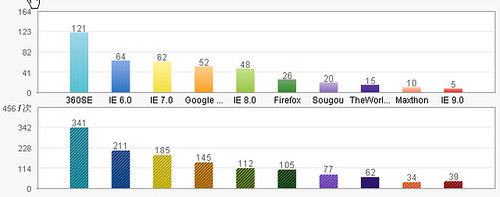
    统计以来浏览大叔博客的用户浏览器,360浏览居然位居第一,ie6第二,ie7第三,不过大叔的博客系统是WordPress的,建议不要使用ie6核心的浏览器,首推的浏览器是谷歌浏览器或者ie8.0,或者火狐浏览器,ie6浏览器浏览大叔博客页面会导致浏览不顺畅和页面元素丢失的情况。
    浏览器

  • 3dsmax中超级有用的技巧-教你如何修改快捷键

    3dsmax中超级有用的技巧-教你如何修改快捷键

    今天来教教你如何修改快捷键

    我们平时使用的是3dsmax中默认的快捷键方式,但是这种方式对于惯用这个软件的人来说,却显得非常的不方便,某些快捷键非常不好用,好在,3dsmax它在软件界面的设置方面是完全开放的,只要你愿意或者你懂得其中的命令明明方式,那把这个快捷键都改过来都可以的。 (更多…)

  • 第三天:二维线应用

    一、飘窗制作

    1. 200×1500挤压3000
    2. 复制两个
    3. 窗台挤压600
    4. 复制窗台,调整挤压高度为900
    5. 赋予墙体材质:以后建模过程中同时要赋予材质
    6. 养成建模赋材质的好习惯:材质名称以“功能”或“材料”命名,调节基本参数(贴图,反射等)
    7. 在模型中添加“uvw mapping”(uvw贴图坐标修改器),修改贴图的大小和位置的。
    8. 按照窗洞绘制矩形,outline50(如无特别要求,窗框门框一律50宽度),在框内绘制窗格,挤压50,给好材质
    9. 矩形创建玻璃,玻璃厚度10,给玻璃材质
    10. 在平面创建500*500辅助矩形
    11. 在左视图用同方法创建窗框和玻璃


    二、设置单位:一般建模单位是毫米,

    三、导入autocAD格式:file菜单—》import—》找到“autocad drawing *.dwg”格式,导入cad格式注意图纸单位为“毫米”

    四、Cad底图设置

    1. 将图纸群组(group):把cad各图层组合到一块
    2. 把图纸的坐标归零
    3. 修改冻结颜色:默认的冻结颜色为灰色,与视窗底色过于类似。
    4. 冻结图纸:选中图纸点击右键,在右键菜单中使用“frozen select”(冻结选择),冻结物体将不可再选择或编辑。


    五、雨篷制作

    1. 倒角剖面修改器(bevel profile)
    2. 准备两个物体:截面(shape),路径(path)
    3. 先选路径,然后添加倒角剖面修改器,在修改器面板中点击“pick profile”
    4. 应用范围:室内的各种角线,建筑外墙装饰线,栏杆扶手。。。。


    六、倒角剖面修改器的参数修改

    1. 进入截面控制:快捷键1
    2. 进入截面线条修改:在线条级别中“mirror”(镜像)可以翻转截面的方向


  • 第二天:二维线的基础

    一、点捕捉

    1. 快捷键:S
    2. 捕捉设置:在“捕捉按钮”上点击右键,弹出的面板中设置常用捕捉点类型
    3. 常用设置:关闭“grid point”(网格点,网格点过于实容易导致死机),保持“vertex”(节点),可选(midpoint中点,endpoint端点,perpendicular垂足点)
    4. 捕捉的维度:一般情况下使用2.5维,在三维空间里可以使用3维捕捉。

    (更多…)