3dsmax视图显示模式切换提供多种显示模式,常用模式有线框显示,实体着色显示,边面显示和边界盒子显示
| 显示模式 | 快捷键 | 使用说明 |
| 线框显示 | F3 | 最常用显示方式,便于观察模型结构和编辑 |
| 实体着色显示 | F3 | 观察模型表面颜色和纹理 |
| 边面显示 | F4 | 模型表面边线和纹理同时显示,较为消耗显示资源 |
| 边界盒子 | 字母O | 最为快速的显示方式,在不移动视图时正常显示,当移动视图后模型自动切换为边界的盒子 |

上图显示模式依次是边界盒子、线框、着色显示
3dsmax视图显示模式切换提供多种显示模式,常用模式有线框显示,实体着色显示,边面显示和边界盒子显示
| 显示模式 | 快捷键 | 使用说明 |
| 线框显示 | F3 | 最常用显示方式,便于观察模型结构和编辑 |
| 实体着色显示 | F3 | 观察模型表面颜色和纹理 |
| 边面显示 | F4 | 模型表面边线和纹理同时显示,较为消耗显示资源 |
| 边界盒子 | 字母O | 最为快速的显示方式,在不移动视图时正常显示,当移动视图后模型自动切换为边界的盒子 |
上图显示模式依次是边界盒子、线框、着色显示
3dsmax常用的有顶视图、前视图、左视图、透视图和用户视图(轴测视图),一般采用快捷键切换各个视图。
各个视图对应的快捷键分别是:
| 顶视图 | top | 快捷键:T |
| 前视图 | front | 快捷键:F |
| 左视图 | left | 快捷键:L |
| 透视图 | perspective | 快捷键:P |
| 用户视图 | user | 快捷键:U |
| 其他视图 | othe viwe | 快捷键:V |
其中用户视图可以直接在顶视图、前视图和左视图直接旋转切换。用户视图无透视变化,而且在显示精度上由于透视图,故在观察图像时较为常用。

把模型塌陷之后可以把模型原始数据(修改器堆栈层级)清楚,不但可以保护模型数据,而且还简化模型、优化模型,可谓一举多得。
下面图片介绍将模型塌陷的方法:
选择塌陷的物体
点击右边工具面板的“锤子”面板 (更多…)
使用3dsmax的同学都知道,3d模型点面数大,加上显卡不给力的,整个软件运作非常之不流畅,而且稍不留神就当机重启,那之前的工作都可能作废了。所以在优化模型方面上必须上点功夫,今天介绍大家一个简单使用的方法让3d作图健步如飞。
方法如下选择物体,点击右键在右键菜单找到“convert to”—》“convert to editable mesh”(转化为可编辑网格),将模型的类型转化为可编辑网格,你会发现不管是移动还是旋转视角顿时流畅不少。这是由于mesh(网格)是3dsmax最原始的底层多边形格式,计算所占用的资源最少,当然我们操作模型的时候速度也相应提高了。
光域网的的作用:光域网我们可以理解为灯光的形状,而这灯光形状是有灯具厂调试而成的,应用百科里面的原话是:“光域网是一种关于光源亮度分布的三维表现形式,存储于IES文件当中。这种文件通常可以从灯光的制造厂商那里获得,格式主要有IES、LTLI或CIBSE。”那我们在3dsmax效果图制作中的只是作为创建灯光效果为主。
光域网的创建:
TargetLight:目标点光源,默认参数带目标点,一般在立面图上创建
FreeLight:自由点光源,默认不带目标点,光线方向向下,一般在平面图上创建。

3dscg问答平台上线
3dsmax强大的建模和及其强大的表现力在设计工作中更是得到广泛的应用,由于软件自身强大和复杂性,也导致了它并不如建筑室内外行业的其他同类软件(cad,su等)容易学习,且在学习过程中其各式各样的问题也层出不穷,时常让初学者摸不清头脑,深入学习更是找不到方向。 (更多…)
异形楼梯建模视频讲解
楼梯建模可算是3dsmax室内建模的一个难点,楼梯不但结构复杂,形式多变,而且其形体结构特点的也不是很容易掌握的,其中属于圆形等弧形结构的楼梯最难掌握其建模方法。不过今天大叔带来一种通用的楼梯建模方法,这种方法可以对付所有的造型的楼梯,是以一敌百的无敌招数。
下面有附上该教程的视频教程,大家具体的步骤可参照视频上所演示的操作,学会这种方法应该是不难的。
文字只简单描述其过程中简单的步骤:
3dsmax教学视频
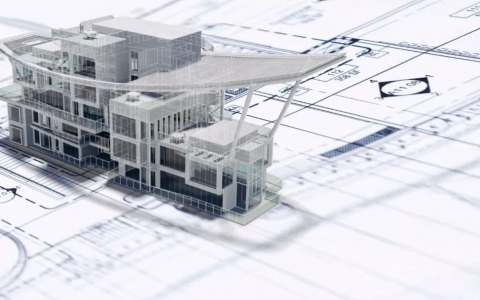
梦露大厦草蜢建模实例

(一) 使用到的grasshopper的运算器
| 椭圆 | 移动运算器G端输入移动对象
T端输入移动的轴向 |
Z轴向量运算器F端输入向量长度 |
| 数据拉爆,即时调节数据的工具 | 连续线性数列运算器S端首个对象排列起始位置
N端对象数列排列间距 C端对象数列数量 |
旋转运算器A端旋转角度,星号图案表示输入了运算函数”rad(a)”
P端旋转的基准平面 |
| 加等分点运算器C端输入等分线条
N端输入等分点数量 |
线条偏移运算器C1端输入偏移的线条
D端偏移数量 P端偏移的基准平面 |
点连接成曲线运算器V端输入连接点
P端为是否闭合曲线 |
| 截取线条中子线段C端输入截取的线条
D端输入截取线段的区间 |
选取数列中的第N个数据L端输入数列
I点输入选取数据的位置数据 |
放样运算器S端输入放样的曲线或平面 |
| 挤出运算器B端输入挤出的曲线或曲面
D段输入挤出的轴向长度 |
闭合开口曲面运算器 | 曲面偏移运算器S端输入偏移曲面
D端输入偏移数量 |
| 圆形套管运算器C端输入套管曲线
R端输入管道半径 |
矩形运算器P端矩形中心点
XY端输入矩形的坐标区间 R端输入矩形的圆角半径 |
曲面uv细分运算器I端输入细分曲面
UV端输入细分值 |
| 曲面盒子运算器S端输入转盒子的曲面
D端输入曲面的细分值 H端输入盒子的厚度 |
分解为树形数据运算器D端输入线性数据 | 集合成线性数据D端输入树形数据
|
整体模型的电路图 (更多…)