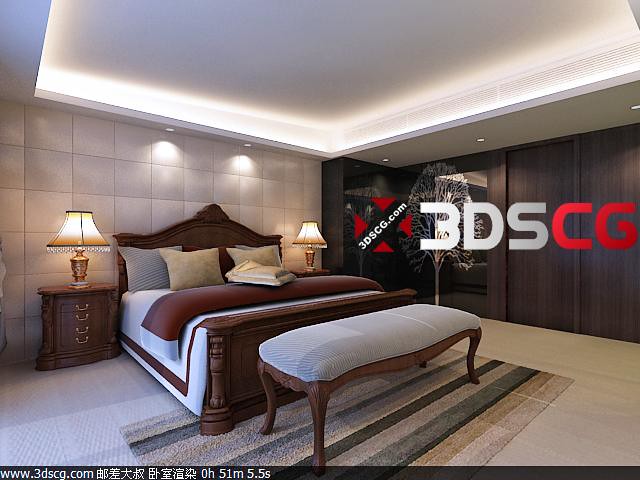
前几天介绍了加速3dsmax显示的方法(请看这两篇文章”转为mesh方法” ” 塌陷模型的方法“),可以对3dmax起到一定的加速作用。今天再来介绍另一方法,个人感觉对操作速度提升更为明显:如果你的系统的win7的话,请把win7中的aero主题关闭,选用win7basic主题就好了。aero主题占用了不少的系统资源,刚好又跟3dmax的硬件加速起冲突,关掉必然加快3dsmax的效率的,作图也不卡了。 (更多…)
博客
-

3dsmax怎么塌陷模型
把模型塌陷之后可以把模型原始数据(修改器堆栈层级)清楚,不但可以保护模型数据,而且还简化模型、优化模型,可谓一举多得。
下面图片介绍将模型塌陷的方法:
选择塌陷的物体
点击右边工具面板的“锤子”面板 (更多…)
-
建模时加速和优化3dsmax模型
使用3dsmax的同学都知道,3d模型点面数大,加上显卡不给力的,整个软件运作非常之不流畅,而且稍不留神就当机重启,那之前的工作都可能作废了。所以在优化模型方面上必须上点功夫,今天介绍大家一个简单使用的方法让3d作图健步如飞。
方法如下选择物体,点击右键在右键菜单找到“convert to”—》“convert to editable mesh”(转化为可编辑网格),将模型的类型转化为可编辑网格,你会发现不管是移动还是旋转视角顿时流畅不少。这是由于mesh(网格)是3dsmax最原始的底层多边形格式,计算所占用的资源最少,当然我们操作模型的时候速度也相应提高了。
-
3dsmax2009光度学灯光的光域网使用方法
光域网的的作用:光域网我们可以理解为灯光的形状,而这灯光形状是有灯具厂调试而成的,应用百科里面的原话是:“光域网是一种关于光源亮度分布的三维表现形式,存储于IES文件当中。这种文件通常可以从灯光的制造厂商那里获得,格式主要有IES、LTLI或CIBSE。”那我们在3dsmax效果图制作中的只是作为创建灯光效果为主。
光域网的创建:
TargetLight:目标点光源,默认参数带目标点,一般在立面图上创建
FreeLight:自由点光源,默认不带目标点,光线方向向下,一般在平面图上创建。

-
3dscg问答平台上线
3dscg问答平台上线
3dsmax强大的建模和及其强大的表现力在设计工作中更是得到广泛的应用,由于软件自身强大和复杂性,也导致了它并不如建筑室内外行业的其他同类软件(cad,su等)容易学习,且在学习过程中其各式各样的问题也层出不穷,时常让初学者摸不清头脑,深入学习更是找不到方向。 (更多…)
-
异形楼梯3dsmax建模视频讲解
异形楼梯建模视频讲解
楼梯建模可算是3dsmax室内建模的一个难点,楼梯不但结构复杂,形式多变,而且其形体结构特点的也不是很容易掌握的,其中属于圆形等弧形结构的楼梯最难掌握其建模方法。不过今天大叔带来一种通用的楼梯建模方法,这种方法可以对付所有的造型的楼梯,是以一敌百的无敌招数。
下面有附上该教程的视频教程,大家具体的步骤可参照视频上所演示的操作,学会这种方法应该是不难的。
文字只简单描述其过程中简单的步骤:
- 导入楼梯的平面图
- 把每个台阶用线条勾画出来,这个过程需要巨大的耐心啊。
- 画好台阶平面后挤出(extrude)150的楼梯的高度,不过挤出来后台阶都在一个平面上的
- 把都在平面上的台阶往上对齐,这个步骤比较多,可以观看视频的具体操作,主要用到3dsmax的减选(按住alt)和对齐操作(alt+a)
- 对齐后把楼梯转为poly所有台阶合并到一起。
- 选择楼梯的底部的面用面的桥接命令把底部做平,这个是关键的步骤。
- 以上的步骤就把楼梯的基本形体做出来了,下面的步骤制作楼梯的踢脚和玻璃栏杆
- 选择楼梯的底边的边线提取成二维线条,这个二维线是制作踢脚和玻璃栏杆的基本元素
- 把提取的二维线拉伸适当的高度,给这个物体添加壳(shell)修改器,使其具备一定的厚度,这样踢脚部分完成。
- 原地复制(ctrl+v)上面步骤的踢脚,修改挤出的高度和壳的厚度,玻璃栏杆完成,这个步骤比较简单的。
- 复制玻璃栏杆,删除挤出修改器和壳的修改器还原成二维线,然后再修改面板上勾上线条的可渲染参数使线条具备厚度,那整个楼梯就制作完毕了
- 这种方法适用于大多数的楼梯造型,不错缺点也比较明显,勾画台阶真的是需要巨大的耐心啊,不错学好一个方法,韧性那是必不可少的。
3dsmax教学视频
-
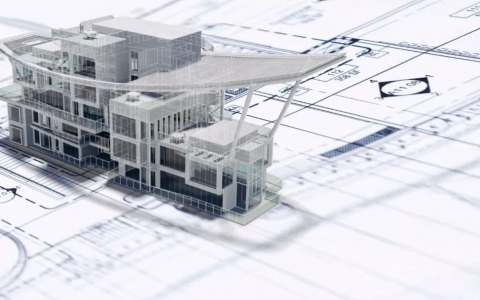
grasshopper教学笔记之梦露大厦教程
梦露大厦草蜢建模实例

(一) 使用到的grasshopper的运算器椭圆 移动运算器G端输入移动对象 T端输入移动的轴向
Z轴向量运算器F端输入向量长度 数据拉爆,即时调节数据的工具 连续线性数列运算器S端首个对象排列起始位置 N端对象数列排列间距
C端对象数列数量
旋转运算器A端旋转角度,星号图案表示输入了运算函数”rad(a)” P端旋转的基准平面
加等分点运算器C端输入等分线条 N端输入等分点数量
线条偏移运算器C1端输入偏移的线条 D端偏移数量
P端偏移的基准平面
点连接成曲线运算器V端输入连接点 P端为是否闭合曲线
截取线条中子线段C端输入截取的线条 D端输入截取线段的区间
选取数列中的第N个数据L端输入数列 I点输入选取数据的位置数据
放样运算器S端输入放样的曲线或平面 挤出运算器B端输入挤出的曲线或曲面 D段输入挤出的轴向长度
闭合开口曲面运算器 曲面偏移运算器S端输入偏移曲面 D端输入偏移数量
圆形套管运算器C端输入套管曲线 R端输入管道半径
矩形运算器P端矩形中心点 XY端输入矩形的坐标区间
R端输入矩形的圆角半径
曲面uv细分运算器I端输入细分曲面 UV端输入细分值
曲面盒子运算器S端输入转盒子的曲面 D端输入曲面的细分值
H端输入盒子的厚度
分解为树形数据运算器D端输入线性数据 集合成线性数据D端输入树形数据 整体模型的电路图 (更多…)
-
邮差大叔博客文章阅读新体验
喜欢我文章的同学,可以点击推荐,网站帮你推荐喜欢的文章提供阅读