博客

  • 3d学习网grasshopper教程内所有的运算器汇总

    3d学习网grasshopper教程内所有的运算器汇总

    Params栏目

    [toggle title=”Geometry” state=”close” ]

    点:Params–>Geometry–>point

    创建点,可用右键指定已知点.

    曲线运算器:Params–>Geometry–>Curve

    点击右键读取犀牛场景的曲线,本实例使用”set multiple Curve”读取上图的多条曲线.

    曲面运算器Params–>Geometry–>Surface

    拾取犀牛曲面对象,属于最基础的运算器之一. 点击右键”set one surface”命令拾取曲面对象.

    矢量运算器:Params–>Geometry–>Vector

    基础运算器,输入和输出矢量.

    多重曲面运算器:Params–>Geometry–>Brep

    与犀牛的多重曲面一样,区别于曲面

    [/toggle]

    [toggle title=”Input” state=”close” ]

    数据滑动条:Params–>Input–>Number Slider

    滑动控制数据,这个运算器非常常用,可以非常方便而且随时控制数据,双击打开设置面板,可以设置滑动杆最大值最小值或者数据类型(整数,小数,奇偶数等等)

    数据面板,Params–>Special–>Panel

    显示数列的数据结构,可以查看数据的类型,数据的分组结构等,数据的结果等等

    [/toggle]

    [toggle title=”Primitive” state=”close” ]

    浮点数运算器: Params–>Primitive–>Number

    基础的数据运算器, 它输出的是一般的浮点数 也就是小数.

    [/toggle]

    Maths运算器

    [toggle title=”Domain” state=”close” ]

    区间运算器,Math–>domain–>domain

    A端口输入区间的最小值。B端口输入区间最大值

    UV区间划分运算器,Math–>domain–>Divide Domain2

    针对曲面划分UV区间,I端口输入曲面,U和V输入纵横的分割数量.S端口输出区间

    [/toggle]

    [toggle title=”Operaters” state=”close” ]

    乘法法则运算:Math–>OPerators–>Multiplication

    数学乘法法则运算.

    正负值转换运算器:Math–>OPerators–>Negative

    除法法则运算:Math–>OPerators–>Division

    加法法则运算:Math–>OPerators–>addition

    [/toggle]

    [toggle title=”Util” state=”close” ]

    取最小值运算器: Math–>Util–>Minimum

    当有两个值作比较是, 输出端口输出的值是较小的那个.

    [/toggle]

    Stes运算器

    [toggle title=”List” state=”close” ]

    筛选数据运算器:Ste–>list–>list Item

    可以筛选任意一个或者多个指定的数据对象,L端口输入要筛选的数列,I端口输入指定的数据的序列号(序列号是从”0″开始算起)

    数列长度:Ste–>list–>list length

    这个运算器可以计算出一个数列所有元素的总和,他输出的是一个整数.常用语计算物体的数量值.

    [/toggle]

    [toggle title=”Sequence” state=”close” ]

    随机运算器,Sets–>Sequance–>Random

    产生随机的数值数列,R端口输入产生的随机数列的区间。N端口输入生成随机数列的个数。S端口输入随机变化值(输入整数,根据不同值生成不同的随机数列),I是布尔值(布尔值只有两个值,既false或ture),这时i端口询问是否输出整数。

    [/toggle]

    [toggle title=”Tree” state=”close” ]

    拍平数据:Sets–>Tree–>Flatten Tree

    把分组的数据集合成一个组合,也就是把树形数据转化为线形数据类型.

    路径编辑器:Sets–>Tree–>path Mapper

    可以这个运算器可以编辑一个数列内任何元素的组合,双击运算器进入编辑界面.具体的用法查看视频教学.

    简化路径运算器:Sets–>Tree–>Simplify Tree

    这个运算器用于简化运算器的路径,比如本节内容中某一运算器的路径是{0;2;0}{0;2;1}{0;2;2}….{0;5;1}{0;5;2},很明显,路径前面的”0″的这一层路径是可以简化掉的,而”2;0″或”2;1″等路径还是有效的,因此保留.

    分组运算器:Sets–>Tree–>Flatten Tree

    这个运算器可以把线形的数列拆分为分组的数列.

    举个例子说明:看下图,原本这个运算器的输出的值是” 0.0 1.0 2.0 ” 是按照顺序排列的,那接上Flatten Tree 运算器之后输出的列表是”0.0″,”1.0″,”2.0″分为三个不同的列表,我们把拥有多个不同列表的”数列”称之为分组列表.

    翻转数列运算器:Sets–>Tree–>Flip Matrix

    把数列方向翻转,比如纵向排列的翻转为横向排列.在较早时候本人也发关于这个技术的文章,点击这里进入查看《grasshopper自学笔记之三钢架表皮制作

    [/toggle]

    Vetor运算器

    [toggle title=”Grids” state=”close” ]

    格线运算器vector–>Grid–>Square

    创建正方形网格,P端口输入点的起点位置,S网格大小Ex和Ey设置网格的数量.

    矩形格线运算器:vector–>Grid–>Rectangular

    参数基本同上面的Square,不同的是可以编辑不同XY大小.

    [/toggle]

    [toggle title=”Plane” state=”close” ]

    法线平面: Vector–>Plane–> Plane Normal

    根据指定的矢量方向和已知点生成平面. O端口输入点, Z端口输入矢量方向.

    [/toggle]

    [toggle title=”Point” state=”close” ]

    两点距离: Vector–>Point–>Distance

    计算两个点之间的距离.

    [/toggle]

    [toggle title=”Vector” state=”close” ]

    两点距离: Vector–>Vector–>Unit Z

    输出往Z轴向的向量

    [/toggle]

    Curve运算器

    [toggle title=”Analysis” state=”close” ]

    解构矩形运算器: Curve–>Analysis–>Deconstruct Rectangle

    这个运算器用于拆解矩形图形, B端口输出矩形拆解后的起点平面, XY则输出矩形的长宽区间

    计算已知点到曲线的距离运算器: Curve–>Analysis–>Curve Clost Point

    计算出已知点到已知曲线的最短距离, 也能理解为点到曲线的最短距离 P端口输入点的集合数列, C端口输入曲线. 输出端口的P端口输出已知点投影到线上生成的点. t端口输出投影所在的位置距离该曲线端点的距离. D端口输出已知点与投影之间的距离.

    [/toggle]

    [toggle title=”Primitive” state=”close” ]

    多边形运算器: Curve–>Primitive–>polygon

    创建多边形曲线,P指定中心点,R多边形半径,S多边形段数.

    矩形运算器::Curve–>Primitive–>rectangle

    创建矩形曲线,P端口输入矩形起点,XY输入矩形的长宽(输入一般数值或区间都可以),R输入矩形的圆角半径.

    两点线段运算器: Curve–>Primitive–>Line

    通过输入A和B两个已知点生成线段.

    [/toggle]

    [toggle title=”Util” state=”close” ]

    偏移曲线运算器:Curve–>Util–>offset

    偏移曲线的运算器,C端输入偏移的曲线,D端指定偏移的距离,P端口指定偏移的平面,一般情况下默认即可,C端口指定偏移后曲线的类型,一般也是默认值.

    组合曲线运算器:Curve–>Util–>Join Curve

    类似犀牛的组合命令, 这个运算器能把相互连接在一起的曲线组成起来,形成连续的一条线条.

    光滑多段线运算器: Curve–>Util–>Smooth Polyline

    光滑多段线运算器,, 组合运算器(Join Curve)形成的曲线并不平滑, 在它之后用这个运算器可以平滑曲线, 其中S端口平滑的段数.

    [/toggle]

    [toggle title=”Spline” state=”close” ]

    内插点曲线运算器:Curve–>Spline–>Interpolate

    创建内插点曲线,V端口输入点,D端口输入内插点的阶数,C端口输出曲线,L端口输出曲线的长度.

    [/toggle]

    [toggle title=”Division” state=”close” ]

    线截面运算器:Curve–>Division–>Perp Frames

    生成与曲线完全垂直的平面. C端口输出曲线, N端口输出等分数量.


    [/toggle]

    Surface曲面运算器

    [toggle title=”Freeform” state=”close” ]

    放样运算器:Surface–>Freeform–>Loft

    放样命令,注意放样的曲线必须是线性列表数据

    按边生成曲面:Surface–>Freeform–>Surface parameter

    类似犀牛的边界成面

    圆管运算器:Surface–>Freeform–>Pipe

    生成圆管,R端口圆管的半径,E端口修改圆管封口的类型.

    单轨扫掠运算器:Surface–>Freeform–>Sweep1

    类似犀牛的单轨扫掠.R端口输入路径曲线,S端口输入截面曲线

    挤出运算器:Surface–>Freeform–>Extrude

    挤出曲面,跟犀牛的一样的效果, 这里D端口要输入一个向量设定挤出的方向.

    [/toggle]

    [toggle title=”Util” state=”close” ]

    曲面细分运算器:Surface–>Util–>Divide Surface

    在被细分的曲面上生成网点.UV输入细分网点数量,P端口输出网点.

    加盖运算器: Surface–>Util–>Cap Holes

    用于封闭曲面,也是跟犀牛的用法一样

    [/toggle]

    [toggle title=”Primitive” state=”close” ]

    边界盒子运算器:Surface–>Primitive–>Bounding Box

    边界盒子的作用是给多重曲面或者曲面套上一层盒子外壳, 套上盒子外壳的模型可以用于后面计算变形盒子. C端口输入被套盒子的模型, P端口是盒子的起始平面,默认平面为XY平面,可以不用指定. B端口输出边界盒子.

    [/toggle]

    [toggle title=”Analysis” state=”close” ]

    分解元素:Surface–>Analysis–>Deconstruct Brep

    把对象分解成点线面三种基本元素,V E F分别是输出点, 线, 面

    面积运算器:Surface–>Analysis–>Area

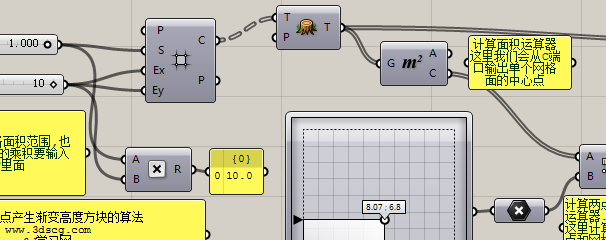
    计算曲面的面,A端口输出曲面的面积,C端口输出曲面的中心点,通常找物体的缩放中心都用这个运算器.

    [/toggle]

    Transform运算器

    [toggle title=”Affine” state=”close” ]

    缩放运算器:Transform–>Affine–Scale

    缩放物体. G端口输入物体. C端口输入缩放的中心点, 中心点通常使用Area运算器寻找. F端口输入缩放的倍数.

    [/toggle]

    [toggle title=”Euclidean” state=”close” ]

    平面对齐运算器:TRansform–>Euclidean–>Orient

    对齐两个平面,通常使用这个运算器把A物体镶嵌到B物体上. G端口输入对齐的物体A, A端口输入A物体的基准平面, B端口输入对齐的目标物体平面.

    移动运算器:Transform–>Euclidean–>Move

    移动物体运算器, T端口输入方向矢量.

    [/toggle]

    [toggle title=”Morph” state=”close” ]

    曲面盒子:Transform–>Morph–>Surface Box

    曲面按区间uv划分面片,并在面片生成盒子. D端口输入划分的区间, H端口输入盒子的高度

    变形盒子:Transform–>Morph–>Box Morph

    这个运算器能让输入的盒子发生变形.即输入盒子和曲面的上的盒子在形状上保持一致. G端口输入套在盒子里面的物体, R端口输入需要做变形的盒子. T端口输入曲面上的盒子

    [/toggle]

    [toggle title=”Accordion Pane4″ state=”close” ] content [/toggle]

    [toggle title=”Accordion Pan5″ state=”close” ] content [/toggle]

  • GH-05-曲面嵌板分割模型的制作(grasshopper)

    GH-05-曲面嵌板分割模型的制作(grasshopper)

    这一节讲解嵌板模型的制作.
    嵌板
    嵌板模型是又一些不同大小和形状的平板相互连接而成的立体模型,如上图所示.上图中左1是原始曲线,用于做放样成面,中间的图片是具有厚度的嵌板模型,而右边那个图形是不带厚度的嵌板模型.
    本节课所用到的运算器

    运算器1.曲线运算器:Params–>Geometry–>Curve

    点击右键读取犀牛场景的曲线,本实例使用”set multiple Curve”读取上图的多条曲线.

    2.放样运算器:Surface–>Freeform–>Loft

    放样命令,注意放样的曲线必须是线性列表数据

    3.UV区间划分运算器,Math–>domain–>Divide Domain²

    针对曲面划分UV区间,I端口输入曲面,U和V输入纵横的分割数量.S端口输出区间

    4.曲面盒子:Transform–>Morph–>Surface Box

    把每一个划分好的曲面转化为盒子(box),S端口输入曲面,D端口输入划分区间,D端口输入盒子的高度(厚度)

    5.分解元素:Surface–>Analysis–>Deconstruct Brep

    把对象分解成点线面三种基本元素,V E F分别是输出点, 线, 面

    6.筛选数据运算器:Ste–>list–>list Item

    可以筛选任意一个或者多个指定的数据对象,L端口输入要筛选的数列,I端口输入指定的数据的序列号(序列号是从”0″开始算起)

    算法


  • 与设计技术相关的好网站收藏

    设计软件相关的技术网站

    3d学习网:http://www.3dscg.com
    完全记录设计工作与教学经验的个人教学网站
    rhinojungle:http://www.rhinojungle.com
    一个国外的犀牛讨论社区,讨论气氛活跃,适合新手提问题的网站。
    某老外的技术网站:http://www.alexhogrefe.com
    与本人博客一样属于个人分享软件技术的网站
    http://www.carbodydesign.com
    http://taubmancollege.umich.edu/digital_tech/tutorials/rhino/
    http://www.tutorialhero.com/tutorial-53791-model_a_serrated_knife_in_rhino_3d.php
    http://www.flyingarchitecture.com

    http://www.co-de-it.com

    设计图片素材网站

    houzz http://www.houzz.com
    类似微薄的网站,可以关注自己喜欢的室内空间,每天推送大量精美的室内实景照片,绝对是学习和强化室内设计的好地方
    材质库网站:material-db.com
    收录大量各种设计软件的材质库文件。

    软件插件下载网站

    犀牛软件插件:http://www.food4rhino.com
    各种犀牛和草蜢的插件都可以在这里找到

  • 和3dsmax相关的几个相机参数-光圈

    和3dsmax相关的几个相机参数-光圈

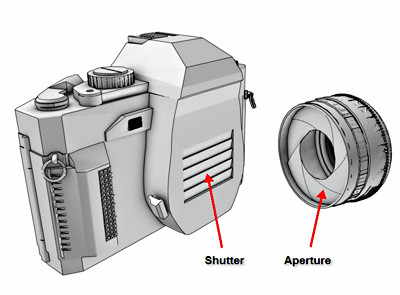
    3ds Max 利用摄影领域的理念来帮助您设计合适的照明条件。理解快门速度和光圈概念至关重要。它们用于控制场景中灯光的数量。此外,它们还可以控制聚焦效果。

    如果您不熟悉摄影机快门和光圈是如何影响场景照明和聚焦,那么继续向下阅读。否则,跳过本节直接开始初级教程。
    在摄影领域中,光圈控制摄影机镜头的进光量。大多数情况下,可变光圈用于控制开口。各种设置统称为 f 制光圈。f 制光圈越小,开口越大。标准的 f 制光圈值为 f1.8、f2.8、f4、f5.6、f8、f11 和 f16。

    01

    图形 A 的 f 制光圈值为 f1.8

    图形 B 的 f 制光圈值为 f5.6

    图形 C 的 f 制光圈值为 f11

    光圈也用于控制景深。景深是用于聚焦到场景中某一固定点的技术,也称为焦平面。焦平面周围区域仍然属于聚焦范围,而图像的剩余部分则变得模糊。如果光圈变大(设置为较小的 f 制光圈),那么图像会更模糊。

    下图显示了场景中景深的效果。焦平面设置得较短,所以椅子处于聚焦范围内,从而背景变得模糊。

    02

  • GH-04-按组随机半径多边形(Grasshopper视频教程)

    GH-04-按组随机半径多边形(Grasshopper视频教程)

    这一小节讲解按组做随机变化的一个算法.效果图如下

    G4-01

    算法效果图描述:

    从左边的图片效果看,里面的多边形的半径都是9个为一个组,每个组合内的所有多边形都是一样的半径,而每个组之间的半径都是随机变化的.

    这个算法我们学习要如何去把”数列”内的元素如何的组合以及删减”数列路径”

    [accordion align=”” numbers=”false” first_one_open=”false”]

    [pane title=”点击打开重点提示”]本次实例有一部分运算器在上一节可已经提及到,详细的内容查看这篇文章《GH-02-创建阵列孔板(grasshopper视频教程)》  《GH-02-创建阵列孔板(grasshopper视频教程)》[/pane]
    [/accordion]
    本节学习到的新的运算器

    G4-21.路径编辑器:Sets–>Tree–>path Mapper

    可以这个运算器可以编辑一个数列内任何元素的组合,双击运算器进入编辑界面.具体的用法查看视频教学.

    2.简化路径运算器:Sets–>Tree–>Simplify Tree

    这个运算器用于简化运算器的路径,比如本节内容中某一运算器的路径是{0;2;0}{0;2;1}{0;2;2}….{0;5;1}{0;5;2},很明显,路径前面的”0″的这一层路径是可以简化掉的,而”2;0″或”2;1″等路径还是有效的,因此保留.

    3.分组运算器:Sets–>Tree–>Flatten Tree

    这个运算器可以把线形的数列拆分为分组的数列.

    举个例子说明:看下图,原本这个运算器的输出的值是” 0.0 1.0 2.0 ” 是按照顺序排列的,那接上Flatten Tree 运算器之后输出的列表是”0.0″,”1.0″,”2.0″分为三个不同的列表,我们把拥有多个不同列表的”数列”称之为分组列表.

    分组列表

    以上一个运算器是”系列运算器(series)”,位置在”sets–>sequence–>series”,这节课不讨论它的作用


  • GH-03随机半径大小的多边形阵列

    GH-03随机半径大小的多边形阵列

    这一节课讲解随机数据的生成的方法

    将会用到以下的运算器,关于运算器的学习,希望在学习本人视频教程的时候,先把本节课的所有出现的运算器的位置及其他们端口的作用先了解清楚,这样在配合本人的视频学习grasshopper将会事半功倍。

    本次实例有一部分运算器在上一节可已经提及到,详细的内容查看这篇文章《GH-02-创建阵列孔板(grasshopper视频教程)

    suiji1.随机运算器,Sets–>Sequance–>Random

    产生随机的数值数列,R端口输入产生的随机数列的区间。N端口输入生成随机数列的个数。S端口输入随机变化值(输入整数,根据不同值生成不同的随机数列),I是布尔值(布尔值只有两个值,既false或ture),这时i端口询问是否输出整数。

    2.区间运算器,Math–>domain–>domain

    A端口输入区间的最小值。B端口输入区间最大值

    3.数据面板,Params–>Special–>Panel

    显示数列的数据结构

    4.数列长度:Ste–>list–>list length

    这个运算器可以计算出一个数列所有元素的总和,他输出的是一个整数.常用语计算物体的数量值.


  • GH-02-创建阵列孔板(grasshopper视频教程)

    GH-02-创建阵列孔板(grasshopper视频教程)

    创建阵列物体的方法多种多样,今天由于是基础算法的第一节课,因此使用了最为简单的算法生成.

    本次课程运用到的运算器有

    上排运算器

    1.格线运算器vector–>Grid–>Square

    创建正方形网格,P端口输入点的起点位置,S网格大小Ex和Ey设置网格的数量.

    2.多边形运算器: Curve–>Primitive–>polygon

    创建多边形曲线,P指定中心点,R多边形半径,S多边形段数.

    3.矩形运算器::Curve–>Primitive–>rectangle

    创建矩形曲线,P端口输入矩形起点,XY输入矩形的长宽(输入一般数值或区间都可以),R输入矩形的圆角半径.

    4.偏移曲线运算器:Curve–>Util–>offset

    偏移曲线的运算器,C端输入偏移的曲线,D端指定偏移的距离,P端口指定偏移的平面,一般情况下默认即可,C端口指定偏移后曲线的类型,一般也是默认值.

    5.曲线布尔运算差集:Intersect–>Sharp–>Region Difference

    计算两个交叉的物体,得出它们之间相减的部分,简言之就是布尔运算差集.A端口输入主要物体曲线,B端口输入减去的曲线.

    下排

    1.点:Params–>Geometry–>point

    创建点,可用右键指定已知点.

    2.按边生成曲面:Surface–>Freeform–>Surface parameter

    类似犀牛的边界成面

    3.拍平数据:Sets–>Tree–>Flatten Tree

    把分组的数据集合成一个组合,也就是把树形数据转化为线形数据类型.

    4.乘法法则运算:Math–>OPerators–>Multiplication

    数学乘法法则运算.


  • GH-01-grasshopper的界面介绍

    GH-01-grasshopper的界面介绍

    这节认识草grasshopper的界面

    ①.常用菜单命令

    ②.grasshopper的运算的端口的作用

    ③.grasshopper读取数据的简单方法

    ④.运算器的操作方法

    ⑤.grasshopper转犀牛


    ①.常用菜单命令

    1. 课程使用的版本号
    2. 新建和保存命令
    3. 运算器的使用
    4. 运算器的显示模式

    ②.运算器的端口的作用

    1. 端口的类型:分输入端口和输出端口
    2. 端口输入的数据类型:分一般参数和对象
    3. 一般参数:整数,浮点数(小数),布尔值,向量(矢量,具有方向大小的参数),区间等等。
    4. 对象:点,线,面,体块等
    5. 判断端口输入的类型:把鼠标放置到任意一个端口上,查看弹出的帮助信息左上角,左上角有个图标,这个标明了要输入或者它所输出的数据类型。

    ③运算器读取数据的方法

    1. 右键菜单中“set one…”指令。

    ④运算器的操作方法

    1. 加选/减选:shift/ctrl键
    2. 增加连接或断开连接端口:hift/ctrl键

    ⑤grasshopper转犀牛

    • 烘焙命令:bake
  • grasshopper教程课程表

    grasshopper教程课程表

    以下的这份是由本人与学生一对一grasshopper教学的课程实录课程表


    一.grasshopper的基础界面介绍

    这节认识草grasshopper的界面

    1. grasshopper的运算的端口的作用
    2. grasshopper读取数据的简单方法
    3. 运算器的操作方法
    4. grasshopper转犀牛

    二.grasshopper的基本算法,

    1. ……这里为空……
    2. 创建阵列孔板
    3. 随机穿孔平板
    4. 一个组合内部随机内穿孔平板
    5. 曲面嵌板分割
    6. 平行网格钢架结构制作
    7. 斜向网格钢架制作
    8. 点吸引因子渐变肌理
    9. 线吸引变化肌理
    10. 单体实体流动到曲面
    11. 随机变化物体流动到曲面上
    12. 根据灰度图片变化点分布生成地形
    13. 根据曲线函数变化点的分布
    14. 等高线切片面片制作
    15. voronoi细胞平面制作.

    3.grasshopper大型实例剖析和制作思路.

    1. 广州塔制作思路和算法详细讲解.
    2. 梦露大厦全grasshopper建模与细部刻画讲解.
    3. 杭州体育体育中心巨型顶棚及其钢架建模


  • grasshopper随机产生高度的方块视频教学

    grasshopper随机产生高度的方块视频教学

    前段时间写的一个教程之后录制的一个grasshopper教学视频

    查看文章可以看这里《跟随设定点产生渐变高度方块的算法(grasshopper教程)

    在线视频看这里

    http://v.youku.com/v_show/id_XNTY3MTU5MDc2.html

    点击进入购买高清视频教程