本场景有学员自己独立制作完成(但不包括家饰模型部分)。
本室内场景制作的难点:大量的欧式线条角线制作及其优化(欧式线条模型的点面数很多),地面拼花的制作(本实例结合了photoshop制作地面拼花造型,用这种方法有效的减少地面的重合面),沙发背景墙软包和软包上的钉子装饰。
cad已简化图纸” http://vdisk.weibo.com/s/JjTRA
新古典客厅模型” http://vdisk.weibo.com/s/Jj8ne
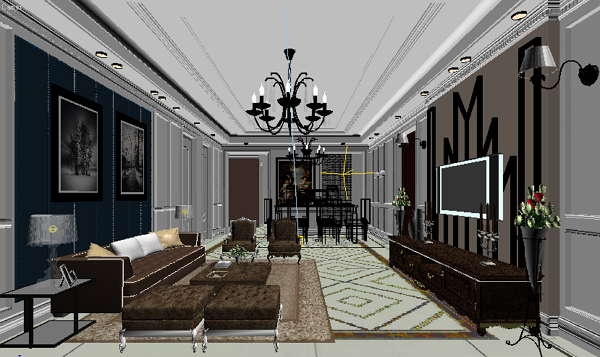
本场景有学员自己独立制作完成(但不包括家饰模型部分)。
本室内场景制作的难点:大量的欧式线条角线制作及其优化(欧式线条模型的点面数很多),地面拼花的制作(本实例结合了photoshop制作地面拼花造型,用这种方法有效的减少地面的重合面),沙发背景墙软包和软包上的钉子装饰。
cad已简化图纸” http://vdisk.weibo.com/s/JjTRA
新古典客厅模型” http://vdisk.weibo.com/s/Jj8ne
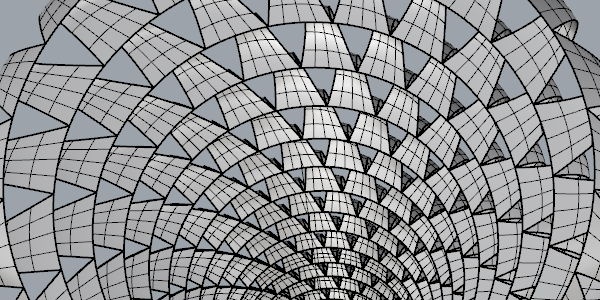
使用线干扰图形变换,网格生成曲面和数据筛选等基本算法制作的小模型.
不过今天工作忙了一整天,公司的网络也及其不给力, 自己的网站在公司网络都登陆不上,没空写教程了 , 本次的教程还是抽空在写了,今天分享个图片先


本实例效果
本实例制作点吸引因子引起阵列的物体做渐变变化表皮.
制作准备, 在犀牛环境下创建一个点和一个曲面. 点的位置可以任意, 效果如下图

本节新学习的运算器

根据指定的矢量方向和已知点生成平面. O端口输入点, Z端口输入矢量方向.
计算两个点之间的距离.
基础运算器,输入和输出矢量.
移动物体运算器, T端口输入方向矢量.
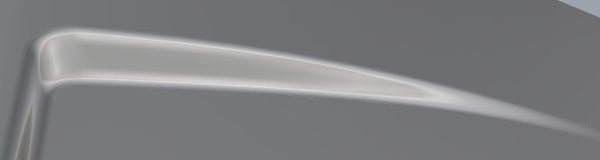
渐消面在很多的日用产品都能见到的曲面结构, 而且渐消面的结构形式也多种多样, 同时也是学习犀牛的一个难点且基础的内容,今天给大家带来一种很常见的渐消面制作方法. 效果图如上图.
方法
创建一个曲面,在这个曲面中间绘制一个带圆角的曲线并分割曲面,得到曲面①。分割之后要调整这个曲面的形态(如下图)。调整①曲面的方法:重建曲面,重建的数量不能太多,大致效果查看下图所示。重建之后调整上面三排的点,切记不要移动从下数起第二排的点,否则①曲面将不能和原来曲面保持原有的连续性(G2曲率连接)。

偏移边缘曲线,得到一条曲线,如右下图黄色线所示,
用黄色线分割或裁切上图的①号曲面,如左下图所示。
这样①号曲面和原来的曲面有一个间隙。

选择这两个曲面的边缘,使用混接曲面命令,混接两个曲面边缘。

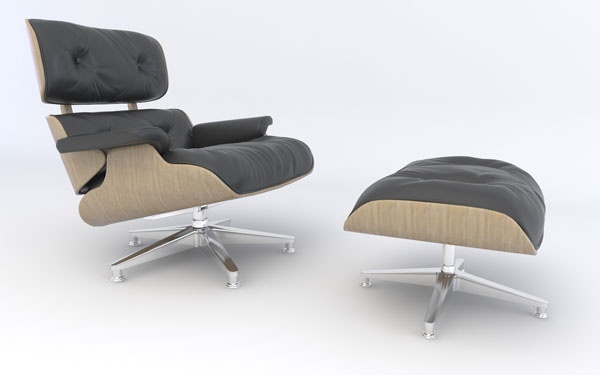
今天给大家带来一个产品的渲染教程,本教程使用的渲染器是vray render。上面的小图展示,
[button color=”blue” size=”medium” link=”http://ww3.sinaimg.cn/large/50da45f8gw1e69jlzznsfj215o0w144d.jpg” target=”blank” ]大图点击这里[/button]
这次的渲染所使用的方式也是很大众话的技巧–产品三点照明。所谓的三点照明就是指照明场景的主要物体会使用三个主要的灯光。
[dropcap]下[/dropcap]图可以照明布灯图上可观察灯光的分布情况。其中①和②两个灯光成对立面照明状态,这两个灯管起到主要的照明作用,他们的颜色都是偏一点冷色调的。而③号灯光是在主物体斜上方的照明灯光,起到正面加亮的作用,不过这次的渲染我并没有把灯光方向指向物体,反而是背对物体,这主要是出于场景在①和②两个灯光两个灯管的作用下已经偏亮了,如果再加②号灯光直接照明,势必会造成物体表面的两部曝光。重度曝光的物体在后期ps并不好调整,因此我做了这样的调整。

[dropcap]另[/dropcap]外一个要注意这个场景“摄影棚”的制作。如下图,摄影棚的侧面画成这样的形状,如同一个“C”字母一样。在这样的环境下,里面的灯光可以充分的传递,从而渲染出比较饱满的灯光,简单的说就是模拟环境光照明物体。

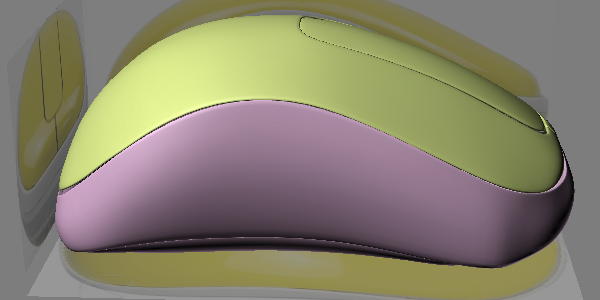
今天利用空闲时间使用3dsmax制作了怎么一个鼠标,制作模型的时间大概一个小时左右,这个鼠标表面比较圆润,所以花了一些时间调整他们面块之间接缝的位置,使那些接缝看上去更加的严密,更加平滑,整个模型所用到的命令并不多,大致上有以下几个
可编辑多边形(poly)、对称修改器、壳的修改器、还有涡轮平滑修改器
线框布线效果

而技术方面就更加少了,基本上就是扯线做面,调整点到合适的位置,扯点塑造形体就怎么几个技术要求。以上的这些技术要点在我之前写过的一片文章也是很类似的,有兴趣了解的同学可以点击下面的这篇文章,这篇文章我还特地录制的视频,大家可以看看视频的内容。
《使用多边形建模的椅子视频建模教程》 ,图文是这篇文章《使用Poly(可编辑多边形)建曲面椅子模型教程》
下载本次教程的模型,模型储存在新浪微盘上,需要登录才能下载的.大家也可以注册本站账号并绑定新浪微薄, 这样可以更好的与我交流3d技术的问题.
Hi,推荐文件给你 “雷柏G15.zip” http://vdisk.weibo.com/s/IfHXQ

 本节课讲解如何制作曲面上的斜向网格.
这种网格也是在一些建筑外表皮或者建筑内部的钢架结构有着广泛的应用.
制作这个模型的思路
现在把现有的曲面细分为四边形面,然后连接四边形的对角线就可以形成网格线了.
最终把网格线做平滑的处理.
如右图,只是制作简易的网格线,如要做实体结构的话要加”pipe”命令. 生成实体圆管
[divider]

拾取犀牛曲面对象,属于最基础的运算器之一. 点击右键”set one surface”命令拾取曲面对象.
通过输入A和B两个已知点生成线段.
类似犀牛的组合命令, 这个运算器能把相互连接在一起的曲线组成起来,形成连续的一条线条.
与犀牛的重建曲线命令相同. D端口输入阶数, N端口输入控制点数量.


分享下在效果图制作方面常用的photoshop快捷键。
网络上流传的ps快捷键大全涉及的快捷键太多,大多数是在效果图制作使用不上的,下面分享的快捷键删减了很多快捷键,相当一部分命令直接点击面板的按钮。
| 命令 | 快捷键 | 命令 | 快捷键 |
| 放大缩小 | Ctrl + – | 满画布显示 | Ctrl+0 |
| 色彩平衡 | Ctrl+B | 切换画布布局 | F |
| 色阶 | Ctrl+L | 图层面板开关 | F7 |
| 曲线 | Ctrl+M | 复制图层 | Ctrl+J |
| 色相饱和度 | Ctrl+U | 平移画布 | 按住空格键 |
| 自由变换 | Ctrl+T | 亮度对比度 | Alt i a c |
| 复制 | Alt+移动 | 快速选择选区 | 按住Ctrl键点击图层 |
| 移动 | V | 镜像图像 | 自由变换状态下点击右键 |
| 魔术棒/矩形选区 | W/M | 旋转图像 | 自由变换状态下点击右键 |
| 新建图层 | Ctrl+Shift+N | 羽化选区 | Ctrl+Alt+D |
| 合并图层 | Ctrl+E | 合并所有可见图层 | Ctrl+Alt+Shift+E |
| 取消选区 | Ctrl+D | 增加选区 | 按住Shift |
| 减少选区 | 按住Alt | 反选选区 | Ctrl+Shift+i |

今天我们这一节课是grasshopper制作网格钢架的课程.网格钢架在制作一些大型的建筑物的外墙和顶棚有着非常广泛的应用,这些钢架构造大多结构复杂,使用一些常规的设计软件很难建立精准的结构模型,更不用说可以在建模推敲过程中随意的修改模型了.不过,grasshopper在这一方面有着很大的优势,不但可以快速的生成钢架模型,还能把快捷方便的即使修改器钢架的参数,学习grasshopper的话,这节课的内容也是非常必要的.

本节课制作的钢架结构有两种,普通的圆管(上图右)和异形的钢管(上图左).
普通圆管用”Pipe”生成,而异形则需要在Rhino绘制好钢架的截面造型,在到Grasshopper读取截面造型。
本节课新学习的运算器
 内插点曲线运算器:Curve–>Spline–>Interpolate
创建内插点曲线,V端口输入点,D端口输入内插点的阶数,C端口输出曲线,L端口输出曲线的长度.
计算曲面的面,A端口输出曲面的面积,C端口输出曲面的中心点,通常找物体的缩放中心都用这个运算器.
在被细分的曲面上生成网点.UV输入细分网点数量,P端口输出网点.
把数列方向翻转,比如纵向排列的翻转为横向排列.在较早时候本人也发关于这个技术的文章,点击这里进入查看《grasshopper自学笔记之三钢架表皮制作》
生成圆管,R端口圆管的半径,E端口修改圆管封口的类型.
 线截面运算器:Curve–>Division–>Perp Frames
生成与曲线完全垂直的平面. C端口输出曲线, N端口输出等分数量.
类似犀牛的单轨扫掠.R端口输入路径曲线,S端口输入截面曲线
缩放物体. G端口输入物体. C端口输入缩放的中心点, 中心点通常使用Area运算器寻找. F端口输入缩放的倍数.
平面对齐运算器:TRansform–>Euclidean–>Orient
对齐两个平面,通常使用这个运算器把A物体镶嵌到B物体上. G端口输入对齐的物体A, A端口输入A物体的基准平面, B端口输入对齐的目标物体平面.
[button color=”orange” size=”small” link=”http://ww1.sinaimg.cn/large/50da45f8gw1e7beut6je4j21kw1irtgm.jpg” target=”blank” ]点击下载完整电池图[/button]
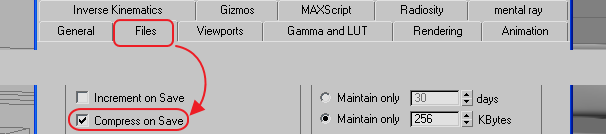
3dsmax的在制作模型的时候会常常会输入很多的参数和创建很多的模型文件,而这些参数随着建模进程的累积,沉淀在模型内部,3d模型文件的体积就越来越大了,这样会因为体积过大而文件保存或文件传输不方便。不过还好,autodesk公司在3dsmax的设置面板提供了一个对于3dsmax文件压缩的功能。通过这个功能可以非常有效的减少模型的体积。
开启模型文件压缩的方法
菜单:Customize(自定义)–>Preference(首选项)–>File(文件选项卡)–>Compress on save(压缩保存文件)
只要按照上面的方法把”Compress on save”勾选上就好了。效果可以查看下图,这个文件原本有18M左右,而勾选压缩模型文件后再次保存,模型缩减了一倍以上,效果非常明显。
