博客

  • 与设计技术相关的好网站收藏

    设计软件相关的技术网站

    3d学习网:http://www.3dscg.com
    完全记录设计工作与教学经验的个人教学网站
    rhinojungle:http://www.rhinojungle.com
    一个国外的犀牛讨论社区,讨论气氛活跃,适合新手提问题的网站。
    某老外的技术网站:http://www.alexhogrefe.com
    与本人博客一样属于个人分享软件技术的网站
    http://www.carbodydesign.com
    http://taubmancollege.umich.edu/digital_tech/tutorials/rhino/
    http://www.tutorialhero.com/tutorial-53791-model_a_serrated_knife_in_rhino_3d.php
    http://www.flyingarchitecture.com

    http://www.co-de-it.com

    设计图片素材网站

    houzz http://www.houzz.com
    类似微薄的网站,可以关注自己喜欢的室内空间,每天推送大量精美的室内实景照片,绝对是学习和强化室内设计的好地方
    材质库网站:material-db.com
    收录大量各种设计软件的材质库文件。

    软件插件下载网站

    犀牛软件插件:http://www.food4rhino.com
    各种犀牛和草蜢的插件都可以在这里找到

  • 和3dsmax相关的几个相机参数-光圈

    和3dsmax相关的几个相机参数-光圈

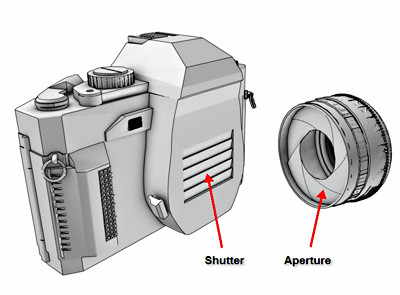
    3ds Max 利用摄影领域的理念来帮助您设计合适的照明条件。理解快门速度和光圈概念至关重要。它们用于控制场景中灯光的数量。此外,它们还可以控制聚焦效果。

    如果您不熟悉摄影机快门和光圈是如何影响场景照明和聚焦,那么继续向下阅读。否则,跳过本节直接开始初级教程。
    在摄影领域中,光圈控制摄影机镜头的进光量。大多数情况下,可变光圈用于控制开口。各种设置统称为 f 制光圈。f 制光圈越小,开口越大。标准的 f 制光圈值为 f1.8、f2.8、f4、f5.6、f8、f11 和 f16。

    01

    图形 A 的 f 制光圈值为 f1.8

    图形 B 的 f 制光圈值为 f5.6

    图形 C 的 f 制光圈值为 f11

    光圈也用于控制景深。景深是用于聚焦到场景中某一固定点的技术,也称为焦平面。焦平面周围区域仍然属于聚焦范围,而图像的剩余部分则变得模糊。如果光圈变大(设置为较小的 f 制光圈),那么图像会更模糊。

    下图显示了场景中景深的效果。焦平面设置得较短,所以椅子处于聚焦范围内,从而背景变得模糊。

    02

  • GH-04-按组随机半径多边形(Grasshopper视频教程)

    GH-04-按组随机半径多边形(Grasshopper视频教程)

    这一小节讲解按组做随机变化的一个算法.效果图如下

    G4-01

    算法效果图描述:

    从左边的图片效果看,里面的多边形的半径都是9个为一个组,每个组合内的所有多边形都是一样的半径,而每个组之间的半径都是随机变化的.

    这个算法我们学习要如何去把”数列”内的元素如何的组合以及删减”数列路径”

    [accordion align=”” numbers=”false” first_one_open=”false”]

    [pane title=”点击打开重点提示”]本次实例有一部分运算器在上一节可已经提及到,详细的内容查看这篇文章《GH-02-创建阵列孔板(grasshopper视频教程)》  《GH-02-创建阵列孔板(grasshopper视频教程)》[/pane]
    [/accordion]
    本节学习到的新的运算器

    G4-21.路径编辑器:Sets–>Tree–>path Mapper

    可以这个运算器可以编辑一个数列内任何元素的组合,双击运算器进入编辑界面.具体的用法查看视频教学.

    2.简化路径运算器:Sets–>Tree–>Simplify Tree

    这个运算器用于简化运算器的路径,比如本节内容中某一运算器的路径是{0;2;0}{0;2;1}{0;2;2}….{0;5;1}{0;5;2},很明显,路径前面的”0″的这一层路径是可以简化掉的,而”2;0″或”2;1″等路径还是有效的,因此保留.

    3.分组运算器:Sets–>Tree–>Flatten Tree

    这个运算器可以把线形的数列拆分为分组的数列.

    举个例子说明:看下图,原本这个运算器的输出的值是” 0.0 1.0 2.0 ” 是按照顺序排列的,那接上Flatten Tree 运算器之后输出的列表是”0.0″,”1.0″,”2.0″分为三个不同的列表,我们把拥有多个不同列表的”数列”称之为分组列表.

    分组列表

    以上一个运算器是”系列运算器(series)”,位置在”sets–>sequence–>series”,这节课不讨论它的作用


  • GH-03随机半径大小的多边形阵列

    GH-03随机半径大小的多边形阵列

    这一节课讲解随机数据的生成的方法

    将会用到以下的运算器,关于运算器的学习,希望在学习本人视频教程的时候,先把本节课的所有出现的运算器的位置及其他们端口的作用先了解清楚,这样在配合本人的视频学习grasshopper将会事半功倍。

    本次实例有一部分运算器在上一节可已经提及到,详细的内容查看这篇文章《GH-02-创建阵列孔板(grasshopper视频教程)

    suiji1.随机运算器,Sets–>Sequance–>Random

    产生随机的数值数列,R端口输入产生的随机数列的区间。N端口输入生成随机数列的个数。S端口输入随机变化值(输入整数,根据不同值生成不同的随机数列),I是布尔值(布尔值只有两个值,既false或ture),这时i端口询问是否输出整数。

    2.区间运算器,Math–>domain–>domain

    A端口输入区间的最小值。B端口输入区间最大值

    3.数据面板,Params–>Special–>Panel

    显示数列的数据结构

    4.数列长度:Ste–>list–>list length

    这个运算器可以计算出一个数列所有元素的总和,他输出的是一个整数.常用语计算物体的数量值.


  • GH-02-创建阵列孔板(grasshopper视频教程)

    GH-02-创建阵列孔板(grasshopper视频教程)

    创建阵列物体的方法多种多样,今天由于是基础算法的第一节课,因此使用了最为简单的算法生成.

    本次课程运用到的运算器有

    上排运算器

    1.格线运算器vector–>Grid–>Square

    创建正方形网格,P端口输入点的起点位置,S网格大小Ex和Ey设置网格的数量.

    2.多边形运算器: Curve–>Primitive–>polygon

    创建多边形曲线,P指定中心点,R多边形半径,S多边形段数.

    3.矩形运算器::Curve–>Primitive–>rectangle

    创建矩形曲线,P端口输入矩形起点,XY输入矩形的长宽(输入一般数值或区间都可以),R输入矩形的圆角半径.

    4.偏移曲线运算器:Curve–>Util–>offset

    偏移曲线的运算器,C端输入偏移的曲线,D端指定偏移的距离,P端口指定偏移的平面,一般情况下默认即可,C端口指定偏移后曲线的类型,一般也是默认值.

    5.曲线布尔运算差集:Intersect–>Sharp–>Region Difference

    计算两个交叉的物体,得出它们之间相减的部分,简言之就是布尔运算差集.A端口输入主要物体曲线,B端口输入减去的曲线.

    下排

    1.点:Params–>Geometry–>point

    创建点,可用右键指定已知点.

    2.按边生成曲面:Surface–>Freeform–>Surface parameter

    类似犀牛的边界成面

    3.拍平数据:Sets–>Tree–>Flatten Tree

    把分组的数据集合成一个组合,也就是把树形数据转化为线形数据类型.

    4.乘法法则运算:Math–>OPerators–>Multiplication

    数学乘法法则运算.


  • GH-01-grasshopper的界面介绍

    GH-01-grasshopper的界面介绍

    这节认识草grasshopper的界面

    ①.常用菜单命令

    ②.grasshopper的运算的端口的作用

    ③.grasshopper读取数据的简单方法

    ④.运算器的操作方法

    ⑤.grasshopper转犀牛


    ①.常用菜单命令

    1. 课程使用的版本号
    2. 新建和保存命令
    3. 运算器的使用
    4. 运算器的显示模式

    ②.运算器的端口的作用

    1. 端口的类型:分输入端口和输出端口
    2. 端口输入的数据类型:分一般参数和对象
    3. 一般参数:整数,浮点数(小数),布尔值,向量(矢量,具有方向大小的参数),区间等等。
    4. 对象:点,线,面,体块等
    5. 判断端口输入的类型:把鼠标放置到任意一个端口上,查看弹出的帮助信息左上角,左上角有个图标,这个标明了要输入或者它所输出的数据类型。

    ③运算器读取数据的方法

    1. 右键菜单中“set one…”指令。

    ④运算器的操作方法

    1. 加选/减选:shift/ctrl键
    2. 增加连接或断开连接端口:hift/ctrl键

    ⑤grasshopper转犀牛

    • 烘焙命令:bake
  • grasshopper教程课程表

    grasshopper教程课程表

    以下的这份是由本人与学生一对一grasshopper教学的课程实录课程表


    一.grasshopper的基础界面介绍

    这节认识草grasshopper的界面

    1. grasshopper的运算的端口的作用
    2. grasshopper读取数据的简单方法
    3. 运算器的操作方法
    4. grasshopper转犀牛

    二.grasshopper的基本算法,

    1. ……这里为空……
    2. 创建阵列孔板
    3. 随机穿孔平板
    4. 一个组合内部随机内穿孔平板
    5. 曲面嵌板分割
    6. 平行网格钢架结构制作
    7. 斜向网格钢架制作
    8. 点吸引因子渐变肌理
    9. 线吸引变化肌理
    10. 单体实体流动到曲面
    11. 随机变化物体流动到曲面上
    12. 根据灰度图片变化点分布生成地形
    13. 根据曲线函数变化点的分布
    14. 等高线切片面片制作
    15. voronoi细胞平面制作.

    3.grasshopper大型实例剖析和制作思路.

    1. 广州塔制作思路和算法详细讲解.
    2. 梦露大厦全grasshopper建模与细部刻画讲解.
    3. 杭州体育体育中心巨型顶棚及其钢架建模


  • grasshopper随机产生高度的方块视频教学

    grasshopper随机产生高度的方块视频教学

    前段时间写的一个教程之后录制的一个grasshopper教学视频

    查看文章可以看这里《跟随设定点产生渐变高度方块的算法(grasshopper教程)

    在线视频看这里

    http://v.youku.com/v_show/id_XNTY3MTU5MDc2.html

    点击进入购买高清视频教程

  • 3dsmax阵列工具的使用方法

    3dsmax阵列工具的使用方法

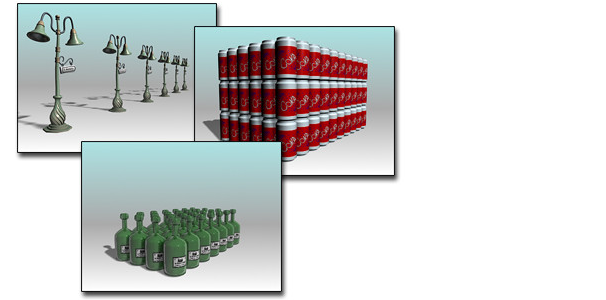
    阵列工具是用于排列大量相同的物体的工具,它可以排列直线形状,倾斜线状,圆弧形状,按排列顺序逐渐缩小和平面平铺方式。

    我们最为常用的方式是直线排列方式,平时日常所见的路灯排列、柱子排列、栏杆等等都是直线线形排列方式
    阵列工具的使用教程,以下是autodesk官方的教程图文

    [tabs type=”horizontal”][tabs_head][tab_title]图文教程[/tab_title][tab_title]文字教程[/tab_title][/tabs_head]”图文” tab2=”文字” tab3=”Tab 3″]
    [tab]T 点击打开详细图文 nt [/tab]
    [tab]Ta使用“阵列”对话框

    阵列对象

    创建圆形和螺旋阵列

    Autodesk 3ds Max 帮助 > 创建副本和阵列 > 阵列对象 >
    创建线性阵列

    线性阵列是沿着一个或多个轴的一系列克隆。线性阵列可以是任意对象,从一排树或车到一个楼梯、一列支柱式围栏或一段长链。任何场景所需要的重复对象或图形都可以看作线性阵列。

    线性阵列的例子

    有关此处使用的界面术语的说明,请参见使用“阵列”对话框。有关形成阵列的基本步骤,请参见阵列对象。

    创建简单线性阵列

    最简单的 2D 线性阵列是基于沿着单个轴移动单个对象实现的。这些是在“阵列”对话框中做出的基本选择。

    在“阵列变换”组中进行以下选择:

    在知道对象之间的间距的位置使用增量移动设置。
    当知道阵列要占据的总体空间或体积时,使用总计移动设置。
    对于这两类阵列的任一种,输入一个轴的值。使另一种类型的阵列以其默认值变换。
    在“阵列维度”组中进行以下选择:

    选择 1D。
    输入阵列中的对象数目的“数目”值。“阵列中的总数”字段会更新以显示当前在阵列中指定的对象总数。
    单击“确定”可沿着选定轴创建一个线性阵列,其中对象数目由“数目”指定。
    2D 和 3D 线性阵列

    2D 和 3D 阵列与 1D 阵列具有相同的“阵列变换”组设置,移开附加维数的“增量行偏移”设置除外。

    设置 2D 或 3D 并输入“数目”值。
    如果设置 3D,那么 2D 值也可用。“数目”值默认设置都为 1,这与 1D 具有同样的效果。将 2D 和 3D “数目”值设置为大于 1 可产生更复杂的阵列。

    将 2D 和 3D 的至少一个“增量行偏移”设置设置为非零值。否则,在 1D 行和新克隆间将没有间隔。
    可以实现多种线性阵列。体验一下沿着所有三个轴移动并在 2D 和 3D 中改变行偏移。

    在线性阵列中使用旋转

    带有关于其 Y 轴旋转元素的线性阵列

    通过应用指定轴的“旋转”值,可以在线性阵列中旋转元素。向线性阵列中添加旋转时,变换中心的选择就变得很重要。

    在线性阵列中使用缩放

    使用渐进缩放的线性阵列

    应用“缩放”因子后,3ds Max 从前一副本开始缩放每个副本。阵列中的对象逐步变小或变大,正如图例所示。

    在嵌套阵列中缩放和移动

    只使用“缩放”设置和对象的局部轴生成嵌套阵列,如俄罗斯玩偶,就像使用 Shift + Scale 从局部轴缩放时所操作的一样。但是,使用“阵列”工具,还可以添加移动。这意味着可以创建逐渐变大或变小的副本并同时将它们形成阵列。

    使用均匀缩放

    默认情况下,所有轴都可用于缩放。

    如果启用“均匀”,那么只有“缩放 X”字段处于活动状态;而 Y 和 Z 字段都不可用。X 值应用为阵列对象所有轴上的均匀缩放。

    请将您关于此页内容的评论发送给我们
    nt[/tab]
    [tab]Tab 3 Content [/tab]
    [/tabs]
  • 犀牛三管衔接技巧详细教程[rhino]

    犀牛三管衔接技巧详细教程[rhino]

    【更新了有动图版的教程】

    点击这里看看【三管衔接教程新版-有动图教程】

    大家好!!!

    今天给大家带来一个犀牛的基础技巧—三管衔接.

    关于三管衔接学习过犀牛的同学应该有所耳闻了,各路好手也各放奇招,本人今天的分享给大家的技巧虽然也不是很奇门异术,但是确实非常的实用的.

    用到的技巧大致上有

    管子之间分割,实体工具边圆角,曲线混接,嵌面工具。

    下面是详细的图文教程

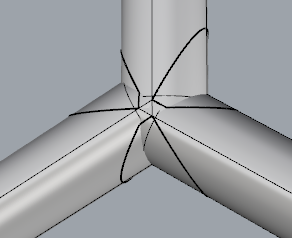
    首先大家必须创建三管,创建的过程我这边就不多说了,不过大家要注意一点,为了体现这个技巧的通用性,三个管子别交叉到一点子上,如下图1。

    修剪到掉多余的三个管道,下图2

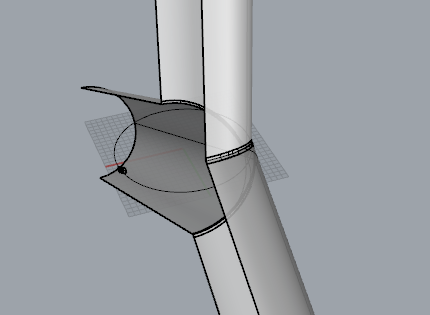
    视图使用半透明模式,这样可以看到里面边面的情况,把里面多余的面修剪干净,这个过程我在下图3三列出修剪后的效果,大家在修剪的时候要耐心且小心选择修剪的面,只要稍不小心就把有用的面给修剪掉了。

    3gxj 001 3gxj 002 3gxj 003

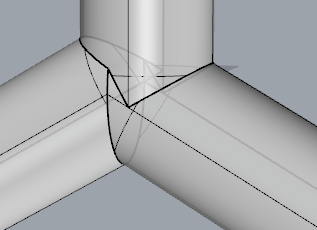
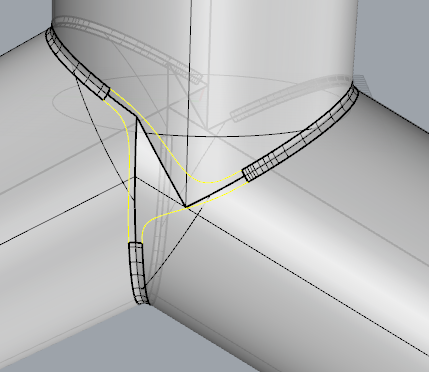
    修剪好三管之后,把它们都组合(join)起来,使用“实体工具”中的圆角命令圆角三管的接缝,这是要注意选择圆角的参数,在“路径造型”这一项我们要选择路径间距,这个可以得到下图1的造型,否则圆角后他们会汇集到一点。(下图1)

    “结构线修剪”切掉多出来的曲面。(下图2)

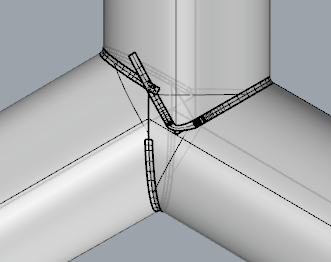
    使用“混接曲线”混接线条,注意线条经过的曲面,大致的效果图看下图(下图3)

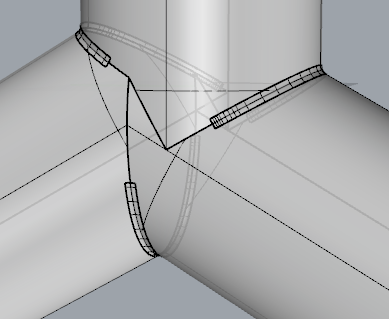
    裁切对圆管的另外一边,这个模型是对称的,背面的曲面是不需要的,正面制作完成之后镜像过去即可。(下图4)

    3gxj 004 3gxj 005 3gxj 006 3gxj 007

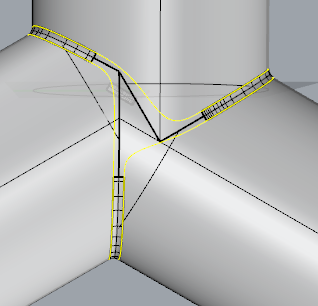
    组合上一个步骤混接好的曲线,这个步骤要稍微有点耐心才能做好的,大家花点心思吧(下图1)

    选择组合的曲线,修剪掉多余的曲面(下图2)

    3gxj 008 3gxj 009

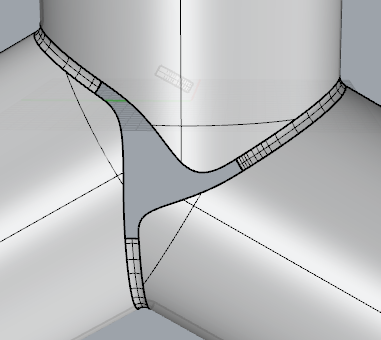
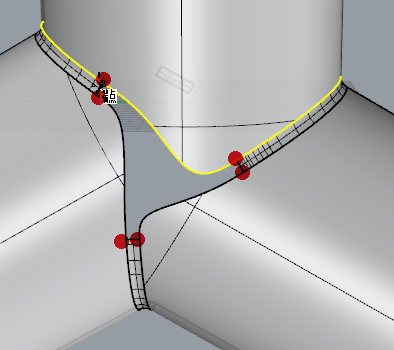
    使用“分割边缘工具”(位置在菜单–》曲面–》边缘工具–》分割边缘)把边缘切断,切断的在下图已经用红点标记出来(下图1)

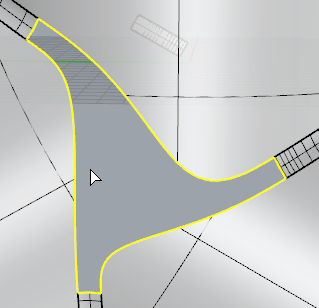
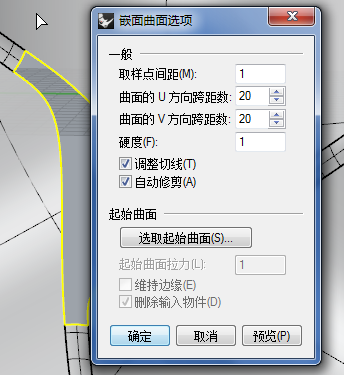
    使用嵌面工具生成面,在弹出的嵌面工具面板分段设置为20,让这个面有足够的段数平滑。(下图2 和3)

    3gxj 0103gxj 011

    3gxj 012

    好了今天的教程就到这里了,感谢大家收看,如果对于本教程有任何疑问的话,可以在下面的评论框给我留言,谢谢