博客

  • 跟随设定点产生渐变高度方块的算法(grasshopper教程)

    跟随设定点产生渐变高度方块的算法(grasshopper教程)

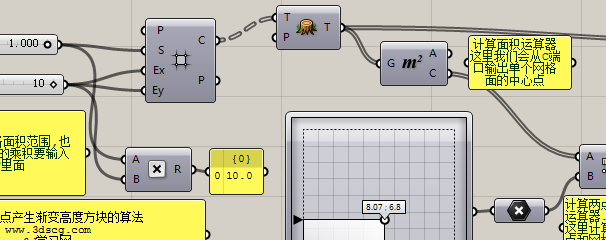
    今天给大家介绍一个grasshopper的基本算法,点干扰的一种,本次教程中我把这个算法称为:”跟随设定点产生渐变高度方块的算法”(grasshopper教程),名字非常夸张,实际上就是物体会跟随某一个设定点做变化,本次实例的效果可以看下图, L完整的算法电池图点击下图效果图下载t.

    suijifangkuai

    这里一些教程上的文字(这些文字只是为了让”百度看见”,大家可以不必看^_^)

    相乘之后的结构就是网格面积范围,也等于点的活动范围,他们的乘积要输入到”MD slider”里面

    由于输入的网格面是”成组”方式.我们这里要把他们都”拍平为连续的一个组合状态”

    可以运算器可以手动调整点的位置.
    点开这个运算器后可以设置点的活动范围

    计算两点之间距离的运算器.
    这里计算的是游动的点和网格面中心点的距离

    跟随设定点产生渐变高度方块的算法
    www.3dscg.com
    3d学习网
    邮差大叔

    有不明白的可以在下面给我留言

  • 3dsmax平滑修改器smooth

    3dsmax平滑修改器smooth

    这个平滑修改器可以不修改器分段构造的情况下平滑物体的表面,它所平滑的是每两个互相衔接的曲面,这两个曲面之间的角度也必须在限定的角度之内。

    [tabs type=”horizontal”][tabs_head][tab_title]图文教程[/tab_title][tab_title]文字教程[/tab_title][/tabs_head]”图文” tab2=”文字” tab3=”Tab 3″]
    [tab]Tab252ntent [/tab]
    [tab]Tab

    切片修改器

    对象空间修改器

    球形化修改器

    Autodesk 3ds Max 帮助 > 修改器 > 对象空间修改器 >
    平滑修改器

    选择对象。>“修改”面板 >“修改器列表”>“对象空间修改器”>“平滑”

    选择对象。> “修改器”菜单 > “网格编辑” > “平滑”

    “平滑”修改器基于相邻面的角提供自动平滑。可以将新的平滑组应用到对象上。

    通过将面组成平滑组,平滑消除几何体的面。在渲染时间,同一平滑组的面显示为平滑曲面。


    1. 未应用任何平滑

    2. 平滑阈值为 15

    3. 平滑阈值为 30

    面片

    在 3ds Max 4 中,从修改器堆栈中产生的面片对象,不会被此修改器转换为网格。输入到“材质”修改器的面片对象保留其面片定义。使用软件旧版本中的“材质”修改器,包含面片对象的文本文件将转换为网格以维持向后的兼容性。

    步骤

    要平滑对象,请执行以下操作:

    选择要平滑的对象。
    在“修改器”菜单上,选择“网格编辑” >“平滑”。
    在“修改”面板中,从“修改器列表中”选择“对象空间修改器”>“平滑”。
    启用“自动平滑”,并根据所需的平滑效果调整“阈值”。
    要手动应用平滑组,请执行以下操作:

    选择对象。
    使用网格选择修改器来选择需要平滑的面。
    单击数字按钮,将相应的平滑组应用到选定面上。
    界面

    “参数”卷展栏自动平滑如果选中“自动平滑”,则使用通过该选项下方的“阈值”设置指定的(可设置动画)阈值来自动平滑对象。“自动平滑”基于面之间的角设置平滑组。如果法线之间的角小于阈值的角,则可以将任何两个相接表面输入进相同的平滑组。

    禁止间接平滑
    使用“自动平滑”时,可以启用此选项以防止平滑“泄漏”。如果将“自动平滑”应用到对象上,不应该被平滑的对象部分变得平滑,然后启用“禁止间接平滑”来查看它是否纠正了该问题。

    阈值
    以度数为单位指定阈值角度。如果法线之间的角小于阈值的角,则可以将任何两个相接表面输入进相同的平滑组。

    “平滑组”组

    32 个按钮的栅格表示选定面所使用的平滑组,并用来为选定面手动指定平滑组。

    请将您关于此页内容的评论发送给我们

    tent[/tab]
    [tab]Tab 3 Content [/tab]
    [/tabs]

  • 3d晶格修改器使用方法

    3d晶格修改器使用方法

    晶格修改器是用于制作一些钢架结构的物体,比如栏杆,珠帘子等物体添加晶格修改器之后,模型表面的分段转化为实体模型,同时分段的交点生成节点圆球实体.

    生成晶格的物体可以选择显示晶格的桁架或者分段的节点.(上图的玻璃框架和左边墙体都是可以使用这个修改器制作的)

    [tabs type=”horizontal”][tabs_head][tab_title]图文教程[/tab_title][tab_title]文字教程[/tab_title][/tabs_head]”图文” tab2=”文字” tab3=”Tab 3″]
    [tab]Ta晶格Content [/tab]
    [tab]Tab 2

    车削修改器

    对象空间修改器

    链接变换修改器

    Autodesk 3ds Max 帮助 > 修改器 > 对象空间修改器 >
    晶格修改器

    选择对象或图形。>“修改”面板 >“修改器列表”>“对象空间修改器”>“晶格”

    选择对象或图形。>“修改器”菜单 >“参数化变形器”>“晶格”

    “晶格”修改器将图形的线段或边转化为圆柱形结构,并在顶点上产生可选的关节多面体。使用它可基于网格拓扑创建可渲染的几何体结构,或作为获得线框渲染效果的另一种方法。


    顶部:仅有节点

    中间:仅有支柱

    底部:两者(节点和支柱)

    注意此修改器可作用于整个对象或堆栈中选中的子对象。
    提示可以使用“晶格”修改器合并散布复合对象,并摆放要作为关节的任意对象,而不是提供一个多面体。要完成此操作,请创建网格分布对象和源对象(例如,长方体)。使用“散布”将长方体散布到分布对象的顶点上。(确保使用的是“复制”选项而不是“实例”选项。)在“分布显示”参数中,隐藏分布对象。选择要用作分布对象的原始对象,对其应用“晶格”并禁用关节。将会有两个重合的对象:一个提供晶格支柱,另一个定位长方体。
    界面


    “几何体”组

    指定是否使用整个对象或选中的子对象,并显示它们的结构和关节这两个组件。

    应用于整个对象
    将“晶格”应用到对象的所有边或线段上。禁用时,仅将“晶格”应用到传送到堆栈中的选中子对象。默认设置为启用。

    注意当禁用“应用于整个对象”时,未选中对象正常渲染。例如,可以将长方体转化为可编辑网格,选择一个多边形,然后在禁用“应用于整个对象”时应用晶格,这将布渲染面,然而构成面的边和顶点将转化为结构与关节并保持面正常渲染。然而,如果选中包围多边形的四条边并禁用“忽略隐藏边”,这将把结构和关节添加到对象中,而对象所有的面正常渲染。如果启用“结构”组 > “忽略隐藏边”,将渲染多边形的一个面,而不渲染其他面。
    仅来自顶点的节点
    仅显示由原始网格顶点产生的关节(多面体)。

    仅来自边的支柱
    仅显示由原始网格线段产生的支柱(多面体)。

    两者
    显示支柱和关节。

    “结构”组

    提供影响几何体结构的控件。

    半径
    指定结构半径。

    分段
    指定沿结构的分段数目。当需要使用后续修改器将结构或变形或扭曲时,增加此值。

    边数
    指定结构周界的边数目。

    材质 ID
    指定用于结构的材质 ID。使结构和关节具有不同的材质 ID ,这会很容易的将它们指定给不同的材质。结构默认 ID #1 。

    忽略隐藏边
    仅生成可视边的结构。禁用时,将生成所有边的结构,包括不可见边。默认设置为启用。

    末端封口
    将末端封口应用于结构。

    平滑
    将平滑应用于结构。

    “关节”组

    提供影响关节几何体的控件。

    基点面类型
    指定用于关节的多面体类型。

    四面体
    使用一个四面体。

    八面体
    使用一个八面体。

    二十面体
    使用一个二十面体。

    半径
    设置关节的半径。

    分段
    指定关节中的分段数目。分段越多,关节形状越像球形。

    材质 ID
    指定用于结构的材质 ID。默认设置为 ID #2。

    平滑
    将平滑应用于关节。

    贴图坐标组

    确定指定给对象的贴图类型。


    不指定贴图。

    重用现有坐标
    将当前贴图指定给对象。这可能是由“生成贴图坐标”、在创建参数中或前一个指定贴图修改器指定的贴图。使用此选项时,每个关节将继承它所包围顶点的贴图。

    新建
    将贴图用于“晶格”修改器。将圆柱形贴图应用于每个结构,圆形贴图应用于每个关节。

    请将您关于此页内容的评论发送给我们

    tent[/tab]
    [tab]Tab 3 Content [/tab]
    [/tabs]

  • 3dsmax旋转楼梯建模视频教程

    3dsmax旋转楼梯建模视频教程

    今天继续昨天发布的教程,为这个教程录制一段视频。

    3dsmax楼梯制作视频,本次高清视频免费发送,大家可点击下面的下载链接下载视频到本地播放
    http://v.youku.com/v_show/id_XNTY1NzI4MTUy.html

    点击下载螺旋楼梯的视频
    关键词:3dsmax楼梯建模,3d教程视频

  • 3dsmax螺旋楼梯的制作方法

    3dsmax螺旋楼梯的制作方法

    使用3dsmax自带的图形模型创建旋转楼梯,无需繁琐的制作楼梯过程,全部部件都可以通过参数来控制,制作不步骤是大大减少了,本次的是官方的教程文档,明天在博客上在发表本人录制的视频教程,届时欢迎收看.

    关于楼梯的还有这两篇文章《异形楼梯3dsmax建模视频讲解》《3DS MAX楼梯快速建模方法

    [tabs type=”horizontal”][tabs_head][tab_title]图文教程[/tab_title][tab_title]文字教程[/tab_title][/tabs_head]”图文” tab2=”文字” tab3=”Tab 3″]
    [tab]Tab 1 loutiContent [/tab]
    [tab]T

    L 型楼梯
    楼梯
    直线楼梯
    Autodesk 3ds Max 帮助 > 创建几何体 > Architectural 对象 > 楼梯 >
    螺旋楼梯
    “创建”面板 >“几何体”>“楼梯”>“螺旋楼梯”按钮
    “创建”菜单 >“AEC 对象”>“螺旋楼梯”
    使用螺旋楼梯对象可以指定旋转的半径和数量,添加侧弦和中柱,甚至更多。
    螺旋楼梯的类型:开放、闭合和盒型
    螺旋楼梯围绕中心旋转
    步骤
    要创建螺旋楼梯,请执行以下操作:

    在任何视口中,单击楼梯的开始点并进行拖动以指定想要的半径。
    释放鼠标按钮,将光标向上或向下移动以指定总体高度,单击可结束。
    使用“参数”卷展栏中的选项调整楼梯。
    界面
    “参数”卷展栏 >“类型”
    打开
    创建一个开放式的梯级竖板楼梯,如上图左侧所示。

    闭合
    创建一个封闭式的梯级竖板楼梯,如上图中心所示。
    长方体
    创建一个带有封闭式梯级竖板和两侧有封闭式侧弦的楼梯,如上图右侧所示
    “生成几何体”组
    侧弦
    沿着楼梯的梯级的端点创建侧弦。要从地板中修改侧弦的深度、宽度、偏移和弹簧,请参见“侧弦”卷展栏。

    支撑梁
    在梯级下创建一个倾斜的切口梁,该梁支撑台阶或添加楼梯侧弦之间的支撑。也将该梁称为支撑梁片、马或粗绳。请参见“支撑梁”卷展栏 以修改参数。

    中柱
    在螺旋的中心创建一个中柱。请参见“中柱”卷展栏 以修改中柱的参数。

    扶手
    创建内扶手和外扶手。请参见“栏杆”卷展栏以修改扶手的高度、偏移、分段数和半径。

    扶手路径
    创建楼梯上用于安装扶手的内路径和外路径。有关如何执行该操作的说明,请参见楼梯。
    “布局”
    CCW
    使螺旋楼梯面向楼梯的右手段。

    CW
    使螺旋楼梯面向楼梯的左手段。
    左图:CCW (逆时针)右旋螺旋楼梯。箭头指示“向上”。

    右图:CW (顺时针)左旋螺旋楼梯。箭头指示“向上”。

    半径
    控制螺旋的半径大小。

    旋转
    指定螺旋中的转数。

    宽度
    控制螺旋楼梯的宽度。
    “梯级”组
    3ds Max 当调整其他两个时保持“梯级”选项锁定。要锁定一个选项,单击图钉按钮。要解除锁定一个选项,单击抬起的图钉。3ds Max 使用按下去的图钉,锁定参数的微调器值,并允许使用抬起的图钉更改参数的微调器值。

    总高
    控制楼梯段的高度。

    竖板高
    控制梯级竖板的高度。
    竖板数
    控制梯级竖板数。梯级竖板总是比台阶多一个。隐式梯级竖板位于上板和楼梯顶部台阶之间。
    具有 5 个梯级竖板的线性楼梯

    1 至 4。竖板

    5. 隐式梯级竖板

    6. 捕捉到的上板

    7. 捕捉到的下板

    8. 台阶。
    “台阶”
    厚度
    控制台阶的厚度。
    两个楼梯之间的台阶厚度变化
    深度
    控制台阶的深度。
    两个楼梯之间的台阶深度变化
    分段
    控制 3ds Max 用于构建台阶的分段数。
    生成贴图坐标
    对楼梯应用默认的贴图坐标。

    注意如果将可视的视口设置为非线框或非边界框显示,请对所有基本体启用“生成贴图坐标”。其中,这些基本体应用的材质包含启用“在视口中显示贴图”的贴图。如果将所有的视口设置为线框或边界框,3ds Max 将会在渲染时为包含贴图材质的基本体启用“生成贴图坐标”。
    真实世界贴图大小
    控制应用于该对象的纹理贴图材质所使用的缩放方法。缩放值由位于应用材质的“坐标”卷展栏中的“使用真实世界比例”设置控制。默认设置为禁用状态。

    “侧弦”卷展栏
    只有在“参数”卷展栏 > “生成几何体”组上启用“侧弦”时,这些控件才可用。
    深度
    控制侧弦离地板的深度。

    宽度
    控制侧弦的宽度。

    偏移
    控制地板与侧弦的垂直距离。
    从地面开始
    控制侧弦是从地面开始,还是与第一个梯级竖板的开始平齐,或是否侧弦延伸到地面以下。使用“偏移”选项可以控制侧弦延伸到地面以下的量。
    左图:延伸到地面以下的侧弦。(禁用“从地面开始”。)

    右图:从地面开始的侧弦。(启用“从地面开始”。)

    “支撑梁”卷展栏
    只有在“参数”卷展栏 > “生成几何体”组上启用“支撑梁”时,这些控件才可用。

    深度
    控制支撑梁离地面的深度。

    宽度
    控制支撑梁的宽度。
    支撑梁间距
    设置支撑梁的间距。单击该按钮时,将会显示“支撑梁间距”对话框。使用“计数”选项指定所需的支撑梁数。有关该对话框中间隔选项的详细信息,请参见间隔工具。
    从地面开始
    控制支撑梁是从地面开始,还是与第一个梯级竖板的开始平齐,或是否支撑梁延伸到地面以下。使用“偏移”选项可以控制支撑梁延伸到地面以下的量。
    左图:从地面开始的支撑梁。(启用“从地面开始”。)

    右图:延伸到地面以下的支撑梁。(禁用“从地面开始”。)

    “中柱”卷展栏
    只有在“参数”卷展栏 > “生成几何体”组上启用“中柱”时,这些控件才可用。
    半径
    控制中柱的半径大小。
    分段
    指定中柱中的分段数。值越高,中柱显示得越平滑。
    高度
    微调器控制中柱的高度。启用“高度”可以独立调整楼梯柱的高度。禁用“高度”使微调器不可用,并且将柱的顶部锁定于上一个隐式梯级竖板的顶部。通常,该梯级竖板附着到平台的饰带。
    左图:中柱锁定于上一个隐式梯级竖板的顶部。(禁用“高度”。)

    右图:中柱调整为指定的高度。(启用“高度”。)

    “栏杆”卷展栏

    仅当在“参数”卷展栏 > “生成几何体”组中启用一个或多个“扶手”或“栏杆路径”选项时,这些选项才可用。另外,如果启用任何一个“扶手”选项,则“分段”和“半径”不可用。
    高度
    控制栏杆离台阶的高度。
    偏移
    控制栏杆离台阶端点的偏移。

    分段
    指定栏杆中的分段数目。值越高,栏杆显示得越平滑。

    半径
    控制栏杆的厚度。

    请将您关于此页内容的评论发送给我们

    t[/tab]
    [tab]Tab 3 Content [/tab]
    [/tabs]
  • 3dsma间隔工具使用方法教程

    3dsma间隔工具使用方法教程

    排列工具可以使用与一些沿着曲线排列的场景,比如有些柱子沿着路边排列,栏杆沿着河边排列,甚至一些吊坠沿着丝线排列都是可以使用这个工具的,下面的教程是官方教程.

    阅读这篇文章是我以前写的关于间隔工具的教程和练习

    3d基础建模练习05-长凳子建模 》 《3dsmax 阳台的简单制作方法(二)》《3dsmax的按路径排列命令的使用方法

    [tabs type=”horizontal”][tabs_head][tab_title]图文教程[/tab_title][tab_title]文字教程[/tab_title][/tabs_head]”Tab 1″ tab2=”Tab 2″ tab3=”Tab 3″]
    [tab]pailie [/tab]
    [tab]Tab 2 Co

    快照

    变换工具

    克隆并对齐工具

    Autodesk 3ds Max 帮助 > 移动、旋转和缩放对象 > 变换工具 >
    间隔工具

    “附加”工具栏 >“间隔工具”(在“阵列”弹出按钮上)

    “工具”菜单 >“间隔工具”

    使用“间隔”工具可以基于当前选择沿样条线或一对点定义的路径分布对象。

    分布的对象可以是当前选定对象的副本、实例或参考。通过拾取样条线或两个点并设置许多参数,可以定义路径。也可以指定确定对象之间间隔的方式,以及对象的轴点是否与样条线的切线对齐。


    间隔工具沿着弯曲的街道两侧分布花瓶。花瓶之间均等距;在较短一边花瓶的数量较少。

    提示可以使用包含多个样条线的复合图形作为分布对象的样条线路径。在创建图形之前,请禁用“创建”面板上的“开始新图形”。然后再创建图形。本软件可将每个样条线添加到当前图形中,直至您重新启用“开始新图形”。如果选择复合图形以便间隔工具可以将它用作路径,则对象会沿复合图形的所有样条线进行分布。例如,沿着单独样条线定义的路径为灯光标准设置间隔时,您可能会发现此技术非常有用。
    您可以将外部参照场景中的样条线用作路径参考。

    有关详细信息,请参见使用“间隔工具”。

    步骤

    要沿路径分布对象,请执行以下操作:

    选择要分布的对象。
    单击“间隔工具”或选择“工具”菜单 >“间隔工具”。
    注意间隔工具也可在栏杆对象的各种组件的卷展栏上应用。
    在“间隔工具”对话框中,单击“拾取路径”或“拾取点”来指定路径。
    如果单击“拾取路径”,请从场景中选择要用作路径的样条线。

    如果单击“拾取点”,请拾取一个起点和一个终点,以定义一条样条线作为路径。使用完间隔工具后,该软件会删除此样条线。

    从“参数”列表中选择间隔选项。
    可用于“计数”、“间隔”、“始端偏移”和“末端偏移”的参数取决于所选择的间隔选项。

    通过设置“计数”的值,指定要分布的对象数量。
    根据所选择的间隔选项,调整间隔和偏移。
    在“前后关系”下,选择“边”以指定通过各对象边界框的相对边确定间隔,或选择“中心”以指定通过各对象边界框的中心确定间隔。
    如果要将分布对象的轴点与样条线的切线对齐,请启用“跟随”。
    在“对象类型”下,选择要输出的对象类型(副本、实例或参考)。
    单击“应用”。
    界面


    间隔工具提供了设置间隔的两种基本方法供您选择:使用路径或明确指定端点。

    拾取路径
    单击它,然后单击视口中的样条线以作为路径使用。该软件会将样条线用作分布对象所沿循的路径。

    拾取点
    单击它,然后单击起点和终点在构造栅格上定义路径。也可以使用对象捕捉指定空间中的点。该软件使用这些点创建样条线作为分布对象所沿循的路径。使用完间隔工具后,该软件会删除此样条线。

    “参数”组

    计数
    要分布的对象的数量。

    间距
    指定对象之间的间距(以单位计)。该软件会根据您选择的是“边”还是“中心”来确定此间隔。

    始端偏移
    指定距路径始端偏移的单位数量。单击锁定图标,可针对间隔值锁定始端偏移值并保持该数量。

    末端偏移
    指定距路径末端偏移的单位数量。单击锁定图标,可针对间隔值锁定末端偏移值并保持该数量。

    分布下拉列表
    此列表包含许多沿路径分布对象方式的选项,如下所示:

    自由中心从路径始端开始,沿直线朝路径末端等距分布对象。样条线或一对点可定义路径。您可以指定对象数量和间隔。
    均匀分隔,对象位于端点沿样条线分布对象。对象组以样条线的中间为中心。间隔工具根据您指定的对象数量均匀地填充样条线,并确定对象之间的间隔。如果您指定了多个对象,则在样条线的端点始终存在对象。
    居中,指定间距沿路径分布对象。对象组以路径的中间为中心。使用您指定的间隔量,间隔工具尝试沿路径长度尽可能多地将对象均匀填充路径。路径端点是否有对象取决于路径长度以及您提供的间隔。
    末端偏移沿直线分布您指定数量的对象。对象从您指定的偏移距离处开始分布。此距离是从样条线的端点到其起点,或者从一对点的第二个点到第一个点。也可以指定对象之间的间隔。
    末端偏移,均匀分隔在样条线或一对点的始端与您指定的末端偏移之间,分布您指定数量的对象。该软件始终将对象放置在末端或其偏移处。如果您指定了多个对象,则在始端始终放有对象。间隔工具尝试在末端偏移与始端之间将对象均匀地填充该距离。
    末端偏移,指定间距从末端或其偏移处开始,朝样条线或一对点的始端分布对象。该软件始终将对象放置在末端或其偏移处。您可以指定对象之间的间隔以及距末端的偏移。间隔工具尝试在末端或其偏移与始端之间尽可能多地将对象均匀填充该距离。在始端并非始终放有对象。
    始端偏移沿直线分布您指定数量的对象。对象从您指定的偏移距离处开始分布。此距离是从样条线的始端到其端点,或者从一对点的第一个点到第二个点。也可以指定对象之间的间隔。
    始端偏移,均匀分隔从您指定的距始端的偏移处开始,在样条线或一对点的末端之间分布您指定数量的对象。该软件始终将对象放置在始端或其偏移处。如果您指定了多个对象,则在末端始终放有对象。间隔工具尝试在始端或其偏移与末端之间将对象均匀地填充该距离。
    始端偏移,指定间距从始端开始,朝样条线或一对点的末端分布对象。该软件始终将对象放置在始端或其偏移处。您可以指定对象之间的间隔以及距始端的偏移。间隔工具尝试在始端或其偏移与末端之间尽可能多地将对象均匀填充该距离。在末端并非始终放有对象。
    指定偏移和间距沿样条线或在一对点之间分布尽可能多的等距对象。您可以指定对象之间的间隔。如果指定距始端和末端的偏移,则该软件会在这两个偏移之间分布等距对象。在始端和末端并非始终放有对象。
    指定偏移,均匀分隔沿样条线或在一对点之间分布您指定数量的对象。如果指定一个对象,该软件会将其置于路径的中央。如果指定一个以上的对象,该软件始终会在始端偏移和末端偏移上放置对象。如果指定两个以上的对象,该软件会在上述偏移之间均匀地分布对象。
    从末端间隔,无限的从样条线或一对点的末端朝始端沿直线分布您指定数量的对象。您可以指定对象之间的间隔。该软件会锁定末端偏移,以便末端偏移与间隔相同。
    从末端间隔,指定数量从末端开始,朝样条线或一对点的始端分布您指定数量的对象。间隔工具根据对象数量以及样条线长度或一对点之间的距离来确定对象之间的间距。该软件会锁定末端偏移,以便末端偏移与间隔相同。
    从末端间隔,指定间距从末端开始,朝样条线或一对点的始端分布尽可能多的等距对象。您可以指定对象之间的间隔。该软件会锁定末端偏移,以便末端偏移与间隔相同。
    从始端间隔,无限的从始端开始,朝样条线或一对点的末端沿直线分布您指定数量的对象。您可以指定对象之间的间隔。该软件会锁定始端偏移,以便始端偏移与间隔相同。
    从始端间隔,指定数量从始端开始,朝样条线或一对点的末端分布您指定数量的对象。间隔工具根据对象数量以及样条线长度或一对点之间的距离来确定对象之间的间距。该软件会锁定始端偏移,以便始端偏移与间隔相同。
    从始端间隔,指定间距从始端开始,朝样条线或一对点的末端分布尽可能多的等距对象。您可以指定对象之间的间隔。该软件会锁定始端偏移,以便始端偏移与间隔相同。
    指定间距,匹配偏移沿样条线或在一对点(及其偏移)之间分布尽可能多的等距对象。您可以指定间隔。该软件会锁定始端和末端偏移,以便这些偏移与间隔相同。
    均匀分隔,没有对象位于端点沿样条线或在一对点(及其偏移)之间分布您指定数量的对象。间隔工具会确定对象之间的间隔。该软件会锁定始端和末端偏移,以便这些偏移与间隔相同。
    “前后关系”组


    1. 边至边的间距

    2. 中心至中心的间距


    使用此选项指定通过各对象边界框的相对边确定间隔。

    中心
    使用此选项指定通过各对象边界框的中心确定间隔。

    跟随
    使用此选项可将分布对象的轴点与样条线的切线对齐。

    “对象类型”组

    确定由间隔工具创建的副本的类型。默认设置为“副本”。您可以创建对象的副本、实例或参考。

    复制
    将选定对象的副本分布到指定位置。

    实例化
    将选定对象的实例分布到指定位置。

    参考
    将选定对象的参考分布到指定位置。

    提示可以使用包含多个样条线的复合图形作为分布对象的样条线路径。在创建图形之前,请禁用“创建”面板的“图形”下的“开始新图形”。然后再创建图形。3ds Max 会将每个样条线添加到当前图形中,直到您单击“开始新图形”按钮选中它为止。如果选择复合图形以便间隔工具可以将它用作路径,则对象会沿复合图形的所有样条线进行分布。例如,沿着单独样条线定义的路径为灯光标准设置间隔时,您可能会发现此技术非常有用。
    请将您关于此页内容的评论发送给我们

    ntent[/tab]
    [tab]Tab 3 Content [/tab]
    [/tabs]

  • 3dsmax法线翻转修改器使用方法

    3dsmax法线翻转修改器使用方法

    通过翻转法线可以让我们从外面观察到模型内部的空间。在做室外球天或者室内建模框架时会用到

    [tabs type=”horizontal”][tabs_head][tab_title]图文教程[/tab_title][tab_title]文字教程[/tab_title][/tabs_head]”图文” tab2=”文字” tab3=”Tab 3″]
    [tab]T法线 [/tab]
    [tab]T

    噪波修改器

    对象空间修改器

    规格化样条线修改器

    Autodesk 3ds Max 帮助 > 修改器 > 对象空间修改器 >
    法线修改器

    选择对象。>“修改”面板 >“修改器列表”>“法线”

    选择对象。>“修改器”菜单 >“网格编辑”>“法线修改器”

    “法线修改器”使您可以统一或翻转对象的法线,而不用应用“编辑网格”修改器。

    例如,如果想游历一个程序对象的内表面,例如一个球体或圆柱体的内表面,而且同时想保留对半径和分段数的控制,那么无法将对象塌陷为一个“可编辑网格”的同时保留基本体的程序特性。


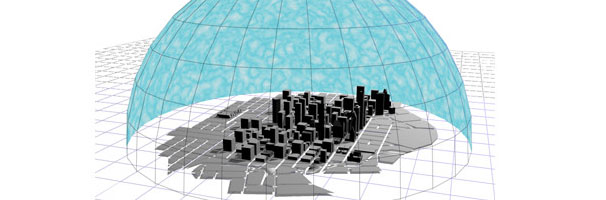
    翻转球体的法线在城市的上方创建一个圆顶天空。

    提示如果正在设置复杂对象的创建的动画,例如嵌套的“布尔”或阁楼,而且认为这样的操作可能导致不一致的面,那么将“法线”修改器应用到结果上并启用“统一”。
    提示“车削”修改器有时会创建法线指向内部的对象。使用“法线”修改器并同时启用“统一”和“翻转”来修正“内部外翻”的车削对象。“法线”修改器允许在不使用“编辑网格”修改器的情况下,快速执行法线的整个对象上的操作。
    面片

    从修改器堆栈中产生的面片对象,不会被此修改器转换为网格。输入到“材质”修改器的面片对象保留其面片定义。使用软件旧版本中的“材质”修改器,包含面片对象的文本文件将转换为网格以维持向后的兼容性。

    步骤

    要使用“法线”修改器,请执行以下操作:

    选择对象,然后在“修改”面板中从“修改器列表”中选择“对象空间修改器”>“法线”。
    对象显示为内部外翻,这是因为默认情况下“翻转法线”处于启用状态。

    如果对象的一些面指向内部而另一些指向外部,那么启用“统一法线”使所有的面指向一致。
    提示 要在对象的一部分上翻转或统一法线,将对象转化为“可编辑网格”并选择“面”或“多边形”。在“法线”组中的“曲面属性”卷展栏上,使用“翻转”和“统一”按钮。
    界面


    统一法线
    通过翻转法线来统一对象的法线,这样所有法线都指向同样的方向,通常是向外。在将对象的面恢复为其原始方向时该选项很有用。有时作为 DWG 或 DXF 文件的一部分导入到 3ds Max 的场景的法线会不规则,具体取决于创建场景时使用的方法。使用修改器的该选项以更正它们。

    注意“统一法线”对于可编辑多边形对象无效;在应用“法线修改器”之前,请将模型转换为可编辑网格格式,或者应用“网格选择”或“转换为网格”修改器。
    翻转法线
    翻转选中对象的面的全部曲面法线的方向。默认设置为启用。

    请将您关于此页内容的评论发送给我们

    tent[/tab]
    [tab]Tab 3 Content [/tab]
    [/tabs]

  • 3dsmax 教学视频-可编辑多边形椅子建模教程

    poly可编辑多边形建模-椅子金属腿3d建模建模教程

    图文教程请点击上面链接查看,本次补齐上面文章的视频教程,同样下面是优酷视频,如要高清视频点击下面购买链接购买高清教学视频,价格不贵一段视频只要一元,就本次课程内容范围内还可以在本站留言,本站课做技术的解答。

    http://v.youku.com/v_show/id_XNTYzODM3MTY0.html


    继续上次3d学习网发布的曲面椅子座位的建模教程(点击这篇文章《使用poly(可编辑多边形)建曲面椅子模型教程》),这次完成椅子腿的部分建模,椅子腿部的模型同样也是用poly(可编辑多边形)完成的。在本次建模教程中我们会学到一下的建模技巧:

    用基本物体建造初模,面挤出,在多边形面上加线技巧,移动变换工具拉扯成面,涡轮平滑修改器

    购买链接,购买是用淘宝帐号的,请放心购买。

    点击购买高清视频

  • 使用多边形建模的椅子视频建模教程

    使用多边形建模的椅子视频建模教程

    上次写的一个教程(查看这里《使用poly(可编辑多边形)建曲面椅子模型教程》),今天用视频把它的制作过程录制下来。

    学习内容:poly多边形建模,涡轮平滑,壳修改器,对称修改器

    视频内容。

    http://v.youku.com/v_show/id_XNTYyOTU0NjA0.html

    上传至优酷转码的原因,视频不会太清晰,购买视频将得到高清的教学视频

    点击购买

  • 着手准备写个完整的室内建模材质灯光渲染教程

    着手准备写个完整的室内建模材质灯光渲染教程

    今天先开个坑,开始制作完整的室内效果图制作教程。

    最近工作时间比较宽松,有点时间写一些大一点的教程,这次的教程是一个客厅的白天效果图,这个图的建模方法都比较简单,可能用的篇幅不会太多,重的点会落在材质的刻画和灯光的布置方面,到时大家关注一下吧。

    案例的内容:

    场景poly建模,模型的选择和搭配,材质的调整,灯光的布置,效果图的后期制作

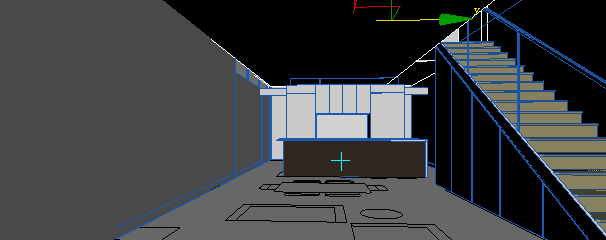
    上图本次案例的poly建模框架。