博客

  • GH-11-随机变化物体流动到曲面上

    GH-11-随机变化物体流动到曲面上

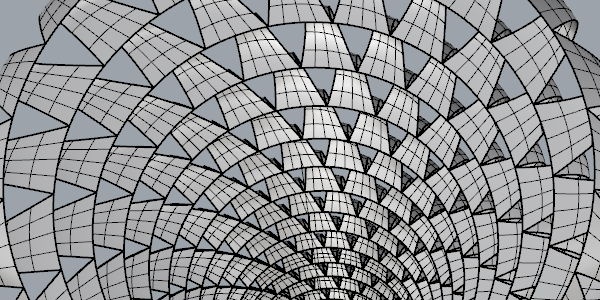
    与上节课的流动曲面有点不一样,这次是随机变化的物体流动到曲面上, 而且流动的方式也不一样. 不是用变形盒子, 而采用”Copy Trim”这样的运算器把曲面附着到另外一个曲面上去.下面是效果图

    流动grasshopper

    制作思路:首先在阵列矩形上创建随机的图案(比如10×10的的矩阵), 再制作一个曲面,把曲面分切成10×10的独立面片. 这样就能够使用”Copy Trim”把矩阵的图案复制到曲面的分切小片上了.

    学习提醒,实例中如果出现前面课程出现的运算器,请查看本文了解运算器的用法《3d学习网grasshopper教程内所有的运算器汇总<持续更新>

    新学习的运算器

    grasshopper运算器

    内容后面补上


    grasshopper运算器

    内容后补上

  • 异形龙骨楼梯3dmax模型建模教程(poly建模)02

    异形龙骨楼梯3dmax模型建模教程(poly建模)02

    接着上一课的内容《异形龙骨楼梯3dmax模型建模教程(Poly建模)01

    在poly中的边层级,选中下图动画演示那一段,将这个段切边(Chamfer,也称为倒角),切边后有一个面,再把这个面挤出。这个面要分两次挤出,第一次挤出一小段做“楼梯踏板”与“圆管”的“连接构件”。第二次挤出楼梯的踏板面。

    观察楼梯踏板的造型,踏板的末端有些宽大,切换到顶视角调整它的形状。

    异形楼梯建模

    再观察楼梯的表面,特别是在前面的视角观察,踏步面都是倾斜,并非水平面。

    在poly的面层级,选中楼梯上表面,用缩放工具“压平”表面,同样的把底部的面也选中压平。

    查看楼梯踏步与圆管连接的位置有个面变黑了,这是因为踏步面压平之后有些点线面错位了。这里解决的办法就是把连接位的四边形加一个对角线,这样这四边形变成两个三角形,而三角形不存在变形错位的情况。

    上下两个面都是一样的处理方法。

    楼梯建模

    观察楼梯踏板的末端,加上涡轮平滑之后角是尖锐的,要做钝化处理。

    PS:以前的教程已有类似的做法,参考这篇文章《poly可编辑多边形建模-椅子金属腿3d建模建模教程

    末尾的这个面挤出一小段距离,可钝化这个边角.

    黄色箭头所指的位置连接新的段数,段数的距离自己调整,直到中间的面大致为正方形为止,然后把这个正方形面挤出,高度为50.

    上一个步骤制作的那个面挤出段,这样在侧面会有有一个面,下一个步骤会把这个面挤出,然后与下一个楼梯构件衔接

    选中中间那个面挤出三段便于后面做造型。

    最左边黄色框内的点要对齐下一个构件的点位置,对齐方法参考上一节所使用的方法。

    右边箭头所指的点要调整他们的位置。

    左边黄色框内的做法跟上个步骤一样,注意点线的空间造型。

    关于造型:现在不需要把造型做得很完整,只要有个大致的造型就可以了。

    加上“turbosmooth(涡轮平滑)”之后,看到两个构件之间并没连接在一块,这是由于它们的点没有焊接到一起。

    把黄色箭头所指的4个面删除

    左侧箭头所指的位置还是有不尽如人意的地方–有个小疤痕。这是因为前后两个构件的点并没有焊接到一块上。

    栏杆的下面也有个缺口没有堵上

    好了,文章篇幅原因我就先写到这里了。

    下一小节我们最终会调整一下模型一些瑕疵的地方。

     

  • 异形龙骨楼梯3dmax模型建模教程(poly建模)01

    异形龙骨楼梯3dmax模型建模教程(poly建模)01

    前天发表《周末制作了一个异形龙骨形状的楼梯模型》这篇文章只是提到了它的建模思路,今天就把它的完整的建模方法呈现给大家。

    上次的文章提到,这个模型不能完整建模,我们只能从它的一个节点入手。这里我就先创建一个圆柱形(前视图 圆柱体 半径80 高度200 分段数是3 1 6),由于后面要做圆滑处理的,特别注意这个圆柱的分段不能太多。

    详细步骤

    右图的圆柱转化为可编辑多边形后调整它中间两个分段的位置,中间两个分段必须靠近圆柱的两端。这可以保证后面做衔接的时候不会改变断面的形状(六边形)

    先创建一个1500×500的矩形,这个矩形作为楼梯的半径参考线,在矩形的左上角创建一个圆柱体, 这个圆柱是楼梯的中心支撑柱子,也是楼梯单独构件的旋转中心,最后一个步骤是把前面创建的圆柱放到矩形的右上角

    旋转阵列物体

    旋转阵列之间要先设定物体的旋转中心,具体方法可参考我较早前的文章《指定外部的旋转中心点2-2-2》这里有详细介绍旋转的做法

    旋转的参数见下图,物体的复制的属性一定要用关联的(Instance),这样我们后面修改任何一个圆柱,其他的圆柱也随之更改。

    旋转阵列的效果,但是我们会发现每个圆柱之间并没有衔接好。

    在衔接点之前先把点捕捉设定做一些改动,改动的区域见下图。修改这些参数的作用是在扯点的时候可以随意的捕捉到空间的任何点。在完成这个步骤之后再把他们的参数修改回来。

    扯点这个过程很难用文字表达,大家看下面的的动画演示。

    看动画演示的时候大家会发现中间有个步骤是“移除线”的过程。为什么要移除这段线呢??

    原因是假设我们这里不移除这个线段,而改用扯点的方式,那我们很难再现原有正六边形的形状,我这里就索性把这个线段移除掉,在用“connect”命令在连接一个线段给这个圆柱体,而且连接功能还能够任意调整线的位置。

    移除线的快捷键是“Ctrl+回退键”(切记不要用删除)

    文章篇幅的限制,今天的教程就先发到这里,明天再接发后面内容。


  • 10-GH-单体实体流动到曲面

    10-GH-单体实体流动到曲面

    这一节跟大家说说单体流动到曲面的效果. 先来看看效果图,见下图, 从这个图我们可以看到物体在曲面上重复出现, 形成有序的肌理纹的效果.

    adf

    制作思路:

    首先准备一个”单体”, 形状并没有限定, 任何的形状都是可以的, 这个实例我就画怎么几个造型,下图.

    323

    其次是一个曲面

    准备好上面的的两个物体制作, 只需要怎么一个简单算法就可以了.

    fdf

    学习提醒,实例中如果出现前面课程出现的运算器,请查看本文了解运算器的用法《3d学习网grasshopper教程内所有的运算器汇总<持续更新>

    本节课学习到的新运算器

    23

    多重曲面运算器:Params–>Geometry–>Brep

    与犀牛的多重曲面一样,区别于曲面

    边界盒子运算器:Surface–>Primitive–>Bounding Box

    边界盒子的作用是给多重曲面或者曲面套上一层盒子外壳, 套上盒子外壳的模型可以用于后面计算变形盒子. C端口输入被套盒子的模型, P端口是盒子的起始平面,默认平面为XY平面,可以不用指定. B端口输出边界盒子.

    曲面盒子:Transform–>Morph–>Surface Box

    曲面按区间uv划分面片,并在面片生成盒子. D端口输入划分的区间, H端口输入盒子的高度

    变形盒子:Transform–>Morph–>Box Morph

    这个运算器能让输入的盒子发生变形.即输入盒子和曲面的上的盒子在形状上保持一致. G端口输入套在盒子里面的物体, R端口输入需要做变形的盒子. T端口输入曲面上的盒子


  • 周末制作了一个异形龙骨形状的楼梯模型

    周末制作了一个异形龙骨形状的楼梯模型

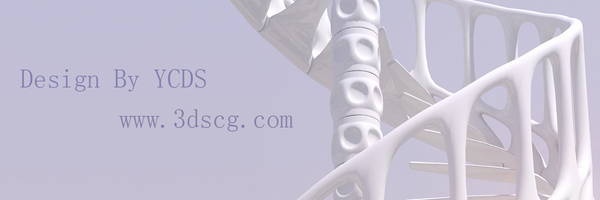
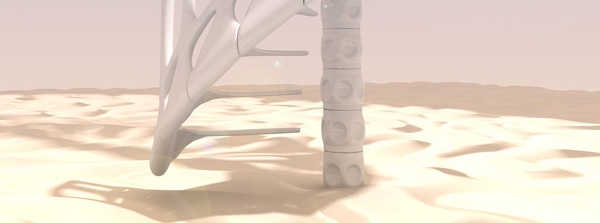
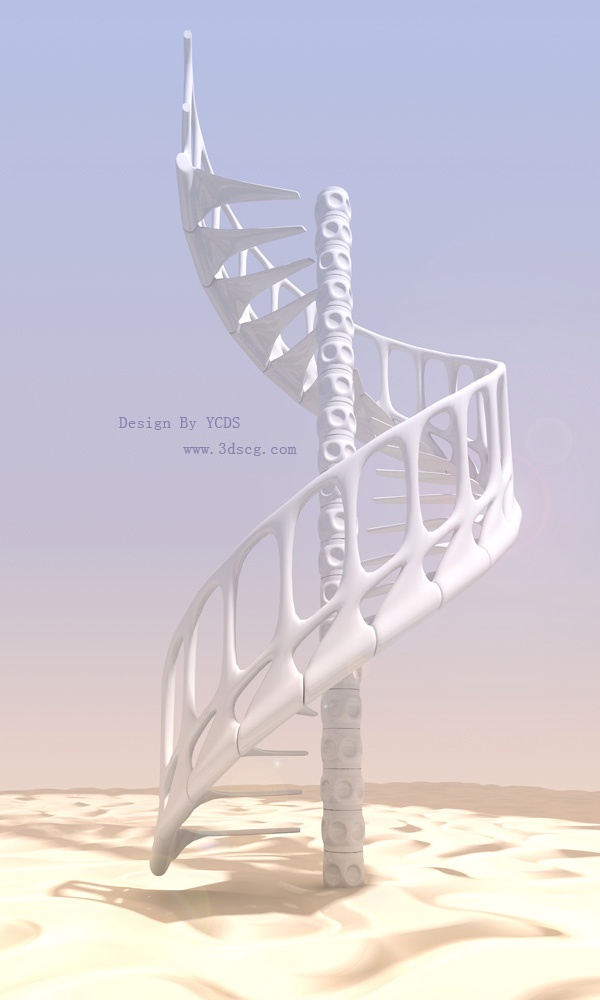
    这个模型昨天在家重新又制作了一遍,并且做了渲染,发现这个效果比上次(指的是我在微博上发的,那次是第一次制作这个模型,我花了差不多一个小时左右)好很多,不管是模型的平滑度还是模型造型上,时间也大大缩短了,毕竟我不需思考模型的制作思路。

    模型的效果图看上图,要看高清图可以点击这里下载

    今天我说说这个模型的制作思路,具体的教程我还是找个时间编写文档,这个模型的制作并不难,只是编写制作的文档需要花很多时间,写教程文档之前我还得先拟定文章的提纲,这样才能让文章更有逻辑,更流畅。

    制作思路:

    1. 这个模型的结构复杂,如果要一体制作的话,难度那是相当大,所以我会从模型的一个部分上入手,我们可以观察到这个模型看似复杂,但是仔细观察其构成的话,会发现它是由多个相同的构建组建而成的,那我们就要从它的一个单独的构建入手。
    2. 一个单独的组建能够完成,但是我们还要注意一点,他们虽然能看成一个个独立的个体,但是它们之间互相又是平滑连接的(见下图),所以要求我们在制作一个构件的时候要注意“①号构件”的末端与“②号构件”的起始端一定要完好的衔接到。龙骨
    3. 如何做到每个构件刚好衔接,我这里用到的方法是用阵列的方法,阵列出螺旋状排列,再使用可编辑多边形编辑物体的点。
    4. 制作模型使用到的技法和命令有:可编辑多边形(poly建模),阵列

    以上就是本次模型的制作思路,具体到到构件的制作方法和构件之间的连接我再过后的时间再把文章放到网站上。

  • 使用ps后期制作建筑效果图水特效

    使用ps后期制作建筑效果图水特效

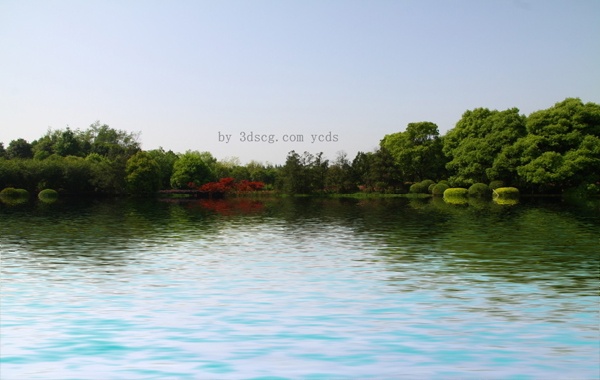
    通常做建筑效果图的水面效果是直接渲染的,这种方法可以直接且真实的再现水的效果图,是主流的方法。不过它也有缺点,做水的效果也需要较高的技巧,没有制作效果图经验的设计师很难很好的掌握水材质的特性和控制渲染的效果的。

    正好我今天分享的这个技巧可以弥补这个问题,一个完全傻瓜式的photoshop滤镜,只要是稍微懂点ps基础的人都可以做出非常好的水材质效果。效果图见上图。

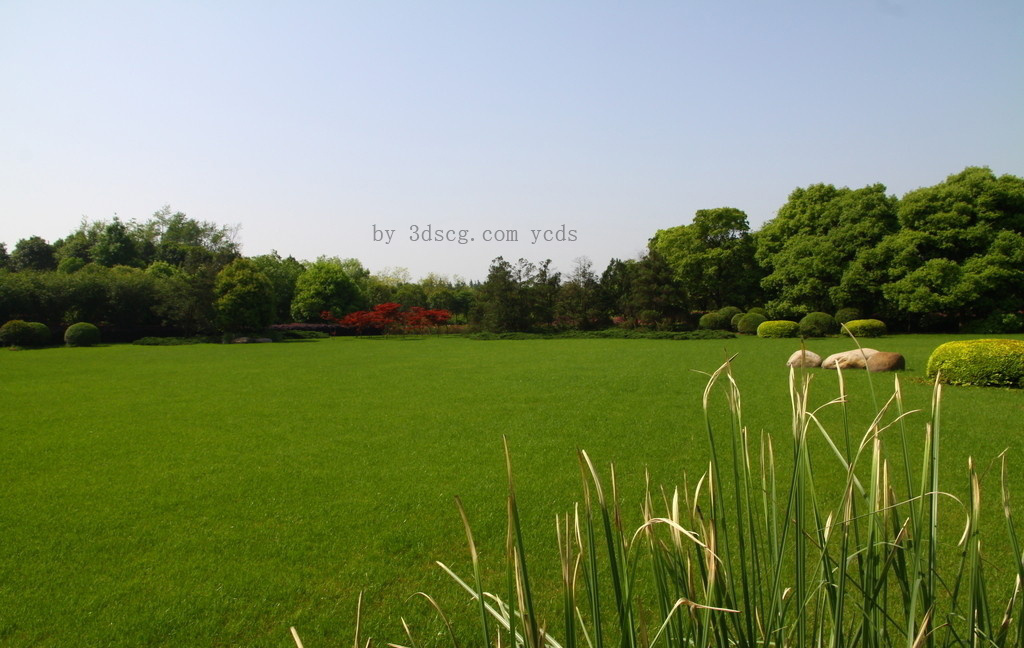
    制作前

    ps前

    [divider]

    方法:

    1.安装滤镜:点击下面的链接下载本次教程使用到的滤镜,解压后吧滤镜放到“C:Program FilesAdobePhotoshop CS增效工具滤镜”这个文件夹里面就可以了。

    [button color=”orange” size=”medium” link=”http://urlxf.qq.com/?Rj6Z7vj” target=”blank” ]旋风地址下载[/button]

    2.在photoshop打开上图,点击菜单“滤镜–》Flaming Pear–》Flood 104”,在弹出的对话框中调整自己想要的效果就可以了。见下图

    ps

    这个ps滤镜不但可以自己任意调整,还本身内置了多种效果和自己保存定义的效果,基本上各种水的效果都没有什么问题的。

    不过也有不足的地方,这个水面效果也仅仅能够制作远景水面的质感,也就是有水平线的效果,如果有透视变化的水那就不可以了。

  • 09-GH-线吸引变化肌理(grasshopper教程)

    09-GH-线吸引变化肌理(grasshopper教程)

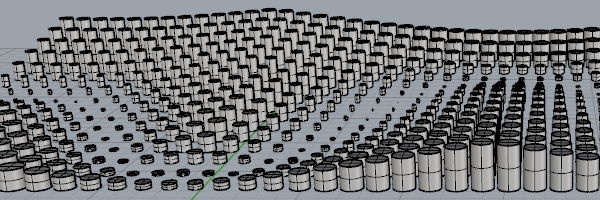
    本篇文章在昨天做了个小小预告,今天早上借着不用上班的空余时间把本文的教程写好放上来。

    昨天已经简单介绍了这个算法的基本思路了,这里不再赘述而提一提里面重要的运算器的作用。

    g20

    其中最重要的运算器是

    计算已知点到曲线的距离运算器: Curve–>Analysis–>Curve Clost Point

    它作用是:计算出一些已知的点集合到曲线的距离。

    [divider]

    本节课最新学习到的运算器

    YSQ

    浮点数运算器: Params–>Primitive–>Number

    基础的数据运算器, 它输出的是一般的浮点数 也就是小数.

    加法法则运算:Math–>OPerators–>addition

    取最小值运算器: Math–>Util–>Minimum

    当有两个值作比较是, 输出端口输出的值是较小的那个.

    矩形格线运算器:vector–>Grid–>Rectangular

    参数基本同上面的Square,不同的是可以编辑不同XY大小.

    两点距离: Vector–>Vector–>Unit Z

    输出往Z轴向的向量

    SQA

    解构矩形运算器: Curve–>Analysis–>Deconstruct Rectangle

    这个运算器用于拆解矩形图形, B端口输出矩形拆解后的起点平面, XY则输出矩形的长宽区间

    计算已知点到曲线的距离运算器: Curve–>Analysis–>Curve Clost Point

    计算出已知点到已知曲线的最短距离, 也能理解为点到曲线的最短距离 P端口输入点的集合数列, C端口输入曲线. 输出端口的P端口输出已知点投影到线上生成的点. t端口输出投影所在的位置距离该曲线端点的距离. D端口输出已知点与投影之间的距离.

    挤出运算器:Surface–>Freeform–>Extrude

    挤出曲面,跟犀牛的一样的效果, 这里D端口要输入一个向量设定挤出的方向.

    加盖运算器: Surface–>Util–>Cap Holes

    用于封闭曲面,也是跟犀牛的用法一样


  • grasshopper线干扰算法模型

    grasshopper线干扰算法模型

    今天还是时间关系,没法写文章了,先放上grasshopper线干扰算法的效果图. 明天应该会抽点时间把算法教程写好和录制算法的视频.

    先来简单介绍这个算法的特点

    线的干扰跟点的干扰<RH-08-点吸引因子渐变肌理(Grasshopper教程)>很类似, 主要是算出已知点与线条的距离, 再把距离与一些图形的参数(比如半径,边长等等)做关联.


  • 分享3d学员的自己完成的模型作品

    分享3d学员的自己完成的模型作品

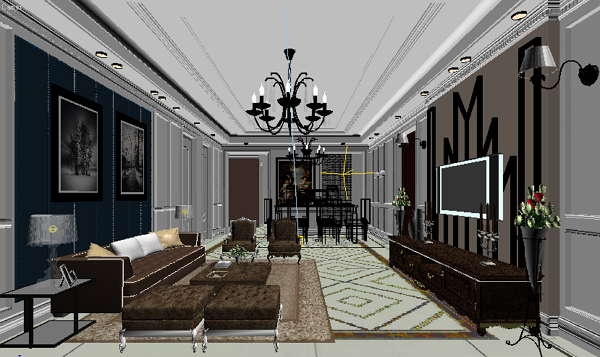
    本场景有学员自己独立制作完成(但不包括家饰模型部分)。

    本室内场景制作的难点:大量的欧式线条角线制作及其优化(欧式线条模型的点面数很多),地面拼花的制作(本实例结合了photoshop制作地面拼花造型,用这种方法有效的减少地面的重合面),沙发背景墙软包和软包上的钉子装饰。

    点击这里大图

    ​cad已简化图纸” http://vdisk.weibo.com/s/JjTRA

    新古典客厅模型” http://vdisk.weibo.com/s/Jj8ne

  • 用grasshopper制作一个小工艺品

    用grasshopper制作一个小工艺品

    使用线干扰图形变换,网格生成曲面和数据筛选等基本算法制作的小模型.

    不过今天工作忙了一整天,公司的网络也及其不给力, 自己的网站在公司网络都登陆不上,没空写教程了 , 本次的教程还是抽空在写了,今天分享个图片先