
这一节课讲解等高线切片的做法。
在grasshopper可以通过非常简单的算法而轻易地制作地形的等高线或者等高线的切片。制作的效率相比犀牛来讲要高很多,而且可以随意的调整等高线的间距高度。
在制作等高线之前要先准备一个地形的曲面。如下图

读取地形曲面使用如下图的算法,就可以制作出地形切片了,具体的逻辑算法我会在视频教程中提及到。

本节课新学习的运算器

这一节课讲解等高线切片的做法。
在grasshopper可以通过非常简单的算法而轻易地制作地形的等高线或者等高线的切片。制作的效率相比犀牛来讲要高很多,而且可以随意的调整等高线的间距高度。
在制作等高线之前要先准备一个地形的曲面。如下图
读取地形曲面使用如下图的算法,就可以制作出地形切片了,具体的逻辑算法我会在视频教程中提及到。
本节课新学习的运算器
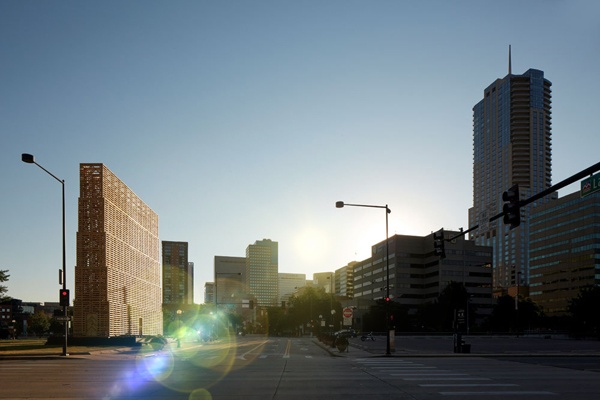
上图是最终效果图。
制作方法。
准备光贴图素材。如本图

导图进入ps,把这张图插入制作的图片中,自由变换改变光素材的角度和大小。

选择图层样式那里选择“滤色模式”,滤色模式会把图层的黑色部分过滤掉,灰色边半透明,观察图片边缘会有明显的边界,这个边界用橡皮擦擦掉就可以了。

converttopoly $
[box type=”shadow” ]转化为可编辑多边形 $符号表示当前选中对象[/box]
polyop.getnumverts $
[box type=”shadow” ]polyop是poly对象类型后加”.”连接poly类型的属性参数. getnumverts是获取poly点的数量.[/box]
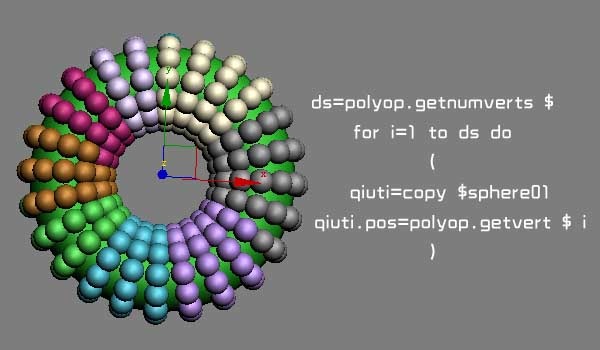
ds=polyop.getnumverts $
for i=1 to ds do
(
qiuti=copy $sphere01
qiuti.pos=polyop.getvert $ i
)
[box type=”shadow” ]ds是自定义变量,这个变量的储存的数值是getnumverts获取的值. for i to ds do:指的是的让i在”ds”之间做循环运算, do 表示运算. 括弧内是运算的指令. qiuti是自定义变量名称. 赋予变量的指令是copy $sphere01, copy复制物体, 复制的对象是名称为sphere01的物体. qiuti.pos 这句话是变量qiuti的位置. polyop.getvert $ i 这句话意思是: 多边形对象第”i”个位置的点坐标 qiuti.pos=poly.getverts $ i 就是指把获取的点坐标赋予给球体的位置坐标.[/box]
mian=polyop.getnumfaces $torus01
[box type=”shadow” ]mian是自定义变量 polyop.getnumfaces $torus01是获取名称为torus01的poly物体的面数量. 并将这个数量赋予mian这个自定义变量 [/box]
polyop.setfaceselection $torus01 #{(random 1 mian)}
[box type=”shadow” ]polyop.setfaceselection $torus01 进入名称为torus01这个poly对象的面选择级别 #{(random 1 mian)} 这语句表示选择面的位置id. random 表示随机选择,随机的范围在1和mian这个变量之间[/box]
mian=polyop.getnumfaces $torus01
for i=1 to 200 do
(
polyop.setfaceselection $torus01 #{(random 1 mian)}
$torus01.extrudefaces (random 5 20)
)
[box type=”shadow” ]$torus01.etrudefaces 表示挤出选择的面 [/box]
下面是随机挤出面的模型渲染图
模型下载点击这里[button color=”green” size=”medium” link=”http://urlxf.qq.com/?rma2Unn” target=”blank” ]点击下载模型[/button]

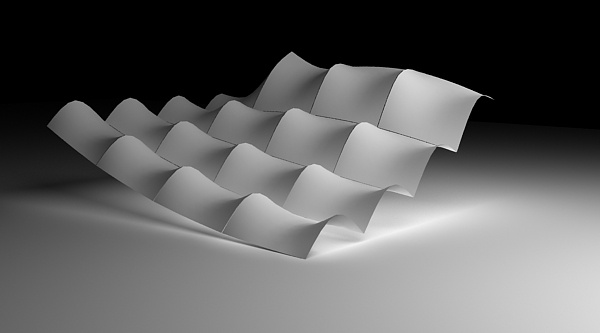
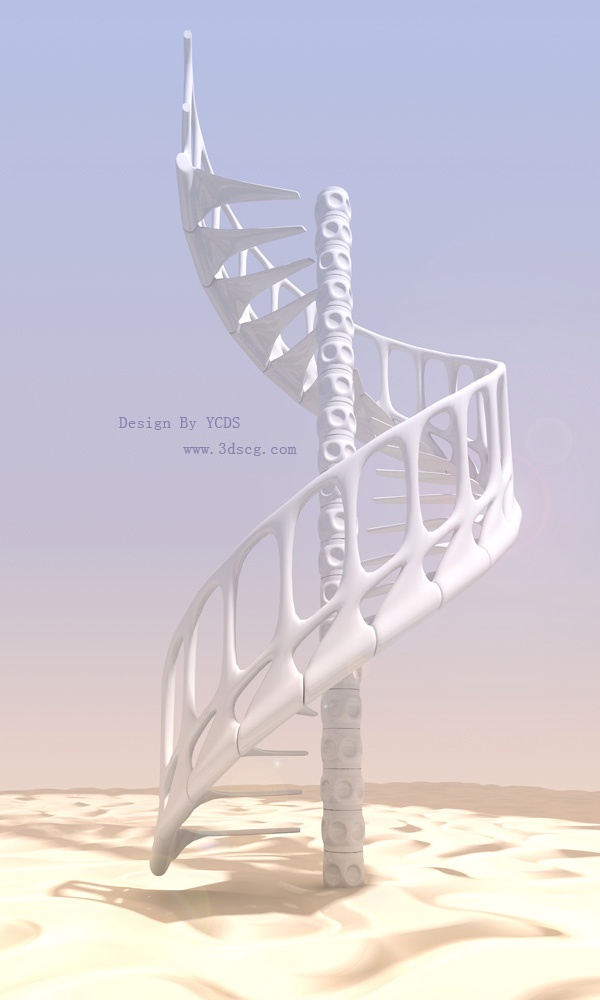
今天给大家介绍3dsmax可编辑多边形曲面拉模的建模方法,效果图如上上图。
这种模型直接扯面很不好做,3dsmax一般的建模不能像rhino那样通过线条生成平滑的曲面,除非使用3dsmax的曲面建模工具,可惜它的曲面建模本人也没能学会,这里当然不会分享建模的方法了。
不过自己拿自己比较擅长的“可编辑多边形(poly)”建模方法做上面的模型也是非常之简单,非常简单几个步骤就可把各种曲面的张拉膜给制作出来了。
这种模型不单单是运用在室外的张拉膜,同时室内的一些拉模天花,拉模灯也可以用同样的方法制作出来(下面的图点击图片打开大图)。


建模方法[button color=”blue” size=”small” link=”http://urlxf.qq.com/?Z32uAnM” target=”blank” ]下载本次教程的模型[/button][divider]

1. 建立平面,分段数是8 8

2.给平面添加FFD3X3X3自由变形修改器,再把平面修改成上图的形态。

3.转化模型为可编辑多边形(poly),并选择上上图所示的红色点。

4.向上拉扯点的位置,让点有起伏的形态。

5.添加涡轮平滑修改器平滑去满。不过曲面看上去有些软了,没有拉模曲面的棱角分明的边界。

6.选择边界

7.起开选择的边界,这样曲面有个“边界”,边界在平滑时不会有软化的效果图的。
[divider]
下载本次教程的模型
[button color=”blue” size=”big” link=”http://urlxf.qq.com/?Z32uAnM” target=”blank” ]下载本次教程的模型[/button]
前端时间录制的视频现在在网站放出,放在优酷上,画质不好,高清视频在下面可以下载
http://v.youku.com/v_show/id_XNTkxMjY2NTE2.html
[box type=”download” align=”aligncenter” ]版权声明: 本教程有3d学习网编辑YCDS录制,版权归YCDS所有。高清视频可以自由下载和传播。未经授权,任何人不得倒卖。感谢!
[button color=”orange” size=”big” link=”http://urlxf.qq.com/?YNFJnmb” target=”blank” ]视频下载[/button][button color=”orange” size=”big” link=”http://item.taobao.com/item.htm?id=19567621571″ target=”blank” ]捐助作者[/button]
[/box]
图文教程点击下面的链接进入。
关键字:poly建模,poly异形楼梯建模,可编辑多边形建模视频教程

根据曲线函数变化点的分布
这个算法的作用是快捷的算出一些具有数学函数曲线的点分布或者曲线造型。利用曲线函数可以随意控制曲线输出值和曲线的形态。下面的图例是本实例生成的曲线图。
下图中最顶的点阵列式抛物线函数曲线。
中间的点阵列式贝塞尔曲线点阵列,贝塞尔曲线点可以在两端调整曲线的曲率。
下段是正弦函数曲线,输出值可以生成波动的点阵列。

曲线函数的用法。

输入端口输入一个数值的数列,一般是线性的(Flatten Tree),比如[0,1,2,3,4………,40]这样的数列。
双击设定曲线函数的取值范围

X设定X的变化区间。
假设X输入的数列中最大值等于40,而曲线运算器设定值最大值等于4,则这个曲线会在这个区间内重复10次。
Y设定输出值的范围。
比如设定0 40,则输出的最大值不会超过40,最小值不会低于0
最后函数输出的值用于点的移动或者曲面拉伸的厚度。
3dsmax文件的高低版本不能互通一直是困扰3dsmax用户的头疼问题,在高版本制作的模型从来不能在版本的3dsmax打开。
想要在低版本的3dsmax打开高版本模型唯一的办法就是在高版本的3dsmax“导出”成其他格式,比如3ds格式(这种格式在各种建模软件都通用,比如SU,Rhino,Maya等等)。不过3ds格式的局限性比较大,转化后的3ds格式会有不同程度的破面,甚至材质也会丢失。
我们今天介绍导出的格式“FBX”格式。这种格式要比3ds格式精确得多,同时也保留原有的材质。
有些3dsmax软件安装后可能没有FBX插件,那必须先安装才能使用导出。
点击这里下载:[button color=”orange” size=”small” link=”http://www.3dscg.com/3dsmax-zhuan-hua.html” target=”blank” ]进入下载页面[/button]
导出的方法。
1.点击菜单的文件(File)–》导出(Export)–》FBX格式
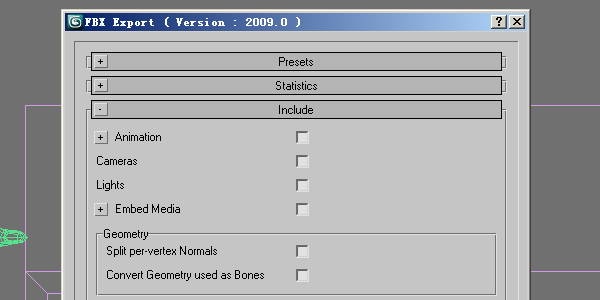
2.弹出的面板如下图
Animation:动画,不做动画的情况下通常不需勾选
下面是灯光和多媒体选项通常也不勾选。

下面高级选项这里主要注意最后一个栏目,这个是FBX本身格式,要导出3dsmax8.0等更低版本要选择下图的“FBX200608”这种低版本格式。

3.确定保存成FBX文件。
[divider]
导入FBX格式文件
在确保安装好FBX插件的情况下,点击菜单的文件(File)–》导出(Import)–》FBX格式,选择FBX文件
同样的动画之类的设定是不需要导入的,保持选项不勾选状态。
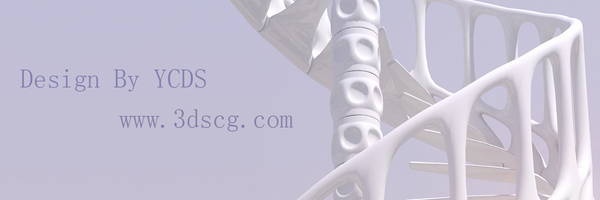
 继续上次课的建模内容。
选择楼梯的第一节,在参数修改面板点击右图红圈内的按钮,点击后取消参数的关联。这样修改第一节楼梯时其他的楼梯梯段不会跟随改变。
[divider]

上图的是第一节梯段的建模流程,方法跟前面的课程介绍的类似,这里不细讲了。
1.按箭头挤出面,不过有两个面必须补上,补洞命令在“轮廓边”层级内的Cap命令。
2.选择箭头所指的面。
3.使用面桥接命令。
到这里为止楼梯梯段建模完成。

上图是柱子建模流程,这个是其中的一节柱子,流程如上图所示。制作完一节柱子后阵列柱子。
完成全部模型,这时要检查点和面的造型是否好看和布线是否合理,这些后续工作都是很有必要的。
好了,图文教程就这里为止了。
这里先在挖个坑,过段时间再发视频,大家敬请关注关注~(≧▽≦)/~
最终效果


建立一个盒子
mybox=box()
mybox是一个变量, box()是系统创建盒子的函数,后面的括号表示默认创建一个默认参数的盒子。如果要创建具有参数的盒子,可以怎么表达:
mybox=box length:20 width:20 height:20
注意每一个参数之间一定要用空格隔开,参数的数值用冒号连接。
修改盒子的参数
修改参数需要知道参数的名称,比如length、width、height、name等等。
修改参数的表达式:”变量“+”.“+”参数名称“=”新的值“,比如
mybox.length=100
再比如:mybox.name=”改变盒子的名字“,改变的数量是中文或其他字符串的时候,一定要用引号括起来。
获取对象的参数:showclass
| 使用方法,以方块(box)为例showclass “box.*”
box是系统变量,”.“是连接符, ”*“是通配符,表示任何字符或字符串。 这样会列出box内所有的参数 |
Box : GeometryClass {10,0}.height : float
.length : float .lengthsegs : integer .width : float .widthsegs : integer .mapcoords : boolean .heightsegs : integer OK |
改变物体参数
| 表达式 | 备注 |
| mybox.wirecolor=bluemybox.wirecolor=color(color 50 255 152) | blue是系统内定的颜色值,此外还有其他系统内定的颜色值:white、black、red、orange等等。非系统定义的要用RGB方式表达颜色,数值用空格隔开。 |
| mybox.pos=[0,50,0] | 改变物体的位置,数值用中括号括起来,XYZ三个坐标用逗号间隔开 |
| mybox.scale=[1.5,1.5,1.5] | 改变物体的大小,数值用中括号括起来,XYZ三个坐标用逗号间隔开 |
这一小节来讲解使用grasshopper制作地形的方法。
通常我们制作的地形的方法多数使用贴图置换的方法,当然这次的grasshopper制作地形也不例外。
贴图置换也就是把贴图的RGB(或者灰阶值)转化为突起的高度,从而达到贴图表面高低起伏的地形效果。
本次实例的效果图如下,灰阶图片点击这里下载

制作思路:
1.制作一个点阵,点阵总长宽必须固定。
2.把点阵的点集合输入到“Image Simple”运算器里。
3.把Image Simple运算器输出的值转化为小数后再输入点在高度上的位移值,就会生成空间地形点阵。
4.把同一排的点串联成线,再把线“Loft”成面。
新学习运算器
 图像采样运算器:Parmas–>Input–>Image Simple
导入图片,输出图片的RGB值,输出的RGB可转化为普通数值。双击图中的“感叹号”进入图像采样运算器的设置面板,面板参数见下图。
[divider]

上图大的红色框是图片覆盖的区域大小,一般跟点阵的大小一致,小于点阵长度会有图案重复的情况。
小的红色框表示图像采样输出的数值的类型,这里要输出图片的灰阶值就可以了(前面的彩色图案输出的都是RGB值)。