[b2_insert_post id=”https://www.3dscg.com/rhino-nendo-n02.html”]
[b2_insert_post id=”https://www.3dscg.com/rhino-download-n02.html”]
大家注意视频底部文字,英文即快捷键,一般打两三个字母可看到指令
高清视频请前往B站,ID:当厘子

[b2_insert_post id=”https://www.3dscg.com/rhino-nendo-n02.html”]
[b2_insert_post id=”https://www.3dscg.com/rhino-download-n02.html”]
大家注意视频底部文字,英文即快捷键,一般打两三个字母可看到指令
高清视频请前往B站,ID:当厘子

今天我们来学习Grasshopper的系列教程,今天要学习的内容是:网格曲面的转化
网格曲面的转化:这部分内容是关于网格的一些参数设定,一般设定网格面的点数量和模型的精细程度,不过我们平时使用的时候,只要用默认的设置就可以了。
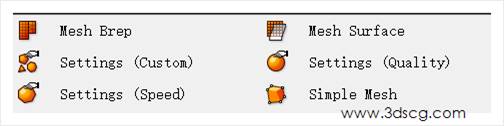
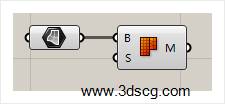
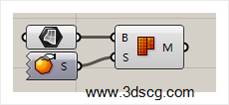
Mesh Brep:曲面转化为网格
Grasshopper运算器左边的参数分别代表的是:
\1. 输入要转化的曲面
\2. 输入转化为网格的参数,这个端口我们不需要输入任何参数,它内置的默认函数也是足够用的。
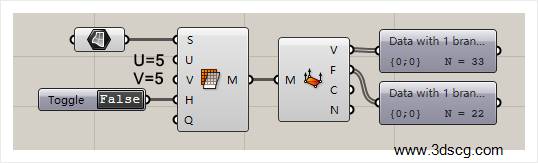
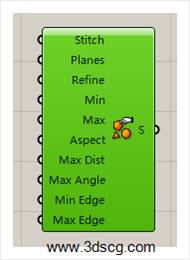
Mesh surface:设定网格曲面的参数
Grasshopper运算器左边的参数分别代表的是:
\1. 输入要转化为网格的曲面
\2. 网格曲面的U方向点数
\3. 网格曲面的V方向点数
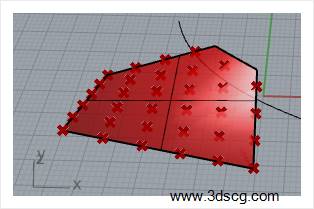
\4. 网格面是否要修剪的开关。
a. 如果是true的话:那生成的网格面会复原修剪之前的效果
b. 如果是false,那输出的是修剪后的效果
c. 如下图所示,我们看到的网格面就是修剪后的效果
Settings (Custom):网格面的设定参数
这个参数比较复杂,我们找个时间写一篇专题来讲
Settings (Quality):曲面的平滑模式,这个不需要任何设置,它内置的一种平滑模式,直接输入就可以了

Settings (Speed):曲面的快速模式,这个也不需要任何设置,它内置的一种快速的显示模式,直接输入就可以了
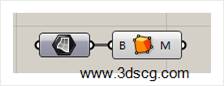
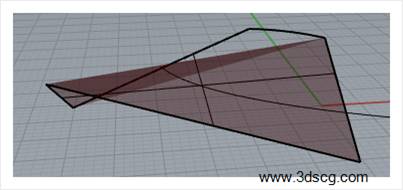
Simple Mesh:转化成多边形面片
这个运算器可以把曲面转化为三角形的面片
[stag_sidebar id=”gh-article”]

[b2_insert_post id=”https://www.3dscg.com/rhino-video-nendo-n02.html”]
[b2_insert_post id=”https://www.3dscg.com/rhino-download-n02.html”]
今天用Rhino犀牛建一个Nendo出的N02椅子模型
做这款椅子是由一粉丝提出的,谢谢这位粉丝的建议
N02椅子是由环绕身体的圆形和曲面组成,留意靠背
有一条“折痕”线是怎么建的,接下来我们一起完成这个椅子吧
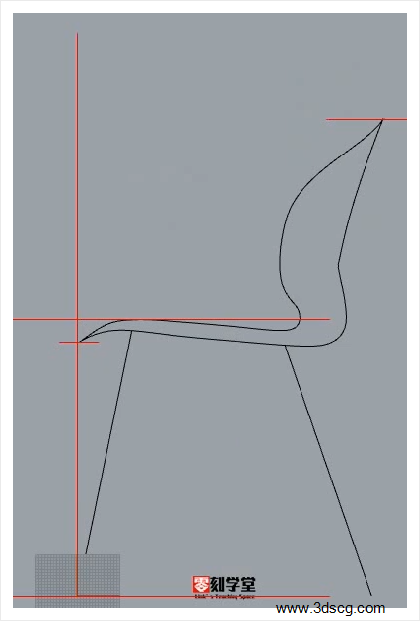
首先,在右视图中导入背景图(背景图是之前先勾出来的),
画出中轴线、定位线,调整好位置,把中轴线定位线锁定,如下图所示
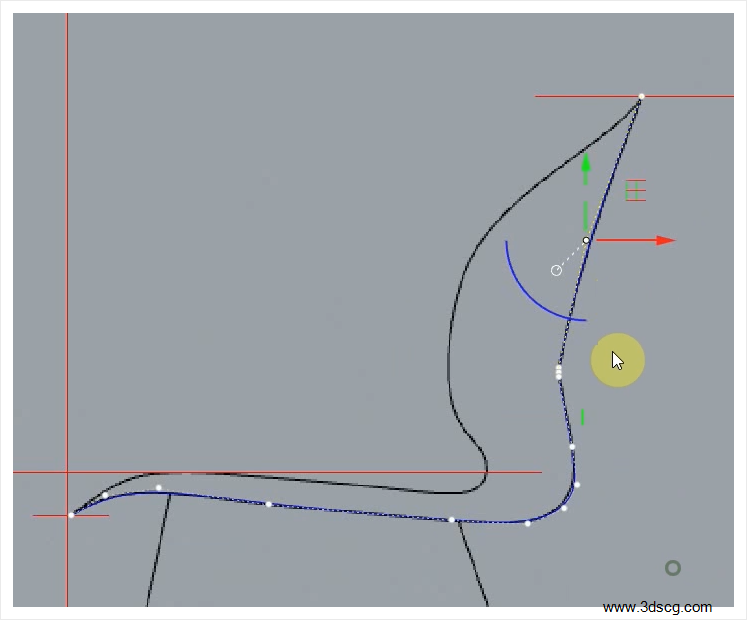
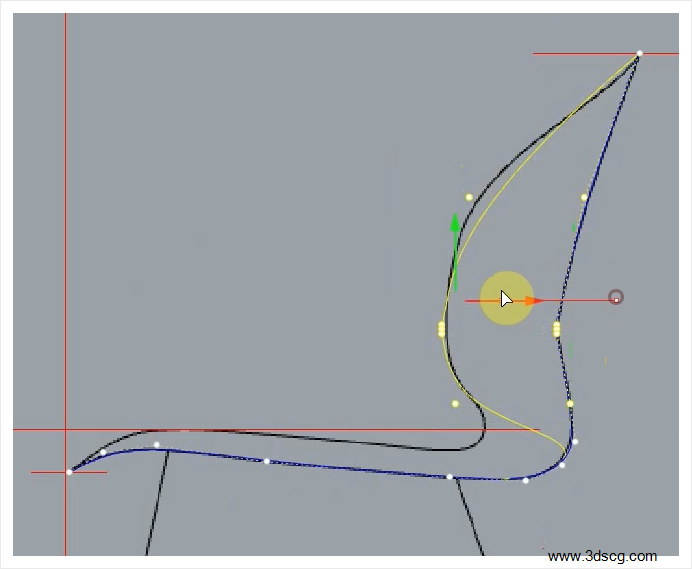
用Curve曲线勾出椅子的第一条轮廓线,注意在勾背靠“折痕”线位置的时候
那个位置有三个点,且在同一条直线上,这样生成曲面的时候才能显现出折痕
切换至透视图,把第一条轮廓线以250个单位(mm)复制一条
除了复制的这一条轮廓线,其他隐藏
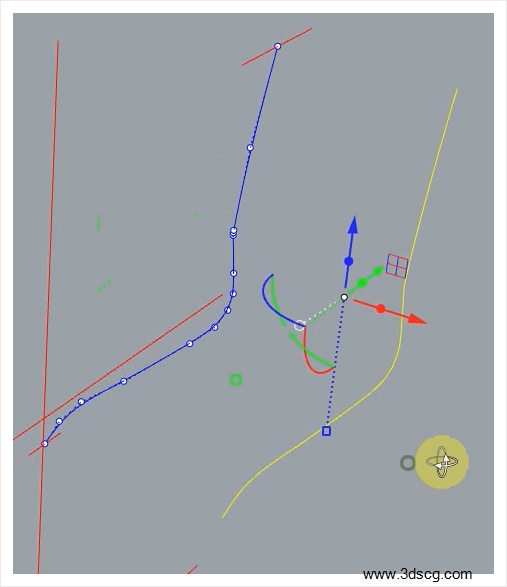
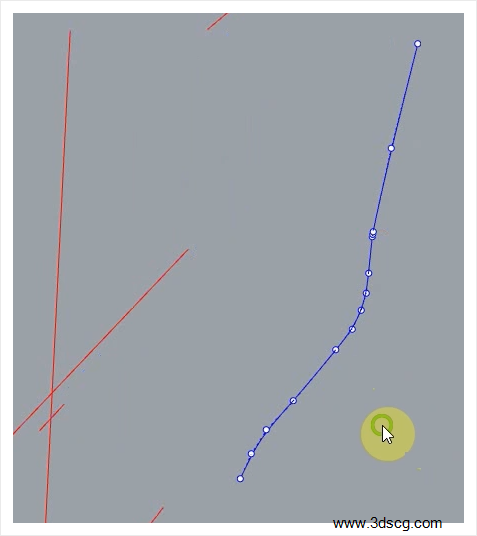
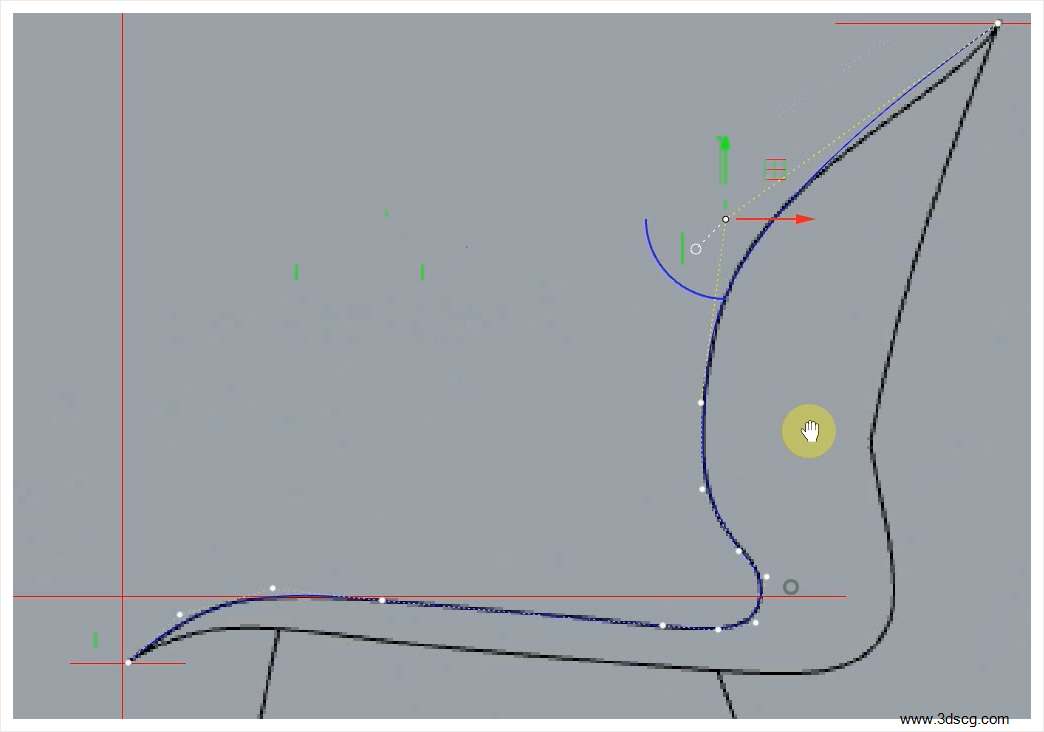
在右视图中,把这第二条曲线点扯到如下图所在位置
在犀牛里,一般像这种曲面,都会用曲线扯点再生成曲面
在透视图Mirror镜像一个
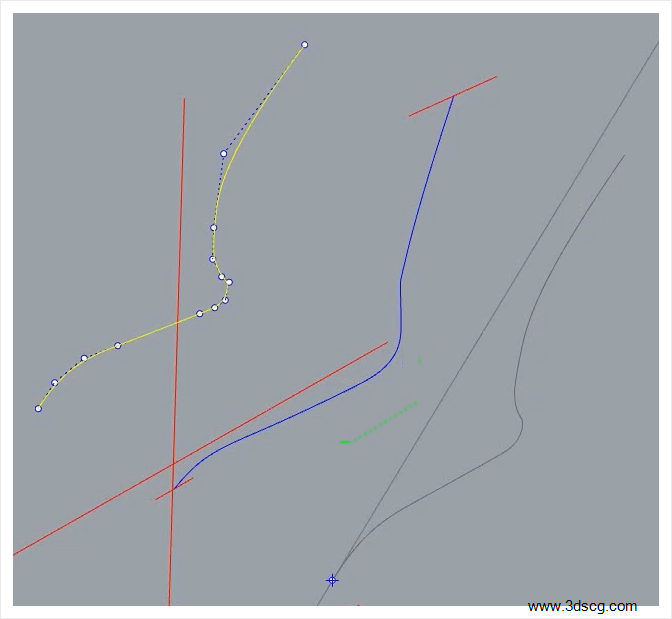
使用Loft放样命令,生成曲面
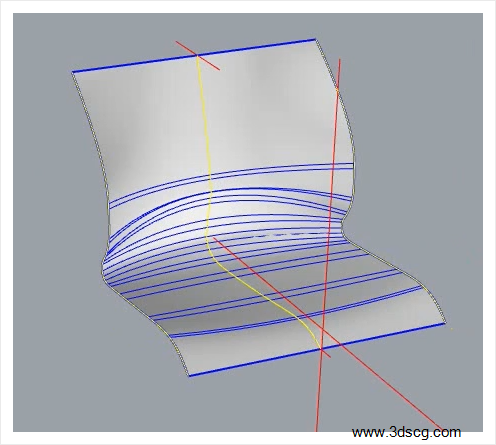
用SplitEdge分割边缘线,分别对背靠顶部中点位置和侧面进行分割
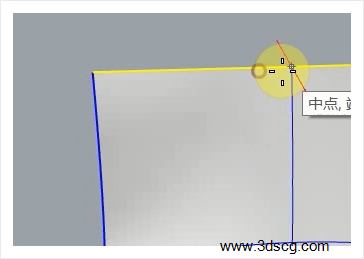
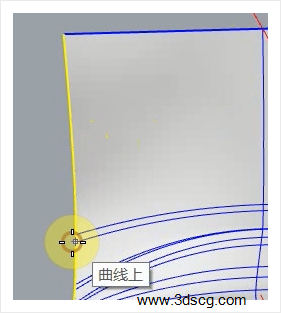
用BlendCrv混接曲线,再把这条曲线Mirror镜像至另一边
椅面的两个角边也是按这个操作
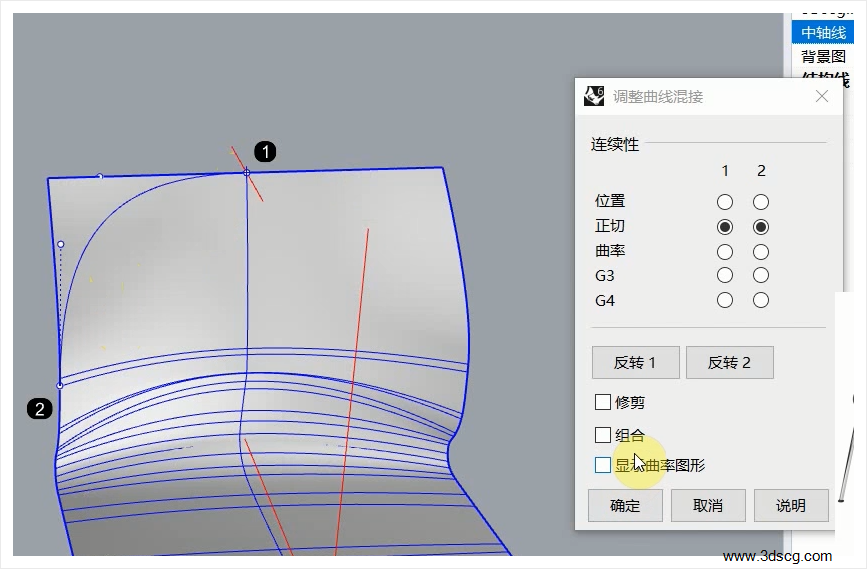
再把四个边角用 Tirm剪切掉,曲线删除
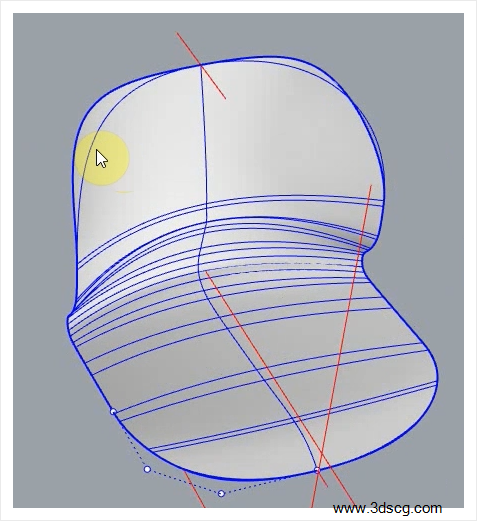
切换到右视图,用Line直线勾出椅脚,把多余直线用Tirm剪切掉
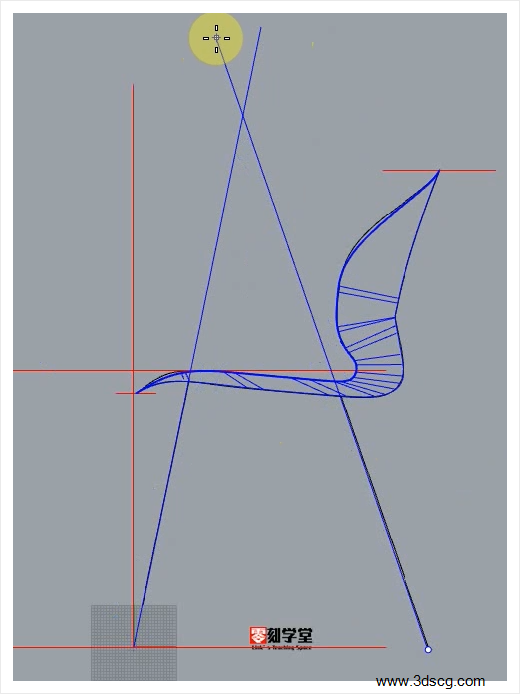
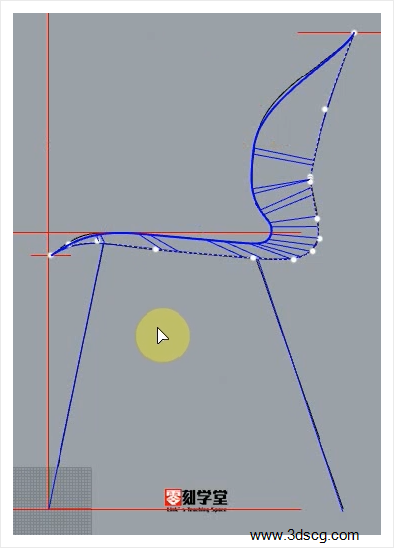
在前视图中,把这两条椅脚线拉至侧边,按F10显示点
把椅脚 下部的点向外扯,如下图所示
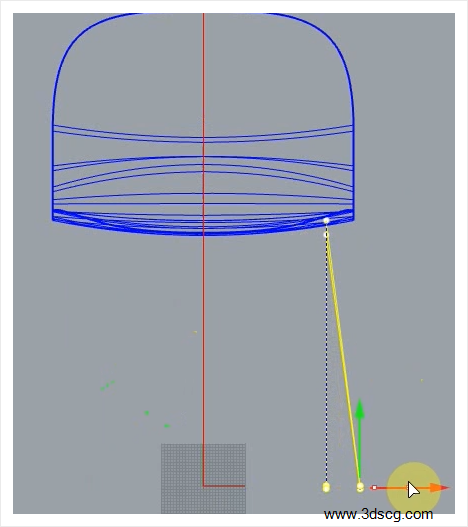
再Mirror镜像
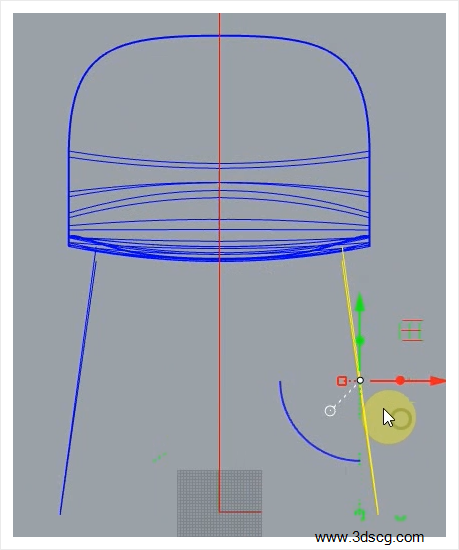
使用ExtractIsocurve抽离椅面结构线
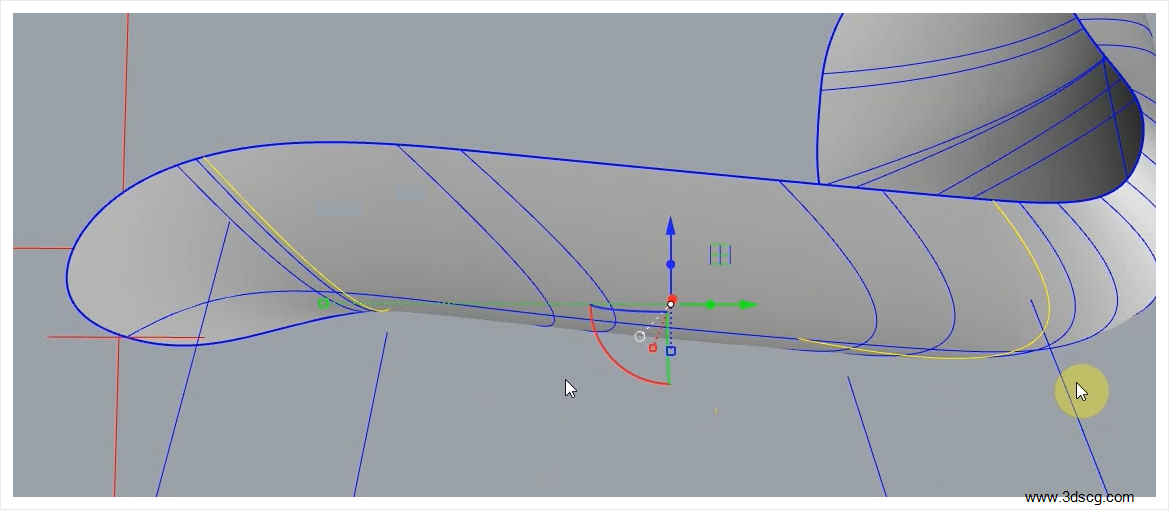
选择抽离的结构线和四条椅脚线,其他隐藏
结构线对齐椅脚线用Setpt对齐命令
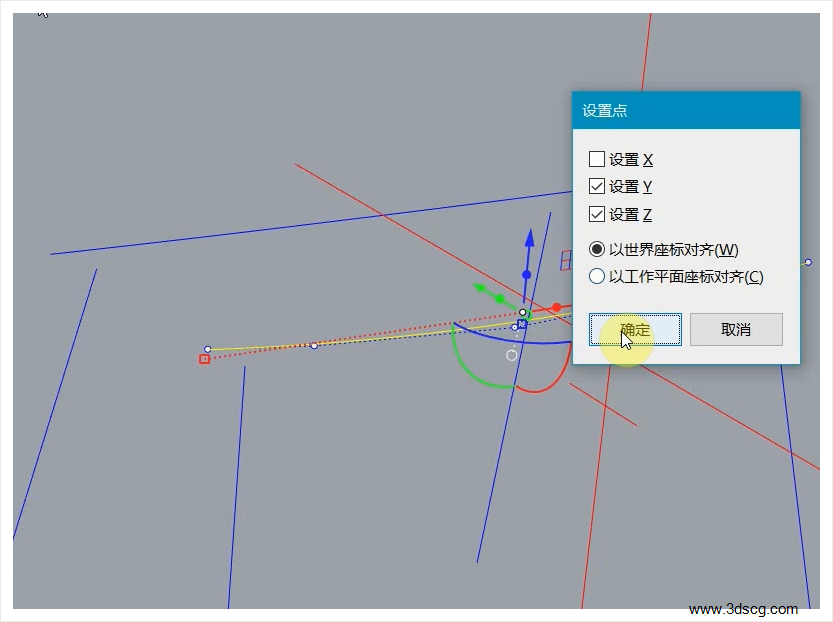
把多余的线用Trim命令剪掉
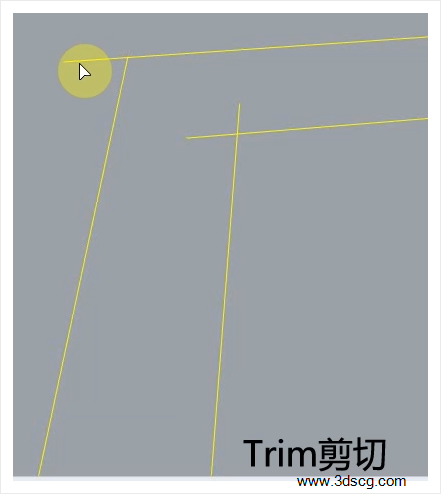
用BlendCrv混接曲线 把这两条曲线接上
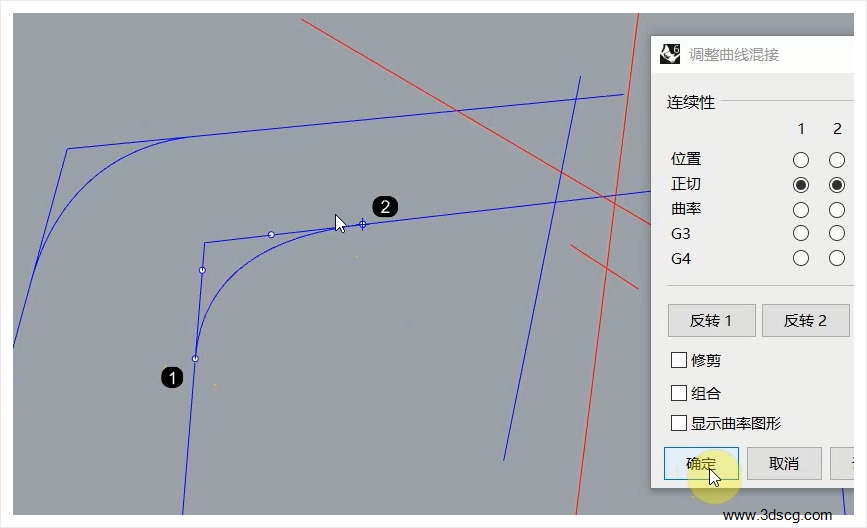
把直线Trim剪切掉
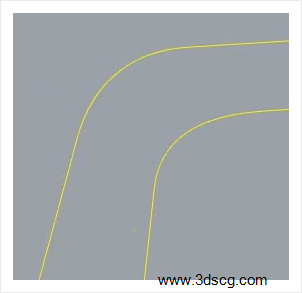
在前视图上,以中轴线为界把右边直接剪切
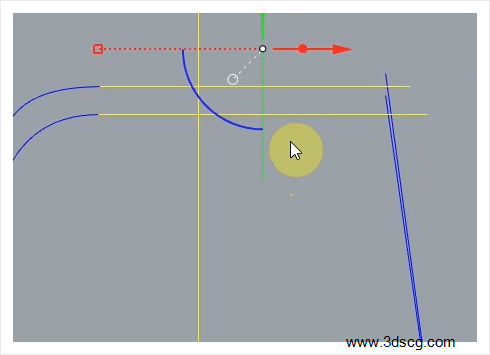
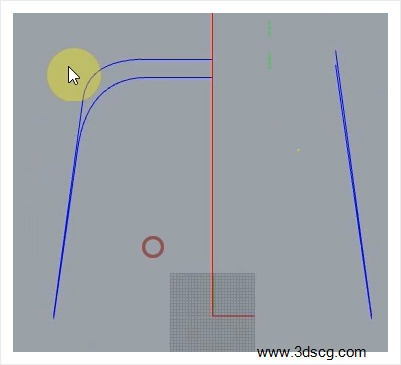
把这两条曲线Mirror镜像复制至另一边,并JOin组合成一条直接
其他直接删除
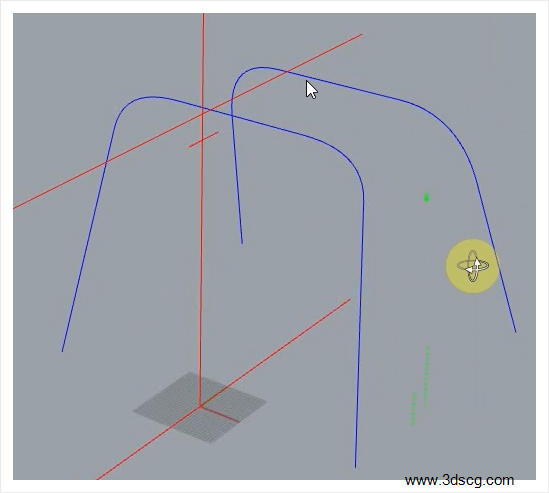
在顶视图上画一条直线,把这几条曲线用Pipe圆管命令,生成半径为20mm的圆管
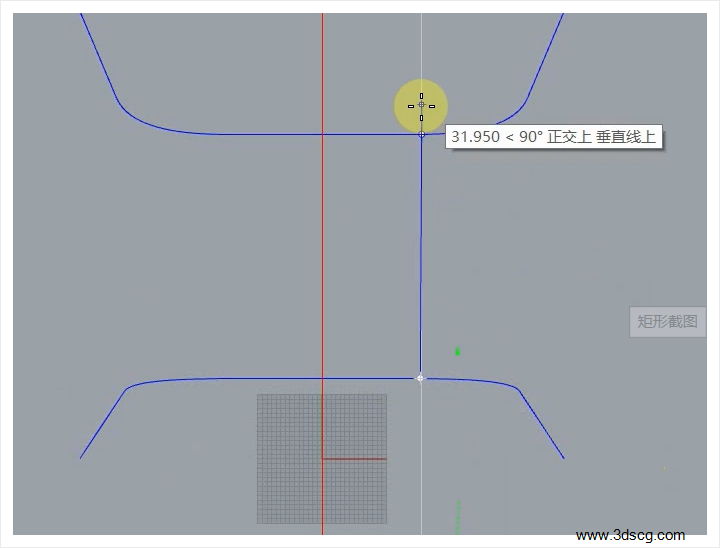
再把上面的圆管镜像复制 一个在另一边
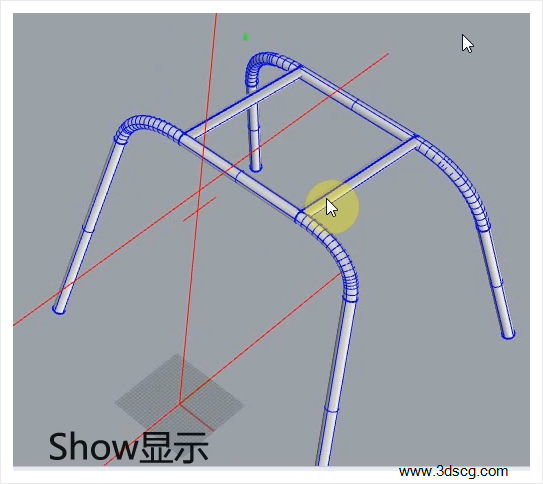
显示所有,椅腿和椅面位置调整好,接下建椅脚的塑胶垫
在椅脚下面用DupEdge复制边缘线,
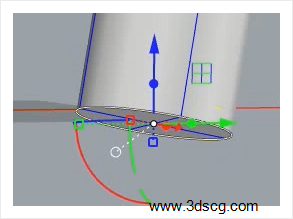
把这条线用ExtrudeCrv(实体=否)向下拉伸
10mm,再OffsetSrf向外偏移1mm曲面 ,
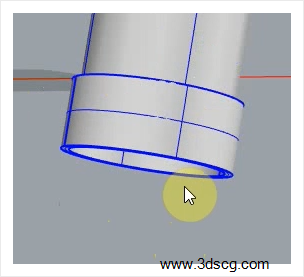
以这个为圆心画一个圆形,
再向上ExtrudeCrv(实体=是)拉伸3mm,
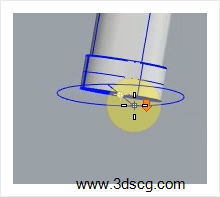
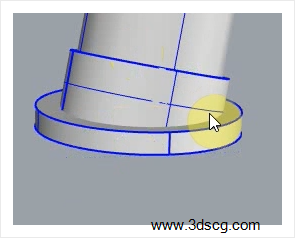
FilletEdge建立圆角
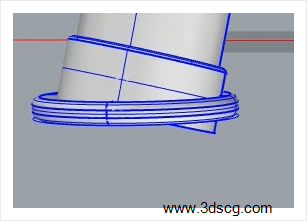
把底部多余部分剪切掉,其他曲线删除
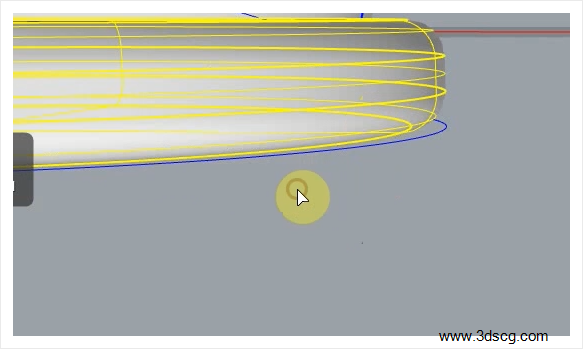
另一个椅脚垫也用这方法建模,再把这两个垫Mirror镜像复制至另一边
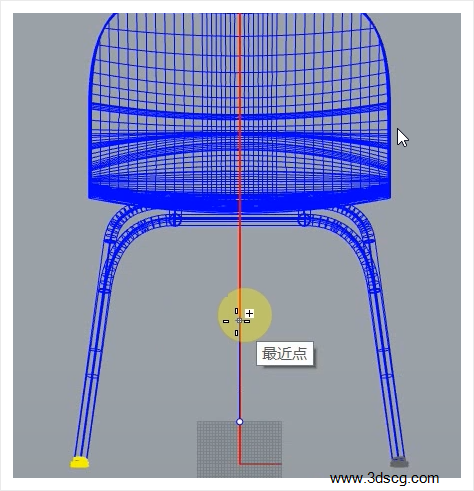
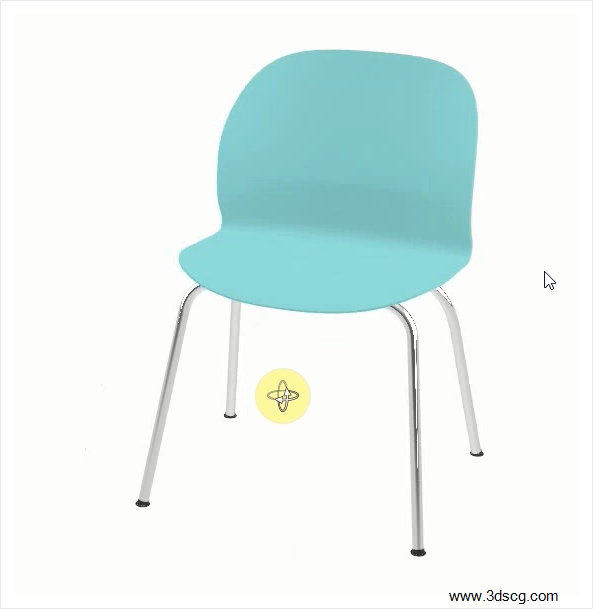
最后把椅子面增加5mm的厚度,用OffsetSrf向内偏移5mm
犀牛椅子建模完成
注意:尺寸、比例可能有所偏差,请自行调整。
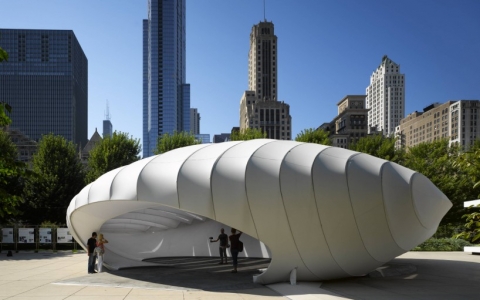
今天我们来学习Grasshopper的系列教程,今天要学习的内容是:Meta球
Meta球是用两个或者两个以上的点作为曲线的圆心,在圆的外侧设定一个点作为引力因子,使其能对圆形产生因引力引起的变化。
从另外一个角度去理解,我们也可以理解为两个小水滴挨得很近,他们也会互相吸引,那这两个小水滴没有完全融合之后的效果,就是Mate球了

MetaBall:Mate球
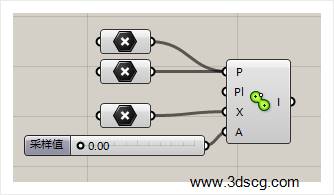
Grasshopper运算器左边的参数分别代表的是:
\1. 输入Mate球的圆心点,圆心点的数量要求是两个以上的。
\2. 输入Mate球参考平面
\3. 输入外部的引力因子
\4. 生成的曲线的采样值,如果参数等于0,输出的就是平滑的曲线,如果是大于0,输入多段线,这个数值就充当多段线每一个线段的长度。
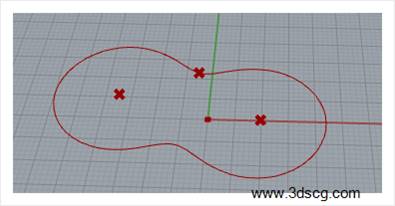
MetaBall(t):通过曲线的曲率控制的Mate球
和上一个运算器的差别就是曲线是通过曲率值控制了,不是通过采样值控制的

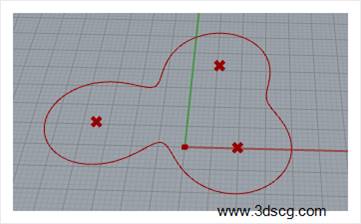
MetaBall(t) Cus tom:更多参数的Mate球
这个可以单独控制每一个Mate球的圆心的引力大小,这里要注意的就是引力值的个数要和圆心点数量一致,否则会报错。


[stag_sidebar id=”gh-article”]
[elementor-template id=”7418″]

今天我们来学习Grasshopper的系列教程,今天要学习的内容是:叶片网格划分
叶片网格划分:是指把点云按照参数划分成多个小的空间,让每个空间都包含若干个点

OcTree:立方体划分
把空间的点按照立方体的形式来划分,让点包含在每个单独的小空间内。
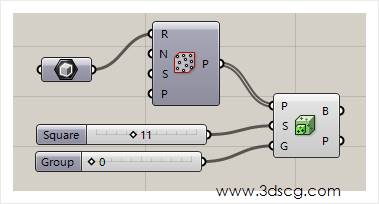
Grasshopper运算器左边的参数分别代表的是:
\1. 输入要划分空间的点云
\2. 立方体空间的大小,这个值越大,作为容器的立方体就越大
\3. 点云群体的数量,这个值越大,立方体内的点就越多,那么立方体的体积也将变大。
文字的表述可能比较枯燥,大家可以通过下面两个参数的调整来看一下立方体划分之后的效果。
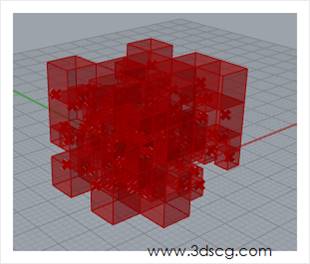
点云在做空间划分后的效果如下图所示。
Proximity 2D:2d的点云的区域连接
这个运算器制作的效果会比较酷炫,参数也比较复杂,大家可以先看看效果图,再来学习参数。
Grasshopper运算器左边的参数分别代表的是:
\1. 输入2d的点云
\2. 点云的参考平面
\3. 点云内部点的相互连接的点的个数,这个参数大家要好好理解一下,所谓内部点相互连接点的个数指的是:
o 内部的任意一个点和其他点相互连接的个数,比如说内部有个点叫点a,那么这个值等于3的话,那点a只会跟最近的三个点进行连接,如果这个值等于100的话,那么点a会跟最近的100个点进行连接,
\4. 点之间相互连接的下限值
\5. 点之间相互连接的上限值,通过这个值的设定,我们可以让这个点只连接它周围的点。
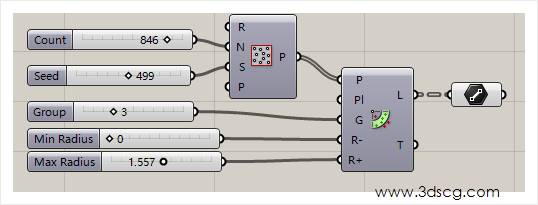
2d的点云的区域连接

Pr○ xml ty3D:3d点云的区域连接
这个是上一个运算器的3d版本,参数各方面都是类似的,这里就不多加描述了,大家通过下面的参数的调整也可以很轻松的看到其变化。

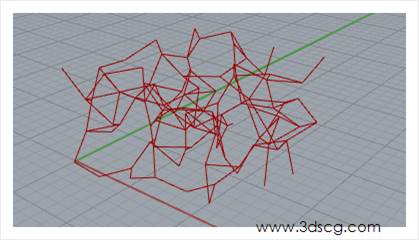
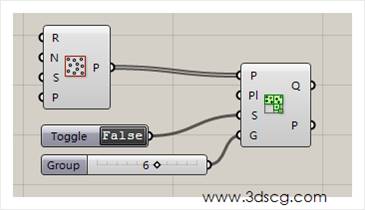
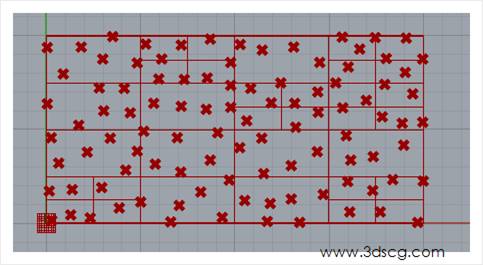
QuadTree:二维的点区域划分
这个是上面那个立体划分的二维版本,他们的参数也是类似的,大家可以通过参数的调整观察其变化。
其中下方的案例图例当中有个Toggle运算器是用与切换矩形和正方形的形态的,大家双击这个运算器就可以看到效果的。
[elementor-template id=”7418″]

6 施工方案 BIM 应用
6.1 一般规定
6.1.1 涉及施工难度大、复杂及采用新技术、新材料的施工组织和施工工艺,宜应用 BIM 技术进行施工组 织模拟和施工工艺模拟。
6.1.2 施工方案 BIM 应用前应确定应用目标和内容,并对项目中需基于 BIM 技术进行施工方案模拟的重点 和难点进行分析。
6.1.3 基于 BIM 的施工组织模拟软件宜具备下列专业功能:
1 导入施工模型,支持不同专业模型的集成;
2 将施工进度计划及资源配置计划等相关组织因素与模型中构件进行关联,并能实现模型的可视化、 漫游及实时读取并显示模型相关的项目信息;
3 根据进度计划,在时间维度实现施工组织的可视化模拟运行,并能根据资源配置计划动态显示不同 周期、不同范围构件的资源需求信息;
4 在施工组织模拟过程中,对资源不平衡和冲突的时间段、关键构件进行提示;
5 集成现场场地设施布置模型,结合建筑模型对施工场地布置进行模拟审查,对冲突部位进行提示, 支持对场地布置模型中相应构件进行调整;
6 进行碰撞检查(包括空间冲突和时间冲突检查)和净空检查等,并对检查出的问题进行记录;
7 输出模拟报告以及相应的施工组织可视化资料。
6.1.4 基于 BIM 的施工工艺模拟软件宜具备下列专业功能:
1 导入相关的深化设计模型;
2 将施工进度计划以及成本计划等相关因素与模型关联;
3 可基于模型进行安装拆除、施工组织、工序顺序等施工工艺模拟,支持可视化、漫游等方式;
4 对施工工艺相关模型,以及与其他相关建筑模型之间进行碰撞检查(包括空间冲突和时间冲突检查)、 净空检查等功能,并对检查出的问题进行记录;
5 输出模拟报告以及相应的施工工艺的可视化资料。
6.2 施工组织模拟
6.2.1 施工组织中的进度计划模拟、资源计划模拟、场地布置模拟、工序穿插模拟等工作宜采用 BIM 技术。
6.2.2 施工组织模拟 BIM 应用宜按照图 6.2.2 所示流程进行。
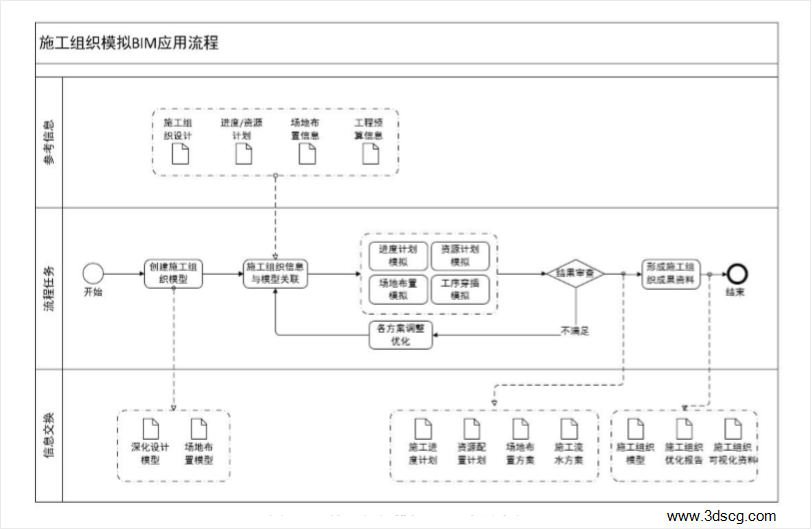
图 6.2.2 施工组织模拟 BIM 应用流程
6.2.3 施工组织模拟前应制订工程初步进度计划、工程预算、场地布置方案等。 6.2.4 在创建施工组织模型环节,施工场地布置模型宜根据场地布置方案创建,并与深化设计模型进行集 成。
6.2.5 在施工组织信息与模型关联环节,宜根据模拟需求将施工项目的进度计划、预算信息、平面布置、 工序穿插等信息附加或关联到相关的构件中,并按施工组织流程进行模拟。
6.2.6 在进度计划和资源计划模拟环节,宜结合进度计划模拟不同时间段、不同模型部位的人、材、机等 资源需求,对出现冲突和不平衡的部分进行提示,调整和优化进度计划和资源配置计划。
6.2.7 场地布置模拟宜通过施工组织模型,结合施工进度对各施工阶段的现场设施及设备的部署进行模拟。
6.2.8 工序穿插模拟宜结合专业模型构件、工作内容、工艺及配套资源等进行,明确工序间的穿插关系, 优化项目工序组织安排。
6.2.9 施工组织模拟后宜根据模拟成果对资源配置、场地布置、工序穿插等工作进行协调优化,并将相关 信息更新到施工组织模型中。
6.2.10 施工组织模拟模型宜包括表 6.2.10 规定的模型元素和信息。
表 6.2.10 施工组织模拟模型元素

6.2.11 施工组织模拟 BIM 应用成果应包括:施工组织模型、虚拟漫游文件、施工组织优化报告等。施工组 织优化报告应包含施工进度计划优化报告及资源配置优化报告等。
6.3 施工工艺模拟
6.3.1 建筑施工中的土方工程、复杂施工节点、垂直运输、大型设备及构件安装、预制构件拼装等施工工 艺模拟宜采用 BIM 技术。
6.3.2 施工工艺模拟 BIM 应用宜按照图 6.3.2 所示流程进行。

图 6.3.2 施工工艺模拟 BIM 应用流程
6.3.3 在施工工艺模拟前应确定模拟范围,根据模拟任务建立相应的施工工艺模拟模型,并满足下列要求:
1 模拟过程涉及对设计成果的论证检查、尺寸及空间碰撞的,应确保各模型的尺寸细度信息、连接方 式信息、所需施工工作面信息等;
2 模拟过程涉及施工工序穿插的,应确保模型与工序的关系,以及各工序的时间信息、逻辑关系信息;
3 模拟过程涉及机械设备的,应确保设备的位置信息、空间信息、运转能力信息等;
4 对应专项施工工艺模拟的其它要求。 6.3.4 在施工工艺模拟前宜根据具体的设计方案、施工组织设计、施工工艺要求等信息,完成施工方案的 编制,确定该模拟对象各阶段或各任务的工作流程。
6.3.5 在施工工艺信息与模型关联环节,宜在施工图设计模型或深化设计基础上,根据实际工艺要求,对 需模拟的工艺相关模型细化进行建模,保证模型满足实际需要。
6.3.6 在施工工艺模拟过程中宜将与工作面、流水、工序相关的资源、进度、质量、安全等信息与模型进 行关联。
6.3.7 在进行施工工艺模拟过程中,宜及时记录模拟过程中出现的工序交接、施工定位等问题,形成施工 模拟分析报告等方案优化指导文件。
6.3.8 施工工艺模拟后宜根据模拟成果进行协调优化,并将相关信息更新到施工工艺模型中,再次模拟验证优化方案。
6.3.9 施工工艺模拟 BIM 应用成果宜包括:施工工艺模拟模型、施工模拟分析报告、可视化资料等。

[b2_insert_post id=”https://www.3dscg.com/sn855282294.html”][b2_insert_post id=”https://www.3dscg.com/rhino-yaling.html”]像这种模型用Tsplines做简单,犀牛也可以做,就是比较繁琐,参数己标出,大家可以学着做一下
观看高清视频需前往B站,Id:当厘子

今天我们来学习Grasshopper的系列教程,今天要学习的内容是:泰森多边形
泰森多边形又叫冯洛诺伊图(Voronoi diagram),得名于Georgy Voronoi,是一组由连接两邻点线段的垂直平分线组成的连续多边形组成。一个泰森多边形内的任一点到构成该多边形的控制点的距离小于到其他多边形控制点的距离。
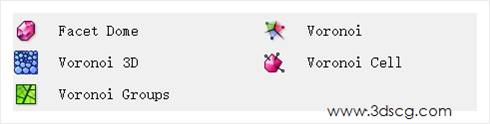
Facet dome:泰森多边形穹顶
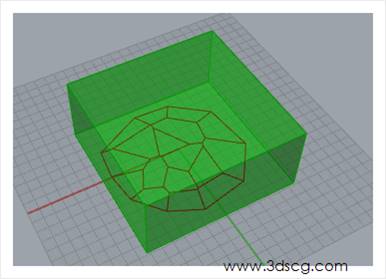
这个运算器可以用来制作泰森多边形的屋顶,它使用起来也比较简单,只要输入空间点云和立方体就可以了。

泰森多边形穹顶的效果
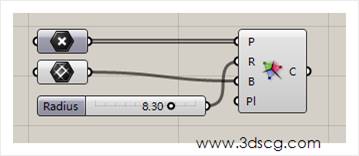
Voronoi:平面的泰森多边形
这个运算器是我们最常用的做泰森多边形的运算器
Grasshopper运算器左边的参数分别代表的是:
\1. 输入泰森多边形的点
\2. 输入泰森多边形的半径,这个半径值可以不用输入,不输入数据的时候,它生成一个完整的泰森多边形,当我们输入半径值的时候,我们可以看到泰森多边形在互相挤压之前的圆形的形状,如下图所示。
\3. 泰森多边形的边界
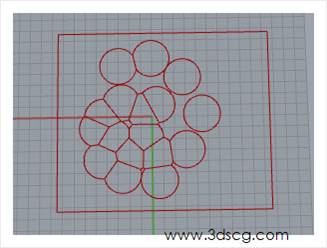
voronoi 3D:三维的泰森多边形 。
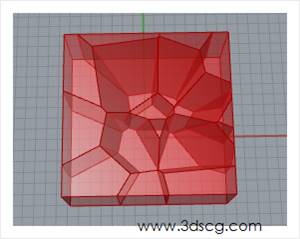
这个操作和二维的是基本上一样的,只不过是把平面的点云从平面的变为3d的点云,从平面的矩形变化成立方体。
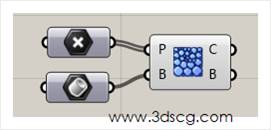
三维的泰森多边形生成的效果如下图所示。
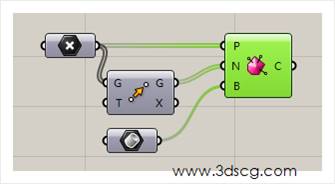
Voronoi Cell:三维泰森多边形保留细胞核的版本
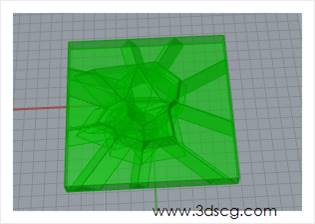
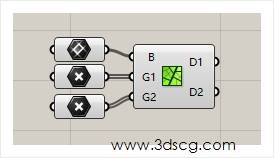
Voronoi Groups:泰森多边形群组
把泰森多边形分为两个层级:G1和G2
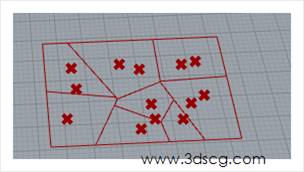
我们把点输入G1和G2两个端口可以控制G1和G2网格内部的泰森多边形的数量。
泰森多边形群组的效果如下图所示
[elementor-template id=”7418″]

今天我们用Rhino犀牛建一个戒指模样的哑铃
虽然说这种模型用插件更简单快捷,但有小伙伴们不会用插件的
也可以用犀牛来建,只要掌握了结构一样简单,接下来看看如何建模的
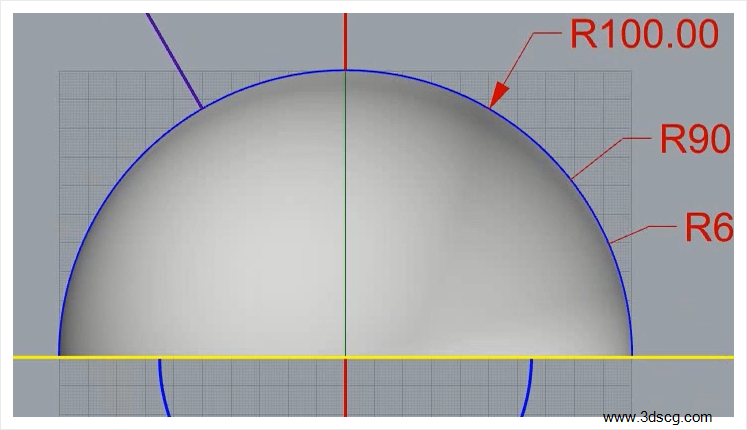
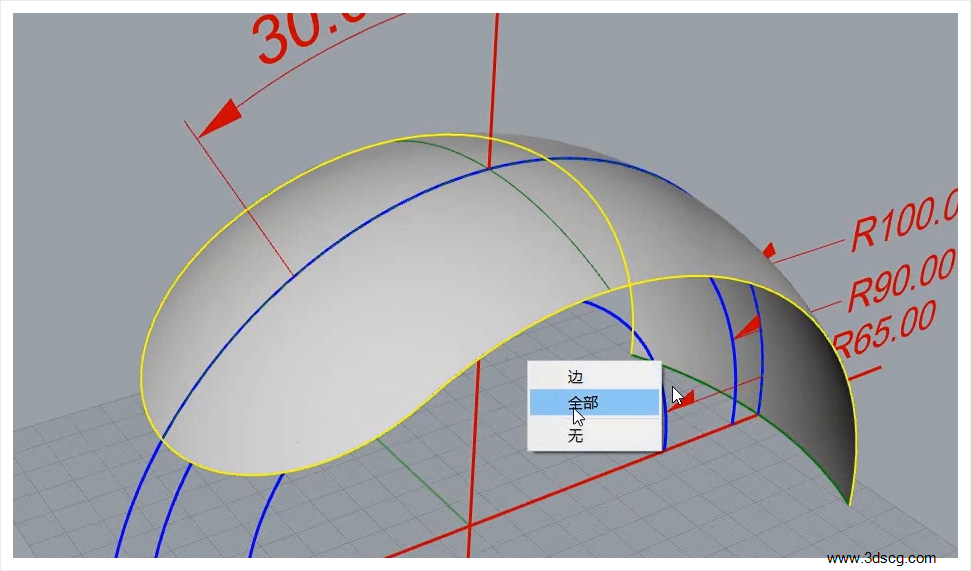
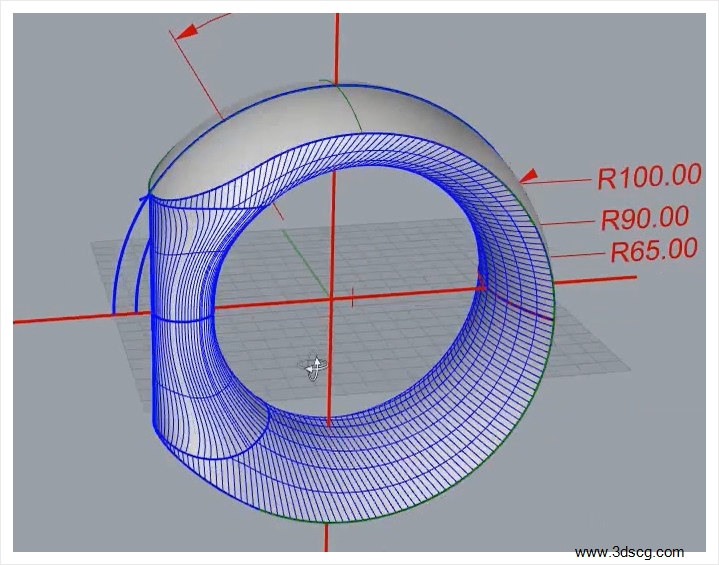
我已经把模型的尺寸前视图标注出来了,可参照尺寸来建模
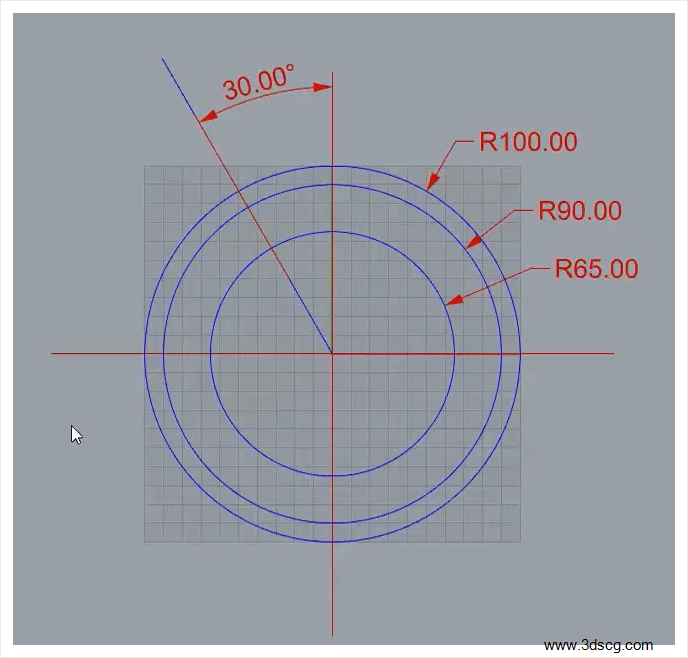
在前视图中创建半径100的Sphere球体,再用Trim把下半部分剪切
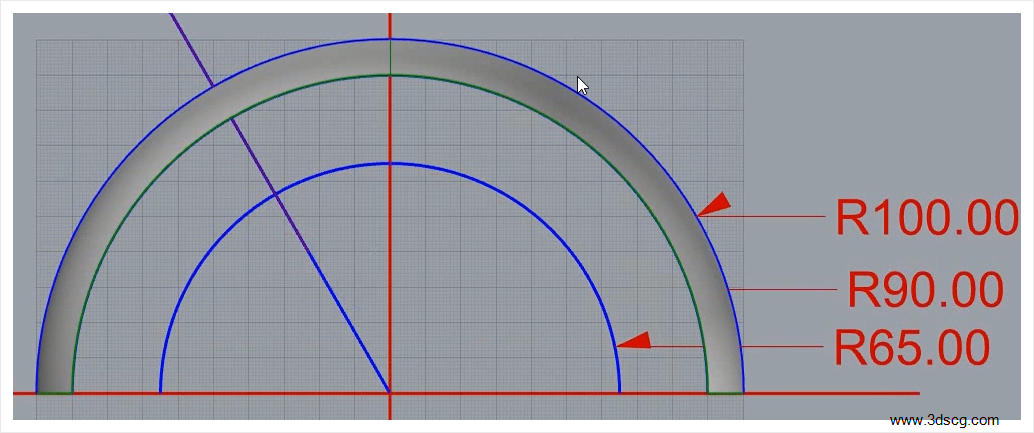
选择半球形和半径90的半圆形,用Tirm剪切,剪切成圆环如下图
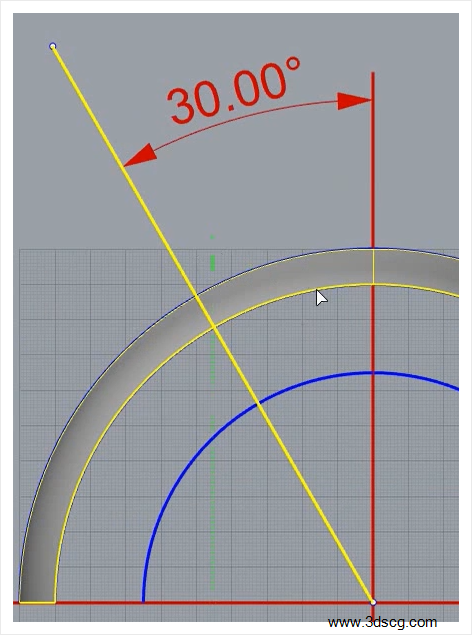
把这条倾斜30度的直线Project投影到圆环上
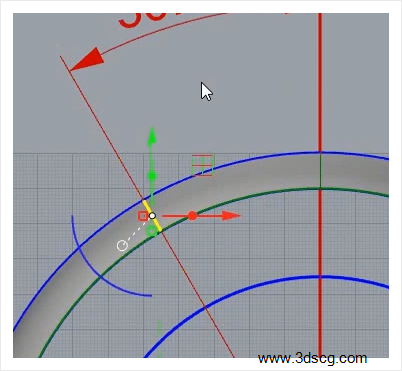
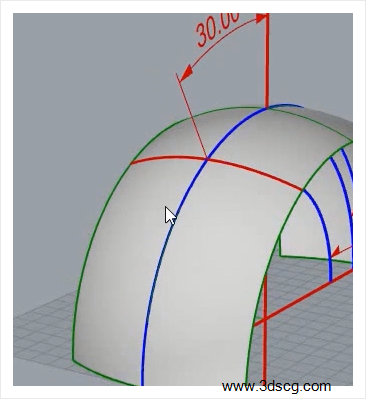
用SplitEdge命令点对投影的线和圆环两侧边缘线的交点上分割边缘线
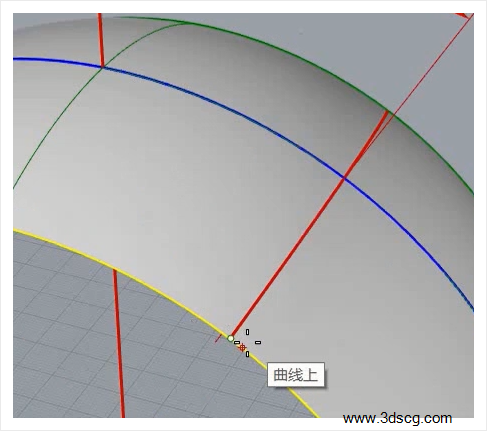
使用ArcBlend由两个圆弧组成的混接曲线命令,点选择分割出来的边缘线混接曲线
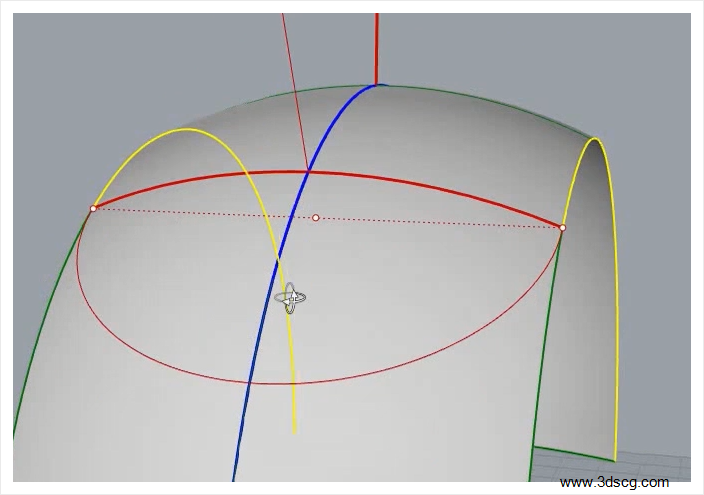
把这条曲线用Pull引到圆环上,跟投影差不多
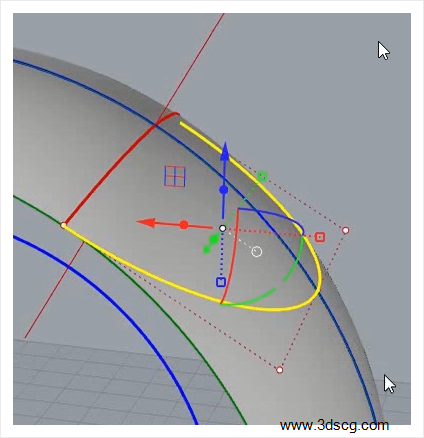
用Tirm剪切命令,把曲线外的曲面剪切掉
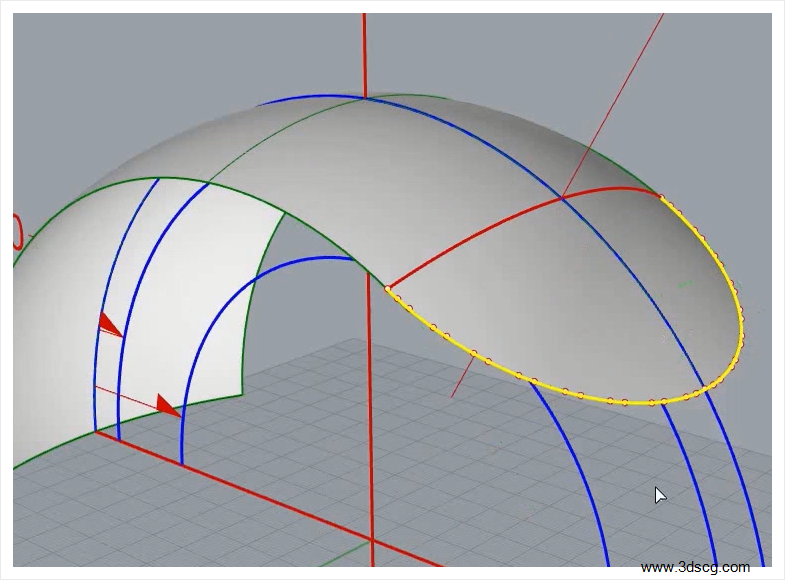
把这几条曲线删除
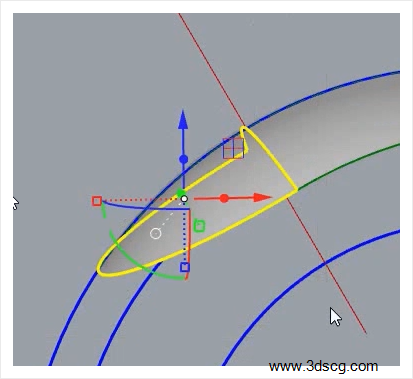
使用MergeEdge合并边缘线,把圆环边缘线合并
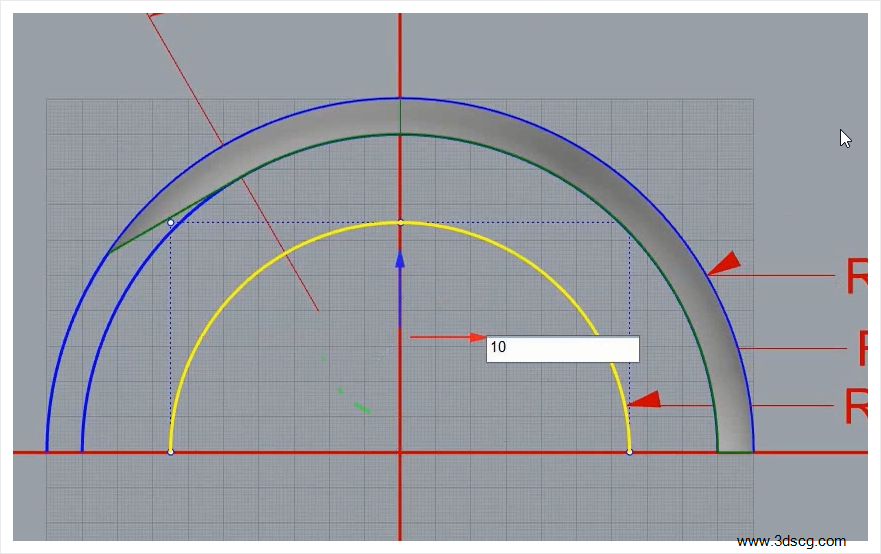
在前视图中,选择半径65的半圆向右移动10,点击操作轴X方向输入10。
切换至透视图,在圆环底部用 InterpCrv穿过曲线的曲线画出圆环截面
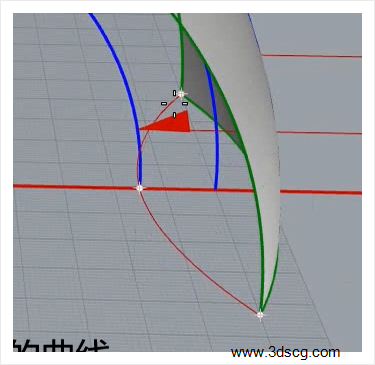
在前视图中,用Curve曲线 勾出侧面线
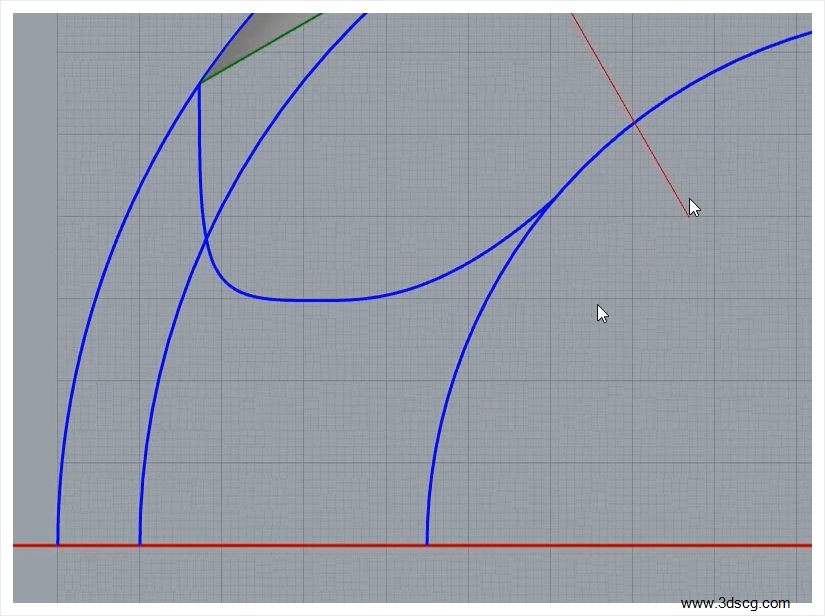
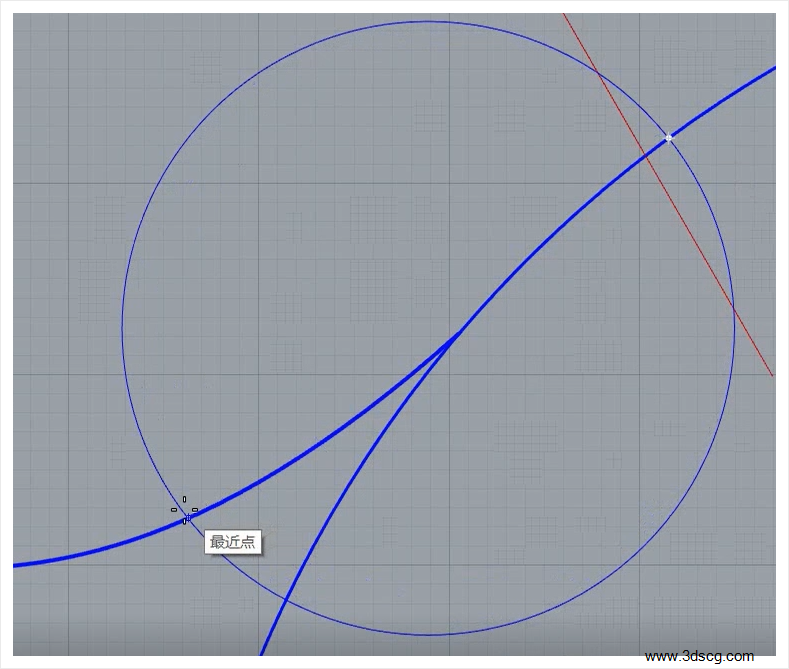
在交点处用Circle圆形选择两点画圆,再用Tirm把圆形里面的曲线剪切,把圆形删除
再用BlendCrv把两条曲线混接混,在犀牛里,一般要使线或面平滑过渡都会用这种
剪切掉再混接的方法
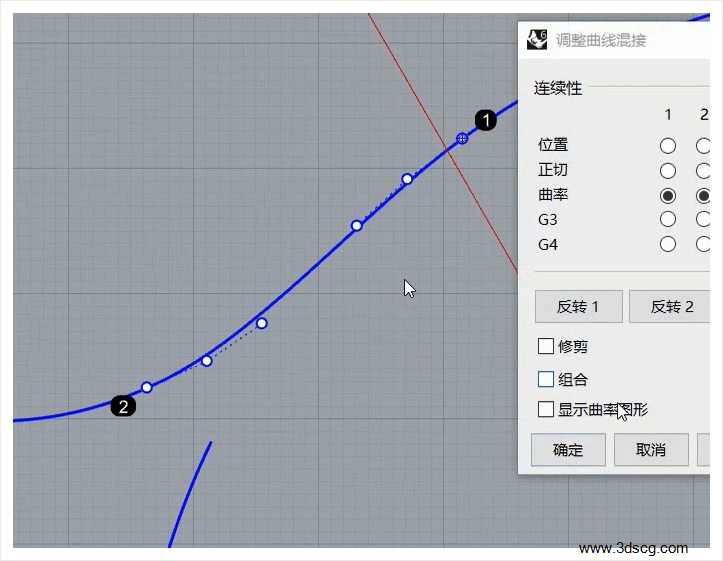
把这几条线Join组合一下
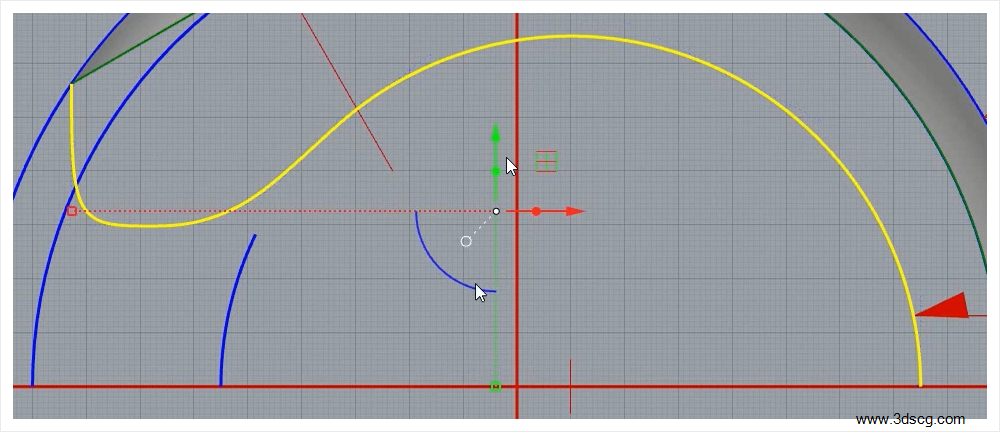
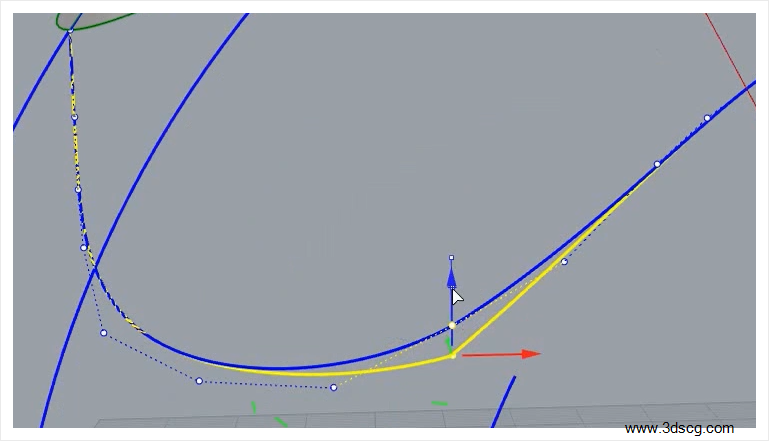
多余的点删除再调整一下点的位置
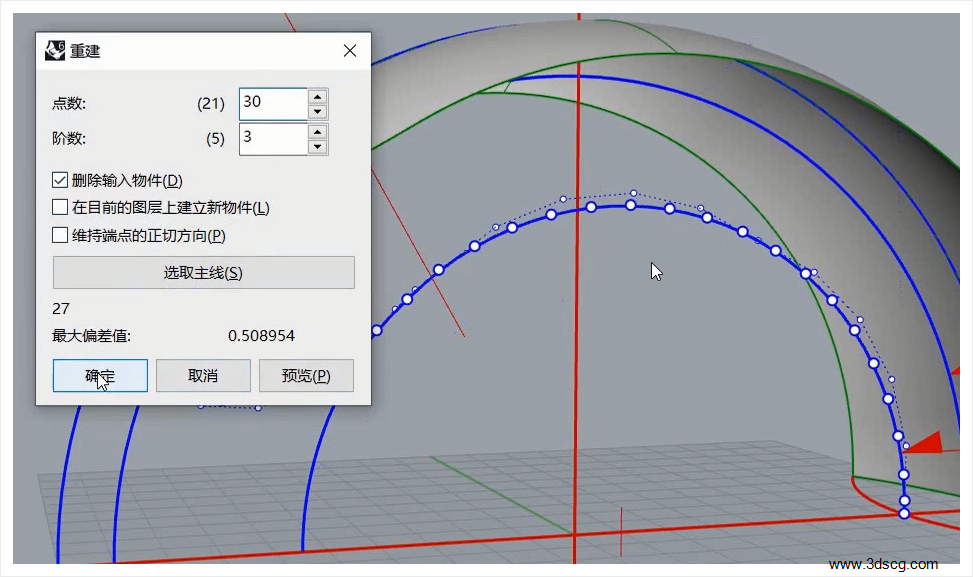
使用Rebuild重建,参数如下
再用SplitEdge把圆环边缘线按中线分割成两条曲线
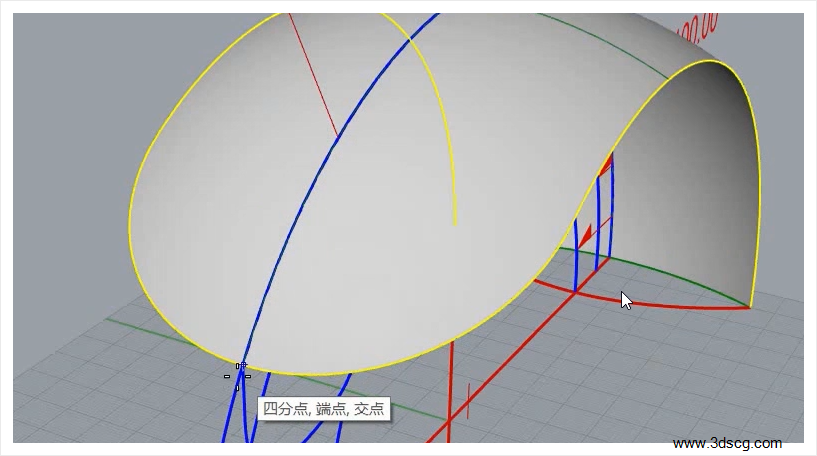
点击圆环边缘线和截面用NetworkSrf命令建立网格曲面,
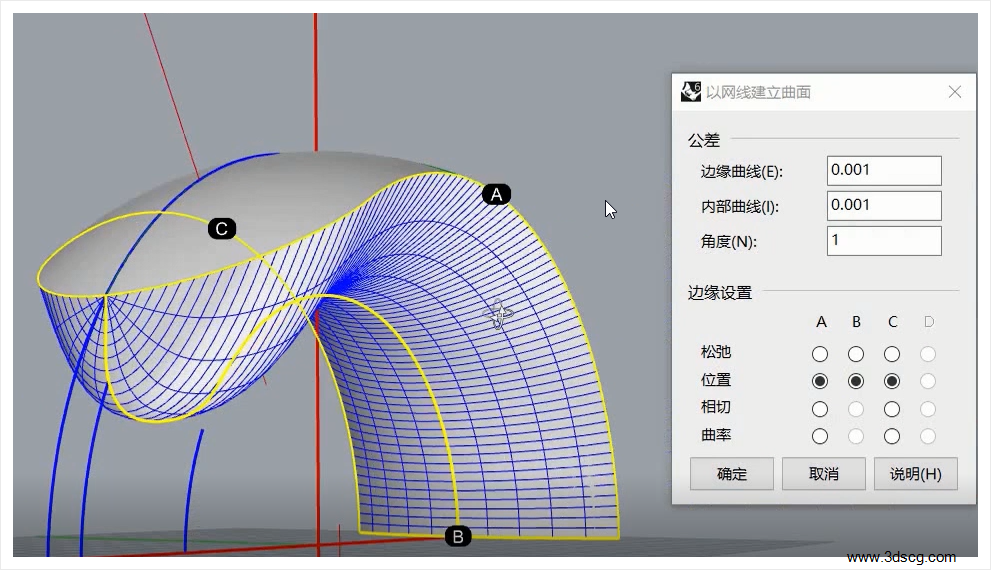
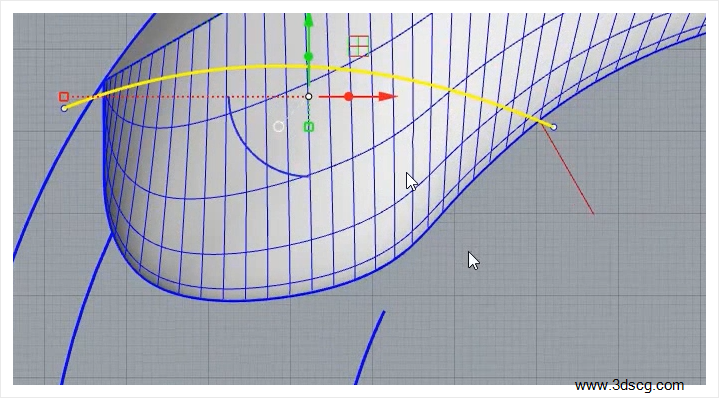
在前视图上,在曲面上用Curve画一条曲线作辅助线,用Tirm把曲面剪切
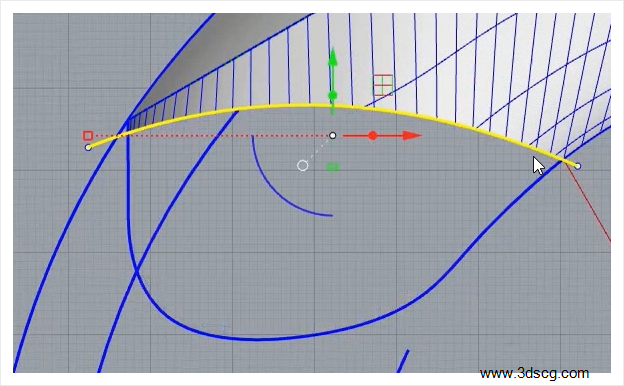
在如下位置画一条直线作辅助线
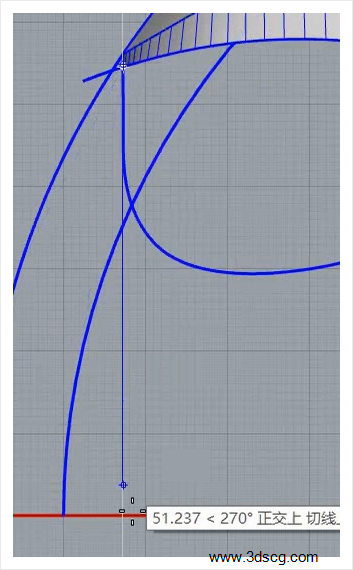
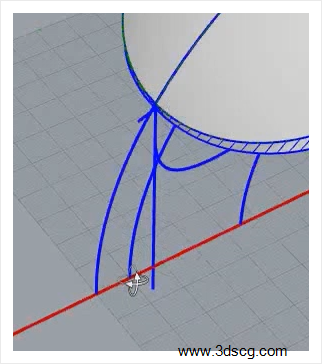
在底部画个圆形
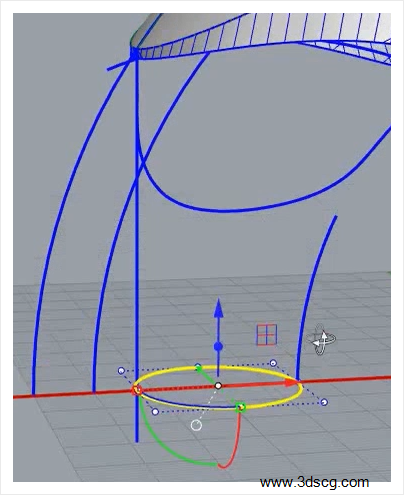
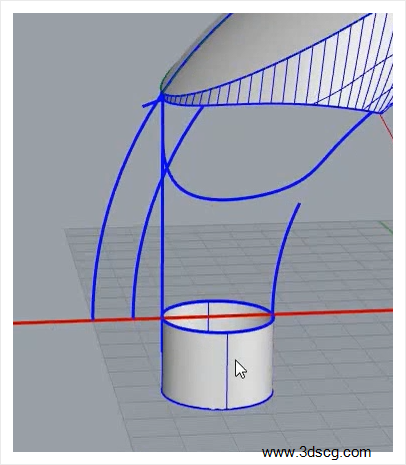
向下扯操作轴上实心圆点生成空心圆柱,做这个动作主要是
最后一步镜像的时候不会出现衔接的问题
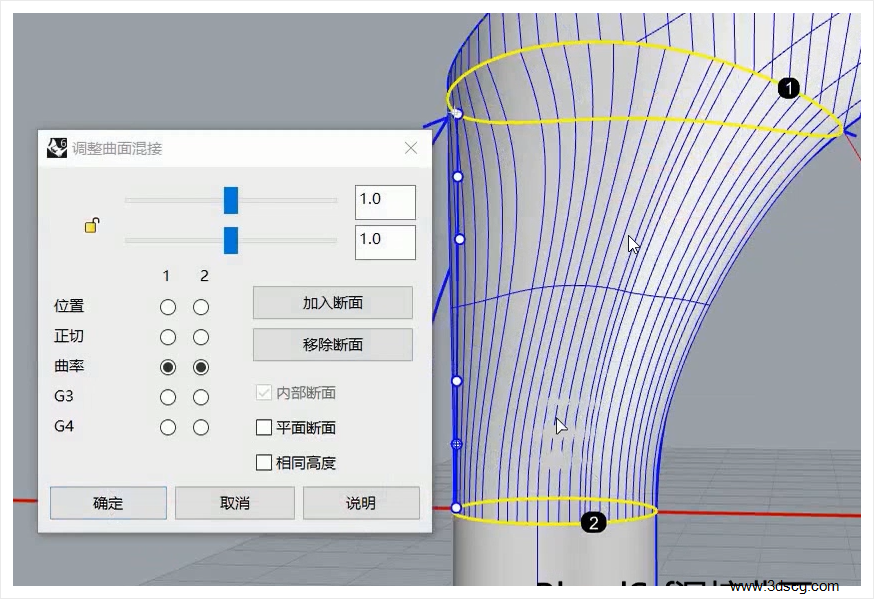
BlendSrf混接曲面,把下面的空心圆柱曲面删除
选择全部曲面用Mirror镜像
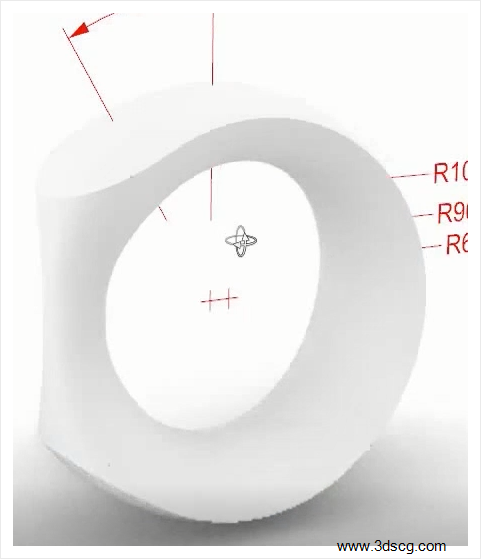
戒指哑铃完成

今天我们来学习Grasshopper的系列教程,今天要学习的内容是:网格线
今天我们要介绍的是有点深沉的一些网格线段,这些网格的线段创建的方法都非常简单,但是都非常实用,学会了这些方法可以简化在Grasshopper中创建直线段的一些算法。

Convex Hull:点云的最外层边界
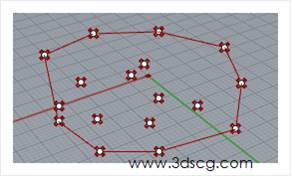
这个运算器实现起来比较简单,就是一堆随机的点通过这个运算器之后,它会搜索其最外层的点,作为一个边界输出。
我们经常用它来获取点云的边界
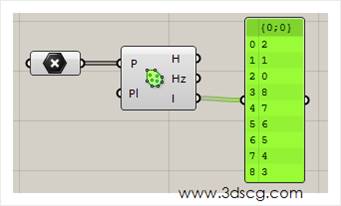
获取边界的效果,
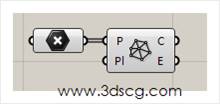
Delaunay edges:点云点之间的连线
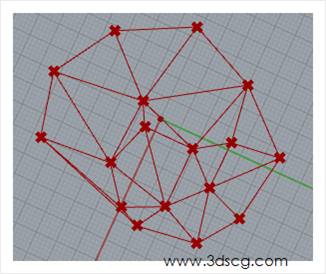
这个运算器可以让点云的点之间互相连线,形成一种网架结构。
点云形成的网架结构效果请看下图。
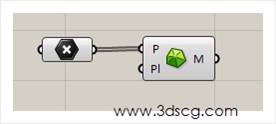
Delaunay mesh:点云生成网格面曲面
Substrate:这个运算器名称不知道怎么翻译
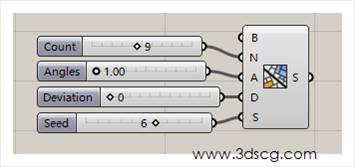
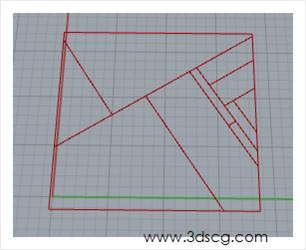
它的作用就如同它的图标一样,把一个矩形的区域分割成多边形小面片,这些小面片可以通过下列的参数进行驱动。
Grasshopper运算器左边的参数分别代表的是:
\1. 输入矩形的区域
\2. 小区域内部的线段数量,这个数值越大,被分割的小区域就越多。
\3. 整体区域在矩形内的角度,在下面的效果图当中,我们可以看到现在这个值大约是一个45度的倾斜角,大家调节这个参数之后,是可以观察到整体角度的变化的。
\4. 小区域内部线段的夹角,现在这个值等于0,我们可以看到小区域内部的线条之间都是90度
\5. 随机种子,一个数值代表一种随机的排布,大家可以调节这个参数直到自己喜欢的一种布局。
这个印刷机效果请看下图
[elementor-template id=”7418″]