钻石图文教程
高清视频请前往B站,ID当厘子

今天我们用Rhino犀牛建一宝石钻石模型
在前视图先用直线以原点为起点分别为x、y轴方向,
向两侧建中轴线,再复制出辅助线,参考
下图为线之间隔的距离
用Polyline多段线勾钻石外形,再用Point添加点,
如下图所示
把中轴线、辅助线隐藏,在顶视图中,用Polygon创建多边形
画一个以内切为模式的8边形
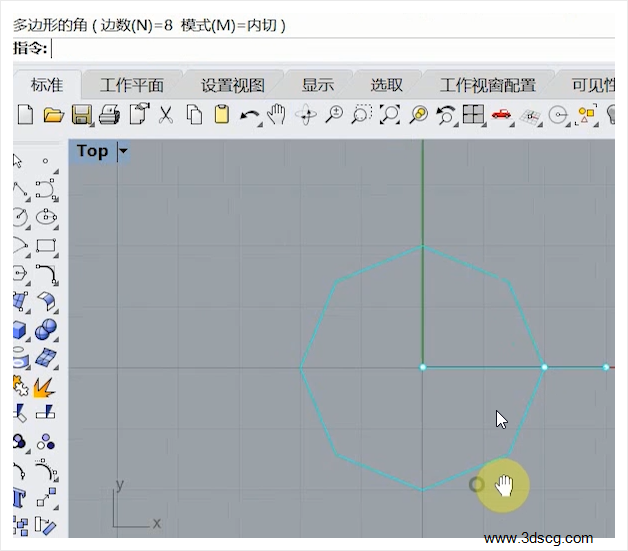
选择这个八边形,同时按住Shift和Alt向外拉扯复制放大
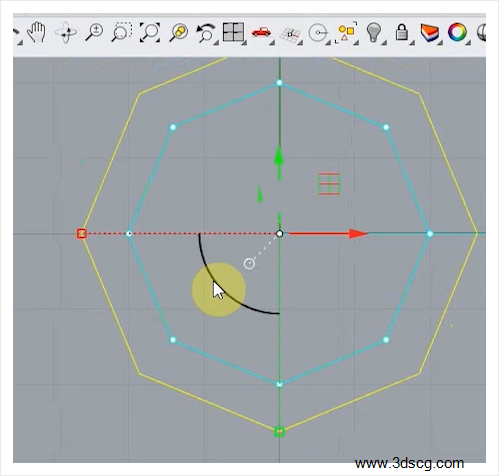
切换至前视图,把大八边形移到下图位置,
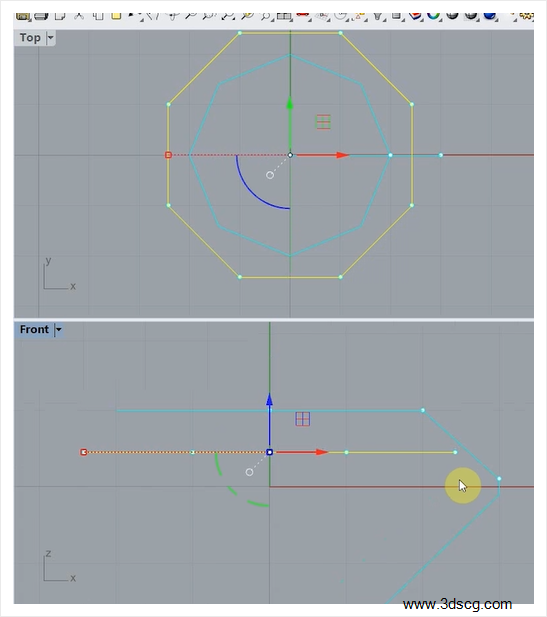
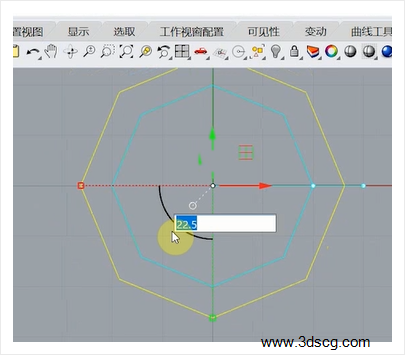
再旋转八边形,角度为22.5
切换至透视图, 把上下两个八边形角对角用Polyline画出多段线
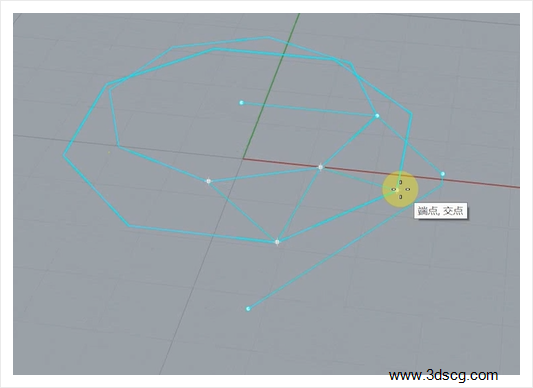
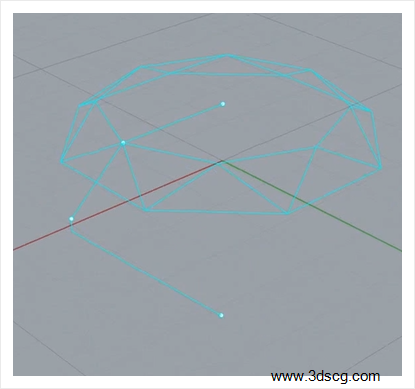
接下来,显示所有物体,用Polygon创建八边形,
如下图所示
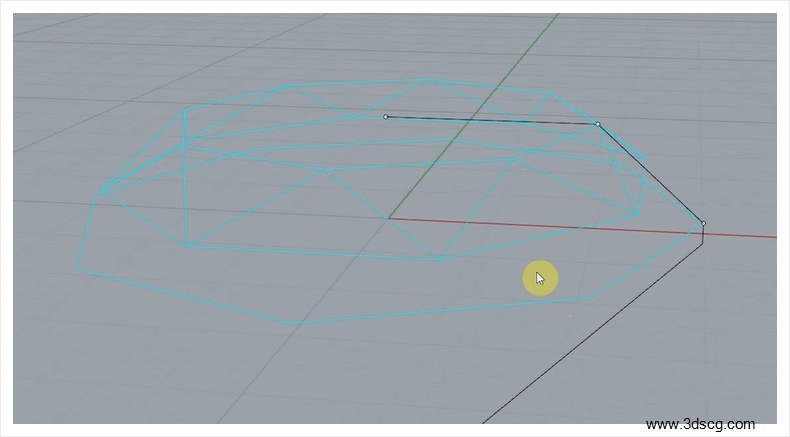
再把上下两个八边形角对角用Polyline画出多段线
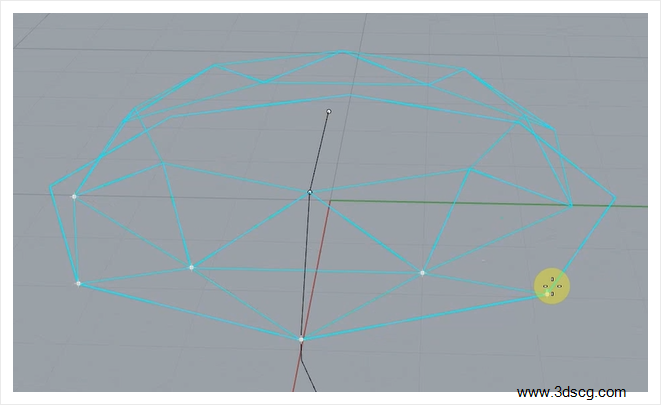
一样在这个位置,画一个64边形,图上看着像圆形,实际是64个边
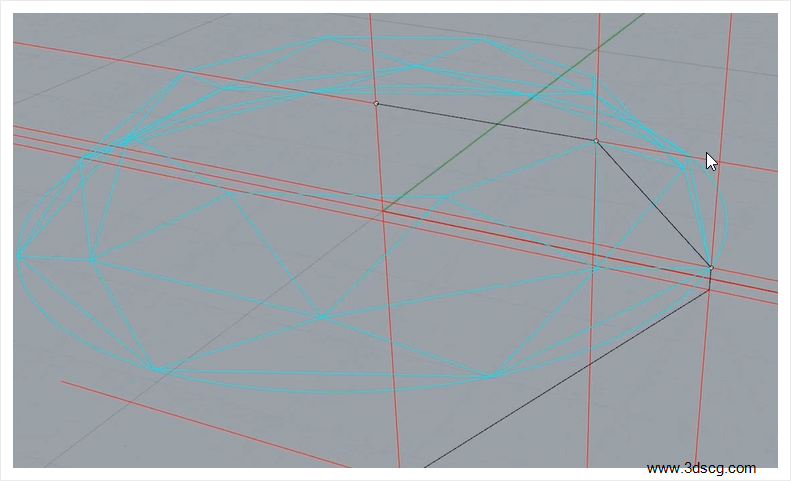
选择下图点向64边形画直线,把8边形删除,如下图所示
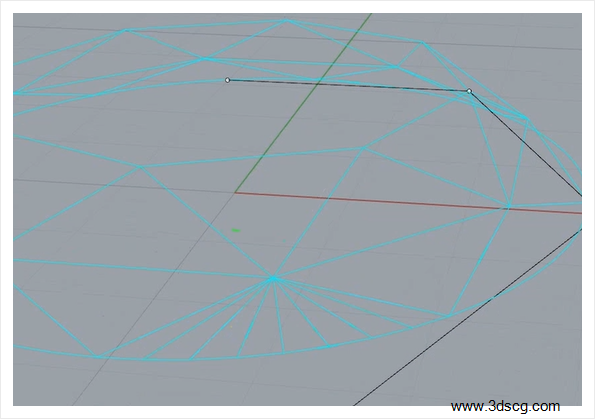
全选蓝色线用Explode炸开,有EdgeSrf 以二、三或四个边缘曲线建立曲面
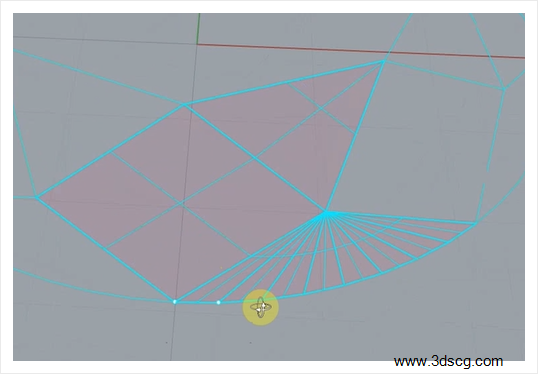
再把这些曲面按 ArrayPolar环形阵列复制一圈八个
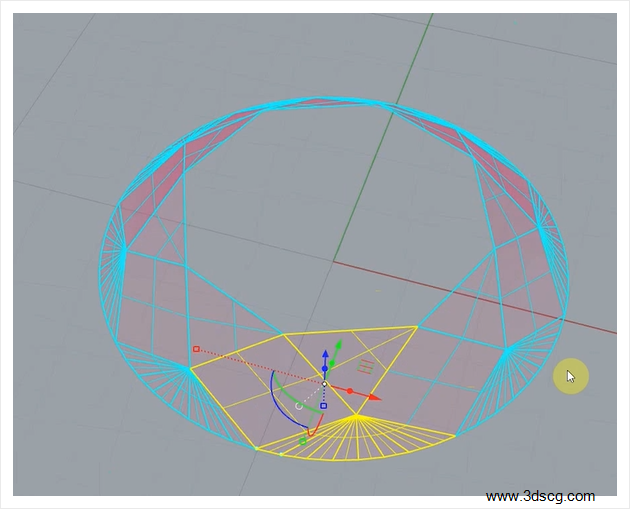
把中间八边形用PlanarSrf平面曲线建立曲面
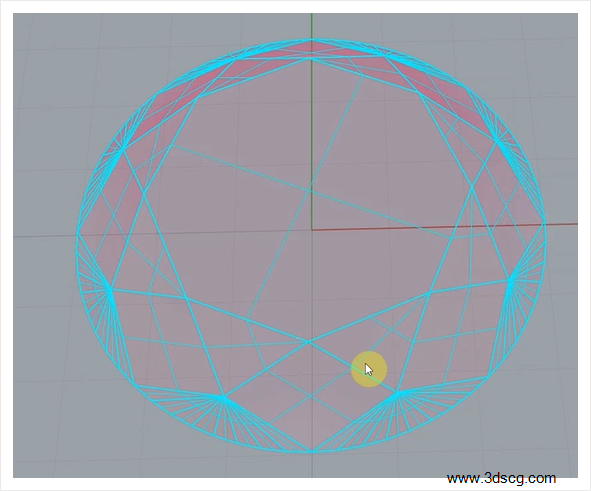
在顶视图,以原点为起点,画一个以外切模式的八边形
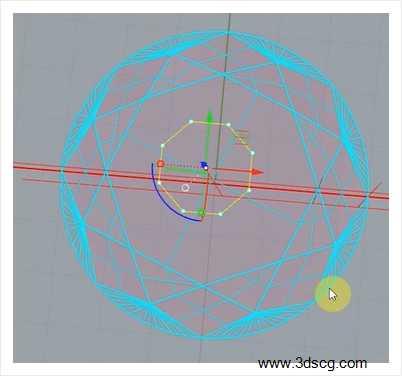
在前视图中,把它移至钻石下部
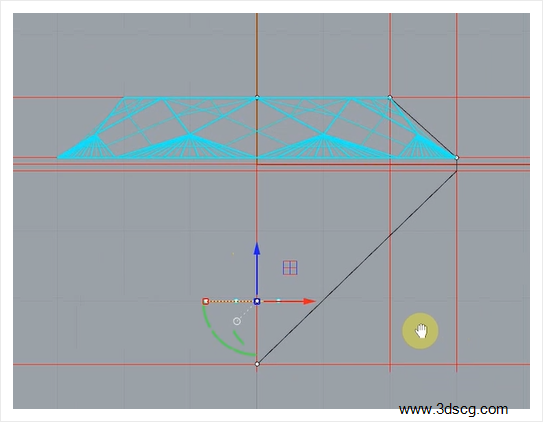
同样在下图位置画一个64边形
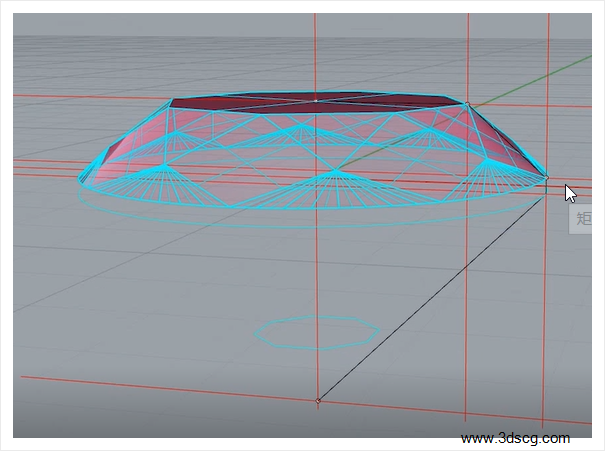
利用犀牛延线,在端点位向下延选择端点画直线
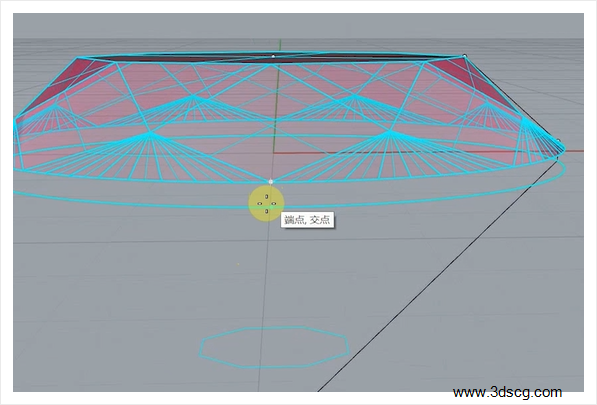
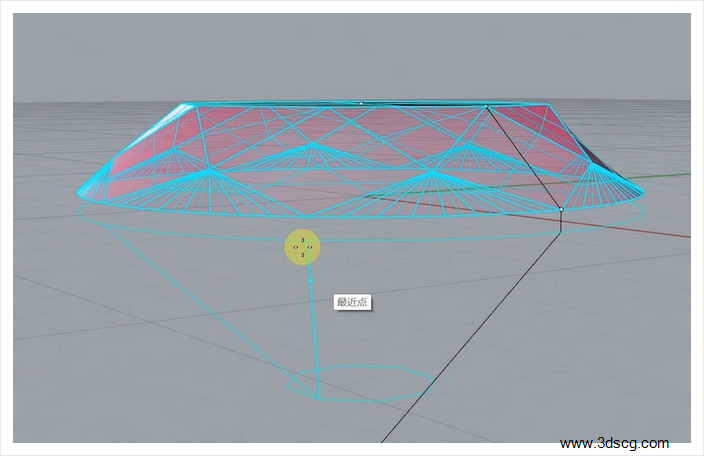
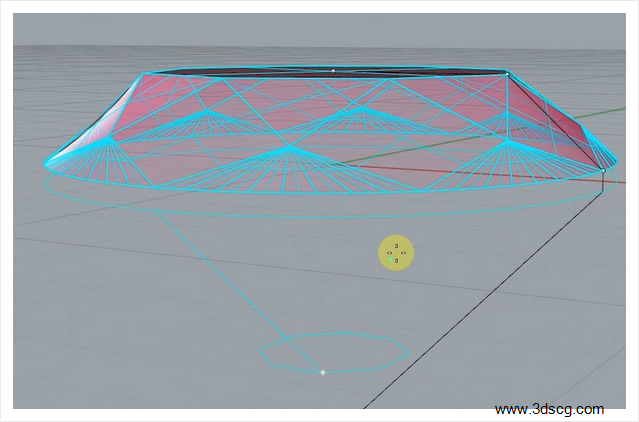
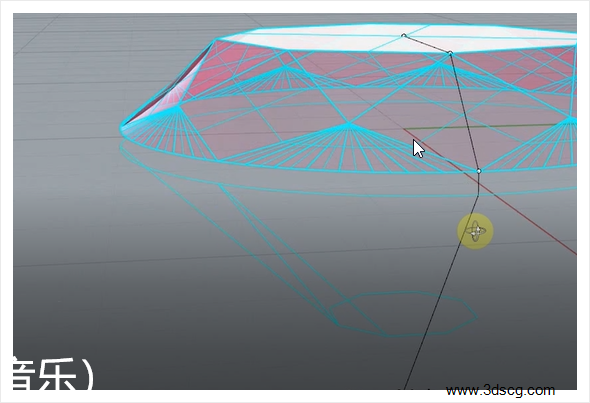
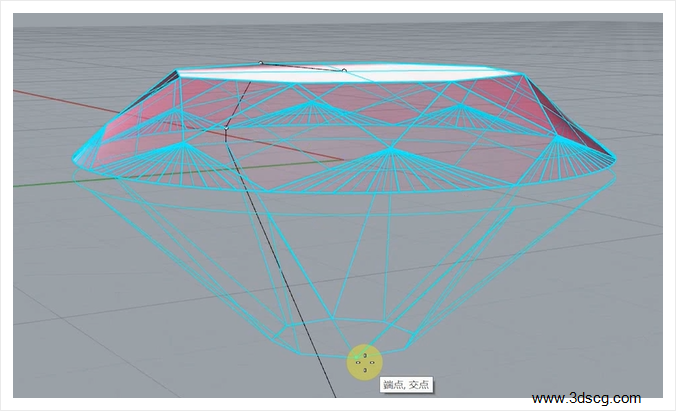
以下面八边形其中一个角点为起点,向上面64边形画直线,画出如发射状
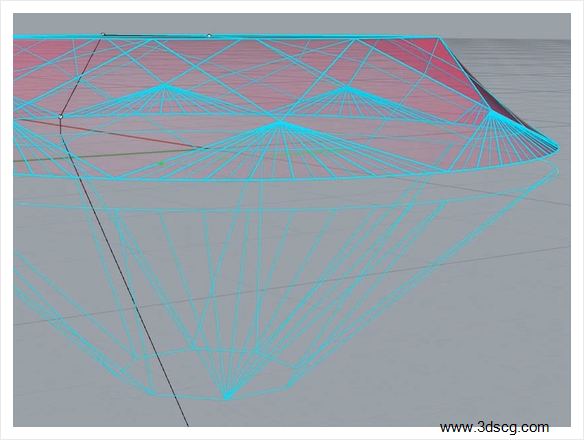
再把64边形用Explode炸开,用EdgeSrf 以二、三或四个边缘曲线建立曲面
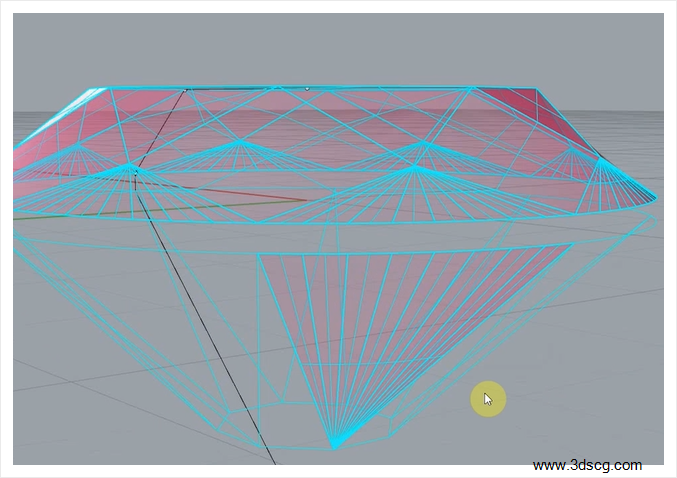
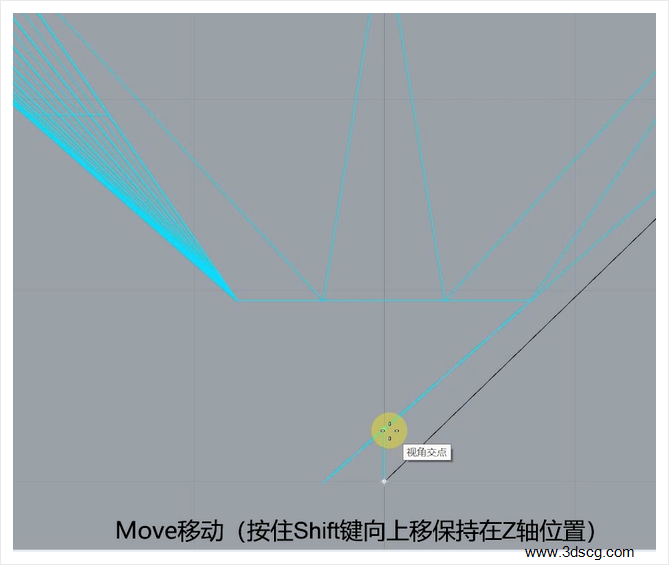
切换至前视图,画一个辅助直线
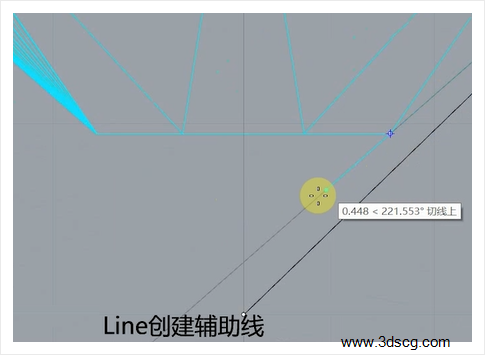
把最下面的点移动到辅助线的交点处,移动时按住Shift键移
可保持在Z轴上
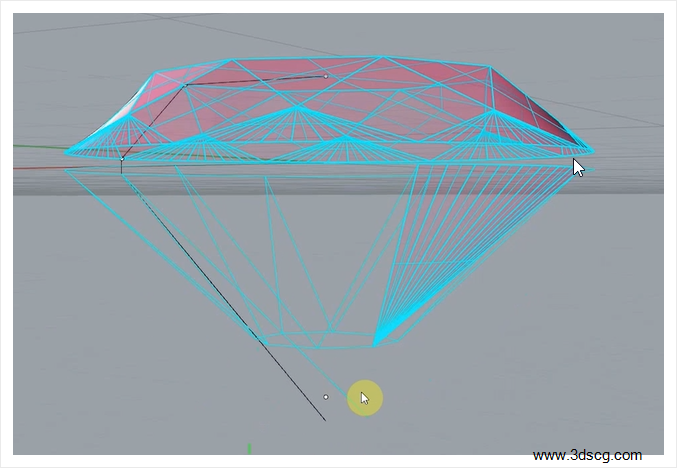
以点为起点,连两条直线,小八边形删除
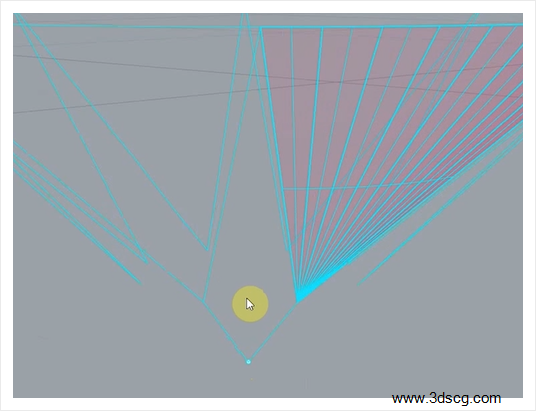
EdgeSrf 以二、三或四个边缘曲线建立曲面
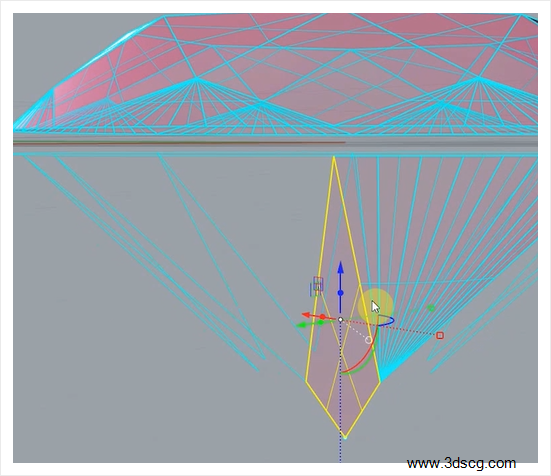
选择这几个曲面用ArrayPolar环形阵列,复制一周八个
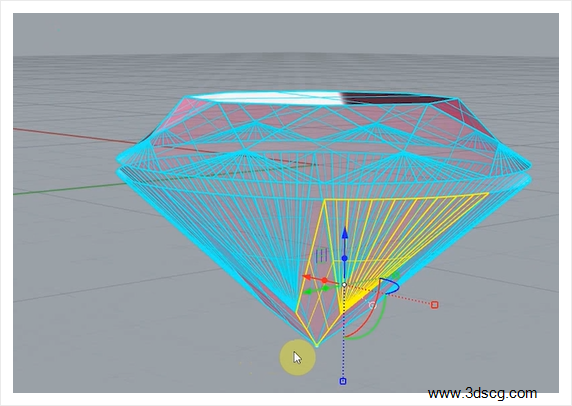
在前视图中,选择两个64边形,用JOIN组合
再用Loft放样也侧面
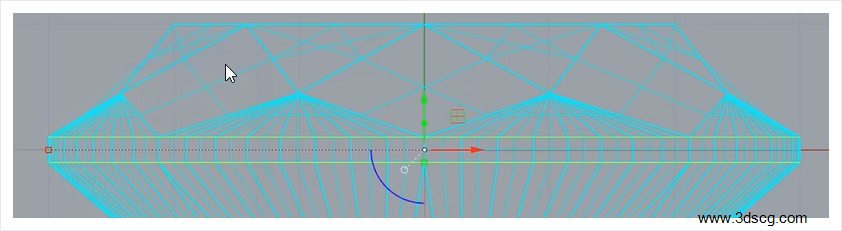
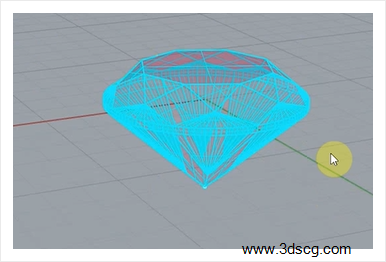
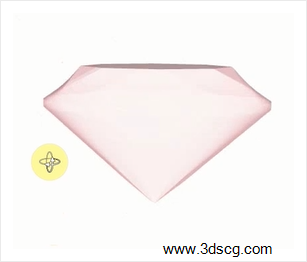
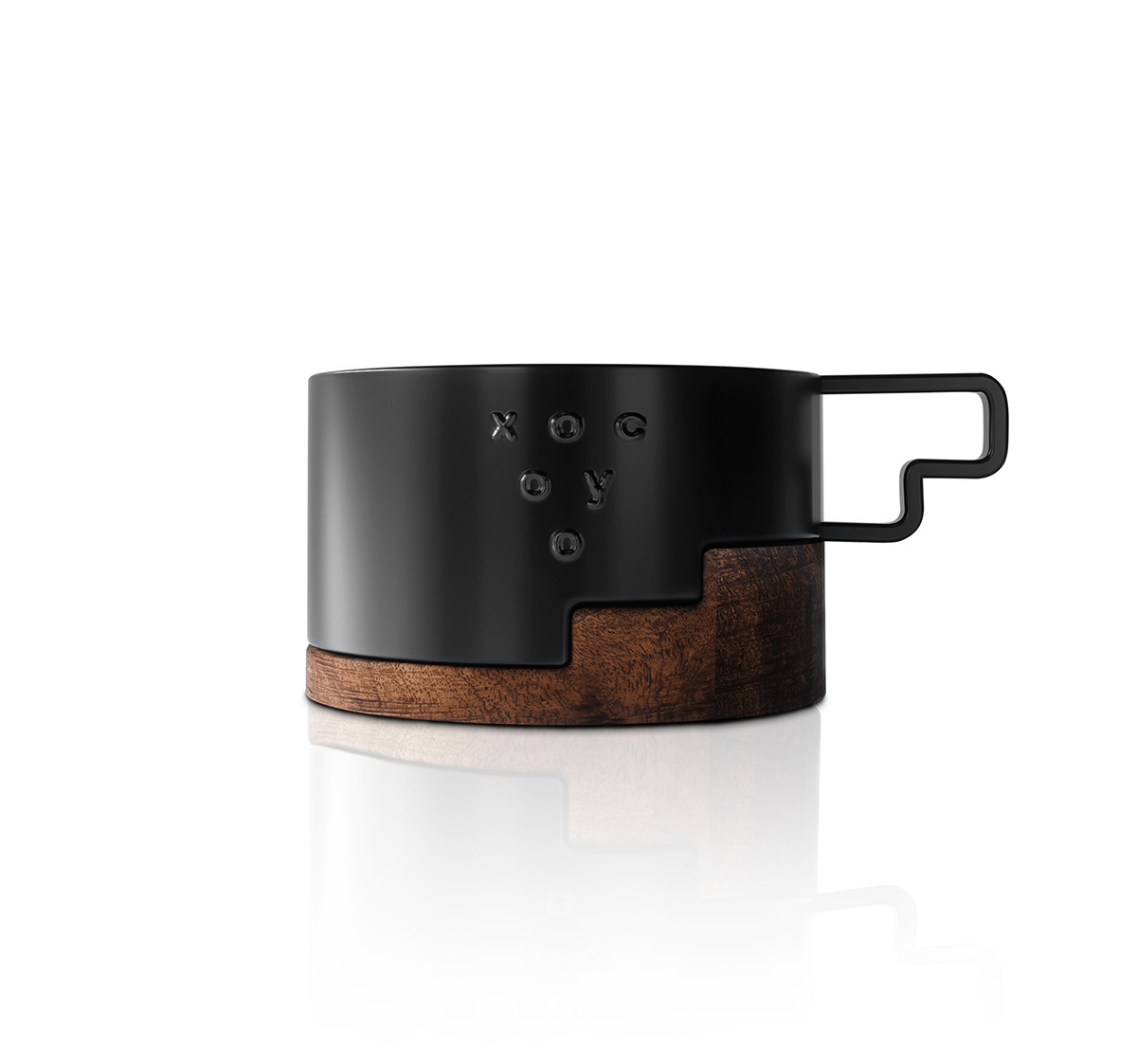
把钻石模型全部Join组合,完成图如下
[b2_insert_post id=”https://www.3dscg.com/rhino-download-cup2021625.html”]
[b2_insert_post id=”https://www.3dscg.com/cup.html”]
高清视频请前往B站,Id:当厘子
[b2_insert_post id=”https://www.3dscg.com/rhino-v-cup.html”]
[b2_insert_post id=”https://www.3dscg.com/rhino-download-cup2021625.html”]
今天用Rhino犀牛建一个杯子的模型
这是基础教程,适合初学者
首先,在右视图用BackgroundBitmap导入背景图
用直线画出杯子的直径,切换至透视图
用Cylinde以中点为起点创建圆柱体,
再切换至右视图对齐杯子的高度
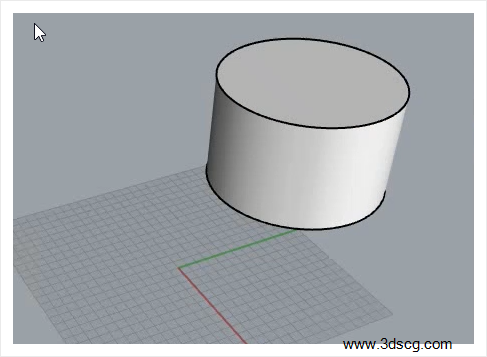
在右视图中,使用Polyline多段线勾出杯子的底座线
再把这条线用ExtrudeCrv拉伸
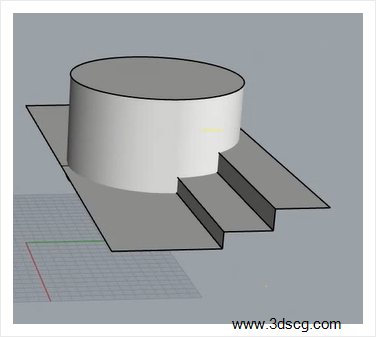
用BooleanSplit布尔运算切割出杯身和底座两部分
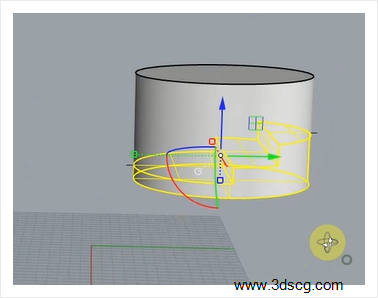
用shell壳命令给杯口开口,厚度为3
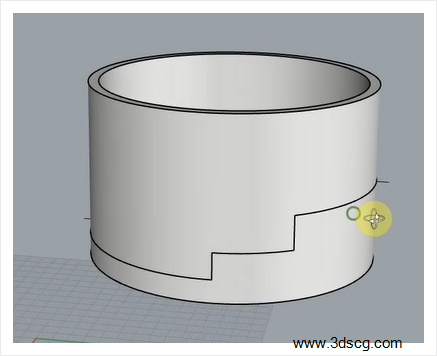
全选杯子,使用FilletEdge建立圆角 ,半径为1.5
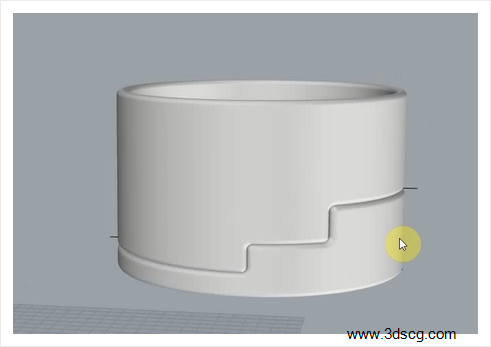
在右视图用Polyline多段线勾出杯子耳的外轮廓
把外轮廓线用Offset偏移曲线
再用直线再两边端口封住,把杯耳轮廓线用Join组合
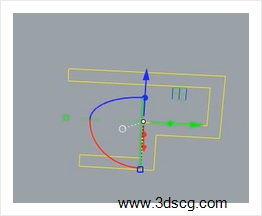
把这轮廓线用ExtrudeCrv两两侧拉伸
记得在拉伸动作前,点击记录建构历史
方便后面更改
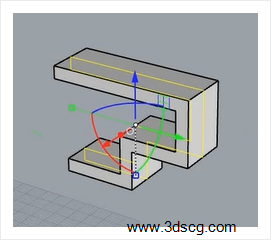
拉扯杯耳的轮廓线上的点,把它拉进杯子厚度里
这就是记录建模历史的作用了
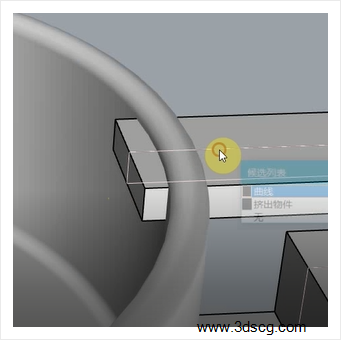
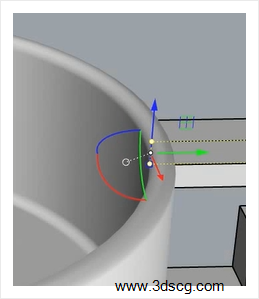
在杯耳转折处用FilletEdge建立圆角,半径为3
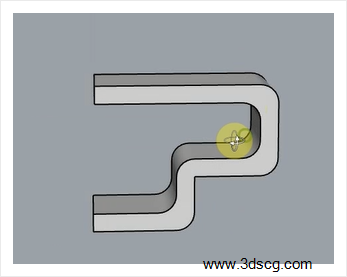
再全选杯耳用FilletEdge建立圆角,半径为0.5
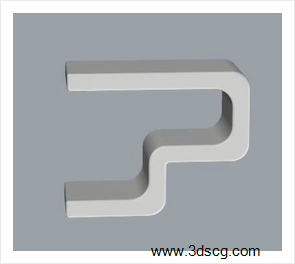
使用ExtractSrf抽离曲面把杯身抽离出曲面
选择曲面,其他隐藏
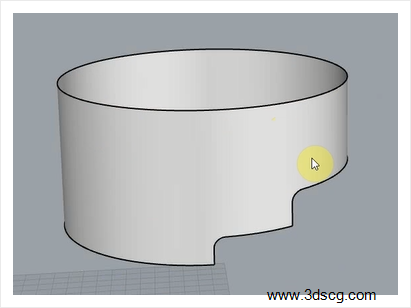
切换至右视图,字母用直线、圆形、曲线等命令勾画出
把勾出的字母用Project投影到曲面
留下投影到曲面的字母,其他删除
把字母Pipe加圆管,记得选择圆头
曲面删除,用Show显示全部模型
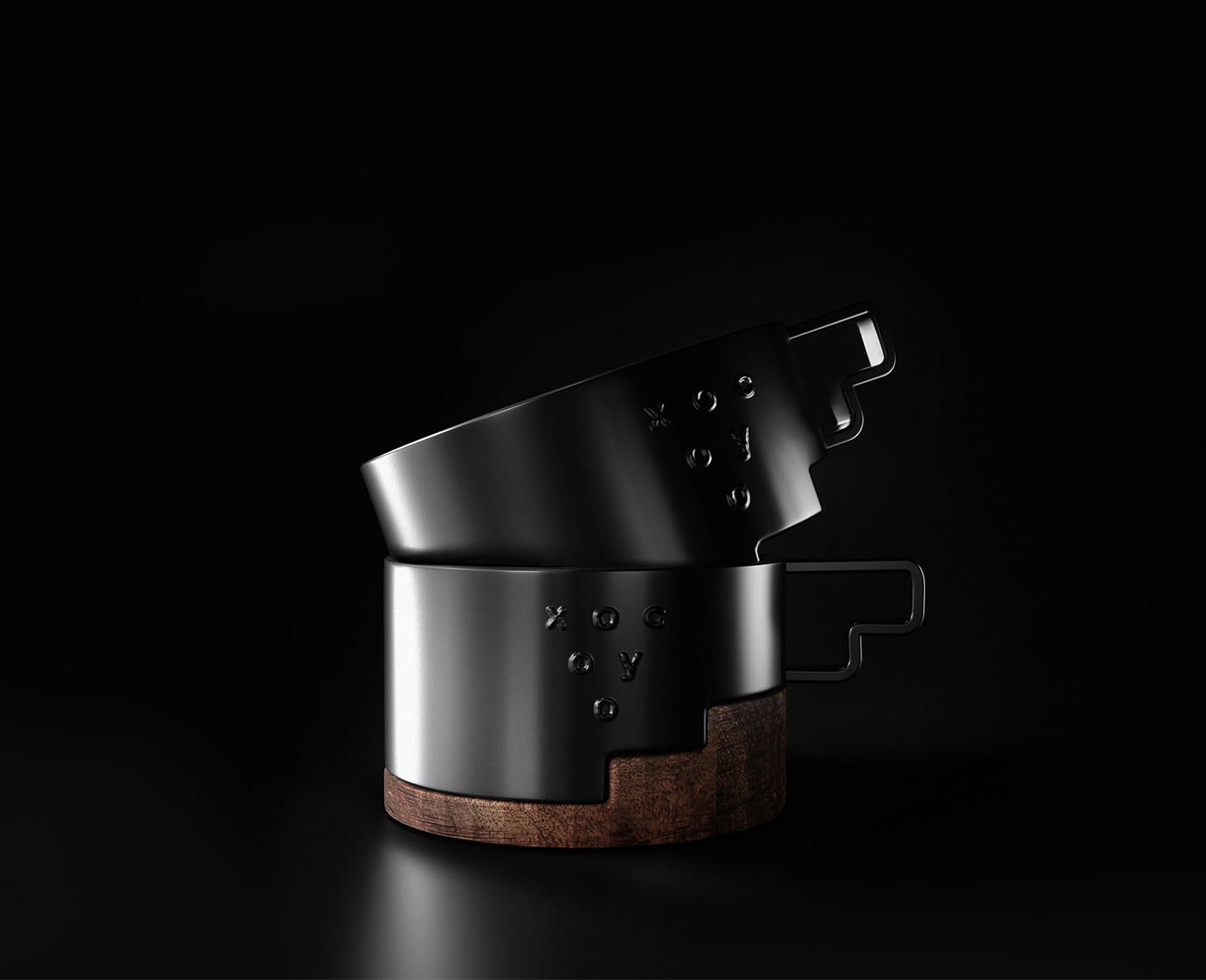
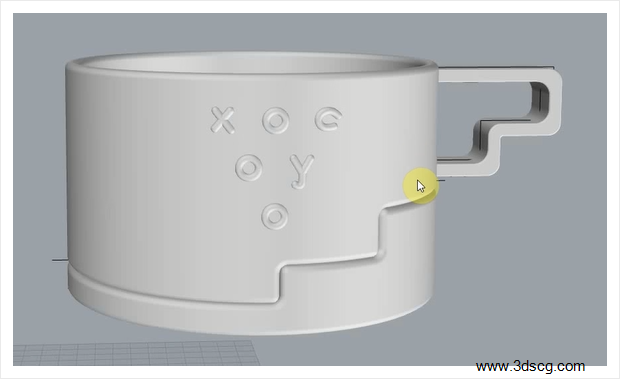
完成图如下
12 验收与交付 BIM 应用
12.1 一般规定
12.1.1 竣工验收模型应与工程实际状况一致,宜基于施工过程模型形成,并在施工过程中附加或关联相关
施工及验收信息。
12.1.2 竣工交付的模型及相关成果文档应有相应的说明。
12.2 模型管理
12.2.1 BIM 模型和与之对应的图纸、信息表格和相关文件共同表达的设计深度,应符合现行《建筑工程设
计文件编制深度规定》的要求。
12.3 资料管理
12.3.1 宜在竣工验收模型上附加或关联下列电子文档:
1 设计变更;
2 重点隐蔽工程照片;
3 试验检验报告:包括材料、设备、预制构配件、现场检测等;
4 检查记录、问题整改报告、质量验收记录;
5 设备产品规格资料、维护手册。
12.3.2 模型附加或关联的资料文件宜采用通用格式。
12.3.3 与模型关联的相关资料保存的文件宜集中管理。
12.4 运维交付
12.4.1 除满足竣工验收交付要求外,可根据合约要求,为运营维护管理提供下列信息:
1 基于统一编码体系的运营维护模型,以实现现场设备设施与模型的对应;
2 根据运营维护要求补充、拆分模型以满足运营维护模型对特殊部件或部位的细度要求;
3 宜在设备设施实物中使用二维码、RFID 等技术,实现现场设备设施在模型中的检索和定位;
4 模型数据除原始文件格式外,应同时提供公开数据格式。
[b2_insert_post id=”https://www.3dscg.com/rhino-vase.html”]
[b2_insert_post id=”https://www.3dscg.com/rhino-huaping20210624.html”]
高清视频请前往B站,请关注ID:当厘子
[b2_insert_post id=”https://www.3dscg.com/rhino-v-vase.html”]
[b2_insert_post id=”https://www.3dscg.com/rhino-huaping20210624.html”]
今天我们用Rhino犀牛建一个像仙人掌又像雪糕蛋糕裱花的瓶子
这个花瓶非常简单,适合初学者
首先以原点为起点画一条300mm高的中轴线
用Polygon命令以原点为起点画一个边为12的多边形
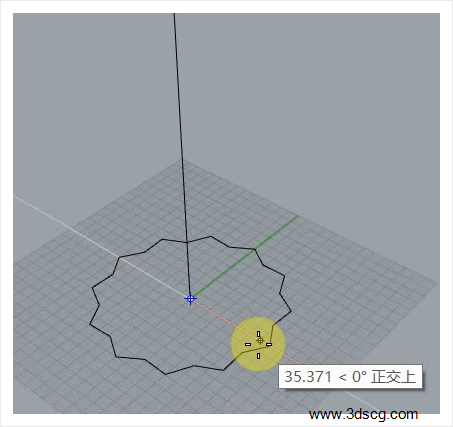
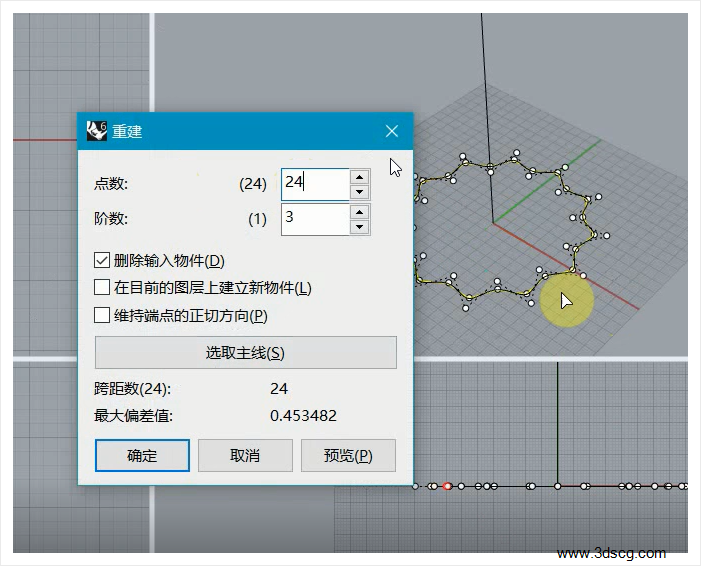
再把12边形用Rebuild重建命令,把角圆滑,参数如下图
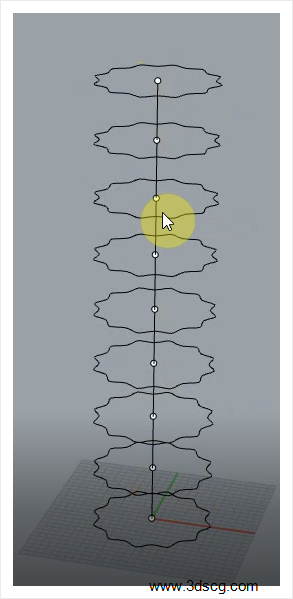
把中轴线等分(Divide)为8份,把12 边形以点为复制起点逐个复制
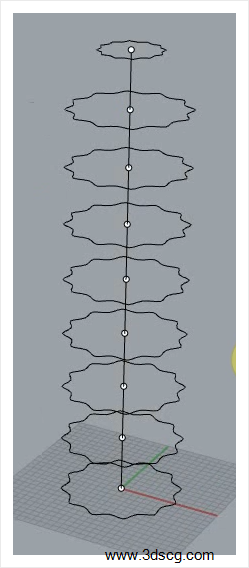
把瓶口处按住Shift键操作控杆缩小
使用Loft放样命令,选择九个12边形,点击记录建构历史
生成曲面
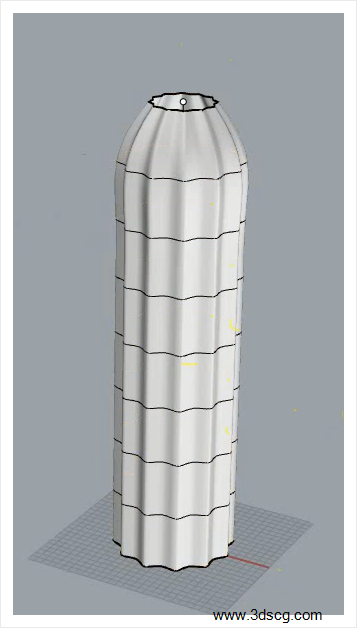
然后按住Shift键选择曲线进行大小缩放和旋转,为了更易点选曲线
可以先把曲面用lock先锁住物体,操作完毕再解锁。
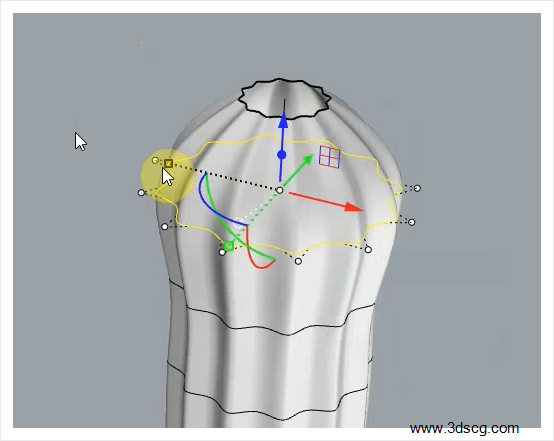
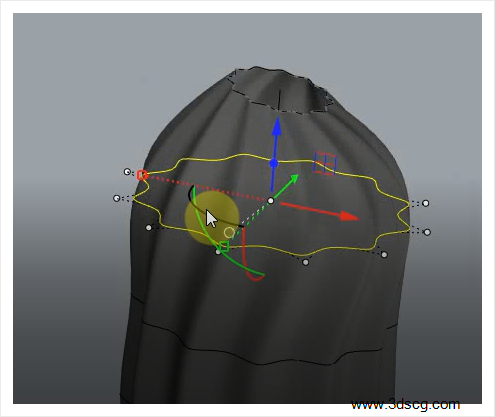
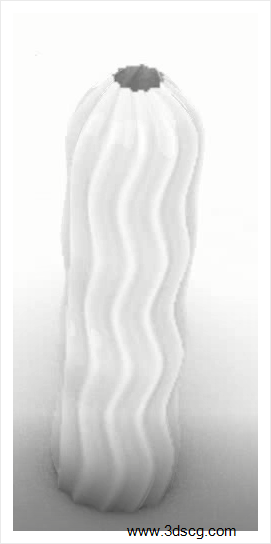
完成后把曲面用cap加盖,再把瓶口用ExtractSrf抽离曲面,把抽离出的曲面删除
完成图如下
11 质量与安全管理
11.1 一般规定
11.1.2 不同项目中质量管理与安全应用管理的重难点各不相同,宜先分析自身项目的管理特点,包括质量
验收方式、节点,项目塔吊、施工电梯等重大危险源信息等。宜根据管理的需求,选择 BIM 应用的流程和
内容。不同项目的质量和安全需求不尽相同,宜根据项目的质量与安全管理目标需求(如是否申报质量及
安全类奖项,申报什么级别的质量安全奖项)编制计划。同一个项目宜编制不同周期的质量与安全管理计
划(可具体到年、月、周等级别)。质量与安全管理 BIM 模型应包含项目重要的质量与安全控制点,以便
于进行管理。
11.1.3 基于 BIM 技术,对施工现场重要生产要素的状态进行绘制和控制,有助于实现风险源的识别和动态
管理,有助于加强安全策划工作,减少和消除施工过程中的不安全行为或不安全状态。做到不引发事故,
尤其是不引发使人员受到伤害的事故,确保工程项目的管理目标得以实现。
11.2 质量管理
11.2.2 质量管理 BIM 应用应遵循现行国家标准《质量管理体系 要求》GB/T 19001 的原则,通过 PDCA 循
环持续改进质量管理水平。
11.2.3 质量管理模型宜包含如下模型元素类型和信息:
1 创建质量管理模型所基于的深化设计模型或预制加工模型的元素和信息;
2 建筑工程分部分项质量管理信息:质量控制资料、功能检验资料、观感质量检查记录及质量验收记
录等。其中分部工程、分项工程的划分符合现行国家标准《建筑工程施工质量验收统一标准》GB 50300
的规定。
11.2.7 所汇总和展示的质量信息和质量问题,可为质量管理持续改进提供参考和依据。
11.3 安全管理
11.3.2 安全管理 BIM 应用应遵循《职业健康安全管理体系 要求》GB/T 28001 的原则,通过 PDCA 循环持
续改进安全管理水平
11.3.3 安全管理模型宜包含如下模型元素类型和信息:
1 创建安全管理模型所基于的深化设计模型或预制加工模型的元素和信息;
2 安全生产/防护设施所包含的几何信息和非几何信息。几何信息:位置、几何尺寸等。非几何信息:
设备型号、功率等;
3 安全检查。安全生产责任制、安全教育、专向施工方案、危险性较大的专项方案论证情况、机械设
备保养维护、分部分项工程安全技术交底等。
4 风险源。风险隐患信息、风险评价信息、风险对策信息等。
5 事故。事故调查报告、处理决定等。
11.3.4 在不同施工阶段,基于模型对风险源动态识别并及时更新风险源清单。
11.3.7 所汇总和展示的安全信息和问题,可为安全管理持续改进提供参考和依据。
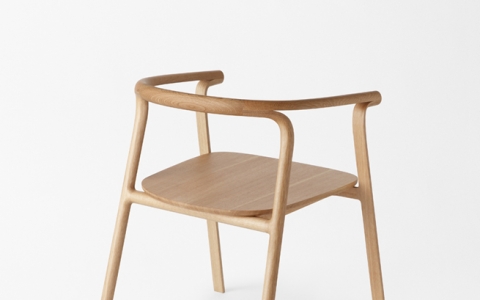
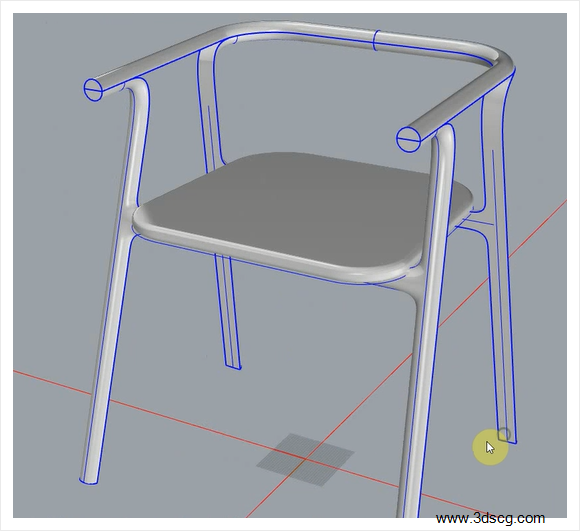
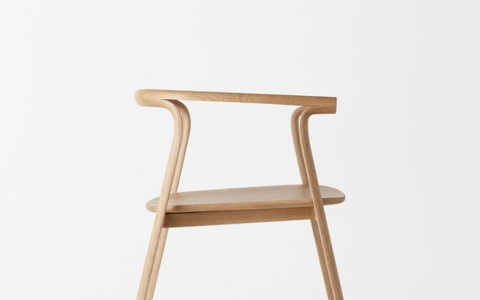
今天用Rhino犀牛来建一现代中式椅子,
这款椅子比较难处理的是扶手和椅脚的衔接
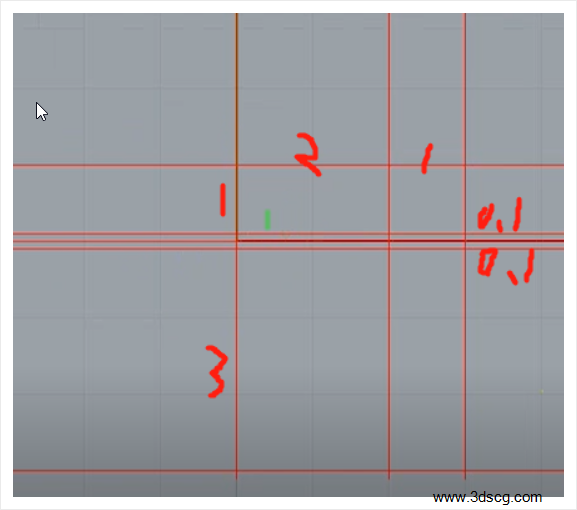
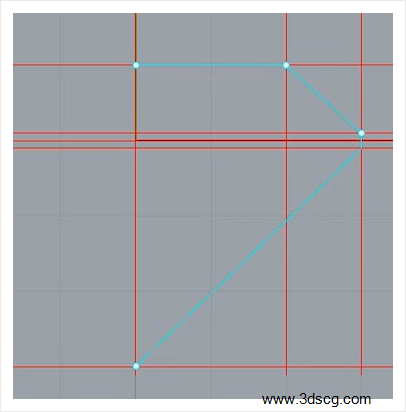
先在顶视图中以0坐标为画两条中轴线作为辅助
下面建椅子的扶手
以原点为中心点画一个550*500(mm)的矩形
把矩形Trim剪切Fillet建立曲线圆角
再组合Join,如图所示
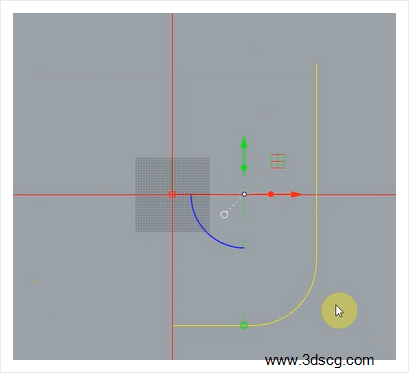
切换至透视图,把这条曲线向上移动750mm
用Pipe命令创建圆管,半径为18mm
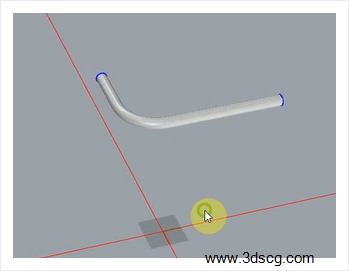
在顶视图上,画两条相互垂直的直线
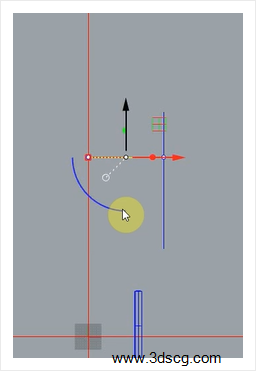
同样建成半径为18mm的圆管
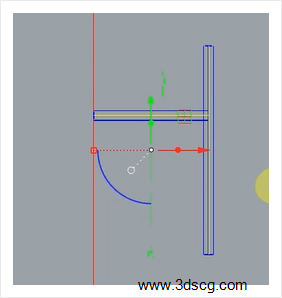
注意下图所选圆管向X轴方向旋转90度,即绿色轴
(因为圆管切割后边缘线会断开,为什么会断开
不连续,那是因为那刚好是圆管的起始线,所以
转个90度就能避免)
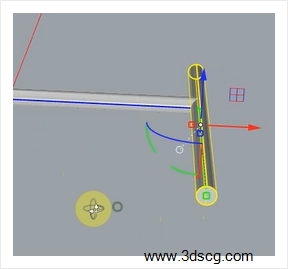
切换至顶视图,以圆管为中心两侧画一直线为辅助线
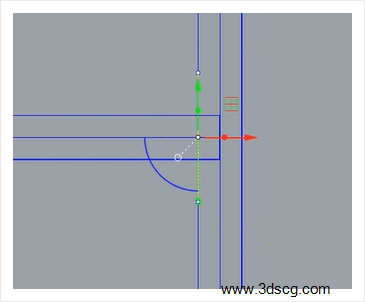
使用InterpCrv穿过曲线的曲线画一曲线
注意画完曲线,选择曲线中间的点向里拉一点点
也是因为剪切后会出来边缘线不连续的问题,
只要曲线拉过一点点就可避免
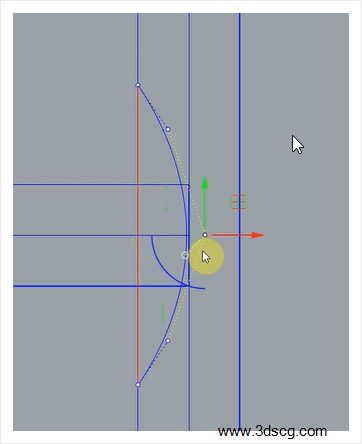
把圆管用Tirm剪切,剪成如下图所示
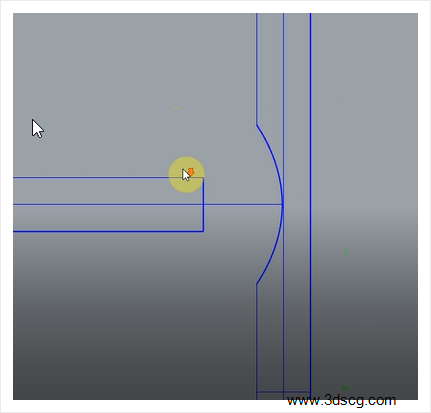
在右视图使用Split切割命令,把圆管切成上下两部分,
下部分删除
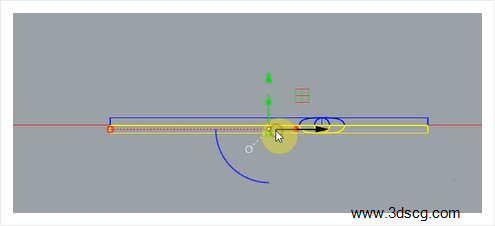
再把这两个圆管旋转90度(注意方向在右视图则正90度)
再与扶手对齐
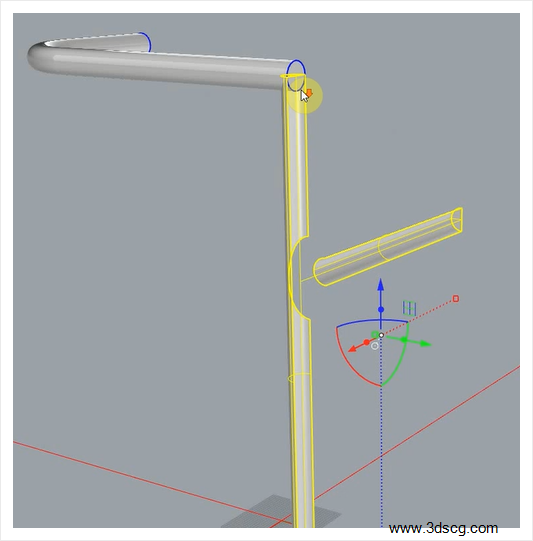
在前视图,用Rotate旋转椅脚3mm,再把另一圆管向右靠8mm
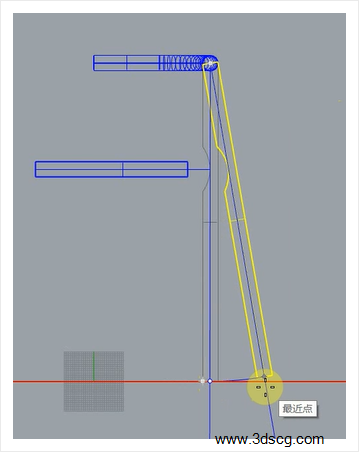
切换至右视图中,把这两个圆管旋转-13,再
移动到下图位置
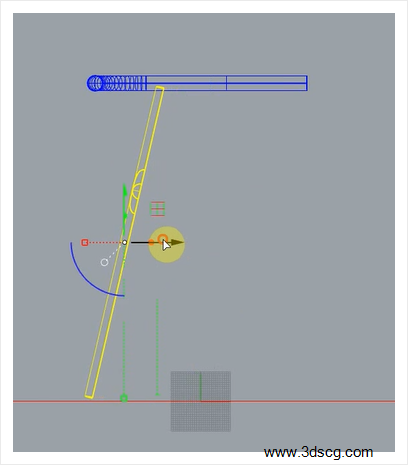
把椅脚部分补上曲面,先用lendCrv混接曲线
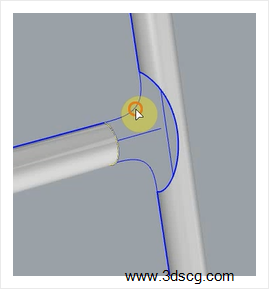
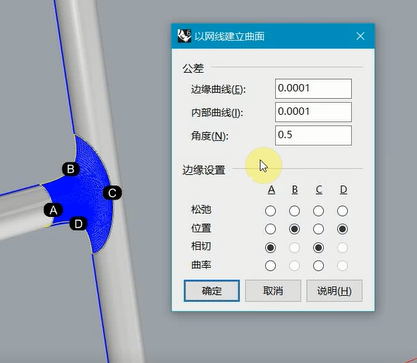
然后NetworkSrf建立网格曲面
选择这两根圆管用Join组合,再用Cap加盖
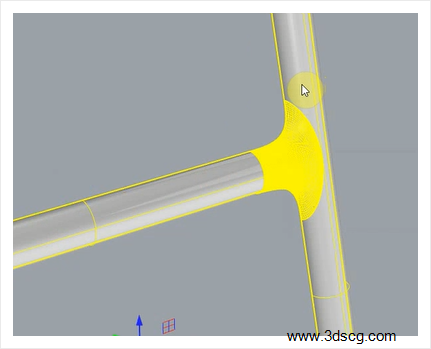
切换到右视图再Mirror镜像复制到另一边
把扶手用Split切割上下两部分,再旋转-2,
作一条辅助线把椅脚剪切
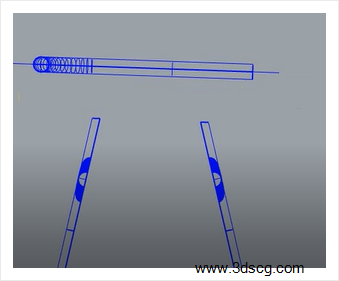
圆管扶手下半部分用ExtractIsocurve抽离结构线
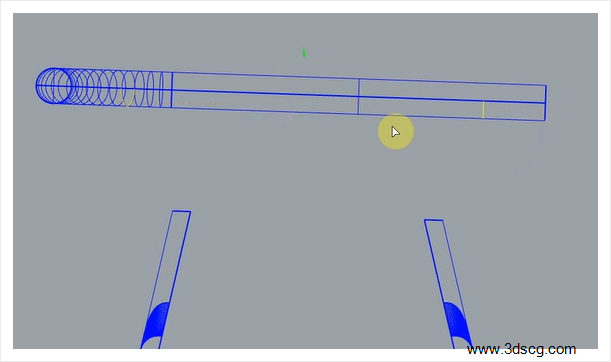
选择抽离出的结构线,中间用Tirm剪切 掉
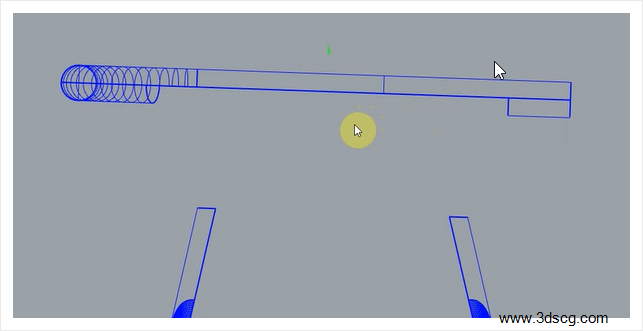
扶手和椅脚的衔接,先把上半部分圆管扶用Hide隐藏
用ExtractIsocurve抽离中间的结构线 ,用BlendCrv把扶手和椅脚混接曲线
再用NetworkSrf建立网格曲面
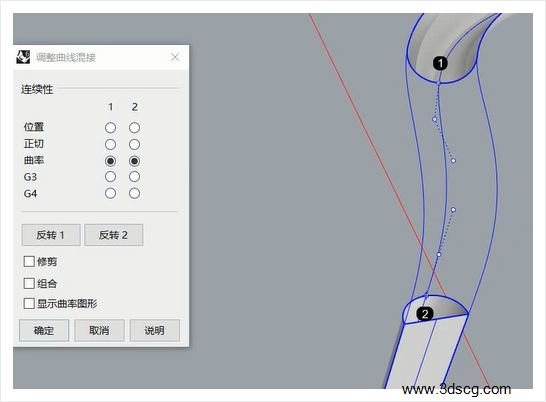
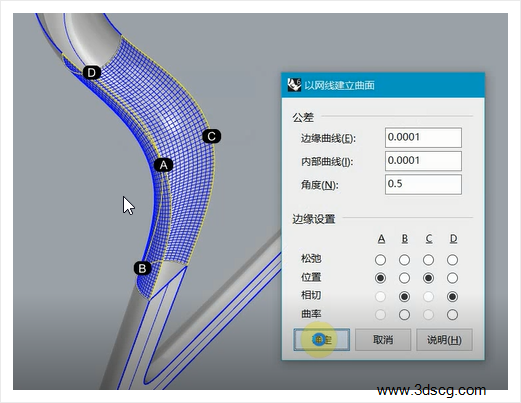
再把曲面封口,用Loft放样命令
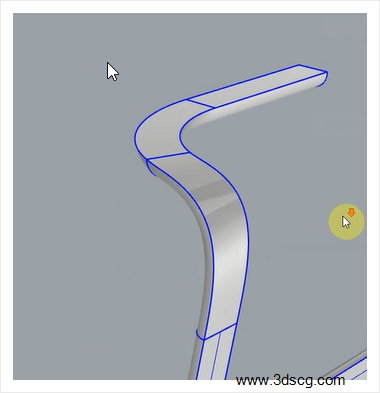
另一边的扶手转弯处也是用同样的方法
在前视图把多余部分用Tirm,把扶手上半圆管用
Cap加盖封住
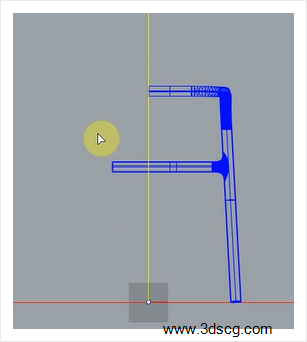
用Mirror镜像复制至另一侧
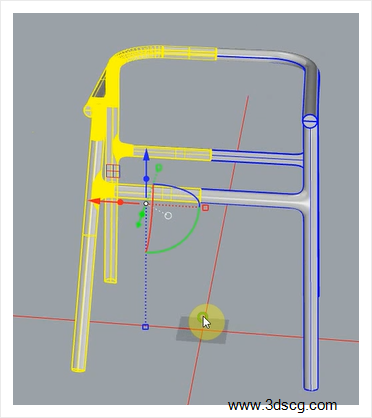
在椅架子画出直线,边成方框,这里用直线一条条画因为架子是倾斜的
再把加条直线JOin组合,用ExtrudeCrv拉伸成面,Mirror镜像至另一边
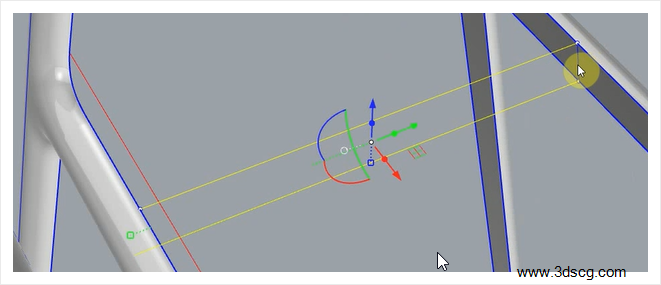
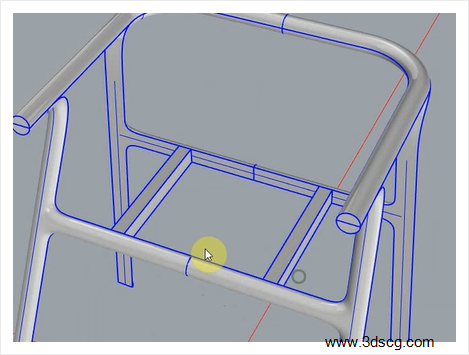
最后建椅子坐垫部分,在椅视图用ectangle矩形画一个500*500的矩形
矩形FilletEdge建立圆角 ,再向Z轴500
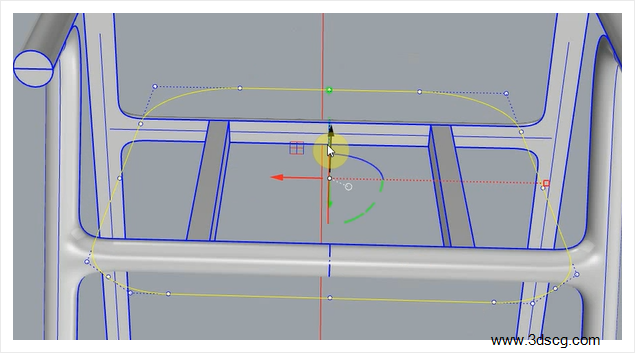
矩形用ExtrudeCrv拉伸为25厚的多重曲面,把曲面用FilletEdge建立圆角
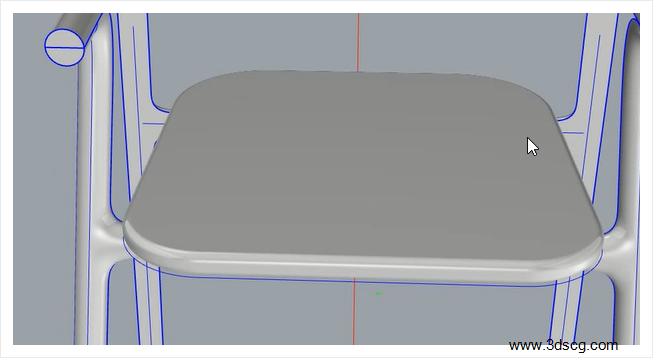
细节、比例、尺寸有所偏差,请自行调整
完成图如下