
这个小的物体主要练习曲面嵌面
制作动画
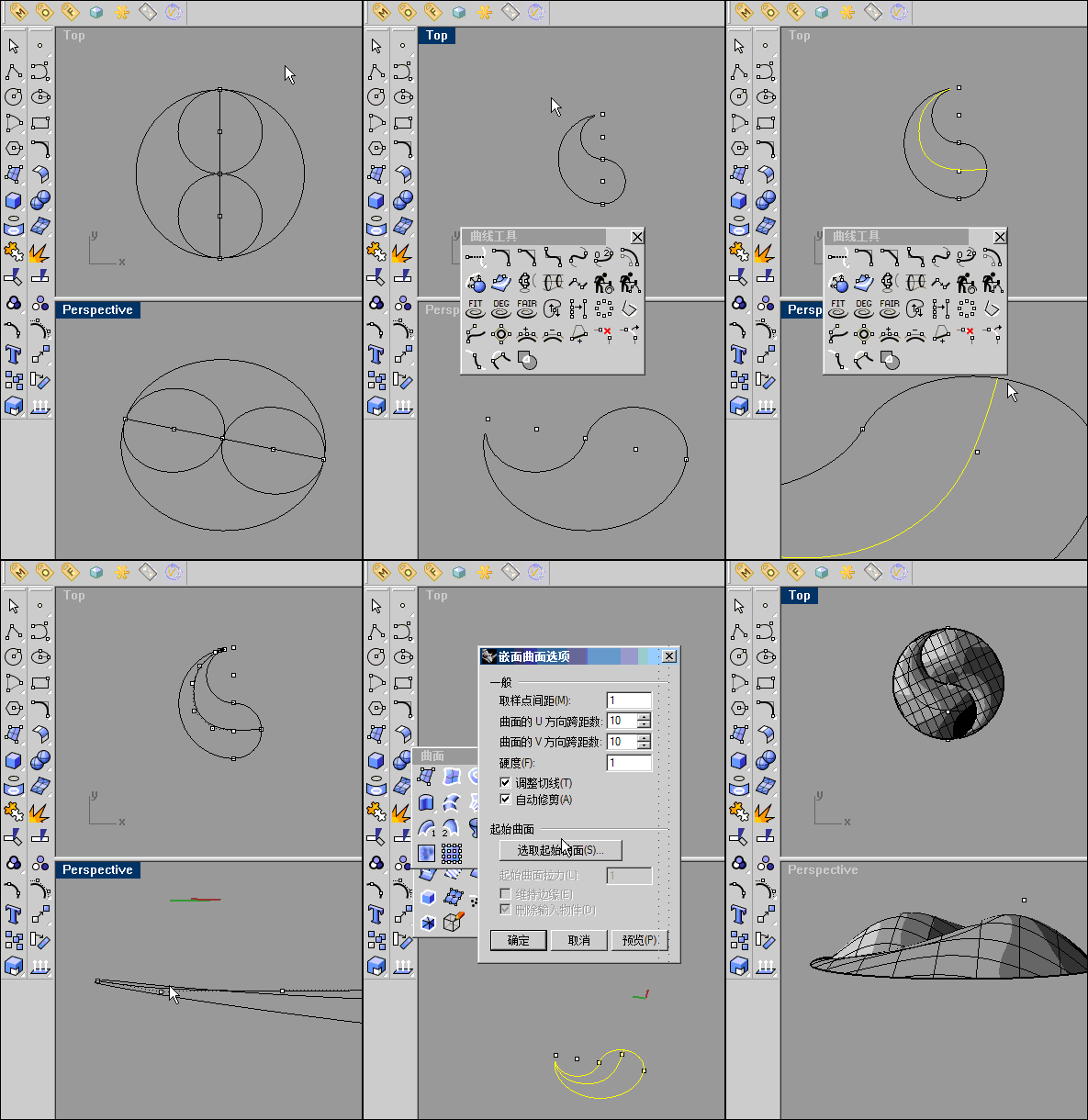

昨天晚上在微博上看到的一个灯具图片,觉得蛮有意思的,就把它用犀牛画出来了。
今天在把它的制作教程写下来,不过不做图文解释了,这个制作的过程用动画图片表示。
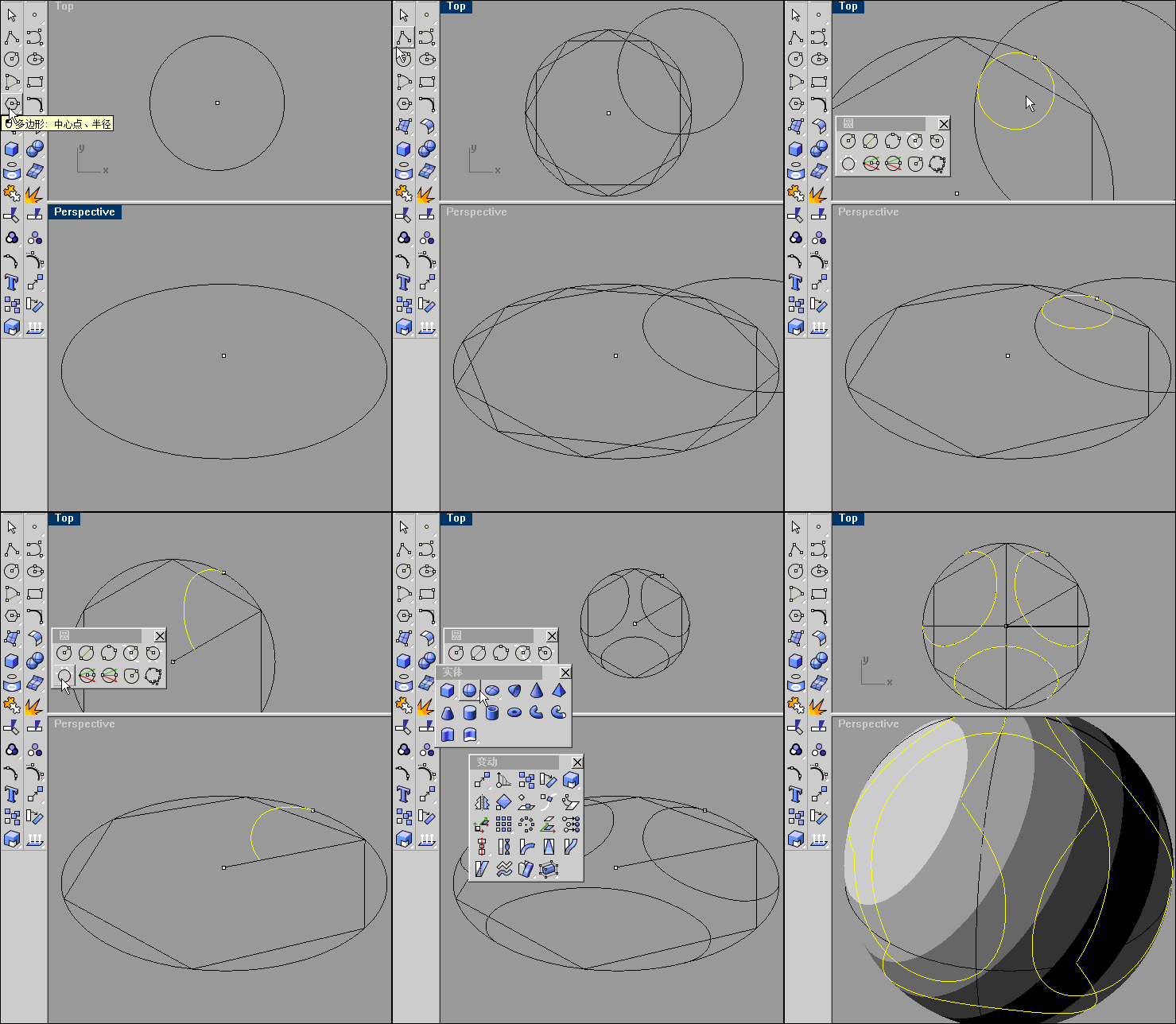
第二阶段注意下半部的曲线旋转之后,上下部分的曲线是没有衔接的,这样的情况用混接曲线连接曲线,连接之后再“把曲线拉至曲面”命令把曲线完整的附着到曲面上,然后删除原有曲线
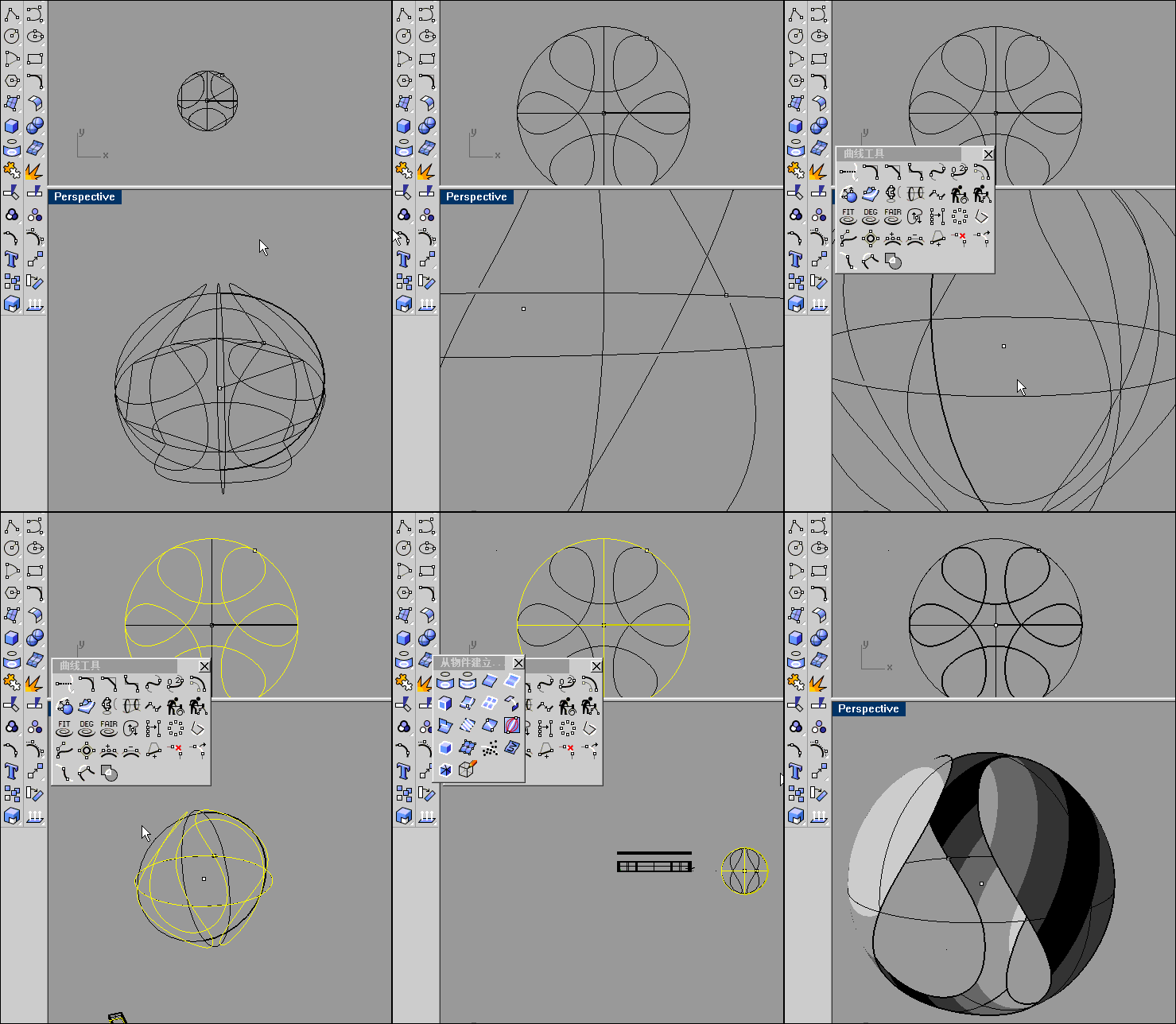
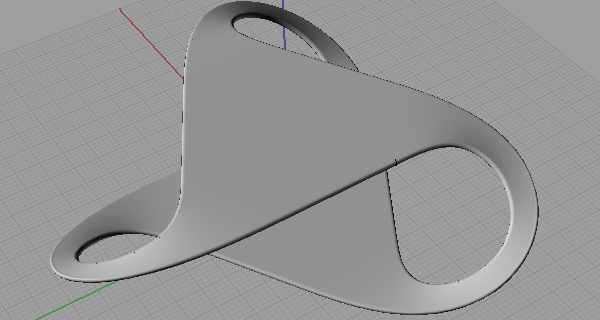
扭曲的造型从某个地方看到的图片,很适合练习绘制空间的曲线。先放出犀牛的模型,按照模型把造型做出来应该不是问题,后面有时间把教程在网站上放出来。
下载链接http://pan.baidu.com/share/link?shareid=719824636&uk=3576737770
平面曲线


渐消面在很多的日用产品都能见到的曲面结构, 而且渐消面的结构形式也多种多样, 同时也是学习犀牛的一个难点且基础的内容,今天给大家带来一种很常见的渐消面制作方法. 效果图如上图.
方法
创建一个曲面,在这个曲面中间绘制一个带圆角的曲线并分割曲面,得到曲面①。分割之后要调整这个曲面的形态(如下图)。调整①曲面的方法:重建曲面,重建的数量不能太多,大致效果查看下图所示。重建之后调整上面三排的点,切记不要移动从下数起第二排的点,否则①曲面将不能和原来曲面保持原有的连续性(G2曲率连接)。

偏移边缘曲线,得到一条曲线,如右下图黄色线所示,
用黄色线分割或裁切上图的①号曲面,如左下图所示。
这样①号曲面和原来的曲面有一个间隙。

选择这两个曲面的边缘,使用混接曲面命令,混接两个曲面边缘。

![犀牛三管衔接技巧详细教程[rhino]](https://pic.3dscg.com/wp-content/uploads/2013/06/rhsanguan11.jpg)
【更新了有动图版的教程】
点击这里看看【三管衔接教程新版-有动图教程】
大家好!!!
今天给大家带来一个犀牛的基础技巧—三管衔接.
关于三管衔接学习过犀牛的同学应该有所耳闻了,各路好手也各放奇招,本人今天的分享给大家的技巧虽然也不是很奇门异术,但是确实非常的实用的.
用到的技巧大致上有
管子之间分割,实体工具边圆角,曲线混接,嵌面工具。
下面是详细的图文教程
首先大家必须创建三管,创建的过程我这边就不多说了,不过大家要注意一点,为了体现这个技巧的通用性,三个管子别交叉到一点子上,如下图1。
修剪到掉多余的三个管道,下图2
视图使用半透明模式,这样可以看到里面边面的情况,把里面多余的面修剪干净,这个过程我在下图3三列出修剪后的效果,大家在修剪的时候要耐心且小心选择修剪的面,只要稍不小心就把有用的面给修剪掉了。
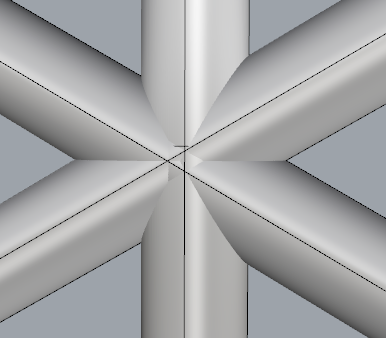
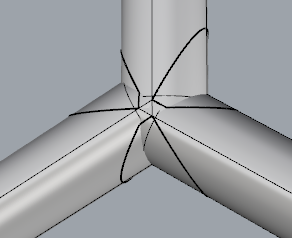
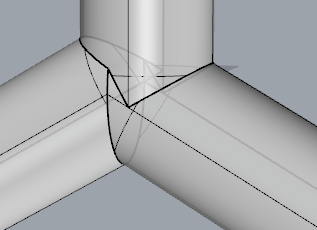
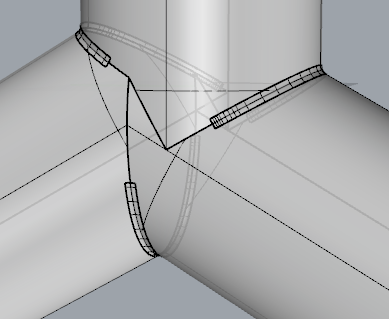
修剪好三管之后,把它们都组合(join)起来,使用“实体工具”中的圆角命令圆角三管的接缝,这是要注意选择圆角的参数,在“路径造型”这一项我们要选择路径间距,这个可以得到下图1的造型,否则圆角后他们会汇集到一点。(下图1)
“结构线修剪”切掉多出来的曲面。(下图2)
使用“混接曲线”混接线条,注意线条经过的曲面,大致的效果图看下图(下图3)
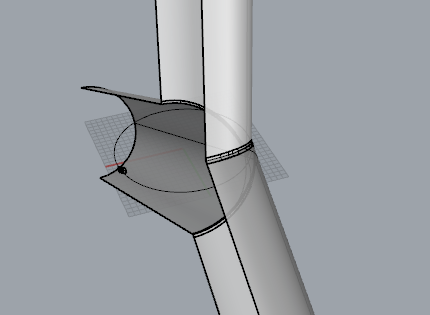
裁切对圆管的另外一边,这个模型是对称的,背面的曲面是不需要的,正面制作完成之后镜像过去即可。(下图4)
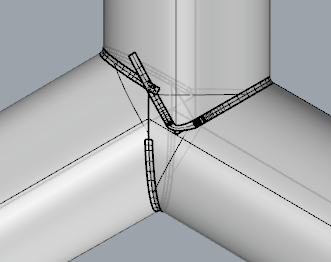
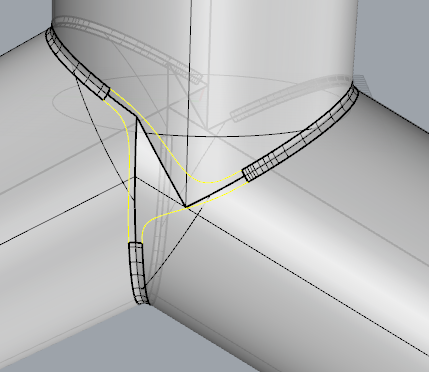
组合上一个步骤混接好的曲线,这个步骤要稍微有点耐心才能做好的,大家花点心思吧(下图1)
选择组合的曲线,修剪掉多余的曲面(下图2)
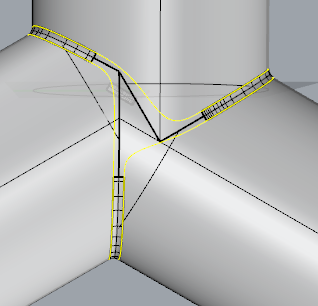
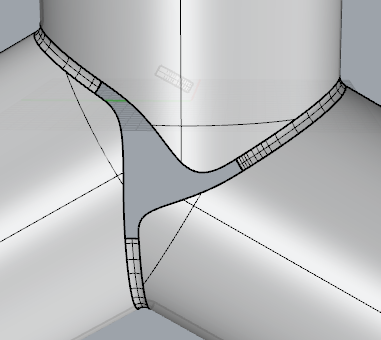
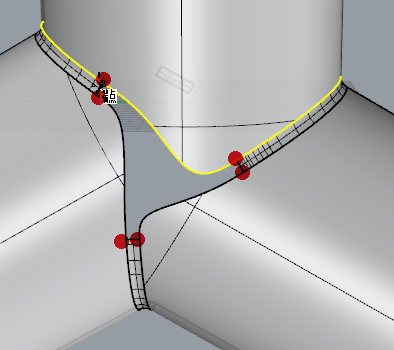
使用“分割边缘工具”(位置在菜单–》曲面–》边缘工具–》分割边缘)把边缘切断,切断的在下图已经用红点标记出来(下图1)
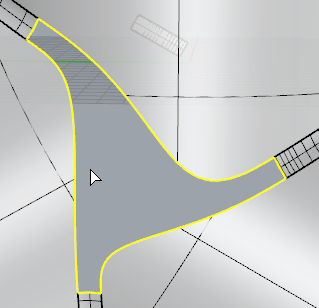
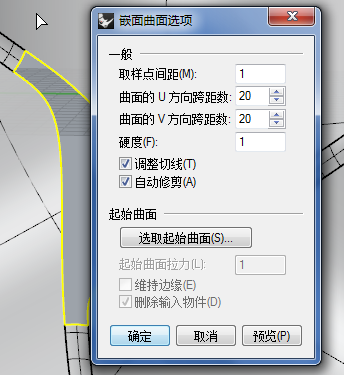
使用嵌面工具生成面,在弹出的嵌面工具面板分段设置为20,让这个面有足够的段数平滑。(下图2 和3)
好了今天的教程就到这里了,感谢大家收看,如果对于本教程有任何疑问的话,可以在下面的评论框给我留言,谢谢

上次在博客里提到要写这个模型的教程,今天就把这个模型的制作过程简略的展示出来,教程篇幅的原因,使得有些有些画线的步骤不能很好的表达出来,请大家谅解。下面这个是详细的制作流程[button color=”orange” size=”small” link=”https://pic.yupoo.com/ycds_v/CResX1Px/cunnc.jpg” target=”blank” ]点击这里查看大图[/button]
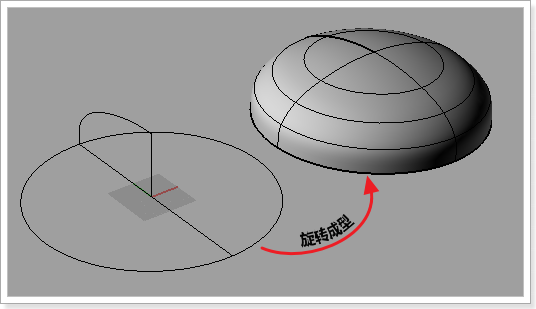
1.画出一个圆以及它的直径(直径要在y轴方向上)
2.在圆心出发画一条垂直的线段,定模型的高度。
3.从线段顶端出发画如上图的截面线。
4.使用旋转成型工具
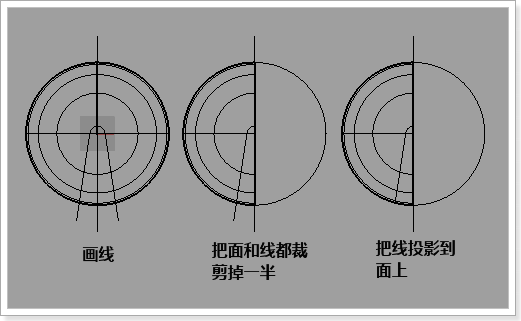
1.画出左一的线条
2.把线和面都裁剪掉一半,如图二
3.把前面的线条投影到面上。
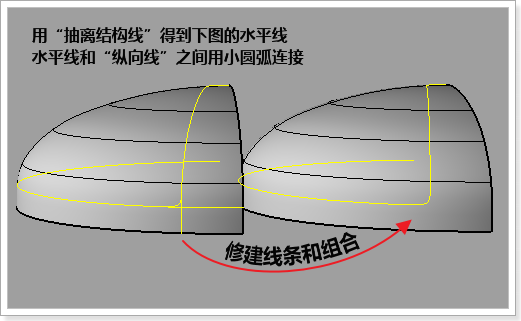
1.用抽离结构线画出左一的水平线,这时水平线和“投影到曲面的曲线”,相交。
2.步骤1的那两条线段用一截小圆弧连接(具体的技术要点查看这篇文章《》)
3.修剪线段并组合线条。
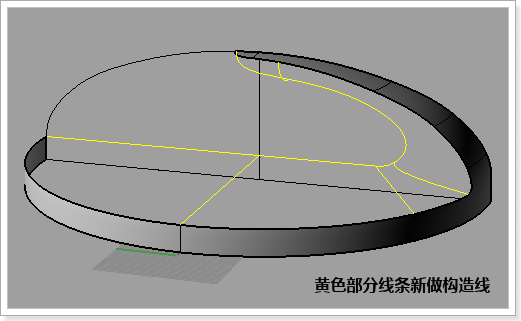
1.用修剪工具修剪如上图的形状
2.创建出上图黄色显示的线条。注意有两段线条带点弧度
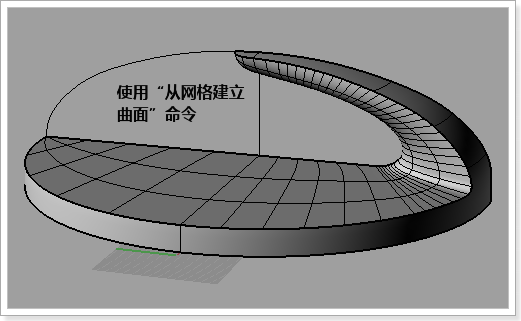
1.选择上一个步骤完成的线条使用“从网格建立曲面”命令生成曲面,在生成曲面弹出的对话框中设定合理的“分段密度”,这里分段数值为0.5
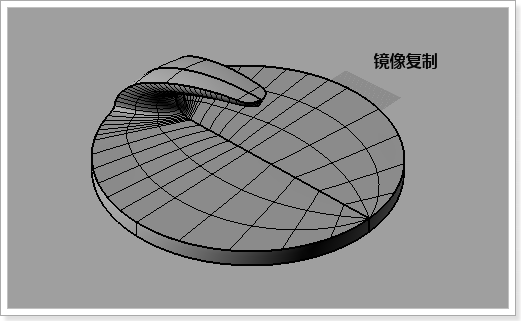
对称镜像复制
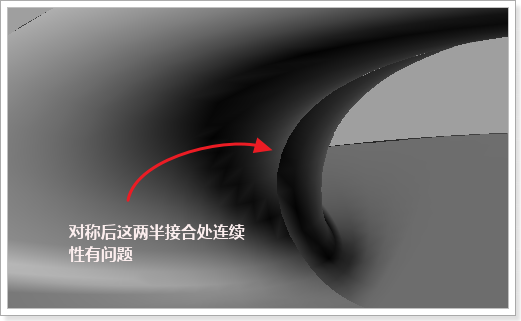
镜像后观察这个图,对接的这个两个面有连续性问题。
所谓的连续性问题是指两个面相接的时候,能看到明显的接缝,这时称为位置连接(简称G0),要让曲面能达到平滑连接,必须把接缝的衔接级别修改为相切或曲率连接(简称为G1和G2)。
在当前这个实例中,这样的G0平滑肯定是不可以的。
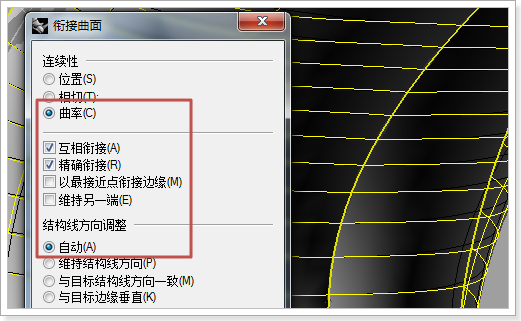
就上一个步骤的问题,我们要修改曲面之间的衔接平滑度的问题。
在“曲面工具”中点击“衔接曲面”工具,参数如上图修改,可以让曲面达到G2平滑。
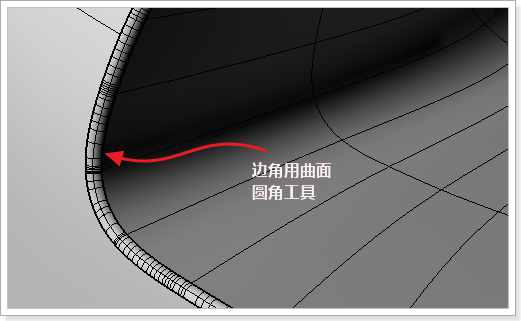
曲面圆角工具平滑边界
分享图片@X-玻璃心 衣服挂钩模型,打开模型里有曲面的结构,这次不是用分割曲面做的,里面的曲面是用网格曲面一次成型,避免了上次用分割曲面产生的零碎结构面。 模型下载链接http://t.cn/zT8zwwu这个模型的教程在稍后时间更新
分享一个犀牛曲面上划分凹缝的方法,这个方法主要利用到怎么几个工具命令:在曲面上创建曲面法线直线,挤出曲面,原地复制曲面物体,两个曲面圆角。
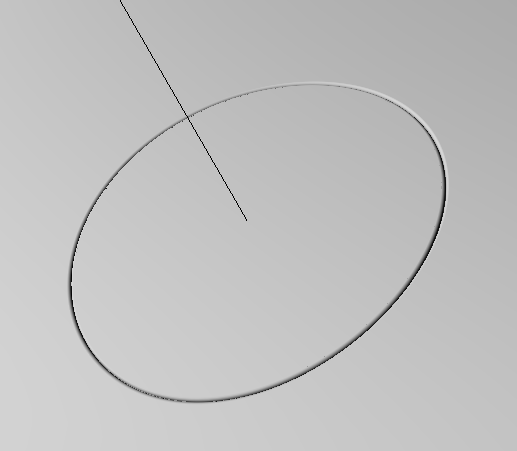
实例事前准备:一个任意造型的曲面,表面有一处割裂表面,如下图
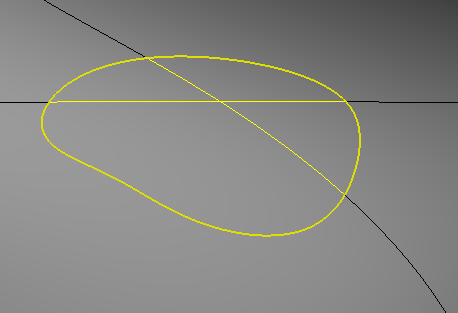
详细步骤:
1.在曲面上创建法线直线,使用命令后再曲面任一点点击,画出与曲面垂直的直线,看下图动画演示。

2.挤出凹缝边界,这里选择曲面挤出时一定要选择“命令行”的“方向”选项,这样我们可以指定曲线的挤出方向,选择了“方向”后单击上一个步骤绘制的直线的两个端点,这样生成的两个曲面是完全垂直的,这是选择生成的曲面按“ctrl+c”“ctrl+v”原地复制黏贴一个曲面。如下图演示。

3.使用曲面圆角工具,把边角圆滑,这里注意的是做好一个边角之后,要删除已经圆角过的曲面,这样便于另一个面的圆角制作。下图演示

关键字:学犀牛 学rhino 犀牛教程 犀牛技巧
标题可能起的不好了,不知道该怎么描述这两个曲面的衔接,大致的效果就是两个曲面的边缘完全吻合,但是“上曲面”和“下曲面”交接的位置有一个“小圆角曲面”,大家看看图片效果好了。
接口效果图(右边是斑马纹效果)
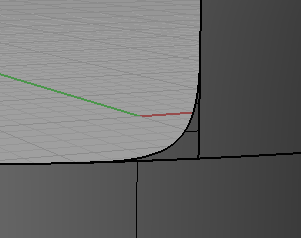
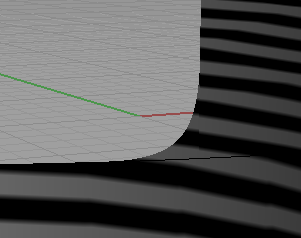
详细步骤
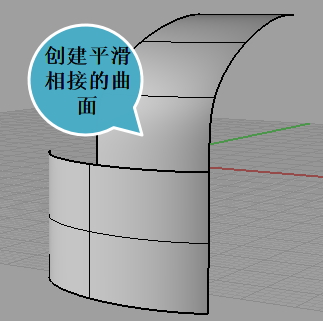
先建立如下图类似的曲面,造型也可以是其他形状,但是这两个曲面必须是完全的平滑过渡。
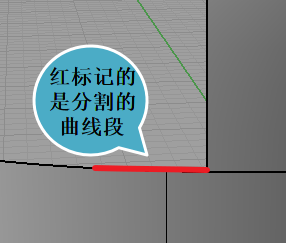
使用分割边缘工具(SplitEdge)分割出下图红色标记的长度。
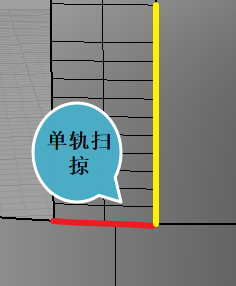
使用上一步骤分割的线段(红色线段)做一次单轨扫掠(画面黄色标记的线段,也就是上曲面的边缘),单轨后生成的曲面与原来两个曲面都为G2衔接(曲率衔接)。
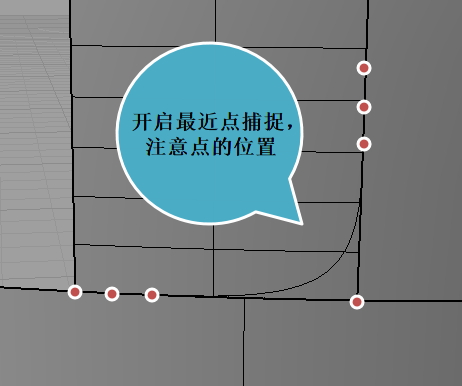
接着开启“最近点捕捉”,绘制如下图的曲线,这里一定要注意点的位置,这条曲线刚好有7个点,曲线首尾的三个点靠得比较近,这三个点作用主要是“定住”曲线的曲率的,而曲线最中间的点则在该曲面的右下角,这样就能够确保曲线和曲面的右下两个边缘是处于相切的状态,当然跟另外两个曲面也是相切状态的。
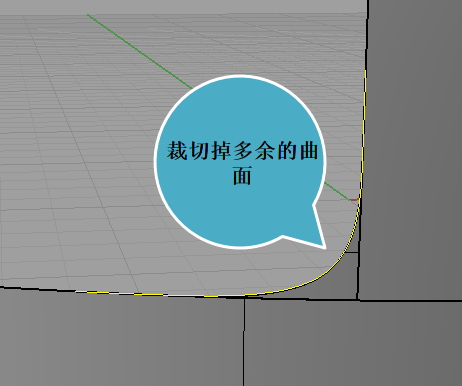
裁切掉多余的曲面
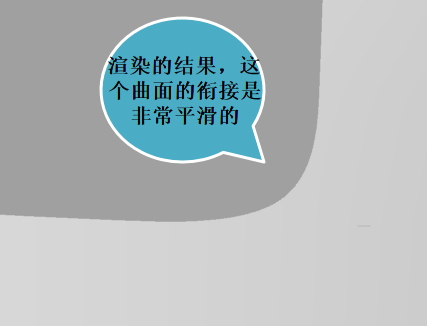
最终渲染结果,从图上可以看出曲面是相当的平滑的

上节内容《轮胎轮框的犀牛建模技巧》
上节把轮框的结构线编织完成,使用“从网格建立曲面(NetworkSrf)”命令生成轮框的曲面(下图),生成曲面之前要把一些无关的点和线要清理掉,否则将不能生成正确的曲面。
接着把在平面上绘制洞口的平面曲线,阵列5个后修剪轮框曲面,再用复制边缘(DupEdge)命令复制洞口边缘曲线。
边缘复制后生成的曲线点很多,可以用重建曲线重新定义点的数量,点数量控制在20左右。
接着修改曲线的造型,如下图片展示的形状,在调整线条形状时有必要的话要删除一些多余的点,来保证线条的流畅性。
把调整后的曲线从曲面上往下推移,在1、2、3的位置添加三条曲线连接两根结构线,最后网格生成曲面,按渲染模式观察面之间的接缝时候完全平滑吻合
步骤图解