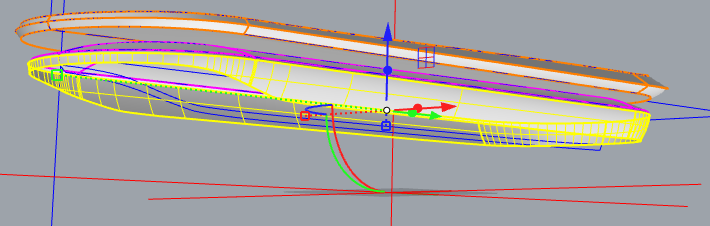
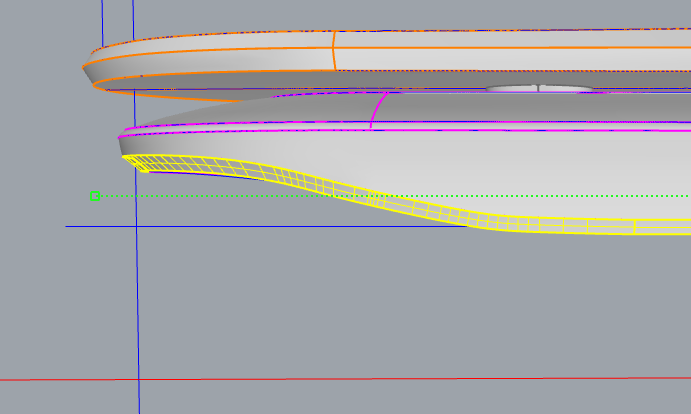
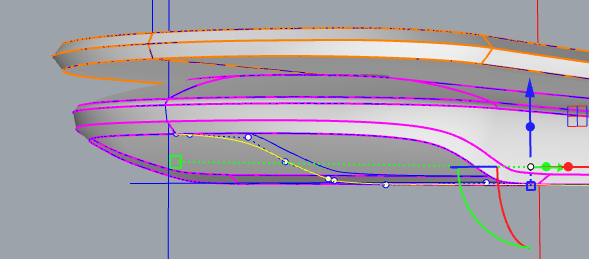
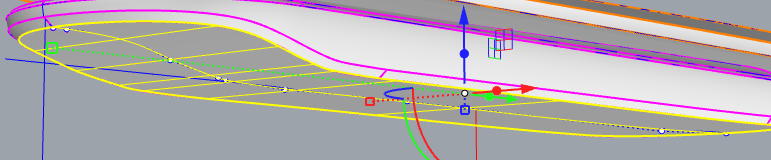
分类: 犀牛学习区

  • Rhino犀牛建模-电动滑板实例教程(一)

    Rhino犀牛建模-电动滑板实例教程(一)

    Rhino犀牛建模-滑板实例教程

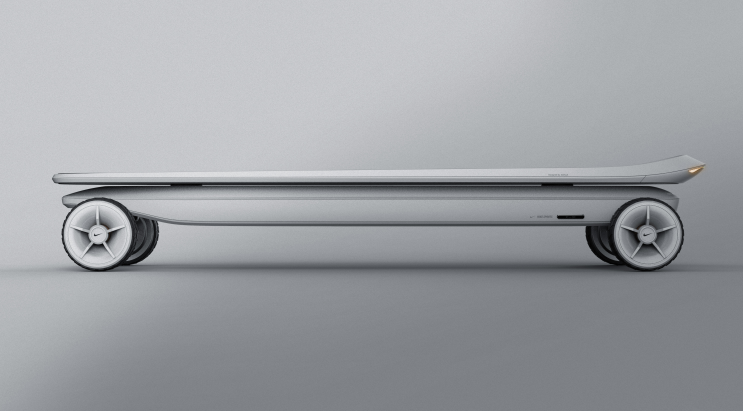
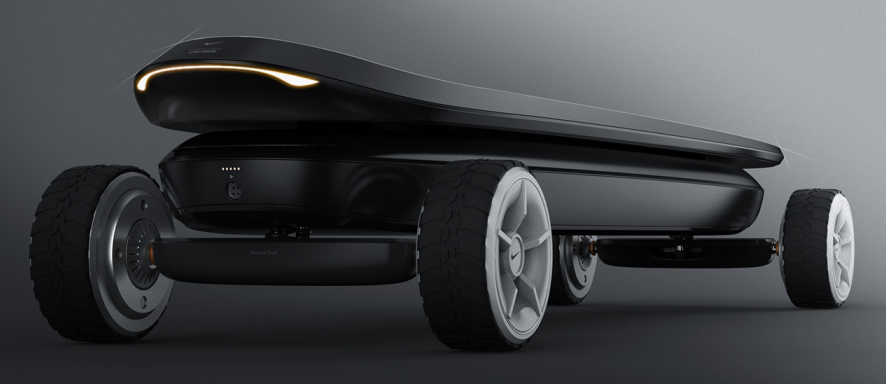
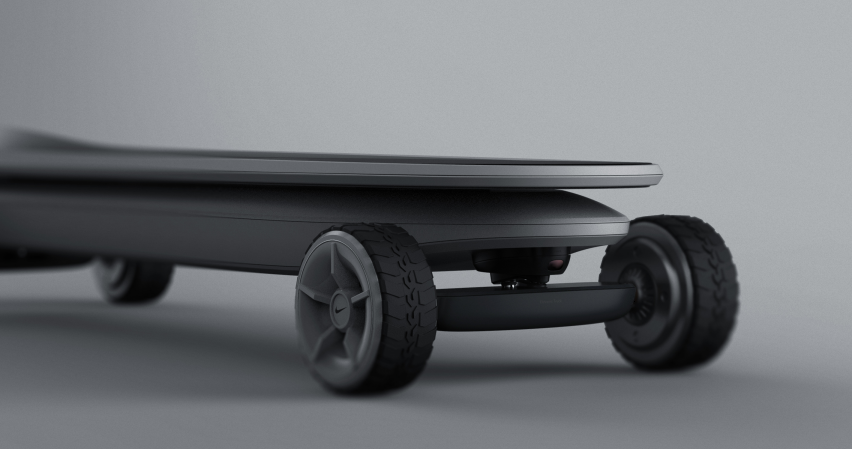
    今天我们用Rhino犀牛建个滑板

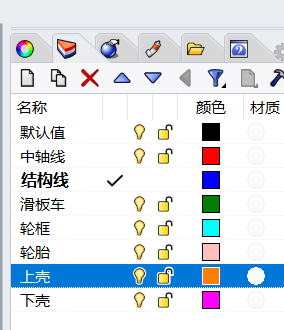
    首先,按照惯例先把图层设置好

    过程中有需要添加图层再添加

    image.png

    把中线,结构线,滑板的尺寸先定好,

    在顶视图用Rectangle矩形绘制800*200(mm)的圆角矩形

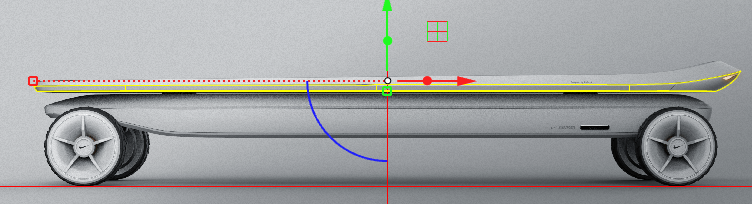
    切换至左视图用BackgroundBitmap导入背景,对好位置尺寸

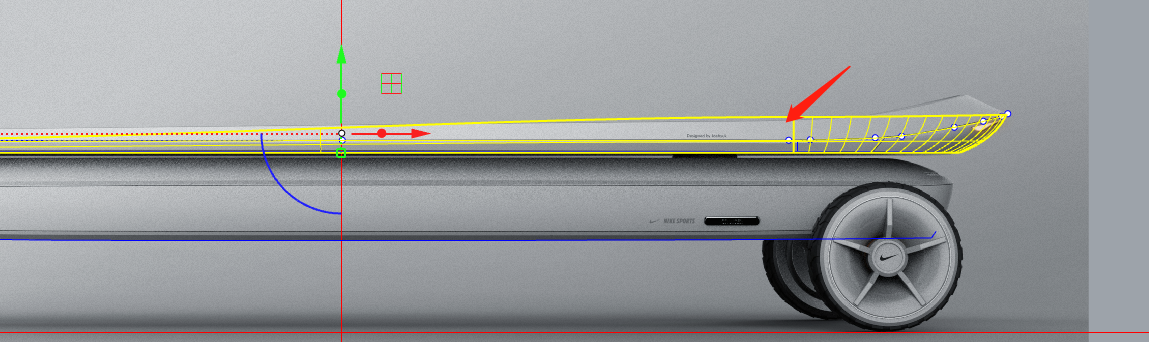
    绘制出滑板上层的外轮廓线

    image.png

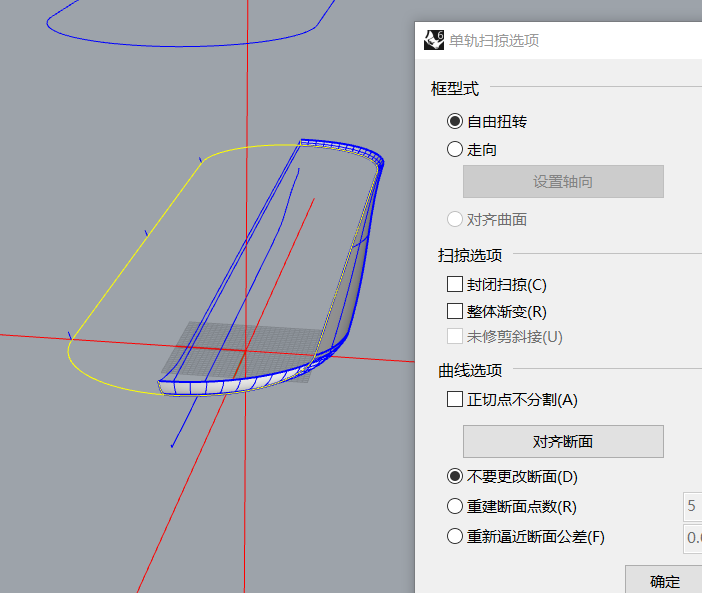
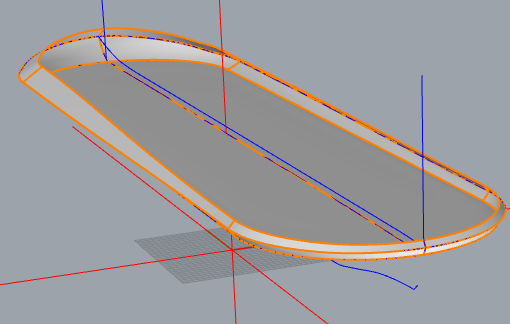
    切换至透视图,选择圆角矩形使用sweep1单轨扫掠点选两边截面

    用单轨扫掠绘制滑板上层一曲面

    image.png

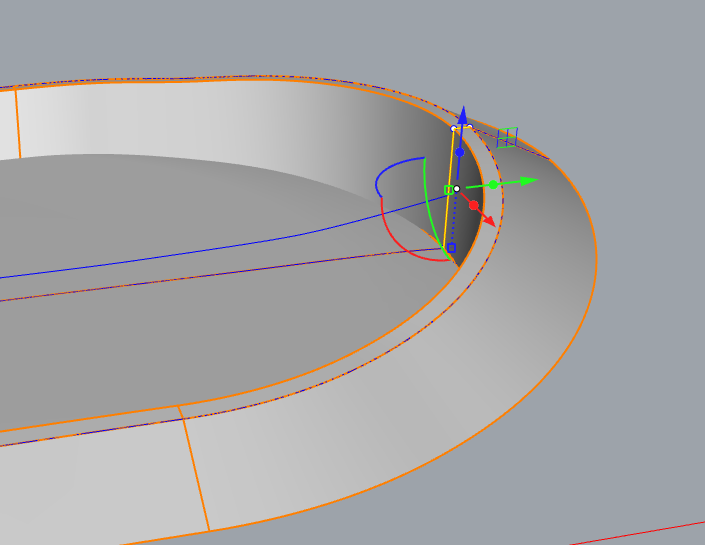
    再切换至左视图,把多余部分使用Trim剪切命令剪掉

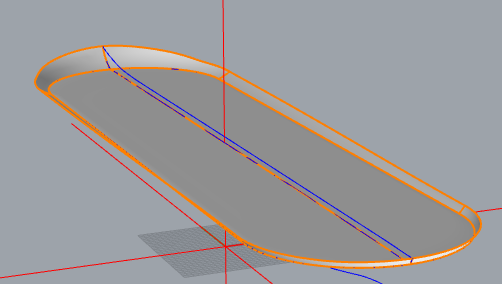
    把这部分的曲面用Mirror镜像到另一边

    image.png

    接下来把这部分的底部做完

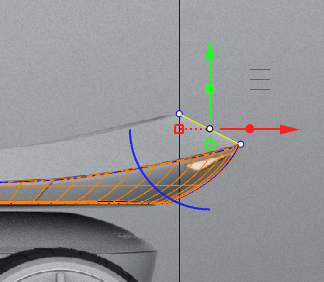
    在透视图中,使用RailRevolve沿着路径旋转命令做个底部

    image.png

    跟上述做法一样,切换至左视图,画出两边截面

    image.png

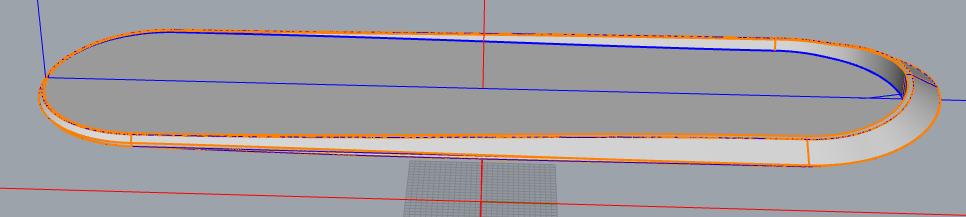
    使用DupEdge复制己做完曲面边缘线,用sweep1双轨扫掠命令绘制出上层曲面

    如下图所示

    image.png

    在两侧绘制曲面的截面线,再用DupEdge复制边缘线,复制的边缘线使用JOIN组成封闭曲线,

    再用sweep1单轨扫掠,侧面完成,如下图所示

    image.png

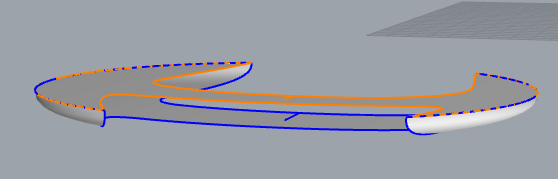
    下面我们把踏板做上,在透视图上,滑板中绘制一条直线,然后ExtrudeCrv拉伸成一个曲面

    切换至顶视图,选择上图的复制边缘线和现在拉伸的曲面进trim剪切,踏板完成

    注意:如在左视图在,出现多出的面可用剪切把它剪掉

    如下图所示

    image.png

    好,接下来我们用Rhino犀牛来画滑板的下壳部分

    把视图切换至左视图,把侧面的边线勾画出来

    定位绘出圆角矩形,一样用sweep1单轨扫掠,再镜像至另一侧

    下壳上侧曲面完成,再DupEdge复制边缘线使用JOIN组成封闭曲线,

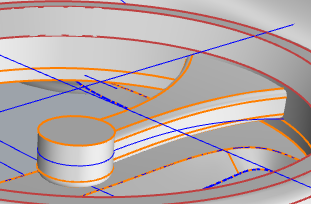
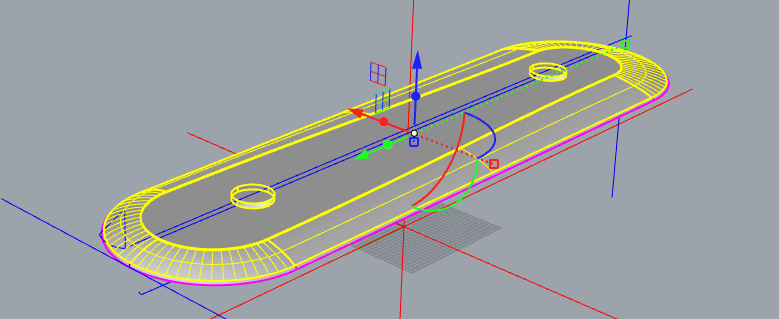
    ExtrudeCrv拉伸成一个曲面板,顺便用Cylinder圆柱把上下壳连接的柱体画上

    完成如下图选择部分

    image.png

    下壳的下部分下是跟上述做法是一样的,先在左视图上绘出侧面轮廓曲线,

    同样使用DupEdge复制边缘线使用JOIN组成封闭曲线

    点选复制边缘圆角矩形,再用sweep1单轨扫掠

    选择侧面两条轮廓曲线,曲面形成

    再切换至左视图,勾画出侧面线,对形成曲面进行剪切

    如下完成图

    image.png

    接下来用上述同样的方法,绘制以下部分

    image.png

    切换至左视图绘制底部轮廓线,如下图所示

    image.png

    使用DupEdge复制边缘线,把边缘线join组成一条封闭曲线

    再把底部轮廓线用ExtrudeCrv命令拉伸成一个曲面板,

    选择复制的边缘线和曲面板用trim剪切,剪成如下图底板

    image.png

    好,上壳踏板部分完成,我们下节课再继续做轮胎部分

    下节课再见!

    以下图片可以作参考

    image.png

    image.png

    image.png

  • 犀牛Rhino建模教程-麦克风线头实例

    犀牛Rhino建模教程-麦克风线头实例

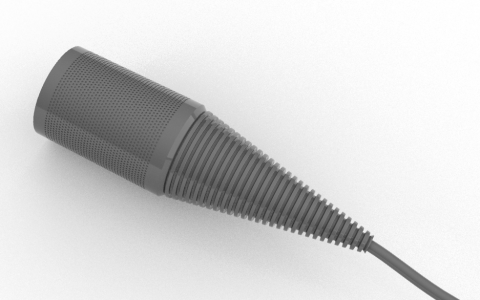
    犀牛Rhino建模麦克风的线头

    首先,我们按照惯例先建好图层

    这样方便后期做渲染

    犀牛切换至顶视图,把中轴线、结构线定好位

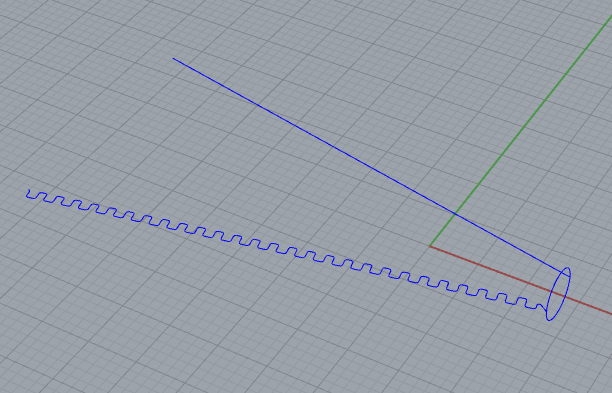
    把线头螺旋状截面用line直线绘制

    再用copy复制多个,把这截面用join组成一条曲线,如下图所示

    image.png

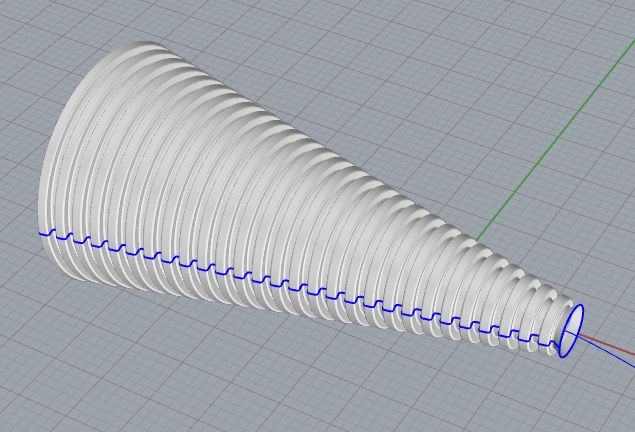
    切换至透视图,把截面曲线用Revolve旋转成面,这样一个螺旋状的线头就做成了,如下图所示

    image.png

    接下来我们继续绘制线头的另一部分

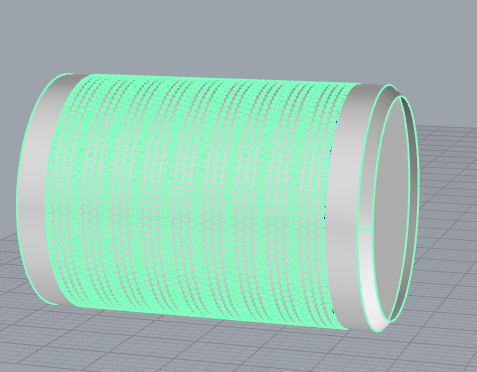
    把视图切换到左视图,根据螺旋状线头圆心画一个比它大的一圆柱体

    现在我们在圆柱上打孔

    在圆柱体上画些小的圆柱

    这里可以做圆柱体可以用Cylinder绘制

    小圆柱体必须穿过大圆柱体

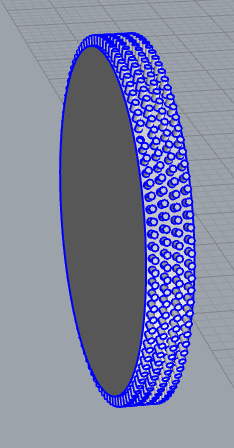
    再把小的圆柱体用ArrayPolar环形阵列旋转一周

    把一圈的小圆柱体复制旋转

    复制的小圆柱体跟被复制的小圆柱体要错位

    如下图所示

    image.png

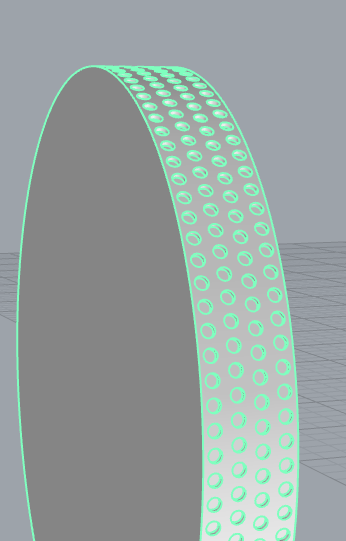
    使用犀牛的BooleanDifference布尔运算差集命令

    把大圆柱剪成凹下去

    再切换到左视图把外凸的小圆柱删除

    凹下去的小孔就完成了

    如下图所示

    image.png

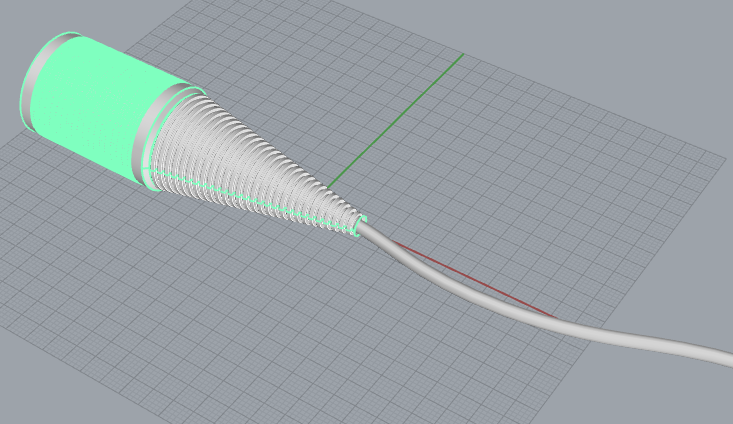
    切换至顶视图,把带小孔的圆柱体使用Array阵列命令复制一排

    再在两边绘制不带小孔的圆柱体

    与螺旋状线头接口处绘制平顶锥体

    如下图所示

    image.png

    写到这里要说一下

    本来一开始是用flowalongsrf沿着曲面流动命令来绘制带小孔圆柱体的

    小孔太多,要删除圆形曲面时,曲面太多

    小孔多机子也很卡

    所以改用现在这种方法分段来做再复制的方法

    最后把电线画上

    在顶视图上用Curve曲线命令绘制一条曲线

    再用pipe圆管命令绘制一条3mm直径的电线

    线头就完成了,如下图所示

    image.png

  • 吹风机——Rino犀牛建模教程

    吹风机——Rino犀牛建模教程

    [b2_insert_post id=”https://www.3dscg.com/rhino-download-fengtong.html”]

    [b2_insert_post id=”https://www.3dscg.com/rhino-video-fengtong.html”]

    这节课我们用犀牛Rino来做一个吹风机,这个吹风机的整体结构比较简洁,但有些结构还需注意一下

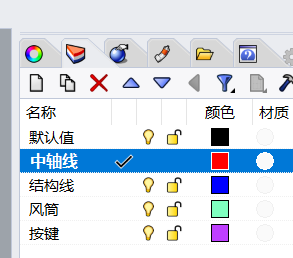
    首先,把图层先设置好,另有些细小材质可在绘制过程中添加图层

    image.png

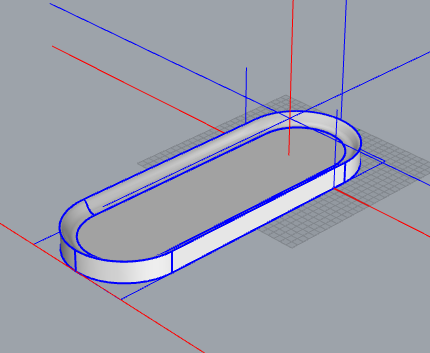
    用犀牛Rino吹风机物件用line直线先定个位,这个尺寸我太概一下,可以自己定,在这里只要比例不会差太多即可,下面我们先把底座先做了,使用Rectangle矩形命令,选择圆角(c),绘出圆角矩形,再用Offset偏移曲线,向里偏移10mm,用ExtrudeCrv拉伸命令拉伸尺寸大的圆角矩形15mm,拉伸时选择实体(S)=否,再拉伸里面小的圆角矩形,选择实体(S)=是,连接曲面可以绘制一条曲线当截面,用sweep2双轨扫掠绘制出曲面,(注意,双轨扫掠路径是要用封闭的曲线,所以要用DupEdge复制边缘线再把线段join组合成封闭曲线),如下图所示。

    image.png

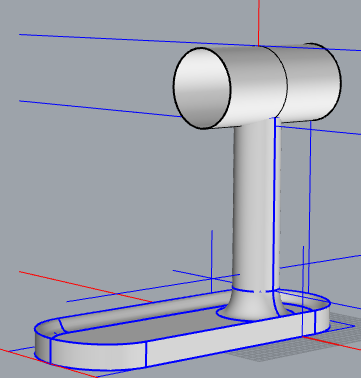
    绘制吹风机把手部分,先在前视图上风口位、把手位、把手底部用直线定位好,再切换至顶视图定位圆心,使用Cylinder圆柱体命令绘制直径为30mm的圆柱体为把手,下一步绘制把手底部,在底座上用Circle绘制圆形直径为50mm,把切换到前视图用Curve曲线绘制把手底部的截面,用Revolve旋转曲线命令360度转一圈,绘出把手底部,最后切换到前视图,使用Circle圆形命令绘制一个50mm的圆形,然后用ExtrudeCrv拉伸命令,尺寸设置50mm向两侧拉伸,如下图所示。

    image.png

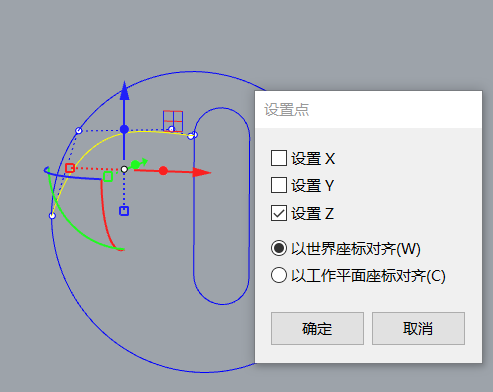
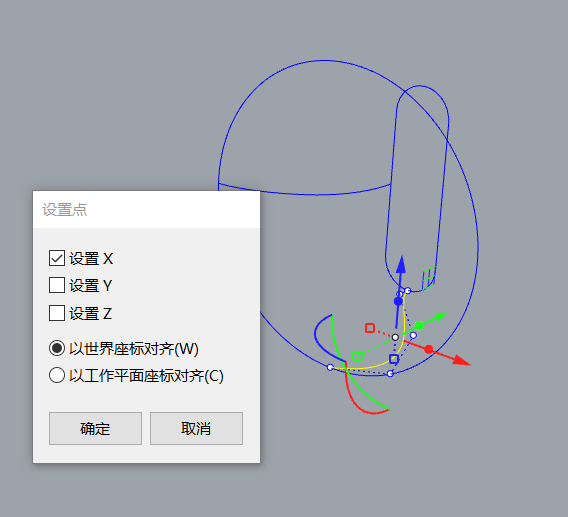
    选择风筒其他部分隐藏,切换至前视图,用 Rectangle绘制矩形,选择圆角(c),再用DupEdge复制风口边缘线,选择圆角矩形和复制出的圆形边缘线其他隐藏,切换至前视图用Curve绘制截面曲线,再切换至透视图可看到曲线偏移了,我们用SetPt对齐命令把曲线对齐,(注意在犀牛Rino里,可能会有同学对对齐这个设置点不知哪个方向来对齐,我们可以看左下角的经xyz轴来判断比较容易些)如下图所示

    image.png

    绘制另一边的截面曲线的时候也跟上面的方法是一样的,如下图所示

    image.png

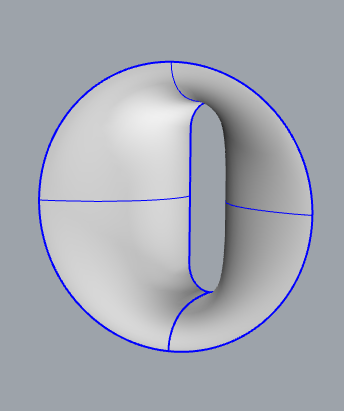
    然后用NetworkSrf网格建立曲面命令,把吹风机的吹风口绘成如下图所示

    image.png

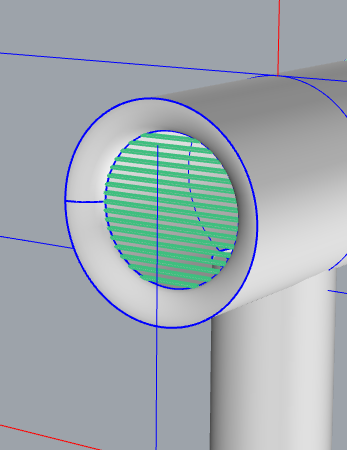
    用show显示所有物件,用同样做风口的方法来做背面进风口 也可以,还有种简洁的方法就是画出截面曲线,用Revolve旋转命令把它变成曲面,再用box 正方体或用矩形拉伸也好,绘成长条方体,把这进风口条Array阵列再把圆圈外的方体用trim剪切掉就行了,如下图所示。

    image.png

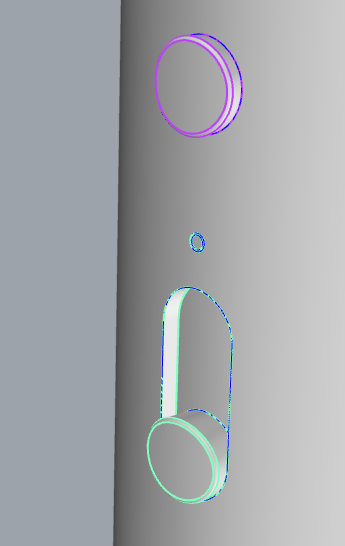
    下面我们把剩下的细节做了,就是一些按钮之类的小物件,所用方法就是在前视图上绘制外轮廓,如圆形和圆角矩形,再用Project投影到把手上,再切换到透视图,把这些外轮廓用Split切割出来,用OffsetSrf偏移曲面,把按键向外或向内偏移,这几个按钮都是用这种方法来绘制的。

    image.png

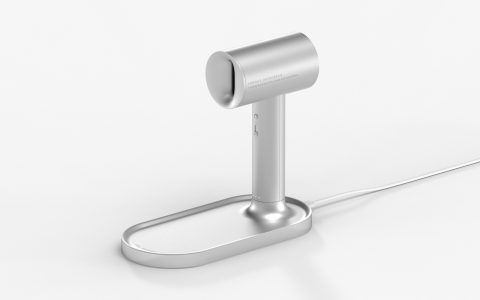
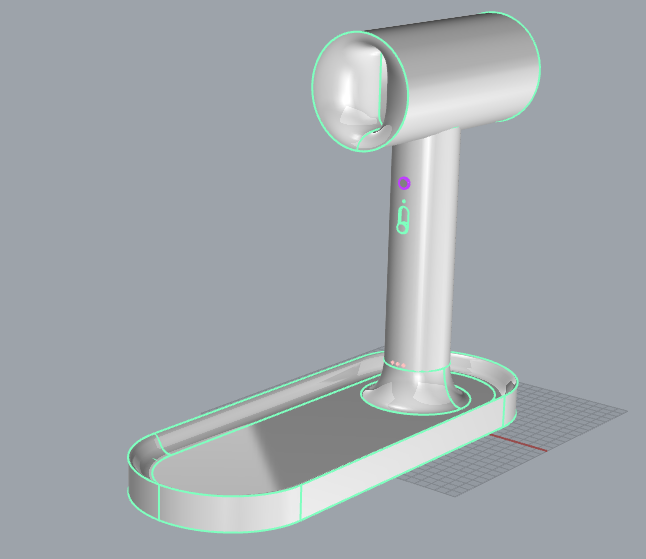
    吹风机建模-犀牛Rino教程就绘制完了,可看下如下图效果。

    image.png

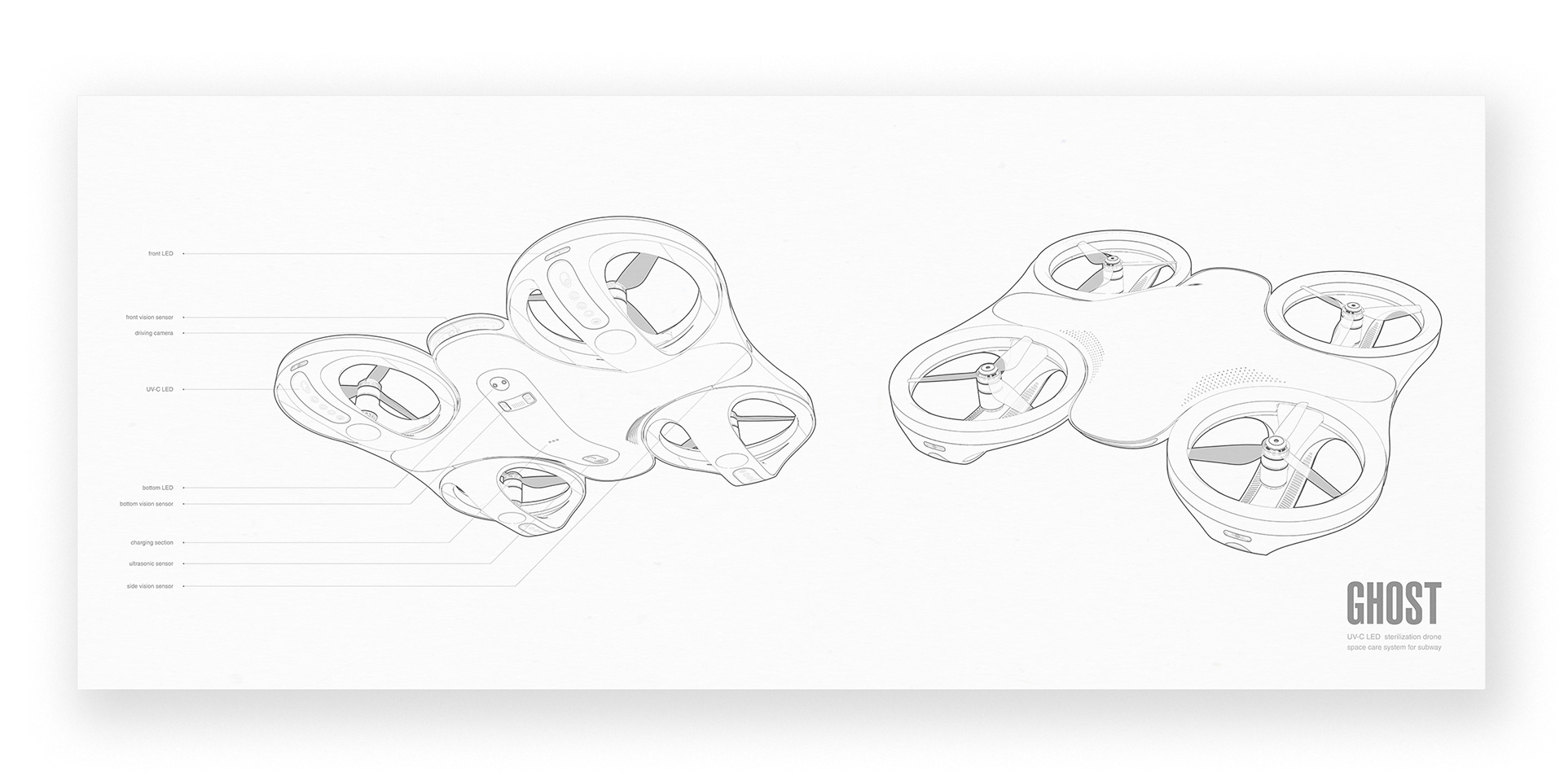
  • Rhino建模实例-飞行器模型犀牛建模教程

    Rhino建模实例-飞行器模型犀牛建模教程

    飞行器模型犀牛建模教程-rhino建模实例

    创建以下的图层,在制图过程中有细节材质,可以再添加图层

    结构线图层是物体外轮廓曲线
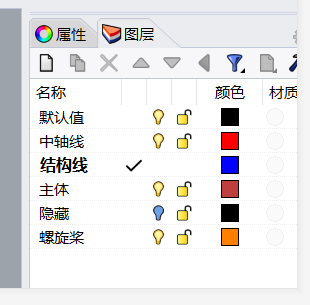
    image.png

    在顶视图使用BackgroundBitmap(载入背景图)命令载入飞行器的平面图片。

    定位曲线边界线,绘制如下图的中轴线和结构线 ,绘制主体轮廓曲线时可以使用Mirror(镜像)命令

    注意:我整个飞行器外轮廓尺寸定在300*300(mm)

    平面曲线完成
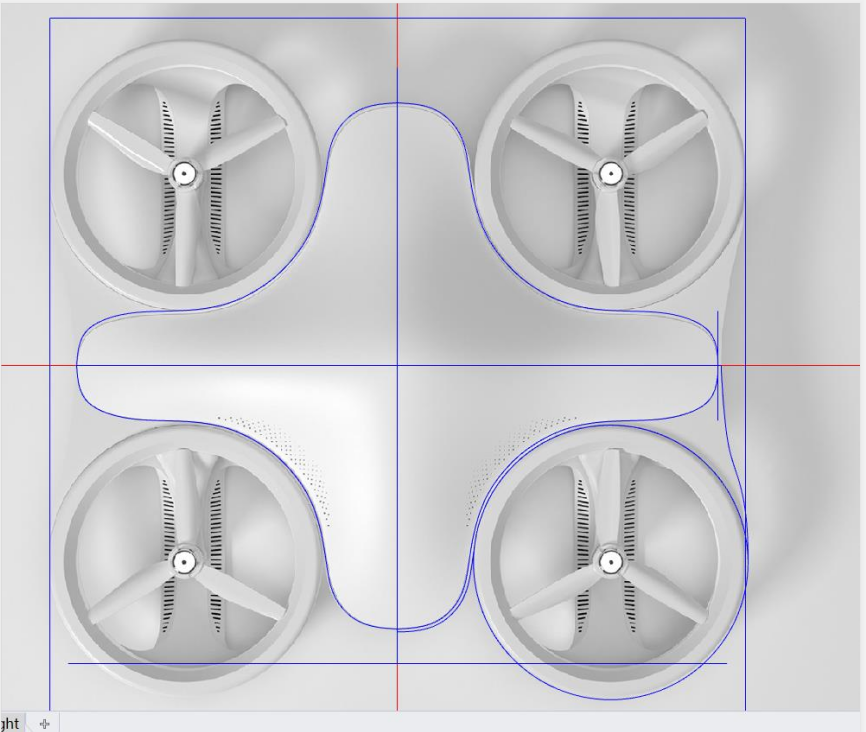
    image.png

    切换到透视图绘制下图显示的曲线,这里要注意,在Rhino犀牛里如果把握不到曲线的弧度可以在前视图或右视图使用BackgroundBitmap(载入背景图)命令,载入飞行器的立面图片绘制侧面轮廓线。
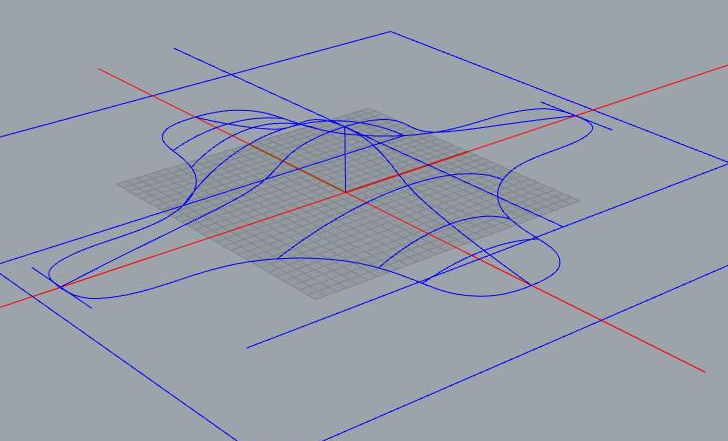
    image.png

    使用NetworkSrf(网格建立曲面)命令,做飞行器主体结构表面,再用Mirror(镜像)命令,侧面厚度可用loft(放样),主体基本完成
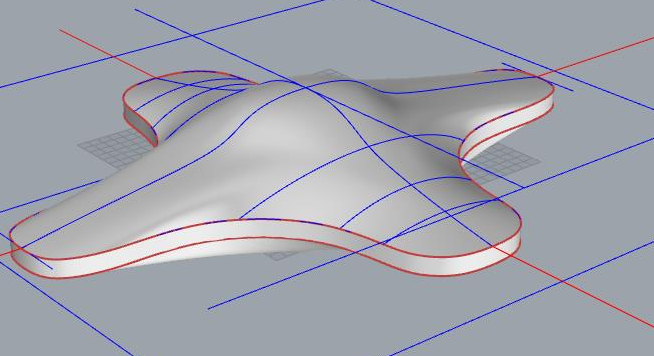
    image.png

    注意使用NetworkSrf(网格建立曲面)命令时,选择路径时曲线分两段如下图所示 。
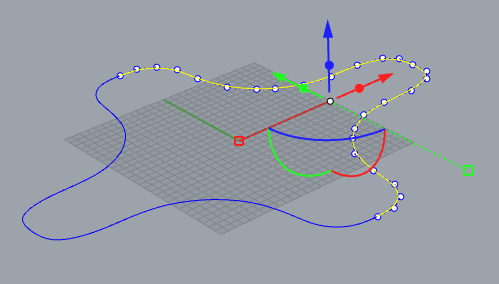
    image.png

    切换到顶视图沿着平面背景图绘制螺旋桨外框,使用Circle(圆形)选择P(两点)定位画出圆形,点选圆形曲线使用ExtrudeCrv(拉伸)命令,选择实体(S)=否 ,拉伸出没有厚度的圆管状,再使用OffsetSrf(偏移曲面)向内我偏移(我给的尺寸是10mm)。如下图所示。
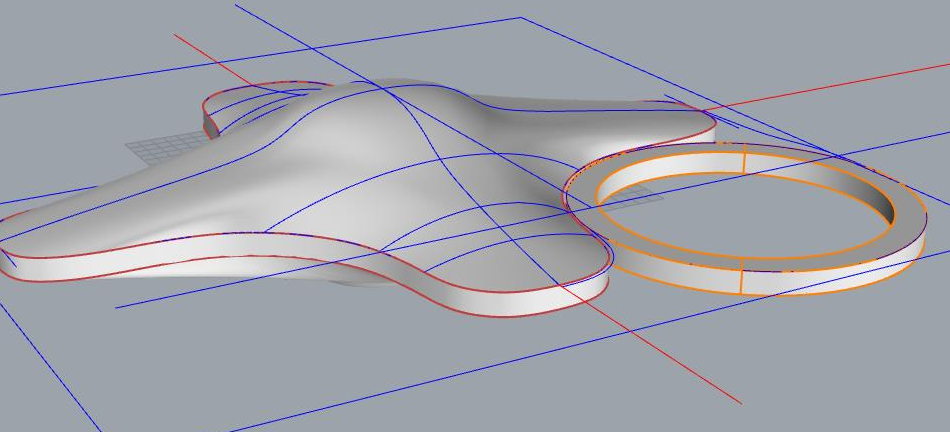
    image.png

    在顶视图中沿背景图使用Curve命令绘制曲线,ExtrudeCrv(拉伸)选择实体(S),拉伸结果如下图所示。
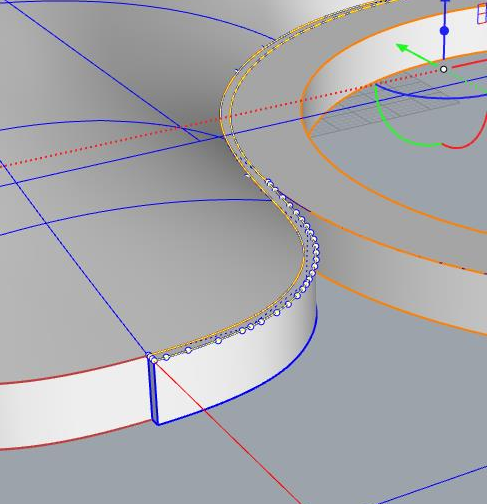
    image.pngimage.png

    在螺旋桨外框,使用DupEdge(复制边缘线),复制出两段半圆形线用join命令组成一条圆形,ExtrudeCrv(拉伸)命令,选择实体(S)=否,如下图所示
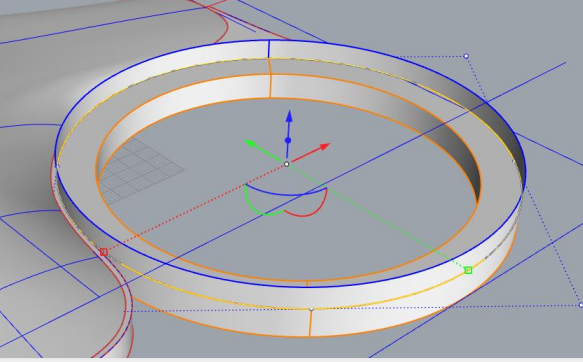
    image.png

    使用OffsetSrf(偏移曲面)向内偏移7mm。在一上下之间画一条截面如下图所示
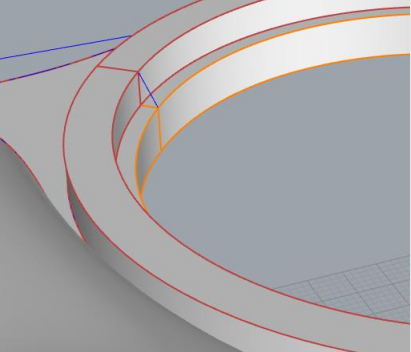
    image.png

    使用Revolve(旋转)命令旋转曲线一周,形成斜面,如下图所示

    image.png

    给它FilletEdge(建立圆角边缘)命令,圆角 边缘为3mm.

    image.png

    螺旋框底部绘制,在顶视图描绘出螺旋框底部轮廓图

    image.png

    螺旋框底部定位,使用Arc(圆弧)命令,选择起点(S),画弧线,如下图点选的两条黄色弧线,再把这条弧线用Revolve(旋转)命令旋转曲线一周变成弧面,类似锅盖。
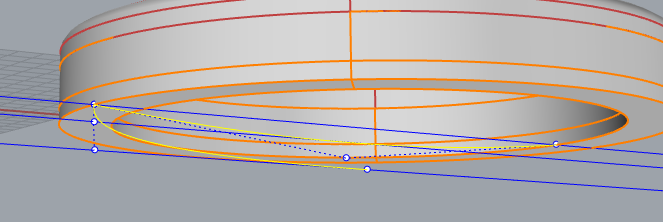
    image.png

    切换在Rhino犀牛顶视图上,选择要切割的物体,其他隐藏,使用trim(剪切)命令,切成如下图所示
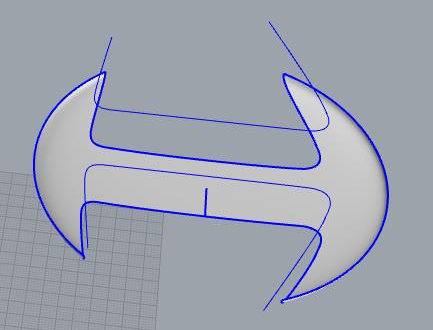
    image.png

    螺旋桨底部造型可分两层绘制,方法跟上图一样。

    image.png

    它侧面是一个倾斜面,在Rhino犀牛里我们可以用loft(放样)的命令来绘制,再Mirror(镜像)另一侧,如下图 所示
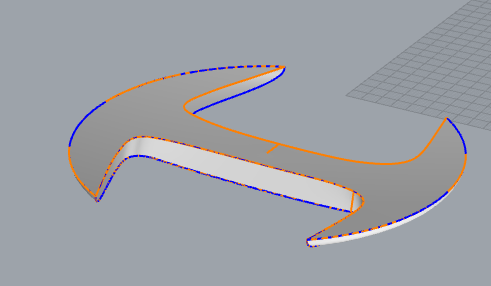
    image.png

    切换至顶视图,hide隐藏其他物件,先使用curve曲线和Circle(圆形)命令绘制螺旋桨托轮廓,再ExtrudeCrv拉伸7mm,然后FilletEdge(建立圆角边缘)命令,圆角 边缘为1.5mm,最后用bend(弯曲)命令,让物体稍有点弯就可以了。圆形则拉伸10mm,使用FilletEdge(建立圆角边缘)命令,圆角 边缘为2mm,放置位置如下图所示。
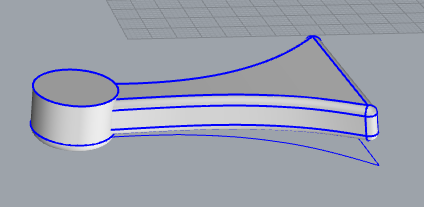
    image.png

    使用show(显示)命令,把物件放在适合的位置

    image.png

    这几个转轴可在顶视图使用Circle(圆形)命令绘制圆形,再ExtrudeCrv拉伸和FilletEdge(建立圆角边缘)命令,如下图所示
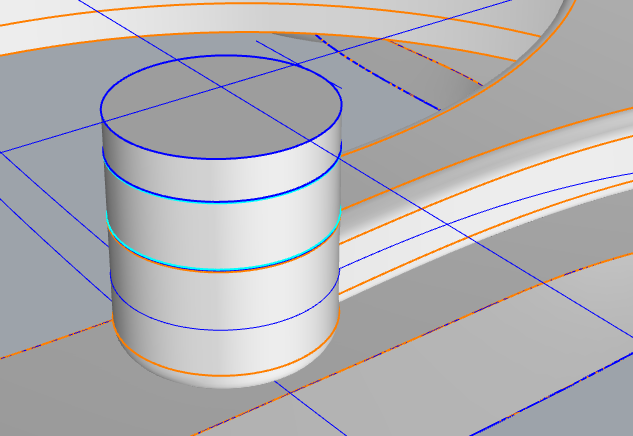
    image.png

    好,现在我们来绘制螺旋桨的叶片,切换至顶视图,还是一样用hide隐藏命令,把其他物件隐藏起来,用curve曲线命令描出螺旋桨叶片轮廓,join 组成一条封闭的曲线。
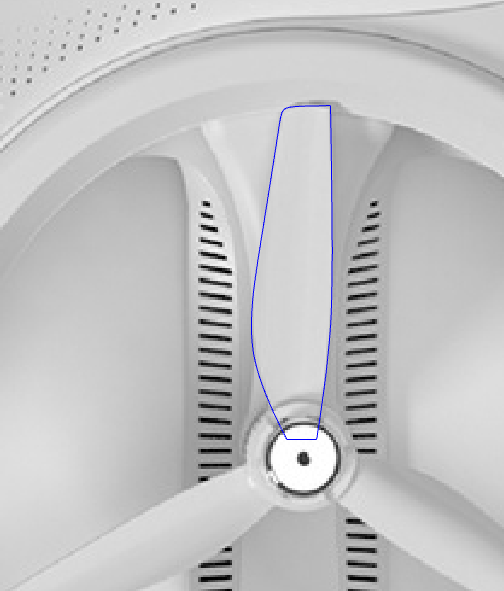
    image.png

    切换到透视图,一样用拉伸命令拉伸,再作条辅助线,使用 bend弯曲命令,把叶片弯曲一点,叶片完成
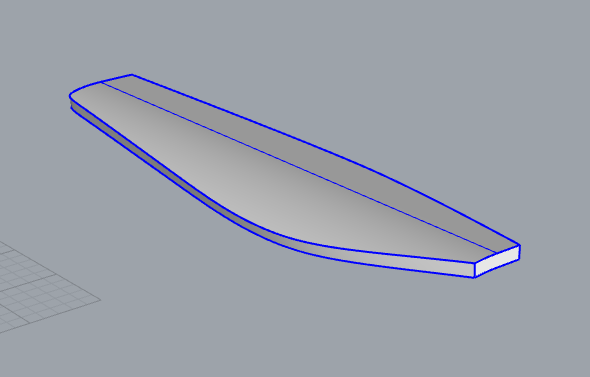
    image.png

    把叶片放在适当的位置后,在顶视上显示叶片隐藏其他物件,用ArrayPolar环形阵列命令,把叶片阵列三个
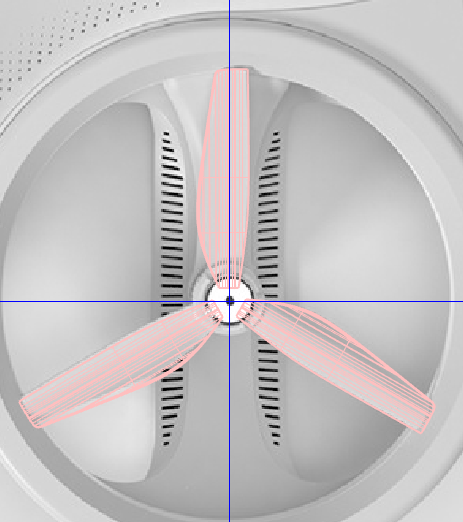
    image.png

    下面我们把一些细节方面处理一下,在Rhino犀牛里一样绘制 Circle(圆形)再ExtrudeCrv拉伸和FilletEdge(建立圆角边缘)命令,中间凹下云部分先绘制一圆形在上面,再用Split切割,注意:先选要切割的物体再点选圆形就能切到了,然后用OffsetSrf偏移曲面,把这曲面Explode炸散后删除表面,边角可以圆滑一些,用 FilletSrf圆角建立曲面即可,其他细节部分需圆角的也可以处理一下,如下图所示。
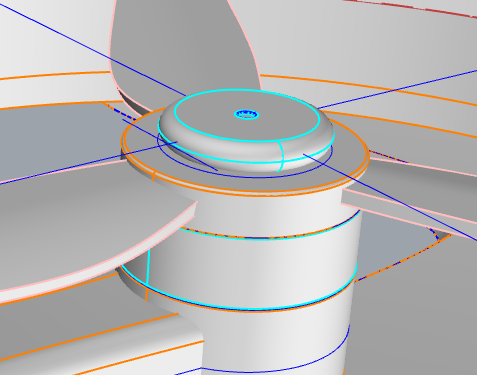
    image.png

    现在我们回到顶视图来处理一些细节的东西,把散热窗口绘制出来,使用Rectangle绘制一个矩形(尺寸自定),用Array 阵列命令,将矩形排开,再用Project投影至物体上,如下图所示

    image.png

    切换至透视图,先选择这个斜面物体,用Split切割命令选取投影到物体上的矩形,回车,再把切割出的矩形体删除,然后OffsetSrf向外偏移曲面0.2mm,再这个面Mirror(镜像)至另一面,如下图所示
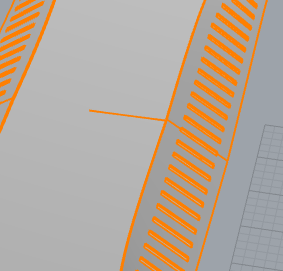
    image.png

    好,我们现在看一下细节,把那些开关按钮制作出来,同样是在顶视图上,绘制圆形,把它投影到物件上,椭圆可用Rectangle矩形,选择圆角来绘制,然后再用Split切割命令,把物件割离出来放入所属物件的图层,用OffsetSrf向里偏移曲面0.3mm ,再Explode打散,把表面曲面删除就可以了,其他的细节参照此法即可,如图所示。
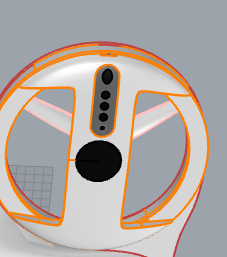
    image.png

    最后把螺旋桨这部分用Mirror(镜像)至另外三个地方,飞行器模型建模完成。
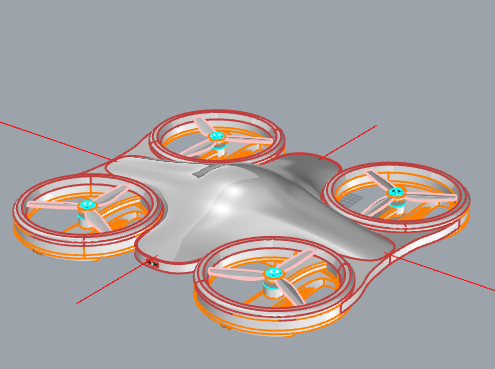
    image.png

    好,我们今天Rhino犀牛建模教程就到这里,如有不明白的地方可以在本节课下面的留言窗口留言,我会给大家一一解答关于Rhino犀牛技术问题,下节课再见。
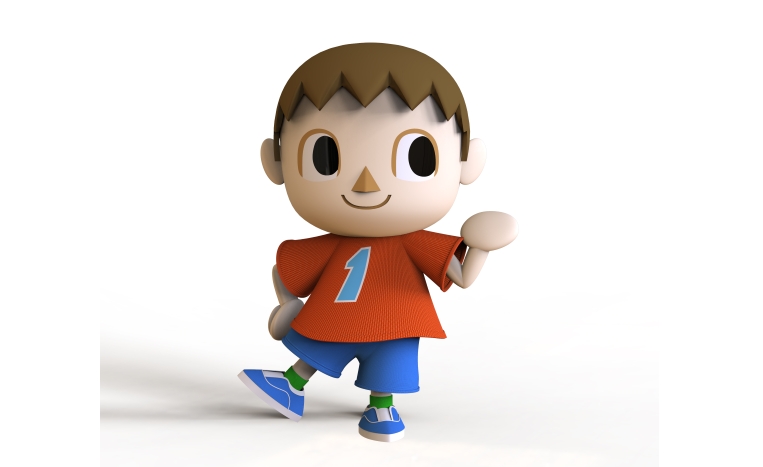
  • 动物之森-村民的犀牛快速建模教程

    动物之森-村民的犀牛快速建模教程

    转载我的Bilibili投稿

    主要的建模犀牛(Rhino)命令

    双轨扫略网格线建立曲面混接曲面结构线切割曲面
    投影分割放样旋转成型

    建模流水账

    头部

    • 头部主体主要是绘制曲线后网格线建立曲面,然后做细部调整
    • 头发是投影切割头部曲面得到的
    • 头发的厚度用放样制作
    • 眼睛嘴巴鼻子画线投影分割得到
    • 耳朵用椭圆球拉扯得到

    身子(衣服)

    • 衣服部分画线双轨画出表面,注意袖子的方向
    • 手臂是画截面旋转成型的
    • 手用椭圆球画
    • 袖子边界加厚部分由结构线切割曲面边缘部分并偏移曲面加厚而成

    裤子

    • 画线双轨扫掠生成两个裤腿的曲面
    • 两个裤腿曲面的相交的,画曲线修剪掉相交的部分,并预留一定的空隙
    • 用混接曲面补齐两个裤腿间的空隙
    • 用混接曲面时一定要注意间隙大小,过大过小都会影响成面效果
    • 裤腿边缘加厚方法同袖子边缘

    鞋子

    • 圆柱体画小腿部分
    • 画曲线网格建立曲面做鞋子表面
    • 在鞋子表面画线来分割鞋子表面的材质分件
    • 调整鞋子材质分件的细节,比如表面厚度层次等
    • 鞋底又鞋面底部轮廓拉伸而成,最后做边缘倒角增加细节
  • 关于NetworkSrf(网格线建立曲面)的建模曲面的研究

    关于NetworkSrf(网格线建立曲面)的建模曲面的研究

    关于NetworkSrf(网格线建立曲面)的建模曲面的研究

    关于NetworkSrf的理解。
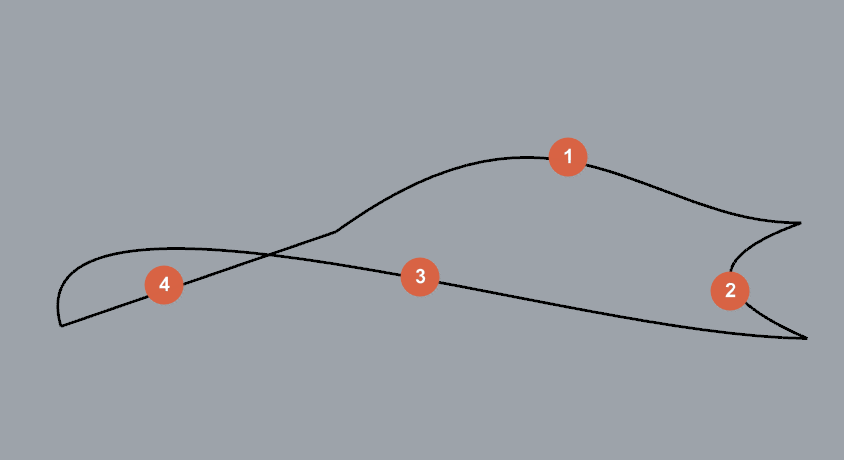
    NetworkSrf(网格线建立曲面)命令,在犀牛制作曲面时非常的常用,而且使用条件也非常的简单。

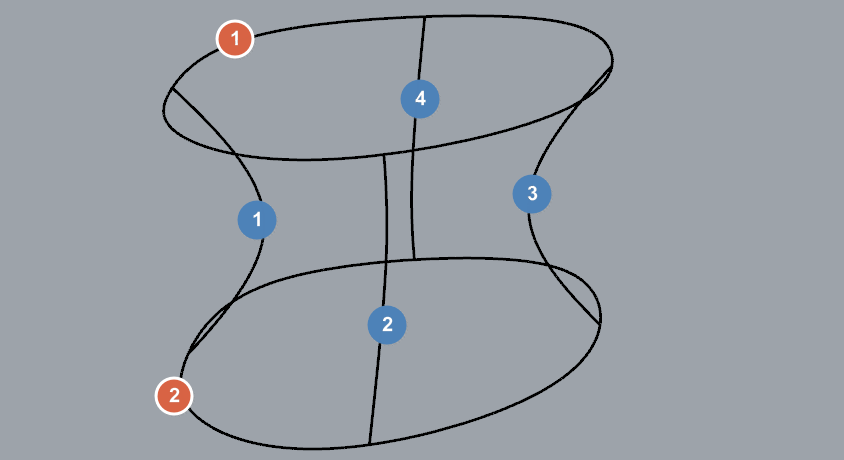
    我凭自己的建模经验给它的定义是:边界不能超过四条边。

    使用网格线建立曲面最最重要的一个点就是绘制它的边界,绘制的边界最好是首尾相接的(犀牛软件并不怎么要求,即使是不连接的曲线,曲面依旧可以生成,但是生成的曲面很大可能会偏离我们的预想),下面用几个图说明下四种边界的情况:

    四边成面,这个是最为常见的情况,生成的曲面也是最标准的,建议大家在绘制曲线的时候尽量把曲线做成四边。

    blob.png

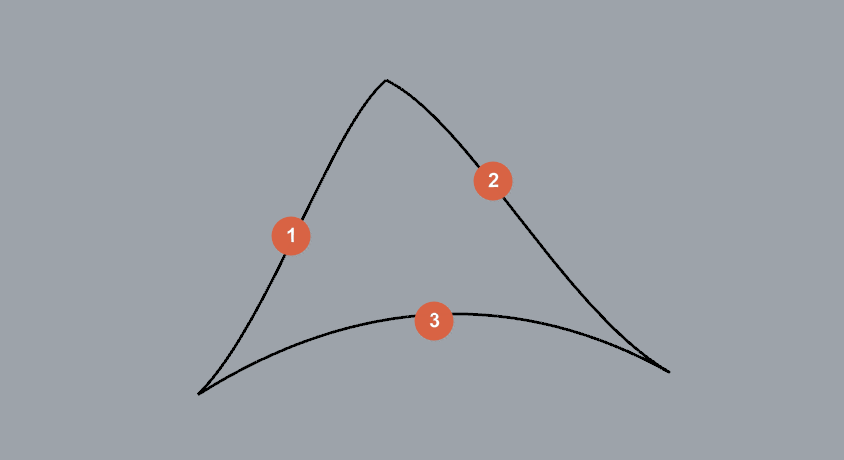
    第二种情况是三边的,这种三边成曲面也可以,但是要注意的是生成的曲面会根据选择的曲线顺序不同而产生不同UV结构线布置,另一个是由于生成的曲面类似于三角形,因此曲面也就出现了犄角。

    blob.png

    第三种情况是两条边界的,这种也是常见的情况,下图中红色标注的是边界,蓝色标注的“内部边”,根据犀牛对网格线生成曲面的定义,当边界只有两个的时候,“内部边”是不能少于3个的,否则不能生成曲面。

    两条边界的网格线曲面生成的曲面再数学上成为“双曲面”,大家个可以百度一下双曲面的定义。

    blob.png

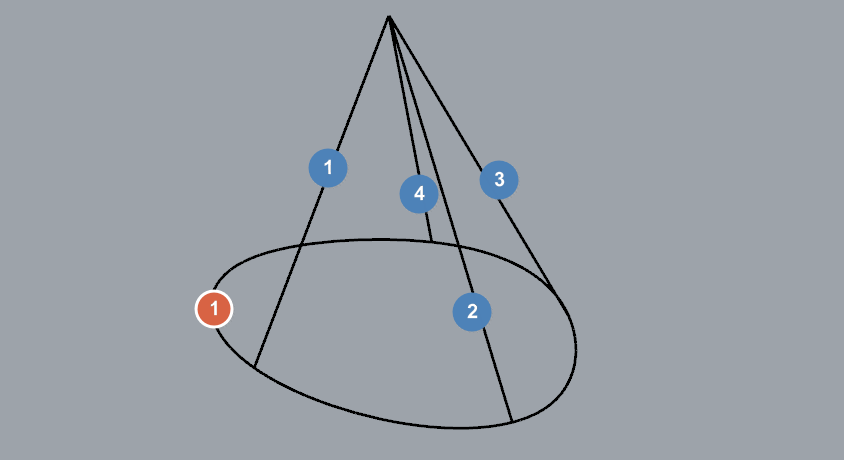
    第四重情况是一条边界的,这个用网格线会产生一个椎体,边界一条,内部边最低要求也是3条以上,椎体面在数学上称为“单曲面”,同样大家可以去百度一下。

    blob.png

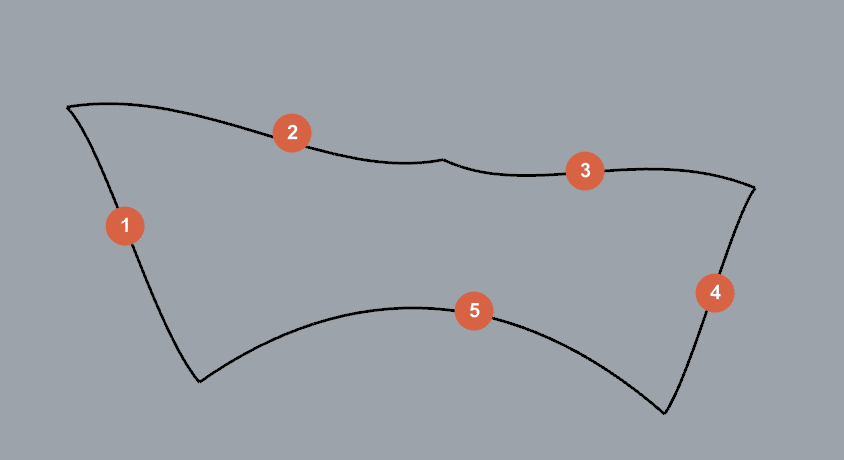
    以上就是常见的四种情况,那如果遇到曲线不止四段,那如何处理呢?如下图所示的效果:

    blob.png

    上图是五边造型,超过四边的在犀牛可以用Patch(嵌面)直接生成曲面,嵌面命令可以不限制边数生成曲面,但是嵌面生成的曲面的UV曲面不规则,而且存在可见的误差,不建议使用。

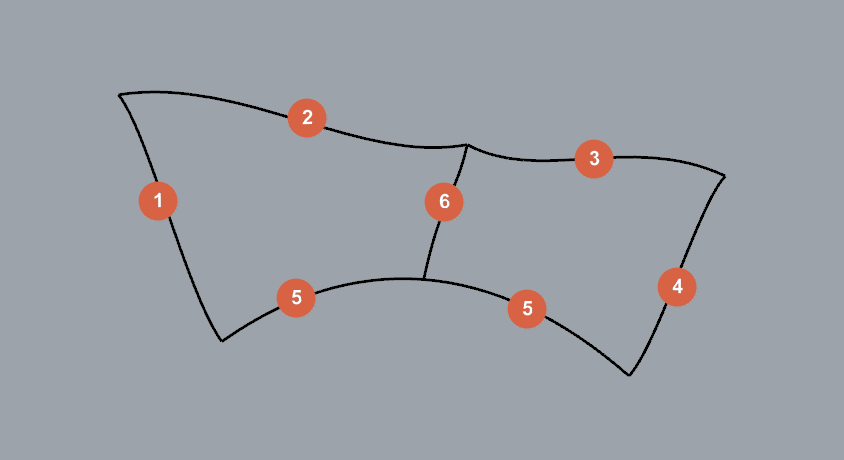
    要解决上面这个难题也很简单,我们只要在2和3的交点开始绘制一段曲线到5号线上,这样多出的6号线把整个图形划分为两个曲面,分别都是四个边的。

    下图中出现两个5号标示,这表示5号线是可以重复使用的,当然也可以把5号线断开成两截也是没有问题的。

    blob.png

    rhino建模、犀牛建模技巧

  • 个人专用的犀牛快捷键设定V1.0版本(往后更新的快捷键)

    个人专用的犀牛快捷键设定V1.0版本(往后更新的快捷键)

    个人专用的犀牛快捷键设定V1.0版本,不喜勿喷

    第一版收录的快捷键

    [intense_table type=”striped” columns=”,,,” data=”mi:镜像,i:单独显示物体,tr:修剪工具,c:绘制控制点曲线,m:移动,aa:环形阵列,z:缩放到最大范围,ro:旋转,nn:网格线成面,aa:环形阵列,ss:按图层选择物体,oi:偏移曲面,se:设置点坐标,sa:分割曲面,bl:混接曲线,et:抽离结构线,de:分离边界,,,” /]

    [box] 使用的方法 点击犀牛菜单–》工具–》点击“导入选项”–》选择导入的文件[/box]

    选项文件下载[button link=”http://urlxf.qq.com/?jiQzqaM” newwindow=”yes”] 点击下载[/button]


    如果有什么建议的话可以下面给我留个言

  • 犀牛Rhino标准培训课程教案(2)

    犀牛Rhino标准培训课程教案(2)

    犀牛基础工具

    显示模式
    线框模式 右键点击 渲染模式
    着色模式 左键点击 渲染场景
    可见性
    隐藏选择 左键点击 隐藏非选择
    显示全部 右键点击

    图层
    图层面板 左键点击 按图层选择
    改变物体图层 右键点击 隐藏、锁定图层

    关于图层:在建模建模之前最好规划模型的图层分布,这样便于后期对于模型的建模和管理。

    定义工具栏
    新增工具列 工具→工具列配置→工具列→新增→填写工具列名称
    添加工具按钮 按住Ctrl拖动图标 删除工具按钮 按住shift拖动图标

  • 犀牛rhino标准培训课程教案(1)

    犀牛rhino标准培训课程教案(1)

    rhino

    Rhino标准基础课程教材
    快速入门课程
    Rhino

    Rhino标准基础课程教材 – 1 –

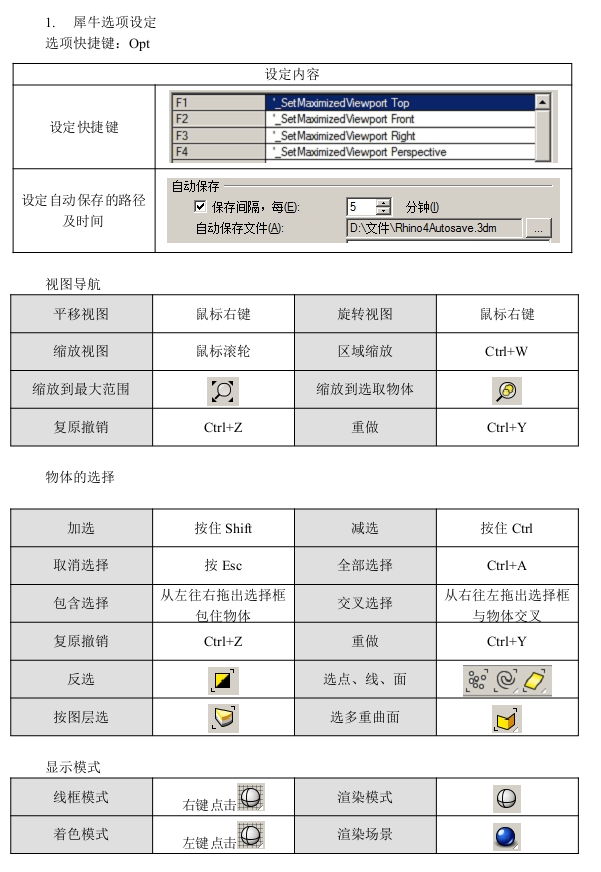
    犀牛选项设定
    选项快捷键:Opt
    设定内容
    设定快捷键
    设定自动保存的路径及时间

    视图导航
    平移视图 鼠标右键 旋转视图 鼠标右键
    缩放视图 鼠标滚轮 区域缩放 Ctrl+W
    缩放到最大范围 缩放到选取物体
    复原撤销 Ctrl+Z 重做 Ctrl+Y

    物体的选择

    加选 按住Shift 减选 按住Ctrl
    取消选择 按Esc 全部选择 Ctrl+A
    包含选择 从左往右拖出选择框包住物体 交叉选择 从右往左拖出选择框与物体交叉
    复原撤销 Ctrl+Z 重做 Ctrl+Y
    反选 选点、线、面
    按图层选 选多重曲面

    显示模式
    线框模式 右键点击 渲染模式
    着色模式 左键点击 渲染场景
    可见性
    隐藏选择 左键点击 隐藏非选择
    显示全部 右键点击

    图层
    图层面板 左键点击 按图层选择
    改变物体图层 右键点击 隐藏、锁定图层

    关于图层:在建模建模之前最好规划模型的图层分布,这样便于后期对于模型的建模和管理。

    定义工具栏
    新增工具列 工具→工具列配置→工具列→新增→填写工具列名称
    添加工具按钮 按住Ctrl拖动图标 删除工具按钮 按住shift拖动图标


    方块参数 命令学习
    方块长宽高:100
    1点半径:20
    2~5点半径:12
    6点半径:10
    圆角半径:3 绘制方块,圆球
    绘制直线
    等分线段:Div
    设定点捕捉
    复制命令:Cop
    镜像命令:Mir
    旋转命令:Rot
    正交锁定:F8
    布尔运算差集


    圆台参数 柱子和顶盖参数 命令学习
    台阶底圆:10000 200
    台阶中圆:9500 200
    台阶顶圆:9000 200
    柱子底圆:300 300 200
    柱子中圆:200 3000
    柱子顶圆:200 300 300
    圆台顶盖:9500 8000 200
    创建圆柱和圆台
    捕捉中心点
    移动命令:M
    正交锁定:F8
    旋转阵列:ArrayPolar

    关于辅助工具
    物体锁点 点击软件底部“状态栏”的物体锁点,会弹出捕捉点的设定。
    捕捉点一般按需要开启,不使用到的点必须设定关闭,否则会引起一些不必要的误操作。
    辅助工具 锁定格点:开启后能捕捉平面上的网格点。
    正交:开启后捕捉水平轴方向和垂直轴方向,快捷键是F8
    平面模式:开启后绘制的曲线将会在一个平面生成
    平台
    创建一个矩形6000×2000
    使用炸开命令分解矩形
    删除上边
    使用div命令等分下边
    选择下边的点
    使用修剪命令修剪下边线段,如左图
    修剪后的缺口补上一段圆弧
    全选所有线段并组合起来,删除所有的点
    选择线条使用偏移命令偏移线条200的距离
    使用直线补齐两条平行线之间的缺口
    全选所有线段并组合起来
    选择上一步骤完成的线条,使用挤出命令挤出800的高度
    按住Ctrl拖拽挤出的线条到顶部,再挤出100
    注解:按住Ctrl拖拽物体是约束空间的Z轴向
    再次Ctrl拖拽挤出的线条到上边
    使用炸开命令分解线条
    删除外围的线段,如右图
    使用直线封闭上步骤的图形
    使用挤出命令挤出100
    切换到前视角,创建700×700的矩形
    选择线条使用偏移命令偏移线条,偏移三次,距离分别是40 100 40

    画对角线
    把对角线偏移20,这次偏移要勾选两侧的选项
    删除对角线
    全选所有的线条
    使用修剪命令修剪多余的线段
    全选所有线段并组合起来
    使用挤出命令挤出40
    对齐阳台的几大构件,如右图
    对齐的要点:对齐前必须开启“最近点”、“交点”和“正交”,其次是使用移动命令(M)任意捕捉一个“最近点”,把最近点移动到“交点”上。
    在阳台栏板和扶手之间绘制一个矩形
    把矩形拖拽到阳台外部
    选择矩形按F10开启点的编辑
    编辑矩形点的位置使矩形变小
    在矩形内使用曲线命令勾画圆柱的截面造型
    注意1:勾画曲线的时候要开启状态栏的“平面模式”,否则绘制的曲线可能会有空间的扭曲。
    注意2:勾画曲线如遇到拐角的位置必须加点才能够快速的转弯。
    注意3:勾画曲线时关闭正交或一些不必要的点捕捉,以免误操作。
    使用旋转成型命令制作柱子实体
    偏移阳台边100
    把阳台柱移动到偏移后的曲线一个端点上
    注意:移动时捕捉柱子的底部中心点
    使用沿着曲线阵列的方式阵列圆柱,参数如左图。


  • sigg水瓶子犀牛建模教程

    sigg水瓶子犀牛建模教程

    sigg的水瓶子rhino建模。

    使用到的命令有:导入图片背景、绘制曲线、旋转成型、曲线挤出、曲面修剪、实体圆角

    步骤:

    1. 导入背景
    2. 根据背景勾画瓶子轮廓。
    3. 轮廓曲线旋转成型瓶子身体
    4. 在瓶子头部那里绘制一条侧面线,挤出侧面先为曲面,然后修剪曲面
    5. 圆滑边角

    本次教程的模型http://pan.baidu.com/share/link?shareid=2495540949&uk=3576737770