犀牛林克人物建模
分类: 犀牛学习区
-
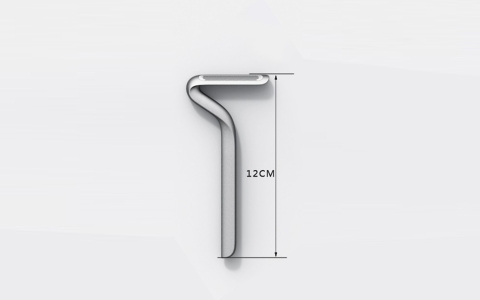
Rhino犀牛视频演示教程-剃须刀外型基础建模

今天根据小伙伴提供的图片,用犀牛建个剃须刀模型
这剃须刀分两个面来建模
首先,把图片拉进前视图,用直线画出中轴线
图片对齐中轴线,再从底部复制出120高的直线,
把图片Scale2D2轴缩放,对齐位置,
单独分在一个图层,锁定图层
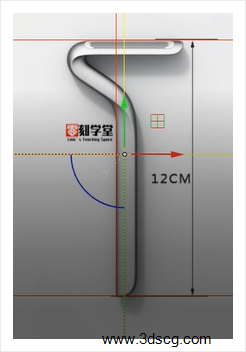
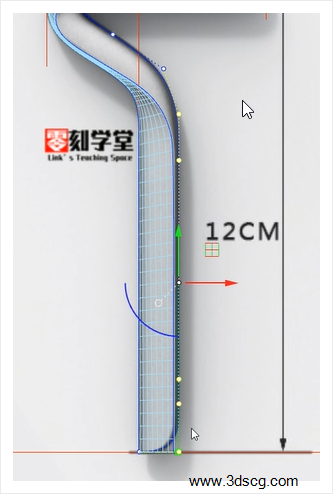
用Curve曲线勾出剃须刀的轮廓,如下图
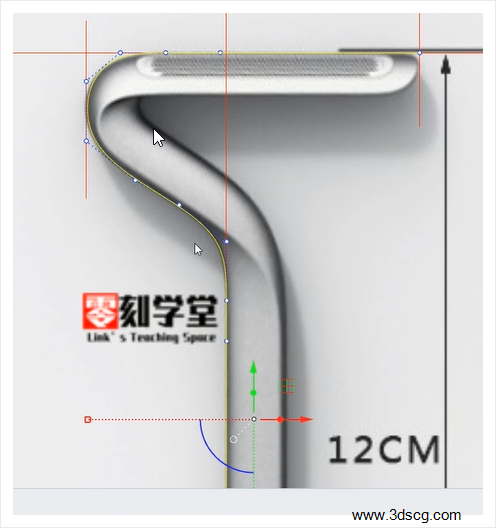
按ALT复制一条曲线,修改拉扯曲线
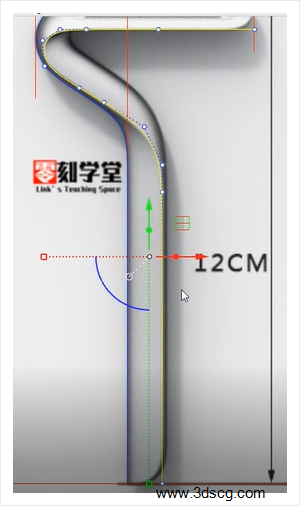
再把曲线向两侧移动8个单位,如下图所示
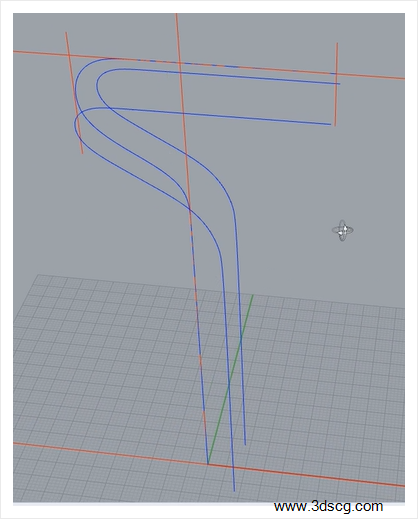
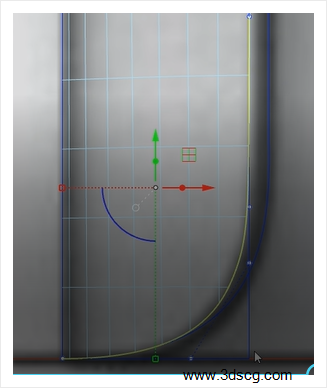
再用InterpCrv穿过曲线的曲线画出截面面,用NetworkSrf建立网格曲面
生成曲面,这里在犀牛建模里也可以用Loft放样来生成曲面,用NetworkSrf
生成的结构线会好看一点
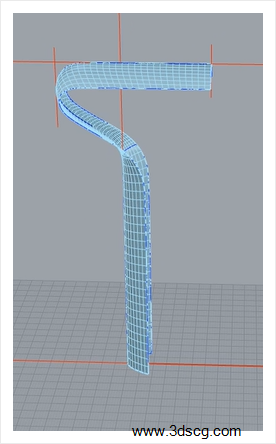
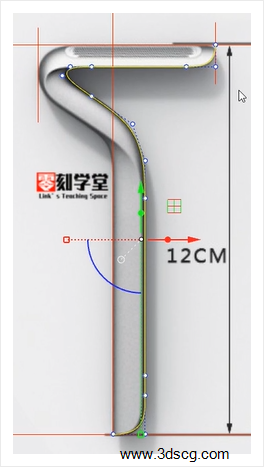
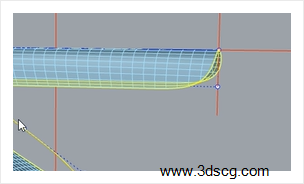
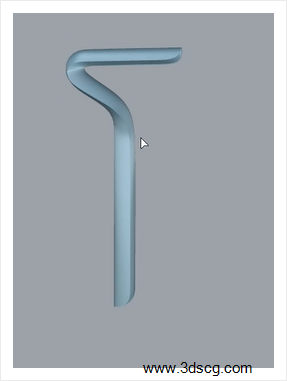
用同样的方法画出另一个曲面,在处理两头的弯曲曲面的时候
可以在前视图先勾出一个曲线,再用修剪工具修剪掉
-
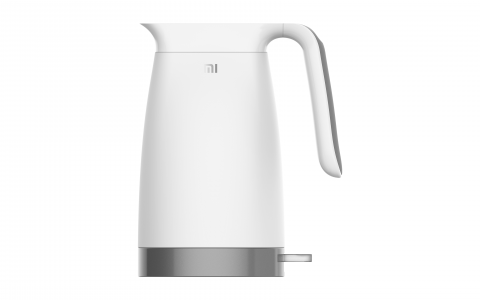
小米电热水壶Rhino犀牛建模视频演示教程(二)
接着上节课的小米热水壶建模
把壶嘴和把手用Join组合
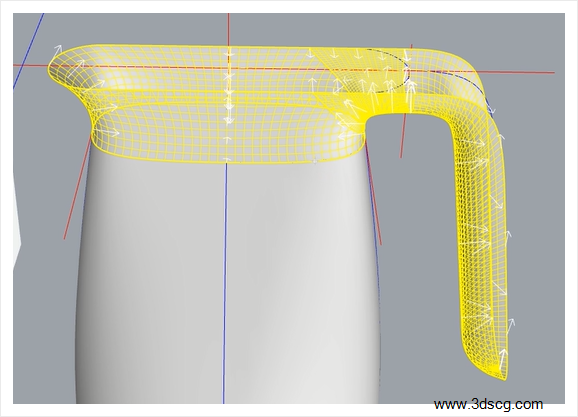
再OffsetSrf偏移曲面 加个厚度
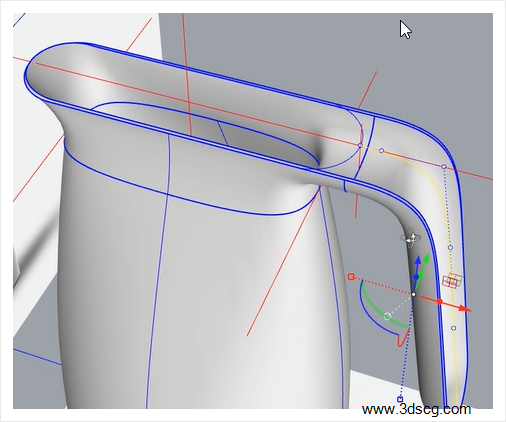
画一条如图曲线
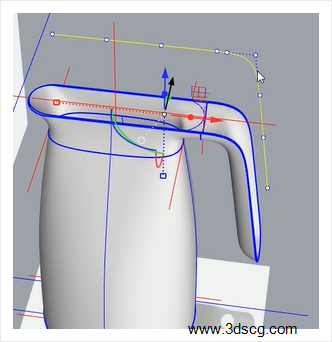
再复制一条至另一侧,放样出曲面
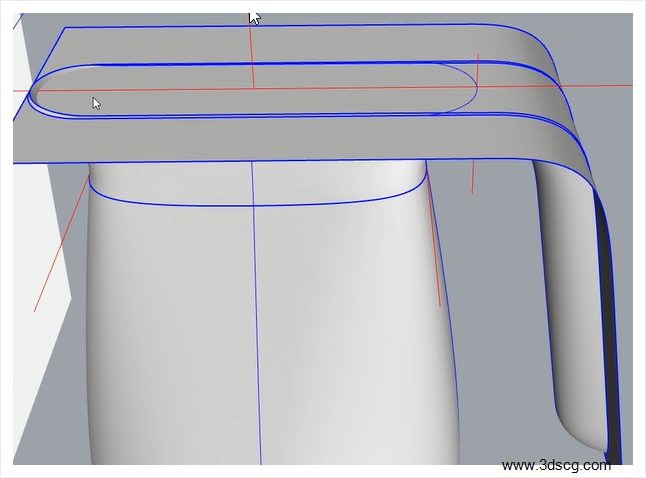
用BooleanSplit布尔运算切割把壶嘴不平的地方切割掉
注意:曲面如果刚好在多重曲面的边缘线上,布尔运算切割是会失败的
所以在些之前在前视图把这个曲面往Z轴和X轴移动-0.1,一点点就行
再用Split切割
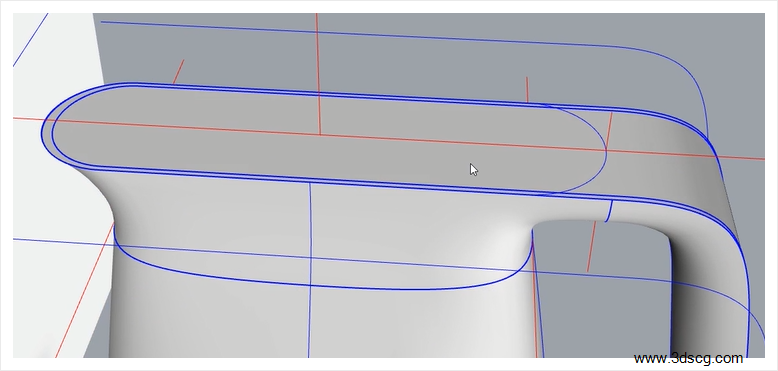
把面单独选出来,在前视图中,用直线,选择与曲线垂直画条直线
对齐中线,用Pipe画出圆管,BooleanSplit布尔运算切割出按键
再把其用FilletEdge建立圆角做出缝的效果
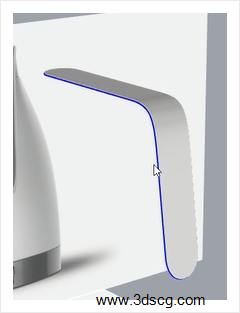
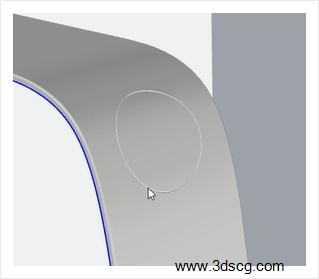
然后同样用直线拉伸出面的方法,把其他缝也切割出
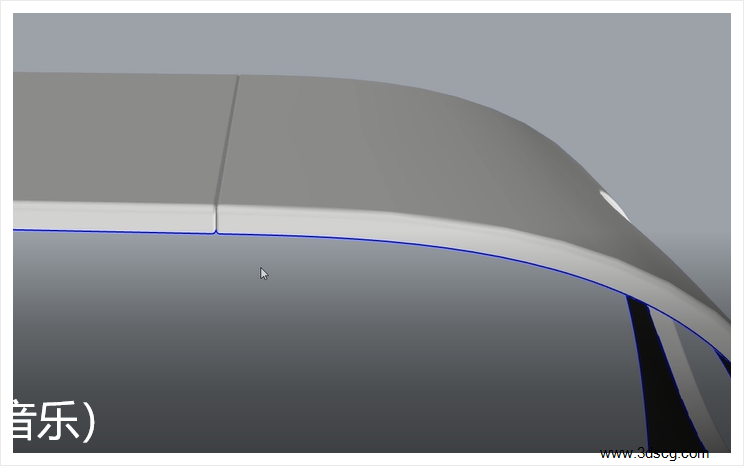
接下把Logo做出来,先把壶复制一个,在前视图上勾出Logo外形
Project投影到壶身上,Trim修剪掉出Logo,再OffsetSrf向外偏移曲面
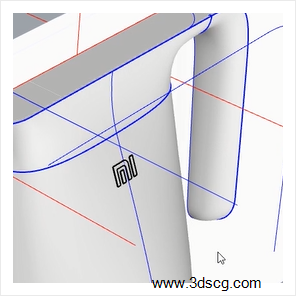
好,余下的细节请自行补充
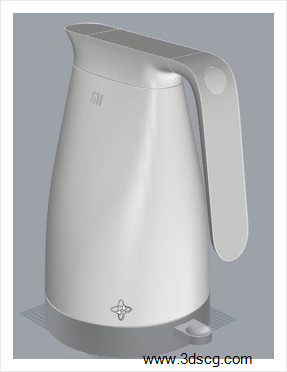
最后完成图
-
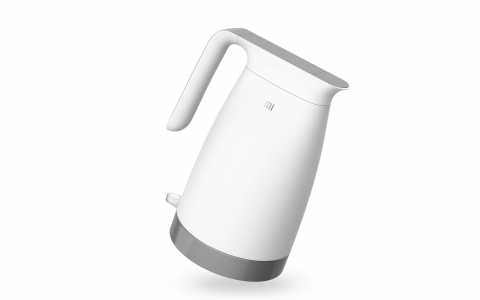
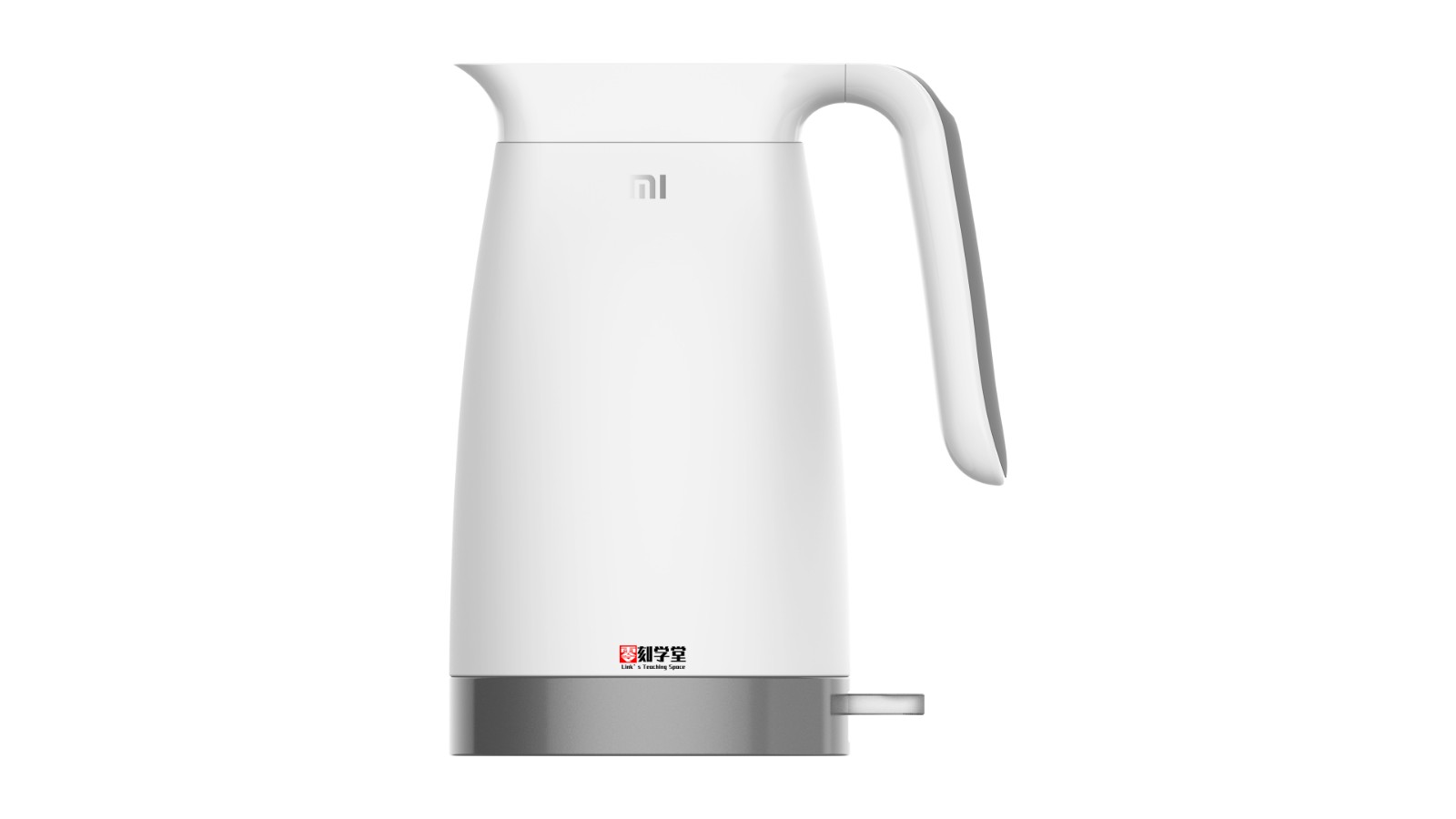
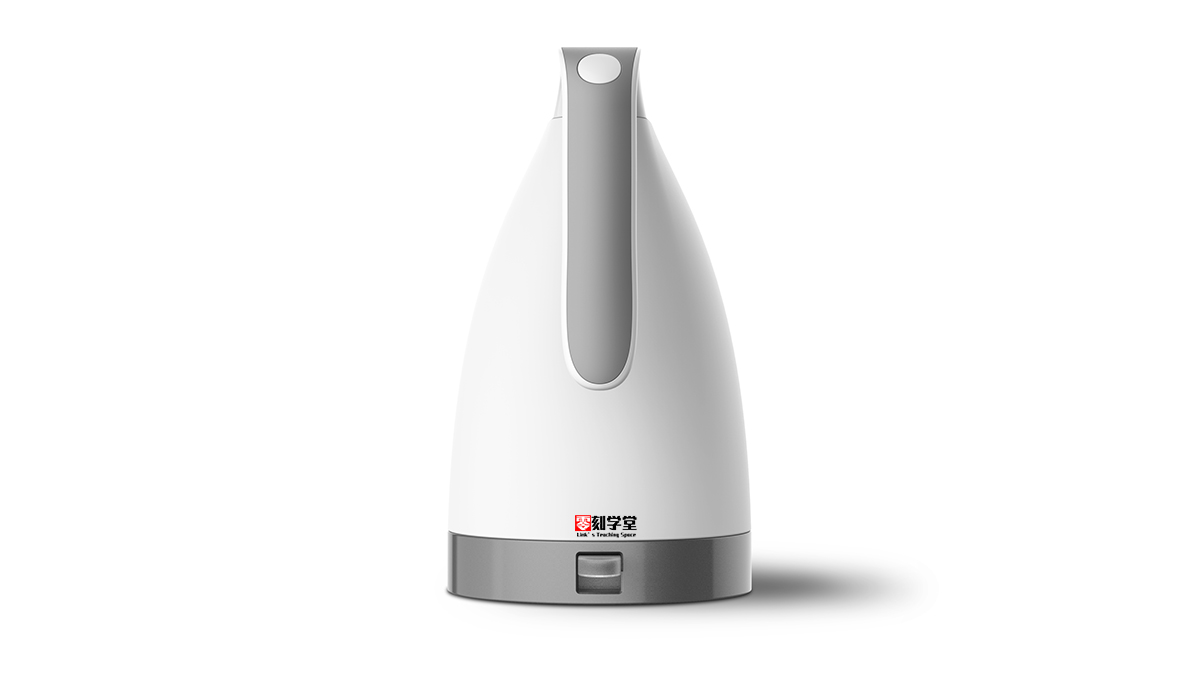
小米电热水壶Rhino犀牛建模视频演示&图文教程(一)-壶嘴和把手的衔接
今天我们用Rhino犀牛建小米电热水壶
这个水壶比较难处理的是把手和壶嘴的衔接
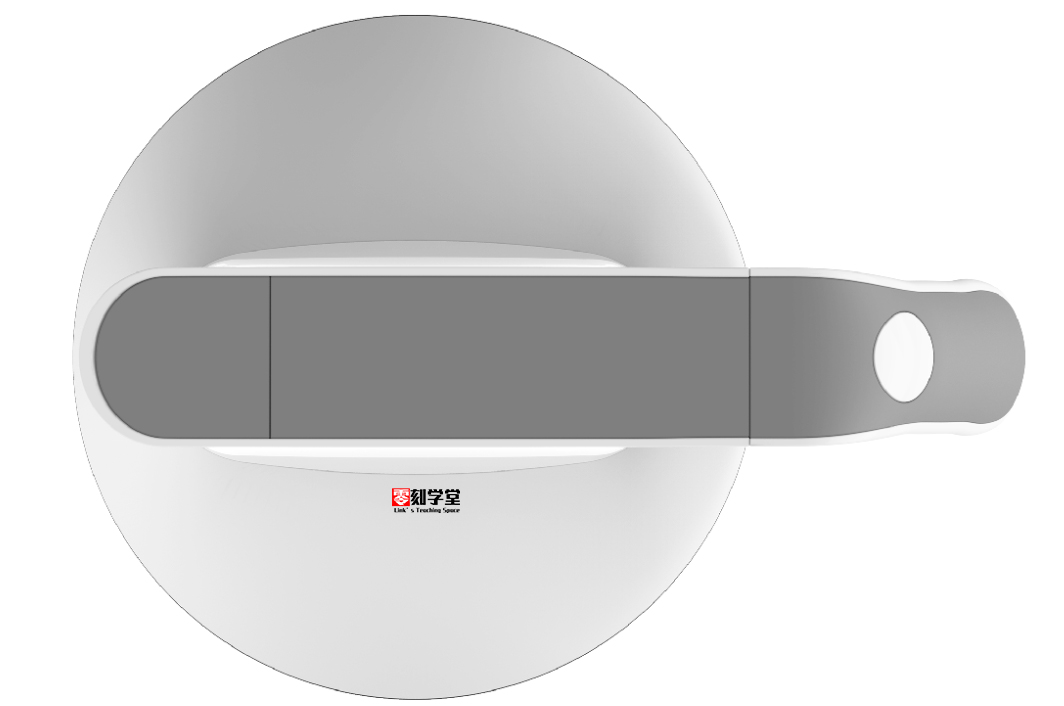
下面先把水壶的顶视图、前视图和右视图
导入犀牛软件,导入图片可以先在水壶底
对齐底部画条直线,再用Scale2D 2轴缩放
可输入参数150,再选择直线和图片移动到0坐标
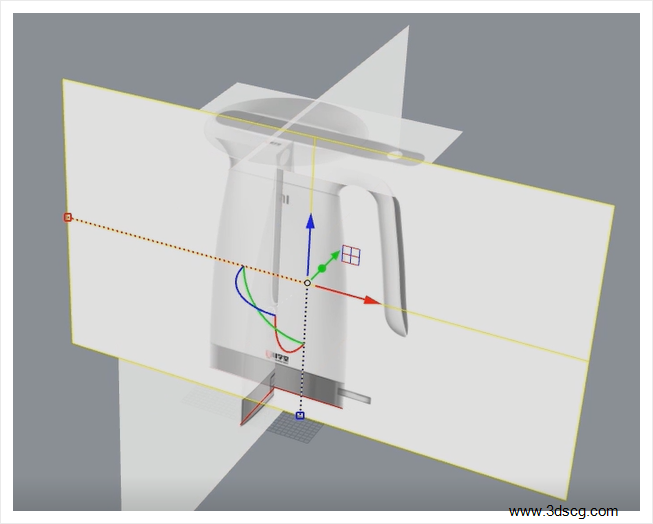
把壶身轮廓线勾画出来,底部用Circle画出圆形
顶部用Rectangle矩形(选择圆角-锥角)画也壶颈
壶身其他轮廓分别在前视图和右视图勾出,参照下图
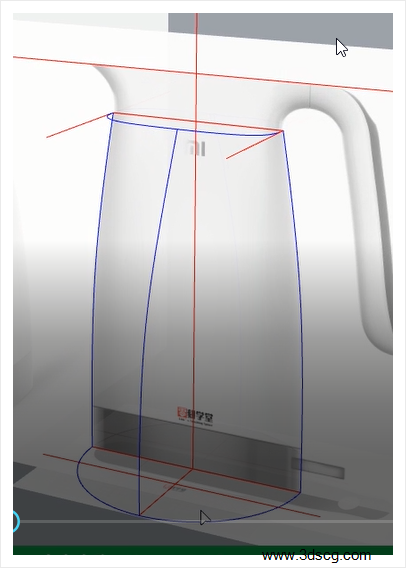
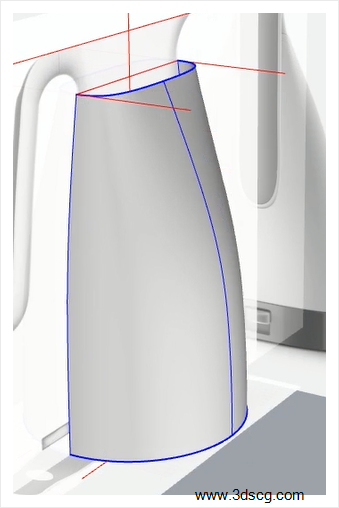
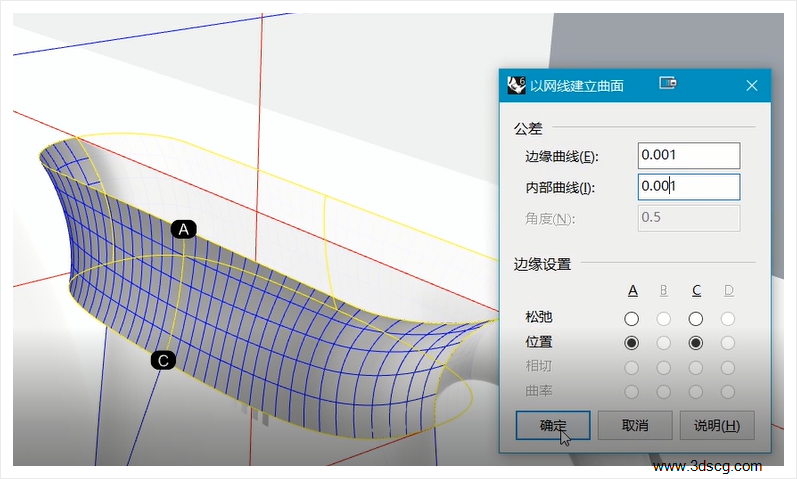
用NetworkSrf建立网格把壶身生成曲面,
接着画壶嘴部分,在顶视图用Rectangle矩形(选择圆角)
画出壶嘴顶部轮廓,分别在前视图和右视图用Curve勾出轮廓曲线
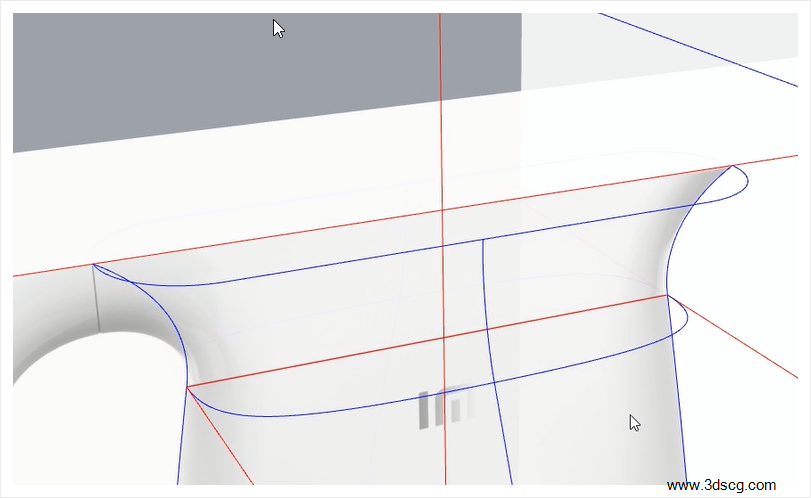
把这些线用NetworkSrf建立网格曲面
接下来在前视图用直线画出把手的辅助线两条
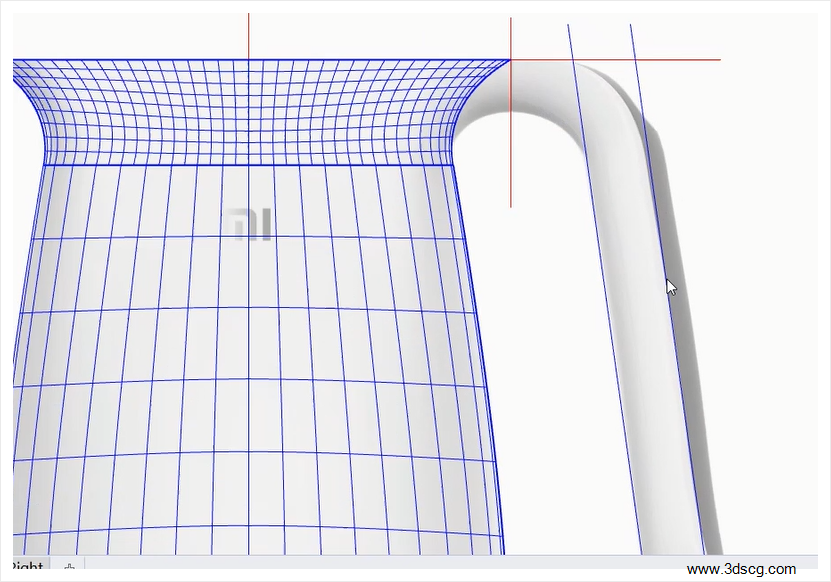
再用曲线勾出轮廓
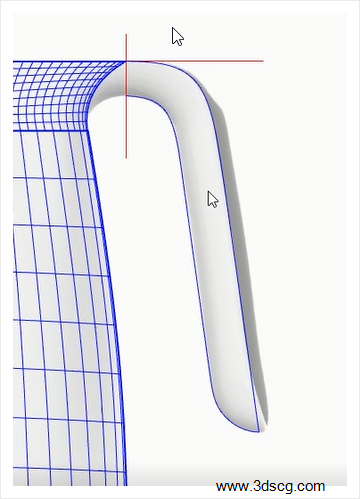
再把外侧的曲线 用ExtrudeCrv拉伸曲面,在拉伸过程中
切换到顶视图,对齐把手的平面
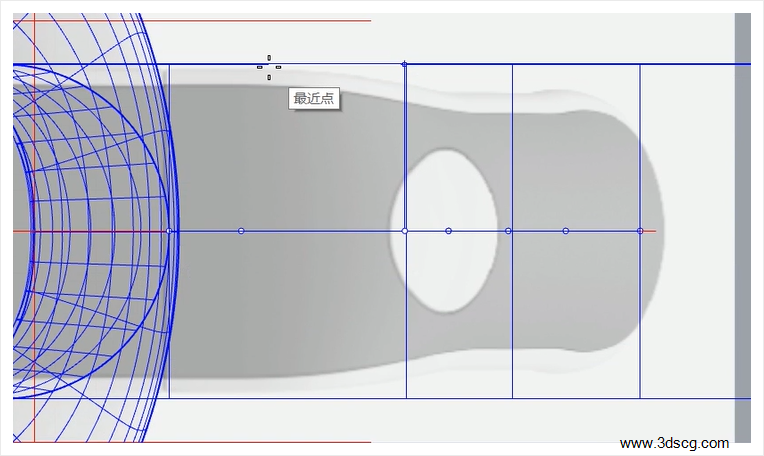
在把手上画出截面线
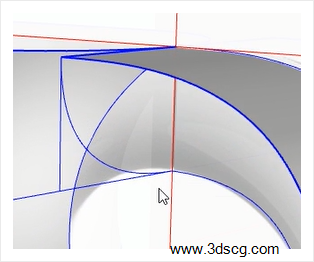
把手尾部同样画出曲线再用修剪命令
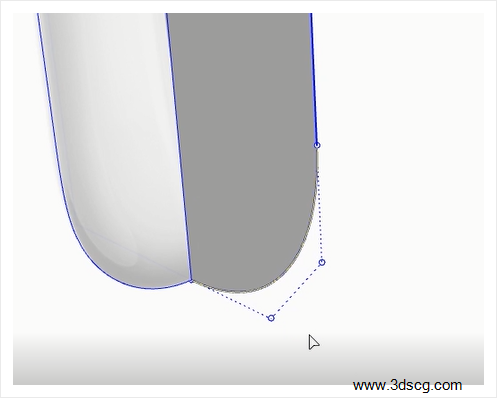
把这些线用NetworkSrf建立网格曲面,注意在用网格曲面的过程中会出现
边缘线断开的现象,可以用MergeEdge合并边缘线,再进行网格曲面
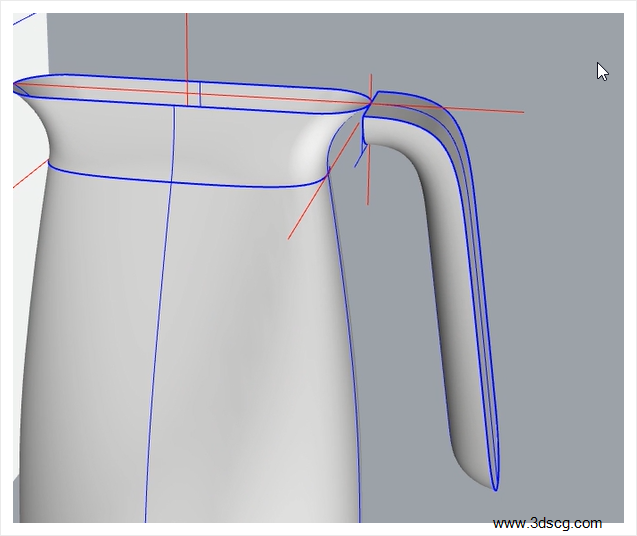
在前视图,壶嘴侧画条直线作辅助,然后用Trim修剪掉一角
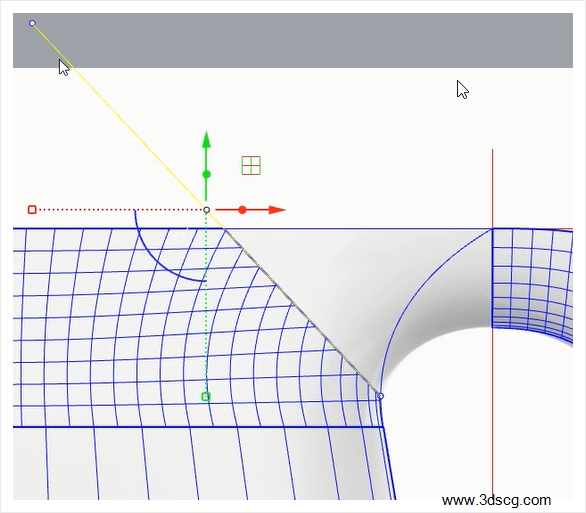
用BlendCrv混接曲线把三条线衔接上
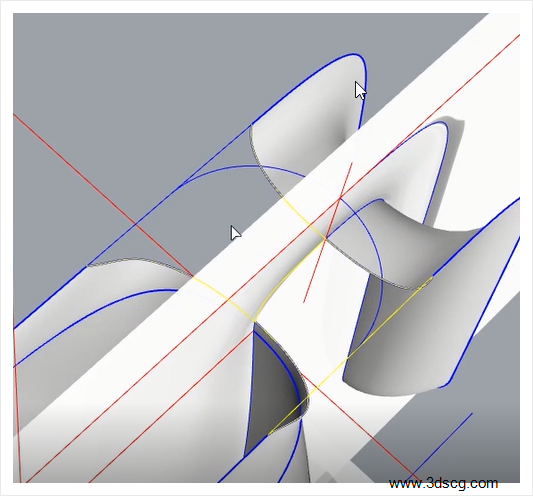
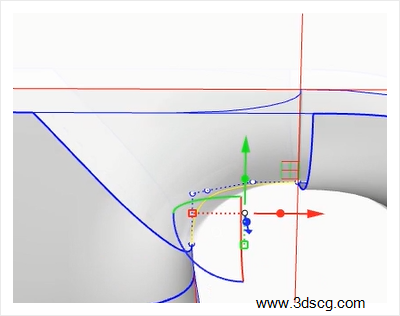
最后用BlendSrf混接曲面
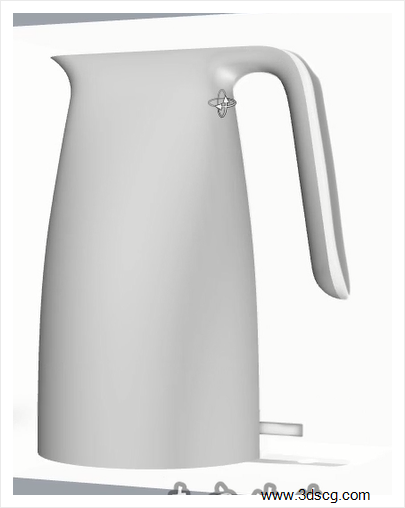
未完待续。。。下节课断继续,有什么问题可在下方给我留言
谢谢观看!
-
方管和圆管如何衔接-Rhino犀牛水龙头建模视频演示&图文教程
[b2_insert_post id=”https://www.3dscg.com/rhino-download-shuilongtou.html”]
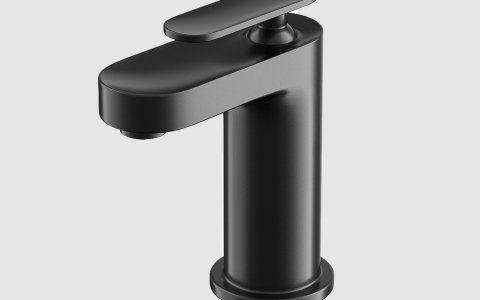
今天我们用Rhino犀牛来建个水龙头,这个龙头的难点在转接曲面
下面我们看下方管和圆管犀牛是如何衔接的
首先把水龙头的顶视图和侧视图导入到犀牛中,如何导入?
请参照http://www.3dscg.com/rhino-ps.html
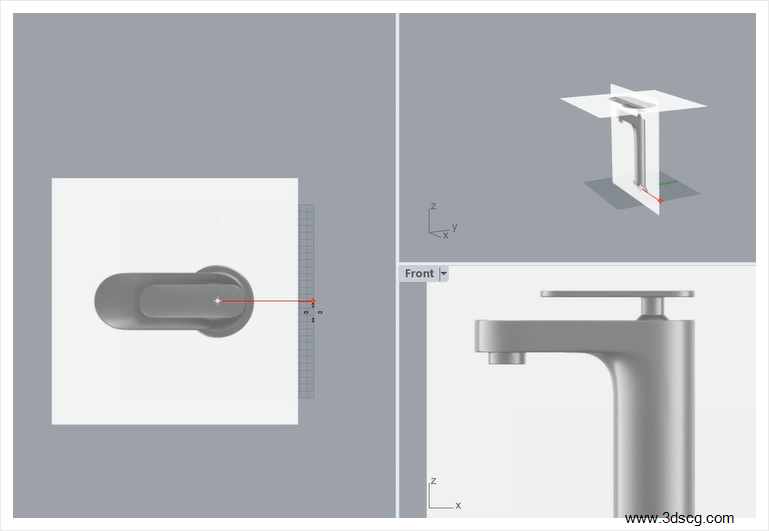
在顶视图中,用直线拉出辅助线,用Rectangle矩形(选择圆角)
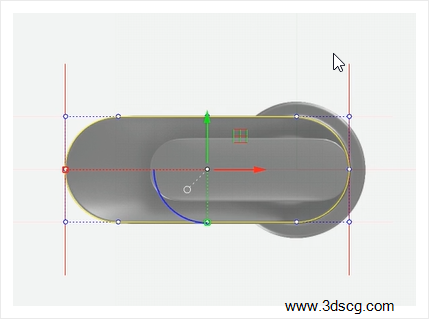
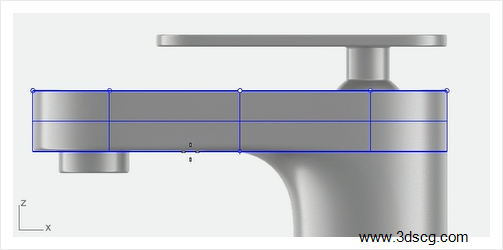
圆角矩形在前视图Setpt对齐 ,ExtrudeCrv拉伸出实体
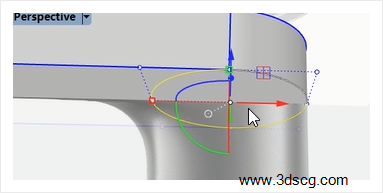
在透视图中以圆角中心点为起点画圆形
ExtrudeCrv拉伸出实体
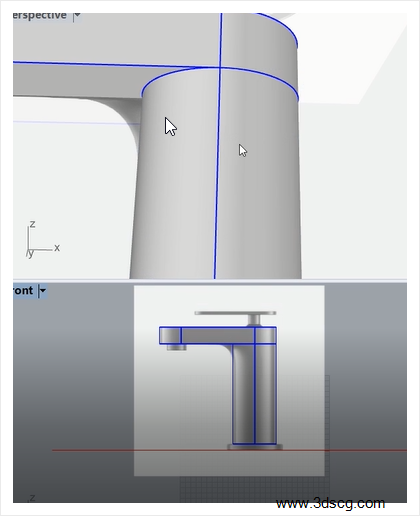
以柱体四分点为起点画出直线
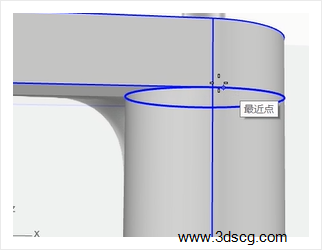
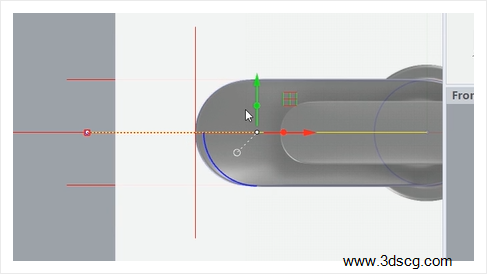
在顶视图中对齐至中线
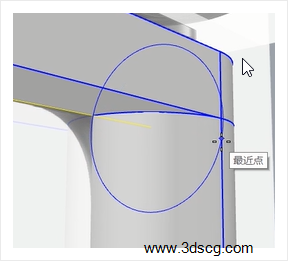
选择这条直线用Pipe圆管命令画出圆管作为辅助圆管,直径为曲面边缘
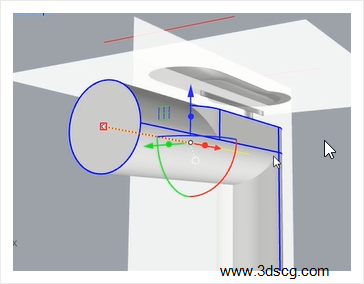
点选立管使用Split切割命令,再点选辅助圆管
切割成如下图
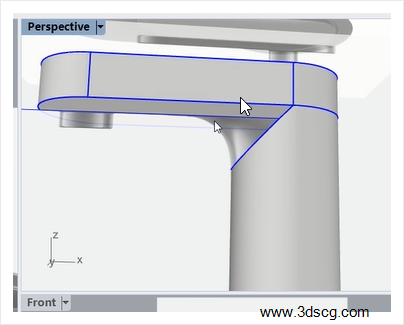
使用ExtractSrf抽离曲面命令,把实体圆角矩形的底部抽离出面
再画条直线作辅助,Trim修剪掉一边的面
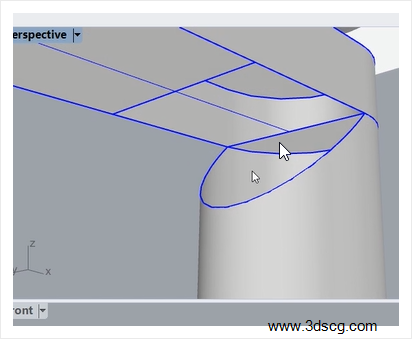
把两个面用BlendSrf混接曲面
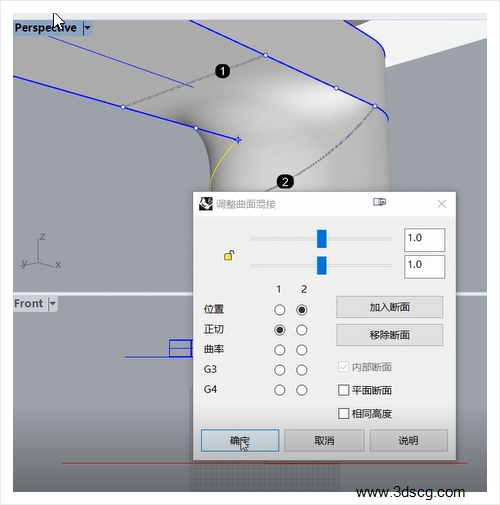
把所有的面用 BooleanUnion布尔运算并集
在前视图上勾出曲线
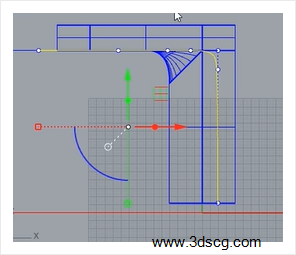
对齐曲线,把曲线用Project投影 到曲面上
得出如下图曲线
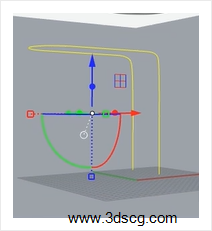
把曲线生成圆管,Split切割
删除圆管和圆管切割出的曲面
把底部也用ExtractSrf抽离曲面 删除底面
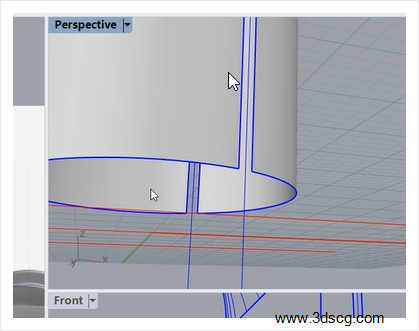
把缝隙用BlendSrf混接曲面,(这里边缘线断开可以选择连锁边缘,自动连锁=是)
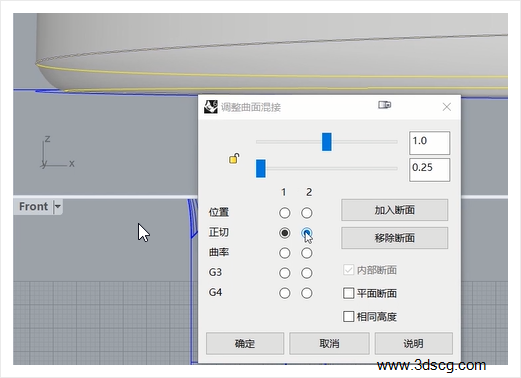
在底图按中心点画圆形,拉出实体
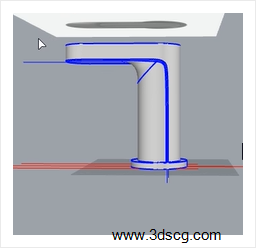
接着用画圆拉伸出面,再用OffsetSrf向内偏移曲面的方法画龙头嘴
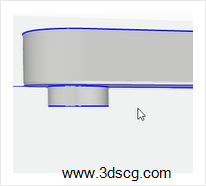
把手柄先用曲线画出轮廓线,用Revolve旋转成型
再用Cap加盖,水龙头开关同样在顶视图画出圆角矩形
再拉伸出面,最后把龙头用BooleanUnion布尔运算并集
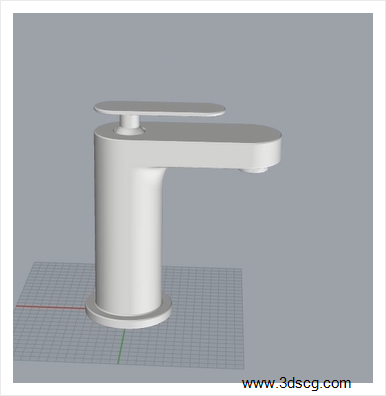
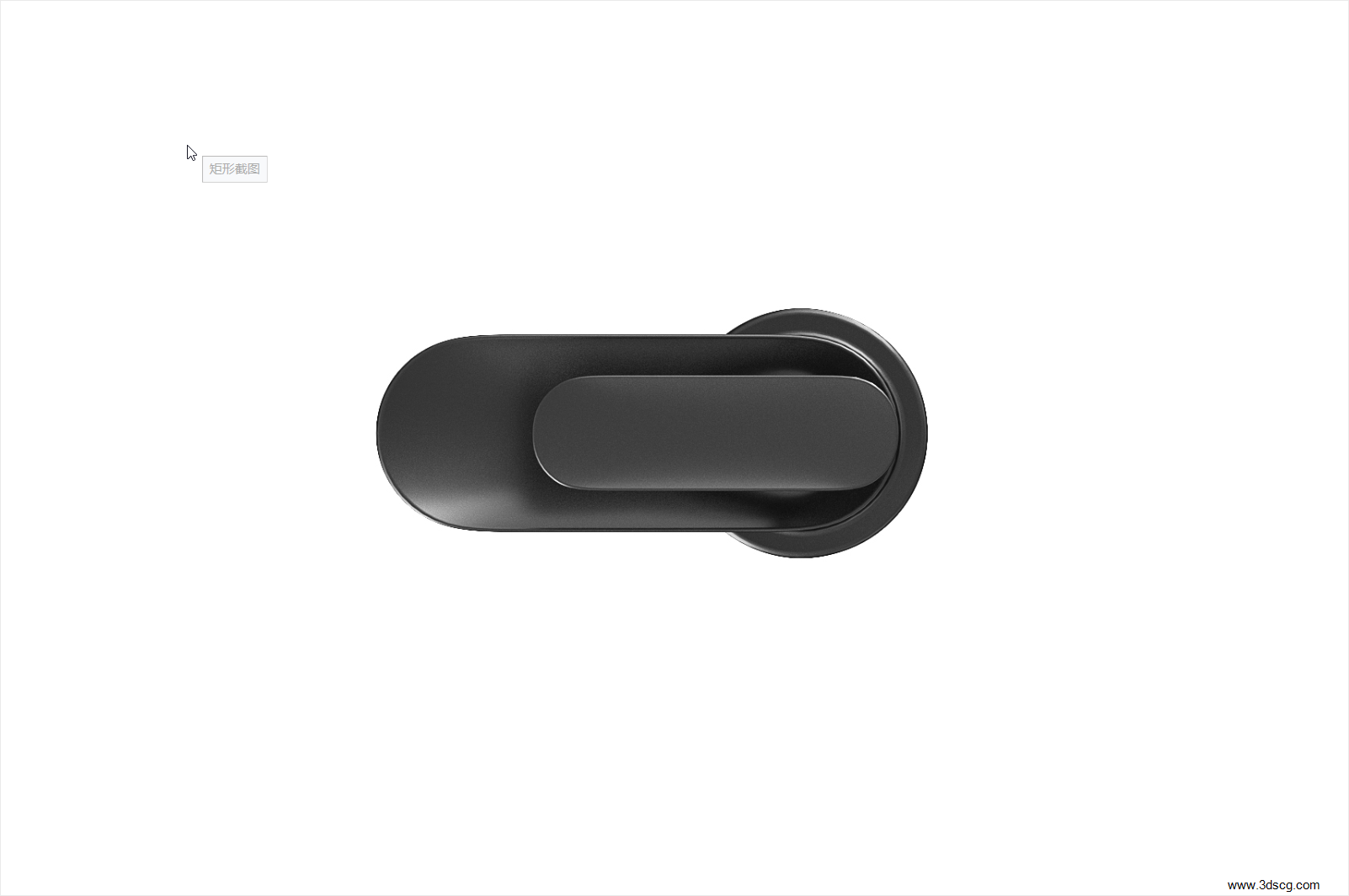
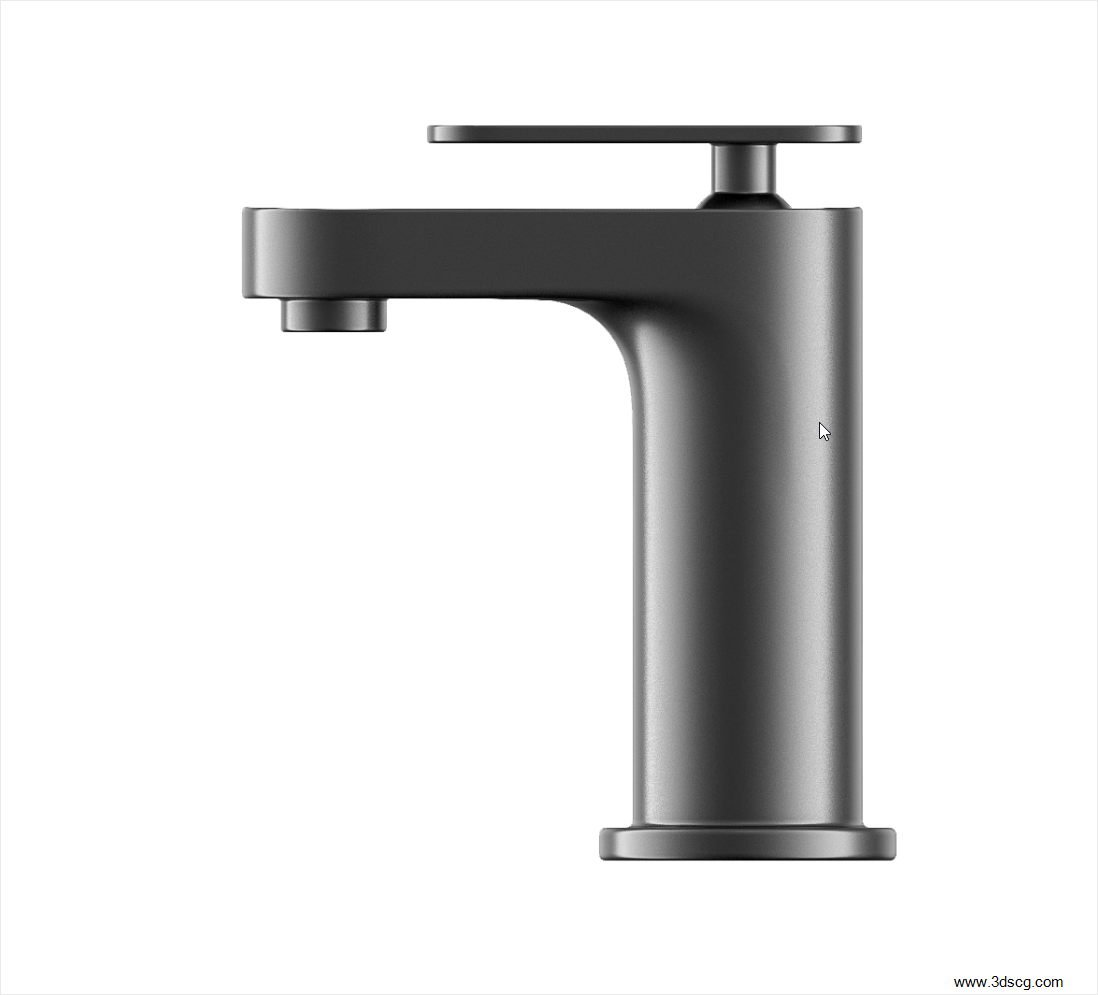
边缘用FilletEdge建立圆角,完成图如下
-
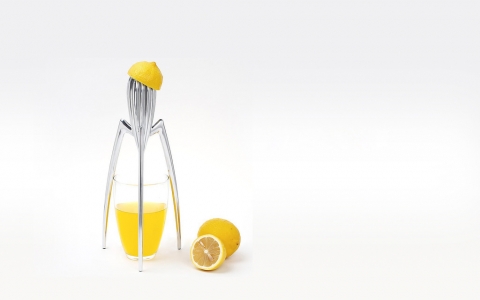
意大利ALESSI JUICY外星人果汁榨汁器Rhino犀牛建模演示&图文教程
[b2_insert_post id=”https://www.3dscg.com/rhino-download-alessi-juicy.html”]
今天用简捷的方法用犀牛Rhino建一个意大利ALESSI JUICY外星人果汁榨汁器
首先,在前视图,画出中轴线,用BackgroundBitmap导入背景图,对好中轴线
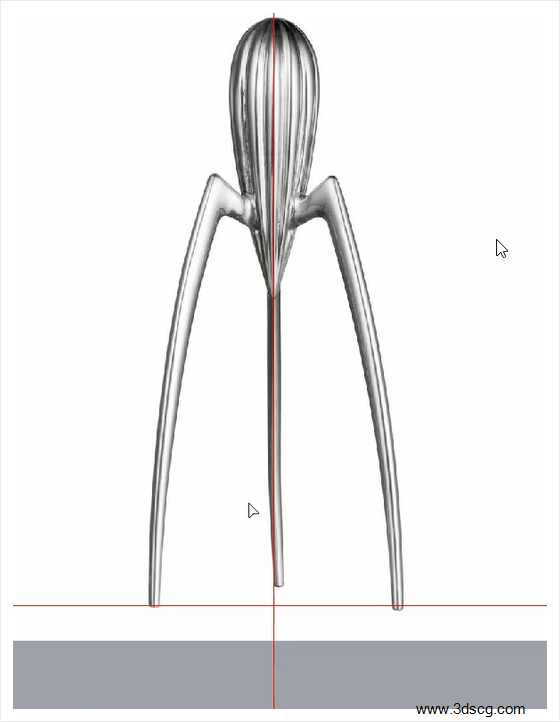
画直线定位,用Curve曲线命令描出榨汁器的外轮廓
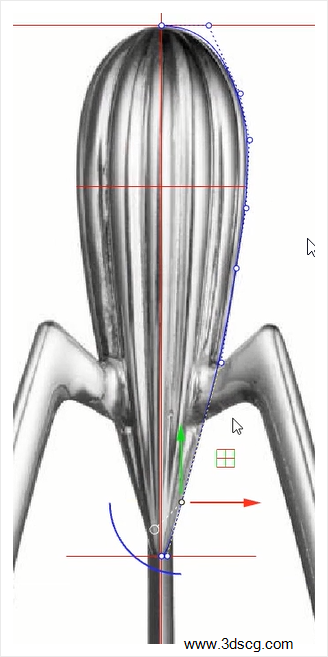
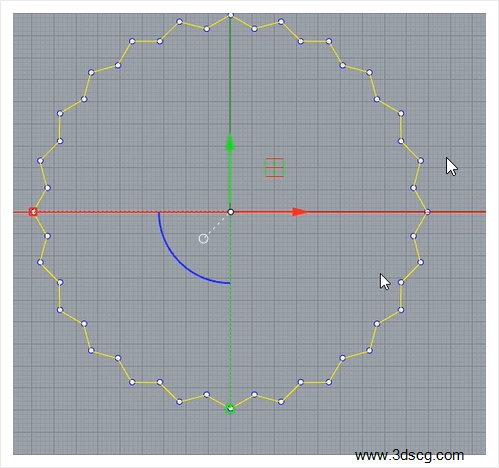
在透视图建一个多边形,边数为24
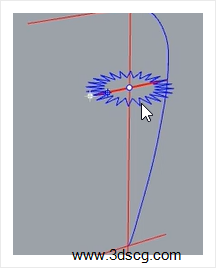
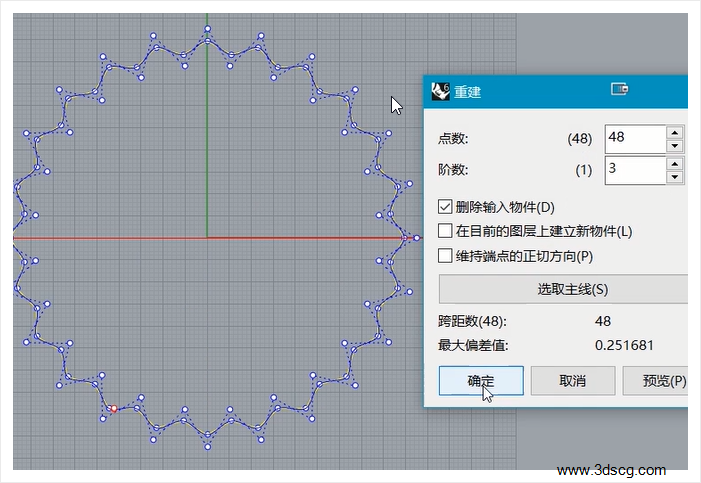
再反多边形Rebuild重建,参数如下图
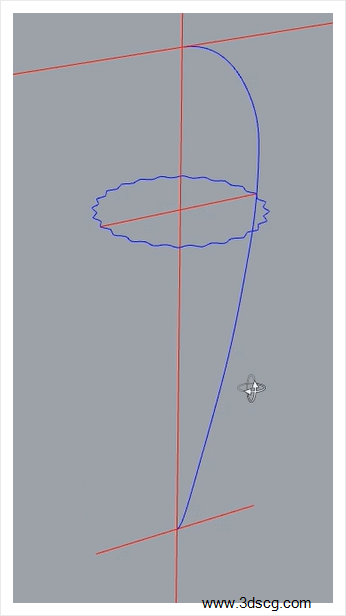
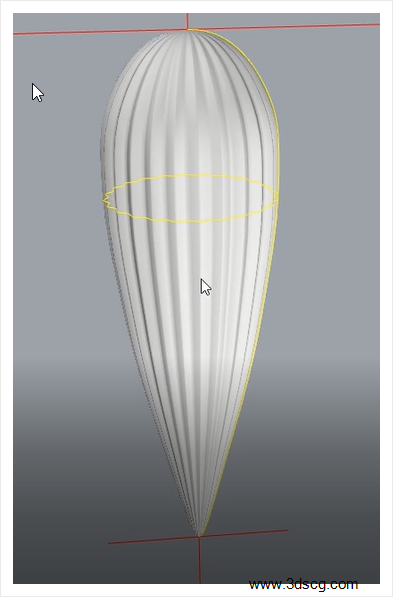
用RailRevolve沿路径旋转
用Curve曲线描出榨汁机脚的轮廓
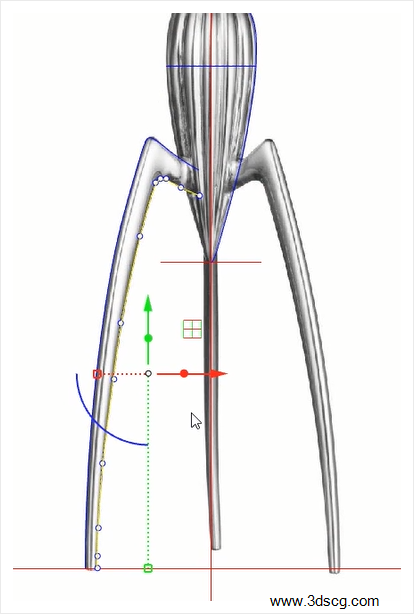
分别用Circle圆形 和Ellipse椭圆形画出脚的截面
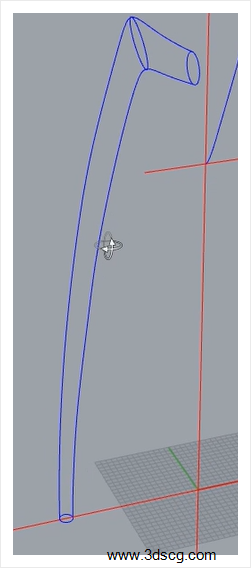
用Sweep2双轨扫掠,生成曲面
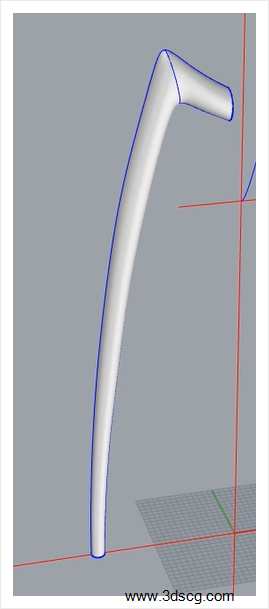
Cap加盖
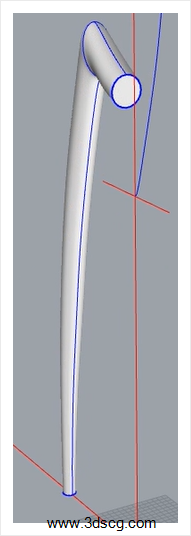
用ArrayPolar环形阵列,复制三个
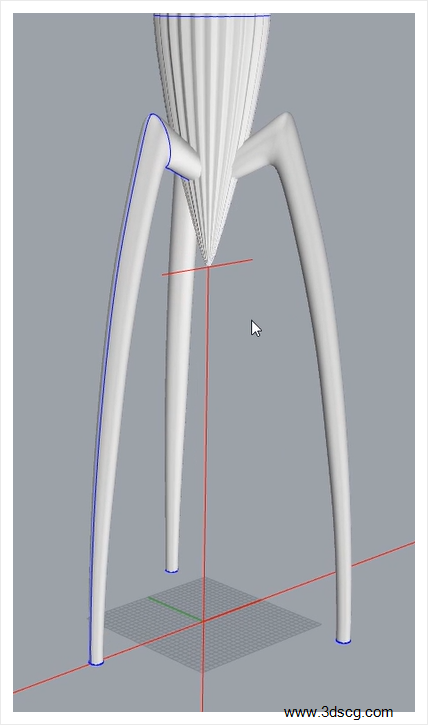
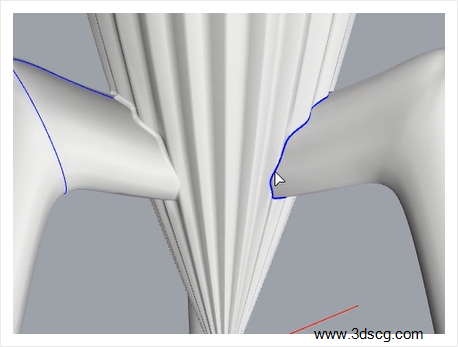
全选多重曲面用BooleanUnion布尔运算并集 ,
最后用FilletEdge建立圆角
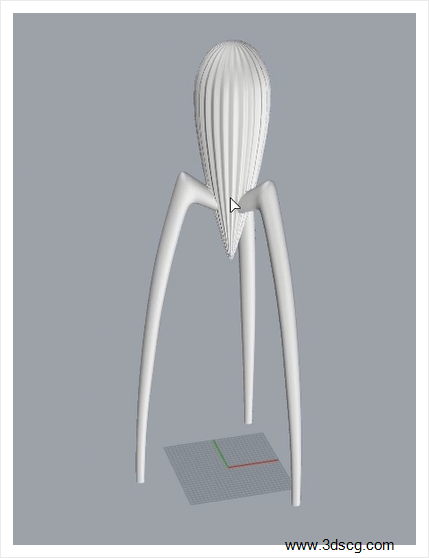
榨汁机完成图
-
螺旋吊灯建模演示-Rhino犀牛视频教程&图文步骤
[b2_insert_post id=”https://www.3dscg.com/rhino-download-luoxuandeng.html”]
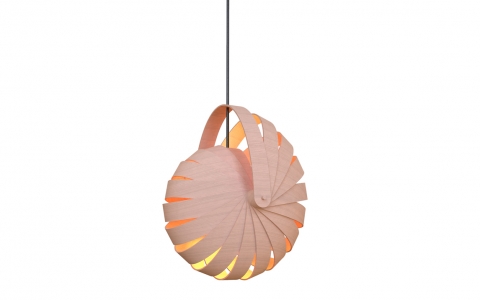
今天用Rhino犀牛建一个螺旋状吊灯,这款吊灯用Grasshopper来
建的话能非常快建出来,不会Grasshopper草蜢的可以用犀牛来做建,
就是比较繁琐,下面来看如何建螺旋吊灯
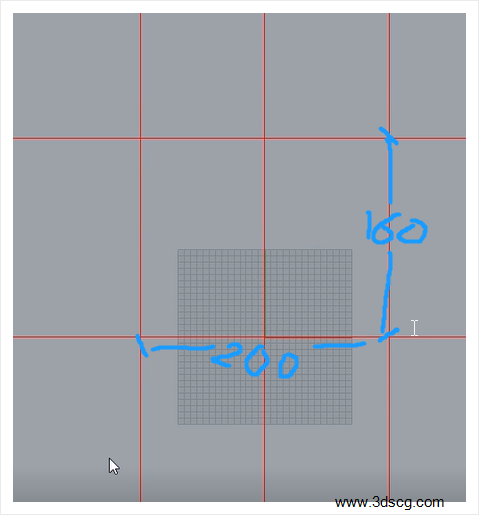
先定好中轴线,向两边复制单位为100的参数,再向上复制160作为定位线
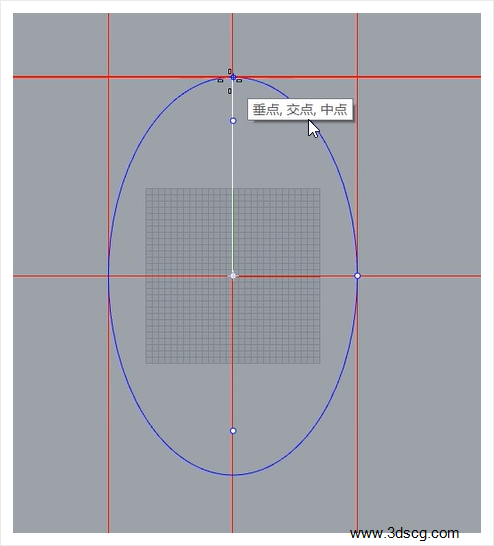
根据定位线作椭圆
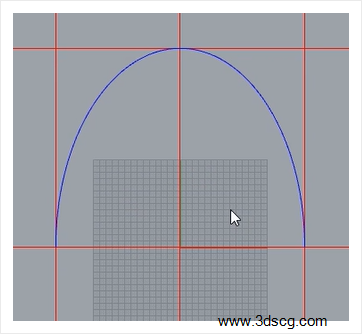
用Tirm剪切掉下半部分
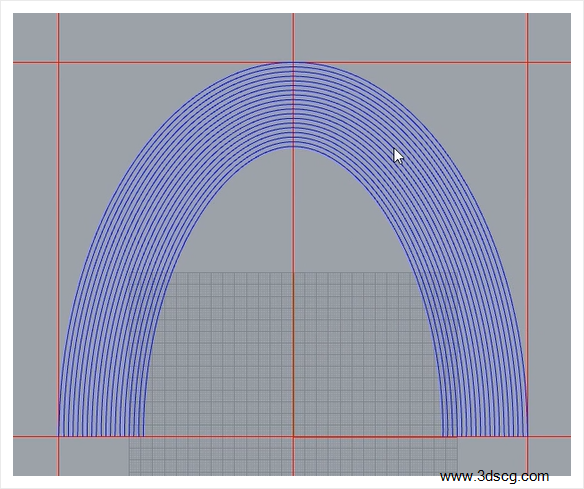
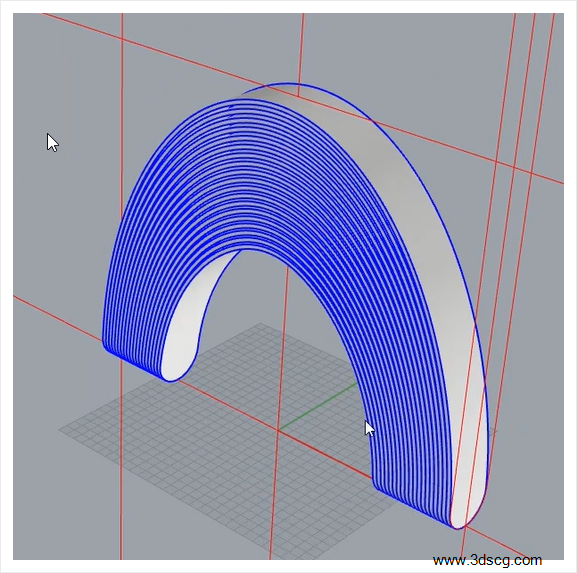
用Offset偏移曲线命令,偏移2 个单位,共偏移19个
把这些半椭圆曲线用cale1D单轴缩放逐个缩放
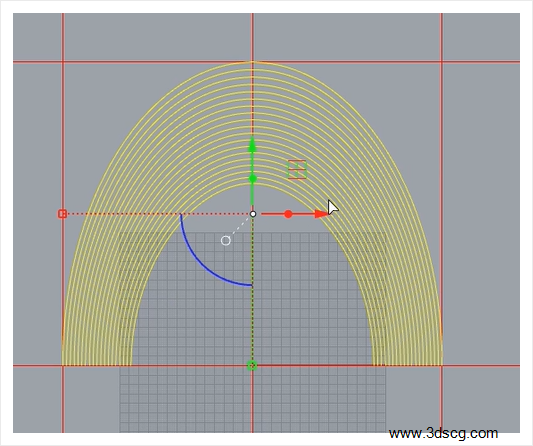
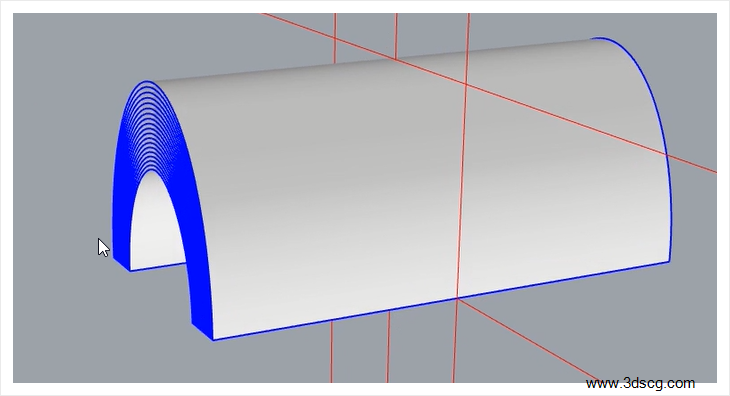
全选曲线用ExtrudeCrv拉伸
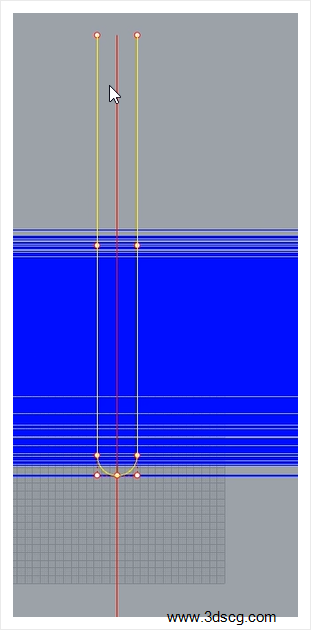
在右视图中轴线上画出如下图形,半圆半径为13
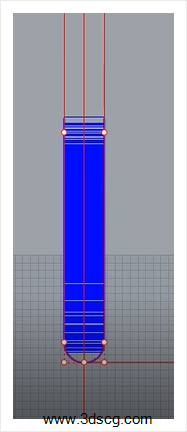
剪切Tirm
全选曲面用OffsetSrf偏移厚度为2的曲面
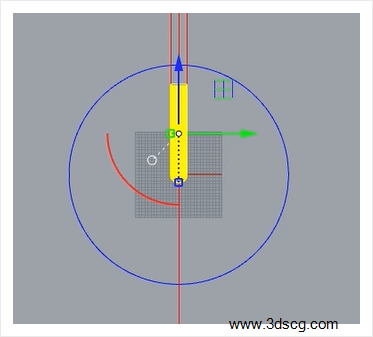
在右视图以原点为起点画一圆形作辅助
全选多重曲面,向下移动15个单位
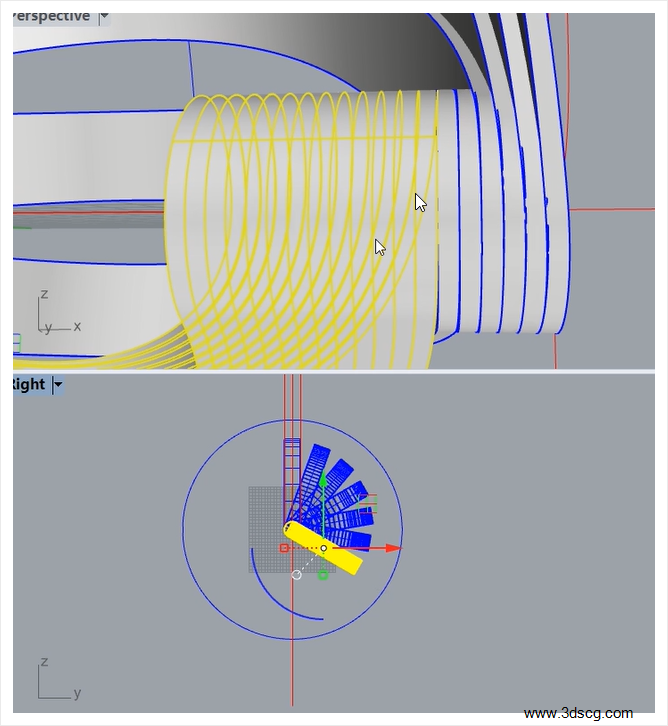
全选多重曲面,以圆心为起点Rotate旋转-20度减选一个再旋转-20的方法做成螺旋
比较繁琐,可以打开两个窗口来,比较快捷
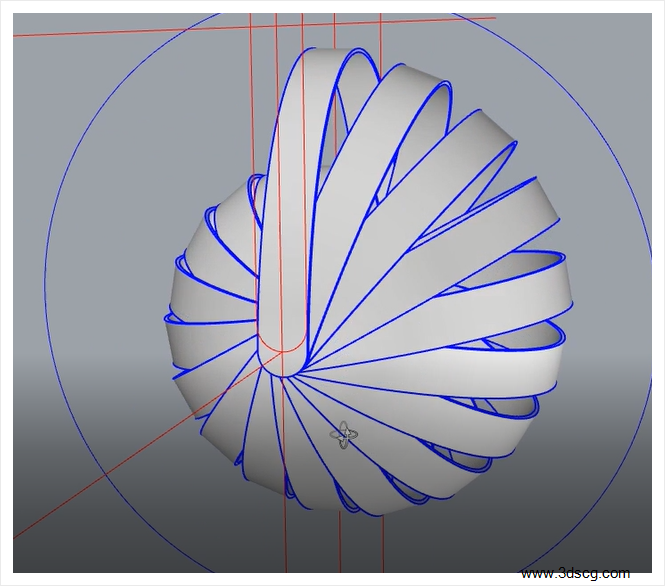
最后把细节做上,吊灯固定器和员杆可画直线再用Pipe圆管命令,完成图如下
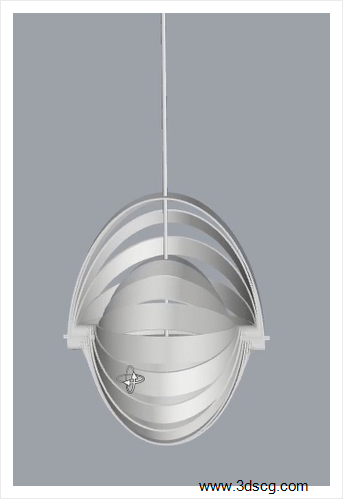
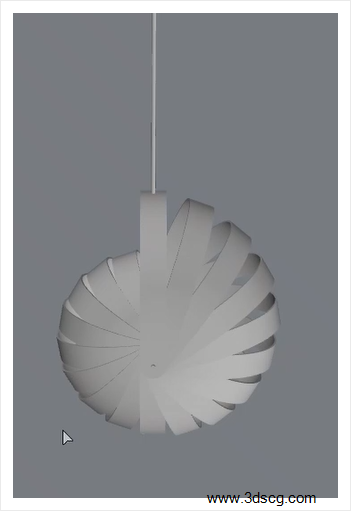
有什么问题可以下方给我留言 ,谢谢观看!
-
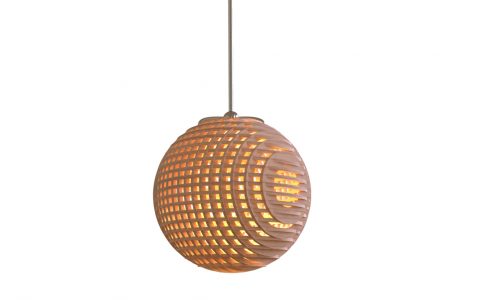
Rhino犀牛格栅镂空球形吊灯建模图文视频教程&Keyshot渲染演示
今天 用Rhino犀牛建一个格栅镂空的球体吊灯
主要运用了Contour建立等距断面线,BooleanDifference布尔运算差集等命令
高清视频请前往B站,ID:当厘子
先在前视图绘出竖向中轴线,向两侧分别复制单位为12的辅助线
右视图如是
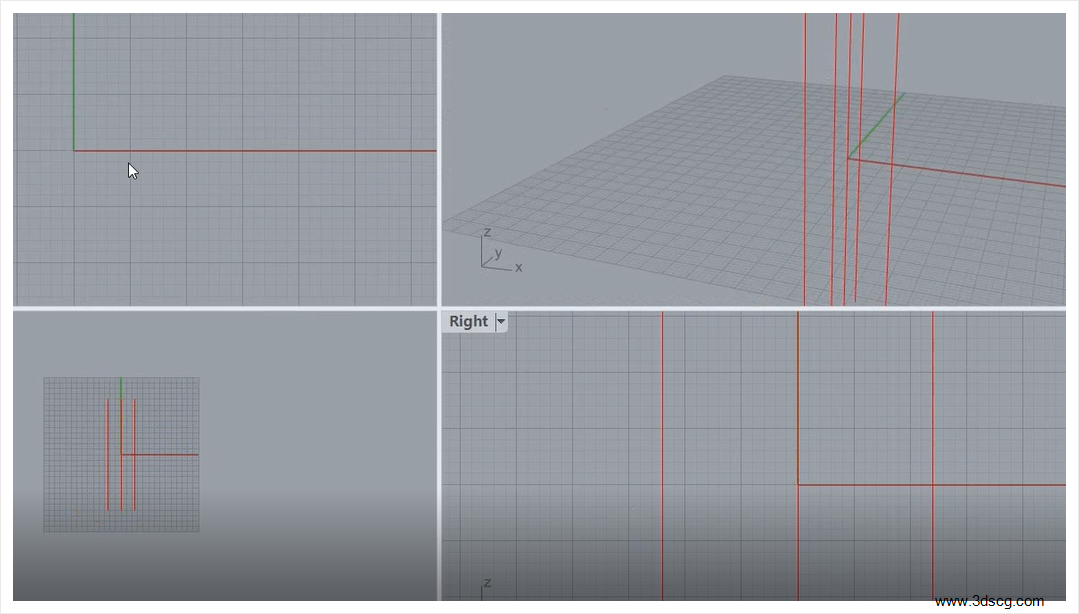
在顶视图创建以原点为圆心半径为10的球体
选择选择球体使用Contour建立等距断面线
在前视图以两侧直线为界线,选择平面方向
间距为1,画出等距线,
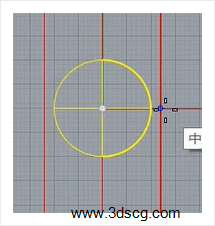
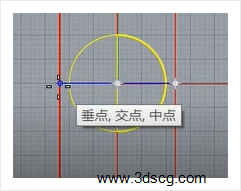
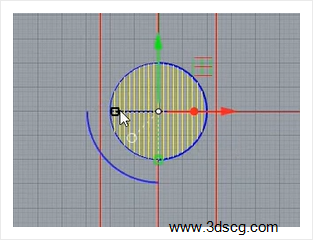
把这些线用ExtrudeCrv拉伸出实体,挤出长度为0.2
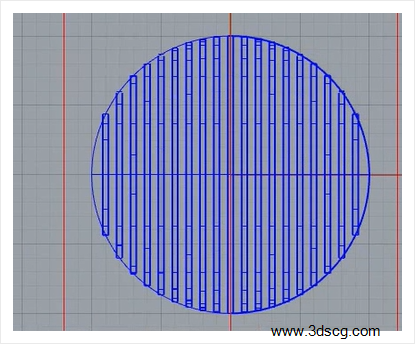
把半径为10的球体隐藏
以原点为圆心再建一个半径为9的球体,
用 BooleanDifference布尔运算差集命令,
把里面的球体减去,如下镂空状
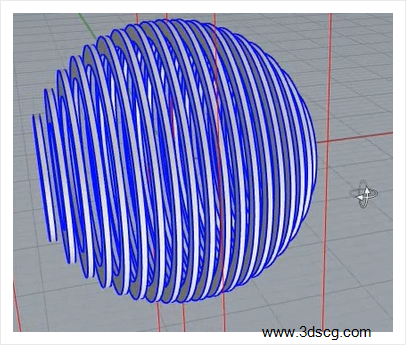
显示出半径为10的球体
选择球体使用Contour建立等距断面线
在右视图以两侧直线为界线,选择平面方向
间距为1,画出等距线,
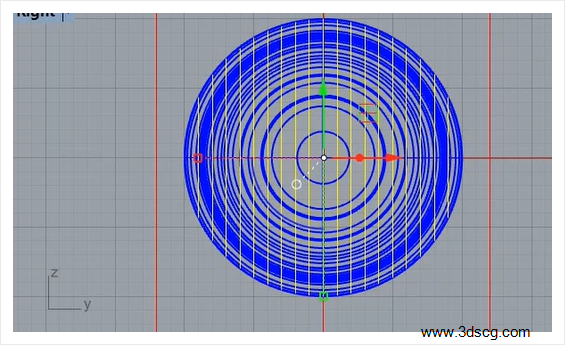
线用ExtrudeCrv拉伸出实体,挤出长度为0.2
隐藏半径为10的球体
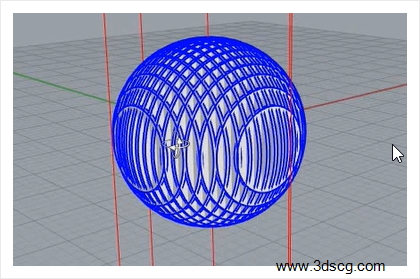
以原点为圆心再建一个半径为9.5的球体
使用 BooleanDifference布尔运算差集
把里面半径为9.5的球体减去,如下镂空状
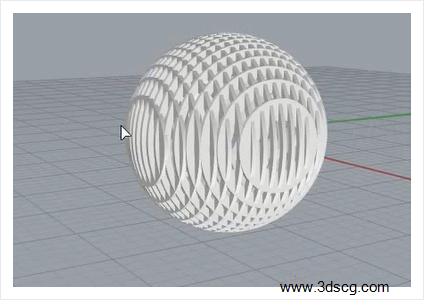
接下来把整个灯体旋转90度,顶部建一个Box
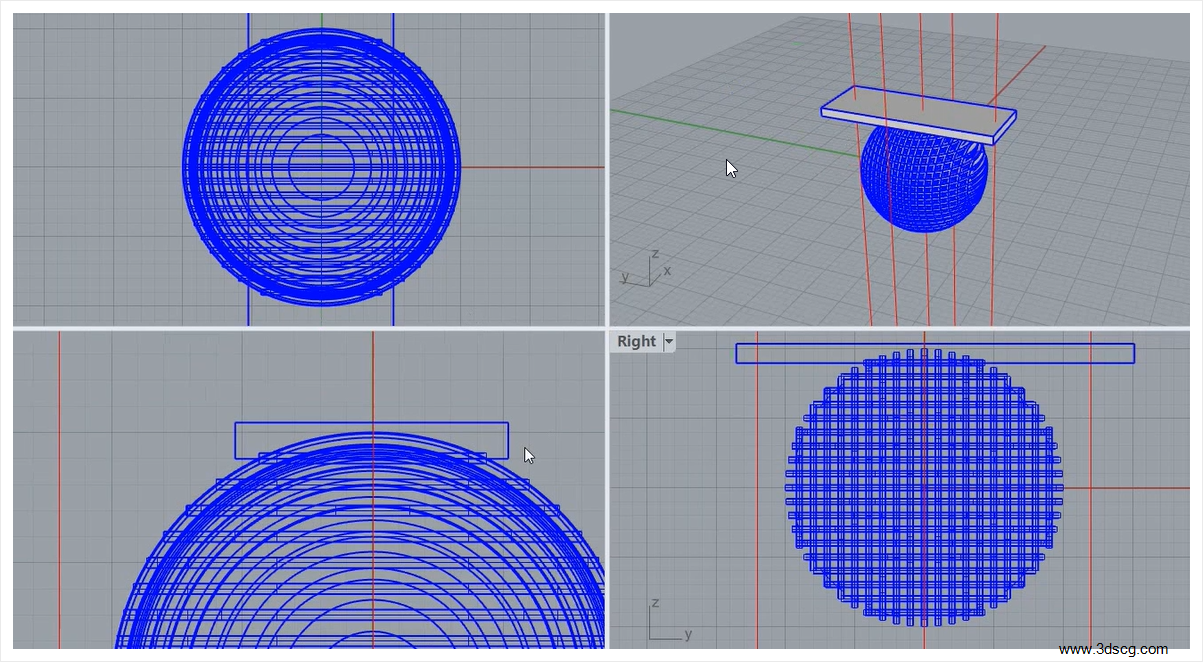
用 BooleanDifference布尔运算差集把顶部减去
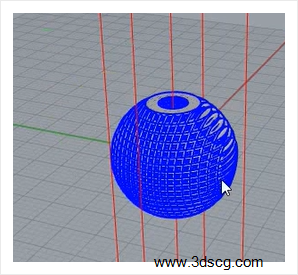
在前视图画曲线用Pipe生成圆管,再把圆管用ArrayPolar环形阵列五个
生成吊灯的吊杆,完成图如下
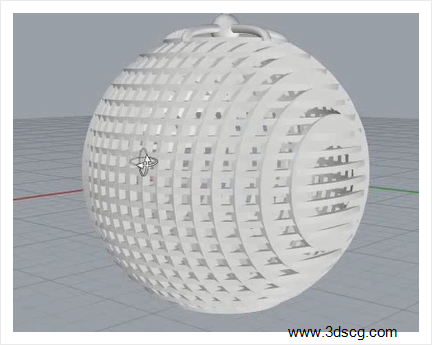
镂空吊灯完成,有什么问题可以在下方给我留言,本节视频后面
还用Keyshot做了渲染的演示,谢谢观看!
-
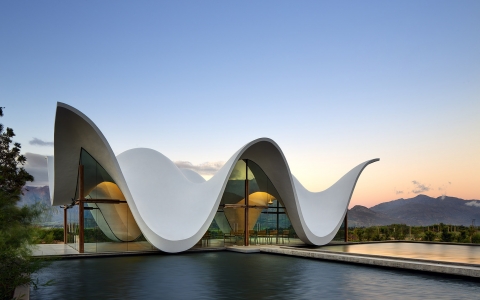
Rhino犀牛6视频演示&图文教程-南非bosjes教堂曲面建模
[b2_insert_post id=”https://www.3dscg.com/sn890080620.html”]如何用Rhino犀牛做曲面建筑,
下面来用犀牛做南非的一个小教堂
观看高清视频请前往B站,ID 当厘子
先在前视图用直线画出中轴线和辅助线
用Divide等分命令,平均分为6个点
如下图所示
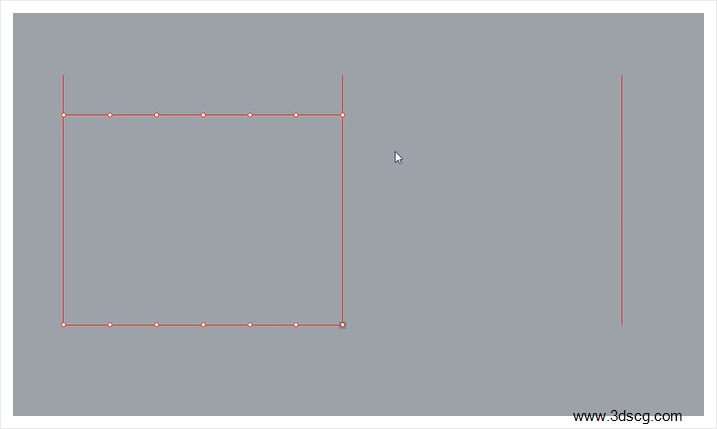
沿着点画出波浪曲线,镜像复制到右边
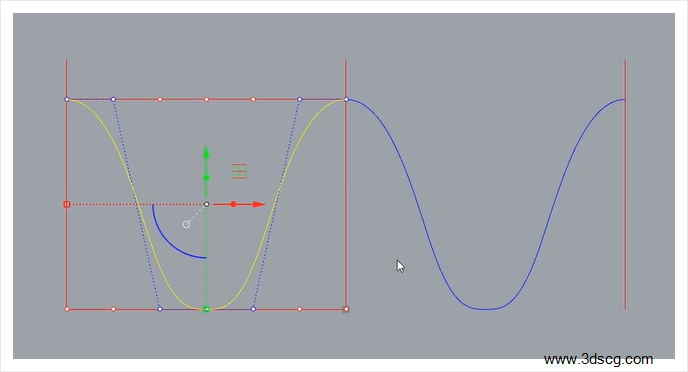
选择其中一个曲线用Rotate旋转复制物体,再选择点向上移动
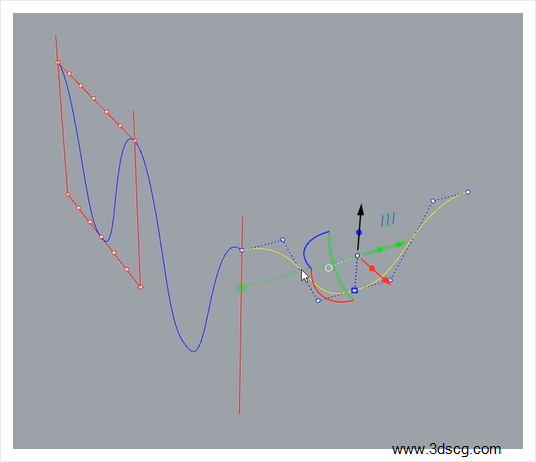
再复制到另一边,把前视图中两条曲线用JOin组合,复制到中间和另一边
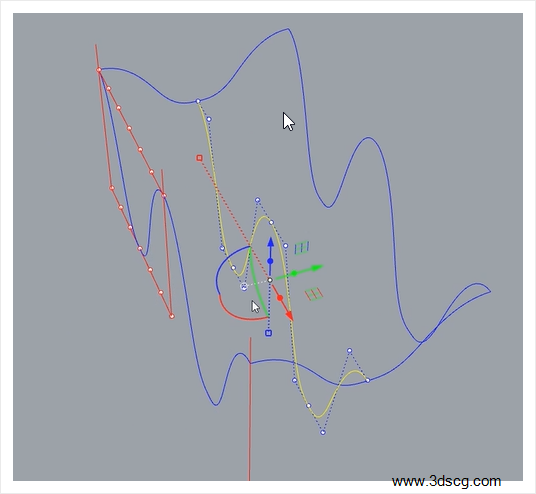
把中间的曲线旋转180度,移动到中间位置
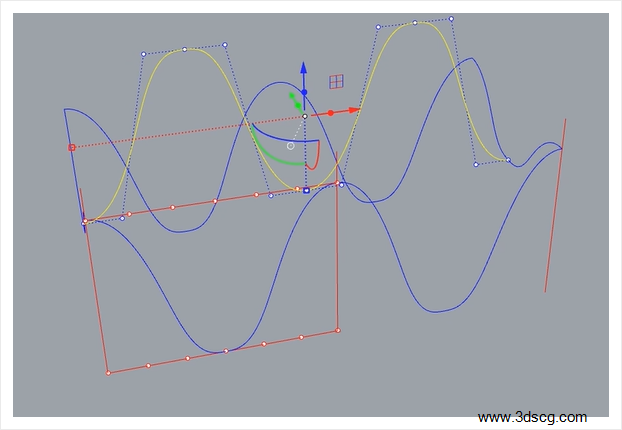
用Split按点切割,删除另一边
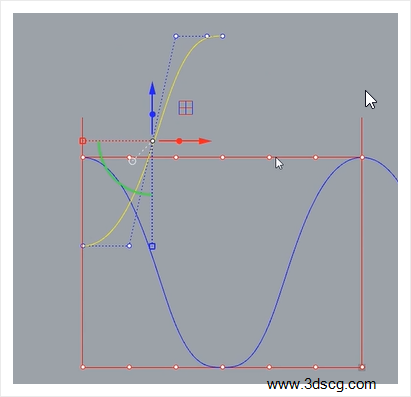
调整点的高度和弧度
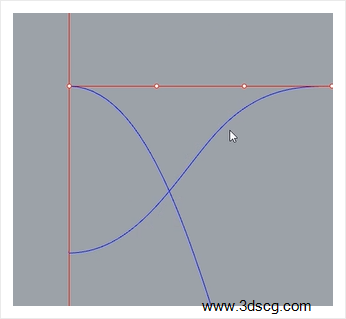
切换至透视图Setpt对齐曲线
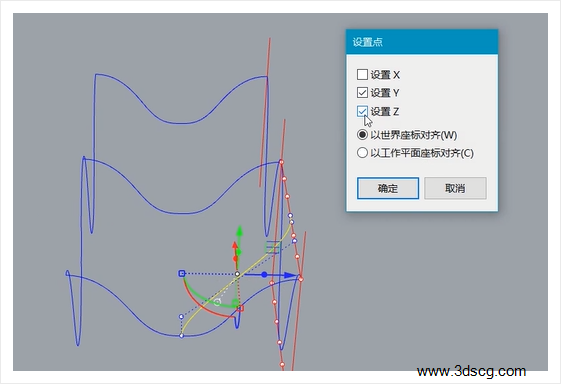
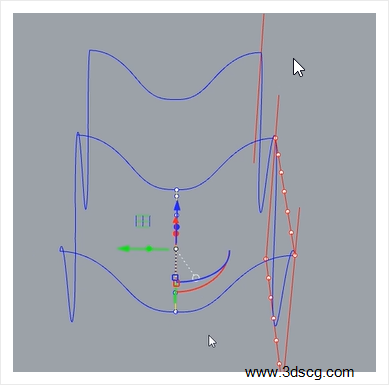
再镜像复制
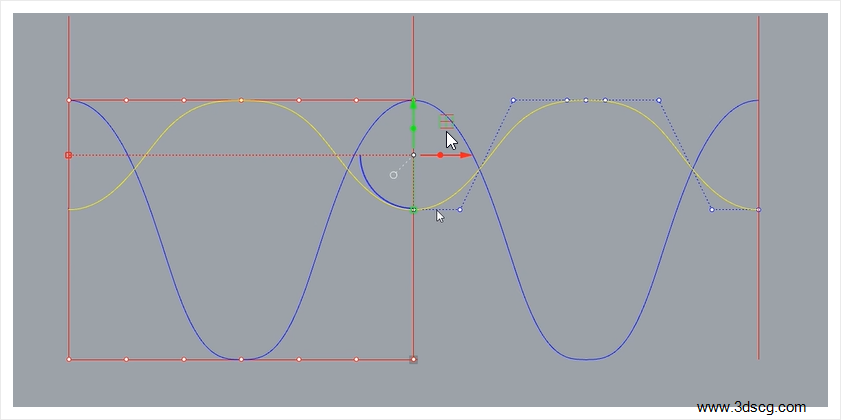
把曲线完成如下图
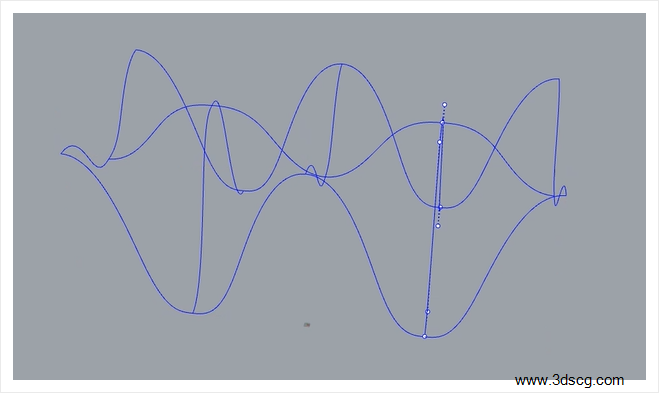
把曲线全选复制一份至另一个图层,隐藏
把曲线用NetworkSrf建立网格曲面
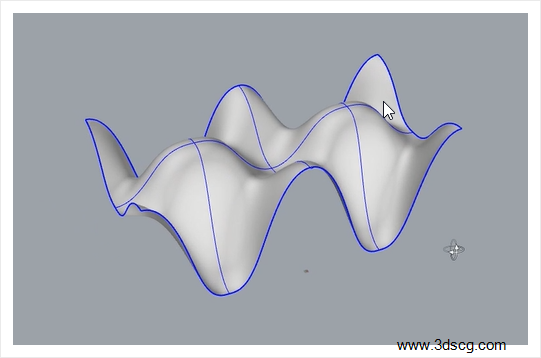
把上图曲线曲面隐藏,打开之前隐藏的曲线向上移动180mm
再显示点把下凹的线条选择点,向上移动200mm
全选曲线用NetworkSrf建立网格曲面,做成如下效果
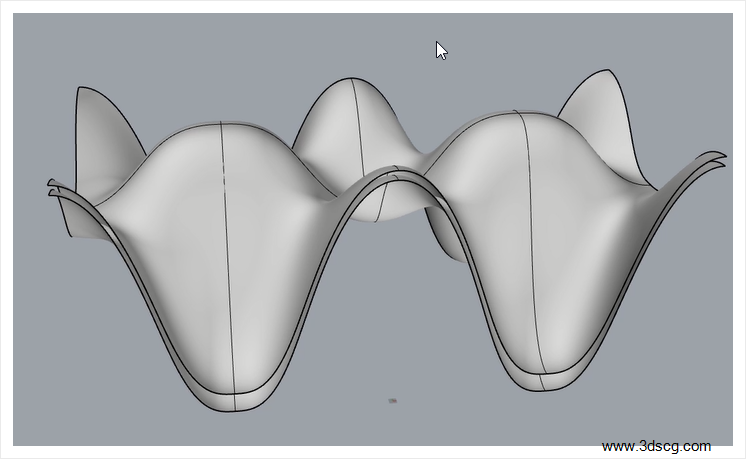
用Loft放样,全选曲面用Join组合
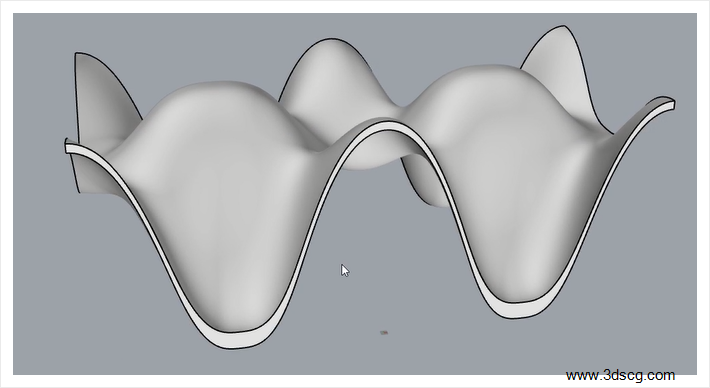
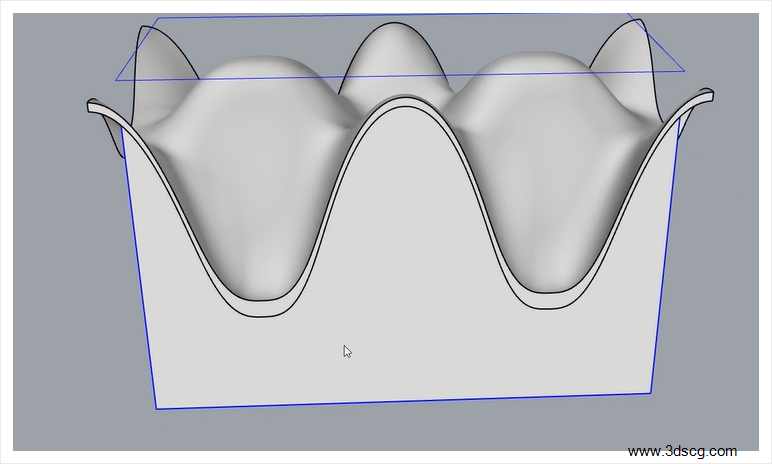
在顶视图用Rectangle建个矩形,按操作轴的实心点拉伸出面
Split切割 出玻璃面
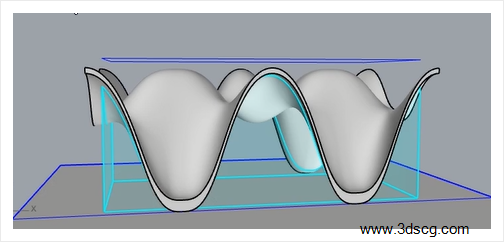
一些木框、细节方面可以自行完善,
半成图如下
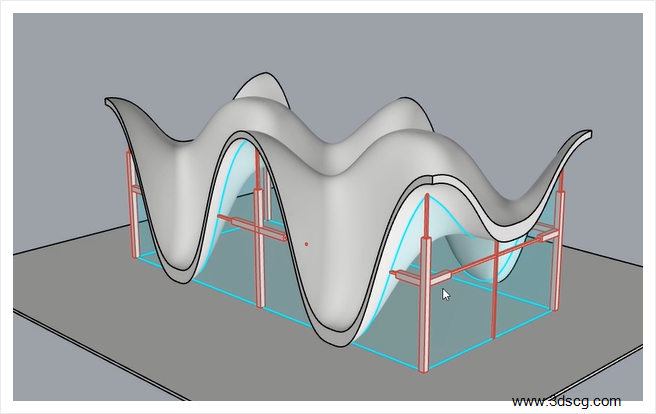
有什么问题可以观看视频教程或在下方给我留言,
谢谢观看!