分类: grasshopper

专业解析grasshopper技术

  • grasshopper系列教程-曲面的分割

    grasshopper系列教程-曲面的分割

    今天我们来学习Grasshopper的系列教程,今天要学习的内容是:曲面的分割。

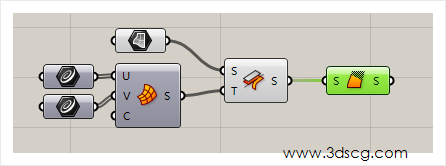
    今天我们来了解一下在Grasshopper中是怎么样分割曲面的,在Grasshopper中有这么几种方式来分割曲面:映射平面曲面到曲面上,按结构线分割曲面,匹配一个已分割的曲面的参数.


    Copy Trim:映射平面曲面到曲面上

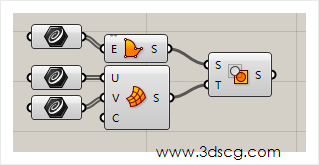
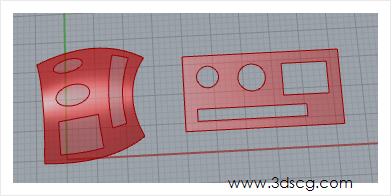
    这个运算器有点像犀牛中的流动曲面,只不过它的操作更加简单,只需要我们在平面上绘制一个矩形的平面,在矩形平面中,我们可以绘制任意的洞口,把这个平面完成后输入到Copy Trim就可以了

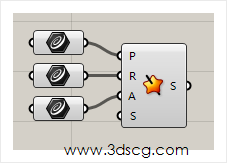
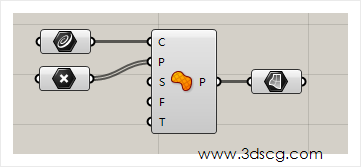
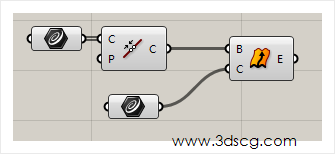
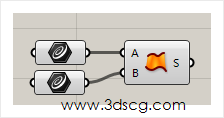
    Grasshopper运算器左边的参数分别代表的是:

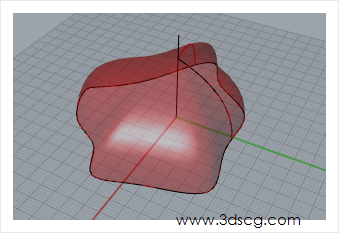
    1. 输入映射的曲面,如果这个平面是有很多个形状构成的,最终完成的必须是一个矩形的平面,就如下面的效果图所示。
    2. 输入目标曲面,目标曲面一定要是一个未被修剪的完整的曲面

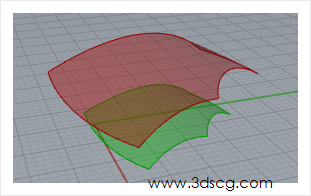
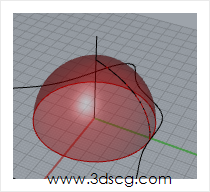
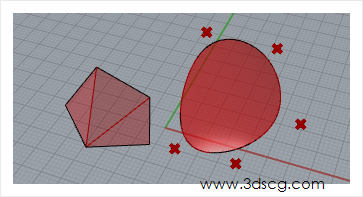
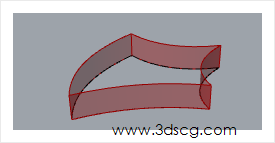
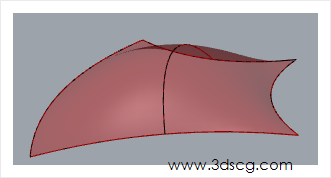
    映射平面曲面到曲面上的效果如下图所示
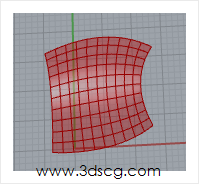
    Isotrim:按结构线分割曲面

    这个运算器是我们常用的分割曲面的运算器之一,他的操作方法就是在d端口输入分割的区间,我们来看一下参数吧。

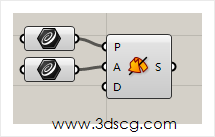
    Grasshopper运算器左边的参数分别代表的是:

    1. 要分割的曲面
    2. 分割曲面的区间,这个区间的用法我们在已经学习过了,大家可以在零刻学堂搜索【区间】查找相关的文章

    关于结构线分割的用法,我们会在后面的文章做一个详细的剖析,用来展示他千变万化的分割方法。
    Retrim:按照已被修剪的曲面来重新分割曲面

    这个运算器看上去有点奇怪,为什么要重新修剪曲面呢?

    大家再回到文章的开头,讲解第1个运算器的时候,我说绿色平面曲面到曲面上这个运算器是要求曲面是未被修剪的,那么这个时候大家可以去尝试一下,如果一个局面是被修剪过的,那么映射上去的效果是如何,这里我没有给大家解除,大家自己去尝试一下,试过之后就知道这个运算器究竟有什么意义了。

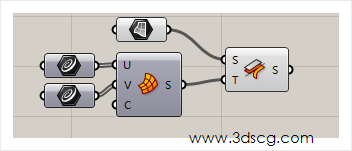
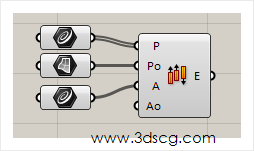
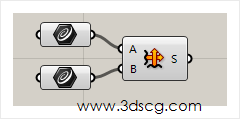
    那我们来看一下它的参数吧,Grasshopper运算器左边的参数分别代表的是:

    1. 原来的曲面
    2. 要匹配修剪的曲面

    计算机生成了可选文字: W'.'.r.'.'.@dscg.com

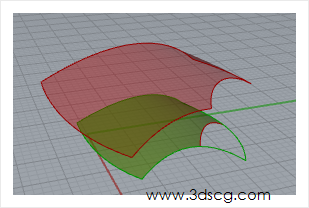
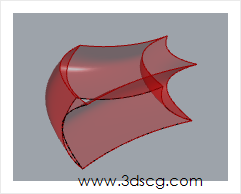
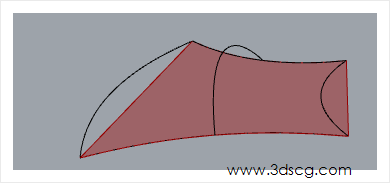
    匹配的效果

    Untrim:取消修剪

    这个运算器在犀牛上也能找到相应的命令,目的就是用于富人被修剪过的曲面,用法简单,这里就不再多加阐述了。
    计算机生成了可选文字: .3dscg

    复原被修剪曲面的效果

    [elementor-template id=”7418″]
  • grasshopper系列教程-等分曲面

    grasshopper系列教程-等分曲面

    今天我们继续来学习grasshopper的课程,今天要学习的内容是:等分曲面

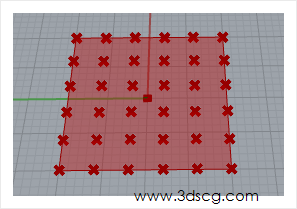
    等分曲面的通常被用于获取曲面上的等分点和点的法线方向


    Divide surface:等分曲面

    这个运算器是grasshopper参数化设计最常用电池之一。

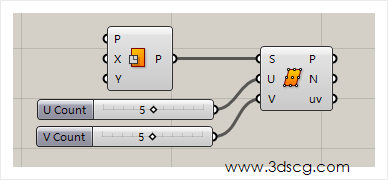
    grasshopper左边的输入端口参数分别是:

    1. 输入要等分的曲面
    2. U方向等分点的数量
    3. V方向等分点的数量

    grasshopper右边输出端口的参数分别是:

    1. 输出等分点
    2. 等分点的法线方向
    3. 等分点的uv值


    计算机生成了可选文字: www.3dscg. om

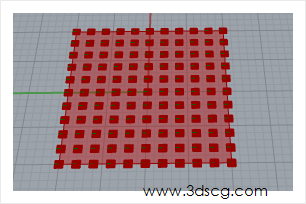
    点的效果

    Surface frames:曲面的等分平面

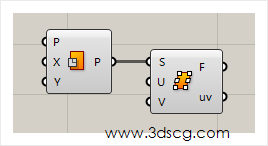
    这个运算器作用和上一个类似,输出端口把点换成平面(frame)了 ,换成平面后该运算器少了法线方向的端口。

    计算机生成了可选文字: .3dscg.c061

    等分平面的效果

    [elementor-template id=”7418″]
  • grasshopper系列教程-创建基本几何体

    grasshopper系列教程-创建基本几何体

    今天我们继续来学习grasshopper的课程,今天要学习的内容是:创建基本几何体

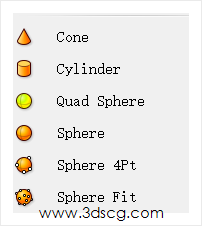
    今天介绍的是几种基本集合体的创建参数


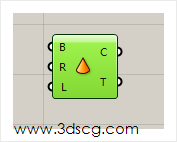
    Cone:锥体

    grasshopper左边的输入端口参数分别是:

    1. 锥体底中心点
    2. 锥体底半径
    3. 锥体高度

    计算机生成了可选文字: 'MB.n'v.3dscgcom


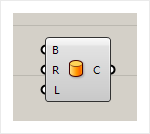
    Cylinder:圆柱体

    参数同上


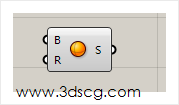
    Quad Sphere:四边球体

    今天我们继续来学习grasshopper的课程,今天要学习的内容是:

    1. 球体中心点
    2. 球体半径

    计算机生成了可选文字: .3dscg.com


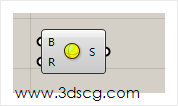
    Sphere:球体

    参数同上

    计算机生成了可选文字: V-.nn.rv.3dscg.com


    Sphere 4Pt:四点球体

    输入4个点创建球体,最后一个点不是必要的

    计算机生成了可选文字: 3dscg.com


    计算机生成了可选文字: .3dscg,

    Sphere Fit:点云拟合成球体

    grasshopper右边输出端口的参数分别是:

    1. 球体
    2. 球体半径

    计算机生成了可选文字: 3dscg.com

    [elementor-template id=”7418″]
  • grasshopper系列教程-创建Box

    grasshopper系列教程-创建Box

    今天我们继续来学习grasshopper的课程,今天要学习的内容是:创建Box


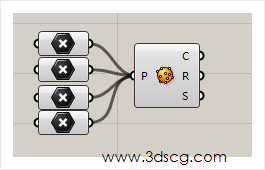
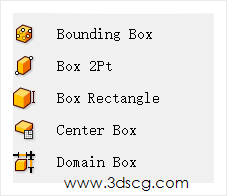
    Bounding box:边界box

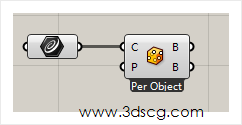
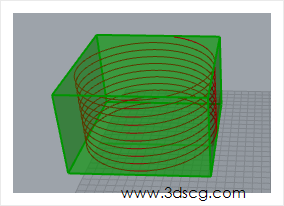
    获取输入物体的边界盒子,一般用于物体的最大化边界的计算。

    计算机生成了可选文字: www.3dscg.corn

    边界盒子的效果。

    计算机生成了可选文字: 3ds&ö

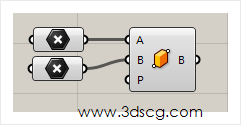
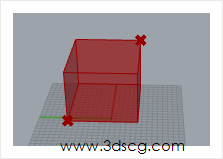
    Box 2Pt:盒子对角线创建box

    计算机生成了可选文字: .3dscg.com

    对角线盒子效果

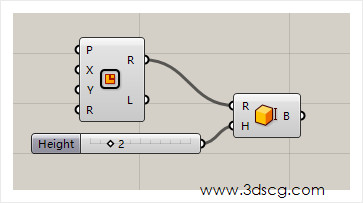
    Box Rectangle:底面矩形创建盒子

    底面绘制矩形和输入高度创建的盒子

    计算机生成了可选文字: www.3dscg.com


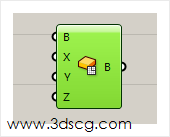
    Center box:中心点盒子

    xyz输入盒子的边长区间

    计算机生成了可选文字: k.w.n.'.'.@dscg.com


    Domain box:区间盒子

    盒子的起点左下顶点,而不是中心点,xyz输入边长区间

    计算机生成了可选文字: vpmv.3dscg.com

    [elementor-template id=”7418″]
  • grasshopper系列教程-生成平面

    grasshopper系列教程-生成平面

    今天我们来学习Grasshopper的系列教程,今天要学习的内容是:生成平面。

    今天内容非常简单,就是生成平面,但是大家要搞清楚平面两种含义。

    1. 参考平面,英文是Plan,但是grasshopper参考平面的英文也是plane
    2. 平面曲面,英文是Plane

    在英文单词中这两个的差别就是个字母e,而转化到图形当中,它们的区别在于,第一个是参考平面,参考平面是无形的物体,我们在前面的课程当中多次说到参考平面,其实就是和点是一个概念的,只不过平面它有正反两个面,点是没有方向这个说法的。第2个是平面曲面,平面曲面它是属于曲面的范围,是一个实际的面,只不过这个面是一个平坦的面,它是一个物体,有确定大小边界的。这就是他们两者之间的不同。

    关于平面的创建,我们在以前的课程已经讲过了,大家可以回到前面的课程查阅。


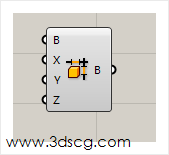
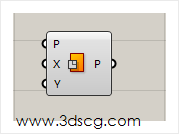
    Plane Surface:生成平面

    Grasshopper运算器左边的参数分别代表的是:

    1. 输入要生成的平面的参照平面
    2. 输入平面x方向的大小
    3. 输入平面y方向的大小

    计算机生成了可选文字: www.3dscg.com


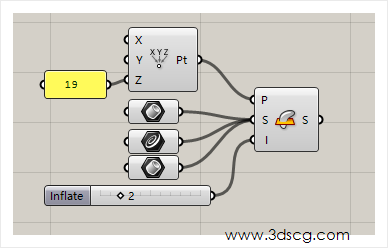
    Plane Through Shape:平面穿过物体产生平面,

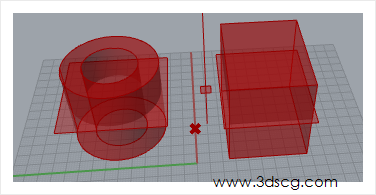
    这个命令有点绕口,大家听我细细道来,第1个平面指的是参考平面,自用点创建的一个平面,第2个平面是生成的平面曲面,是一个实体。

    Grasshopper运算器左边的参数分别代表的是:

    1. 输入参考平面
    2. 输入被平面穿过的物体
    3. 输入生成的平面往外偏移的轮廓大小,关于这个参数理解,我们打个比方,比如参考平面穿过了5×5的方块,那它生成的参考平面应该是5×5大小,这里我们给它参数输入2,那它最终生成的大小应该是7×7的平面

    计算机生成了可选文字: M.ww.3dscg.com

    下图中我们可以看到参考平面,穿过了圆柱体,穿过了线和方块,但他们都生成了矩形平面,而且生成的平面,都比原来的物体要大一圈。

    [elementor-template id=”7418″]
  • grasshopper系列教程-旋转成型

    grasshopper系列教程-旋转成型

    今天我们来学习Grasshopper的系列教程,今天要学习的内容是:旋转成型

    旋转成型有两个,一个是普通的旋转成型,另外一个是沿着曲线(路径)旋转成型,这两个运算器,我们在犀牛也能找到相应的命令,也是我们做曲面造型常用的命令之一。


    Rail revolution:  沿着曲线旋转成型

    Grasshopper运算器左边的参数分别代表的是:

    1. 输入要旋转的曲线,这个曲线我们一般称之为截面
    2. 输入沿着曲线运动的路径,这个线一般在平面上画
    3. 输入要旋转的轴向,一般绘制一条和路径垂直的直线

    计算机生成了可选文字: Www.3dscg.com

    沿着曲线旋转成型的效果,请看下图

    Revolution:旋转成型

    这个没什么好说的,只要输入界面曲线和轴向曲线就可以了

    计算机生成了可选文字: www.3dscg.com


    [elementor-template id=”7418″]
  • grasshopper系列教程-圆管和扫掠

    grasshopper系列教程-圆管和扫掠

    今天我们来学习Grasshopper的系列教程,今天要学习的内容是:圆管和扫掠

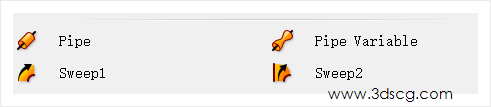
    今天学习的内容也是犀牛上有对应的命令的,它们分别是圆管,单轨扫掠,双轨扫掠。这些命令在我们做曲面建模非常非常的常用,所以他们的意义都不用多说了


    Pipe:圆管命令

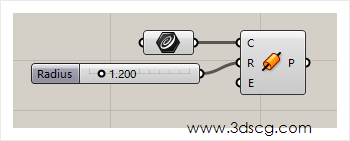
    输入曲线,输入半径生成圆管

    计算机生成了可选文字: 3dscg com


    Pipe Variable:可定义大小的圆管

    这个命令和犀牛的圆管命令是一样的,犀牛的圆管是要输入开头的大小,结尾的大小和中间的大小

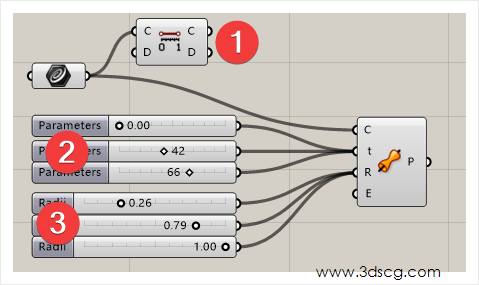
    Grasshopper运算器左边的参数分别代表的是:

    1. 输入制作圆管的曲线
    2. 输入要改变口径大小的区间位置
    3. 输入口径的大小

    注意事项:

    1. 使用这个命令必须先计算曲线的区间长度,关于曲线的区间,我在以前的课程已经讲解过了,大家可以去看之前的文章查阅。
    2. 区间的个数和口径大小的个数要一致,这个才能符合Grasshoper的数据匹配原则


    计算机生成了可选文字: arametere 0 0.00  0 42  66 0  00.26  079 0  1.00  www.3dscg.com

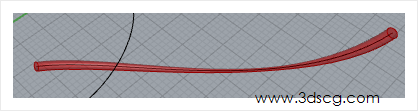
    不同管径大小的圆管效果图

    计算机生成了可选文字: 3dsc .ca

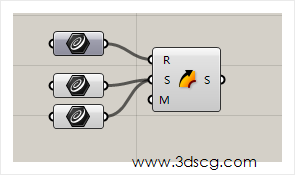
    Sweep1:单轨扫掠

    这个命令和犀牛的命令是一样的,首先输入单轨的曲线,接着输入单轨的截面,截面可以单个也可以多个

    计算机生成了可选文字: WNw.3dscg.com

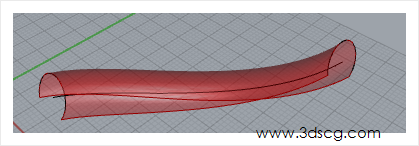
    下图是单轨扫掠的效果

    Sweep2:双轨扫掠

    这个运算器和犀牛的命令基本上也是一致,但是他们两者有个略微的差别,就是在犀牛中双轨的曲线,我们是不用在意曲线的方向的,但是在grasshopper当中,我们一定要严格遵守它的曲线方向规则,如果两条轨道的曲线方向是相反的,那我们会得到一个扭曲的曲面。


    计算机生成了可选文字: @dscgcom

    双轨扫掠的效果请看下图

    [elementor-template id=”7418″]
  • grasshopper系列教程-嵌面

    grasshopper系列教程-嵌面

    今天我们来学习Grasshopper的系列教程,今天要学习的内容是:嵌面

    嵌面在犀牛中一般用作洞口的补面,一般做了限定形状的洞口,我们都可以把面补齐,嵌面这个命令在使用时没有任何限定,只要是一条曲线都可以完成嵌面,但是建议大家如果还是把曲线做得相对规整再做嵌面,否则软件会给我们意想不到的结果。

    在草蜢的嵌面也没有多少内容可说的,就把曲线输入就完事了。

    Fragment Patch:嵌面

    曲线直接输入就完事了


    Patch:带分割曲面的嵌面

    这个嵌面用点创建曲面,用曲线限定(修剪)曲面的形状

    Grasshopper运算器左边的参数分别代表的是:

    1. 输入曲线
    2. 输入做曲面的点

    计算机生成了可选文字: www.3dscg.com


    [elementor-template id=”7418″]
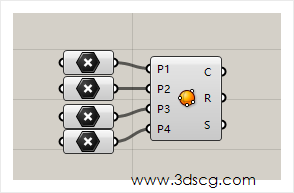
  • grasshopper系列教程-曲线挤出成面

    grasshopper系列教程-曲线挤出成面

    今天我们来学习Grasshopper的系列教程,今天要学习的内容是:曲线挤出成面

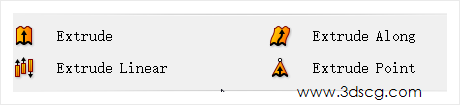
    曲线挤出,几乎是所有设计软件里都有的一种操作,不管是su也好,3d max也好,犀牛也好,里面都有这个命令,特别是犀牛软件曲线挤出花样繁多,有最普通的直线挤出,高级一些的有沿着曲线指出,还有挤出成一个锥体。在Grasshopper中给我们提供了4种方式,好,那我们来看一下这4种方式分别是怎么使用的。


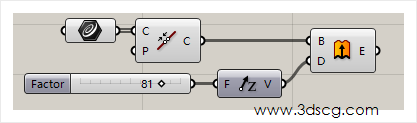
    Extrude:直线挤出

    Grasshopper运算器左边的参数分别代表的是:

    1. 输入要挤出的物体,这个端口可以输入曲线或者曲面,当输入曲线的时候,挤出的物体是不加盖的,如果输入的是曲面,它挤出的物体是实体,也就是加了盖子的物体。
    2. 输入挤出的方向,方向有最常用的z轴方向,也可以是曲面的法线方向,或者是直接输入一条直线作为方向也是没问题的,关于方向的创建,我们在前面的课程都讲过很多种方法,大家可以在我的博客里面找到相关的文章查阅。

    计算机生成了可选文字: 3dscg℃om

    挤出的效果,请看下图,下图中是曲线的挤出,因此它是空心的物体,没有盖子。

    计算机生成了可选文字: ””整300℃0

    Extrude along:沿着曲线挤出

    Grasshopper运算器左边的参数分别代表的是:

    1. 输入要挤出的曲线
    2. 输入指定的挤出方向,这里一般输入一条曲线

    计算机生成了可选文字: 、3ds00℃om

    效果请看下图

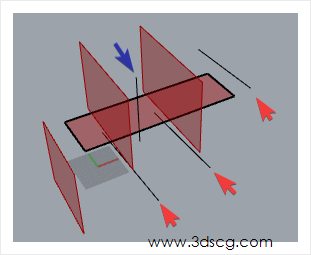
    Extrude linear:挤出到一个平面上

    这个运算器就稍微复杂一些了,暂且先看看下面的参数

    Grasshopper运算器左边的参数分别代表的是:

    1. 输入要挤出的曲线
    2. 输入挤出到的平面,这个是本运算器的关键端口,这里设定了一个平面之后,那输入的曲线挤出之后,最终将指到这个平面上
    3. 输入挤出的方向,我挤出了方向,一般不能和上面那个端口的平面平行

    计算机生成了可选文字: WWW.3dscg℃0

    在下图中我们看到红色箭头指的就是我们挤出的线条,蓝色箭头就是曲线挤出的方向,在本案例中他是垂直向上的,下途中,横摆着的平面就是曲线挤出的最终所到的平面,所以我们可以看到最终挤出了那些数值平面它都和水平平面相交,


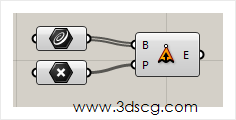
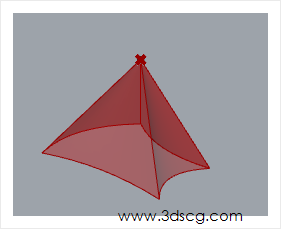
    Extrude point:挤出到点

    意思就是把曲线挤到一个点上,形成一个棱锥,这个命令在犀牛也是有的,我们平时做塔尖的时候也会用到这个命令。

    计算机生成了可选文字: WWW3dscg.eom

    效果图如下

    [elementor-template id=”7418″]
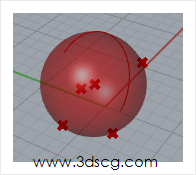
  • grasshopper系列教程-创建曲面

    grasshopper系列教程-创建曲面

    今天我们来学习Grasshopper的系列教程,今天要学习的内容是:创建曲面

    创建曲面是犀牛建模的核心内容,我们使用犀牛做设计就是为了犀牛的曲面,用Grasshopper也不例外,在Grasshopper这里的运算器和犀牛的命令大都类似的,犀牛里面的放样、网格线建立曲面、平面线建立曲面这些在Grasshopper都能找到相应的运算器,如果同学们有犀牛基础的话,相信这节课应该不难学习。

    好的,那我们就开始今天的课程吧。


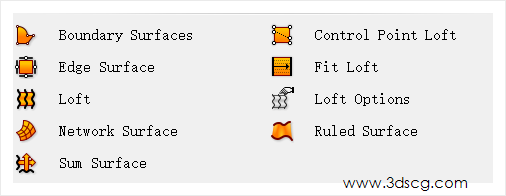
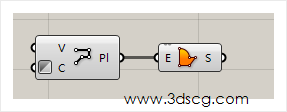
    Boundary Surfaces:边界曲面

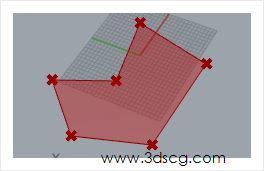
    这个命令对应的是犀牛的平面线建立曲面,顾名思义,就是要平面的线条创建的曲面,而且这个线条是要闭合的。


    计算机生成了可选文字: WWW.3dS"C0m


    效果图如下

    Control point loft:控制点放样

    简单的说就是放样

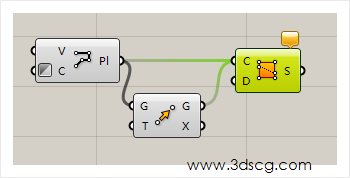
    在下图中我准备了一条多段线,把这条都上线连接到一个移动命令上面,之后把这个多段线和移动后的线一同连到c端口,这样就完成放样了。


    计算机生成了可选文字: 、能3co℃orn


    效果图如下

    计算机生成了可选文字: dsc

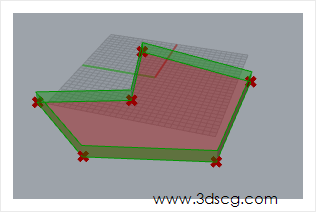
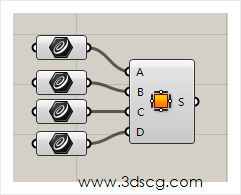
    Edge Surface:边界曲面

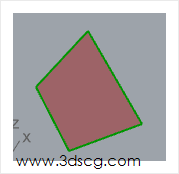
    这个命令在犀牛里也是可以找到对应的,在Grasshopper这里使用也非常简单,只要abcd输入边界就可以了,最后一个端口不用输入也可以,。

    计算机生成了可选文字: www.3dscg℃om


    效果图如下

    计算机生成了可选文字: X 3dscgC0

    Fit Loft:曲线放样

    这个命令和犀牛的放样也没差别

    计算机生成了可选文字: 300℃Om


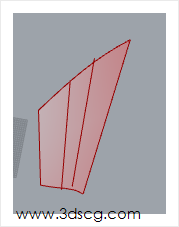
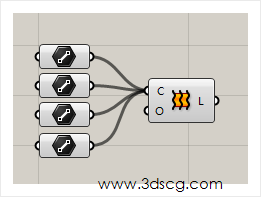
    Loft:放样

    好吧,这个也是放样,没啥好说,把所有的线条输入到一个端口就可以了

    计算机生成了可选文字: www.3dscg℃om


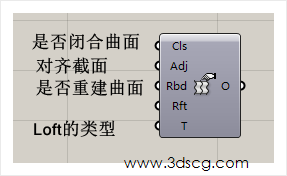
    Loft options:放样的参数

    参数作用,大家看一下下图

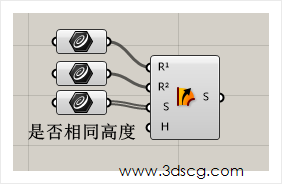
    计算机生成了可选文字: 是否闭合曲面 对齐截面 是否重建曲面 L。什的类型 www.3dscg.eom

    Network Surface:网格线建立曲面

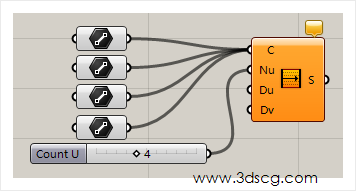
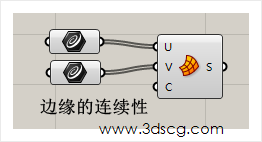
    这个在犀牛里面也是非常常用的命令了,同学们熟悉犀牛的话,这个命令肯定是用过的,在Grasshopper这里使用和犀牛类似,就是指定UV方向的曲线就可以的。

    UV两个方向的曲线数量最少是2个。

    但在Grasshopper这里我们要注意的是曲线的方向是要一致的,如果曲线的方向不一致的话,会导致生成的曲面扭曲。

    计算机生成了可选文字: 0 0 边缘的连续性 0 www.3dscg℃m

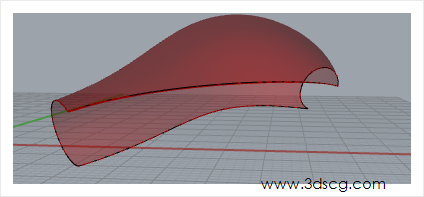
    网格线建立曲面的效果请看下图,

    Ruled surface:这个也是放样

    计算机生成了可选文字: www.3dscg℃om


    Sum Surface:两个方向的曲线交叉生成曲面

    输入ab两个方向的曲线,他们互相交叉之后会产生一个曲面的形态,用法简单,大家看下图就可以了

    计算机生成了可选文字: www.3dscg℃am


    [elementor-template id=”7418″]