分类: grasshopper

专业解析grasshopper技术

  • grasshopper系列教程-点创建曲面

    grasshopper系列教程-点创建曲面

    今天我们来学习Grasshopper的系列教程,今天要学习的内容是:用点创建平面。

    这一节Grasshopper的课程非常简单,只有两个运算器,而且他们参数也非常容易,好的话不多说,我们开始今天的课程吧。

    点这个物体在Grasshopper的创建是非常重要的,我们会用点生成点阵,会用点生成线,还能用点生成曲面,点就给我们的Grasshopper创造设计带来无限的可能。


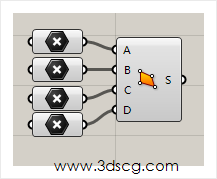
    4Point Surface:4个点生成曲面

    简单,只要输入abcd4个点就可以了


    计算机生成了可选文字: wv•vw.3åscg℃0m

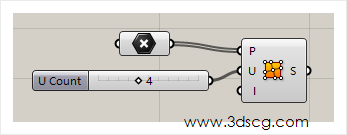
    Surface from points:通过点阵生成曲面

    只要输入点的阵列,第2个参数输入阵列的数量,曲面就生成了。

    注意事项:这里大家注意点阵中点的排布,和我们输入的数量要一致,否则这个运算机会报错。

    计算机生成了可选文字: www.3dscg℃om

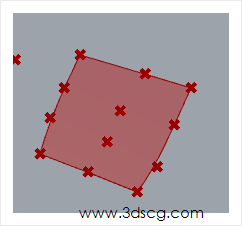
    效果请看下图,我在下图中分布了,横向4排,纵向3排,那我们上图中的算法U参数就要输入4,否则这个运算器是会报错的。

    [elementor-template id=”7418″]

  • grasshopper系列教程-评估曲面

    grasshopper系列教程-评估曲面

    今天我们继续来学习grasshopper的课程,今天要学习的内容是:评估曲面

    • 评估曲面就是分析曲面上点的数据,比如点坐标,点的发现方向等。
    • 评估曲面在我们做参数化设计的时候还是比较重要的,在空间上如果要去做一个点是非常困难的,我们往往要通过平面上的UV值来创建曲面上的点,最后使用这些获取的点,我们再做下一步的创作。


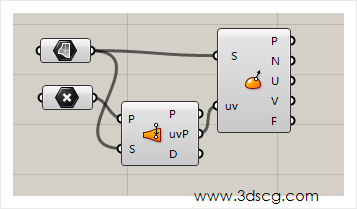
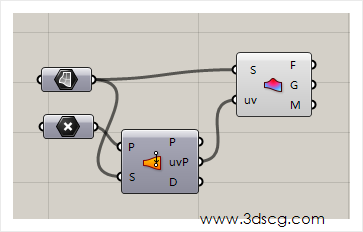
    Evaluate surface:评估曲面

    grasshopper左边的输入端口参数分别是:

    1. 输入要做评估的曲面
    2. 输入测试点uv值

    grasshopper右边输出端口的参数分别是:

    1. 输出曲面上的点
    2. 输出点在曲面上的法线方向


    计算机生成了可选文字: 、.3cg℃Om

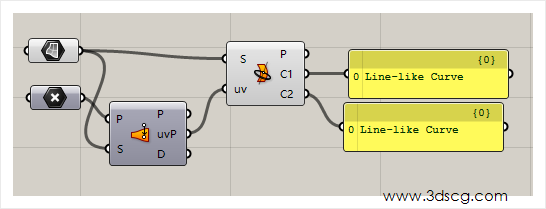
    Osculating Circles:计算UV点在曲面点位置

    这个运算器和上一个区别在于,上一个运算器也虽然也是UV值判断点在曲面点位置,但是如果UV过大而超过曲面范围点话,那么点会出现在曲面之外,而当前点这个则不会,UV值生成点点会被约束在曲面点边缘之内,这就是它们之间点差别点量。

    另外这个运算器还会生成点点XY坐标方向点两个线段。


    计算机生成了可选文字: 00“一1皂Cuxve 0Line-likeCurve

    看下图点效果,我们很清楚点看到曲面点就在曲面点边缘

    Principal Curvature:根据UV值输出曲面点

    这个运算器和上面那一个也是类似的,只不过这一次不是像上一个命令一样输出线,而是输出这个线的向量。

    Grasshopper运算器右边边的参数分别代表的是:

    1. 输出曲面上的点
    2. 输出曲面最小曲率
    3. 输出曲面最大曲率
    4. 输出点的x方向
    5. 输出点的y方向


    计算机生成了可选文字: ww.3ds00℃0m

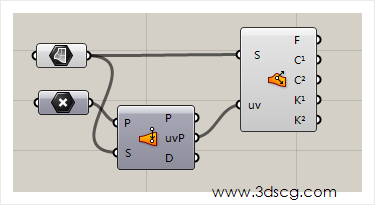
    Surface Curvature:根据UV值输出曲面点的平面

    这个运算器和上面那一个也是类似的,只不过这一次不输出点了,而是输出点的所在平面,我们在以前的课程中也说过了点和平面的区别,点是没有方向的,而平面是有方向的,我们通过平面的方向可以做出曲面上的发线。

    Grasshopper运算器右边边的参数分别代表的是:

    1. 输出曲面上点的平面
    2. 输出曲面的曲率
    3. 输出曲面的主要曲率

    计算机生成了可选文字: www.3dscg℃om


    [elementor-template id=”7418″]

  • grasshopper系列教程-判断物体之间的位置关系

    grasshopper系列教程-判断物体之间的位置关系

    今天我们继续来学习grasshopper的课程,今天要学习的内容是:判断物体之间的位置关系

    我们做参数化设计时常常判断点数据是否在某一个立体空间里或者曲面里,判断之后我们会对这些点数据进行筛选和操作,那么我们今天这堂课就非常有用了。

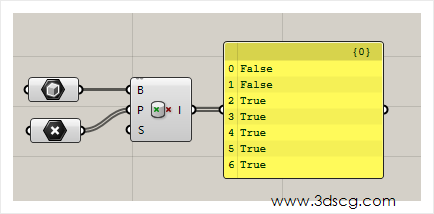
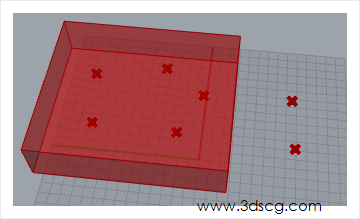
    Point In Brep:判断点是否是在物体里面。

    grasshopper左边的输入端口参数分别是:

    1. 输入几何物体
    2. 输入要判断的点

    grasshopper右边输出端口的参数分别是:

    • 右边的输出端口它输出的是false和true。
    • false表示点不在曲面内
    • true表示点在曲面内

    计算机生成了可选文字: 0F01 1F01 21t00 4 、”3dscg℃om

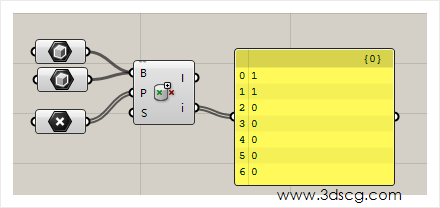
    Point In Breps:这个运算器是上一个运算器的复数版本。判断点是不是在多个物体里面。

    grasshopper右边输出端口的参数分别是:

    1. 输出点
    2. 输出点在物体内的判断值,如在0号物体内,则输出0,如在1号物体内,则输出1。

    计算机生成了可选文字: .3dscg℃om

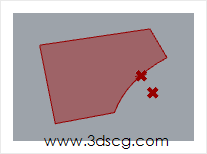
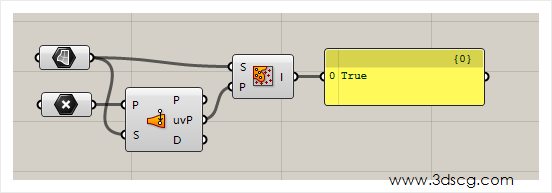
    Point in trim:判断点是否在修剪的曲面内

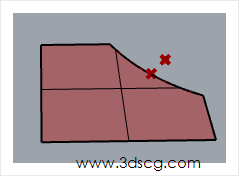
    这个运算器的作用适用于:有些情况曲面是被修剪过的,而且这时又在曲面上创建了一些点,那我们要过滤掉一些在修剪面片外的点。

    grasshopper左边的输入端口参数分别是:

    1. 修剪过的曲面
    2. 要测试点的uv值

    注意事项:uv值的获取可以看下图的运算器,uv值的相关解释请大家搜索本站,我在较早的文章已经解释过uv值的概念了。

    请看下图:被修剪的曲面外的一个点。

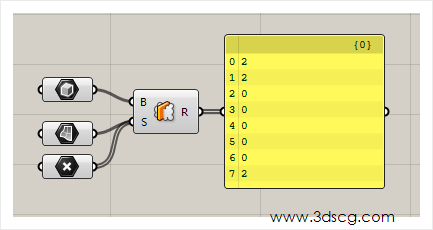
    Shape In brep:判断物体是否在物体内

    和上面几个运算器类似,这里不过多解释了。

    grasshopper右边输出端口的参数分别是:如在物体内,输出2,不在则输出0。

    [elementor-template id=”7418″]

  • grasshopper系列教程-判断点和物体之间的位置关系

    grasshopper系列教程-判断点和物体之间的位置关系

    今天我们来学习Grasshopper的系列教程,今天要学习的内容是:分析判断点和物体之间的位置关系。

    两个运算器,在我们做参数化设计的时候,也是非常有用的,因为通过这两个运算器,我们可以判断点和曲面之间的位置关系,我们再拿这个位置关系再去做参数化的变化,这就可以让我们的参数化设计变得容易了。

    好的,那我们就开始今天的课程吧。

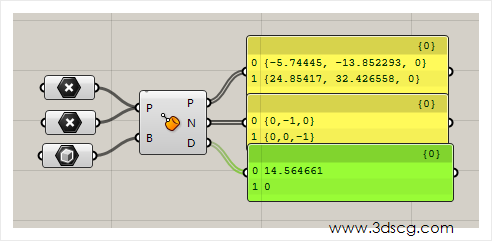
    Brep Closest Point:计算点和物体的距离

    这个运算器可以让我们得到点到物体的距离和点到物体之间的连线,在做点与物体之间关系的时候是非常好用的。

    Grasshopper运算器左边的参数分别代表的是:

    1. 输入要计算点的集合
    2. 输入要计算距离的物体

    Grasshopper运算器右边边的参数分别代表的是:

    1. 输出在物体的投影点
    2. 输出投影点在曲面上的法线方向
    3. 输出物体外的点和投影点之间的距离,也就是点和物体的最近距离

    计算机生成了可选文字: 0丿

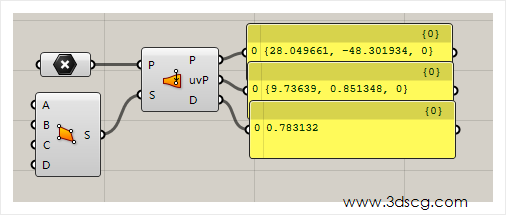
    Surface Closest point:计算点到曲面的距离

    这一个运算器和上面一个运算器是类似的,当前这一个是针对曲面的,上一个是针对曲面或者物体的。

    Grasshopper运算器右边边的参数分别代表的是:

    1. 输出外部点到曲面的投影点
    2. 输出投影点的uv值
    3. 输出外部点到同一点的距离,也就是点到曲面的距离

    ​所谓的UV值就是曲面在平面上的映射值,在犀牛建模中我们常常要在曲面上绘制曲线,但是往往是不太好操作的,这时我们就会用UV映射的方式,把曲面映射到平面上,然后在平面上绘制图形,之后在重新映射回曲面,这个过程就是平面和曲面之间相互映射的过程。

    计算机生成了可选文字: 0{28.04SEEl, 一48.30二334, 0 0 0{3.13639,0.1348,O} 00.783132 0} 0 Cg.COm

    [elementor-template id=”7418″]

  • grasshopper系列教程-计算体积和面积

    grasshopper系列教程-计算体积和面积

    今天我们来学习Grasshopper的系列教程,今天要学习的内容是:体积和面积的计算

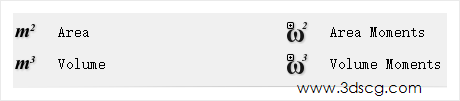
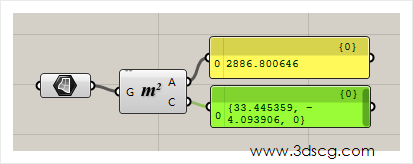
    Area:计算曲面的面积和中心点

    Grasshopper运算器右边边的参数分别代表的是:

    1. 输出曲面的面积
    2. 输出曲面的中心点

    计算机生成了可选文字: 0 0 Gm2 02B8E.800€4E {3邑.44SSE彐, 4.033SOE,C} WWW.3åscg℃om 0

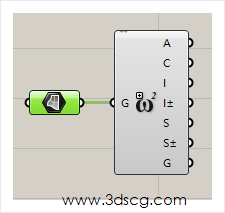
    Area moments:输出曲面的面积、中心点和一些参数

    计算机生成了可选文字: 0

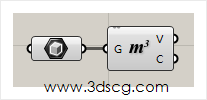
    Volume:输出物体的体积和中心点

    计算机生成了可选文字: wWW.3dSCg℃om

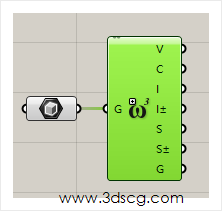
    Volume moments:

    计算机生成了可选文字: 0 嘰dscg℃am

    [elementor-template id=”7418″]

  • grasshopper系列教程-操作box

    grasshopper系列教程-操作box

    今天我们继续来学习grasshopper的课程,今天要学习的内容是:

    • box的操作
    • box的角点
    • box的最大
    • box的参数
    • box的分析数据

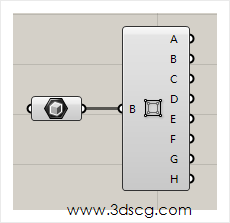
    Box Corners:box的角点

    grasshopper右边输出端口的参数分别是:

    box的12个角点

    计算机生成了可选文字: www.3dscg.com

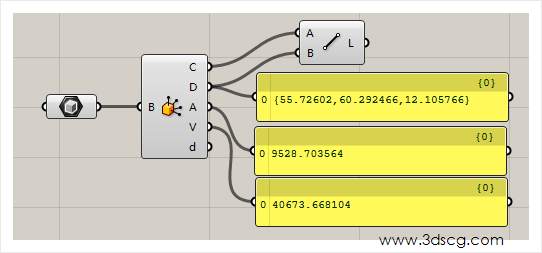
    Box Properties:box的参数

    grasshopper右边输出端口的参数分别是:

    1. box的中心点
    2. box对角线向量
    3. box表面面积
    4. box的体积

    计算机生成了可选文字: O {SS _ 72602, 12 0 9S28_703SE4 0 40E73_EE8104 www.3dscg.com

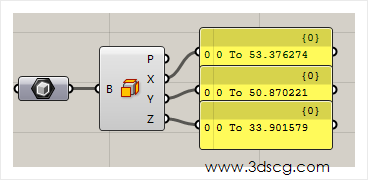
    Deconstruct box:分解box的最大距离

    简单说就是box的长宽高,但是我们平时应用一般是用于不规则形体的,对于不规则形体它输出的就是形体的最大边距,最大边距对于设计来说是有很大的参考价值的。

    计算机生成了可选文字: SS. 376274 so _ 870221 33. 901573 www.3 cg.com

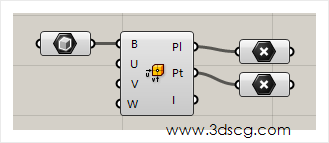
    Evaluate box:评估盒子参数

    计算机生成了可选文字: pl www.3dscg.c6m

    [elementor-template id=”7418″]

  • grasshopper系列教程-重建曲线的工具

    grasshopper系列教程-重建曲线的工具

    今天我们来学习Grasshopper的系列教程,今天要学习的内容是:

    • 重建曲线的工具
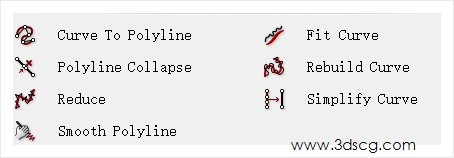
    • 曲线的工具包括把曲线变成多段线,重建曲线,光滑曲线,简化曲线等等
    • 这部分的内容基本上都是转化曲线的工具,所以在应用上来讲都非常的容易,只要把曲线输入输出就可以了.

    好了,我们开始今天的课程吧.

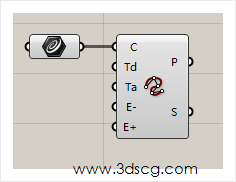
    Curve to polyline:曲线转化为多段线

    这个运算器是把光滑的曲线转换为多段线,参数保持默认就可以了。

    计算机生成了可选文字: 3cg℃om

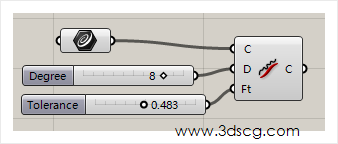
    Fit Curve:匹配另外一条曲线的参数

    这个运算器是修改曲线的阶数和曲率的

    Grasshopper运算器左边的参数分别代表的是:

    1. 要修改的曲线
    2. 修改的阶数
    3. 修改的曲率

    计算机生成了可选文字: 0 0a483 WWW.3dscg℃om

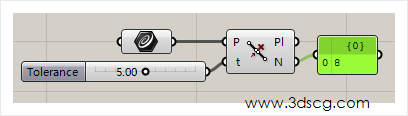
    Polyline Collapse:塌陷多段线的点

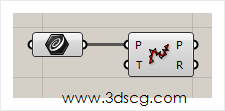
    塌陷的意思就是把几个点拟合成一个点,一般我们又做简化曲线用的

    Grasshopper运算器左边的参数分别代表的是:

    1. 要修改的曲线
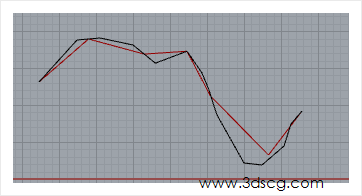
    2. 塌陷的融差值,这个容差值指的是要拟合的点的最小距离,在下图中我们看到这个值等于5,那么距离小于5的点将被拟合成一个点。

    计算机生成了可选文字: 刃0 www.3dscg℃m

    重新输出的曲线的对比,请看下图。

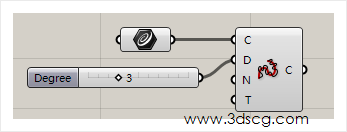
    Rebuild curve:重建曲线

    重建曲线,这个运算器在犀牛中也是很常用的,在草蜢的用法也是一致的,重建的目的就是为了修改阶数、点数等等。

    Grasshopper运算器左边的参数分别代表的是:

    1. 要重建的曲线
    2. 要重新定义的阶数
    3. 要重新定义的点数
    4. 是否保持末端的切线方向

    计算机生成了可选文字: www.3dscg℃om

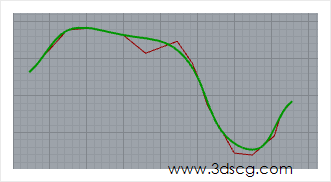
    重建曲线之后的对比图,绿色的曲线就是重建后的

    计算机生成了可选文字: CO

    Reduce:这个我们也可以理解,为重建曲线

    计算机生成了可选文字: 、讥哂,3dscg℃Om

    Simplify Curve:简化曲线

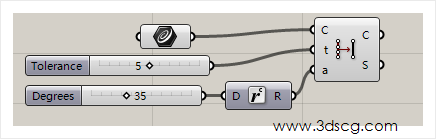
    这个和塌陷曲线是差不多应用的,都是删除掉一些点,他们之间差别就是算法不同,这个简化曲线,它是把一些角度小于容差值的点删掉,在下图中我们设定了35这个角度,那么在多个断线中,如果有个角的角度小于这个值,它将被删掉这个角点。

    Grasshopper运算器左边的参数分别代表的是:

    1. 要简化的曲线
    2. 简化的区间大小,这个值越大简化的范围越大
    3. 要简化的角度

    计算机生成了可选文字: 035 3dscg℃om

    Smooth Polyline:平滑曲线

    作用就是把曲线平滑,参数都不用设置,直接输出就可以了

    [elementor-template id=”7418″]

  • grasshopper系列教程-曲线的工具2

    grasshopper系列教程-曲线的工具2

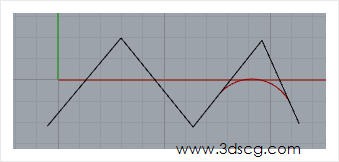
    今天我们继续来学习grasshopper的课程,今天要学习的内容是曲线的操作工具。这类工具大体分为曲线的倒圆角,曲线的偏移,投影曲线。

    这些也是我们经常设计里面用到的一些常用工具。大家如果对犀牛软件熟悉的话,应该大体知道他们的作用了。

    好的,那我们就开始今天的课程吧。

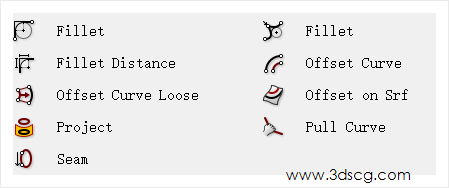
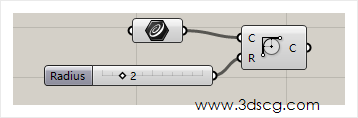
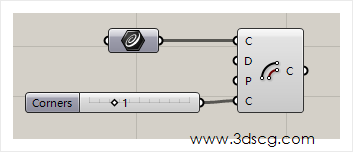
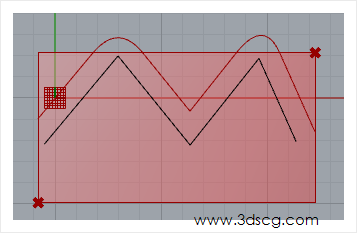
    Fillet:曲线倒圆角

    给曲线设定圆角半径,这个运算器要求曲线是多段线。

    计算机生成了可选文字: 0 、”3cg℃om

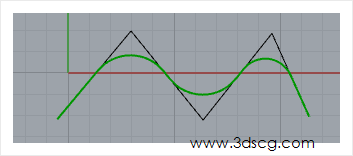
    曲线倒圆角的效果,请看下图:

    计算机生成了可选文字: Cg.0

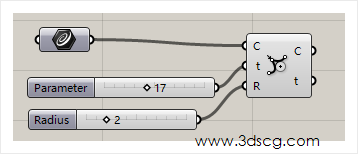
    Fillet:曲线倒圆角

    这倒圆角运算器和上一个不同,这个不是一整个曲线的边角都倒圆角的,而是根据输入的区间值来判断哪个区域要倒圆角。

    grasshopper左边的输入端口参数分别是:

    1. 要倒圆角的曲线
    2. 要倒圆角的区间值
    3. 倒圆角的半径

    注意事项:

    • 输入的区间值不用要超过曲线的整天区间
    • 关于曲线区间在我之前做课程已经有详细解释,同学们可以到这个网址查看相关信息。

    计算机生成了可选文字: 017 www.3dscg℃om

    倒圆角的效果,请看下图:

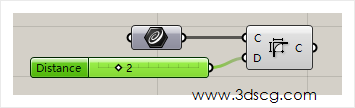
    Fillet distance:按照距离倒圆角

    这个和上面倒圆角类似,差别在于倒圆角算法的不同。

    计算机生成了可选文字: 0 w咀、3dscg℃0

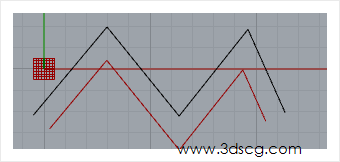
    Offset Curve:偏移曲线

    偏移曲线是建模常用工具之一,作用大家应该都清楚的,这我就运算器功能做一些解释。

    grasshopper左边的输入端口参数分别是:

    1. 要偏移的曲线
    2. 偏移曲线的距离,正负值改变偏移的方向,可以让偏移朝内或朝外。
    3. 偏移的中心平面,这个是非必要,但是为偏移方向的一致性,这是最好给偏移中心。
    4. 设定偏移后曲线边角的类型,即是要不要倒圆角之类的。

    计算机生成了可选文字: www.3dscg℃0m

    偏移的效果,请看下图:

    Offset Curve loose:偏移曲线

    作用和上一个类似,这里不做赘述了。

    计算机生成了可选文字: 。邕p WWW.3dSCg℃om

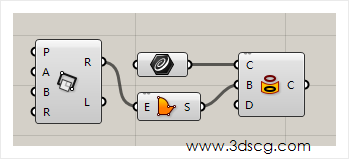
    Offset on Srf:偏移曲面上的曲面。

    这个是上一个的增强版,可以偏移曲面上的曲线。

    grasshopper左边的输入端口参数分别是:

    1. 要偏移的曲线
    2. 偏移的距离
    3. 偏移曲面的所在曲面

    注意事项:

    • 要偏移的曲线必须在曲面上

    计算机生成了可选文字: 、””3dscg.com

    在曲面上偏移的曲线效果,请看下图:

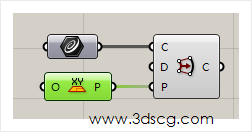
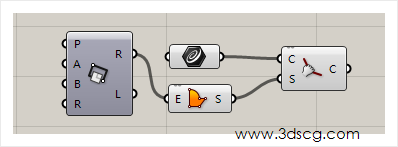
    Proiect:投影曲线到曲面上

    把曲线投影到曲面上,这个命令在犀牛也是经常使用的,大家也应该比较熟悉。

    grasshopper左边的输入端口参数分别是:

    1. 要投影的曲线
    2. 被投影的曲面
    3. 投影的方向,默认值是z轴方向

    计算机生成了可选文字: wW'N.3dscg.éOm

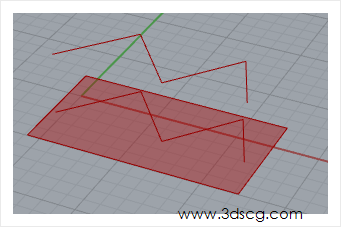
    投影效果请看下图:

    1. 投影的曲线
    2. 投影后的效果

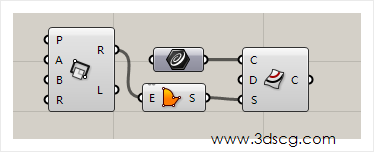
    Pull curve:拉回曲线

    把曲线拉回到曲面上,在犀牛也有类似的命令,它的作用和投影曲线也类似,不过它们两者的算法是不同的。

    拉回曲线是根据最近点算法映射到曲面上的,而投影只依据输入的方向,和距离并无关联。

    计算机生成了可选文字: www.3dsc℃0m

    请看下图:

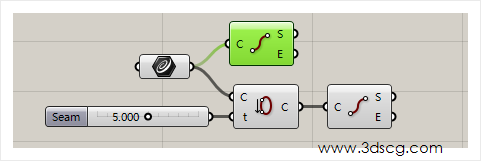
    Seam:调整曲线的接缝

    所谓曲线接缝就是指闭合的曲线的起点的位置

    grasshopper左边的输入端口参数分别是:

    1. 修改的曲线
    2. 曲线的区间值

    计算机生成了可选文字: WWW.3dkcg℃om

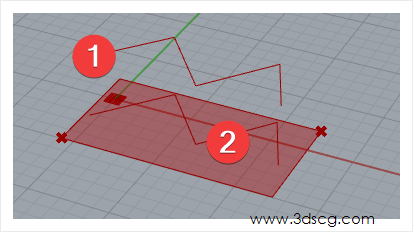
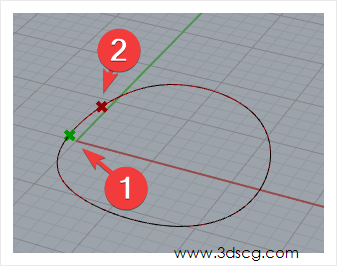
    请看下图:

    1. 修改前曲线的接缝点
    2. 修改后曲线的接缝点

    [elementor-template id=”7418″]

  • grasshopper系列教程-曲线的工具1

    grasshopper系列教程-曲线的工具1

    今天我们来学习Grasshopper的系列教程,今天学习的内容是关于曲线的一些小工具,他们有:炸开曲线,延伸曲线,翻转曲线方向,连接曲线

    Explode:炸开曲线

    顾名思义,就是把多段线炸开为单个曲线

    计算机生成了可选文字: Cg.COm

    Extend Curve:延伸曲线

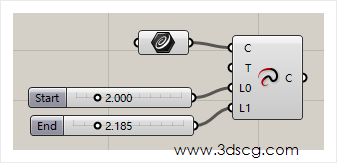
    延长曲线的两个端点

    Grasshopper运算器左边的参数分别代表的是:

    1. 要延长的曲线
    2. 扬长曲线的类型,输入参数1为直线,2为弧线,3为平滑的曲线
    3. 曲线端点的延长线的长度
    4. 曲线终点的延长线的长度

    注意事项:这个运算器必须两个端点的延长线都要有数值,这个运算器才能运作,否则会报错。

    计算机生成了可选文字: 02.0刃 021B5 www.3dsc 嘰C0m

    下图中我们可以看到延长线的效果

    1. 被延长的曲线
    2. 曲线的端点的延长线
    3. 曲线的终点的延长线

    Flip Curve:翻转曲线方向

    翻转曲线方向这个功能大家要着重注意一下,这个运算器在我们做参数化设计的时候经常会使用到,因为有时我们对一些曲线做操作的时候,发现它的方向已经反了,比如我们在做偏移曲线的时候,有些时候我们要让它往外偏移,却发现它往内偏移了,所以这个时候我们就要改变它的曲线方向,那么就会用到这个运算器。

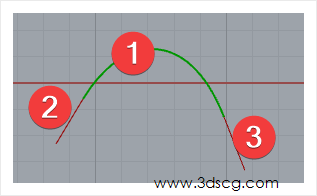
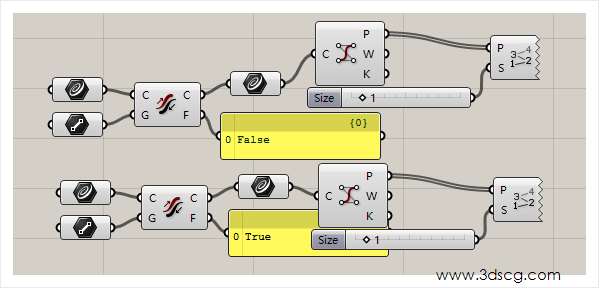
    下面的这个算法是翻转曲线方向的一个经典应用,在下图中我们可以看到一开始有一条曲线和一条直线,这条曲线呢,就是我们要改变方向的曲线,而那条直线呢,就是作为参照方向的直线,把曲线和直线都输入到翻转曲线方向运算器里就可以了。

    但是大家要注意的是,有可能输出的结果是False,原因就是你输入的这条直线和原来的曲线方向是一样的,那么输出的曲线就没有发生方向的偏转了。


    计算机生成了可选文字: WWW.3ds

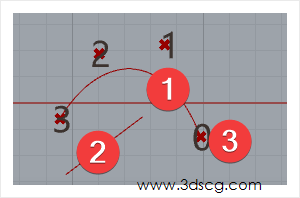
    大家看一下下图:

    1. 要翻转方向的曲线
    2. 作为参考方向的直线
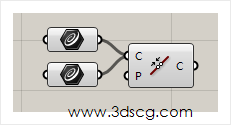
    3. 这个是这条曲线的控制点的排列顺序,在下图中我们可以看到0123是从右到左排列的,那么这个曲线的方向就是从右到左,显示编号这个运算器,大家可以看一下上图最右边的那一个运算器。

    Join Curves:连接曲线

    这个运算器没什么好讲的,就是把首尾相接的曲线连接起来,我们在犀牛操作已经用过很多回了。

    计算机生成了可选文字: w地能3山cg℃6m

    [elementor-template id=”7418″]

  • grasshopper系列教程-混接曲线

    grasshopper系列教程-混接曲线

    今天我们来学习Grasshopper的系列教程,我们今天来学习的内容是关于混接曲线的,混接曲线在犀牛建模的时候是非常常用的,它常常被用于对接两段有间隙的曲线,而且混接曲线之后,曲线之间的连续性都是曲率的,非常平滑,因此大家在使用草蜢做曲线轮廓的时候,可以用混接曲线来做出一些复杂的图形。

    好的,我们开始今天的课程吧,
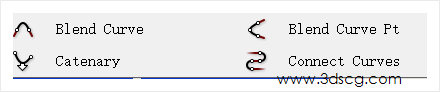


    Blend curve:混接曲线

    Grasshopper运算器左边的参数分别代表的是:

    1. 混接曲线的a段曲线
    2. 混接曲线的b段曲线
    3. 混接曲线a段接口的曲率,这个曲率在0和1之间调节,调节得到的形状,大家可以观察图形的变化。
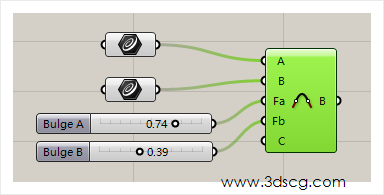
    4. 混接曲线b段接口的曲率,这个曲率在0和1之间调节,调节得到的形状,大家可以观察图形的变化。

    计算机生成了可选文字: 0740 0039 Fb 、擇.3cg℃om

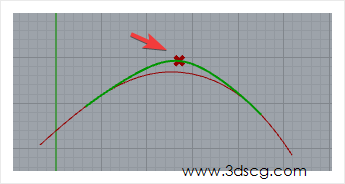
    混接曲线的效果,大家看下图下图中绿色的那一段就是混接之后的曲线。

    Blend Curve pt:以顶点控制混接曲线的形状

    这个混接曲线和上面那一个有点差别,上边那个是通过曲率来控制曲线的形状的,这一个呢,只要通过指定一个点,然后拖动这个点的位置,就可以控制形状了,相对来讲还是比较简单,那他们参数我就不一一讲解了,大家看一下下图。
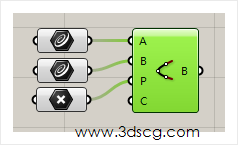
    下图红色箭头指的那个点,就是我们控制混接曲线的顶点
    Catenary:悬吊线

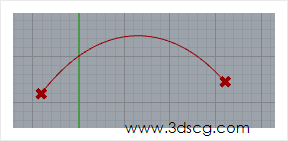
    悬吊线指的是有两个固定点ab,而这条线因为重力的原因被自然垂直下来,之后产生的一个抛物线的形状曲线,就是所谓的悬吊线。

    悬吊线的应用范围也非常广,特别是我们在制作桥梁或者连接一些构建的时候,它还是非常常用的。而且他的创建也非常简单,只要指定ab两个点和悬吊线的长度,加上重力的方向就可以了。

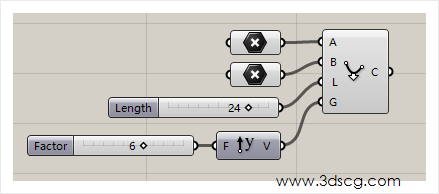
    Grasshopper运算器左边的参数分别代表的是:

    1. 悬吊线的a点
    2. 悬吊线的b点
    3. 悬吊线的长度
    4. 悬吊线的重力方向,这个重力方向,不一定指的是地球的重力方向,我们可以任意的给它一个方向做一个重力方向。
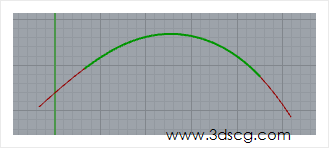
    下图是悬吊线的效果,我们如果用它来做拱桥,是不是非常方便了?
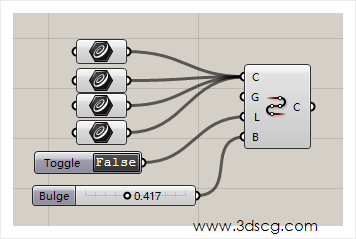
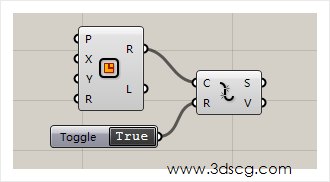
    Connect Curves:混接多段曲线

    这个运算器是混接曲线的增强版,它可以把多个断开的曲线一次性混接

    Grasshopper运算器左边的参数分别代表的是:

    1. 输入多段曲线,大家注意输入的曲线的顺序
    2. 曲线的连续性
    3. 混接曲线后,完成的曲线是否要封闭,默认状态下是False表示不封闭的,如果参数改为ture,它就是封闭的
    4. 混接曲线的曲率,通过取缔的控制,我们可以改变混接曲线的造型


    计算机生成了可选文字: Fa1e 0a417 WWW、3dscg℃om

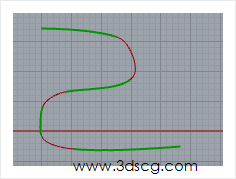
    下图是混接曲线的效果,绿色线的是多段曲线,红色线是混接后的线段

    [elementor-template id=”7418″]