
陶瓷:表面色(diffuse)陶瓷颜色或者纹理,反射(reflection,高亮全白,亚光中等的灰色),陶瓷具备一个很重要的特性–菲涅尔反射(fresnel,指物体表面的反射强度会随着光线的入射角度的缩小而变大,比如我们看走廊的远端会发现地面高强度反射,但是看自己脚下却没有反射)fresnel reflections勾选,高光(亚光0.5,亮光0.6以上),光泽度0.9
陶瓷:表面色(diffuse)陶瓷颜色或者纹理,反射(reflection,高亮全白,亚光中等的灰色),陶瓷具备一个很重要的特性–菲涅尔反射(fresnel,指物体表面的反射强度会随着光线的入射角度的缩小而变大,比如我们看走廊的远端会发现地面高强度反射,但是看自己脚下却没有反射)fresnel reflections勾选,高光(亚光0.5,亮光0.6以上),光泽度0.9
3dsmax新版代替旧版本是不可回避的事实,但是对于3dsmax使用者来讲,往往旧版本更加符合平时的操作习惯,特别是3ds升级到2009后就有不少的问题一直困扰大家。不过今天大叔给大家带来几个3dsmax2009中界面的几个细节设置,保证都能用得得心应手。


磨砂不锈钢的表面特性:非镜面反射,反射能力较之镜面不锈钢要弱表面有磨砂颗粒质感。
磨砂不锈钢参数:表面灰色,反射灰白,高光(hilight glossiness)0.7(亚光0.5以下,亮光0.6以上),光泽度(refl.glossiness,模糊反射)0.8
效果图预览


1)替换原版的ui为“邮差大叔的专用ui”自定义的快捷键都这里
2)使用“鼠标手势”:按住鼠标的右键,然后滑动某一方向启动一个自定义的命令
3)左下角:删除 右下角:矩形 左上角:材质编辑器(m) 右上角:挤压拉伸 向左:“my tools”菜单(必须调用专用ui)
4)右键菜单:
5)d q k 键的菜单
6)d键菜单:全选 反选(ds) 隐藏选择(dc) 显示(dv)合并全部(df)
7)q键:输入框(qw)沿路径排列(qs)阵列(qa)对齐视图(qe)
8)k键:一些修改器快捷列表
9)移动快捷键:点击鼠标右键在点击左键
10)旋转加输入框:eqw
11)其他快捷键:捕捉(s)角度捕捉(a)视图切换(tflp)显示模式(f3、f4)物体居中显示(z)锁定当前操作的物体(空格键)锁定操作轴向(f5-8)物体的层级(1、2、3或poly1-6)修改面板(1或2)单独显示(alt+q)最大化视窗(ctrl+w)自动降级显示(o)对齐物体(alt+a)
什么是二维线?二维线有什么作用?怎么学习二维线?
这些问题都不需要解释
只要认真把这些东西做好,那就入门了,说不定有不错的收获
刚入门,怎么画线条,请把这东西勾画出来

画了图案后能不能把楼梯搞出来,其中还包括楼梯扶手
 height=”300″ />
比楼梯高一级的无非就是阳台了

楼梯阳台都会了看能不能画堵墙,画个窗,画框,花瓶

如果上面的东西都会了,那恭喜你,建一栋楼估计无压力
因为一座建筑有墙、门、窗、楼梯、阳台神马的
大家觉得呢??有问题欢迎拍砖

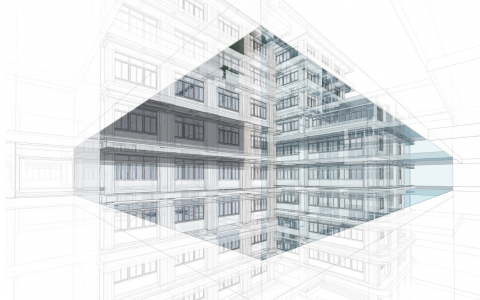

首先在视窗中绘制几条线条,然后用grasshopper的params—>geometryàcurve拾取线条,后连接以下的运算器,如图所示。

1. curve曲线运算器:拾取rhino的曲线
2. loft运算器:把曲线放样成曲面
3. divid surface:曲面细分运算器,细分曲面,p端是输出点,这里补充下运算器的位置,在surfaceàunit中
4. 分两路走,上连接横向点,下为改变点的方向为纵向点连接曲线
5. 在曲线中生成平面
6. 在平面中创建矩形
7. 把创建的矩形放样为管实体
行列数据转换运算器

我们可以看到连接这个运算器后它把点的排列的方向做了改变
由横向改变为纵向,这样连接这些点时候生成的线条的方向也就不同了。
今天来谈谈3dsmax中的文件菜单(file)
文件菜单是用来管理3dsmax的,分别有几个功能:打开、保存、新建、合并、导入导出管理贴图等。
打开新建或平常的保存等自然不用多说了,但在保存当中有一项“保存选择(save select)”值得一提,“保存选择”在外面整理单个的模型文件时是很方便的,大家不妨试试。具体操作是:选择中想要保存的模型,点击菜单“file–》save select”就可以了。
接着是导入和导出模型的命令,导入有两种模式,一是导入*.max格式,这是导入(也称之为合并,英文是merge)3dsmax的专有格式,第二种是导入非3dsmax的格式(英文是import),这种是导入其他软件生成的格式,常用的有:3ds格式(3dsmax初版格式,它是现在的所有3dsmax版本都通用的格式)、autocad drawing(cad格式)、adobe illustrated(adobe的ai格式,导入后生成3dsmax中的shape<二维线线条>,方便制作轮廓线)等,其他不是常用的就不做介绍了。
还有导出功能(export),导出非3dsmax格式的文件,可以在其他的软件中打开模型文件。其中export select是导入选择到的物体。
asset tracking(整理贴图或光域网文件管理器),可以整理和寻找贴图

半透明的贴图图标是丢失的贴图,可以对该贴图点击右键选择“set path”(设定路径)指定贴图的新路径。
archive(打包):把场景模型的相关素材打包到压缩文件中。
邮差大叔大话3dsmax之建模文件管理(同步到微博)
效果图制作中建模为先,建模的好坏直接影响效果,那模型的管理也直接影响出图的效率,那今天讲讲如何更好的管理好模型。
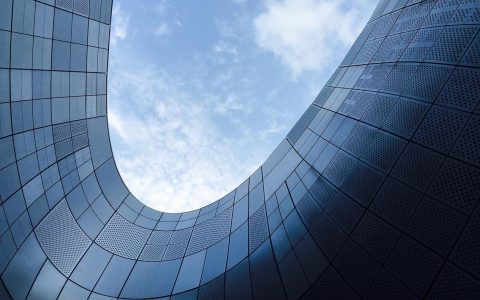
今天学习了如何在grasshopper中生成点,总结了一下,grasshopper中生成点的方法大致有怎么两种:一时“point”运算器生成一个或多个点,二是在其他的运算器连接“point”运算生成点。其中后者为常用的方式。如下下图所示

通过上面几组运算出来结果是产生一组点。

