
上面的实际的效果图片
像上图这样的格栅,如果按照照常规的方法来制作,必然是出现大量的点面数和模型量,而且修改起来也非常非常的不方便,不可以做到随时随地修改,而换另一种做法那就大不一样了–使用贴图的方式制作这样的背景墙。 (更多…)

上面的实际的效果图片
像上图这样的格栅,如果按照照常规的方法来制作,必然是出现大量的点面数和模型量,而且修改起来也非常非常的不方便,不可以做到随时随地修改,而换另一种做法那就大不一样了–使用贴图的方式制作这样的背景墙。 (更多…)
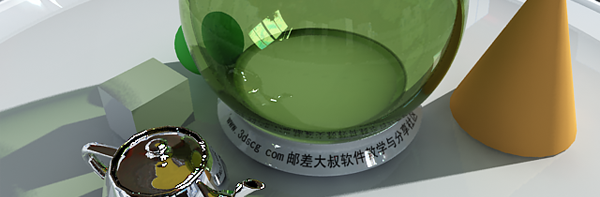
今天的内容是使用vray来制作有色玻璃,有色玻璃的参数跟清玻璃是类似了,也就是在清玻璃的基础上添加色彩,但是玻璃上的色彩并不会在表面色(diffuse)上添加,这是为什么呢?这是因为我们调节vray玻璃材质的时候往往把玻璃的反射(reflection)和折射(refraction)的颜色都设置为白色,让玻璃的反射和透明度都最强,当它们两者都为白色的时候,表面色是不起作用。
有色玻璃的其他参数就跟玻璃时一样的,请参考“vray材质教程之清玻璃”http://www.3dscg.com/vray_boli.html
那我们在制作有色玻璃通常是设置vray材质面板中的雾色(fog corlor),在雾色中调节颜色,同时也要注意,雾色的敏感度比较大,如不调节雾色浓度(multiple)的话,渲染后玻璃都是呈现出深沉的黑色而不是通透的玻璃质感的,那必须减低其雾色浓度,大约在百分之一(0.01)到千分之五(0.005)之间,浓度值可根据效果而定。

沿路径排列平时用与排列物体的,多数是线性排列的,类似于栏杆的排列、路灯、路上的植物等。那今天讲讲3dsmax中“按路径排列命令(spacing tools)”的使用方法。
使用路径排列命令之前要先准备两个物体:一个是排列的物体,另一个是排列的路径。本例是排列一个弧形的栅栏为例子,如图

选择排列的物体(格栅),按shift+i执行沿路径排列命令,再按拾取按钮(pick path)如图

其中几个参数介绍
edges:物体边缘对齐路径的端点
centers:物体的中心点对齐路径的端点
上面两个参数可以自己观察其变化
follow:让物体的方向跟随路径的切线方向变化
有时follow的方向发生错误的话,可以把排列的物体自身群组后再做排列(群组后物体的坐标会重组)
count:排列物体的个数
spacing:排列物体的间距,如果指定间距的话,应该把个数的选项去掉
start offset:排列的首个物体起点的偏移量
end offset:排列的最后个物体排列偏移量
好的,今天的大话3dsmax课程就到这里吧。
本文欢迎转载,但要在文章内附本文链接,谢谢
3dsmax模型经常会出现贴图丢失的情况,那就要我们在保存模型时候备份和收集好模型中的贴图,我们今天就来讲讲贴图和素材的收集。
第一种方法是使用“资源收集器”,这种方法是比较推荐使用的,它所收集的素材都在同一个文件夹内,管理起来相对合理和干净利索。“资源收集器”命令的位置在于“主要命令面板”的“锤子”页面中,打开“锤子”页面找到“more(更多)”按钮,在弹出的列表框中找到“resource collect(资源收集器)”,然后在其面板中设置好路径和勾选“include maxfile”(包含max文件),点击开始就可以把贴图、光域网、max模型文件都收集到指定的文件路径下。具体看图操作 (更多…)

表面色(diffuse)白色
反射(reflection)跳到白色(最强反射)
勾选菲涅尔反射(fresnel 指物体表面的反射强度会随着光线的入射角度的缩小而变大,比如我们看走廊的远端会发现地面高强度反射,但是看自己脚下却没有反射)
折射(refraction)调白色,白色为最透明
勾选”影响阴影”(affect shadow):影响阴影是可以使灯光正确穿透透明物体,使之产生真确的投影,比如正确的投影颜色或者投影的透明度.
ior是折射率,折射率在做室内效果图方面不一定要设置,做产品渲染可以根据不同玻璃质感做调整的,玻璃的折射率是1.38
最终的渲染图


把这个曲面玻璃的线提取出来,这个提取线的方法很多,这里不做介绍了。
接下来在平面图上画一小段直线,这个直线的作用就是排列到曲面的线上的

然后用“沿路径排列工具”,其快捷键是“shift+i”,把线段排列在曲线上面,参数如图所示

给线段加高度和加厚度,然后把所有的面片转成poly(目的是去掉关联参数和合并为整体)

把所有的面片都合并为一个整体,跟曲面对齐

经过布尔运算如下图所示

清理线条这个步骤相对较为繁琐,就截图了,大家看步骤把

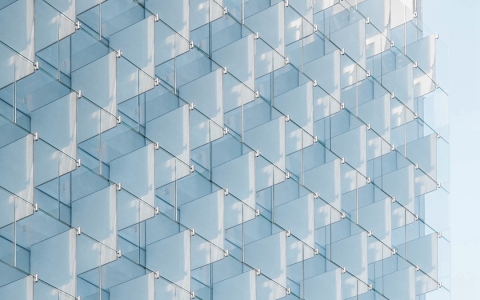
以前小时候经常买类似智力游戏书籍来玩,其中有种就是走迷宫,当时真是把本书都给画烂都还乐此不疲的,呵呵.
转眼几十年过去了,依照现在科技,自己都可以创造些迷宫来玩玩,哈哈.
今天就用grasshopper来创造一个属于自己的迷宫,先上图.

下面是制作迷宫的教程

之前用wmp播放器代码,感觉不太方便,每次贴视频都要黏贴上一大段代码,实在不爽,这个更换了国内bloger编写wordpress播放器anyplayer最新版,不知效果如何
来一段刘翔上海站夺冠的视频
[anyplayer:url=http://6.cn/p/b6x29HGTLBT9S697nXnVNw.swf open=no]
什么是光子不是今天讲解的重点,这次只是简单说明下怎么使用光子贴图的用法,有同学不知道怎么使用光子图的,不妨看看大叔的这个简易教程。
vray中光子图使用大致分两个步骤
注意一个是保存一个调用,按程序走保准没错的。
先看下怎么设置光子图的参数
 ]
]下面是最终出图和调用光子图的步骤

