今天讲解室内的窗纱做法
窗纱的特点:
- 半透明磨砂质感
- 稍微带点反射和光泽度
- 带淡淡的纹理


上次写到利用3dsmax的fall off(衰减贴图)制作布料的绒毛效果图,但是这样的方法有一定的局限性,如果要制作表面更为粗糙的布料材质,单纯使用凹凸贴图有明显的不足,那么我们可以使用vray渲染器中的”vraydisplacementMod”(vray贴图置换修改器)添加到布料模型当中,使布料材质产生凹凸起伏的粗糙效果,如上图所示,贴图置换常常应用于地毯,草地,或者地形的表面上.
下面看看本实例中材质的制作步骤
布料材质制作
布料材质属于室内效果图制作的常用材质和重点材质表现之一,布料本身富有变化的特性也体现了它的多样性和材质参数的复杂性,我们今天讲解的是布料材质最为简单和常用的材质参数。
效果图

调节布料材质我们首先要了解材质本身的特性(其实调节每一个材质都必须做到这一步),布料材质的特性如下几个方面:
好了,了解了以上的特性我们,对布料参数的设置,如下: (更多…)
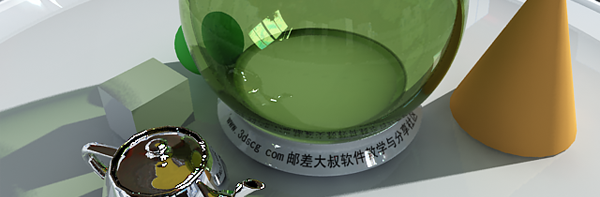
vray的磨砂玻璃材质教学

vray的磨砂玻璃材质参数与清玻璃的材质参数很相似,只要在清玻璃参数的基础上添加模糊光泽度(在vray材质基本参数的refraction–>glossiness),这个值只要低于1.0即可,值越低,模糊越厉害,相应的磨砂质感越强,但是渲染时间越长。
当然表面有凹凸起伏颗粒的磨砂玻璃要在“凹凸通道(bump)”贴图一些类似于噪点的贴图来模拟的。


vray渲染的材质球经常会变黑了,这个问题也是经常出现的,就如下图这样:

这个好解决,其实原因是vray渲染器和材质编辑器没有关联上,那vray不能兼容的材质自然就无法显示啦
只要在渲染控制面板上打上一个钩子就可以了,具体步骤如下:
截图

3dsmax中材质面板中材质球不够用怎么办呢???

很简单,在材质编辑器顶栏菜单中的“utilities(工具)”菜单中“reset material editor slot”(重置材质编辑器窗口),这样就吧材质编辑器的已编辑过的材质球请空掉了。
之前的材质怎么拿回来呢?
两种方法
一是使用“习惯”吸取模型中的材质
二是打开“材质管理器”在管理器中调用材质,打开材质管理器双击材质球即可调用了。

1.vray的学习内容
1)vray面板参数
2)vray的灯光参数
3)vray材质参数
4)vray的渲染
2.vray面板
1)frame buffer:帧缓冲器,渲染的预览窗口,相比3dsmax自带的缓冲器多了“跟随鼠标渲染”和“颜色校正”的功能
2)globale switches:总局开关,对场景中的灯光、材质特效的开启与关闭,一般情况下会关闭“default light(默认灯光)”
3)image sampler(antialiasing):图像采样(抗锯齿),优化图像的工具。
1》fixed:固定比率,最简单的图像采样方式,速度快效果差,一般只用于做“测试渲染”
2》adaptive QMC(vray 1.5 sp2版本成为DMC):自适应准蒙特卡罗,效果最好的图像采样方式,适合室内这种场景细节多的效果图,速度相对较慢。
3》adaptive subdivision:自适应细分,效果相对固定比率方式较好,细节有所缺失,适合做建筑外观的效果图。
4》antialiasing filter:抗锯齿过滤器,最终出图时优化图像,一般选择“catmull-rom(边缘锐化)”的方式。
4)indirect illumination(GI):间接照明(全局照明),光线的能量在一定空间内传递并衰减的过程
1》primary bounces:首次反弹值,直接光照产生的能量大小,一般不改变它的倍增值。
2》secondary boundces:二次反弹值,也就是间接光照,渲染时降低它的倍增值(0.8-0.9),使场景的暗部不至于太亮而导致暗部的细节丢失。
3》Gi engine:gi的计算方式
4》gi engine的搭配方式:建筑效果图使用“irradiance map(发光贴图)”加“quasi-monte carlo(准蒙特卡罗,新版本称之为强力引擎)”,室内图使用“iittadiane map”加“light cache(灯光缓存)”的方式。light cache较quasi monte carlo来讲灯光的计算更为精准,故常用于室内效果制作。
5)irradiance map:发光贴图
1》current preset:预设值,系统预先设定的好参数,测试渲染选择“custom(自定义值)”或“very low(非常低)”,最终出图一般选择“medium(中等)”
2》min rate/max rate:最小和最大比率,这两个值的大小直接影响“灯光”的效果和渲染的时间,测试时设定为“-6 -5”或“-5 -4”,最终出图参数设定为“-3 -2”或者“-3 -1”,在有些场景中使用“-6 -5”的参数可以回出现大面积的灯光计算错误,在影响测试效果判断的情况下可以提高最小和最大比率的参数值,但不可设置过高的参数而影响渲染时间。
3》hsph.subdivs:半球细分,提高半球细分值使渲染图像过度更为平滑,但是会加大渲染时间,出图推荐设置在50-80之间,测试设置在20.
4》interp.samples:差值采样,提高差值采样提高等高的计算精度,但是过高参数会使画面“发飘”,推荐设置在30-50之间。
5》show calc.phase:显示计算过程,发光贴图的计算过程以“马赛克”形式出现,勾选显示计算过程可以在不“渲染”出图像时观察灯光的大致效果,以节省灯光的调试时间。
6)light cache:灯光缓存,gi的二次反弹必须开启灯光缓存才有这个栏目。
1》subdivs:灯光细分值,值越高灯光计算越准确,灯光计算时间越长,测试时设为100-200,最终出图设置为1000。
2》show calc.phase:显示计算过程,灯光缓存的计算过程以点状形式出现,同样是在未“渲染”出图的情况下观察灯光的大致效果。
7)environment:环境,vray的天光系统,制作室内图可以开启也可以不开启,在vray中有多种方式制作天光。
8)color mapping:颜色映射,调节渲染图像的明暗变化。
1》linear multiply:线性倍增,渲染图像的对比度高,亮部容易曝光,比较适合做建筑外观渲染
2》exponential:指数曝光,图像的对比度低,画面比较灰,光线也比较柔和,适合做室内的效果图。
3》dark multiplier:暗部倍增,调节暗部的亮度
4》bright multiplier:亮部倍增,调节亮部的亮度
9)system:系统设置
1》frame stamp:水印,记录渲染图像信息,比如渲染时间、渲染器版本等。建议在学习vray阶段开启水印。
2》region sequence:渲染图像的方向,推荐使用top->bottom(从上到下渲染)
3》reverse sequence:翻转渲染的方向
邮差大叔软件教学社区原创文章
欢迎转载本文,但要在文中放上本文链接,谢谢
下图是做室内的测试面板参数


拉丝金属的参数设置

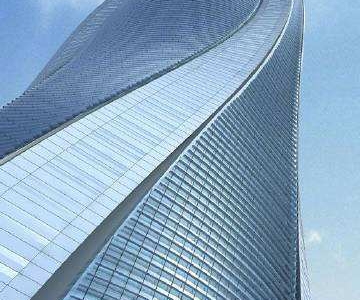
先上效果图

这个实例主要练习点和圆形的创建,线加等分点(divided)运算器,点的连线,两点之间距离的计算和简单的计算式运算器的使用
grasshopper文件的电路图

下面是本实例运算器的内容
图文讲解

本文为邮差大叔原创
喜欢的同学欢迎转载,但是要注明出处和附上本文链接,谢谢

