标签: vray渲染

  • vray椅子产品渲染教程

    vray椅子产品渲染教程

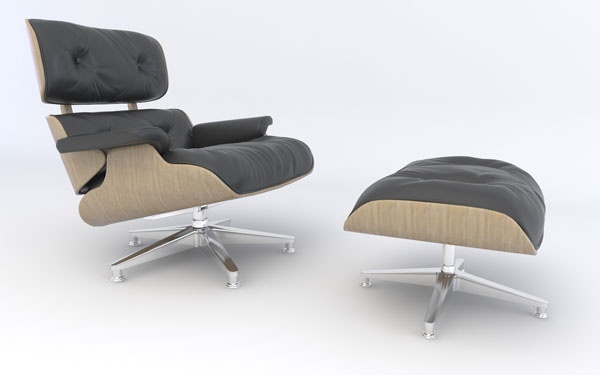
    今天给大家带来一个产品的渲染教程,本教程使用的渲染器是vray render。上面的小图展示,

    [button color=”blue” size=”medium” link=”http://ww3.sinaimg.cn/large/50da45f8gw1e69jlzznsfj215o0w144d.jpg” target=”blank” ]大图点击这里[/button]

    这次的渲染所使用的方式也是很大众话的技巧–产品三点照明。所谓的三点照明就是指照明场景的主要物体会使用三个主要的灯光。

    [dropcap]下[/dropcap]图可以照明布灯图上可观察灯光的分布情况。其中①和②两个灯光成对立面照明状态,这两个灯管起到主要的照明作用,他们的颜色都是偏一点冷色调的。而③号灯光是在主物体斜上方的照明灯光,起到正面加亮的作用,不过这次的渲染我并没有把灯光方向指向物体,反而是背对物体,这主要是出于场景在①和②两个灯光两个灯管的作用下已经偏亮了,如果再加②号灯光直接照明,势必会造成物体表面的两部曝光。重度曝光的物体在后期ps并不好调整,因此我做了这样的调整。

    00

    [dropcap]另[/dropcap]外一个要注意这个场景“摄影棚”的制作。如下图,摄影棚的侧面画成这样的形状,如同一个“C”字母一样。在这样的环境下,里面的灯光可以充分的传递,从而渲染出比较饱满的灯光,简单的说就是模拟环境光照明物体。

    08

  • 关于vray去噪点的技术小研究

    关于vray去噪点的技术小研究

    好多同学的模型渲染之后,时常会出现一些微小的颗粒,效果图看上去会很不干净,这种情况通常就是渲染出图的参数过低导致的了,今天给大家带个小小教程,帮助大家去除这些恼人的杂点。

    但是我们为了去除杂点,也不能不考虑出图渲染的时间,所以在下面的教程中都会每张出图的渲染时间。

    首先看看普通参数的效果,可以看到画面上是有很多颗粒噪点的。(下图)可以看到阴影边缘的位置有非常大的颗粒噪点,本张图的渲染时间是1分多一点的时间(但是图上没有标明)。那么这个图的参数是要优化的,接着往下看。

    01

    接下来是降低“噪点阀值”的数值,这个值的作用是减少画面的噪点,这个值的默认值是0.01,我本次的测试是调整到0.001,这应该是一个很不错的数值了,但是从画面上看,改善的效果很有限,在阴影的边缘还是有一些噪点。而时间增加到2分半钟。

    噪点

    接着,我直接提高“灯光的细分值”,把灯光细分值提高到了24。从下图的效果上看,那些大的噪点颗粒已经基本上柔化掉了,效果还是很不错的。阴影的边缘已经很平滑了,但是阴影内部的还是有一些微小颗粒噪点。

    噪点

    接着上图的参数,我在把“噪点阀值”,降低到0.001,可以在下图看到画面上(主要观察阴影的内部)大多数的杂点已经消失了,效果非常好。但是时间却增加了几倍之多,可见“噪点阀值”数值,虽然能够改善画面,但是对渲染时间影响也是很大的。
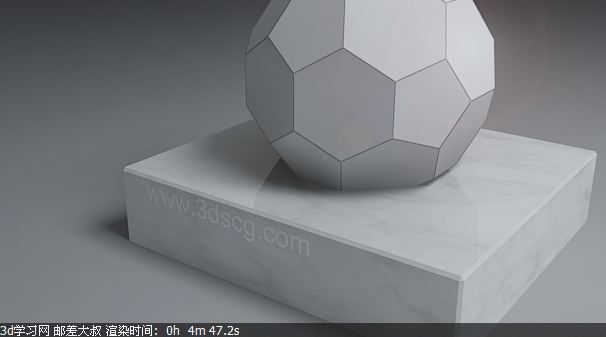
    噪点

    这次,把渲染参数调整到最初的基本参数(也就是vraylight的细分为8,“噪点阀值”等参数都不会做出调整),只提高“细分倍增值”,把它的值修改为“2”,效果如下图。这次的效果相比第一个图也就稍微的改善了画面,提升效果不大,而且从时间上增加也不多。但是这个大家要注意的是,本次测试的场景非常的简单,所以可能细分参数的提升并不会对渲染时间产生很大的影响。因此场景的物体多了,它(细分倍增)对时间的效应就出来了。
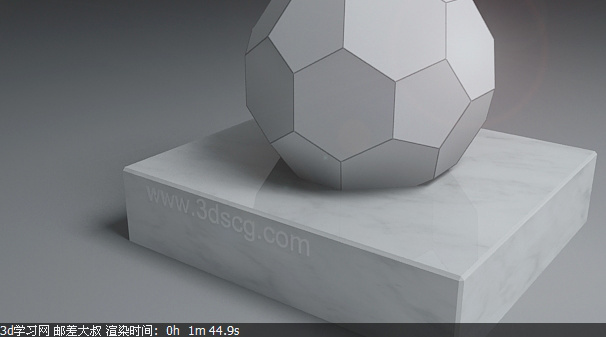
    噪点

    加大vray参数面板光子的参数,本次的测试结果是加“大光子参数”也并不会改善画面的平滑度(减少噪点)。当然加大光子参数对画面也会有影响,比如光影过度更加自然,减少模型在光子传递时出现的错误等等。在下图我们也能看到大理石底座底边的暗部是更为明显的(背光处必须要有阴影),而其他图片是稍亮一些的,大家在观察一下,在3dscg.com的字样那里也能看到文字模型的阴影是比较明显的。

    噪点

    最终图,我只是把灯光细分提高到了45,效果如下图。我觉得效果还算是比较满意,时间控制也挺不错的。基本上能达到平滑的要求。

    噪点

    总结:

    如果要让画面达到很高的素质的话,最好的方法就是加大灯光细分和降低“噪点阀值”的数值,但是会增加渲染的时间,而加大“光子参数”是无效的。

    考虑到渲染时间和质量的平衡,那可以根据自己的电脑配置参考我以上的参数选择一个折中的参数以达到质量与时间的平衡。

    好了今天教程就到这里了,谢谢大家收看,再见。

    后记:本文中出现的技术名词请查看本篇文章《几个优化渲染画面的vray参数解释》,另外如果要对比他们之间差异的话,下载本文所有的图片浏览观察。
  • 白天vray灯光渲染-注意要点点评

    vray渲染作品


    点击上图查看大图


    灯可以再小点,灯上面可以后期一些星光上去

    抱枕给它们配点花纹,这样自己也可以练习配色的

    这张图的灯光还不错,材质部分还需要加强一些,比如地板,木纹和窗帘。

    窗帘的模型有点粗糙造型不够自然

    地板的光泽更高些回显得效果更好

    墙纸的uv未统一大小

    这里会有一个隐藏窗帘的天花造型

  • 2-4-标准灯光中聚光灯、平行灯、泛光灯的差异

    这几种灯光的参数实质上是一致的,因为在灯光参数面板开关右边可以切换灯光的类型,这三种灯光可以相互的切换,其实在创建面板中几种灯光也不过是所谓的快捷方式而已。
    下面会以表格的形式区分他们之间的不同之处。

    灯光类型 中文名称 形状 方向 应用范围
    spot 聚光灯 椎体 可开关目标点 台灯、路灯、射灯
    direct 平行灯 柱形 目标点指向的方向 太阳光
    omni 泛光灯 球形 不定方向 点光、补光

    参数图解

  • 2-3-3ds max的标准灯光-聚光灯-spot-light

    3ds max的自带的标准灯光提供多种类型,其各种类型参数大多相同,这一讲讲解聚光灯(spot light)的参数,其他灯参数于聚光灯类似的参数将不做讲解,而是在下一节使用表格方式比较他们之间的区别。

    聚光灯的知识要点:

    1.应用范围:室外效果使用较多,常用在路灯、建筑外墙灯灯,现在制作效果图已经不常使用了。

    2.重点参数:使用时注意要开启投影参数,使用vray渲染时要选择vrayshadow。注意灯光的照射范围

    3.注意事项:标准灯光是不参数光能传递的计算的,因此他只会照亮灯光照射范围内的物体

    4.关于灯光的衰减:制作路灯灯人造光线的时候衰减最好开启,这样灯光的变化会更多和更真实,但是用于太阳光时衰减大可不必开启,阳光本身之于建筑物来讲是没有衰减的。

    5.关于排除参数:排除不想被灯光照射的物体,方法在弹出的列表框中选择物体的名称(前提是知道排除物体的名称),A灯光排除B物体之后,A灯光不会对B物体产生任何作用,包括光照和投影,但是如果有C灯光的话,C灯光依旧会对B物体产生作用。

    下面是这一小节的图解内容。

  • 1-9-vray参数面板系统栏目system

    系统栏目是渲染环境的一些设置,包括对场景的模型、灯光、设备的内存、分布式渲染设定(联机渲染)、渲染的方向和水印等等的设置。这一部分内容设定和原理保留到后面高级课程再做讲解,这一小节这学习一些简要的设定。

    Frame Stamp:水印,这是在渲染后下图片下方打下渲染相关的信息,不过初学者来讲多数的信息都是没用的,我们这里主要是保留“%rendertime”(渲染的时间)这个就可以了,有必要的话自己在写下自己的名字或者制图的日期。

    Region sequence:渲染顺序,选择从上往下。

  • 1-8-vray颜色映射color mapping

    color mapping:颜色映射,是控制渲染画面的明暗的调节器,也能称之为一种曝光控制的手法。
    color mapping提供了多种方式:Linear multiply(线性倍增)、Exponential(指数曝光)、Reinhard(莱茵哈德)。
    1.Linear multiply:线性倍增,这种方式处理的画面对比度和饱和度较高,靠近灯光的位置容易曝光,比较适合在建筑效果图上使用。
    2.Exponential:对数曝光,使用这种曝光方式之后画面对比度和饱和度都比较柔和,随之画面的光感会减低,靠近光线的位置的曝光情况也就不存在了,比较适合在室内效果图上使用.
    3.Reinhard:莱茵哈德,这种是结合了线性倍增和对数曝光两者优点的曝光方式,但是莱茵哈德就没有了暗部和亮度倍增调节,而是multiply和burn取代.

    参数设置
    dark-multiply:暗部倍增,调整画面暗部的亮度
    Bright-multiply:亮部倍增,调整画面亮部的亮度
    这两个参数的调节低于1.0画面变暗,高于1.0则画面变亮。
    莱茵哈德参数
    multiply:倍增值,提高会加强画面的亮度
    burn:值等于1.0就相当于线性倍增,等于0就相当于对数曝光的效果,实际应用会把burn值调节到0.5,这样就很好杂合了上面两种的曝光方式

    图解参考

  • 1-6-vray间接光照栏目和Gi引擎选择

    这个栏目是vray渲染器的核心部分,vray的渲染是基于真实环境模拟计算的,通过vray的GI阴影可以真实模拟自然的环境。

    名词解释
    间接照明,空间中被照亮的区域并非是由灯光直接照明的,而是灯光发出光线之后,光线遇到其他物体反弹光线产生的照明,这部分叫间接照明。
    Global illumination:全局照明,简称GI。Gi是光线在空间中传递并由反弹的光线产生照明,整个过程称之为全局照明。
    Primary Bounce:首次反弹值,指的是灯光直接照射物体表面后反弹光线。
    secondary bounce:二次反弹值,指灯光在首次反弹后碰到其他物体再发生反弹光线(这里包括二次以后的所有反弹),其实就是灯光的光能传递。而我们平时使用时会减低该反弹值,这样二次反弹的影响效果就降低了,而渲染后的成图暗部位置细节不会丢失。
    GI engine:GI引擎,是vray计算光线的方式,它提供了多种引擎用于灯光的计算,我们应当根据效果的制作要求进行选择。
    GI引擎的选择:不管制作哪一类型的效果图,GI的首次反弹都是选择“irradiance map(光照贴图)”,而二次反弹值略有不同,建筑图使用QMC(新版本已经更换了),而室内效果图使用light cach(灯光缓存)。

  • 1-5-vray图像采样和抗锯齿栏目参数


    vray图像采样(Image sampler)是vray在渲染时采集图像的样板像素,最终呈现完整的画面,那不同的采样器最终效果也不尽相同,在“各自都是默认参数的情况下各有优劣之分”。vray的总共有三种采样器,下面表格说明采样的定义和使用范围:

    采样器 中文 说明 使用范围
    Fixed 固定比例 最简单的采样器,速度也最快,但是效果最差,画面的锯齿严重 测试渲染
    adaptive QMC 自适应准蒙特卡罗 比较高级的采样器,默认参数下已经会有很好的效果,其特点是细节丰富,但是缺点是渲染慢和画面对比度稍低,但不失为优秀的采样器 室内效果图的最终出图
    adaptive subdivied 自适应细分 也是高级的采样器,渲染效果好,速度相比上一种采样器也比较快,但是会细节方面会有所丢失,比如细线条会断开的情况 室外效果图的最终出图

    Antialiasing:抗锯齿
    抗锯齿开启后在一定程度上优化了图像,默认的抗锯齿是area,这种渲染后的画面会稍显模糊,最终出图常常会用用Catmull-Rom(25像素过滤边缘),这会让画面的边缘异常锐化。

  • 1-4-vray总局开关栏目参数

    1-4-vray总局开关栏目参数

    GLobal switches:总局设定,是对整个vray环境的设置,简单的理解就是一些元素开关而已,比如灯光开关、投影开关、反射折射开关或者贴图开关

    一般在测试渲染渲染时只要关闭上图红圈内的开关就行了。

    默认灯光:开启后回充当天光照明作用,建模时候测试有用,在真正灯光布置就干扰渲染结果了,关掉

    光泽度:这个是模糊反射开关,模糊反射在渲染会占用大量的系统资源,渲染非常慢,测试还是关掉

    什么事反射光泽度:请看这两篇文章《》《》

    图解