
拉丝金属的参数设置
- 表面色(diffuse)灰白色
- 反射(reflect)灰色或灰白色
- 高光光泽度(hilight glossiness)0.6左右
- 反射光泽度(refl glossiniess)0.7左右,这个会产生反射模糊的效果
- 在凹凸通道(bump)中贴图拉丝金属的贴图
- 拉丝金属贴图

拉丝金属的参数设置
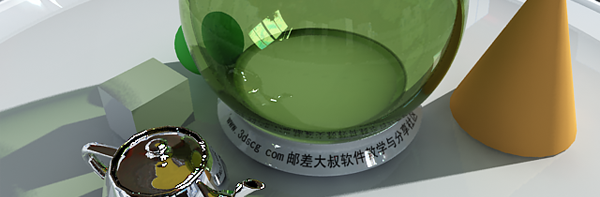
今天的内容是使用vray来制作有色玻璃,有色玻璃的参数跟清玻璃是类似了,也就是在清玻璃的基础上添加色彩,但是玻璃上的色彩并不会在表面色(diffuse)上添加,这是为什么呢?这是因为我们调节vray玻璃材质的时候往往把玻璃的反射(reflection)和折射(refraction)的颜色都设置为白色,让玻璃的反射和透明度都最强,当它们两者都为白色的时候,表面色是不起作用。
有色玻璃的其他参数就跟玻璃时一样的,请参考“vray材质教程之清玻璃”http://www.3dscg.com/vray_boli.html
那我们在制作有色玻璃通常是设置vray材质面板中的雾色(fog corlor),在雾色中调节颜色,同时也要注意,雾色的敏感度比较大,如不调节雾色浓度(multiple)的话,渲染后玻璃都是呈现出深沉的黑色而不是通透的玻璃质感的,那必须减低其雾色浓度,大约在百分之一(0.01)到千分之五(0.005)之间,浓度值可根据效果而定。


表面色(diffuse)白色
反射(reflection)跳到白色(最强反射)
勾选菲涅尔反射(fresnel 指物体表面的反射强度会随着光线的入射角度的缩小而变大,比如我们看走廊的远端会发现地面高强度反射,但是看自己脚下却没有反射)
折射(refraction)调白色,白色为最透明
勾选”影响阴影”(affect shadow):影响阴影是可以使灯光正确穿透透明物体,使之产生真确的投影,比如正确的投影颜色或者投影的透明度.
ior是折射率,折射率在做室内效果图方面不一定要设置,做产品渲染可以根据不同玻璃质感做调整的,玻璃的折射率是1.38
最终的渲染图


什么是光子不是今天讲解的重点,这次只是简单说明下怎么使用光子贴图的用法,有同学不知道怎么使用光子图的,不妨看看大叔的这个简易教程。
vray中光子图使用大致分两个步骤
注意一个是保存一个调用,按程序走保准没错的。
先看下怎么设置光子图的参数
 ]
]下面是最终出图和调用光子图的步骤

磨砂不锈钢的表面特性:非镜面反射,反射能力较之镜面不锈钢要弱表面有磨砂颗粒质感。
磨砂不锈钢参数:表面灰色,反射灰白,高光(hilight glossiness)0.7(亚光0.5以下,亮光0.6以上),光泽度(refl.glossiness,模糊反射)0.8
效果图预览

最终渲染出图
灯光效果基本达到要求,但是画面偏冷偏灰,那得放入ps中修改下。

经过简单的ps处理,一般步骤为:
今天讲解内容不在于ps上简单提提就好了

那进入今天的主题,关于这个卧室的渲染布光的过程。
这个场景虽然简单,但也布置了不少的灯光,具体布光位置可见下图

对于初学者来讲,布置灯光最好的方法就是按流程一盏一盏的布置,灯光从“大”到小布置,切忌不可把灯光都布置到场景中在调节,那势必会造成灯光的混乱,对效果造成极其不利的影响。当然灯光布置也不是非要固定套路,但那只是高手的事了。好了废话也不多说,请看步骤。


 上面几盏灯光渲染的结果

 加上的筒灯和灯带
 最后的灯效果
经过以上的灯光布置就可以设置出图了(待续)。