标签: 产品
-
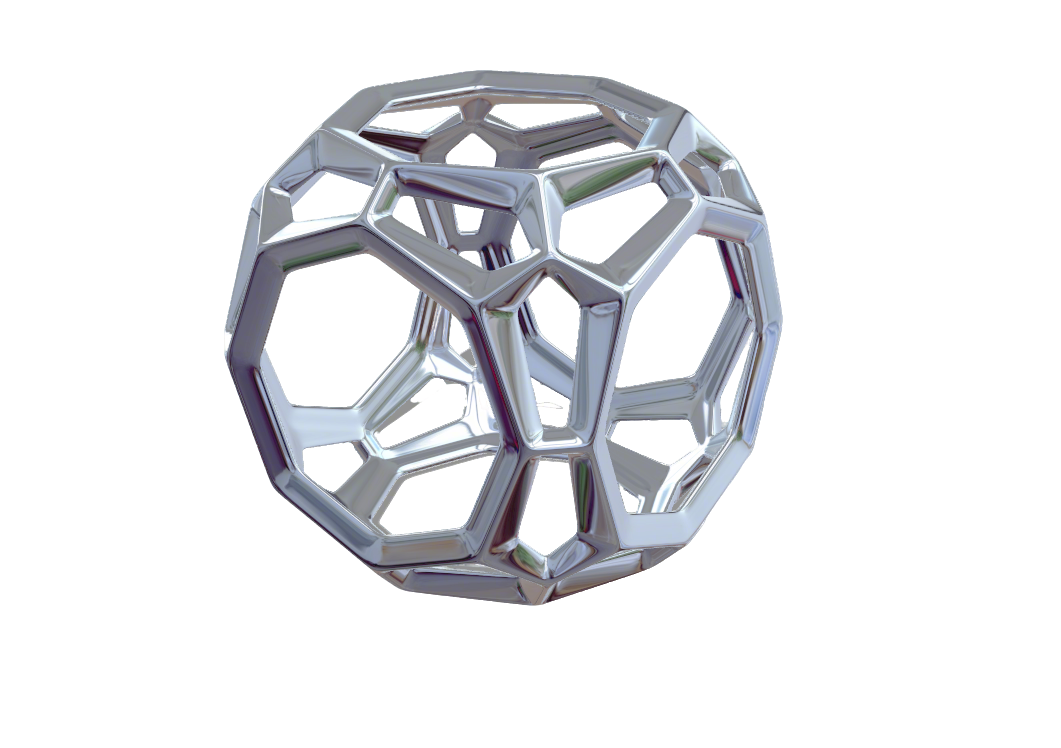
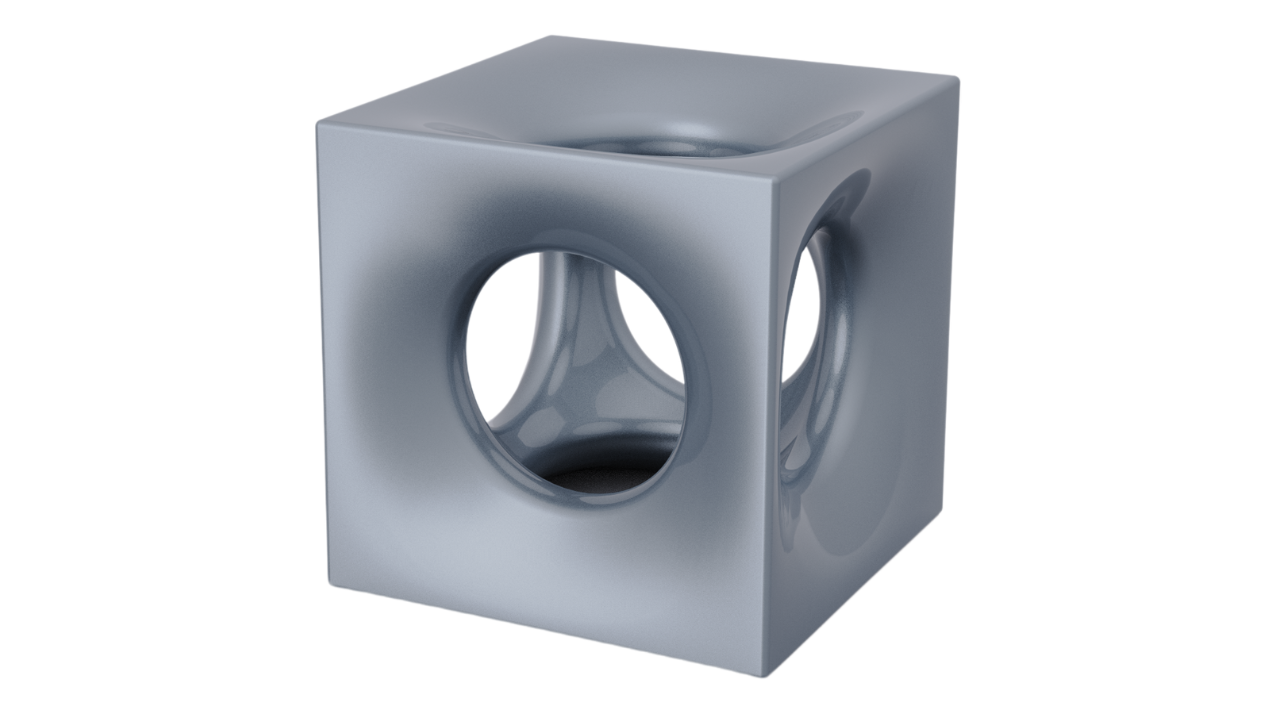
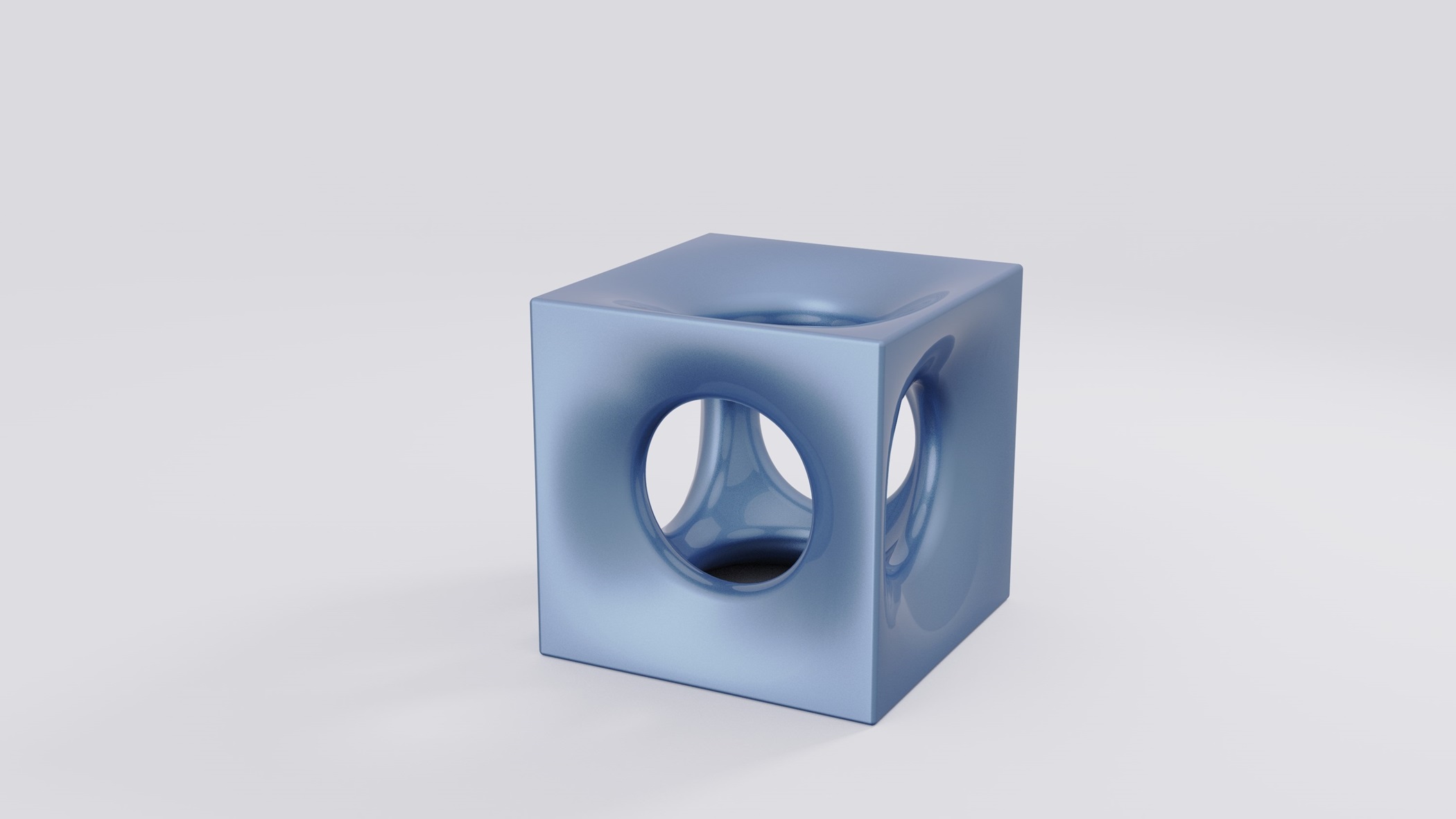
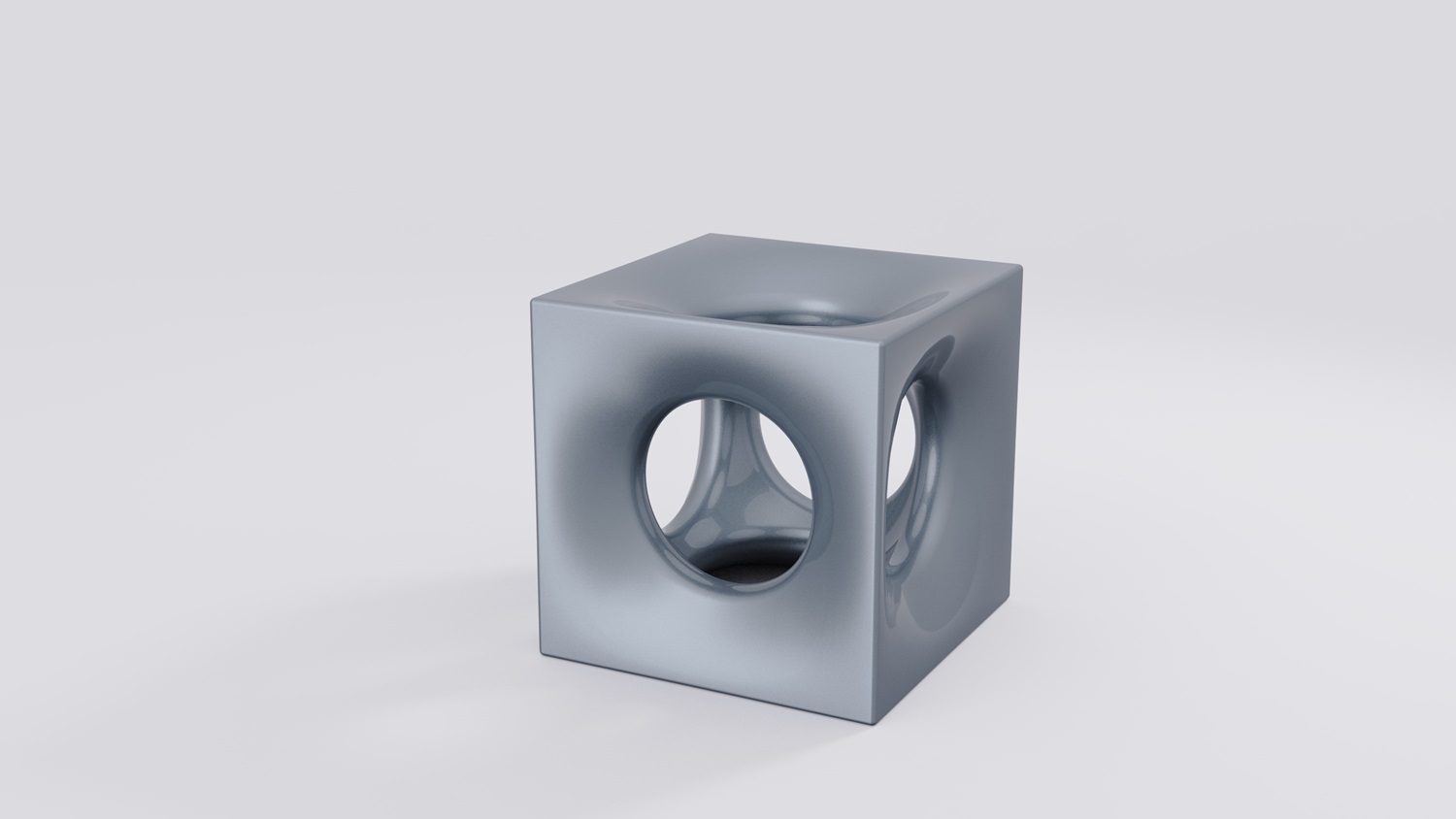
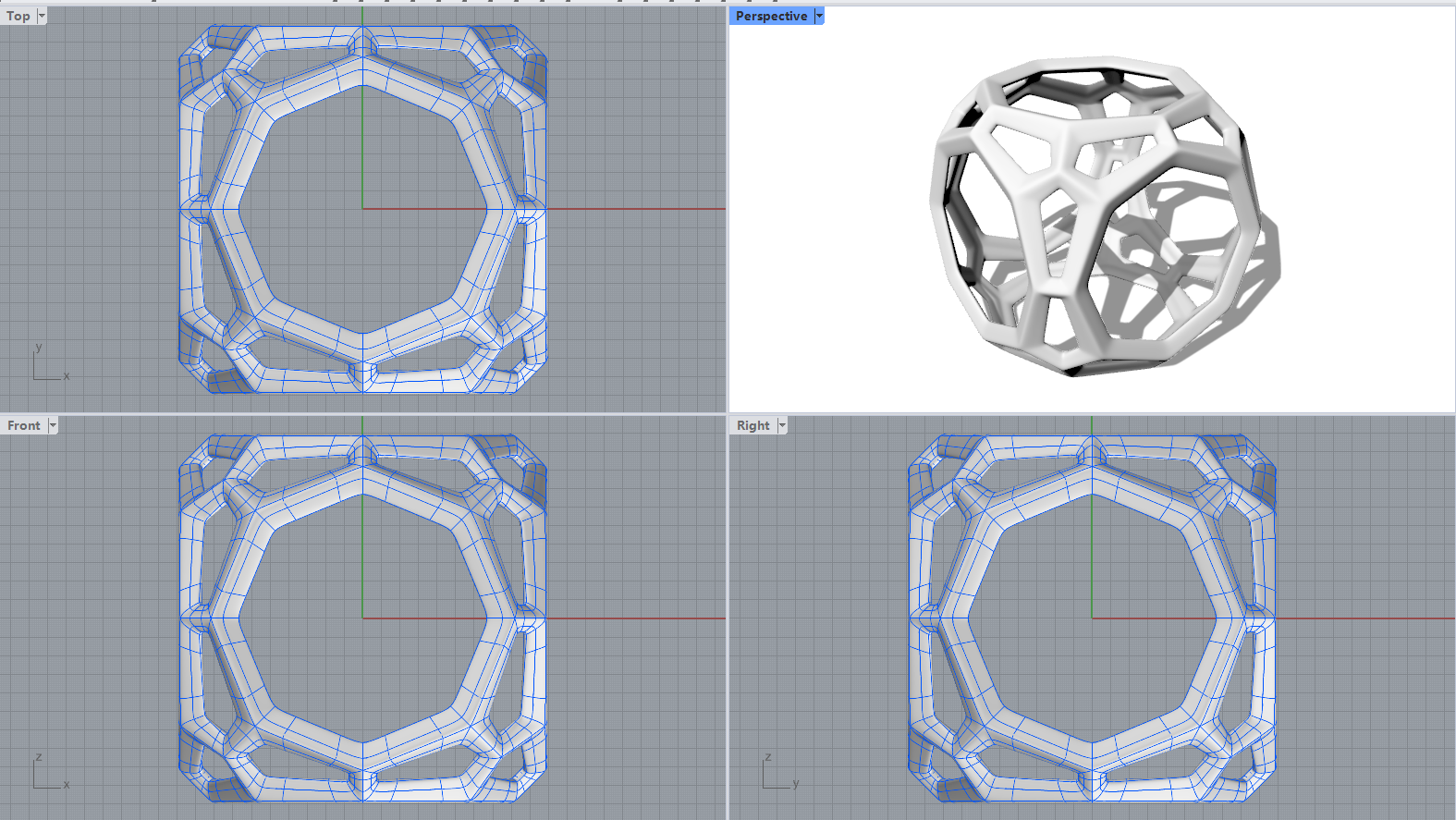
三十面镂空立方体Rhino犀牛建模图文教程
-
前言
大家好,欢迎来到我的课堂,这节课来做一下三十面镂空立方体的犀牛建模,建模过程将会用到几个比较常用且比较少用到的命令,比如环形阵列的沿轴阵列,SubD的沿轴径向对称,下面就来列一下建模过程
-
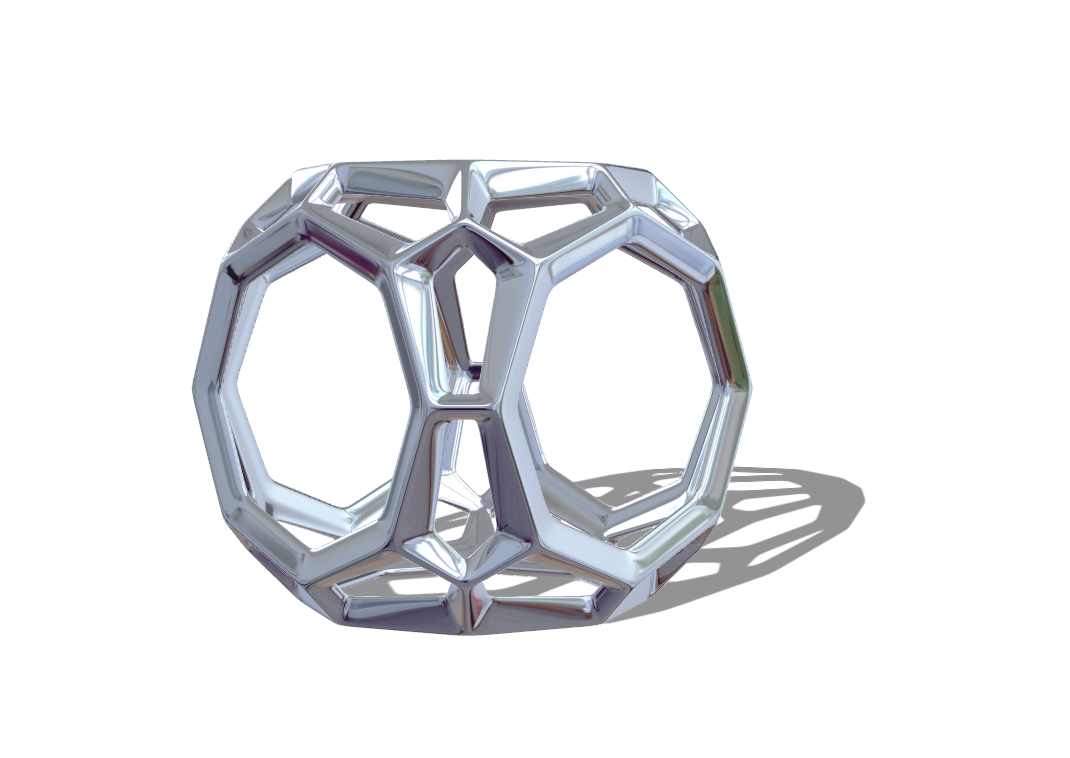
创建三十面体
1、先定位轴线,创建200X200X200正方体box,画条对角线,获取直线中点移动到原点坐标,画165X165正方形作为辅助,在内画八边形,向Z轴移动100

2、在犀牛前视图,把八边形ArrayPolar环形阵列4个,再透视图阵列4个

3、留下三个八边形,其他删除,把其中两个八边形Explode炸开,两相邻直线进行loft放样,放样生成面,把面ExtendSrf延伸超过对角线

4、选择面和对角线Intersect计算出相交点,把面删除,用Polyline多段线把线和点连成五边形,把它组合,其它直线可以删除

5、把组合后的五边形,向内Offset偏移出线,距离为10,再用PlanarSrf平面线建立曲面命令生成面。

6、使用ArrayPolar环形阵列,选择轴旋转复制出三个,把它们组合

7、八边形Setpt对齐到顶部,向内Offset偏移,距离为10,然后PlanarSrf生成曲面

8、把所有的面,以0坐标为中心点ArrayPolar环形阵列4个,八边面和组合面可以分开操作,最后把所有面组合,向内OffsetSrf偏移出实体,距离为10,三十面体就完成了

-
调整镂空立方体圆滑度
1、立方体的面是比较平滑圆润且面中间是有突起的脊梁的,直接圆角曲面会出现破面的情况,我们可以把它转成细分曲面,这样就可以达想要的效果,把其他的面修剪掉,只留下五边面那一块

2、它这一块是开放的多重曲面,直接转细分是转不了的,所以我们先转成网格曲面,再来转细分就可以了

3、转成细分曲面后,它的面上会出现很多网格线,把它们删除就可以了

4、这时细分面的线不理想,给它加多两条网格线,在它线上等分点,用InsertEdge插入细分边缘命令,每一边环形面上加多两条网格线

5、内面也调整一下,使用InsertEdge插入细分边缘环形选择,在中点上加多一条结构线,画一条辅助直接把它向内单轴缩放,这些调整可以自行调整,有脊梁的效果就行

6、把细分面使用RadiateFind细分径向对称,以轴为中心点对称3个

7、再选择细分面,以原点坐标为中心点,RadiateFind细分径向对称4个

5、最后在犀牛前视使用RemoveSymmetry镜面对称,这样三十面镂空立方体就差不多完成了,一些细节部分可以自行调整,比如脊梁不够突出,可以插入多一条细分边缘线,向内缩放,这些细节都是可以自行调整的,完成后可以对着RemoveSymmetry镜面对称的图标按右键取消对称就完成了

这节课就讲解到这里,如果有会什么问题欢迎到评论区给我留言,我们下节课再见!
-
-
红外线体温计Rhino犀牛建模图文&视频演示教程
-
前言
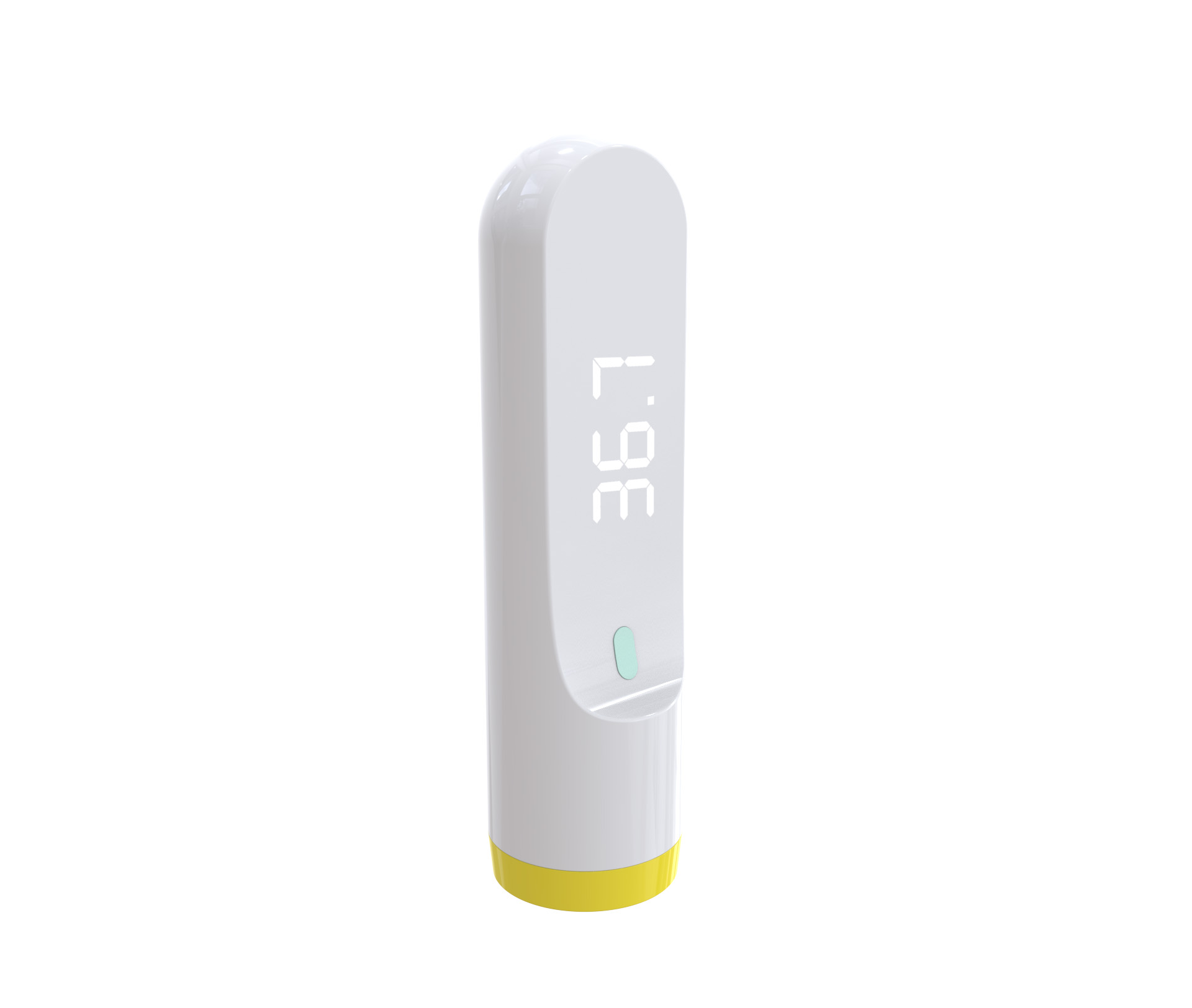
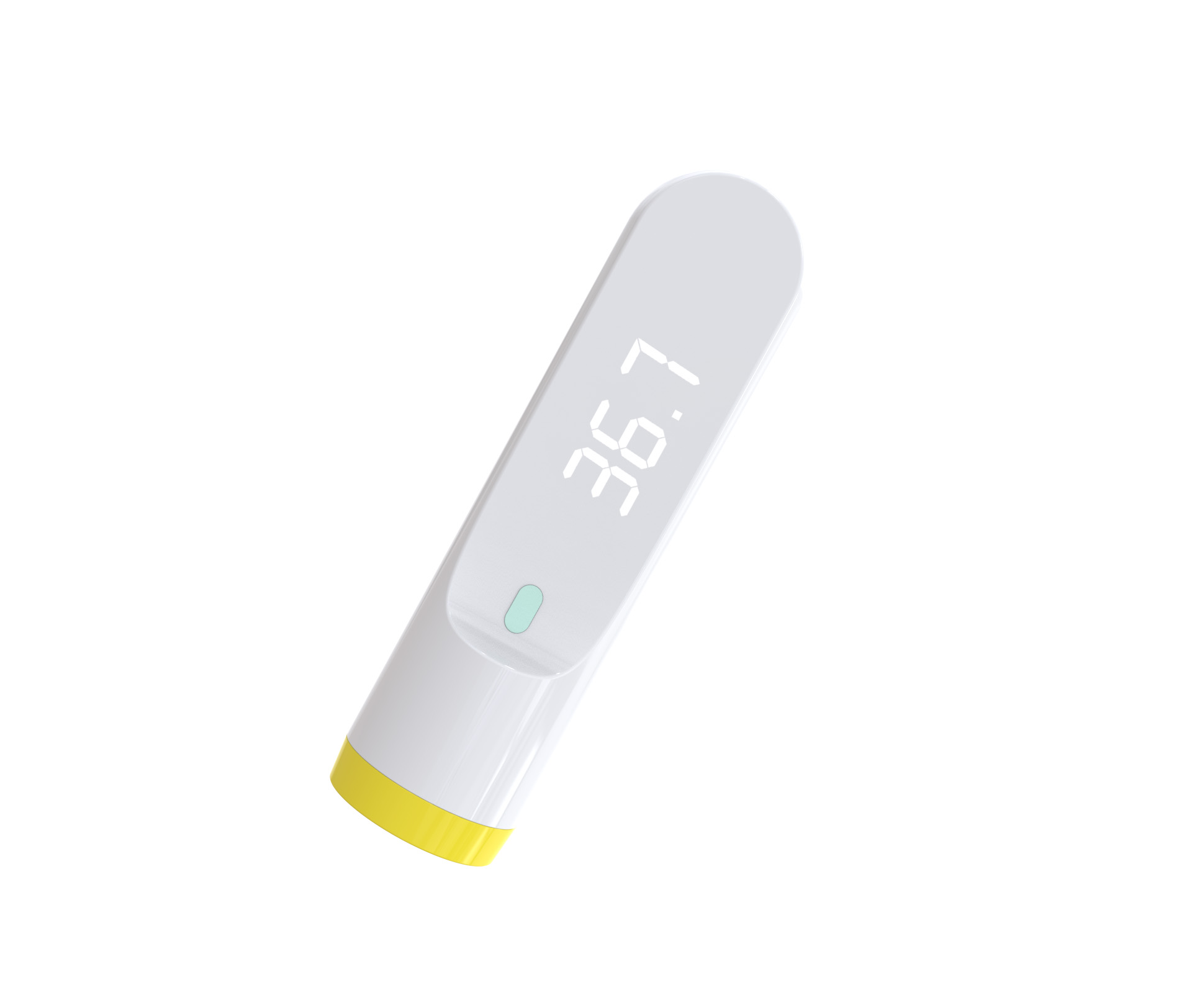
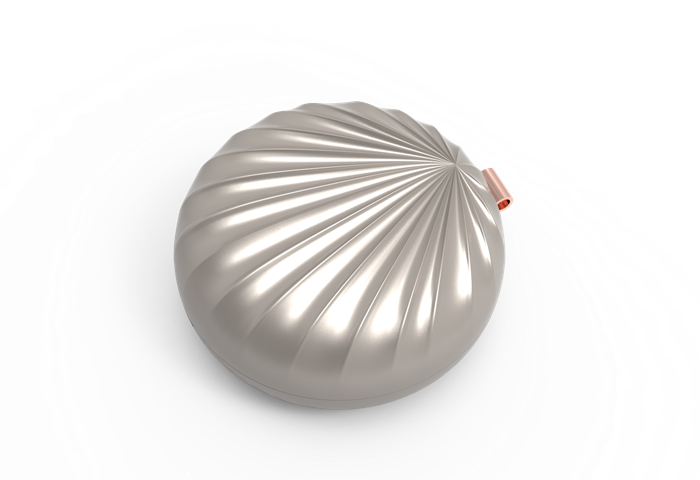
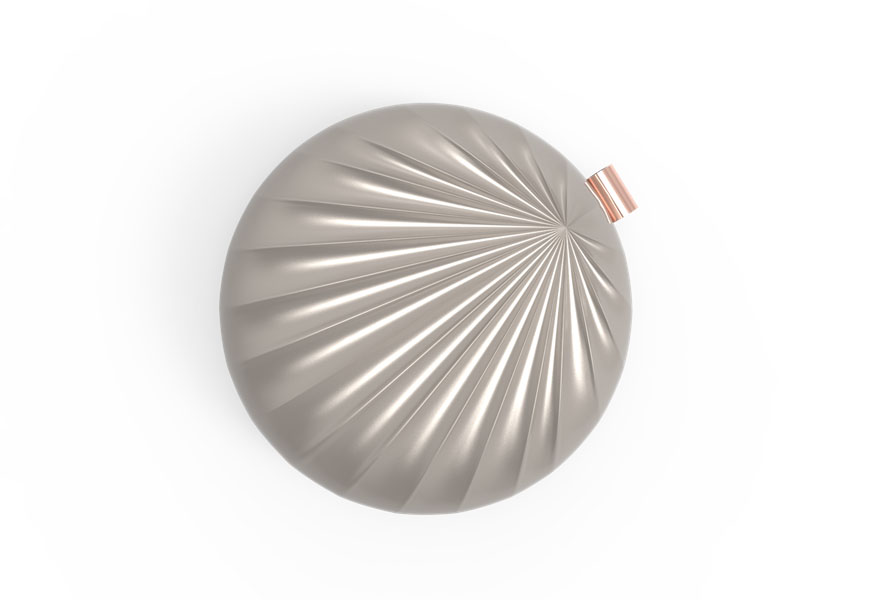
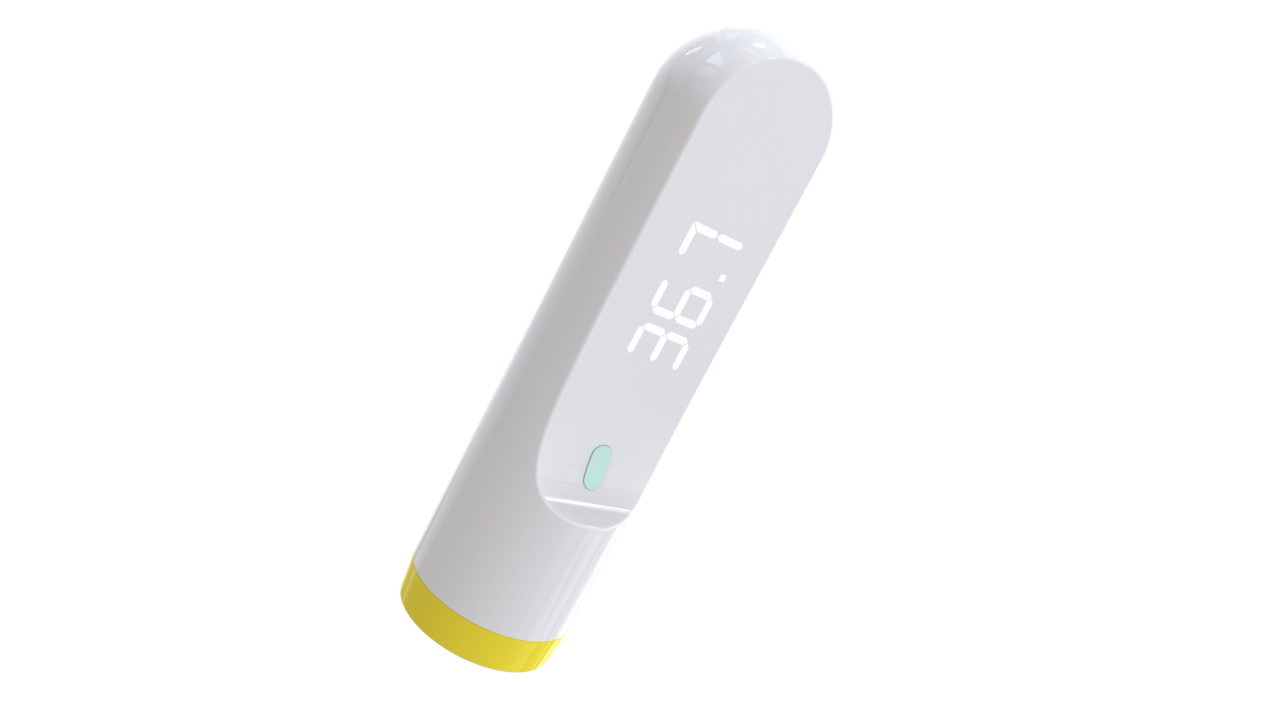
大家好,我是当厘子,欢迎来到我的课堂,今天我们来做红外线体温计的犀牛建模,这是我先建好的模型,体温计外型很简单,
做个圆头柱体两面切一刀,然后再把这些细节东西做一下就可以了,那把体温计隐藏一下,开始建模
-
绘制体温计
1、画出它整体的外形,在这之前先给它定位,半径20,高150画出体温计的轮廓线,它上面是圆头的,拉条直线,再修剪组合

2、使用旋转成型命令轮廓线生成曲面,然后加个盖让它变成一个实体,体温计是分上下两部分的,所以把它们切割出来,在前
视图画一条分割线,拉伸出面,使用布尔运算分割命令分割一下

3、先做上部分,把两边面切掉,在侧视图画出它的切割线,拉伸出面,再进行布尔运算切割,把多余面删除

4、上部分单独出来,底下这个面去掉,用抽离曲面的命令,复制选择否,把面删除,再向内偏移出2的厚度

5、再把按钮做一下,在前视图上画出它的外形圆角矩形,投影到曲面上,进行分割,把分割出来的面向内偏移出厚度1.8,抽离出
曲面,复制选择否,抽离出来的曲面先隐藏,把凹下去的面和外壳组合一下,把隐藏在面显示出来,再向内偏移出厚度1.8,按钮
是向个凸出来一点,所以把它向外移动0.2,最后它的边缘给个0.2的圆角边缘

6、接下来做下面这部分,这是一个倒的平顶锥体,底部小一点,把曲面删除,重新定一下尺寸,底部半径给它39,小一点就可以
了,上面再复制出曲线,再给它放样出面

7、下部分底面是一个曲面,我们先把曲面单独出来,在前视图上画也它的截面线,旋转成型,再把两个面组合一下

8、组合后的面再向内偏移出厚度2,在底部中间打个孔,底部边缘加个0.5的圆角边缘

9、把所有面显示,上下两个多重曲面的接触面加个圆角边缘,看起来有缝的效果,体温计内部还有个旋钮,我们可以做出旋钮
的效果,下部分内侧边缘复制出线,组合,拉伸出面,给个厚度,

10、在面的外侧画出2圈的螺旋线,生成圆头圆管,把底部的面用布尔运算并集合并一起

11、把上部分的底部圆环切出一部分

12、在上面内侧画出1.5圈的螺旋线,再给它个圆头圆管,可以在侧视图上通过缩放操作轴把它的位置调好,再把它们用布尔运
算并集命令合并,内部结构的尺寸可以自己去把握,我只是简单演示一下

这节课就到这里,如果有什么问题欢迎到评论区留言,关注我了解更多的犀牛技巧,我们下节课再见。 -
-
方圆空心摆件Rhino犀牛图文&视频教程
-
前言
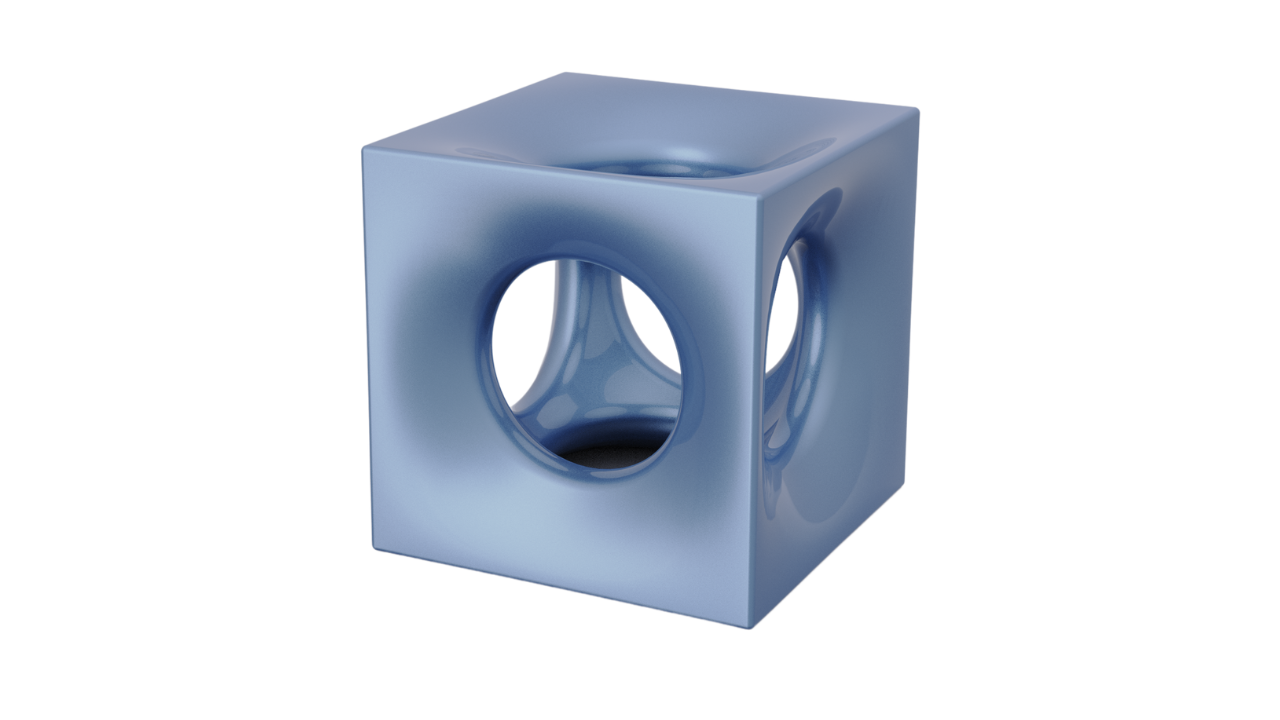
大家好,我是当厘子,欢迎来到我的课堂,这节课给大家带来方圆空心摆件的犀牛建模,模型从总体上看,它是外方内圆的一个空心物体,外框架是方,里面是一
个挖空的球体,那么我们在建模的时候,可以在方体的基础,上用球体把中间挖空即可。
-
绘制方体
1、创建20X20X20的正方体,向Z轴移动-10,正方体的中心点就在原点坐标上

2、方体的表面是向内凹的,我们要把它的面做个内凹后再来把中间挖空。把方体炸开,留下一个面,其它删除

3、把留下的面重建,重建点数为5个点,再按F10开启面的控制点,点选中间的控制点,向原点的方向拉扯,这样它的面就有凹陷的效果

4、把曲面环形阵列,再全部组合

-
绘制空心方体
1、接下来创建球体,把中间挖空,以原点坐标为起点画球体,半径为9

2、选择方体,使用布尔运算差集命令,把中间的球体挖空

3、再把里面的边缘加个圆角边缘,半径给它1.5

4、圆角边缘过渡不够平滑,那我们再处理一下,把面抽离出来,不要选择复制,把抽离出来的面删掉,再混接重新生成曲面

5、把其他面也抽离出来,面删除,然后环形阵列

6、外边缘也给它作个圆角边缘,半径为0.5,这样模型就完成了

这节课就讲解到这里,如果有什么问题欢迎到评论区给我留言,关注我了解更多的犀牛技巧,我们下节课再见。 -
-
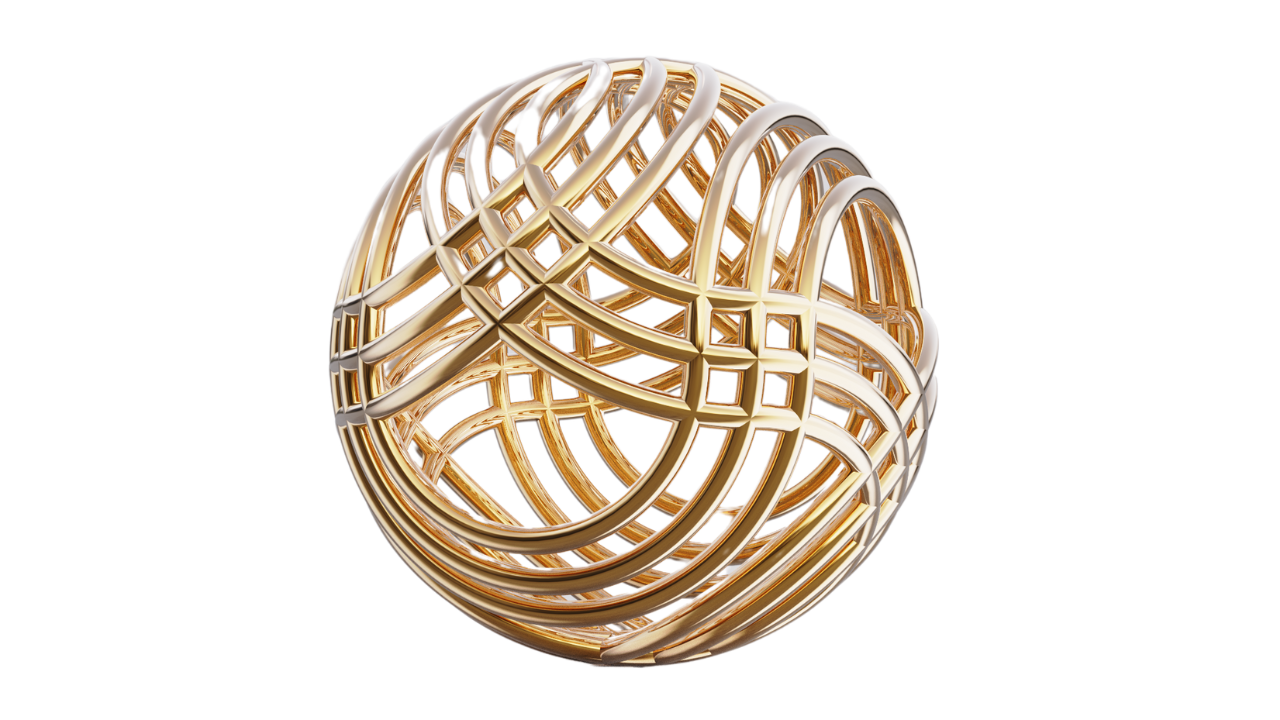
U形花式金属球Rhino犀牛建模图文&视频教程
[b2_insert_post id=”https://www.3dscg.com/sn686993956.html”]
-
前言
大家好,我是当厘子,欢迎来到我的课堂,这节课给大家带来金属球的犀牛建模,这个金属球的造型非常独特,它是由多条金属
圆管构成的球体,这些圆管交错编织在一起,形成一个网状结构,把金属球其中的一组圆管复制出来,可以看到,它是一个类似
U型的圆管,那我们可以通过曲线生成圆管,再把圆管旋转复制编织成这样的一个金属球,那我们就来看一下怎么建模的。
-
绘制U形曲线
1、创建球体,球体半径定为17,在顶视图上,以0坐标为起点画条直线,把直线向两侧偏移3的距离

2选择三条直线投影到球体上,投影到球体上的线,在前视图上复制旋转90度

3、把两组曲线进行弧形混接

4、球体放另一个图层,隐藏,投影的曲线删除,把混接的三条曲线在顶视图上以0坐标为中心点,复制旋转180度,把曲线组合,
在前视图同样把曲线复制旋转180,再全部曲线组合,这就是拼接好的U形曲线

-
完成金属球绘制
1、三条U形曲线生成圆管,群组

2、把U形管在前视图复制旋转90度

3、在透视图上,选一组圆管复制出来,把圆管放正,在平面上画一个圆形,使用三点定位命令,对着圆管的结构线,点三个参考点,
放到目标圆形上,这样圆管就放好了

4、把它对齐到原点坐标,金属球就完成了,注:如果发现做出来不是想要的效果,可以试着旋转一下金属管的角度

这节课就讲解到这里,如果有什么问题的话,欢迎到评论区给我留言,关注我了解更多的犀牛技巧,我们下节课再见! -
-
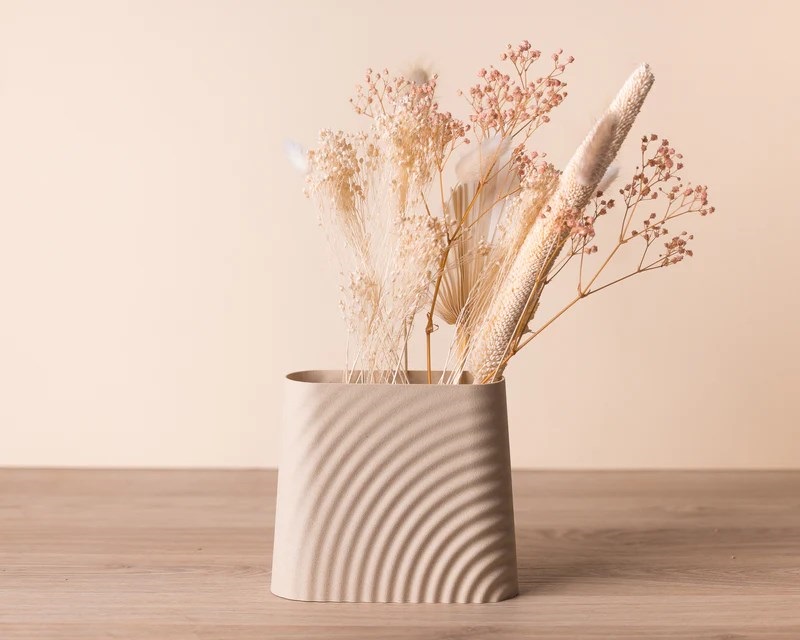
渐消水波纹花瓶Rhino犀牛建模图文教程
[b2_insert_post id=”https://www.3dscg.com/sn439109843.html”][b2player src=”” poster=””]
-
前言
大家好,我是当厘子,今天给大家建一下这个花瓶的模型,它的整体外形呢是上窄下宽的一个梯形,表皮是一个渐消面的水波纹,主要分为三步来完成,1、绘制花瓶的外形
2、水波纹表皮的绘制
3、绘制瓶口-
绘制花瓶的外形
一、我们先把花瓶的外形绘制出来,在犀牛的顶视图上创建一个圆角矩形,尺寸是200X60,再向内偏移多一个,偏移距离是10,再把偏移出来的圆角矩形 向上移动200,

二、这两个圆角矩形我只要一半,所以在顶视图上作一条分割线,把一半修剪掉,接着放样出曲面

-
水波纹表皮的绘制
一、把放样出的曲面展开它的UV曲线,在这展开的曲线上画出渐消的波浪线,我这里先画一条曲线,再阵列出19条,把这些曲线缩放至另一端点

二、再复制出几个曲线在展开曲线外,全选组合一下,切换到透视图,把曲线立起来

三、接下来把波浪曲线做个渐消的效果,把一端向下压下去,这里使用CageEdit变形控制器,选择矩形,整体,选择控制点把曲线一高一低,如下图

四、选择渐消曲线使用旋转成型命令,旋转轴为Z轴,旋转360度,变成 水波纹的曲面

五、切换到顶视图,选择展开的UV曲线向Y轴移动25个单位,再使用修剪命令,把曲线外的水波纹曲面修剪掉

六、把UV曲线生成曲面,再把水波纹曲面翻转一下方向,第一把水波纹曲面使用FlowAlongSrf流动曲面命令把它流动到花瓶面上

七、把水纹表皮镜像复制到另一边,再组合,这里的接缝没有闭合,所以在顶视图把那个接缝那里画两条分割线,把它切割掉

八、接着混接曲面,混接后使用MatchSrf衔接一下曲面,再把面组合

九、花瓶表皮上下封口不平整,所以再把表皮上下口画条直线作为分割线,分割一下,再来Cap加盖变成实体

-
绘制瓶口
一、在瓶口处复制出它的边缘,组合一下,再向内偏移2个单位
![[../../附件/2024年/Pasted image 20240603204857.png]

二、选择曲线使用Pushpull推拉曲面,把面拉下来,它就变成一个洞口

好,渐消水波纹花瓶就完成了,如果有什么问题欢迎到评论区给我留言,感谢大家的观看,下节课再见! -