标签: 3dsmax

  • 2-2vray的基本参数

    2-2vray的基本参数

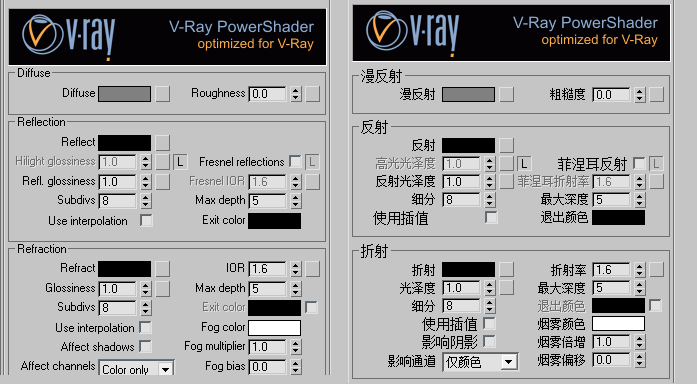
    vray的基本参数内容非常之少,记忆的难度应该不大,重在于理解各项的参数,下面的图片列出中文版和英文版的v-ray材质面板对照图。这个面板必须是开启的了vray渲染器和选择vray材质才可以显示的(怎么操作,查看这里了《 怎么样切换渲染和vray专用材质 | 3d学习网》)。

    表面色相关参数:

    漫反射:物体的表面色和纹理

    粗糙度:这个是vray 1.5sp2以上新增的功能,这个参数可以模拟类似于塑料或蜡烛表面的不完全平滑的效果


    反射参数相关参数:

    反射:反射强度由颜色深浅控制,默认黑色为不反射,颜色越亮反射越强

    hilight.glossiness:高光光泽的,控制高光的亮度,按右边“L”开启高光,该值越小高光越模糊.模糊高光模拟物体表面亚光的效果图。
    refl.glossiness:反射光泽度,俗称为模糊反射,当值低于1.0时物体会出现模糊反射现象,如下图所示,开启模糊反射的材质会大量增加渲染时间。
    subdivs:模糊反射细分值,值越高模糊反射越细腻真实,制作皮革木板此类材料可以提高细分参数,但是渲染时间也会大大增加,得适度而行。

    菲涅尔反射:一种常见的反射现象,见下文的解释
    在真实世界中,除了金属之外,其它物质均有不同程度的“菲涅尔效应”。视线垂直于表面时,反射较弱,而当视线非垂直表面时,夹角越小,反射越明显。如果你看向一个圆球,那圆球中心的反射较弱,靠近边缘较强。不过这种过度关系被折射率影响。


    透明折射相关参数”

    折射:这个参数控制透明度,黑色为不透明,白色为全透明

    fog.color:雾色,控制透明物的颜色,注意的是一般全透明的物体颜色不通过漫反射控制
    fog.multipier:雾色的浓度,默认值1.0都会显得太高,一般调节到0.01以下才能正确显示颜色

  • 产品渲染布灯的简明思路(沙发模型见文章底部)

    前面写过一篇关于falloff贴图的教程文章(点击这里进入1-5-3dsmax常用的程序贴图之一),里面有如图的场景文件,现在把灯光的布灯思路分享一下,希望大家喜欢。
    关于产品的渲染自己本身也不在行,毕竟还不是产品设计这个专业的,今天介绍的产品的布灯思路还是趋近于自己熟悉的室内设计效果的制作思路,本实例中的产品主体物是沙发,如果单纯渲染沙发可能会导致场景画面单调,因此给沙发配置陈设品和墙体、地台等,这样给灯光也创造了条件,有了这些环境,布灯也相对简单多了。

    这个是效果图

    打灯之前先说说场景的话题,其实是场景至于灯光表现和材质表现的重要性,在我个人的经验来看,材质的表现跟环境和灯光的布置是息息相关的,特别是场景的制作尤为关键,场景制作是否精良会直接影响材质的表现,而灯光是次之的(这里当然不是说灯光不够重要)。所以想要表现好材质在场景建模所花的功力是必不可少的。当然至于产品渲染本身而言,环境都比较单调甚至除地面之外没有任何物体作为环境陪衬,这样我们就必须认为创造环境了,常用的手法有hdri环境贴图或者创建“摄影棚”环境的,当然有些情况还要使用灯光作为环境。这次的案例使用的类摄影棚的环境手法。

    灯光布置:思路方面还是比较简单的,设置主要光线,顶光,装饰的灯带

    1.相机后面的面光:这个是主要的照明光源,照亮这个场景,我这里使用了冷光作为主色调,冷光的表现会使画面表现更为干净透彻。室内效果图图天光一般用冷色调表现,光线足,颜色偏冷,那这个颜色的数值并非一个定值,可以根据自己的显示器显示效果图,调节得一个最佳结果,当然如果对颜色把握不准确的话可以打开原图模型查看里面的参数。

    2.天花顶上的灯光布置,颜色为暖光,照明沙发顶部的位置。这个灯光不但是照亮沙发的作用,而且还是中和冷色调为主的环境光,使画面更加和谐统一,同时也凸显主体的沙发模型,当然沙发模型表面的米色纹理也冷暖搭配的重要元素之一,这点也是不能忽视的。

    3.天花顶光和地面的藏光主要给墙体表现得比较有特色,暖色的光线起锦上添花的作用,如不给配置灯带,可能画面会略显单调,那背景的构成元素和灯光也可以自己设计。

    灯光布置图

    点击这里下载场景模型 

  • 1-6渐变贴图和噪波贴图

    续上一讲的程序贴图的内容讲解1-5-3dsmax常用的程序贴图之一
    渐变贴图:效果图里常用来制作天空背景或者彩色渐变图像,自带的程序贴图有两个渐变贴图,有gradient和gradint ramp。
    gradient:普通三色渐变,只有三个颜色通道变化颜色

    gradint ramp:高级的渐变贴图,在色阶上任意添加色彩,可制作更多样化的渐变色彩。如图

    noise:噪波、噪点,一般将noise贴图贴至bump(凹凸)通道,模拟物体表面凹凸不平的质感,比如水面或者石头

  • 什么是3ds max的程序贴图

    今天大话一下3ds max的程序贴图,程序贴图是3dsmax里的自带的一种特殊贴图类型,它跟外置的贴图类型有很大的区别,外置的贴图类型一般为位图,位图本身会受分辨和图像大小的限制,在某些情况下产生不真实或者粗糙的情况,当然现在的存储技术的不断提高,贴图的容量已经不再是首要问题了,而另一个更加尖锐的问题是不可避免的,那就是执行效率问题上,位图本身的复杂性就在一定程度上限制了软件的发挥了。相比之下程序贴图却很好的解决了这一难题,原因是程序贴图的纹理精度不由分辨率决定,所有的属性都是参数设定的,贴图参数化那电脑执行的效率就大大提高了(说一下题外话,现在参数化建模也是越来越受设计者和团队青睐,今后的建模想必会是参数化建模的时代了)。
    3ds max的程序贴图在动画上的应用是非常之广泛的,但由于笔者才疏学浅,并未涉及动画领域,这里就不献丑了,下面所列举的几个程序贴图类型是在效果图应用方面的常用的贴图。我们在效果图制作上使用到的程序贴图并不多,常用的有:bitmap(位图)、falloff(衰减)、gradient(渐变)、gradient ramp(渐变)、noise(噪点、噪波)、tiles(平铺)、output(输出)、raytrace(光线追踪)、RGB multiply(调整颜色)和vray map(vr贴图)、vraylightmtl(vr灯光贴图)等几个vray的程序贴图。

    这一部分的内容比较多,分为几个部分在博客的其他文章中详细讲解,后面该部分内容更新完毕后在本文放出链接,敬请大家关注后面的文章。

  • 7-5第五章学习指南

    第五章学习修改器的使用方法,修改器是3ds max的主要特色功能,模型通过添加修改器的方式变换模型的形态,也能删除修改器恢复原始状态,而且修改器多数为参数的,变换模型的也非常之方便。但是这里要注意一下修改器的类型,有些修改器对应所有的物体,而有些只能对应二维线,比如extrude(挤出)等,这些都是事先分清楚的。

    5-1挤出(extrude)修改器

    5-2-车削修改器(lathe)

    5-3倒角剖面修改器使用方法

    5-4编辑倒角剖面修改器之二

    5-5-3dsmax锥化修改器

    5-6扭曲修改器

    5-8翻转法线修改器使用方法

  • 7-3第三章练习指南

    第三章内容是创建各种类型的模型的流程讲解,如果熟悉的读者可以跳过这个章节

    创建三维物体3-1

    创建二维线条(shape)3-2:重要学习章节

    把二维形体(shape)转化为可编辑样条线3-3

    创建poly模型3-4:poly的是真个课程的重要章节,详细操作可看第六章节

    3-5edit poly快捷键冲突了修改方法

  • 6-5轮廓边层级命令

    border:英文原意是边界的意思,在3ds max中是指模型的边界,模型必须有开口才会有边界(轮廓边)。
    轮廓边的应用在室内外建模中应用并不太多,不过也有几个命令值得注意的:cap(封口、加盖),creat shape from select(从选择中创建二维线)

    cap:加盖、封口,把开口处封闭,如图

    creat shape from select:从选择中创建二维线,这个命令与之前的边的操作是一样的(边层级的操作查看这里)。操作如图

  • 4-5二维线线段层级命令精讲

    二维线线段级别进入的快捷键是“2”,
    线段级别可控制的命令不多,常用两个命令是divided(等分)和detach(分离)
    divided命令可等分选择的线段,通过输入数据确定等分点的数量,注意等分是线段的两个端点的点类型(点类型的操作可查看这一章节,点击进入)应该一致,否者会发生不平均分的现象。
    操作如下图所示

    datach:分离线条中的一个或若干个线段,一般配合detach的“copy(拷贝)”命令使用,复制并分离出一段线段。

  • 4-3二维线条的命令精讲之一

    二维线命令行种类繁多,这一讲主要讲解非子层级的命令,所谓子层级也就是二维线中的:点层级、线段层级、线条层级,非子层级命令也就是该命令不需要进入子层级中也能运行的。

    render栏目(渲染栏目):控制线条的可渲染样式。

    勾选:enable in render(开启可渲染,按shift+q渲染后可以见到线条厚度)、enable in viewport(开启视图上可见),调整thickness(厚度)或length(长度)或width(宽度)值调整线条的厚度。操作如图


    interpolation:因为原意为“差值”,其实就是线条的分段数,修改段数可加强曲线的平滑度,但对于直线来讲,多余分段数并不起作用。调节方式如下图

    geometry(几何体栏目)中的attach(附加),把其他的“二维线”附加进来合成一个整体。操作如下:选择一个线条物体,点击attach命令,在点选附加的物体。

    补注:attach下面的“attach mult”是按列表选择来附加线条的,比起attach更加快捷,它一次可附加多个线条。


  • 选择工具和移动工具

    选择工具只有选择物体的功能,快捷键是Q,按多次Q键可更换选择框的类型,如图

    移动工具有选择兼移动功能,按X键可以关闭坐标轴(关闭后呈细线显示)

    按住坐标箭头沿着某一轴向上移动,按住轴向之间的方块可以自由移动

    也可以使用锁定轴的方式进行移动(该部分可查阅这里:3d建模中锁定轴向的操作指南1-6

    其他的选择模式可查阅建模部分–1-4章节3dsma基础知识第四节:选择方式的操作汇总