博客

  • grasshopper插件Rooster安装包下载

    grasshopper插件Rooster安装包下载

    Grasshopper 插件 Rooster 是一个用于将图像矢量化的工具,即从图像中提取曲线,在参数化设计等领域有一定的应用价值。
    • 功能特点
      • 图像矢量化:主要功能是把输入的图像转化为矢量曲线。用户只需将图像通过 “image bitmap” 输入参数传入,该插件就能输出一个包含所有提取曲线的列表,输出到 “curves” 输出参数。
      • 颜色提取:能够提取图像中每个输出曲线对应的颜色信息,方便用户在后续设计中对不同曲线进行颜色区分或基于颜色进行其他操作。
      • 参数可调节:提供了多个参数来控制输出结果。例如,“threshold” 控制相邻颜色块之间的最小对比度或差异;“corner threshold” 控制输出曲线的角数量或平滑度,值为 0.0 时输出折线,1.0 时输出平滑曲线;“max turd area” 定义最大单一颜色块的最大相对尺寸;“optimize” 可切换是否优化最终输出曲线;“tolerance” 控制优化公差;“invert” 选项在 “get colors” 开启时可反转输出颜色,关闭时则反转颜色块检测,即从外部到内部检测,从而改变输出曲线的生成方式;“color count” 设置从图像中检测的颜色数量,类似图像编辑软件中的 “色调分离” 效果,但需注意,较高的颜色计数会大幅增加计算时间。
        • 右键菜单功能:右键点击插件组件,可设置 “potrace” 算法的转向策略,这对大多数图像影响微妙,但根据不同类型的输入图像(如标志、图案、文本、照片等)尝试不同策略可能会有帮助。


    • 使用场景
      • 案例抄绘与平面图绘制:在需要将位图图形转换为矢量图以进行后续编辑时非常有用,比如在案例抄绘过程中画平面图,可将导入的图片转化为可编辑的曲线,方便设计师进行修改、调整和再设计
      • 个性化 3D 打印设计:结合 Shapediver 平台,可创建网络界面,让用户上传自己的标志或图案等图像,通过 Rooster 处理后生成 3D 打印对象,实现个性化定制。例如,用户可以上传自己设计的 logo,Rooster 将其转化为曲线后,可进一步在 Grasshopper 中进行 3D 建模和设计,最终生成用于 3D 打印的模型。
      • 与其他插件协作:Rooster 与 Shapediver 版本的 Squid 插件兼容,在使用 Rooster 对图像矢量化之前,可以先用 Squid 对图像进行修改。此外,它还能和 OpenNest 插件配合,先利用 Rooster 从图像中提取封闭曲线,再通过 OpenNest 进行激光切割排版,方便直接从 Shapediver 界面实现制造流程。


      >

       

  • grasshopper插件supermesh安装包下载

    grasshopper插件supermesh安装包下载

    SuperMesh Toolkit 可用于任何曲率的 NURBS 曲面上轻松设计各种规则或不规则图案,方法是将它们细分为特殊的四边形网格,拓扑结构为行和列。

    • 独特的网格结构:该插件可将 NURBS 曲面细分转化为特殊的类似四边形的网格,这些网格按行和列进行拓扑结构排列。与传统网格不同,Super Mesh 的元素(包括超级点、超级边和超级面)由二维索引(u, v)描述,这使得每个元素能感知其在水平和垂直方向上的相邻元素,方便进行二维图案制作、径向图案制作以及访问曲面的行、列或子区域等操作,使这些操作更加直接和直观。


    • 丰富的功能组件:包含多种组件,如用于从曲面生成超级网格的 “Super Mesh from Surface”、分解超级网格的 “Deconstruct Super Mesh”、选取超级网格元素的 “Pick Super Mesh Elements” 等。还有用于超级网格操作的 “Super Mesh Zig – zag”“Super Mesh Slide”“Cumulative Row Shift” 等组件,以及图案制作组件如 “2D Pattern Maker”“Radial Pattern Maker”“Super Mesh Border” 等,可实现各种复杂的图案设计。此外,还包括用于处理超级网格的实用工具,如 “Remove Duplicates”“Restructure Super Mesh”“Renumber Paths” 等。


    • 集成布尔扩展:捆绑了 Super Toggle,它是 Grasshopper 原生布尔切换的扩展,能够快速生成任意大小的布尔列表。


    • 折纸功能支持:包含用于生成三种流行折纸折痕图案(Miura – ori、Rectangular Ron Resch 和 Waterbomb)的用户对象,这些对象可与 Daniel Piker 的 Kangaroo 插件配合使用,用于模拟刚性折纸折叠,并且用户对象以解锁的集群形式提供,方便用户根据项目需求进行查看和自定义。


    • 安装方法:主 SuperMesh.gha 程序集,以及包含用于生成折纸折痕图案的群集的四个用户对象。只需将.zip文件夹中包含的文件拖放到Grasshopper画布上即可安装,supermeshexamples压缩包是展示SuperMesh主要功能的示例。注:”Orgami”示例需要Kangaroo,以便运行折叠模拟。


  • 双层斜纹网罩吊灯Rhino犀牛建模图文教程

    双层斜纹网罩吊灯Rhino犀牛建模图文教程

    • 前言

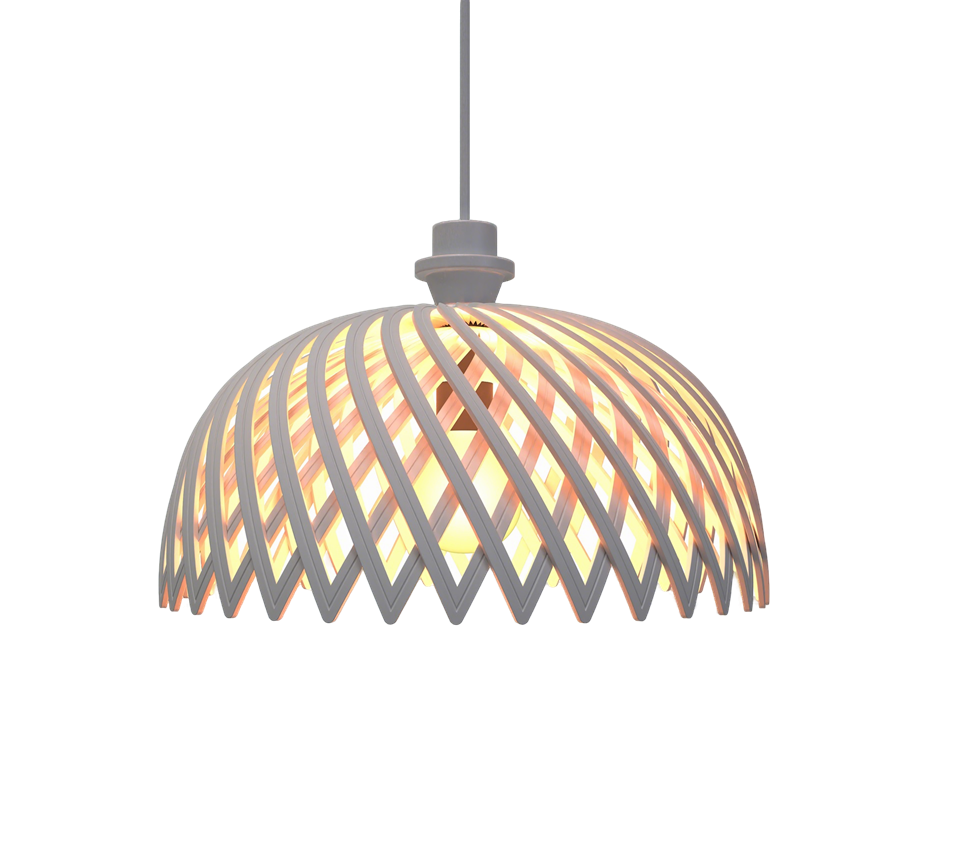
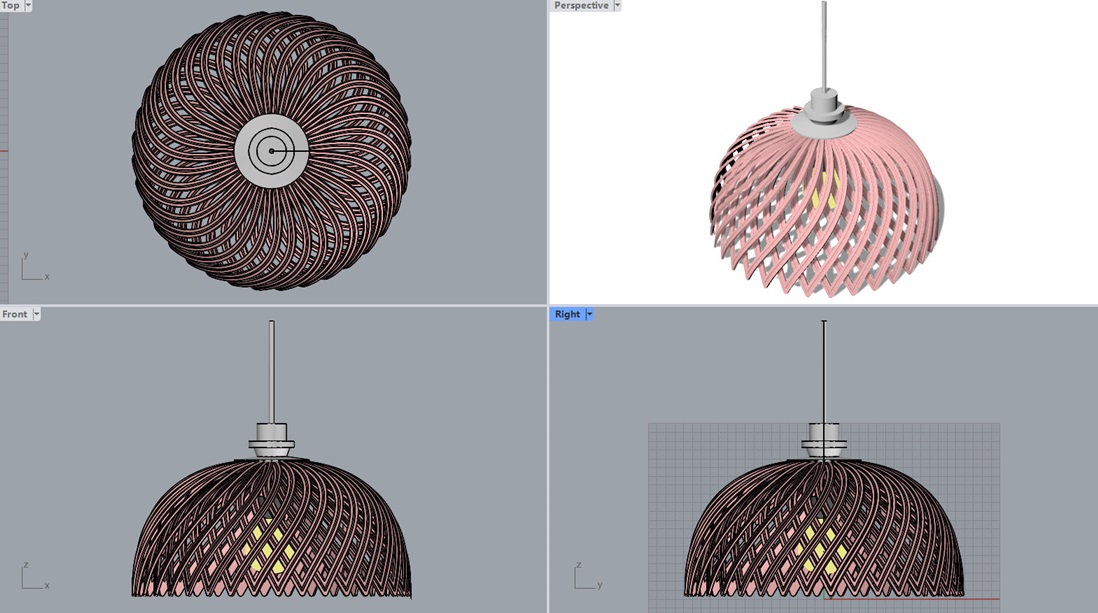
    大家好,我是当厘子,欢迎来到我的课堂,我们今天用犀牛来建斜纹网罩吊灯的模型,它的灯罩是由多组交错排列的叶形结构组成的一个镂空造型,也就是,它的叶片两边结构是上下错开的,那么这节课主要解决灯罩的问题,那开始建模

    • 导入背景图

    一、先把它的背景图BackgroundBitmap导进来,灯罩的直径给它320 Pasted image 20250416203649

    • 绘制灯罩曲面

    1、把灯罩当作面来看,分两层,把里外两层面画出来,在前视图上用曲线描出外面和里面的轮廓线,用Revolve旋转成型命令生成曲面 Pasted image 20250416203954

    • 绘制灯罩

    1、灯罩的造型像树叶,那我们怎么在面上定出它的造型呢,教大家个方法,就是把这两个面,Twist扭转45度,它的结构线也跟着改变,那我们就可以获取它的结构线,把它的线DupEdge复制出来 Pasted image 20250416204022

    2、复制出来的两条线,把下面的曲线,在顶视图Mirror镜像到另一边,这样它构成一个叶片的形状,然后Rebuild重建一下,减少它的控制点数 Pasted image 20250416204114

    3、把这条短的曲线下面这个几控制点删掉,这样生成曲面之后,它们的面就不会产生碰撞 Pasted image 20250416204200

    4、把两条线Loft放样生成曲面,把边缘线用OffsetCrvOnSrf偏移曲面上的线偏移出来,偏移距离为9,再对曲面进行Split分割,分割出来的曲面OffsetSrf偏移出厚度,厚度为3 Pasted image 20250416204527

    5、面上是有凹缝效果的,所以给它偏移出线,生成Pipe圆管,再BooleanSplit布尔运算分割一下,把分割出来的面删除 Pasted image 20250416204735

    6、把曲面ArrayPolar环形阵列36个,放到灯罩图层,灯罩就完成了 Pasted image 20250416204919

    • 完成灯杆和灯炮

    在犀牛前视图用多段线描出吊杆和灯炮的轮廓线,用Revolve旋转成型命令生成曲面就完成了 Pasted image 20250416205211 这节课就讲解到这里,一些细节请自行调整,下课!

  • 犀牛插件hankinarrow安装包下载

    犀牛插件hankinarrow安装包下载

    HankinArrow 是一款专门为 Rhino 开发的伊斯兰装饰图案设计辅助插件,由 Rudwan Kd 开发并托管于 Food4Rhino 平台。其核心功能是通过参数化工具自动化生成复杂的伊斯兰几何纹样,尤其适合建筑、艺术研究和珠宝设计领域的用户。以下是其详细功能与特性:

    核心功能与工作原理

    1. 纹样生成与编辑
      • 基础纹样构造:提供 “hankin star”“hankin frame” 等命令,可快速创建八角星、六边形等典型伊斯兰几何单元19。例如,使用 “hankin star 2” 命令可生成多层嵌套的复杂星形结构,支持自定义边数、旋转角度和缩放比例。
      • 纹样扩展与重复:通过 “hankin super” 命令,可将基础单元扩展为连续的罗塞塔图案(Rosette),并自动处理边界衔接问题
      • 手动编辑工具:包含 “hankin break”(分割相交线)、“hankin delete line intersection”(删除相交线)等功能,允许用户对生成的纹样进行细节调整
    2. 参数化与自动化
      • 默认值预设:大部分命令支持预设参数(如线段长度、角度),用户可快速应用常用设置,减少重复操作
      • 块操作支持:生成的纹样可转换为 Rhino 块(Block),便于批量复制、旋转或缩放,同时保持关联性以便后续修改
    3. 辅助工具
      • 框架与对齐:“hankin frame” 命令可创建辅助框架,帮助用户定位纹样位置;“align copy” 命令支持沿路径或点阵列复制对象,提升设计效率
      • 清理与优化:“hankin clean” 命令可自动修复重叠线段、合并共线边,确保纹样的几何精度

    应用场景

    • 建筑装饰:用于清真寺、宫殿等伊斯兰建筑的墙面、穹顶纹样设计,支持从概念草图到施工图纸的全流程
    • 艺术创作:帮助艺术家快速生成复杂的几何图案,可用于插画、纺织品或数字艺术作品
    • 珠宝设计:结合 Rhino 的珠宝插件(如 MatrixGold),HankinArrow 可生成镂空纹样、镶嵌框架等元素

    技术特性

    • 版本兼容性:当前最新版本为 1.9,支持 Rhino 6 及以上版本

    使用建议

    1. 学习资源
        • 插件内置工具提示和示例文件,可通过 Rhino 命令行输入 “hankin” 查看所有可用命令。

      安装插件

      只需解压缩文件,然后将 HankinArrow.rhp 拖放到打开的 rhino 窗口中


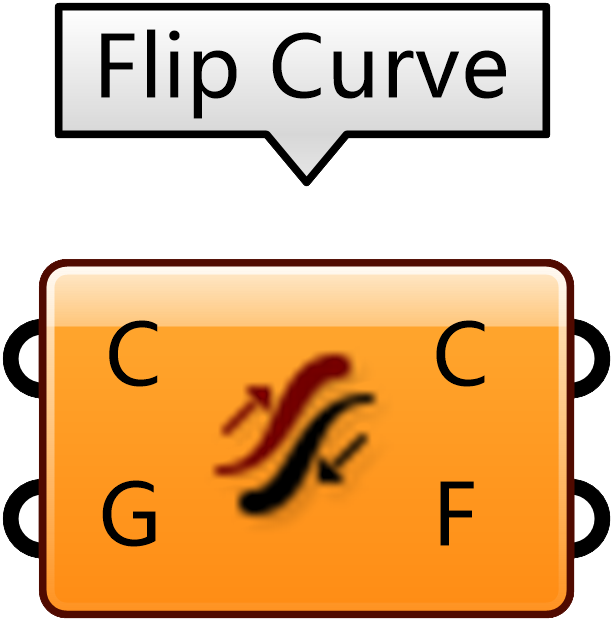
  • Flip Curve 翻转曲线方向

    Flip Curve 翻转曲线方向

    运算器作用:

    该运算器用于通过可选的参考曲线翻转目标曲线的方向。如果目标曲线中超过 50% 的方向与参考曲线的方向相反,则目标曲线会被翻转,并将“翻转操作”设置为 True。如果未提供参考曲线,则目标曲线始终会被翻转。

    输入参数:

    C (Curve) 端口:

    曲线:需要翻转方向的目标曲线。

    G (Curve) 端口:

    参考曲线:可选的参考曲线,用于判断目标曲线是否需要翻转。

    输出参数:

    C (Curve) 端口:

    翻转曲线:经过翻转操作后生成的曲线。

    F (Boolean) 端口:

    翻转操作:指示是否执行了翻转操作的布尔值。

    应用范围:

    Flip Curve 运算器在几何建模和参数化设计中具有重要作用。通过翻转曲线方向,可以确保曲线的方向与设计需求一致,特别是在路径规划、曲线匹配和复杂几何形状的构建中。

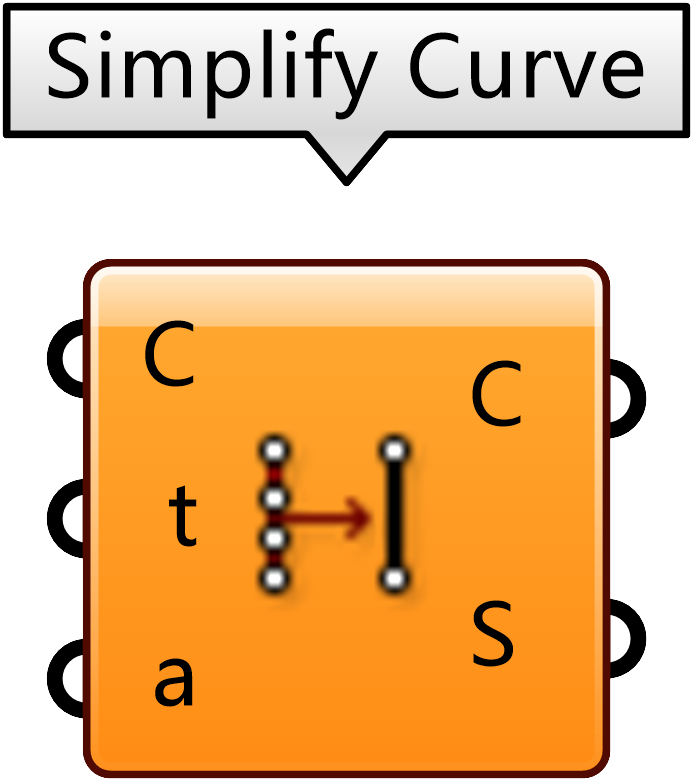
  • Simplify Curve 简化曲线

    Simplify Curve 简化曲线

    运算器作用:

    该运算器用于简化一条曲线,使其更易于处理,同时尽可能保留其原始形状。通过减少曲线的控制点数量,可以优化计算性能或简化几何形态。

    输入参数:

    C (Curve) 端口:

    曲线:需要进行简化操作的目标曲线。该曲线定义了简化的基础形状。

    t (Number) 端口:

    偏差容差:可选参数,表示允许的最大几何偏差。如果未提供,将使用当前文档的默认容差值。

    a (Number) 端口:

    角度容差:可选参数,表示允许的最大角度偏差(以弧度为单位)。如果未提供,将使用当前文档的默认容差值。

    输出参数:

    C (Curve) 端口:

    简化曲线:表示经过简化操作后生成的曲线。如果输入曲线已经满足简化条件,则输出与输入相同。

    S (Boolean) 端口:

    是否修改:一个布尔值,表示曲线是否被修改。如果曲线被简化,则返回 True;否则返回 False

    应用范围:

    Simplify Curve 运算器在几何建模、数据优化和参数化设计中具有广泛应用。通过对曲线进行简化操作,可以减少控制点数量,优化曲线的复杂度,同时保留其几何特性。设计师可以利用该工具提高计算效率,简化几何形态,或清理导入的几何数据。

    注意事项:

    • 如果输入曲线已经是最简化状态,输出曲线将与输入曲线相同,且布尔值 SFalse
    • 容差值的选择需要根据具体应用场景进行权衡,过大的容差可能会导致几何失真。

    示例:

    假设有一条复杂的曲线 C,我们希望在偏差容差为 0.01 和角度容差为 0.1 的条件下对其进行简化:

    输入:

    • C: 一条复杂的曲线
    • t: 0.01
    • a: 0.1

    输出:

    • C: 简化后的曲线
    • S: True (曲线被简化)

    通过调整 ta 的值,可以控制简化的程度。

  • 甜甜圈休闲椅Rhino犀牛建模图文教程

    甜甜圈休闲椅Rhino犀牛建模图文教程

    • 前言

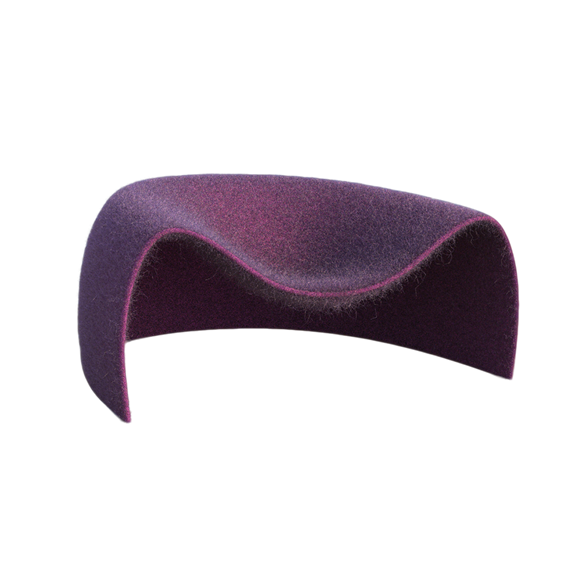
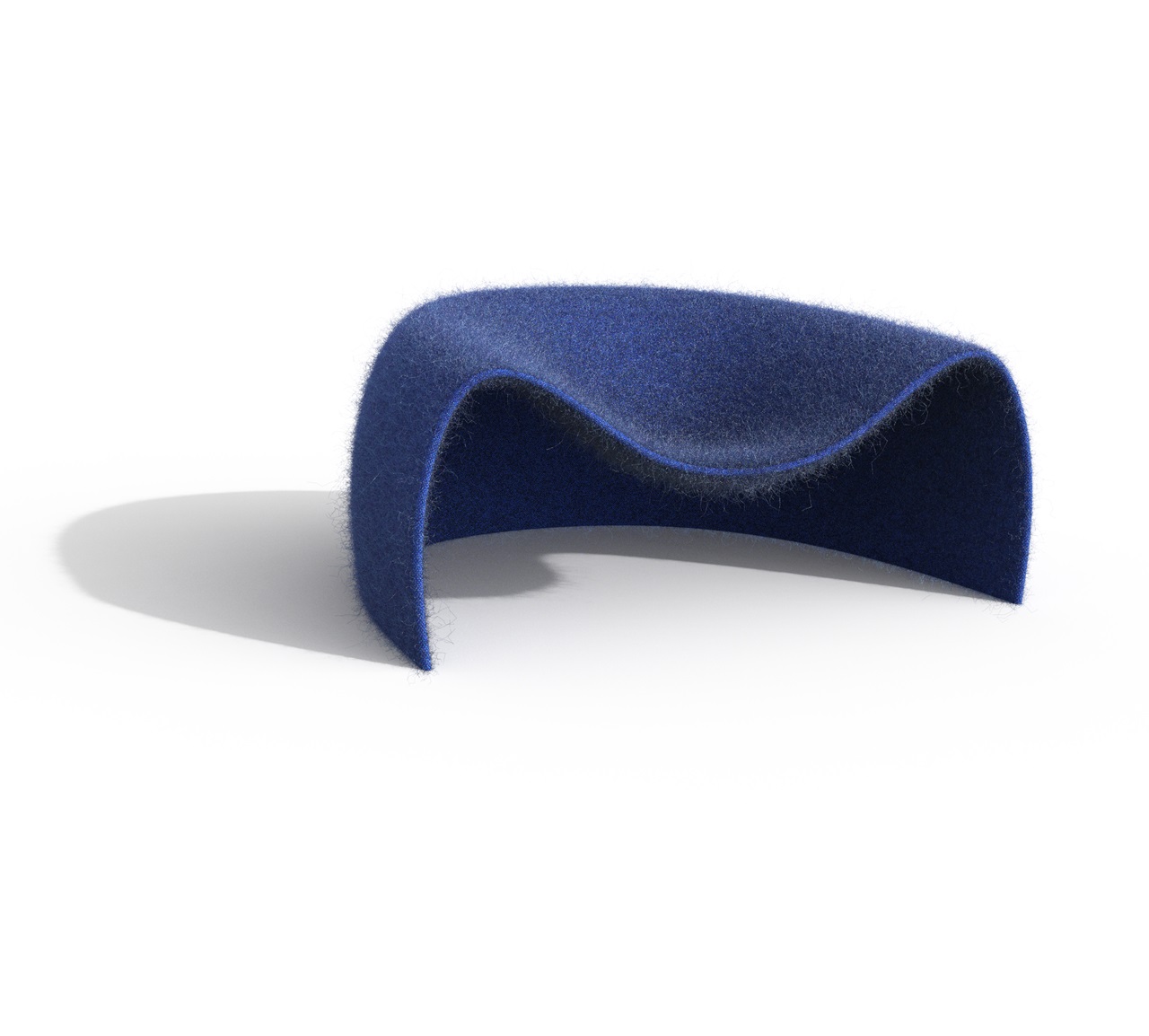
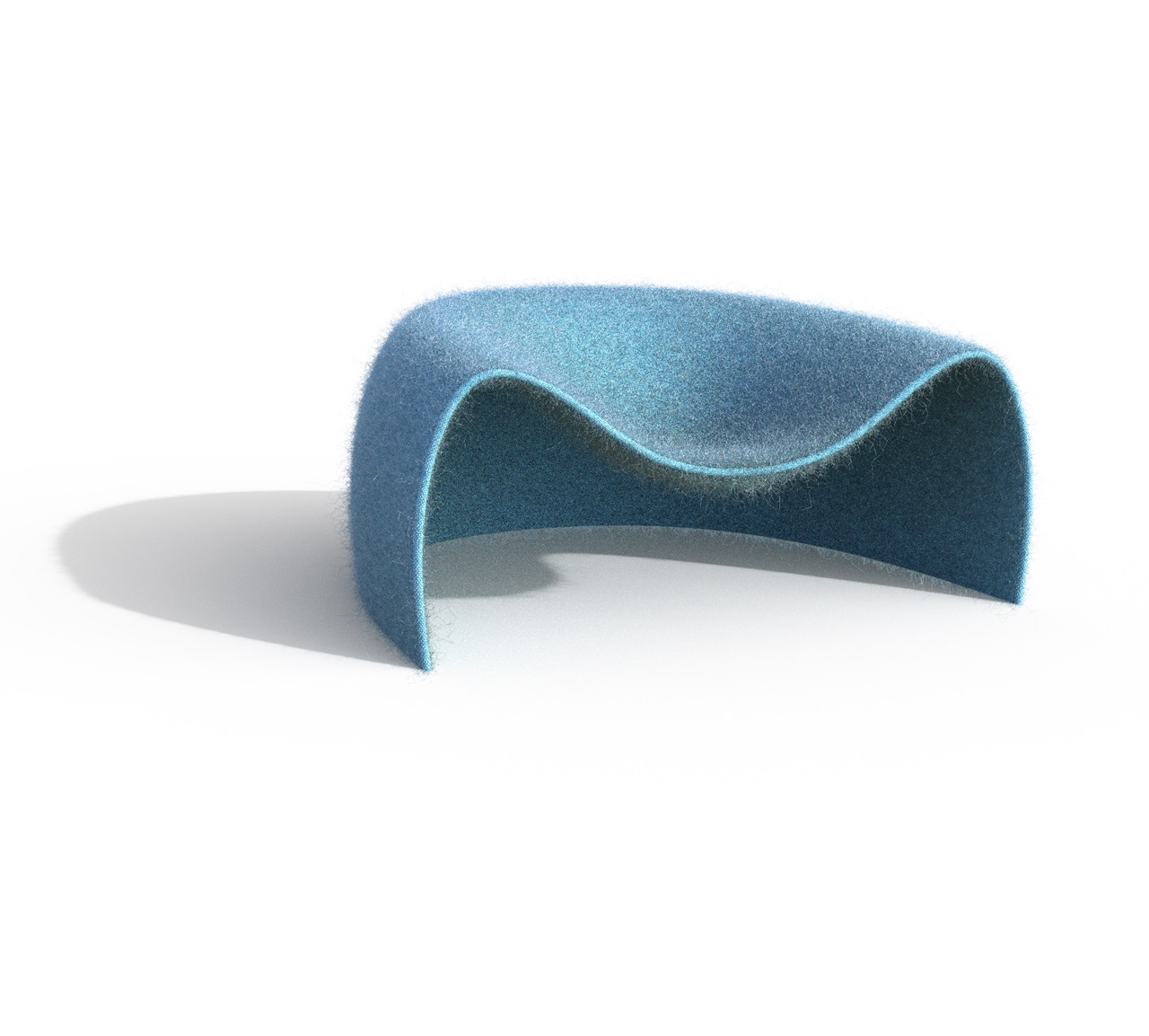
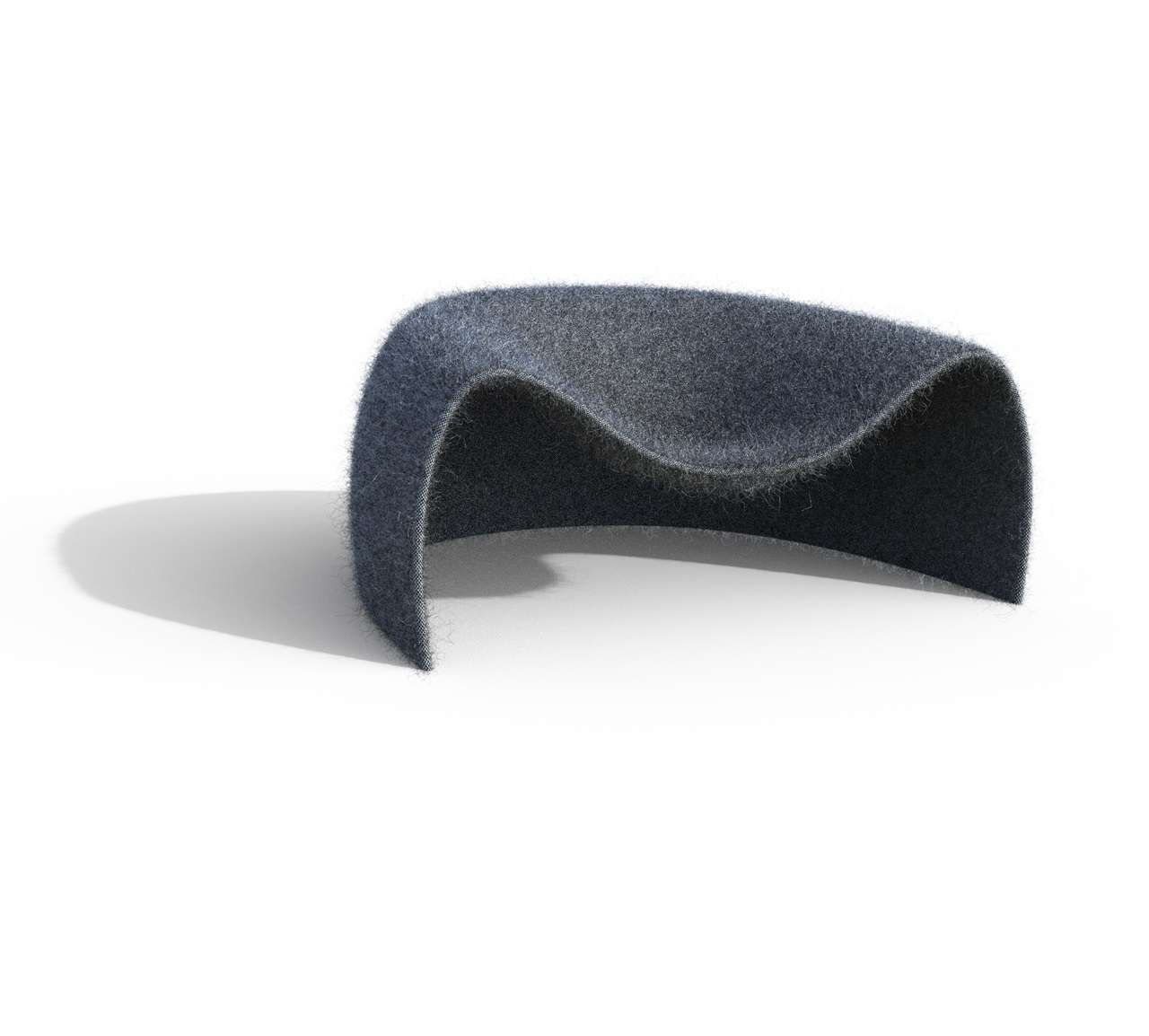
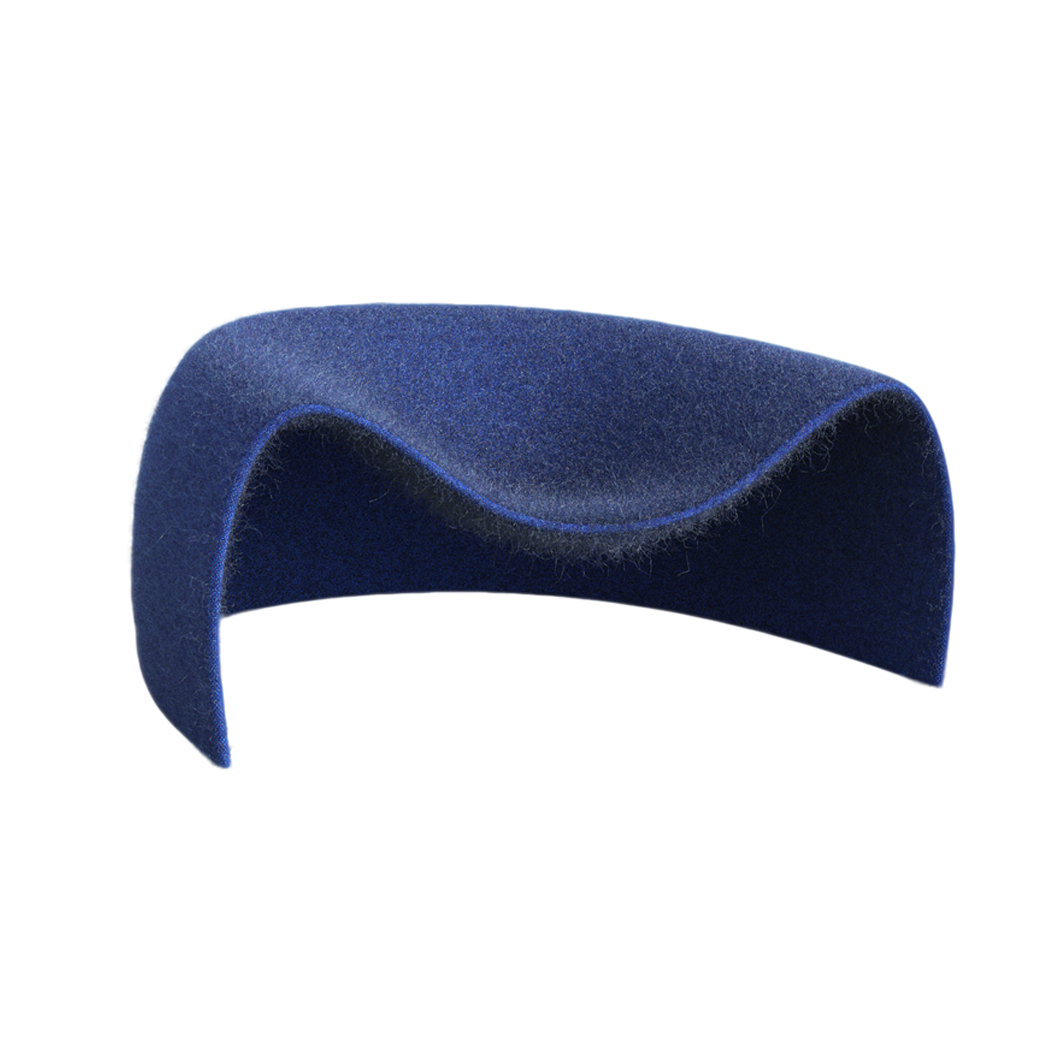
    大家好,我是当厘子,欢迎来到我的课堂,我们来看一下今天要建的模型,这是一张很有设计感的椅子,整体的曲线流畅,这弧形结构造型,过渡也是非常柔和的,那这个模型可以通过SubD细分曲面来实现,也可以用传统的曲面方式来建模,那我就选择用曲面来建这个模型,建这个模型总体思路是先勾出轮廓线生成曲面,然后它的造型可以通过扯它的曲面控制点实现,那我们开始建模

    • 绘制椅子的轮廓线

    1、首先,给它定个位,长1200mm,宽1050mm,高560mm
    Pasted image 20250328162114

    2、接下来画出它的轮廓线,底部轮廓是一个圆角矩形的一半,画出圆角矩形再分割一半,把其中一半曲线删除,截面线到前视图,用Curve曲线绘制,给它7阶8个点的最简曲线
    Pasted image 20250328162339

    • 绘制椅子的曲面

    1、这些线完成后使用RailRevolve沿着路径旋转命令生成曲面,这就是它的基本面
    Pasted image 20250328162523

    2、接下来把曲面按F10把控制点打开,椅子扶手是比背靠要底一些,选择扶手边缘的控制点,向下移动,压底一些
    Pasted image 20250328162931

    3、把曲面Rebuild重建一下,通过调整曲面的UV阶数和点数,优化曲面质量,使它在下一步面与面组合的时候,减少一些缝隙,那么我给它阶数为3,点数为8
    Pasted image 20250328162959

    4、再把它的边缘的控制点Setpt对齐一下,坐垫的控制点向下拉扯一点,使它有个凹陷的效果
    Pasted image 20250328163509

    5、曲面OffsetSrf偏移出面,偏移的距离为15,实体选择否,选择是的话,偏移出来的实体会出现变形,所以实体选择否,直接让它偏移出面片,后面再来补面,松弛选择是,即保持原始曲面的阶数和控制点数,曲面较为简单,如果松弛选择否,可能增加控制点数和阶数,曲更复杂 一些,所以这里松弛选择是
    Pasted image 20250328164359

    6、把偏移出来的面单独出来,边缘的控制点对齐一下,再把另一个面显示一下,它两个面相接的面是一个弧面,那我们直接用混接曲面可能会变形,用BlendCrv混接曲线生成截面线,再用Sweep2双轨生成曲面
    Pasted image 20250328164648

    7、把弧面Mirror镜像另一边,再把所有的面Join组合,底部是没有缝合的,给它加个盖cap,变成实体
    Pasted image 20250328165137这节课就讲解到这里,如果有什么问题欢迎在评论区给我留言,我们下节课再见!