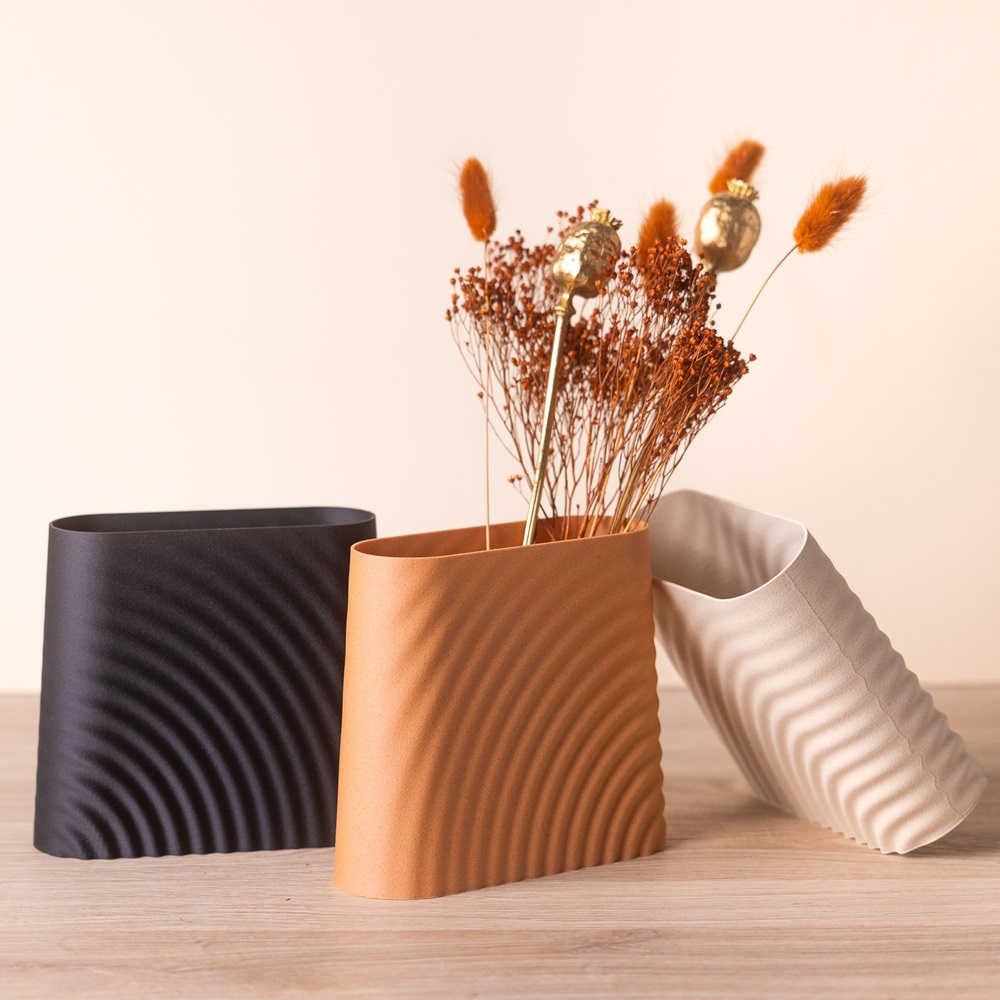
Pufferfish 插件提供了大量的变换、映射和形态生成工具,是进行几何变换和数据处理的强大工具箱。它包括双向拉伸、渐变缩放、旋转变形等多种功能,允许用户对几何形态进行复杂的操作和处理。此外,Pufferfish 还提供了数据映射功能,可以将不同数据集映射到几何形态上,实现数据驱动的设计。这使得 Pufferfish 特别适合用于建筑外观设计、参数化造型和数据可视化等领域,帮助设计师创建独特和创新的设计。
插件安装:

Pufferfish 插件提供了大量的变换、映射和形态生成工具,是进行几何变换和数据处理的强大工具箱。它包括双向拉伸、渐变缩放、旋转变形等多种功能,允许用户对几何形态进行复杂的操作和处理。此外,Pufferfish 还提供了数据映射功能,可以将不同数据集映射到几何形态上,实现数据驱动的设计。这使得 Pufferfish 特别适合用于建筑外观设计、参数化造型和数据可视化等领域,帮助设计师创建独特和创新的设计。
插件安装:
Weaverbird 是一个专门用于网格建模和处理的插件,提供了多种网格细分、平滑、变形和优化工具。设计师可以使用 Weaverbird 轻松地创建复杂的有机形态,并对其进行细节处理。它特别适用于需要高细节的建筑外立面设计、雕塑和艺术装置建模。Weaverbird 的强大功能包括 Catmull-Clark 细分、Loop 细分、边缘分裂和平滑等,这些工具帮助设计师生成平滑连续的曲面和复杂的几何结构。通过 Weaverbird,用户可以更自由地探索和创造复杂的形态。
安装方法:
1️⃣•把这个地址(%USERPROFILE%\AppData\Roaming\McNeel\Rhinoceros\packages\)复制到【文件管理器】的地址栏,回车打开该路径。
2️⃣•打开文件夹后如下图所示,文件夹内根据犀牛版本不同会有7.0或8.0的文件夹,如果没有这两文件夹,要手动新建这两个文件夹。

3️⃣•打开7.0或者8.0的文件夹,把Weaverbird的文件解压到文件夹内即可。下图是压缩包的内容

4️⃣•解压后的文件夹效果。8.0或7.0文件夹内应该会有个Weaverbird的文件夹。这样Weaverbird就安装好了。


[b2_insert_post id=”https://www.3dscg.com/rhino7download.html”]
准备工作:
1.关闭杀毒,防止注册机被删
2.管理员身份运行Block Rhino (rules in hosts and stock firewall).cmd
安装步骤:
1.安装软件rhino7.30.exe(或者其他版本)
2.安装第一个界面点击齿轮,可以选择安装语言、位置之类的
3.不要勾选自动更新和发送匿名安装统计到McNeel

4.点击【现在安装】开始安装犀牛软件
注册步骤
1.把【注册机RhinoActivator.exe】复制到犀牛在安装目录下【C:\Program Files\Rhino 7\System】
2.用管理员身份打开RhinoActivator.exe,点击Activate激活犀牛就可以国


Human 插件通过提供增强的几何图形操作、材质管理和图形用户界面(GUI)选项,极大地扩展了 Grasshopper 的可视化和用户交互能力。它允许用户创建和操控复杂的几何形态,管理材质和纹理,并提供更丰富的数据显示和交互方式。例如,Human 可以用于生成自定义的颜色梯度、可视化数据流,以及在 Rhino 界面中实时更新和显示模型属性。这个插件特别适用于需要复杂几何编辑和高质量可视化的项目,如建筑外观设计、产品设计和数据可视化。

Ladybug Tools 是一套强大的环境设计插件,包含 Ladybug、Honeybee、Dragonfly 等多个模块,专为建筑性能分析而设计。Ladybug 可以进行太阳辐射分析、日照分析、阴影分析等,帮助设计师优化建筑的自然采光和遮阳设计。Honeybee 通过与能量模拟引擎(如 EnergyPlus)集成,能够进行详细的能耗分析和热舒适性评估。Dragonfly 则扩展了城市尺度的环境分析功能。Ladybug Tools 以其开放和模块化的设计,允许用户根据具体需求进行定制和扩展,是绿色建筑设计、可持续性研究和环境分析的得力助手。
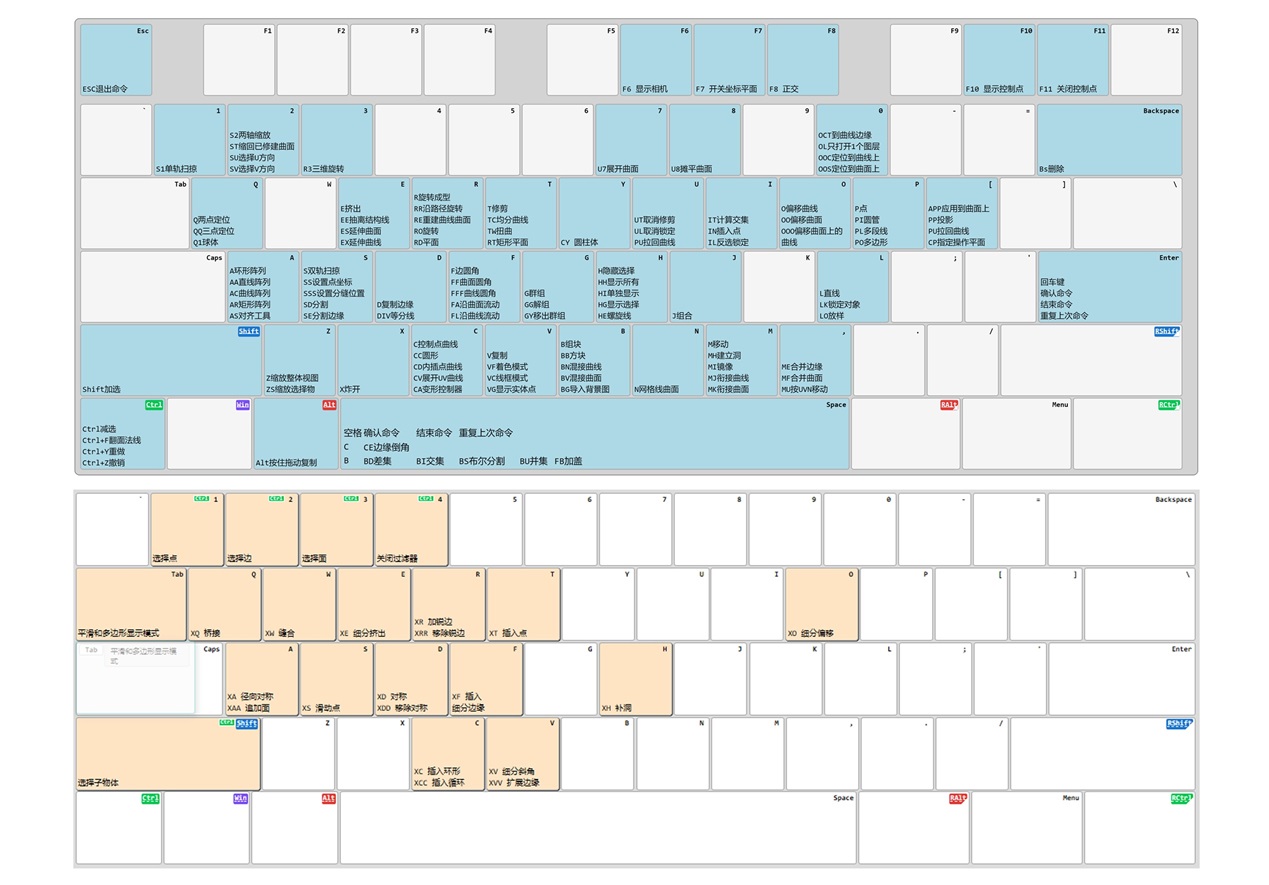
这是我平常用的犀牛快捷键,有需要的小伙伴可以下载,
把文件下载后,点开犀牛设置→选择别名→导入文件→确定就可以了

为了更直观一些,做下面是犀牛快捷键的键位图,给大家参考一下

下图是细分的快捷键的键位图

[b2_insert_post id=”https://www.3dscg.com/sn439109843.html”][b2player src=”” poster=””]
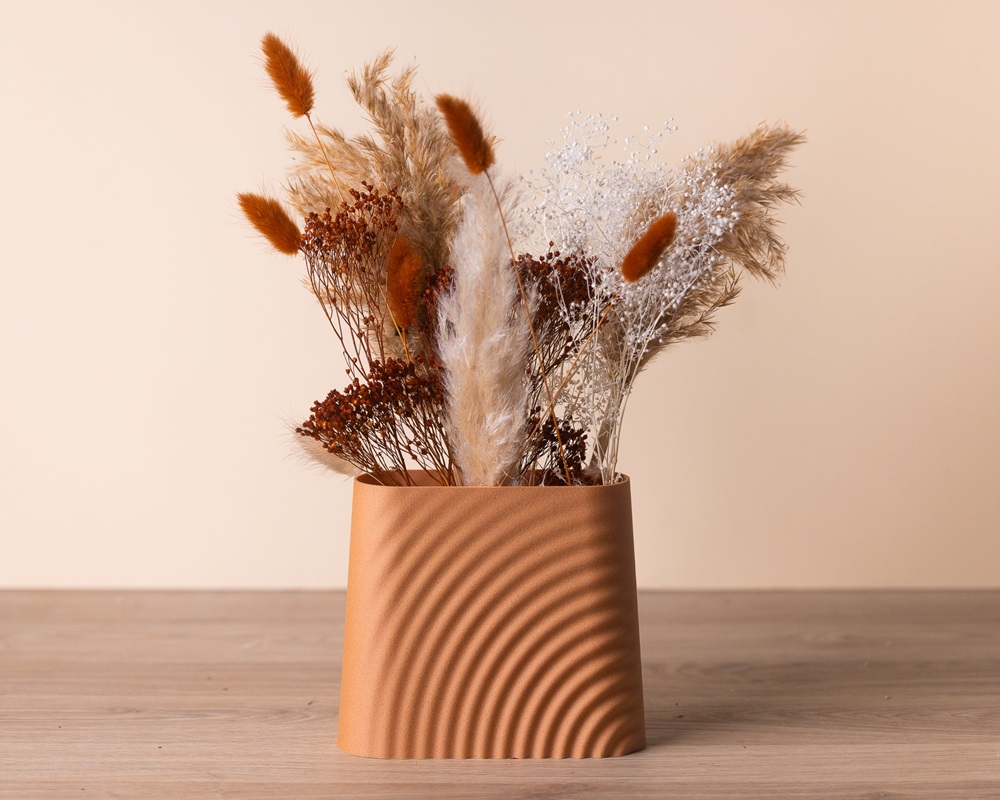
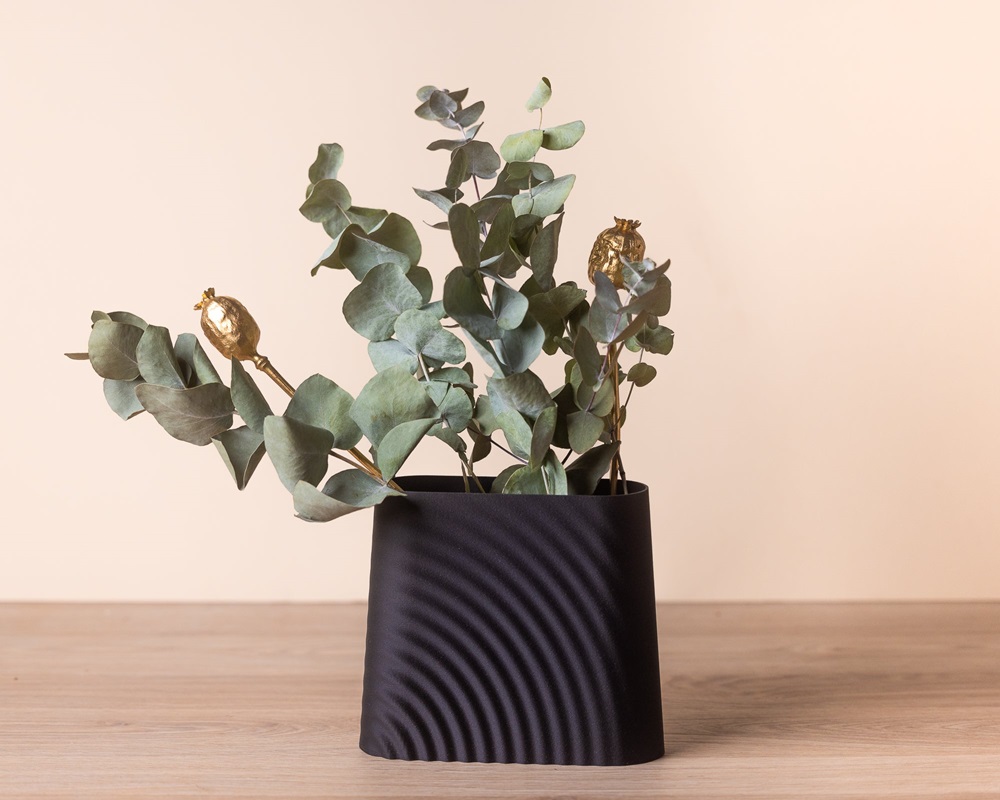
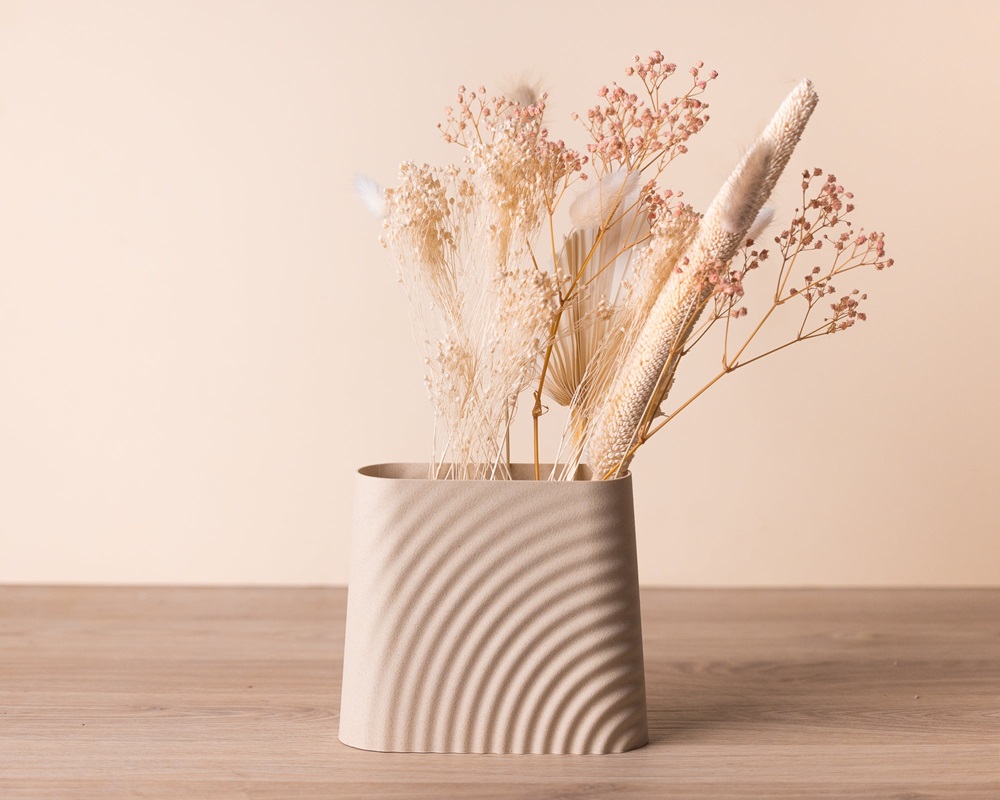
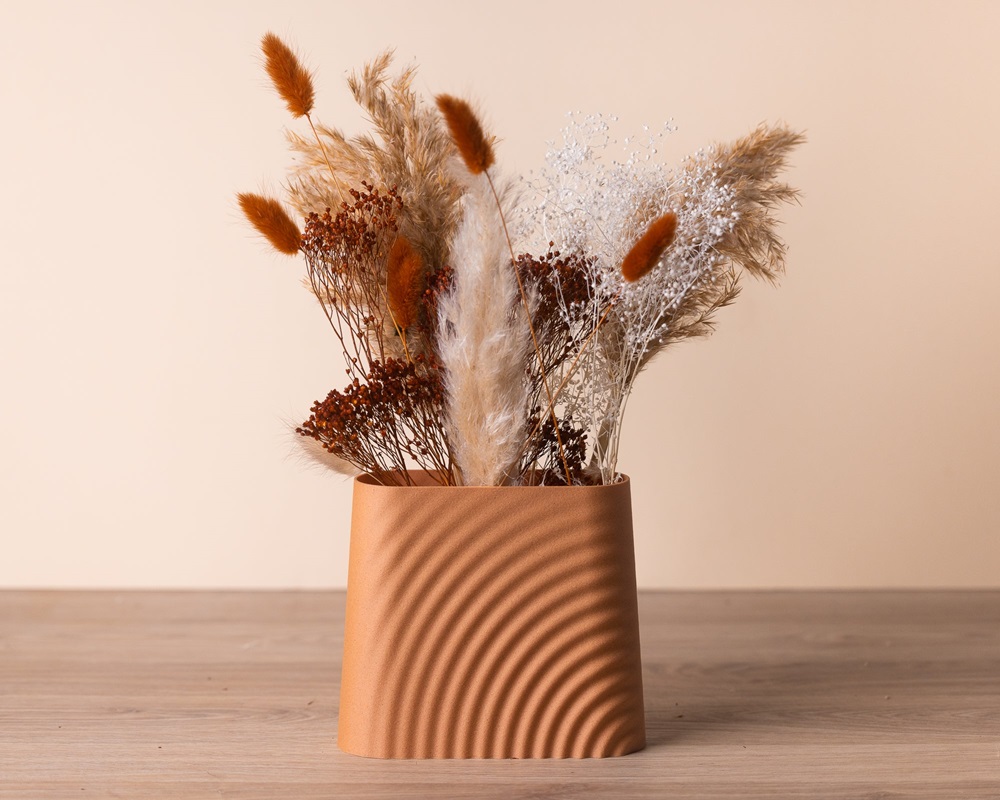
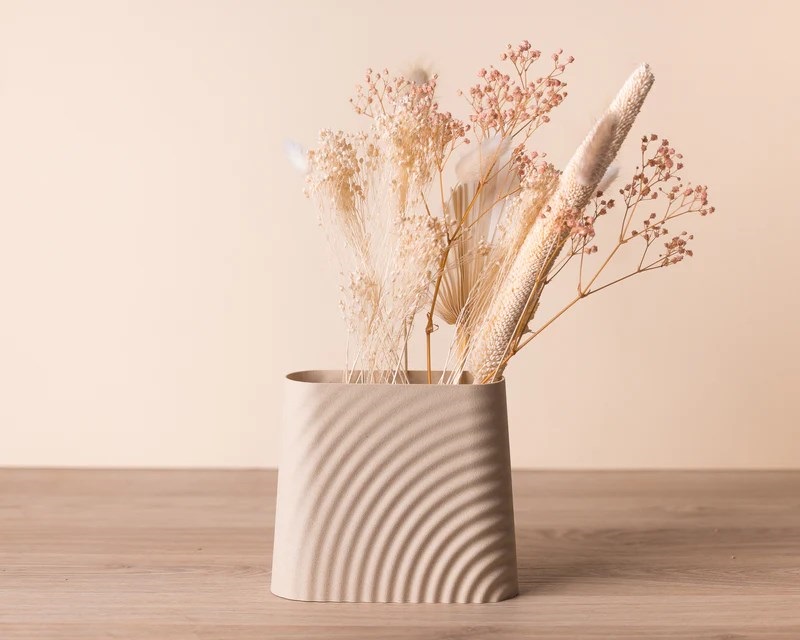
大家好,我是当厘子,今天给大家建一下这个花瓶的模型,它的整体外形呢是上窄下宽的一个梯形,表皮是一个渐消面的水波纹,主要分为三步来完成,1、绘制花瓶的外形
2、水波纹表皮的绘制
3、绘制瓶口
一、我们先把花瓶的外形绘制出来,在犀牛的顶视图上创建一个圆角矩形,尺寸是200X60,再向内偏移多一个,偏移距离是10,再把偏移出来的圆角矩形 向上移动200,

二、这两个圆角矩形我只要一半,所以在顶视图上作一条分割线,把一半修剪掉,接着放样出曲面

一、把放样出的曲面展开它的UV曲线,在这展开的曲线上画出渐消的波浪线,我这里先画一条曲线,再阵列出19条,把这些曲线缩放至另一端点

二、再复制出几个曲线在展开曲线外,全选组合一下,切换到透视图,把曲线立起来

三、接下来把波浪曲线做个渐消的效果,把一端向下压下去,这里使用CageEdit变形控制器,选择矩形,整体,选择控制点把曲线一高一低,如下图

四、选择渐消曲线使用旋转成型命令,旋转轴为Z轴,旋转360度,变成 水波纹的曲面

五、切换到顶视图,选择展开的UV曲线向Y轴移动25个单位,再使用修剪命令,把曲线外的水波纹曲面修剪掉

六、把UV曲线生成曲面,再把水波纹曲面翻转一下方向,第一把水波纹曲面使用FlowAlongSrf流动曲面命令把它流动到花瓶面上

七、把水纹表皮镜像复制到另一边,再组合,这里的接缝没有闭合,所以在顶视图把那个接缝那里画两条分割线,把它切割掉

八、接着混接曲面,混接后使用MatchSrf衔接一下曲面,再把面组合

九、花瓶表皮上下封口不平整,所以再把表皮上下口画条直线作为分割线,分割一下,再来Cap加盖变成实体

一、在瓶口处复制出它的边缘,组合一下,再向内偏移2个单位
![[../../附件/2024年/Pasted image 20240603204857.png]

二、选择曲线使用Pushpull推拉曲面,把面拉下来,它就变成一个洞口

好,渐消水波纹花瓶就完成了,如果有什么问题欢迎到评论区给我留言,感谢大家的观看,下节课再见!