博客

  • maxscript 关键帧动画实例–正弦函数曲线生成动画

    maxscript 关键帧动画实例–正弦函数曲线生成动画

    [intense_image imageurl=”http://pic-7niu.3dscg.com/sin_curve.gif” /]

    喷射出正弦函数曲线的粒子曲线算法

    算法解释:animate on 开启关键帧开关,定义一个时间函数t ,时间函数t在0到100帧递增,递增等差为2,在递增的关键帧中“do”一件事情:at time t中复制$(指的是选择的方块),复制后的位置为[5*u , 500*(sin u) ,0],其中u的增量是45,增量的写法是u+=45或者u=u+45这两者都行。

    代码

    u=0

    animate on

    for t=0 to 100 by 2 do

    (

    at time t

    copy $ pos:[5*u , 500*(sin u) ,0]

    u+=45

    )

    关键字:maxscript,3dsmax 动画脚本

  • 3dsmax脚本动画-放置的图画

    3dsmax脚本动画-放置的图画

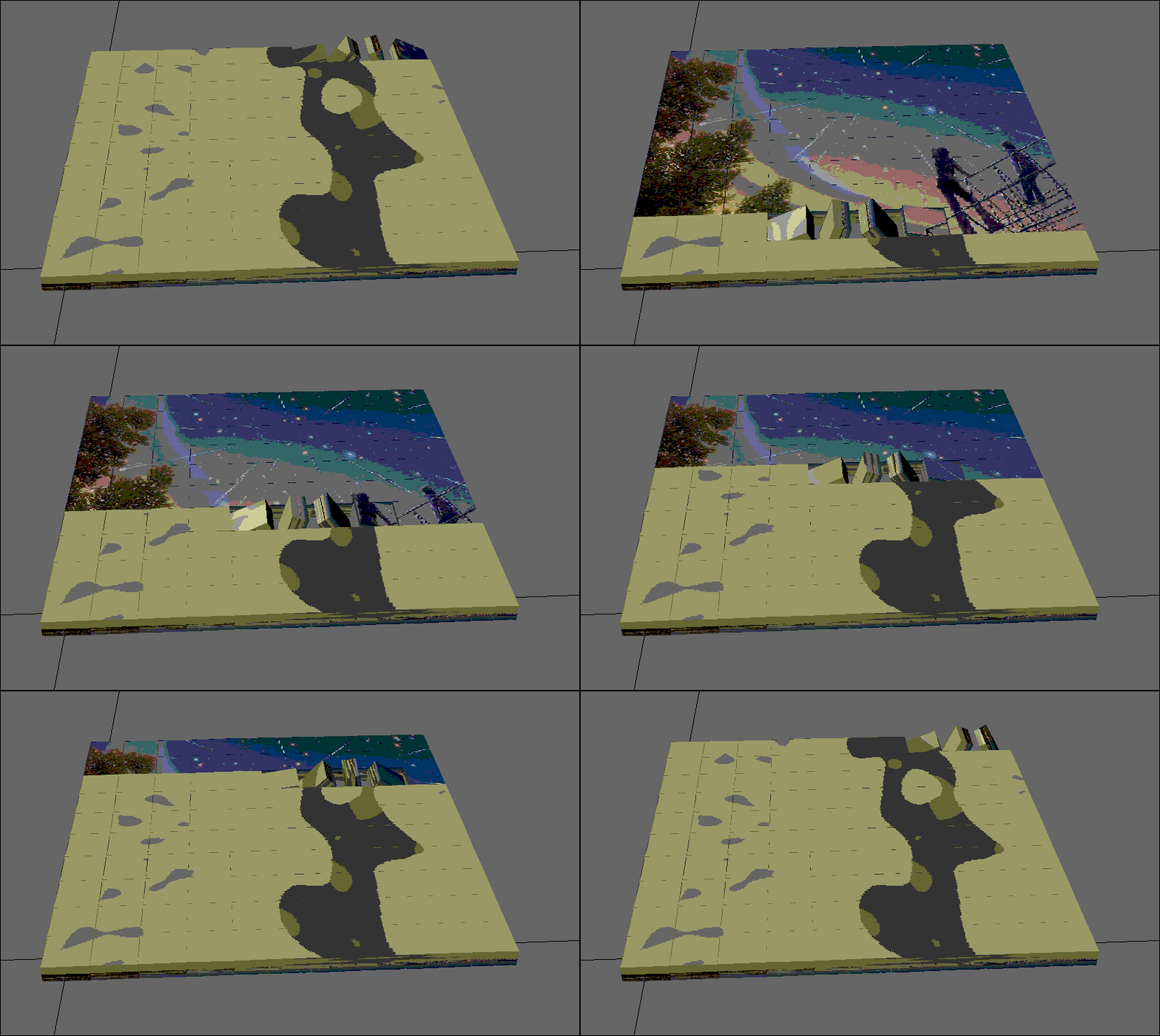
    还是移动帧动画,先看效果

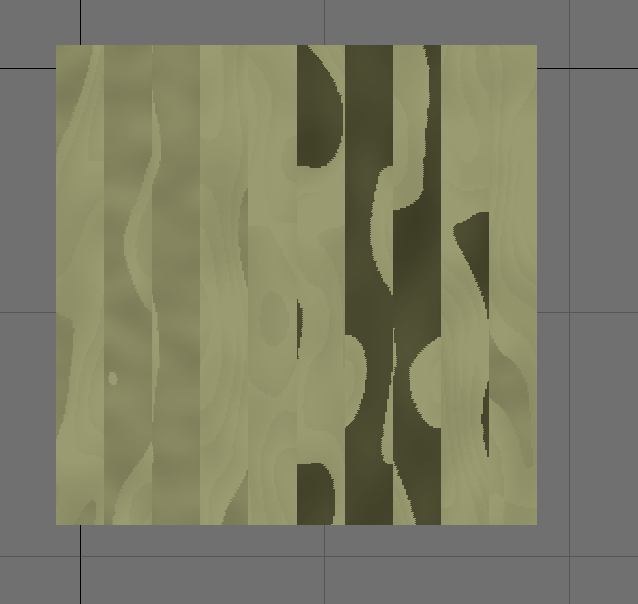
    模型建模:制作两层50*50*10的方块,上层贴一张贴图,下层贴另一张贴图,并都赋予UVW贴图坐标,注意下层的效果更上一层有所不同。由于每个方块都要经过10帧动画就要做y轴翻转180°的角度,因此每个方块在翻转前要做自身X轴的“镜像”处理。处理效果如下图

    从这个图片看出,方块之间拼接不能构成完整的图形,但是做y轴方向翻转180°之后就刚好还原图形了。

    模型完成后,上层方块和下层方块分别执行下面的maxscript脚本,完成动画操作

    u=0

    for a in selection do

    (

    movekeys a u

    u=u+2

    )

    本文完

    代码备份:之前原以为要把上层下层抽取个一个分别组块,后来发现不用组块也能执行上面的movekeys的命令,那下面这段代码就可以不用了。但写好的代码还是留下备份了。

    n=$ as array         –定义一个n的数组变量

    m=n.count            –计算出n数组的数量

    b=m/2

    for a=1 to m/2 do     ​    –​for循环

    (

    y=#(n[a],n[a+b]) –选择集数组

    group y     ​–群组命令

    )


  • 3dsmax流星动画

    3dsmax流星动画

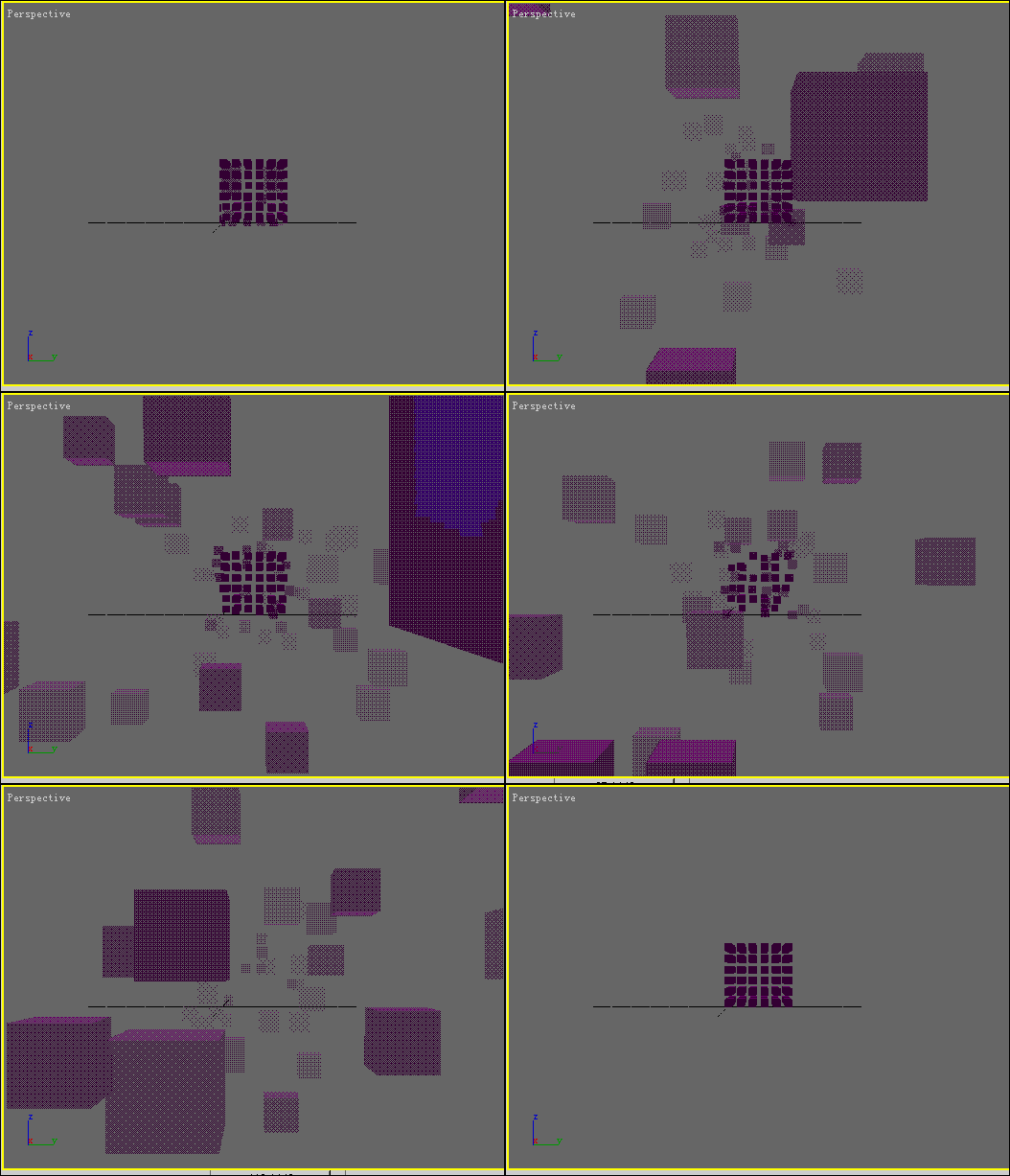
    一个类似流星的小动画,同昨天做的计时器动画原理一样。效果如下

    模型建立略过

    代码

    for a in selection do

    (

    movekeys a (random 0 100)

    )

    random 是随机参数,后面带0到100标示输出的随机值是0到100的整数值。

    movekeys表示选择的物体移动关键帧,移动的帧数为random的随机值

    上次的链接《3dsmax计时器动画小教程​》

  • 3dsmax计时器动画小教程

    3dsmax计时器动画小教程

    一个很简单3d动画,在配合3dsmax的脚本语言,就算是初学者也能学会的。

    先看效果

    [intense_image imageurl=”http://image16-c.poco.cn/mypoco/myphoto/20140923/15/5616http://image16-c.poco.cn/mypoco/myphoto/20140923/15/5616515920140923153451025.gif515920140923153451025.gif?523x473_110″ /]

    方法

    创建盒子,开启“aotu key”(自动关键帧)

    在第0帧,盒子参数1080 90 100(也可以任意,按自己喜好)

    在第10帧,盒子参数0 0 0(盒子消失)

    在第20帧,盒子参数1080 90 100(盒子又变回原来大小)

    以上的步骤,一个盒子的动画就制作完成。

    选择盒子,使用shift+i间隔工具,在一个圆圈(之前就要创建好,大小自定)上排列盒子,数量60左右。

    排列后看看到一圈的盒子,删除原来的单个盒子,选择排列的一整圈的盒子。

    在maxscript中新建maxscript,复制下面的Max脚本,按键盘Ctrl+E运行脚本,动画便制作完成了。

    u=0
    for a in selection do
    (
    movekeys a (u+=3)
    )

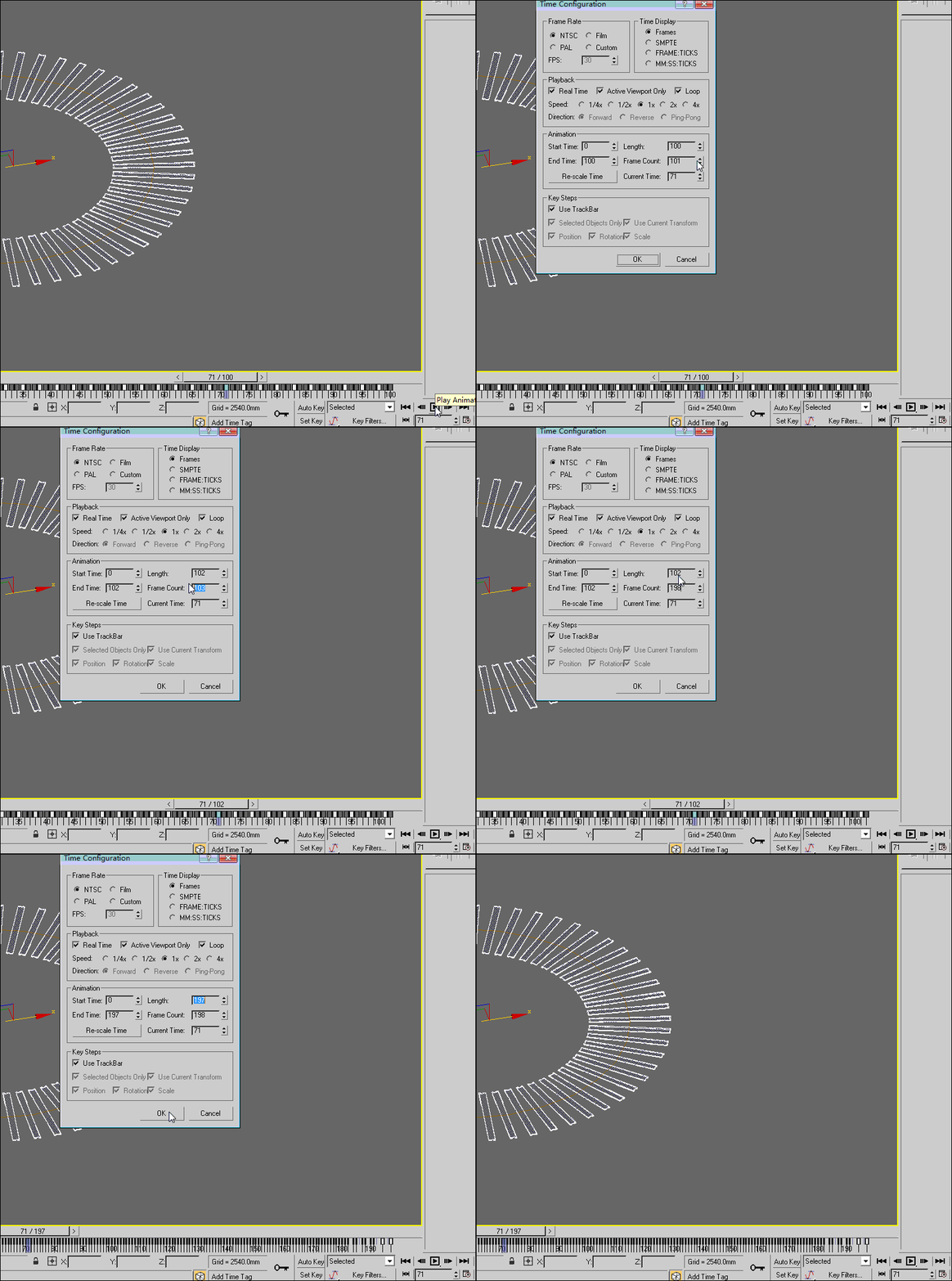
    如果动画播放不完整,在帧播放按钮上点击右键,请设定下图这个参数

  • grasshopper实现冰裂纹(Voronoi算法)

    grasshopper实现冰裂纹(Voronoi算法)

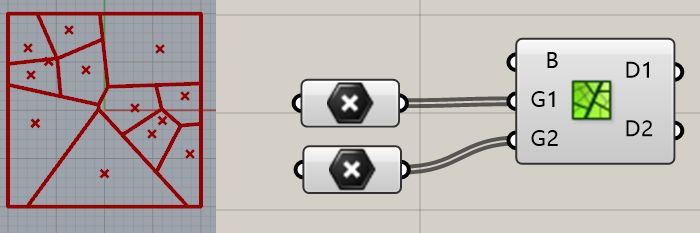
    今早一大早就起床了,打开自己网站看到学生给我网站留了言,问我冰裂纹怎么做。前几天我在微博上也看到留言的,因为自己比较忙就没有起思考这个怎么实现的。打开犀牛之前我以为这个要自己计算,没想到grasshopper本身已经自带这个功能了,而且非常的简单,一个运算器加几个随机点就足以完成了。

    使用到运算器是Voronoi Group。

    Voronoi Group 默认情况下会生成一个矩形区域,也可以自己制定。G1端口输入划分的冰裂纹点。如下图

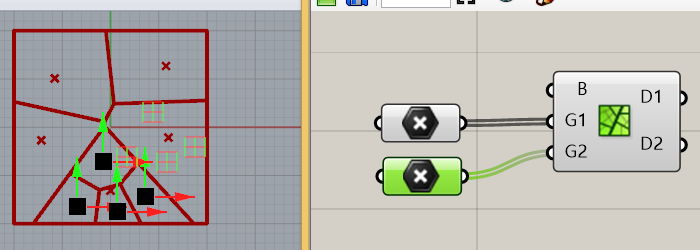
    G2输入划分后冰裂纹再细分的点。

    也可以在任意区域加入点,一个区域内的点必须大于一个点

    运算器缩放显示到巨大时会出现添加删减输入端口的符号,这是可以更加精细的细分网格


  • grasshopper参数化楼梯

    grasshopper参数化楼梯

    Grasshopper参数化楼梯

    这个算法比之我前段时间写的一个算法简化了很多步骤。主要得益于Rhino5.0最新的Grasshopper的线性阵列(Linear Array)工具,直接阵列出楼梯的造型。

    算法如下图

  • 莫比乌斯环grasshopper算法

    莫比乌斯环grasshopper算法

    莫比乌斯环grasshopper算法


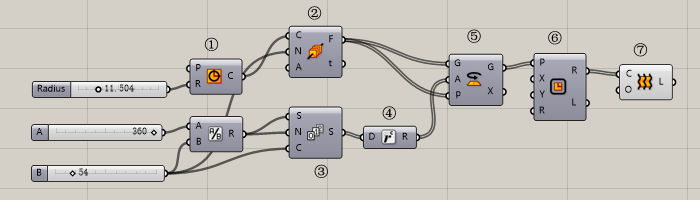
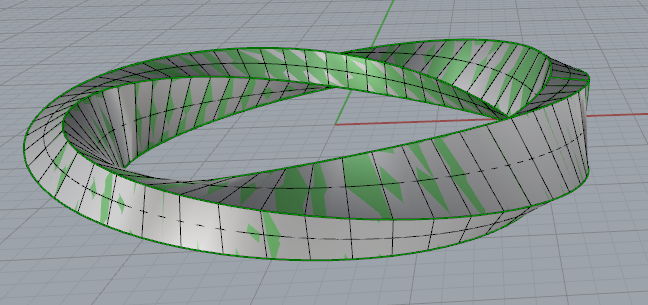
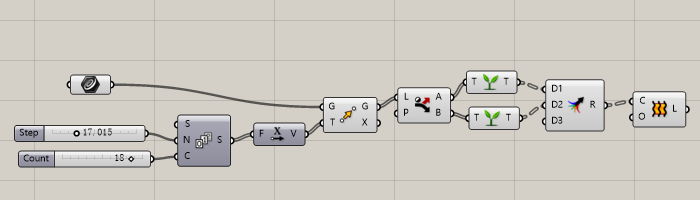
    制作思路:绘制多个与圆形曲线垂直的矩形,而且他们在圆形上平均分布,矩形之间互成等差的旋转变化,最后把矩形曲线做放样成面成型。


    上图电池图技术解答:


    1. 绘制圆形
    2. 在圆形中创建等分的“平面”。
    3. 计算出“平面”旋转的等差角度。总的角度是360,而等差个数随意指定,但一定要与“平面”数量相等。
    4. 这个运算器是把弧度转化为角度。默认的旋转运算器的A端口输入的参数都识别为“弧度”,所有这里必须要转化一次。
    5. 旋转运算器。
    6. 在平面中生成矩形。
    7. 放样成型。默认的放样生成的模型是不闭合的,要在O端口中勾上“Loft Options”的“Closed Loft”。

    莫比乌斯环效果

  • grasshopper排列放样曲面

    grasshopper排列放样曲面

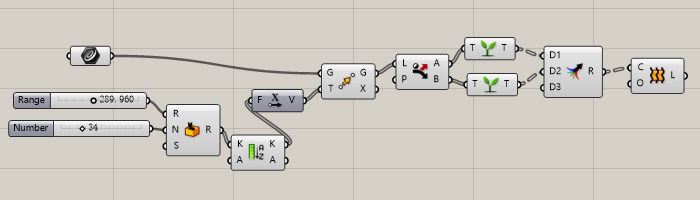
    如上图,这个小算法实现的是选择出紧挨着的两根线段做放样曲面。即挑选出0 1、2 3、4 5……..n n+1线段做放样

    [intense_hr type=”solid” size=”large” title=”实现的思路” title_tag=”h3″ title_background_color=”#ffffff” title_position=”left” icon_type=”pencil” icon_position=”left” icon_size=”1″ icon_color=”#1a8be2″ /]

    创建排列的线段,数量数值为偶数

    将线段的数列“分流”(Dispath)。分流的作用是让原始数据列表分为两个部分,A端口输出原始数据的偶数项,B端口输出的原始数据的奇数项。

    分流后的线段数列再做数据分组处理,使得每个分组只有一个数据。

    最后将数据“合流”(Merge)并作放样曲面

    效果如下图

    如果改变一下原始线段的排列的话,可以得到比较有趣的变化,下面我做了随机的变化。

  • grasshopper随机在曲面上抽离结构线算法

    grasshopper随机在曲面上抽离结构线算法

    grasshopper随机在曲面上抽离结构线算法

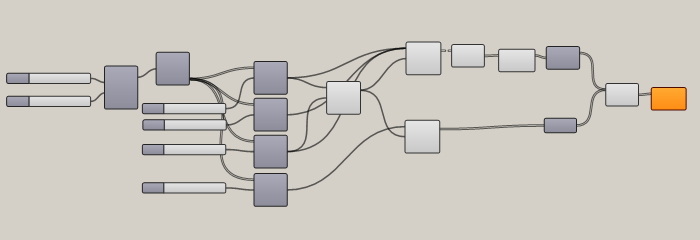
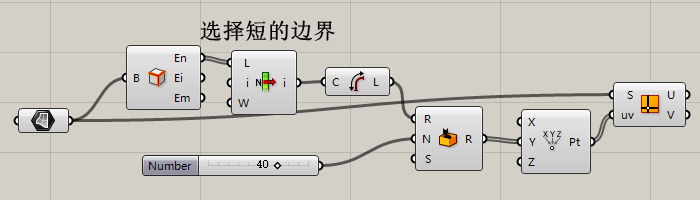
    算法如上图

    [intense_hr type=”solid” size=”large” title=”实现的思路” title_tag=”h3″ title_background_color=”#ffffff” title_position=”left” icon_type=”pencil” icon_position=”left” icon_size=”1″ icon_color=”#1a8be2″ /]

    1. 选择出曲面的短的边界,并计算出边界的长度。
    2. 把计算得到的边界的长度输入到随机运算器中,得到一系列的随机数。
    3. 把随机数量输入到 Construct Point (点)中,会得到一系列的随机点。
    4. 最后用Iso Curve(结构线)算出随机的结构线。

    [intense_hr type=”solid” size=”large” title=”注意要点” title_tag=”h3″ title_background_color=”#ffffff” title_position=”left” icon_type=”pencil” icon_position=”left” icon_size=”1″ icon_color=”#1a8be2″ /]

    1. 被计算长度的边界一定要是短边,否则最后生成的结构线必然会超出曲面范围。
    2. 第二是注意边界线段的轴向和随机点排列的轴向一定要一致,否则也可能会出现上面的情况。
    3. 如果生成的结构还是超出曲面的范围,这个就属于不可避免的范围,暂时我也没有找到造成这种情况的原因,不过这种情况还是有应对方法的,方法就是把多出的线条删除掉。这个我在明天的文章再来讨论这个问题。

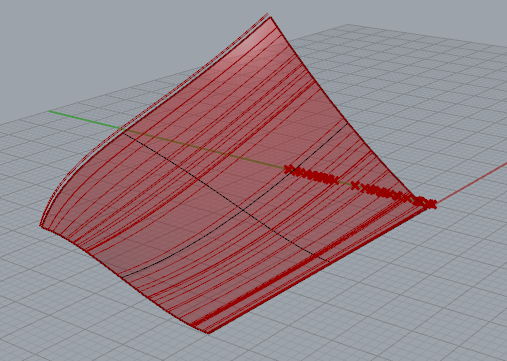
    随机结构线的效果

  • 色彩的流行趋势分析及实际设计中的应用(转载)

    色彩的流行趋势分析及实际设计中的应用(转载)

    转载的文章

    色彩的流行趋势分析及实际设计中的应用

    无论是平面设计,包装设计还是网页设计,空间设计还是产品设计,色彩永远是最为重要的环节,但我们距离显示屏较远的时候,我们看到的不是优美的版式或者是美丽的图片,而是电脑界面的色彩。

    关于色彩的原理有许多,在此我们不可能一一阐述,大家可以看看相关设计书籍或者特别棒的设计案例,有利于系统系统地理解,在此我们通过设计的对比和配色告诉大家在工作中,色彩的配置和色标使用;下面介绍一些色彩在实际使用中的步骤;

    色彩的流行趋势分析及实际设计中的应用

    第一步、底色和图形色;色彩搭配的问题确实不是一个简单的问题。这一代的设计师比上一代的设计师,所能运用的色彩工具多了许多。如今,我们能运用好计算机为我们提供的丰富色彩,看来不是很简单的事情。就我个人而言,在我从事设计师工作以来,往往也会迷失在色彩的世界。现在交流一下自己学过的和掌握的一些经验,希望大家指正。 配色所要注意的要素实际设计时,我们经常会按照设计的目的来考虑与形态、肌理有关联的配色及色彩面积的处理方案,这个方案就是我的配色计划。在做配色计划时,我们应该考虑下述几点以突出视觉效果。

    在设计时我们会经常遇到用几个色做各种形的构成,作为底的色我们往往会将它推远,而作为图形或文字的色我们要将它拉近。这就需要我们了解受配色关系的影响是什么样的。 一般明亮和鲜艳的色比暗浊的色更容易有图形效果。因此,配色时为了取得明了的图形效果必须首先考虑图形色和底色的关系。 图形色要和底色有一定的对比度。这样才可以很明确的传达我们要表现的东西。 我们要突出的图形色必须让它能够吸引观者的主要注意力。如果不是这样就会喧宾夺主。

    第二步、整体色调 如果我们想使我们的设计能够充满生气,稳健,冷清或者温暖,寒冷等感觉都是由整体色调决定的。那么我们怎么能够控制好整体色调呢?只有控制好构成整体色调的色相、明度、纯度关系和面积关系等。才可以控制好我们设计的整体色调。首先要在配色中心决定占大面积的色,并根据这一色来选择不同的配色方案会得到不同的整体色调。从中选择出我们想要的。 如果我们用暖色系列来做我们的整体色调则会呈现出温暖的感觉,反之亦然。 如果用暖色和纯度高的色作为整体色调则给人以火热刺激的感觉,以冷色和纯度低的色为主色调则让人感到清冷、平静的感觉。 以明度高的色为主则亮丽,而且变得轻快,以明度低的色为主则显得比较庄重、肃穆。 取对比的色相和明度则活泼,取类似、同一色系则感到稳健。 色相数多则会华丽,少则淡雅、清新。 以上几点整体色调的选择要根据我们所要表达的内容来决定。

    第三步、配色的平衡 颜色的平衡就是颜色的强弱、轻重、浓淡这种关系的平衡。这些元素在感觉上会左右颜色的平衡关系。因此,即使相同的配色,也将会根据图形的形状和面积的大小来决定成为调和色或不调和色。 一般同类色配色比较容易平衡。 处于补色关系且明度也相似的纯色配色,如:红和兰绿的配色,会因过分强烈感到刺眼,成为不调和色。可是若把一个色的面积缩小或加白黑,改变其明度和彩度并取得平衡,则可以使这种不调和色变的调和。 纯度高而且强烈的色与同样明度的浊色或灰色配合时,如果前者的面积小,而后者的面积大也可以很容易的取得平衡。 将明色与暗色上下配置时,若明色在上暗色在下则会显得安定。反之,若暗色在明色上则有动感。

    第四步、配色时要有重点色 配色时,为了弥补调子的单调,可以将某个色作为重点,从而使整体配色平衡。在整体配色的关系不明确暧昧时,我们就需要突出一个重点色来平衡配色关系。选择重点色要注意以下几点: 重点色应该使用比其他的色调更强烈的色。 重点色应该选择与整体色调相对比的调和色。 重点色应该用于极小的面积上。而不能用于大面积上。 选择重点色必须考虑配色方面的平衡效果。

    第五步、配色的节奏 由颜色的配置产生整体的调子。而这种配置关系在整体色调中反复出现排列就产生了节奏。色的节奏和颜色的排放,形状,质感等有关。 由于渐进的变化色相、明度、纯度都会产生变化而且时有规律的,所以就产生了阶调的节奏。 将色相、明暗、强弱等等的变化做几次反复,从而会产生反复的节奏。 可以通过赋予色彩的配置以跳跃和方向感就会产生动的节奏,等等。我们可以通过学习或训练来掌握更多的节奏效果。

    第六步、渐变色的调和 2色或2个以上的色不调和时,在其中间插入阶梯变化的几个色,就可以使之调和。 色环的渐变:色相的渐变象色环一样,在红、黄、绿、兰、紫等色相之间配以中间色,就可以得到渐变的变化。 明度的渐变:从明色到暗色阶梯的变化。 纯度的渐变:从纯色到浊色或到黑色的阶梯变化。 根据色相、明度、纯度组合的渐变,把各种各样的变化作为渐变的处理,从而构成复杂的效果。这些渐变色都是调和的。

    第七步、在配色方面的统调 所谓统调,即为了多色配合的整体统一而用一个色调支配全体,将这个色叫做统调色,也就是支配色调。 色相统调是在各色中加入相同的色相,而使整体色调统一在一个色系当中。从而达到调和。 明度统调是加白色或黑色,以使全体色调的明度相似。这样也可以达到调和。 纯度统调是加灰色,以使全体色调的纯度相似

    第八步、在配色方面的分割 2个色如果互相处于对立关系是对比的,具有过分强烈的效果,成为不调和色。为了调节它们,在这些色中用其它色把它们划分开来,即分割。将用于分割的色叫做分割色。 由于分割的目的,可以用于分割色的颜色不多,最常用的是白、灰、黑。 金色和银色也具有分割的效果。但在我们的电脑中很难调出具有重量感的这两种色,所以在电脑中几乎用不到这两种色。但可以用于印刷中。 使用其它彩色进行分割也可以,但要选择与原来色有明显区别的明度,同时也应考虑色相和纯度。

    这些在配色时注意的一些问题和解决的一些基本方法。我想还有更多的色彩问题,我这里没有谈到。如:色彩的感情、色彩的形状、色彩的味觉、色彩的距离感、色彩的音乐感等等。
    色彩的流行趋势分析及实际设计中的应用

    色彩的流行趋势分析及实际设计中的应用

    色彩的流行趋势分析及实际设计中的应用

    色彩的流行趋势分析及实际设计中的应用

    色彩的流行趋势分析及实际设计中的应用

    色彩的流行趋势分析及实际设计中的应用

    色彩的流行趋势分析及实际设计中的应用

    色彩的流行趋势分析及实际设计中的应用

    色彩的流行趋势分析及实际设计中的应用

    色彩的流行趋势分析及实际设计中的应用

    色彩的流行趋势分析及实际设计中的应用

    色彩的流行趋势分析及实际设计中的应用

    色彩的流行趋势分析及实际设计中的应用

    色彩的流行趋势分析及实际设计中的应用

    色彩的流行趋势分析及实际设计中的应用

    色彩的流行趋势分析及实际设计中的应用

    色彩的流行趋势分析及实际设计中的应用

    色彩的流行趋势分析及实际设计中的应用

    色彩的流行趋势分析及实际设计中的应用

    色彩的流行趋势分析及实际设计中的应用

    色彩的流行趋势分析及实际设计中的应用

    色彩的流行趋势分析及实际设计中的应用

    色彩的流行趋势分析及实际设计中的应用

    色彩的流行趋势分析及实际设计中的应用

    色彩的流行趋势分析及实际设计中的应用

    色彩的流行趋势分析及实际设计中的应用

    色彩的流行趋势分析及实际设计中的应用

    色彩的流行趋势分析及实际设计中的应用

    色彩的流行趋势分析及实际设计中的应用

    色彩的流行趋势分析及实际设计中的应用

    色彩的流行趋势分析及实际设计中的应用 

    色彩的流行趋势分析及实际设计中的应用 

    色彩的流行趋势分析及实际设计中的应用

    色彩的流行趋势分析及实际设计中的应用

    色彩的流行趋势分析及实际设计中的应用

    色彩的流行趋势分析及实际设计中的应用

    色彩的流行趋势分析及实际设计中的应用

    色彩的流行趋势分析及实际设计中的应用

    原文链接:刘义的博客:http://blog.sina.com.cn/s/blog_5ffdad2f0100ot5g.html