博客

  • Rhino犀牛建模教程-圣诞摆件

    Rhino犀牛建模教程-圣诞摆件

    [b2_insert_post id=”https://www.3dscg.com/rhino-sdgz.html”]

    [b2_insert_post id=”https://www.3dscg.com/rhino-shengdan522.html”]

    这节课用Rhino犀牛做个摆件公仔的教程

    在前视图画出中轴线

    用Picture命令,导入背景图

    放置中轴线上
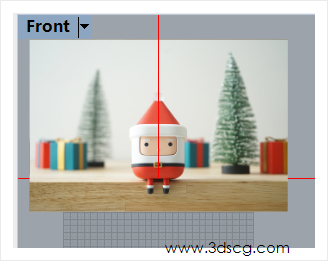
    image.png

    在透视图中,用box命令画40*40*40的正方体

    再用FilletEdge建立圆角边缘,半径为8
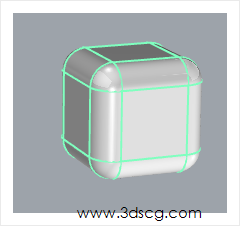
    image.png

    下面把帽子边缘用DupEdge命令复制正方体边缘线

    用ExtrudeCrv拉伸命令,选择实体(S)=否

    使用用OffsetSrf偏移曲面命令,向外偏移2

    再 FilletEdge建立圆角命令,框选帽子边缘线

    选择半径为1的帽子边缘
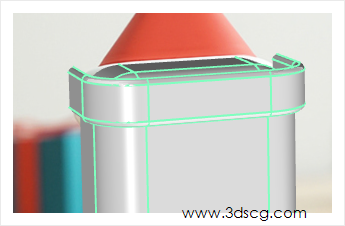
    image.png

    再利用复制正方体边缘线

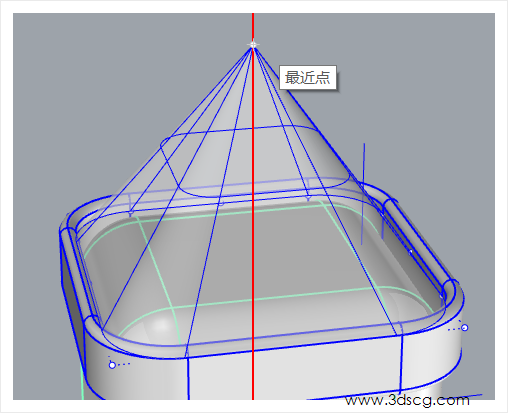
    image.png挤出至点命令,把曲线拉伸至一点

    image.png

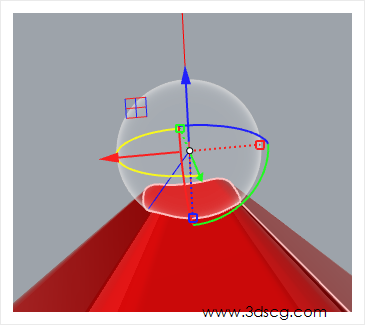
    再帽顶画个球体

    image.png

    接着把公仔的脸切割出来

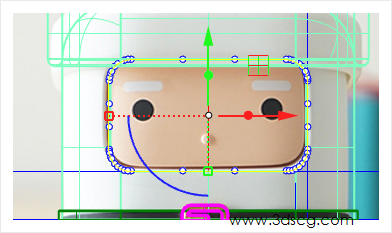
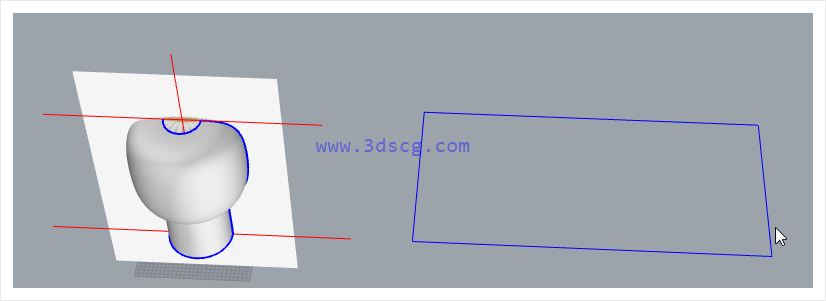
    在前视图上,用 Rectangle命令画圆角矩形

    参数如下

    image.png

    image.png

    选择正方体用Split命令,点选 圆角矩形进行切割

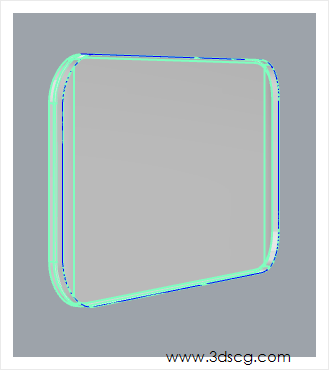
    使用OffsetSrf偏移曲面命令,把切割出的圆角矩形向里偏移1

    偏移出的曲面单独选取,其他隐藏

    把曲面用Explode炸开,里面的平面删除

    外面的曲面向里移动0.5的距离
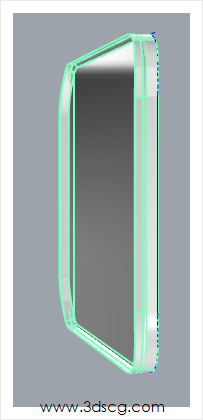
    image.pngimage.png

    把曲面用DupEdge命令复制出边缘线

    选择实体(否)拉伸,再和曲面用JOin组合

    用FilletEdge命令把曲面建立圆角
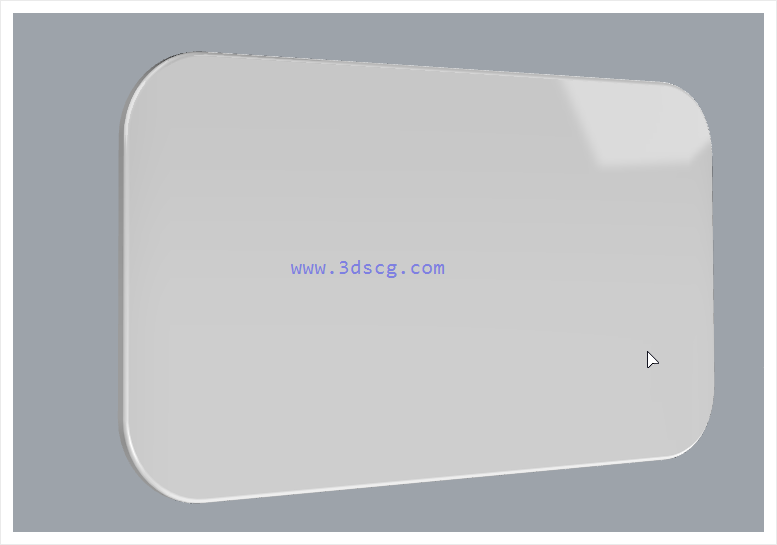
    image.png

    这样公仔的边缘凹下去的效果就可以表现出来

    image.png

    接下来把眼睛画上

    同样在前视图中, 用画公仔脸的方法把眼睛画出

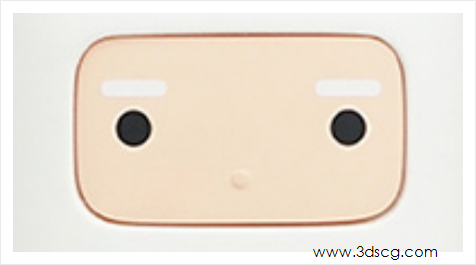
    眉毛用Rectangle命令画圆角矩形再用Split切割
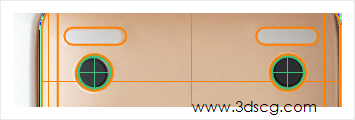
    image.png

    在前视图产,鼻子用 Ellipsoid命令画个椭圆体

    image.png

    继续把皮带画完

    在前视图中画条直线,用Split切割命令

    把身体下部分切割出来,分图层
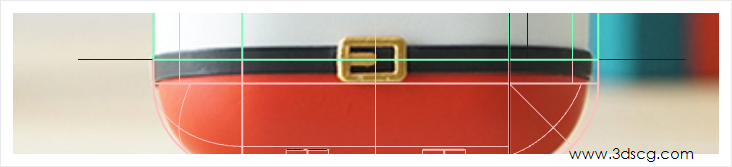
    image.png

    用DupEdge命令复制正方体边缘线拉伸的方法来做皮带

    方法同帽子边缘画法一样

    皮带头用圆角矩形画出外轮廓

    用Offset偏移曲线命令,再Join组合曲线进行拉伸

    再用FilletEdge命令建立圆角边缘

    最后将皮带头复制多一个
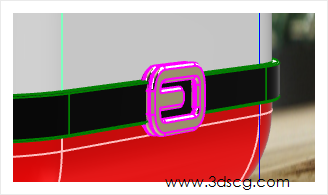
    image.png

    下面画腿,在右视图用Curve命令画出腿的路径

    路径两端画圆形做截面,再用Sweep1单轨扫掠命令

    再用Cap加盖命令,封闭曲面,做出腿的外形
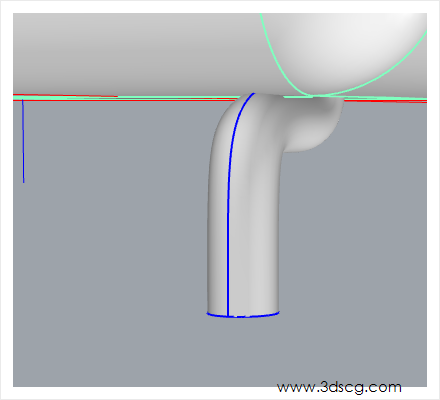
    image.png

    鞋的底部用split切割出脚

    FilletEdge 建立圆角边缘,半径设为1.5

    再用OffsetSrf向外偏移0.2
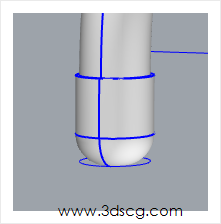
    image.png

    底部圆形复制一个,用拉伸命令

    再用OffsetSrf偏移曲面命令

    偏移0.5,再用FilletEdge圆角命令

    设圆角为0.1,腿部完成

    再复制一个在另一边

    成图如下
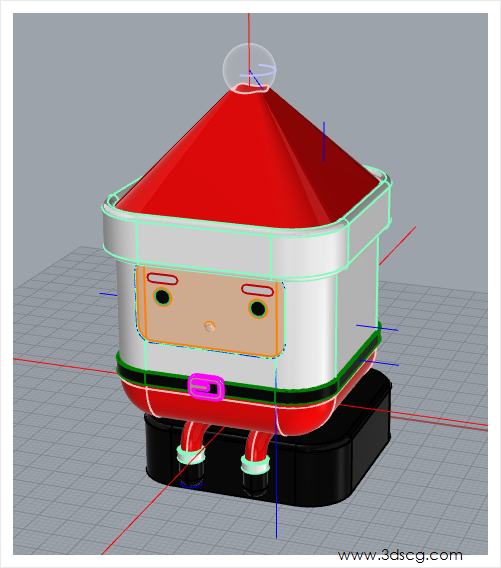
    image.png

  • Rhino犀牛教程-落地灯建模

    Rhino犀牛教程-落地灯建模

    [b2_insert_post id=”https://www.3dscg.com/rhino-v-luodideng.html”]

    [b2_insert_post id=”https://www.3dscg.com/rhnio-download-luodideng.html”]

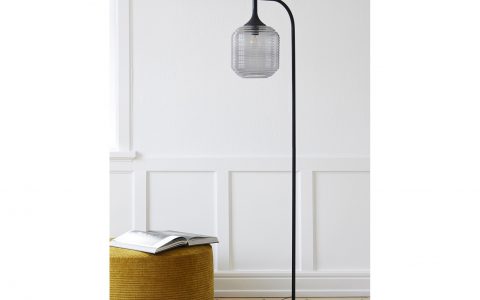
    用Rhino犀牛绘制落地灯建模教程

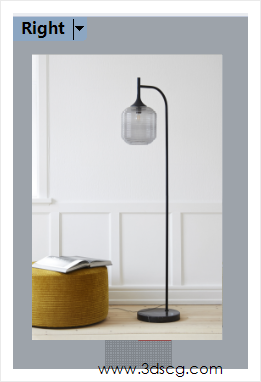
    使用帧平Picture命令

    将背景图放置在右视图

    image.png

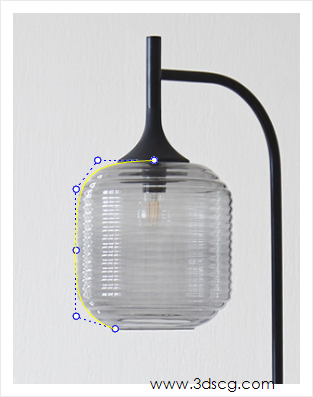
    以图为背景使用Curve曲线命令

    画出落地灯罩外轮廓

    image.png

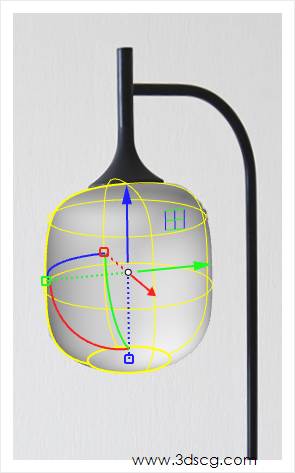
    使用Revolve旋转成型命令

    把曲线旋转成曲面

    image.png

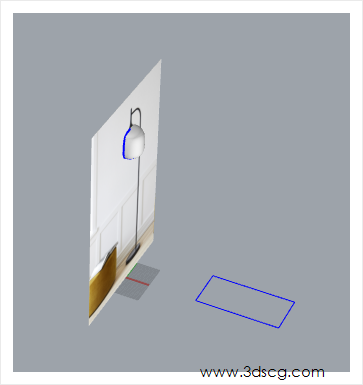
    用CreateUVCrv命令

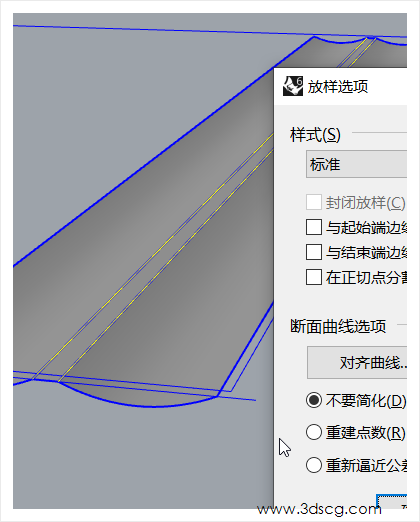
    把灯罩面展开建立UV曲线

    image.png

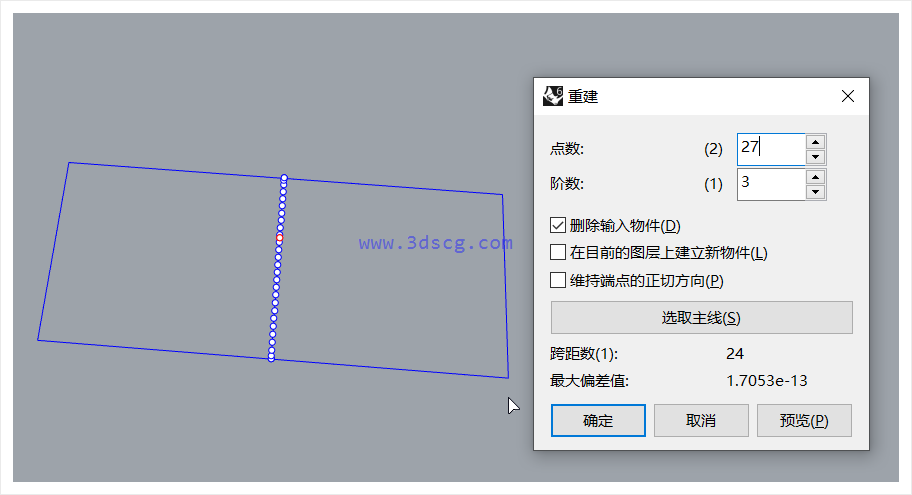
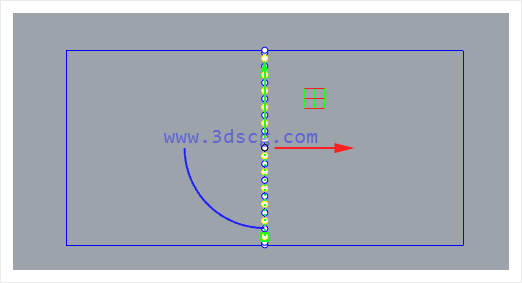
    在展开的曲线上,中间画条直接

    用Rebuild命令重建曲线

    image.png

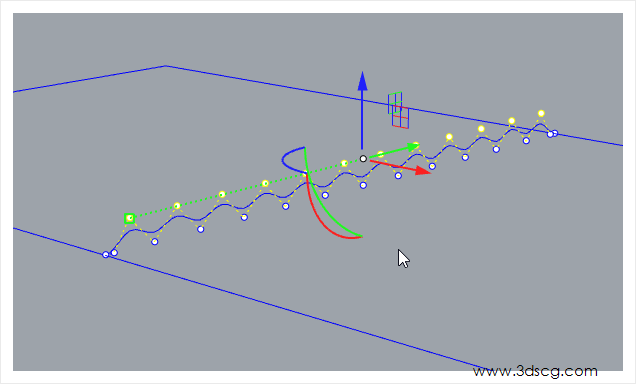
    切换至顶视图产,隔点选取

    image.png

    在透视图中,向上拉扯点

    image.png

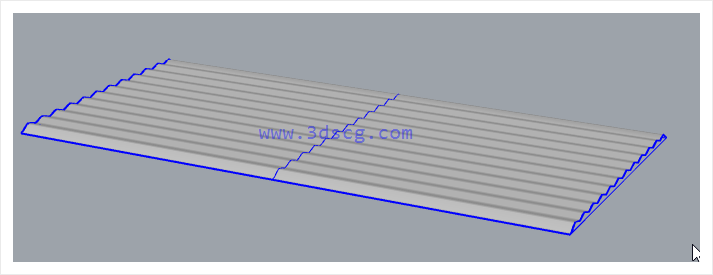
    接着用ExtrudeCrv拉伸命令

    将曲线向两侧拉伸,如下图所示

    image.png

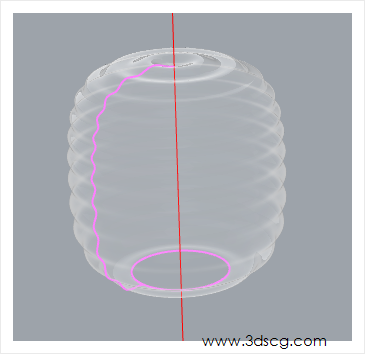
    再把拉伸后的曲面,用FlowAlongSrf沿曲面流动命令

    附在灯罩上

    image.png

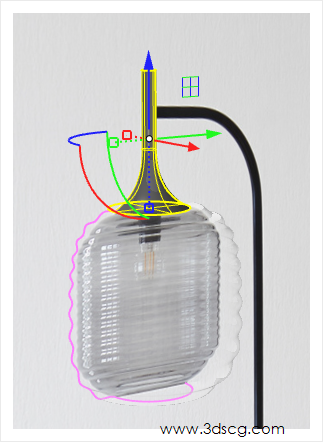
    在右视图中,以图片为背景

    画出固件外轮廓曲线,

    用Revolve旋转命令

    把曲线旋转成型

    再用CAP命令将固件加盖

    image.png

    接下来继续画落地灯的灯架

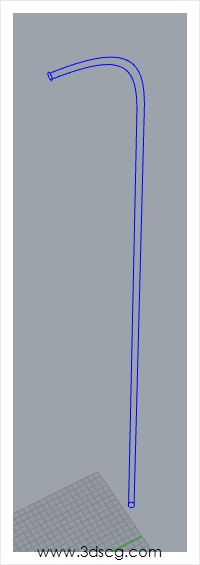
    在右视图,同样用 Curve曲线命令

    把支架轮廓描绘出来

    再用Offset偏移曲线命令向一侧偏移

    在两条曲线的上下两端

    以两条曲线为端点画圆

    image.png

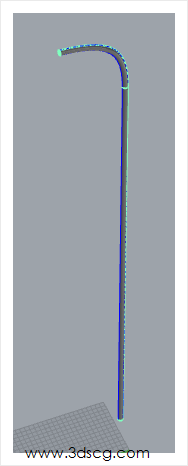
    使用Sweep2双轨扫掠命令

    把两条曲线当路径,圆当截面

    生成落地灯支架

    image.png

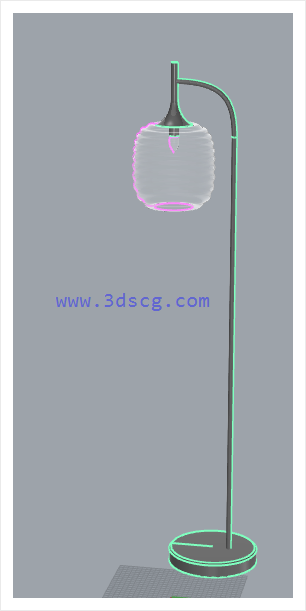
    最后画灯盘,用画圆形拉伸的方法来画

    边缘用FilletSrf建立圆角曲面

    里面的灯炮细节方面同样用

    画曲线轮廓再旋转成型即可

    完成模型如下

    image.png

  • Rhino犀牛建模教程-创意笔筒

    Rhino犀牛建模教程-创意笔筒

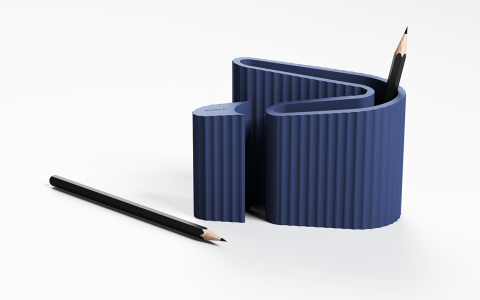
    这节课用Rhino犀牛做个创意笔筒教程

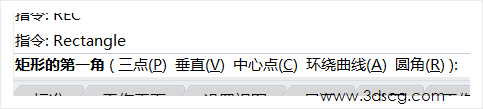
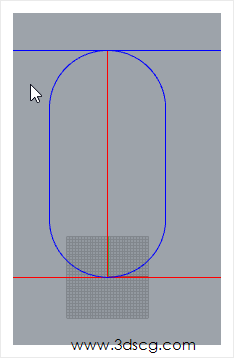
    先做个定位,用 Rectangle矩形命令

    选择圆角(R)画个圆角矩形

    image.png

    image.png

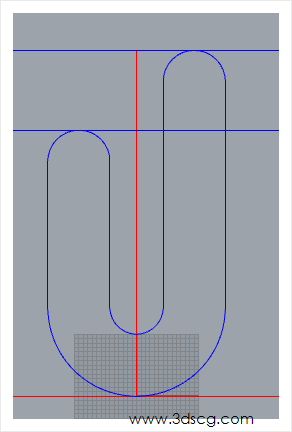
    使用剪切工具把圆角矩形上部分切掉

    再向里面Offset偏移曲线,

    用画圆命令把曲线封起,另一半圆剪切掉

    如下图所示

    image.png 

    join组合曲线,向上复制一个曲线

    image.png

    用loft命令把曲线放样成曲面

    (注意:如果直接用拉伸命令,

    下一步的把曲面展开成平面 

    不能使曲面整体展成平面)

    image.png

    用CreateUVCrv命令把曲面展开成平面 

    ChangeDegree改变平面阶数

    u=3,v=3

    image.png 

    选择中间八个点向下拉扯

    平面扯成曲面

    image.png 

    将曲面Mirror镜像,在前视图,曲面上画条直线作辅助

    把曲面剪切成如下图所示

    image.png

    再用loft将两个曲面剪切的缝隙放样

    image.png

    image.png 

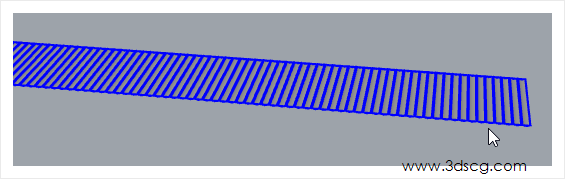
    再使用Array阵列命令 

    (如阵列后未满或超过展开的面, 

    可用Scale1D单轴缩放命令,缩成刚好位置)

    image.png 

    用FlowAlongSrf命令进行沿曲线流动,把展开平面内的曲面附在笔筒上

    image.png

    用Offset偏移曲线,把曲线向内偏移

    再用DupEdge复制边缘把曲线边缘复制后用join组合

    image.png

    然后ExtrudeCrv拉伸曲线

    image.png

    切换到顶视图,削笔器用Split切割、画圆形剪切、复制边缘线和拉伸的方法来做 

    image.png

    最后FilletEdge建立圆角边缘命令

    来作笔筒和削笔器的边缘缝隙

    成图如下
    image.png

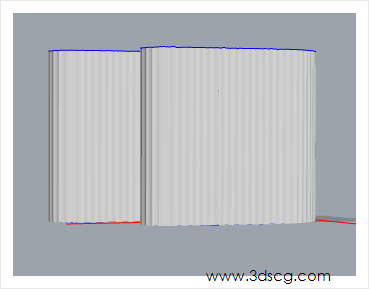
    最后用BooleanSplit布尔运算切割,完成图如下
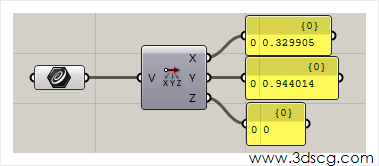
    image.png

    这节课讲到这里,有什么问题可以在线给我留言,下节课再见!

  • Grasshopper系列教程-向量的操作方法

    Grasshopper系列教程-向量的操作方法

    今天我们来讲解grasshopper向量的操作。向量在学习和使用grasshopper的时候也是占有比较重要的地位的。

    vector  www.3dsc corn

    Deconstruct Vector:解构向量

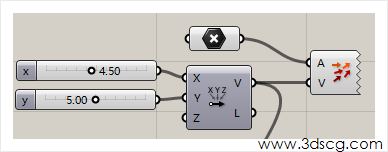
    最终输出向量的xyz三个坐标。

    D D_32ssos  www.3dscg.com

     Vector XYZ:输入xyz三个坐标生成向量。

    04 so  s.oo o  www. dscg  .com

    www.3dsc .сого

    这几个是grasshopper默认的向量运算器。

    Unit Vector:向量单位化,不管多大的向量,只要输入这个运算器之后,它都会变成0~1之间的单位

    Unit X: 世界坐标的x方向。

    Unit Y:世界坐标的y方向。

    Unit Z:世界坐标的z方向。

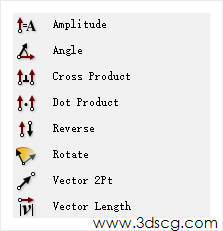
    Cross Product  Dot product  Rotate  Vector 2? t  Vector Length  .3dsca.co

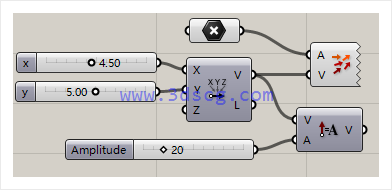
    Amplitude:给向量重新赋值。

    在修改向量大小的时候,通常会使用这样的一个计算器。

    在下图中a端口输入一个新的值,会改变向量的大小。

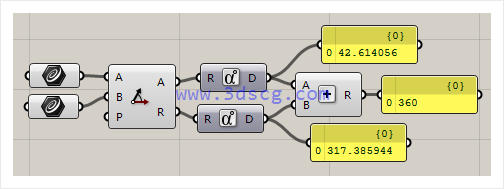
    Angle:计算两个向量之间的角度。

     A端口输出两个向量之间的夹角。

    R端口输出两个向量的补角。

    0 42_E140S6  C 3Eo  c 317.3sss44

    Cross Product:向量的叉乘

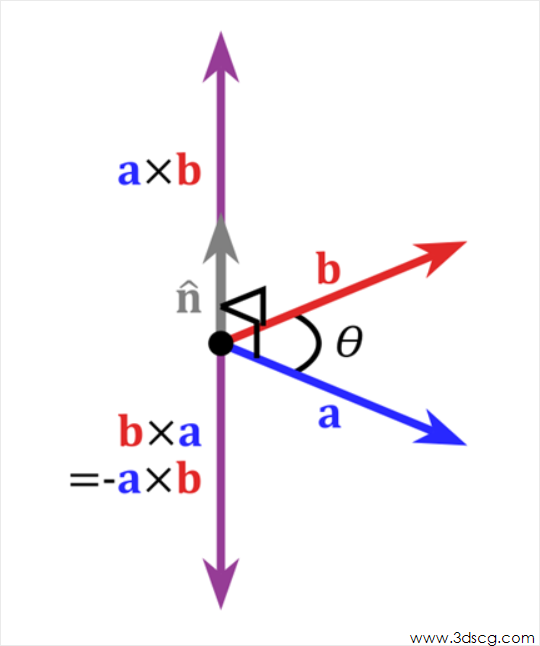
    向量的叉乘,即求同时垂直两个向量的向量,即c垂直于a,同时c垂直于b(a与c的夹角为90°,b与c的夹角为90°)

    在3D图像学中,叉乘的概念非常有用,可以通过两个向量的叉乘,生成第三个垂直于a,b的法向量,从而构建X、Y、Z坐标系。如下图所示:

    qxe-=  exq  qxe

    在二维空间中,叉乘还有另外一个几何意义就是:aXb等于由向量a和向量b构成的平行四边形的面积。

    www.3dscg.com

    Dot Product:计算向量点积(内积)

    向量的点乘,也叫向量的内积、数量积,对两个向量执行点乘运算,就是对这两个向量对应位一一相乘之后求和的操作,点乘的结果是一个标量。

    点乘的几何意义是可以用来表征或计算两个向量之间的夹角,以及在b向量在a向量方向上的投影

    Reverse:翻转向量的方向。

    Rotate:旋转向量

     X端口输入向量旋转的轴。

    www.3dscg.com

    Vector 2Pt: 根据两个已知点生成一个向量。

    Vector Length:输出出向量的长度。

    [elementor-template id=”7418″]

  • Rhino犀牛常见渐消面建模教程

    Rhino犀牛常见渐消面建模教程

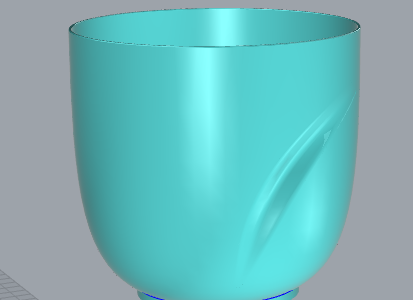
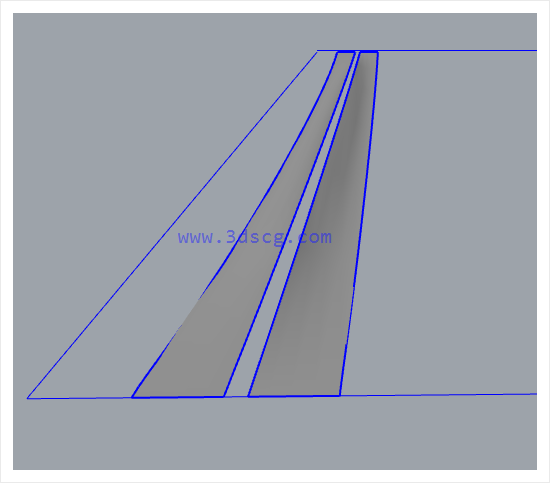
    本节课讲解渐消面的常见做法

    做个杯子来举例子

    先画个简单的杯子

    image.png

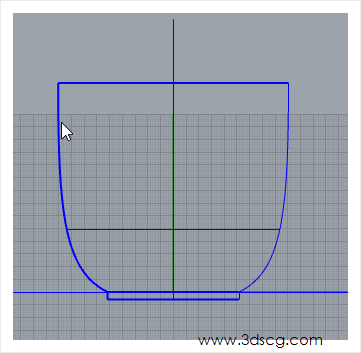
    在前视图上使用curve曲线勾出曲线,如下图所示

    image.png

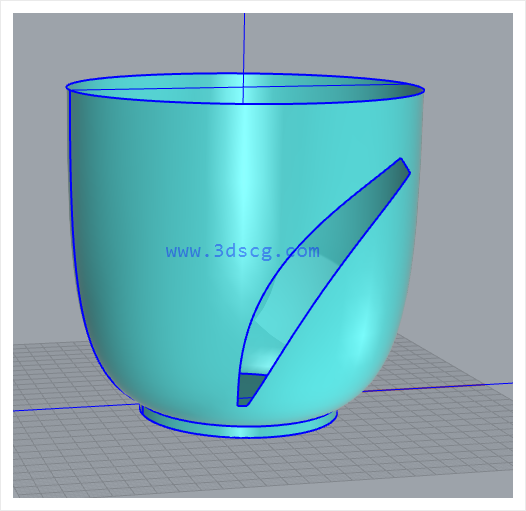
    使用剪切命令,把曲线内的面剪掉

    image.png

    在切掉的面中画一条直线

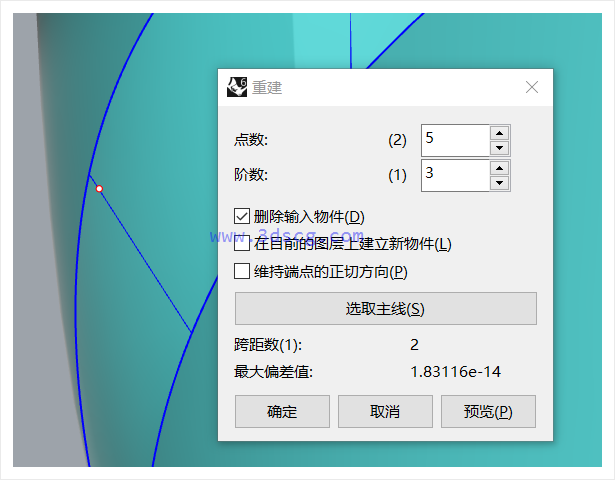
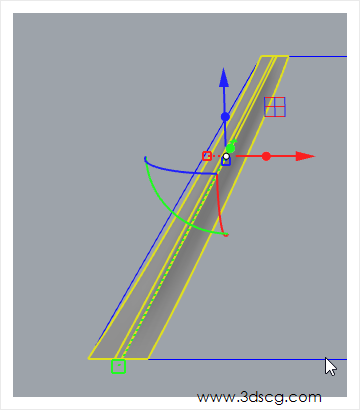
    使用Rebuild重建命令,阶数设置为3

    image.png

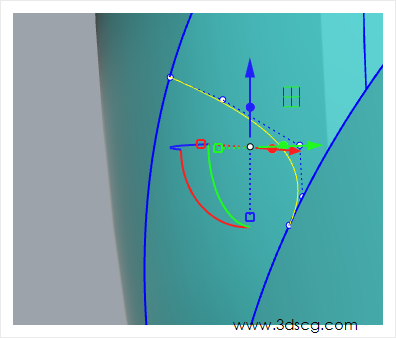
    再把直线点向里拉

    image.png

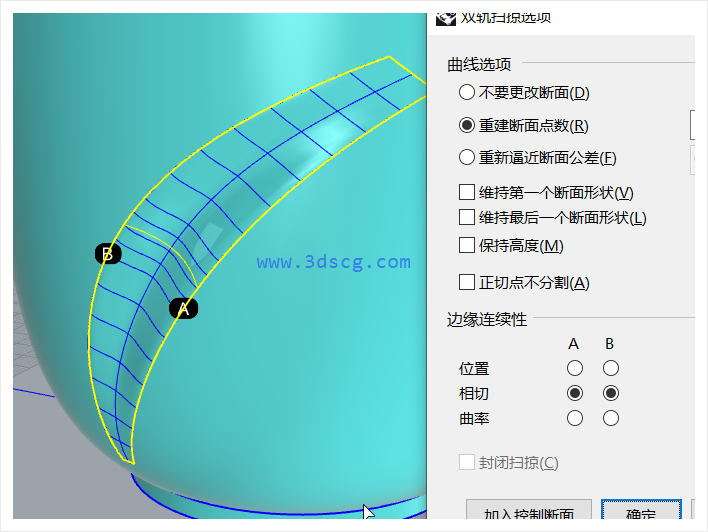
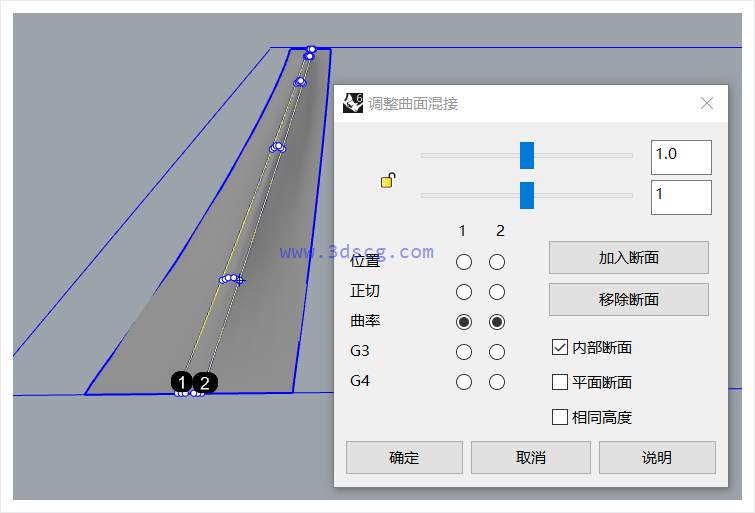
    使用Sweep2双轨扫掠命令,画出曲面

    image.png

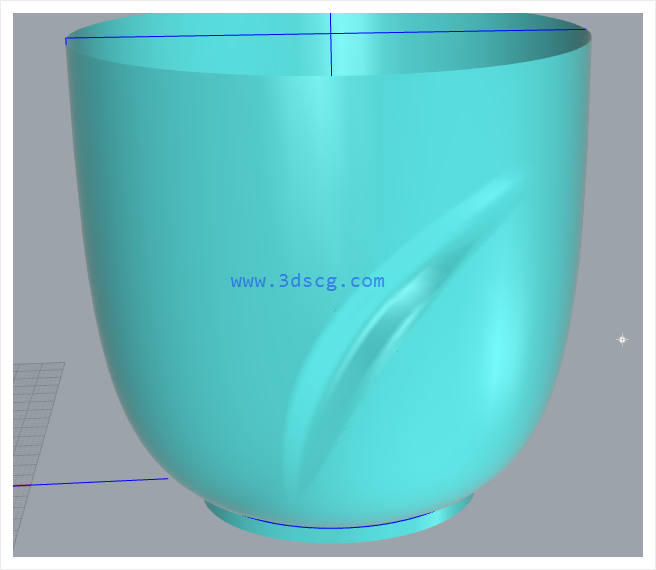
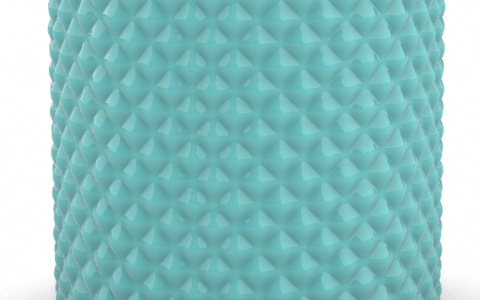
    完成纹理如下
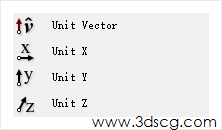
    image.png

  • 犀牛Rhino建模教程-台灯表皮肌理

    犀牛Rhino建模教程-台灯表皮肌理

    台灯表皮肌理视频演示教程请前往以下地址http://www.3dscg.com/gear-lamp-production.html

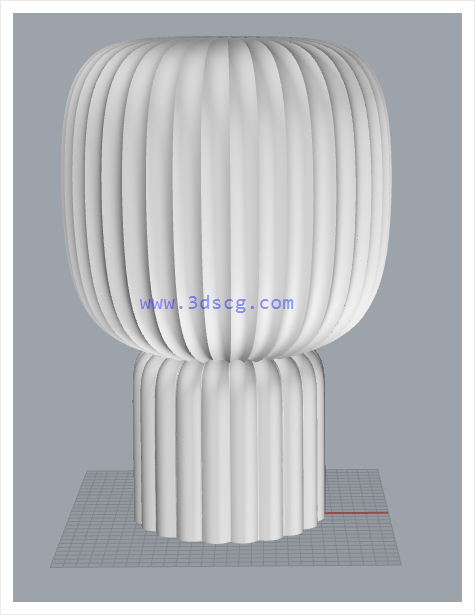
    这节课我们来学习下怎么用Rhino犀牛来做这个台灯

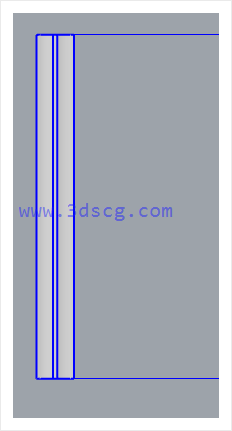
    1、使用帧平面(Picture)undefined命令将背景图放置入前视图

    把台灯放置到0坐标,放在背景图图层锁定

    用直线把台灯定好位

    image.png

    2、切换到前视图,使用控制点曲线(Curve)undefined命令参考背景图画台灯外轮廓线

    image.png

    3、使用旋转成型(Revolve)undefined命令把轮廓线旋转成面,如下图所示

    image.png

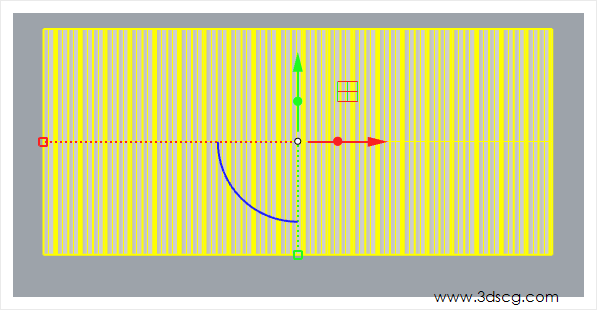
    4、切换至透视图,使用建立UV曲线(CreateUVCrv)undefined命令对台灯灯罩的面进行UV曲线展开,如下图所示

    image.png

    5、在顶视图使用矩形平面(Plane)undefined命令画如下图所示的面

    image.png

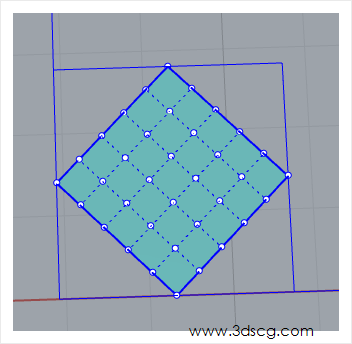
    6、使用更改曲面阶数(ChangeDegree)undefined命令,

    对矩形平面进行修改,U方向为三阶,V方向为五阶

    按F10打开点

    image.png

    7、使用操作轴对控制点进行调节 ,如下图所示

    image.png

    8、选择中间四个点

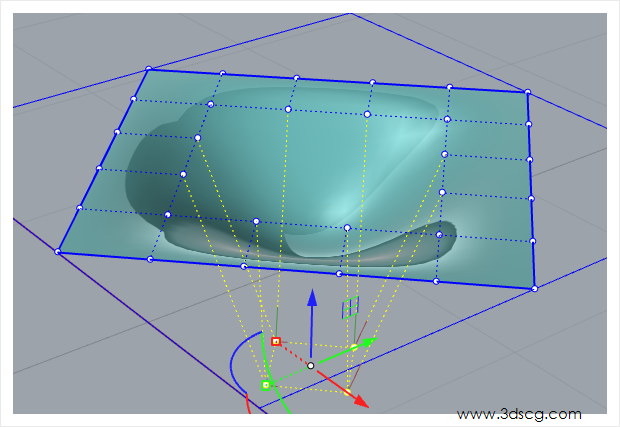
    image.png

    9、切换到透视图,把选择中间四个点向下拉

    image.png

    image.png

    10、将调整后的曲面进行镜像(Mirror)

    image.png

    11、使用spit切割命令,将两个面分别进行以结构线分割曲面操作

    image.png

    12、再把左右两边的面删除

    image.png

    13、再次使用以结构先分割曲面(Split)undefined命令,对剩下的面进行处理
    删除切割出的面,如下图所示

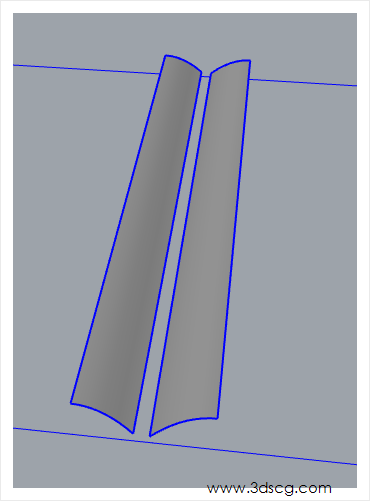
    image.png

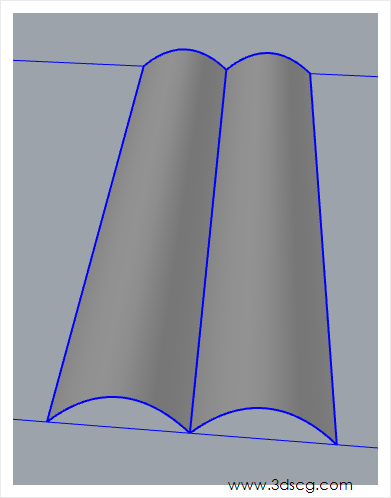
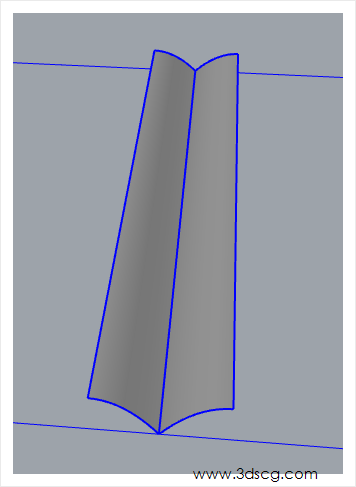
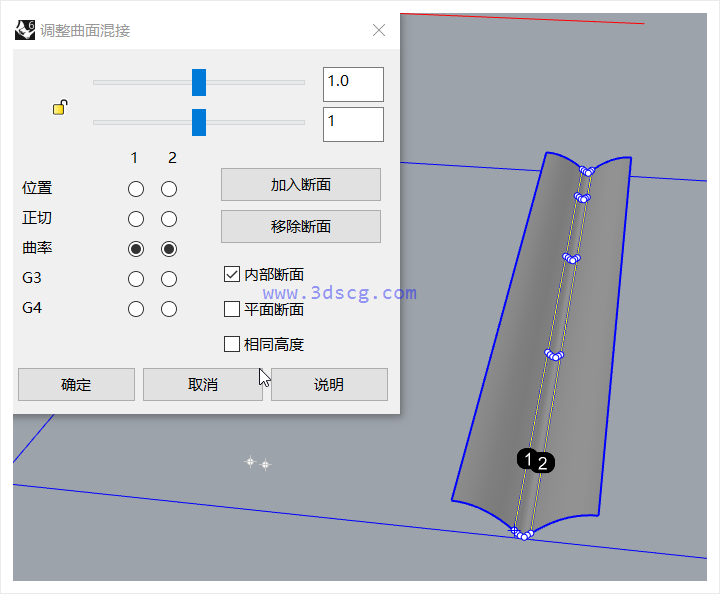
    14、使用混接曲面(BlendSrf)undefined命令,进行补面操作

    image.png

    15、将得到的面组合后使用(move)移动命令移动到坐标原点

    image.png

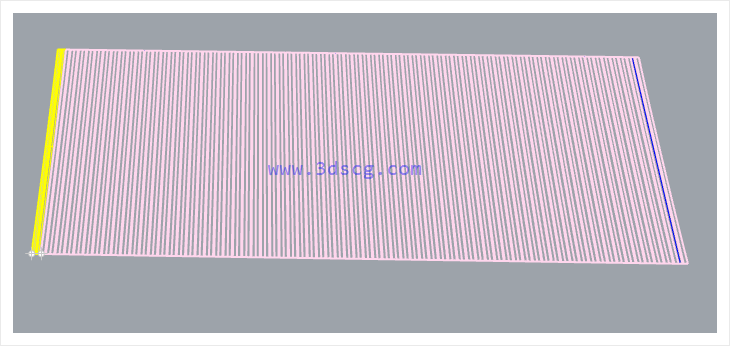
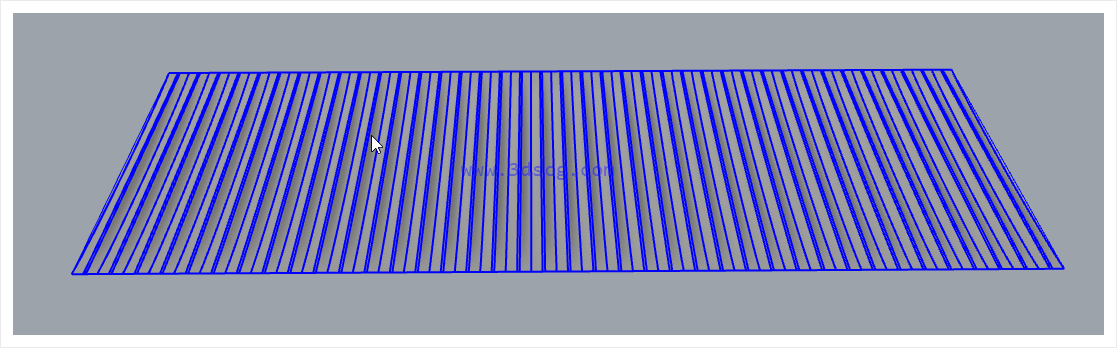
    16、使用直线阵列(ArrayLinear)undefined命令,对面组合进行阵列

    image.png

    17、把多余的面删除,选中所有的面,进行X方向的单轴缩放(Scale1D),确保面的面框在UV线框上

    image.png

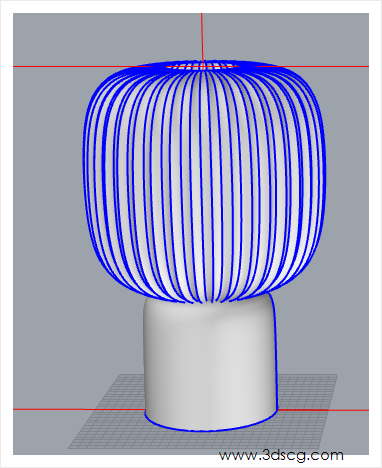
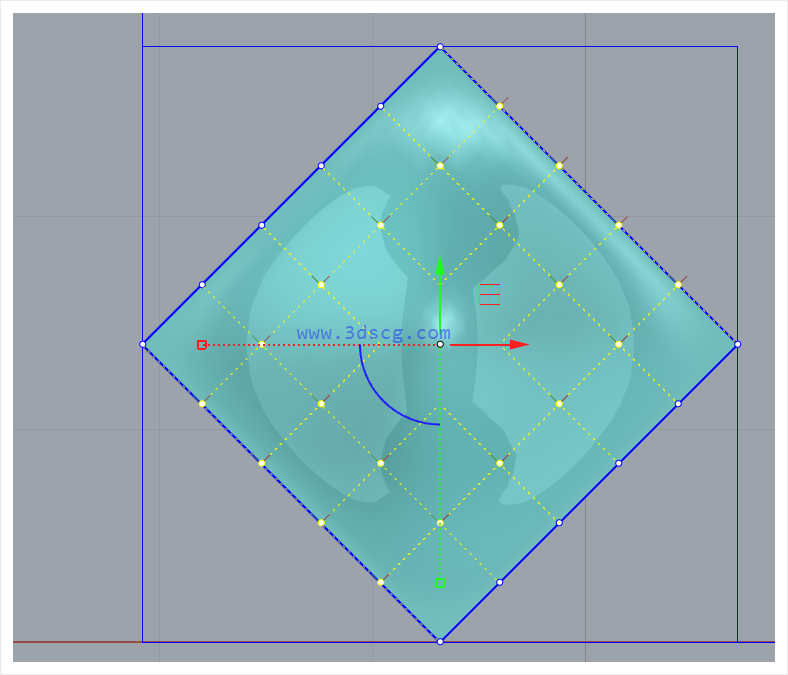
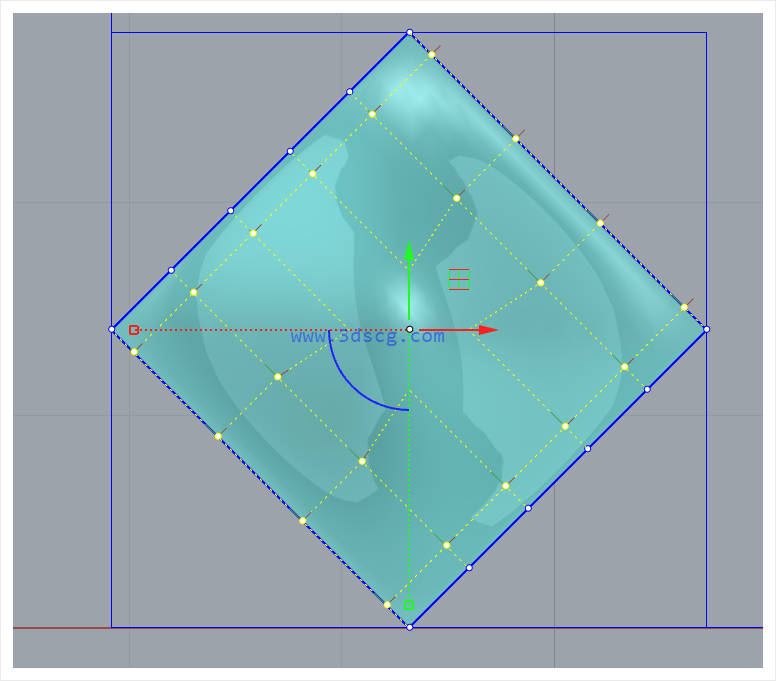
    18、使用沿曲面流动(FlowAlongSrf)undefined命令,将阵列得到的面流动到台灯灯罩上

    点击平面

    图形 如下图所示

    image.png

    19、接下来继续做灯座同样用做灯罩的方法来做

    切换至透视图,

    使用建立UV曲线(CreateUVCrv)undefined命令对台灯灯座的面进行UV曲线展开,

    如下图所示

    image.png

    20、切换至顶视图,使用矩形平面(Plane)undefined命令画矩形平面

    image.png

    21、使用更改曲面阶数(ChangeDegree)undefined命令,

    对矩形平面进行修改,U方向为三阶,V方向为五阶

    按F10打开点 ,调整点位置如下图所示

    image.png

    22、选择中间12个点,向上拉点

    image.png

    23、调整后的曲面进行镜像(Mirror)

    image.png

    24、使用spit切割命令,将两个面分别进行以结构线分割曲面操作

    将分割的面删除,如下图所示

    image.png

    25、再次使用以结构先分割曲面(Split)undefined命令,对剩下的面进行处理
    删除切割出的面,如下图所示

    image.png

    26、使用混接曲面(BlendSrf)undefined命令,进行补面操作

    再使用(move)移动命令移动到坐标原点

    image.png

    image.png

    27、使用直线阵列(ArrayLinear)undefined命令,对面组合进行阵列

    同样,选中所有的面,进行X方向的单轴缩放(Scale1D),确保面的面框在UV线框上

    image.png

    28、使用沿曲面流动(FlowAlongSrf)undefined命令,将阵列得到的面流动到台灯灯座上

    如下图所示

    image.png

  • grasshopper系列-删除重复点-整理点-投影点操作

    grasshopper系列-删除重复点-整理点-投影点操作

    我们今天讲解grasshopper的课程,是关于点的操作的。这些操作包括计算点距离、删除点、投影点和整理点编号。这些操作模块在我们设计点云的时候是非常有用的。

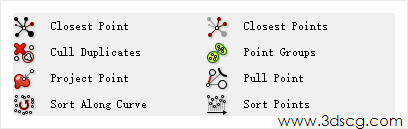
    cull Sort Dupli Cates nong Cur pull point www.3dscg.com

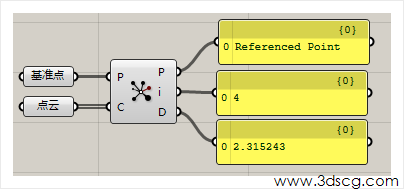
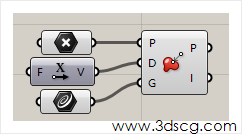
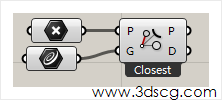
    Closest Point:寻找点与里面距离基准点最近的点。

    算法看下图,基准点是一个点,点云是多个点。

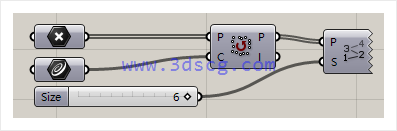
    P端口输出的是点云的点,I端口输出该点在点云所在的位置,低端口输出该点和基准点的距离。

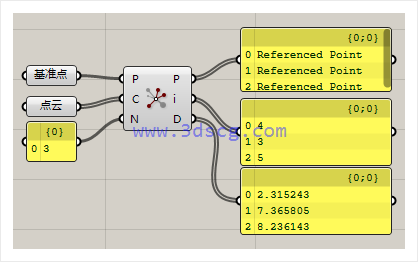
    Closest Points: 这个运算器是上一个运算器的复数版本。

    Cull Duplicates:删除重复点。

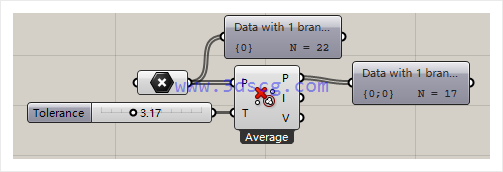
    这个运算器我们在grasshopper的设计中会经常会用到,当有些点重复出现了,但我们要把它删掉的时候,就会用到这个运算器。

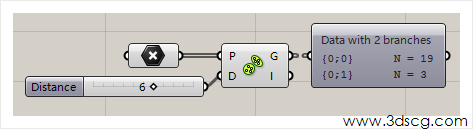
    在下图的算法中,我们可以看到t值控制要删除点的距离容差值。本实例的容差值等于3.17,意思是当间距小于3.17的点会被融合成一个点,我们可以看到原来有22个点经过删除重复点之后只剩下17个点了。

    Point Groups: 按照设定距离给点分组,这个运算机会计算每个点之间的距离,把距离小于设定的距离的点分成一个组。

    Project Point:投影点到一个物体上。

    投影的物体可以是线或者面或者平面。

    投影之前要设定方向。

    Pull Point: 投影点到物体上。

    这和上个运算器功能上基本上一样的,稍微简化了操作,它不需要指定方向,就可以投影到物体上。

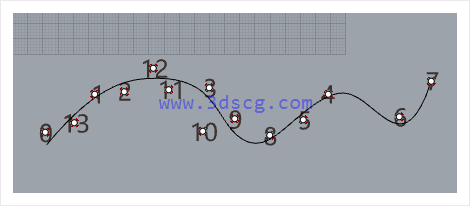
    Sort Along Curve:按照曲线的轨迹排列点的顺序。

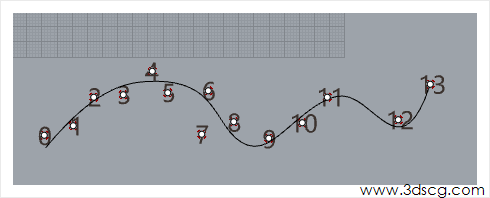
    在下图中我们给出的点的序列号都是杂乱无章的。如果我们要用这些点来生成一条曲线,它必然产生一条混乱的曲线。

    我们用下面这个算法,那就可以把一些杂乱的点规整。

    C端口输入一条曲线,这条直线只要大致上穿过点云就可以了。

    那么在下图中我们看到这条曲线穿过点云之后,点也跟随曲线的方向进行了重新编号。

    Sort Points:重新整理点的编号。

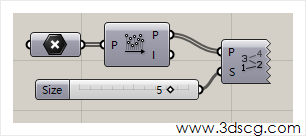
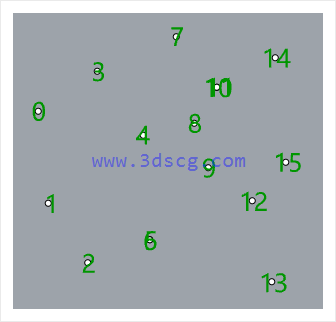
    这个运算器不需要输入整理的曲线和方向就连自动整理点的编号。它是按照xyz三个坐标从小到大排列的。

    下图是整理点之后的效果。

    [elementor-template id=”7418″]

  • Grasshopper系列教程-空间点的操作(点的生成和分解)

    Grasshopper系列教程-空间点的操作(点的生成和分解)

    大家今天我们来讲Grasshopper点的操作。主要内容是关于点的构成与分解的各种方法。

    www.3dsc com

    Construct Point:建立空间点。

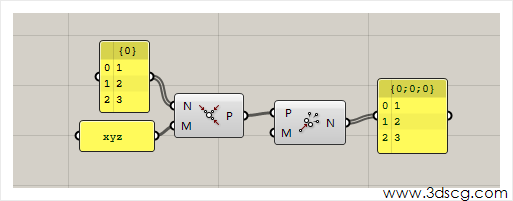
    Xyz三个坐标值,如果输入一个等差数列可以输出等分点。

    CyDeconstruct:分解点坐标。

    这个运算器可以把点分解成xyz三个坐标。

    Numbers to Points:输入数值生成点。

    Points to Nunbers:有点生成数值。

    这两个运算器和上面的运算器基本上是一样的。

    大家看一看下面的算法。

    3dsc 00

    Buyeentr i olar Stance www.3dsc „corn

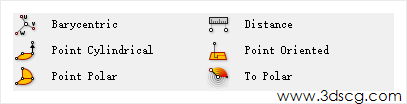
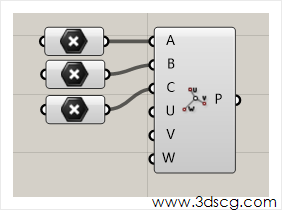
    Barycentric:计算三个点的质心。

    在下图的算法中abc三个端口,分别速度三个点,P端口输出三角形的质心,Uvw三个端口分别控制质心的偏移方向。

    www.3dscg.com

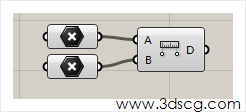
    Distance:两点之间距离运算器。

    用于计算两个点之间的距离。

    www.3dscg.com

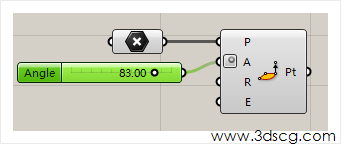
    Point Cylindrical:计算以已知点为圆心的圆周点。

    Pt端口输出以p点为圆心的圆周点。

    A端口是圆周点的角度。

    R端口是圆周点的半径。

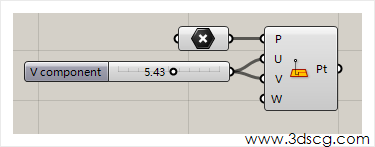
    Point Oriented:通过UVW值生成相对坐标点

    5.430 .3dscq .c orn_

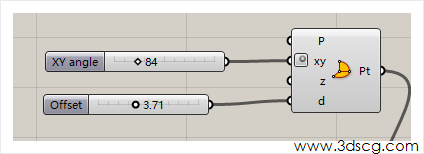
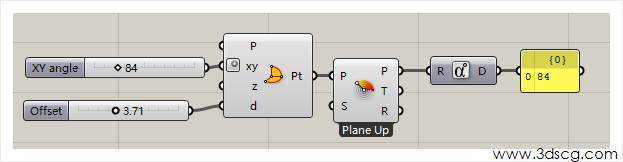
    Point Polara:通过输入圆周的数据生成点。

    P端口输入初始的原点。

    Xy值输入角度。

    Z值输入所在平面的法线方向的高度。

    D值输入圆周的半径。

    这里要注意xy值要转换degree的单位,也就是角度。

    0 371 www.3dscg.com

    To Polar:分解点的圆周数据。

    它是上一个运算器的相反操作。

    P端口输出角度值。

    LLEo

    [elementor-template id=”7418″]

  • Rhino犀牛教程-凹凸纹理建模

    Rhino犀牛教程-凹凸纹理建模

    凹凸纹理建模视频演示教程请前往以下网址http://www.3dscg.com/aotuwenli.html

    本节课我们用Rhino犀牛学习一下纹理的做法

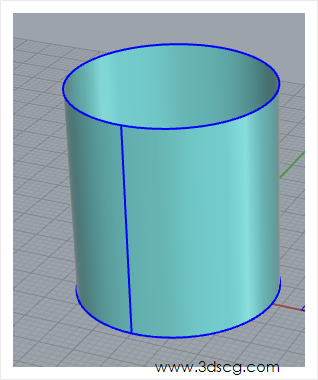
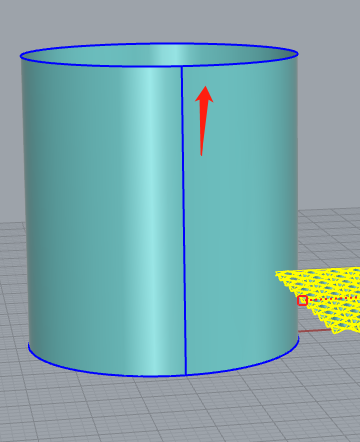
    首先在透视图上使用Circle画个圆再用ExtrudeCrv拉伸个面出来

    image.png

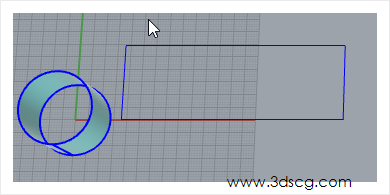
    使用CreateUVCrv命令展开这个圆管的面

    image.png

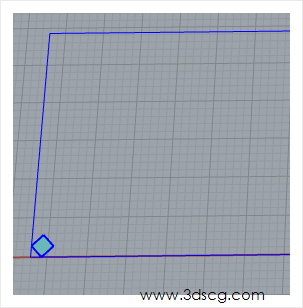
    在这个展开的平面曲线上画个小正方形

    再旋转90度,放边角上

    用PlanarSrf平面曲线建立曲面的命令

    把小下方形加上面,如下图所示

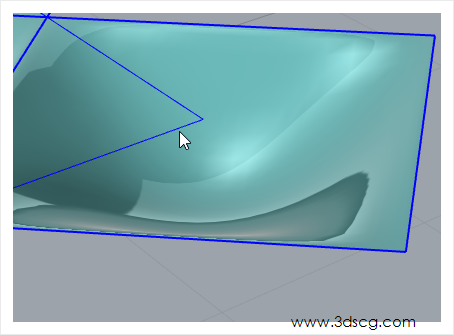
    image.png

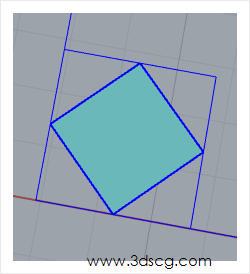
    使用BoundingBox边框方块命令

    让小正方形加个边框,如下图所示

    image.png

    再用ChangeDegree更改曲面阶数命令,

    UV阶数分别为5

    image.png

    按F10显示物件控制点,选取中间四个点向下拉

    呈向下凹的面

    image.png

    调整一下凹面,选取如下图的点,用Scale1D单轴缩放,把这些点往外缩

    image.png

    使用Scale1D单轴缩放命令的时候

    选取小正方形边长的中点

    按Shift键往边缩放,如下图所示

    image.png

    如下图所示

    image.png

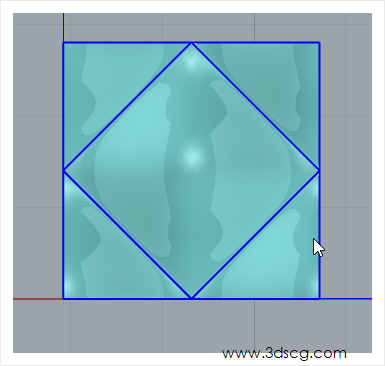
    再复制剪切如下图所示

    image.png

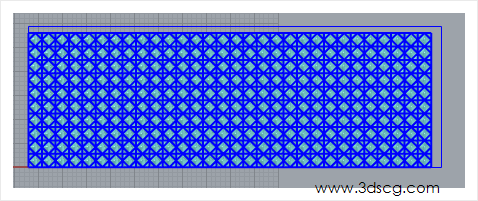
    再使用Array 阵列

    image.png

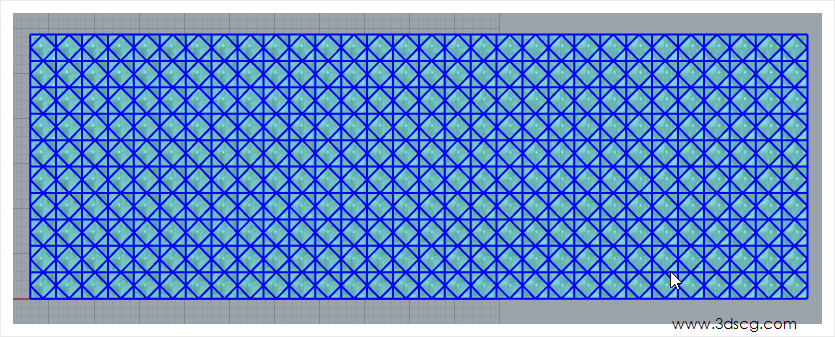
    用Scale1D单轴缩放命令把这些面缩放成如下图所示

    image.png

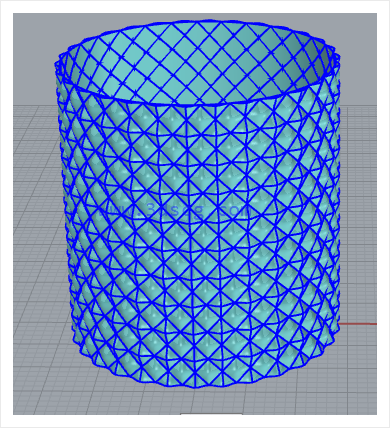
    使用FlowAlongSrf沿曲面流动命令

    选取平面曲面

    再平面曲面上选择平面

    image.png

    再框选平面曲面,点选圆管的首尾相接的一个角落点

    image.png

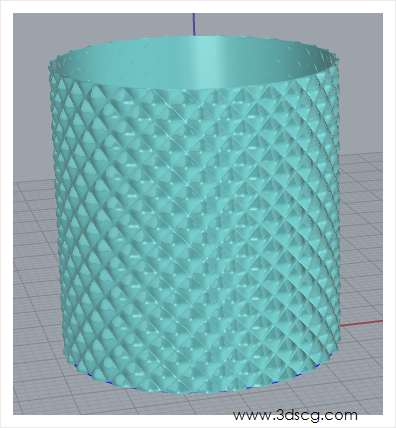
    把平面曲面附在圆管上,纹理完成

    image.pngimage.png

    本节课就讲到这里,下次再见