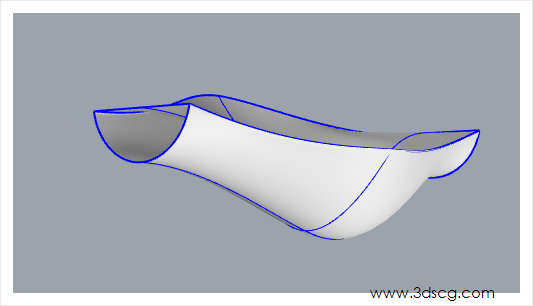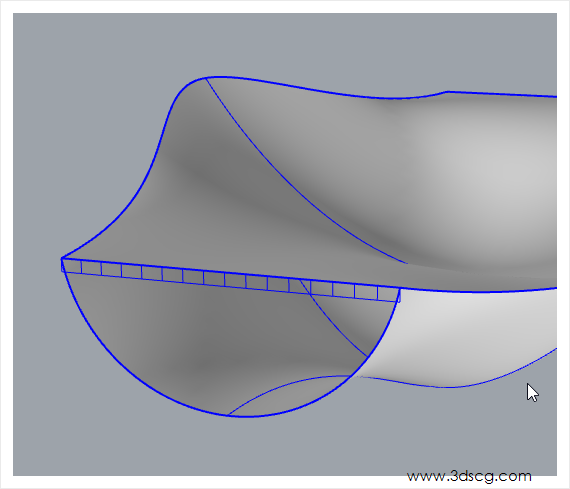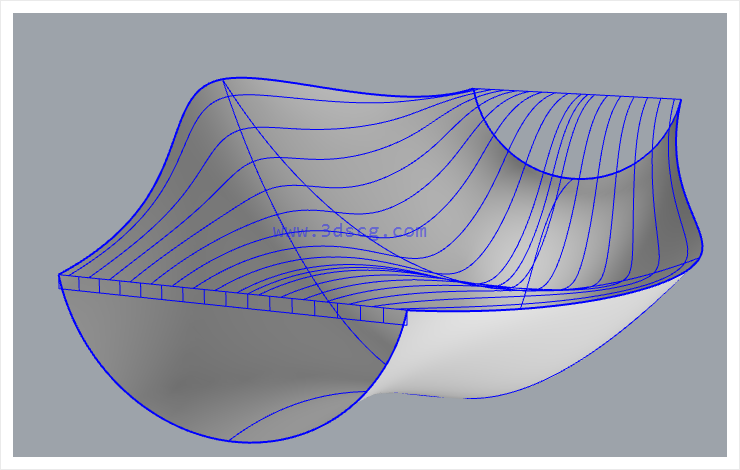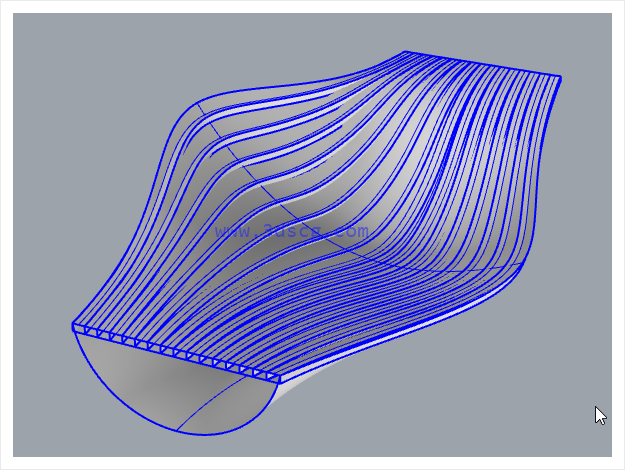
博客

  • Rhino犀牛教程-潘顿椅建模

    Rhino犀牛教程-潘顿椅建模

    潘顿椅视频教程请前往以下地址观看

    http://www.3dscg.com/rhino-panton.html

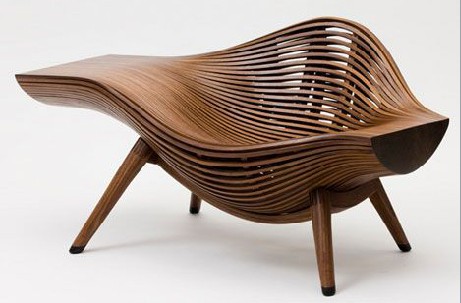
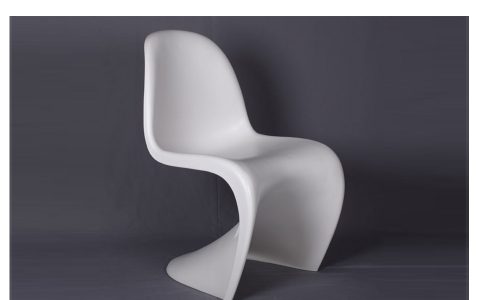
    这节课我们来看下,用Rhino犀牛怎么画潘顿椅,

    主要是学习以下几个命令的

    Crv2View—–两个视图曲线

    NetworkSrf—网格曲面

    Match——–衔接曲线

    sweep2——- 双轨扫掠

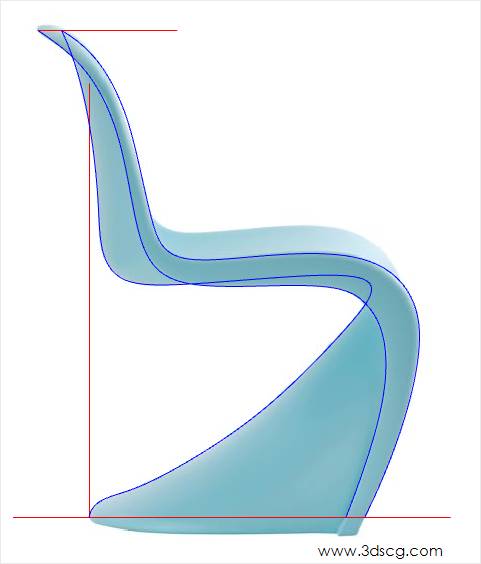
    首先在右视图中绘出中轴线,

    使用 BackgroundBitmap命令把图片导入犀牛后
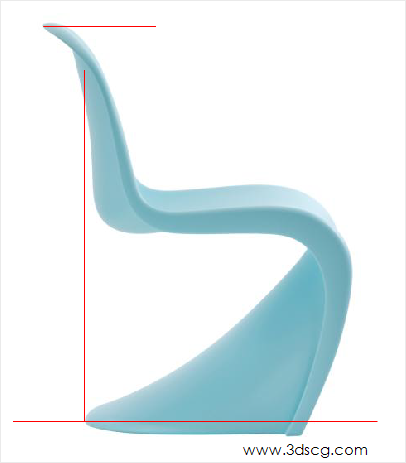
    image.png 

    curve曲线命令把三条结构线勾画出来 

    image.png

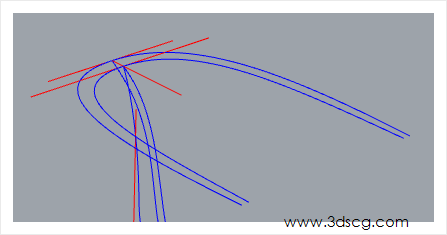
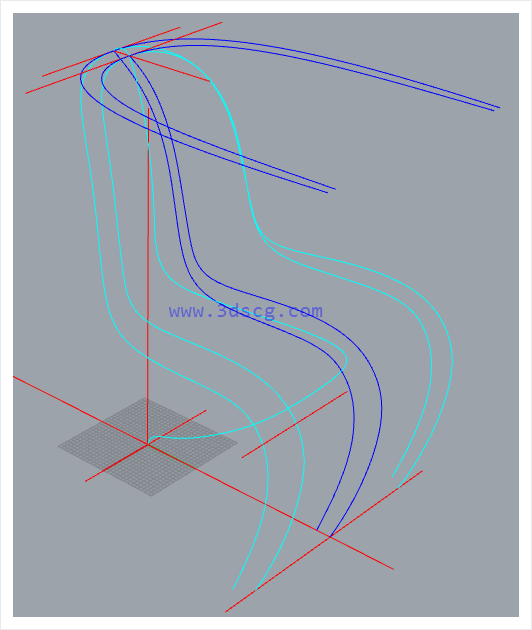
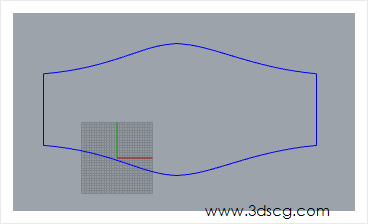
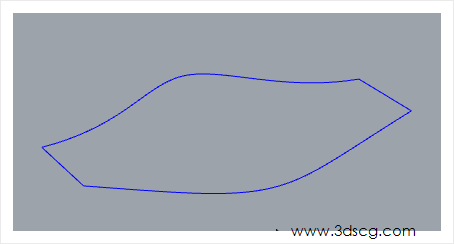
    在透视图中画出两条直线作为定位线, 用curve曲线绘U字形外轮廓

    image.png

    注意下图U字线条长度要超过箭头所指结构线,要不下一步会出现断裂现象

    image.png

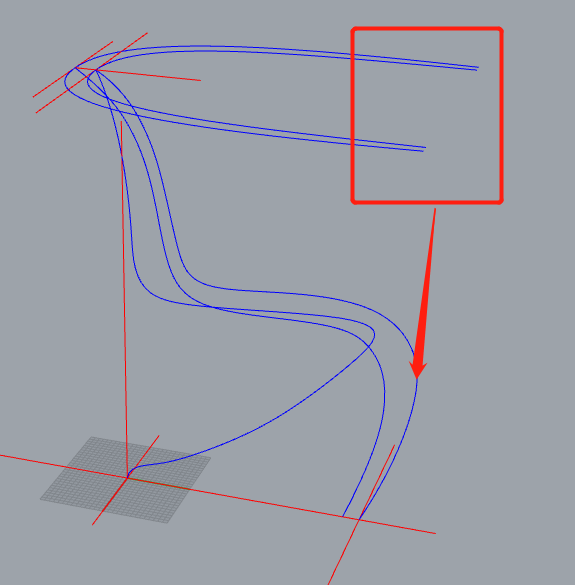
    新建一个图层 ,命为轮廓层,把下图点选的曲线改变为轮廓层

    image.png

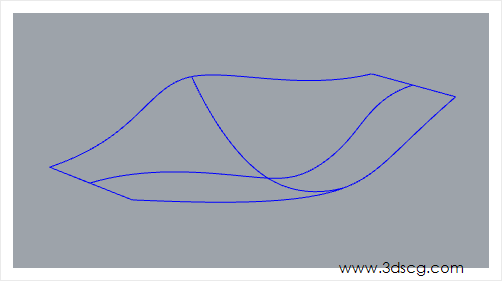
    使用Crv2View命令,点选下图两条相交曲线,生成两个视图曲线

    注意:使用两个视图曲线Crv2View命令,曲线必须在同一平面,否则生成不了两视图曲线
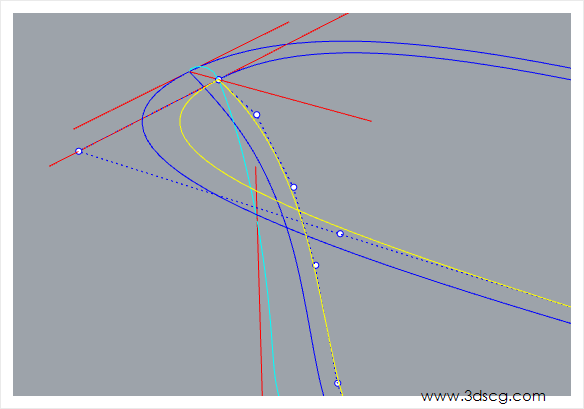
    image.png

    另外三条曲线也是按上图方法生成

    image.png

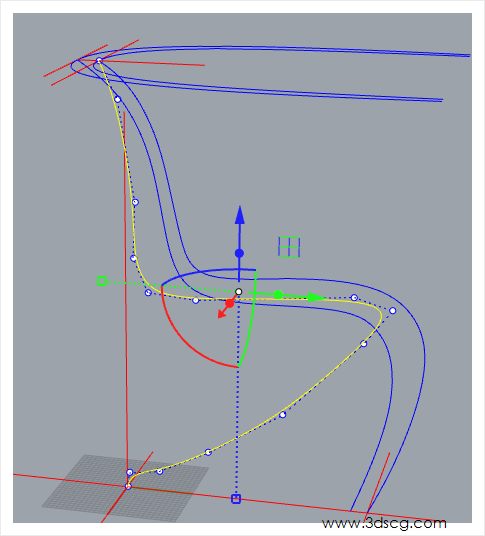
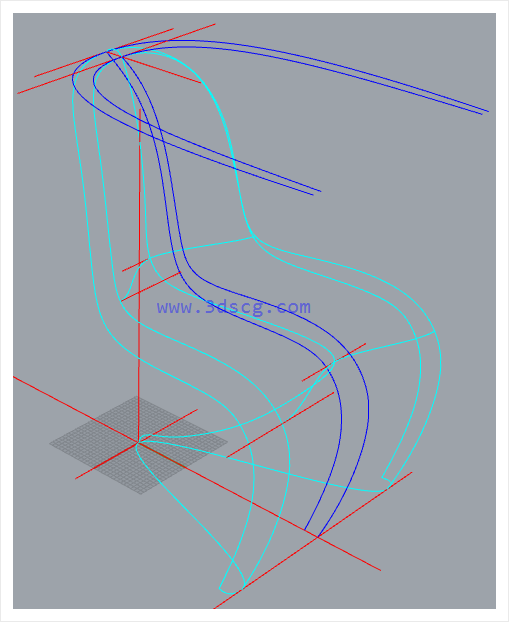
    使用curve曲线命令把椅子截面线绘出

    image.png

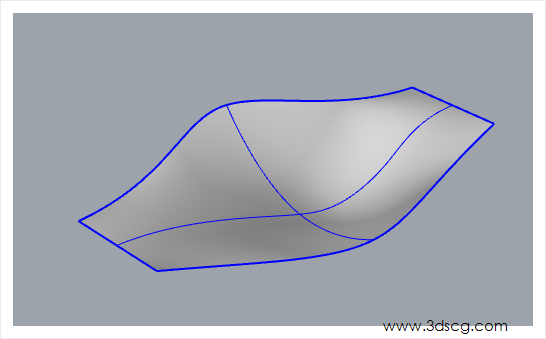
    再使用NetworkSrf网格曲面命令,生成椅子坐面

    (顺序是选择两边的轮廓线再选择截面线回车即可)
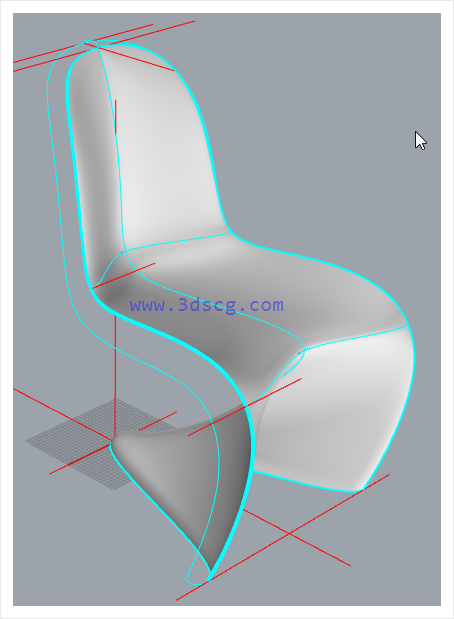
    image.png

    接下来做椅子的边侧面,先把面隐藏,用curve曲线命令绘出侧面的截面线

    image.png

    再用Match衔接线,点选侧面截面线和椅子面中线,参数如下图

    这样做使椅面跟侧面过渡更平滑
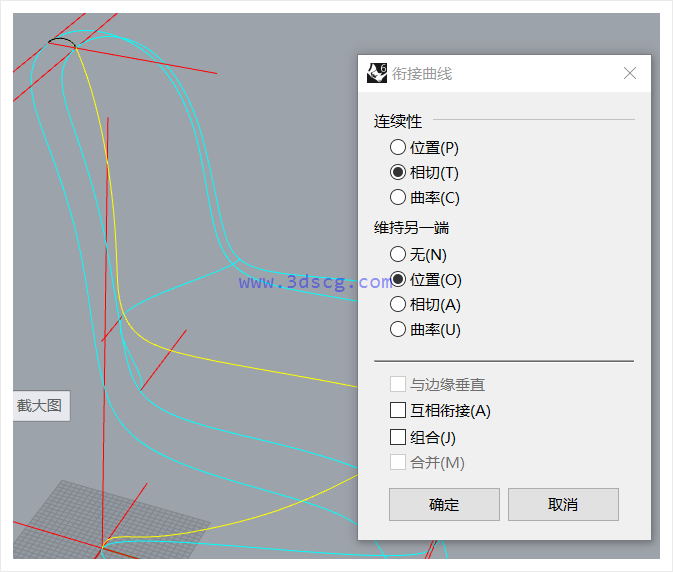
    image.png

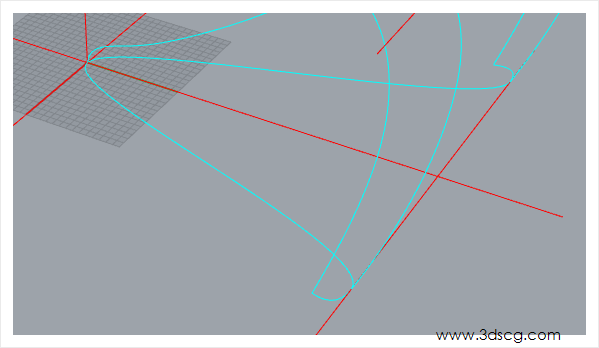
    同样绘出椅脚的截面线

    image.png

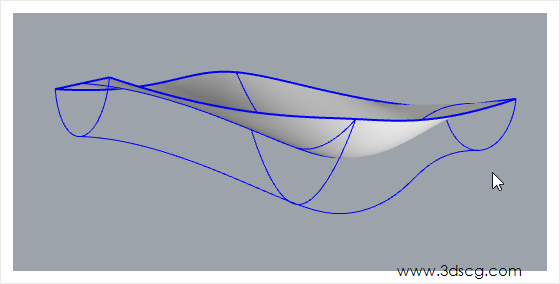
    使用Sweep2双轨扫掠命令,绘出椅子侧面,再使用OffsetSrf偏移曲面命令给椅子加个厚度

    潘顿椅建模基本完成
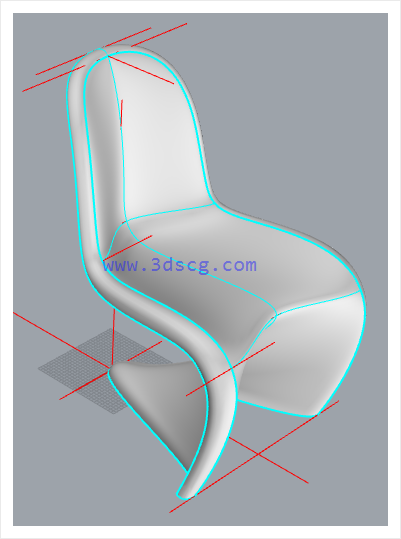
    image.png

  • grasshopper系列教程文章-分析曲线

    grasshopper系列教程文章-分析曲线

    image.png

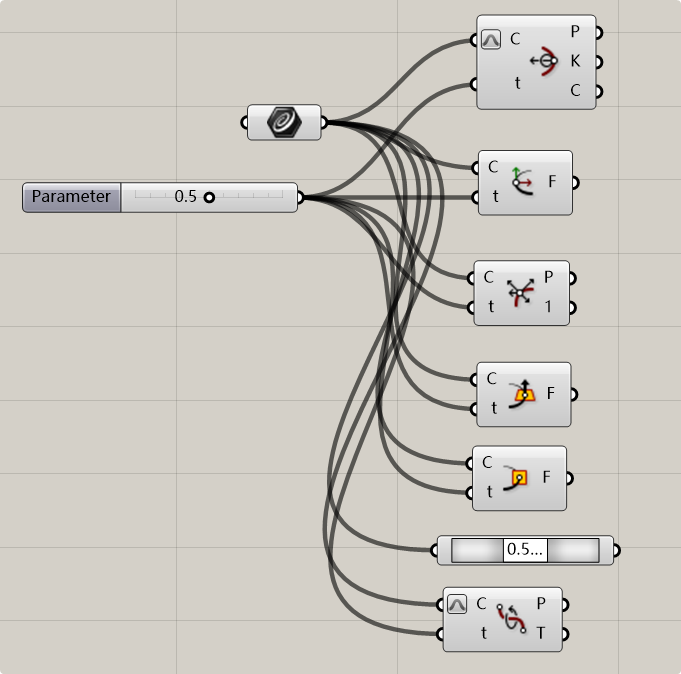
    这里一大类的运算器的功能都是在计算曲线上的点,

    输出的数据大都是点、平面这类数据

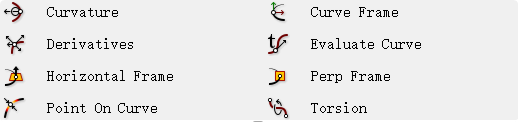
    Curvature: 计算曲线在指定点的曲率参数。

    Curve frame:获取曲线在指定点的曲率框架(平面)

    Derivatives:计算曲线在指定点的导数

    Evaluate Curve:获取沿曲线水平对齐的框架

    Horizontal frame: 求解垂直(零扭曲)框架

    Perp Frame:求和曲线方向垂直的平面

    Point on curve:找到曲线上的一个点

    Torsion:找到曲线上的一个点

    image.png

    [elementor-template id=”7418″]
  • Grasshopper系列教程-分析曲线的相关运算器(可用于曲线干扰)

    Grasshopper系列教程-分析曲线的相关运算器(可用于曲线干扰)

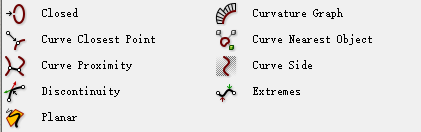
    我们今天接着学习Grasshopper的分析曲线的相关运算器,这部分大致功能就是用于判断曲线的和其他类型的相互位置关系的。比如点到曲线的距离,判断曲线是否闭合,判断几个物体到曲线的最近距离,计算两条曲线的最近点等等。

    这些功能为我们后续做参数化设计提供很多判断的依据。

    image.png

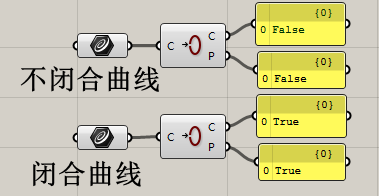
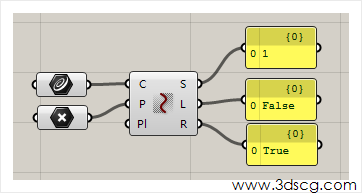
    Closed:判断曲线是否闭合

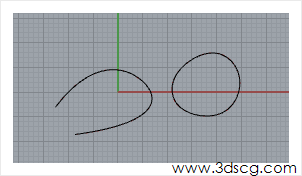
    在下周中我们看到两条曲线,一条是闭合的,一个是不闭合的。

    www.  sc  g.cam

    把曲线输入到这个运算器中,false表示曲线是不闭合的,有开口的。ture表示曲线是闭合的,周期性的。

    不 闭 合 曲 线  闭 合 曲 线  0 F 彐 1  0 三 1 , 0

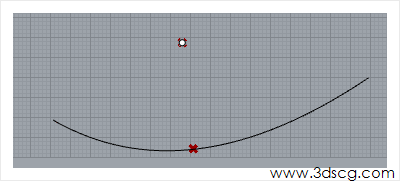
    Curve Closest Point:计算点到线的距离或计算点到线的投影点。

    在下图当中我们可以看到一个点和一条线。

    www.3dscg.cam

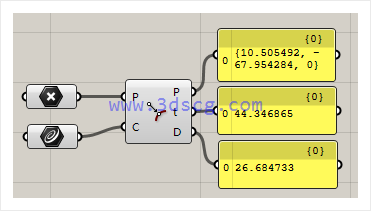
    通过这个运算器之后。

    P端口输出点到线的投影点。

    T端口输出点在线的位置值。

    D端口输出点到线的距离。

    这个运算器是我们在grasshopper中常常用于做曲线干扰的运算。

    曲线干扰的原理其实就是计算多个点到曲线的距离,通过距离的变化形成各种有趣的纹理。

    410.scs432, -  E7_3S42E4, C)  c 26.684733

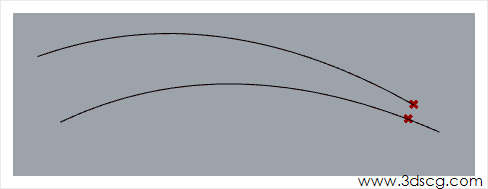
    Curve Proximity: 计算两条线之间的最近点。

    在下图中我们看到两条曲线。

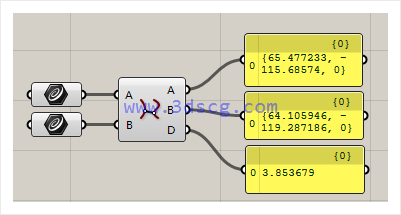
    中国计算最经典的运算器以后我们可以得到最近点a和b。

    D端口说出a点和b点的距离。

    _ 477233,  0 3_es3679

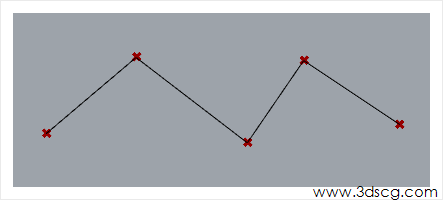
    Discontinuity:计算并输出曲线中不连续的点。

    在下图中我们看到一条多段线。它有两个端点和三个转折点。

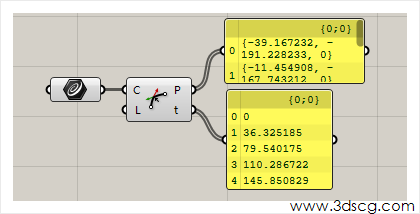
    多段线经过这个运算器之后会输出5个不连续点。

    T端口输出点在线的位置值。

    计算机生成了可选文字: 《一33.二下7232 131.冫2E233.0} 《一1二.454s0e 273. 3110.28《7冫2 《:45.350s20

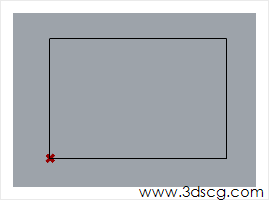
    Planar:判断曲线是否是平面曲线

    下图中我们绘制了一个矩形。

    www.  sc  @.com

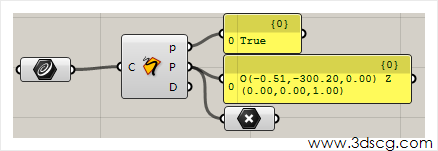
    我们知道矩形它是一个平面图形,所以在p端口它输出ture。

    如果是空间曲线,P端口输出的是false

    ot-c_sı,  www.3dscg.com

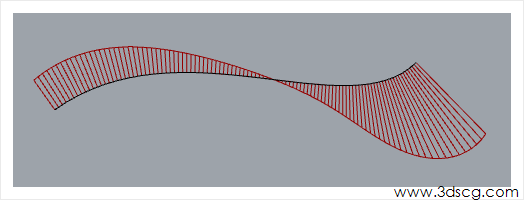
    Curvature Graph: 曲线的梳子图。

    通过梳子图判断曲线的顺滑程度。

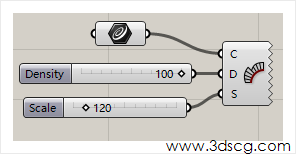
    D端口输入梳子图的段数

    S端口输入梳子图的大小

    100 ф  о 120  ,3dsc .согп

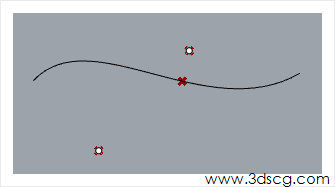
    Curve Nearest Object:计算并判断距离曲线最近的物体。

    在下图中我们准备了一条曲线和两个位置不同的点。

    www. dscg  .cam

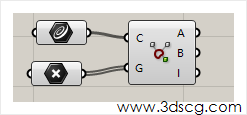
    经过下图运算器计算之后,我们可以得到a点是距离曲线最近的点。

    计算机生成了可选文字: 气V.C00〕

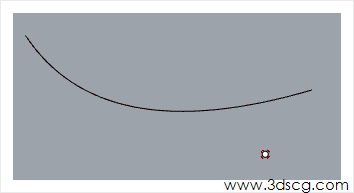
    Curve Side: 判断物体是在曲线的左边还是右边

    在下图中我们准备了一条曲线,在曲线的下面绘制了一个点。

    www.  sc  @.com

    经过这个运算器计算之后,我们判断到这个点是在曲线的右边。

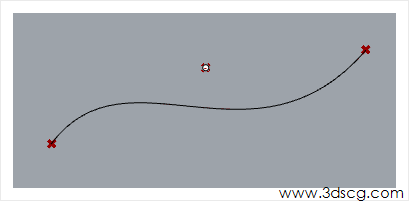
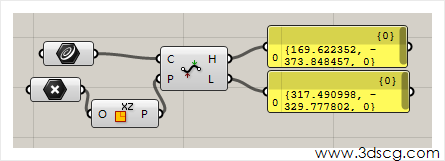
    Extremes:计算出曲线的最高点和最低点。

    在下图中我们准备了一条平面的曲线和曲线所在平面垂直的平面(就是下图中的那个点)。

    www.  sc  @.com

    经过运算器计算之后,我们得到曲线的最高点和最低点。

    .3dsc .cor-

    [elementor-template id=”7418″]

  • Grasshopper系列教程-曲线上点在获取

    Grasshopper系列教程-曲线上点在获取

    我们这节课来学习grasshopper曲线控制的内容。

    曲线控制也是grasshopper里面最重要的内容之一。

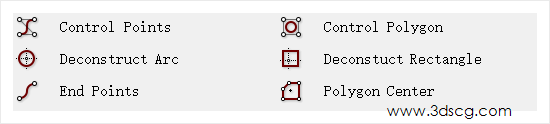
    Control Points Deconstruct Arc End Points Control Polygon Deconstuct Rectangle POI ygon Center •m•.w.3dscg.com

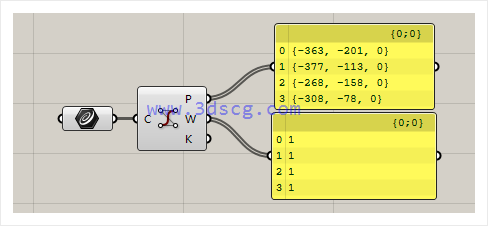
    Control Points:显示曲线的控制点。

    在下图的算法中p端口输出曲线的控制点。

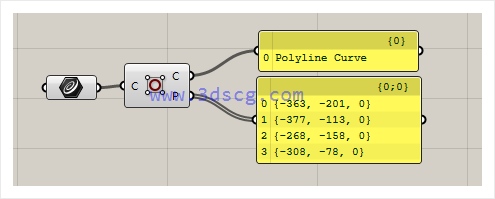
    Control Polygon:输出曲线的控制点。

    0 sc

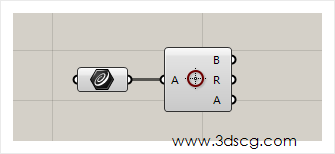
    Deconstruct Arc:分解弧线的各类参数。

    B端口输出弧形的圆心平面。

    R端口输出弧形的半径。

    A端口输出弧形的弧度区间。

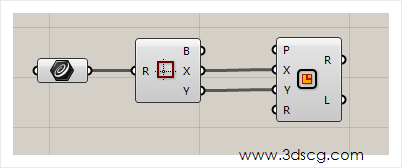
    Deconstuct Rectangle:分解矩形的各项参数。

    B端口输出矩形的平面坐标。

    X和y端口输出矩形的长度区间。

    利用这个特性,我们可以利用它把空间上的矩形移动到原点上。

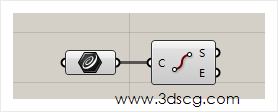
    End Points:获取曲线的起始点和终点。

    S端口是起点。

    E端口是终点。

    Polygon Center:输出多边形的中心点。

    [elementor-template id=”7418″]

  • 茶几木条造型椅Rhino犀牛建模视频演示教程

    茶几木条造型椅Rhino犀牛建模视频演示教程

    [b2_insert_post id=”https://www.3dscg.com/rhino-mutiaoyi.html”]

    [b2_insert_post id=”https://www.3dscg.com/rhino-chair2021618.html”]

    命令是直接键盘打出来的,留意左上角Rhino犀牛快捷键

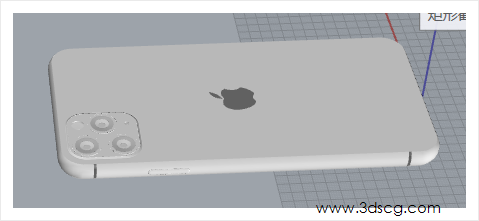
  • iphone11pro模型犀牛(Rhino)建模教程

    iphone11pro模型犀牛(Rhino)建模教程

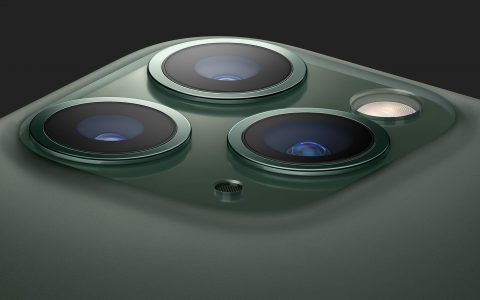
    Iphone11pro模型犀牛(Rhino)建模教程

    image.png

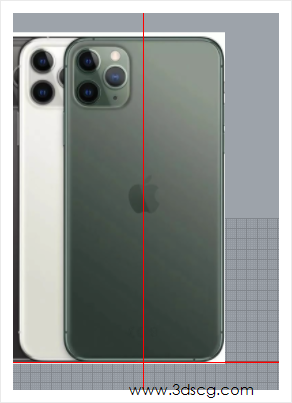
    1、在顶视图使用Picture命令导入背景图

    底中点位置放在中心轴上,即0坐标上

    image.png

    2、使用 Rectangle选择圆角命令画出77.8*158(mm)尺寸的圆角矩形

    image.png

    选择圆角矩形,用Offset偏移命令,向里偏移1.5

    把这两条圆角矩形向上复制,再在侧面画出外框截面线

    image.png

    使用Sweep2双轨扫掠命令制作侧面边缘面

    再用Cap加盖命令生成手机外壳

    image.png

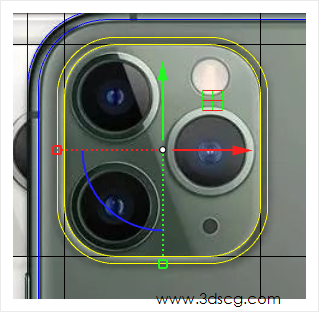
    切换至顶视图,绘制摄像头部分,用 Rectangle命令画出圆角矩形轮廓线

    Offset偏移另一条圆角矩形轮廓线,使用Project投影到手机外壳曲面上

    image.png

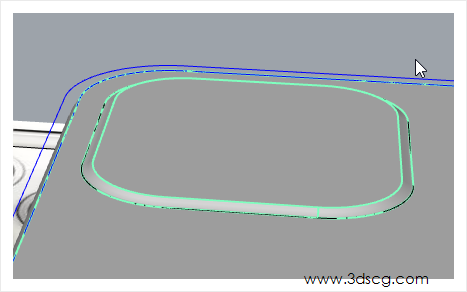
    选取手机外壳曲面,使用Split命令,点选两条圆角矩形轮廓线

    进行切割,拉伸中间切割出的面,拉伸尺寸为0.5,删除两条

    圆角矩形之间的切割面,使用BlendSrf混接曲面命令,点选

    两个面的边缘线进行曲面混接,参数选择曲率

    image.png

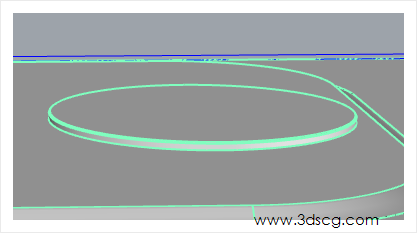
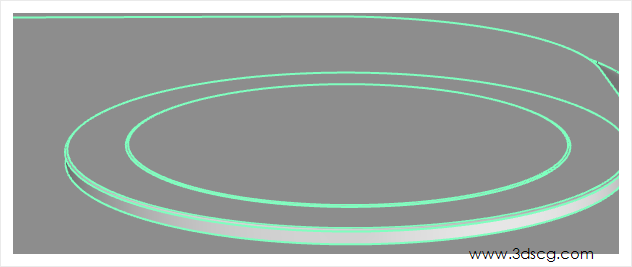
    接下来画相机镜头,切换到顶视图,在背景图上用圆形命令绘出镜头

    外轮廓,Project投影圆角矩形摄像头曲面上,Split切割后用OffsetSrf

    偏移曲面命令向上偏移0.3成小圆柱体,再用FilletEdge建立圆角边缘

    圆滑边缘

    image.png

    接着用同样方法画出镜片,画出圆形投影切割到上图柱体上

    再OffsetSrf 向上偏移后建立圆角边缘

    image.png

    接着继续完善里面的细节,方法同上

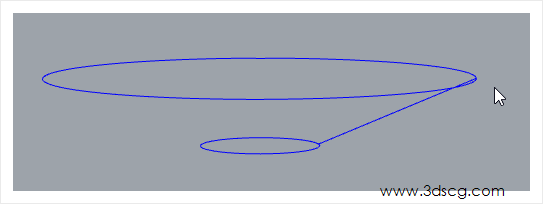
    里面镜头漏斗状反光镜可用Revolve命令来画

    即上下画个圆,在各四分点上连直线,再用 Revolve旋转命令

    image.png

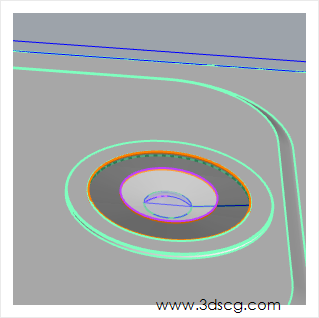
    球形镜头用ARC画圆弧,再Revolve按中心点位置旋转一周即可

    image.png

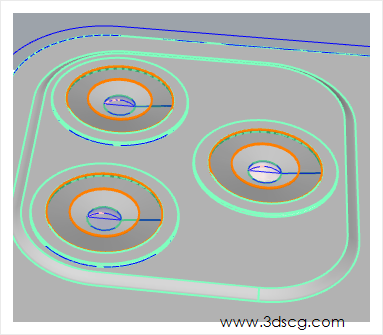
    把做好的镜头复制两个,记得DupEdge复制边缘线

    用Split切割出圆形曲面再删除掉,镜头部分完成
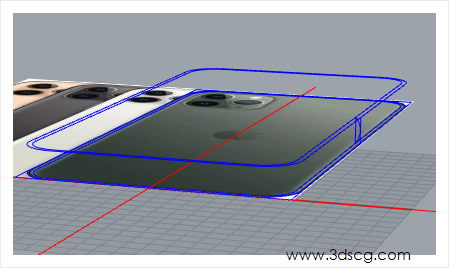
    image.png

    其他闪光灯之类的也是用同样的方法,这里我就不一一演示了

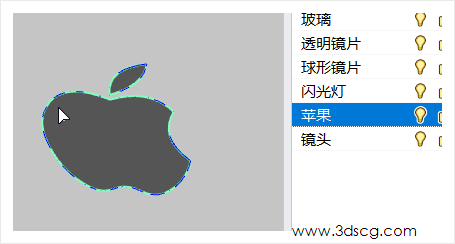
    接下来做苹果标志,用Curve曲线命令把标志勾画出来

    Project投影到机身上,Split切割出标志放置在苹果图层

    image.png

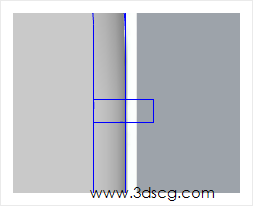
    如下图侧面的条状线可在顶视图用矩形投影至机身后切割出曲面

    如下图所示

    image.png

    image.png

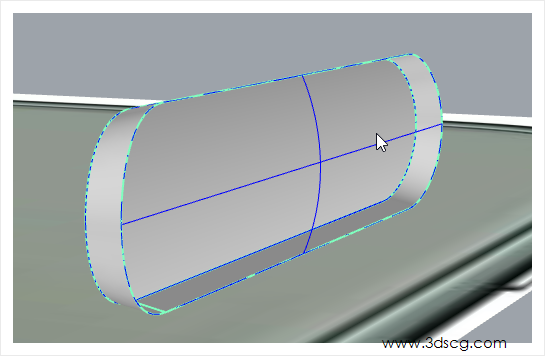
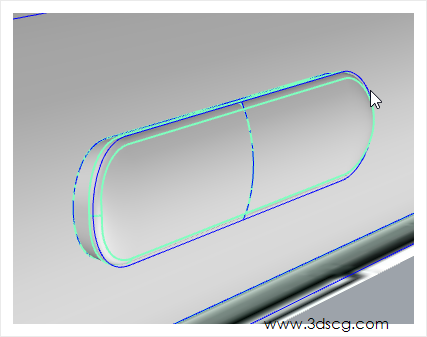
    接下来画侧面开关音量按钮,先用圆角矩形画出轮廓线Project投影到机身上

    再Split切割出圆角矩形曲面,OffsetSrf向外拉伸0.5,使用Explode炸开拉伸

    后的多重曲面,把表面曲面删除,用曲线画出截面线,再DupEdge复制出边缘线

    切割成两半,用Sweep2双轨扫掠生成曲面,再把这几个面Join组合,圆角边缘FilletEdge

    image.png

    image.png

    这节课先讲到这里,屏幕和细节部分就不一一写出来了

    用的命令都 是差不多,大家可以私下多多练习

    有什么不明白或我写得不明白的欢迎在留言区给我留言

    我会一一给大家回复,下节课再见

    image.png

  • Grasshopper的数据列表工具与传统编程【翻译】

    Grasshopper的数据列表工具与传统编程【翻译】

    列表编辑

    与编程环境相反,Grasshopper使用没有对象名称来定义对象,这在传统编程中会感到些许奇怪,但它是与传统的编程思维最根本的区别之一。在Grasshopper中,元素被放置在列表中。不同的数据列表在数据树结构中组织,其中分支的每个分支和数据内容具有索引号(index)。因此,在传统编程环境中访问对象是更成问题的,而Grasshopper有各种各样的工具来解决这个问题。这些工具支持编辑和选择列表的内容。这些技术的知识对于Grasshopper的有效利用是必不可少的。这些技能将在Wiki中得到解释。为了保持示例简单,使用带有数字的面板。这些数字可以代表很多不同的东西。例如:点、曲线或表面。

    列表项

    单输出列表项

    具有多个输出的列表项

    与减法结合使用的列表项

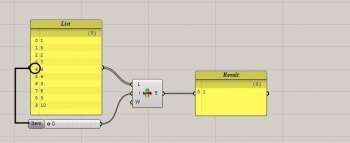
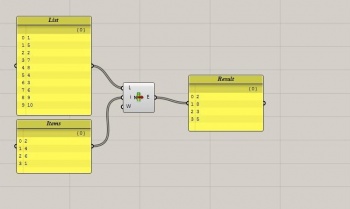
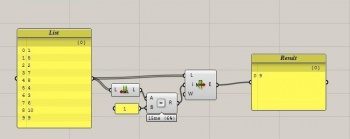
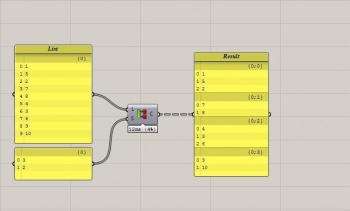
    列表项从列表中选择项或多个项。注意输入列表中的索引(值前面的数字)。指数从0开始,而不是在1。

    列表长度

    List length1.jpg

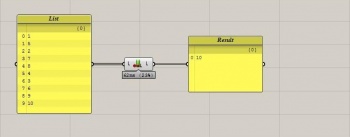
    列表长度组件返回列表中的项目数。在第二示例中,使用列表长度来获取列表中的最后一个项目,而不考虑值的数目。这使得这个定义参数化。请注意,您需要从列表长度减去1,因为索引从0开始!

    反向列表

    Reverse List1.jpg

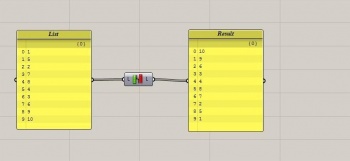
    反向列表的目的是显而易见的。此组件还可用于通过反转列表并获得第一项(索引0)来获取列表的最后一项。

    偏移列表

    Shift List1.jpg

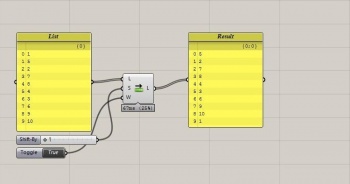
    Shift列表通过移位值移动列表中的项。一个肯定的(s)将项目在列表中移动,一个否定(s)向下移动。环绕(W)防止物品通过移动到另一端而从列表中“掉下来”。

    重排列表

    Sorting List1.jpg

    排序列表和子列表

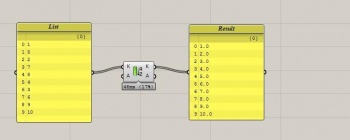
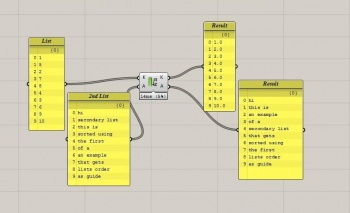
    排序列表组件可以是一个非常强大的组件。它的默认功能是对列表(k)进行排序。除了输入之外,还有可能附加更多的列表(A,B,Enz)。这些列表将按照与第一个列表相同的顺序排序。次要列表的内容不必像第一个列表(k)那样是可排序的。第二个列表可以是几何、文本等。

    分割列表

    Split List1.jpg

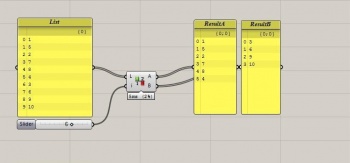
    分割列表将列表拆分为两个单独的列表。第二个列表从索引(i)开始。

    子列表

    Sub List1.jpg

    使用子列表,您可以使用域选择列表的一部分。指定域之外的元素将从输出中删除。

    分组列表

    Partition List1.jpg

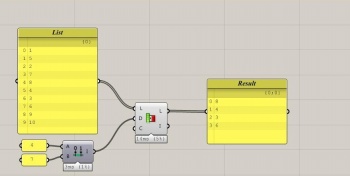
    分区列表是“拆分列表”和“子列表”组件的组合。输入(s)根据每个列表所包含的项的数量来设置拆分模式。这个模式将被重复,直到所有的项目被放置。
    [elementor-template id=”7418″]

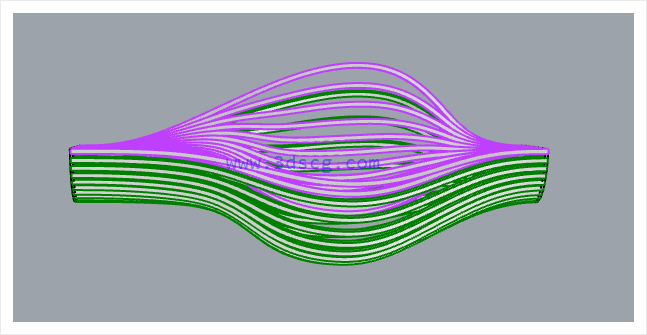
  • Rhino犀牛建模教程-抽离结构线&网格建立曲面

    Rhino犀牛建模教程-抽离结构线&网格建立曲面

    [b2_insert_post id=”https://www.3dscg.com/video-yizi.html”]

    [b2_insert_post id=”https://www.3dscg.com/rhino-chair2021618.html”]

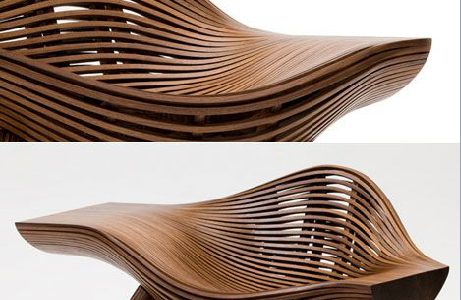
    本节课用Rhino犀牛做不规则木条椅的建模

    这椅子第一眼看上去挺复杂,感觉不知怎么下手

    我们先看大结构再做细节这样就不会无从下手了

    image.png

    首先在顶视图中,画出木条椅外轮廓

    image.png

    切换至透视图,把两边曲线拉点拉至如图位置

    image.png

    使用Curve曲线绘出椅子其中一条截面线

    再用InterpCrv命令穿过曲线画曲线画出另一条截面线

    image.png

    使用Rhino犀牛NetworkSrf网格建立曲面命令,把曲线变成面

    image.png

    用同样的方法把木条椅下部分画 出

    image.png

    使用NetworkSrf网格建立曲面命令,把曲线生成面

    image.png

    在椅子侧面画出矩形复制成一排,如下图所示

    image.png

    再用Extractisocurve抽离结构线命令抽出曲线(注意点在矩形的中点位置)

    image.png

    使用Sweep1单轨扫掠命令,以侧面矩形为截面

    抽离的结构线为路径,把曲线变成面

    image.png

    底问亦用同样的方法来绘制

    image.png

    侧面用原有曲线直接拉伸出厚度就可以了

    image.png

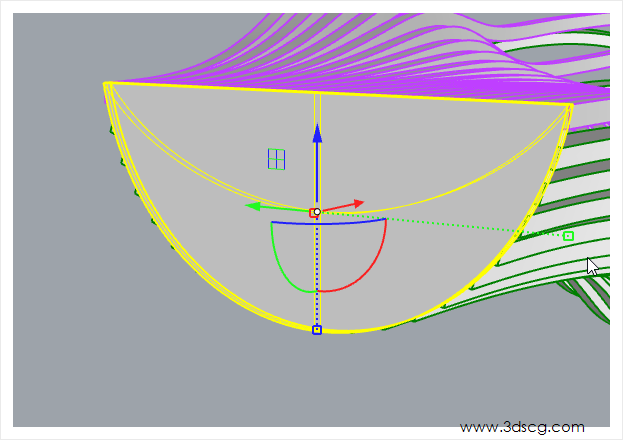
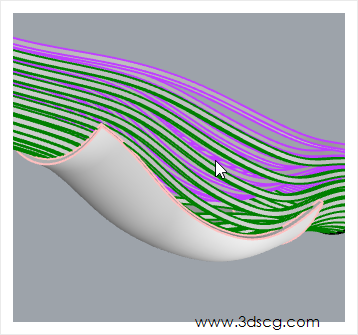
    椅子底托也是同上方法,画出网格中的曲线

    用NetworkSrf网格建立曲面命令

    把曲线生成曲面再用OffsetSrf偏移曲面给曲面加个厚度

    如下图所示

    image.png

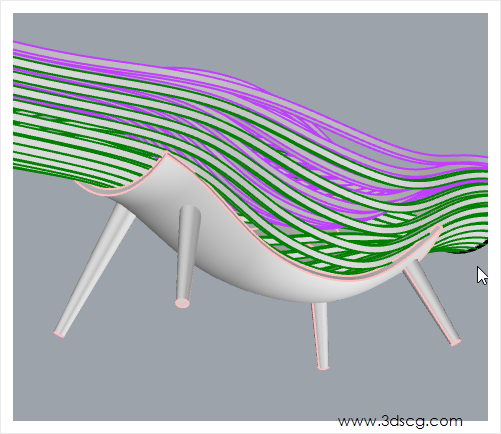
    使用TruncatedCone平顶锥体命令画出椅子脚

    旋转角度放置在椅脚位置再镜像即可

    image.png

    本节课主要讲的是网格建立曲面命令(NetworkSrf)和抽离结构线(Extractisocurve)命令

    接下来可以试着多做几遍,有什么看不明白的可以给我留言,我将会一一答复

    下节课再见

  • Rhino犀牛建模教程-布尔运算切割

    Rhino犀牛建模教程-布尔运算切割

    叶片台灯请请往以下地址观看

    http://www.3dscg.com/rhino-taidengshipin.html

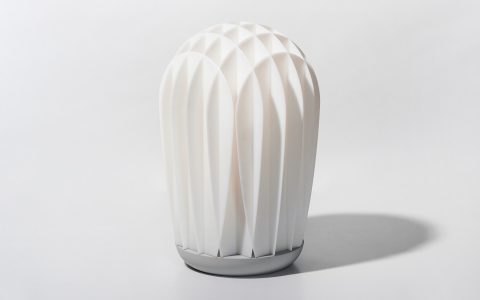
    本节课用Rhino犀牛做一创意台上灯建模

    这个模型对初学者来讲,看似复杂

    我们拿到图片可先观察一下它的结构

    再着手来画

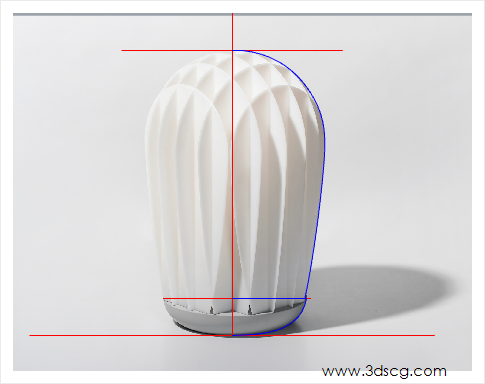
    首先,在前视图用BackgroundBitmap

    导入背景图,在背景图上定好定位线、结构线

    image.png

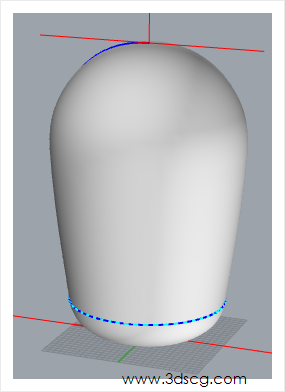
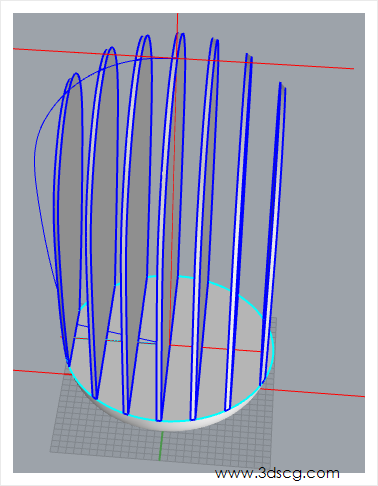
    使用Revolve命令把结构线旋转一周

    得到曲面,如下图所示

    image.png

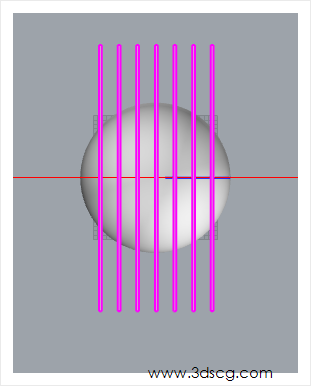
    在顶视图中画出长方形,用ExtrudeCrv命令拉伸出面

    再用Array阵列命令把拉伸出的方体排列复制

    image.png

    再用BooleanSplit布尔运算切割命令

    把灯罩切割成灯片,把其他部分删除

    image.png

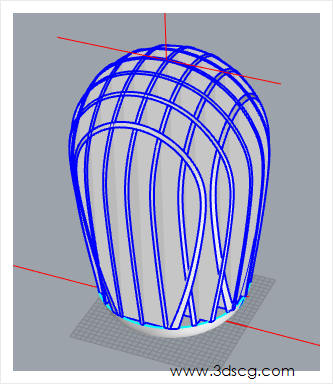
    再选择全部叶片,用Ctrl+C,Ctrl+V复制粘贴

    再旋转90度即可,台灯建模完成
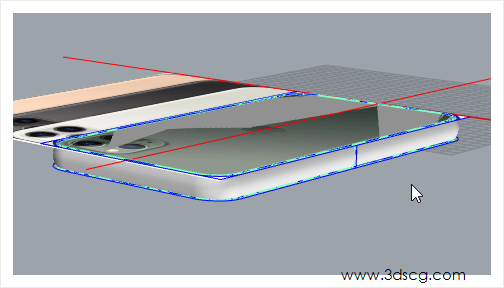
    image.png

    这节课的重点命令是布尔运算切割命令

    大家可以多练习几次,下节课再见!